本文针对 Unity 2D 像素风格游戏,总结了一套从纹理导入到平台优化的完整工作流,帮你解决像素模糊、边缘黑边、碰撞不准、包体过大等常见问题,让你的像素资源在游戏中呈现最佳效果。
一、前言
在开发像素风格2D游戏时,纹理导入设置直接决定了游戏的视觉表现和性能表现。错误的设置会导致像素模糊、边缘撕裂、物理碰撞异常等问题,而合理的配置能让你的像素资源既清晰锐利,又兼顾性能与包体大小。本文将从基础设置、视觉保真、平台优化、多精灵处理四个维度,梳理一套可直接落地的最佳实践。
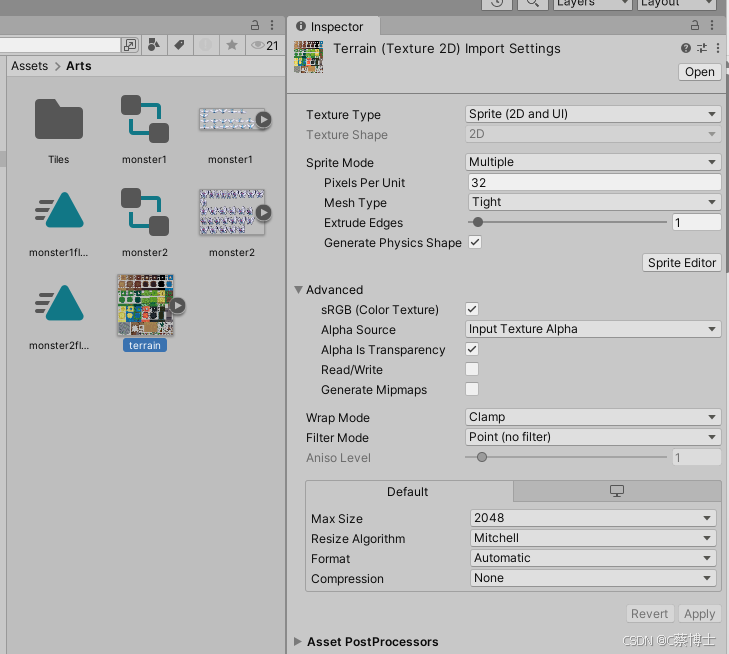
二、核心基础设置
这是像素精灵导入的核心配置,决定了资源的基础行为。
| 参数 | 推荐值 | 关键原因 |
|---|---|---|
| Texture Type | Sprite (2D and UI) | 明确标记为 2D 精灵,适配场景渲染与 UI 显示,避免 3D 纹理的冗余开销 |
| Texture Shape | 2D | 像素游戏无需 3D 立方体 / 阵列纹理,保持标准 2D 形态即可 |
| Sprite Mode | Single / Multiple | - 单张独立精灵:选 Single- 图集 / 序列帧 / 瓦片集:选 Multiple(需配合 Sprite Editor 切割,见) |
| Pixels Per Unit (PPU) | 与美术像素尺寸一致 | 例:32x32 像素角色 → PPU=32;16x16 瓦片 → PPU=16保证游戏单位与像素 1:1 对应,避免缩放导致的模糊变形 |
| Mesh Type | Tight | 贴合精灵透明度轮廓生成网格,比 Full Rect 减少无效顶点,提升渲染性能 |
| Extrude Edges | 1 | 精灵边缘向外扩展 1 像素,防止裁剪时出现黑边或透缝 |
| Generate Physics Shape | ✅ / ❌ | - 需物理碰撞的角色 / 物体:勾选(自动生成贴合轮廓的 2D 碰撞体)- 纯 UI / 背景元素:取消勾选,节省物理计算开销 |
三、视觉保真设置
像素风格的核心是「清晰锐利的像素块」,这部分设置是视觉表现的关键。
3.1 高级过滤与采样
| 参数 | 推荐值 | 关键原因 |
|---|---|---|
| Wrap Mode | Clamp | 纹理超出 UV 范围时,边缘像素会被拉伸,避免平铺重复导致的视觉异常(适合单张精灵 / 图集) |
| Filter Mode | Point (no filter) | ✅ 像素风格灵魂设置!缩放时使用点采样,保持像素块边缘锐利,拒绝模糊插值 |
| Aniso Level | 1 | 2D 平面纹理无需各向异性过滤,关闭即可避免额外性能开销 |
3.2 色彩与透明通道处理
- sRGB (Color Texture):✅ 勾选(默认),保证色彩在不同平台 / 设备上显示一致,避免偏色
- Alpha Is Transparency:✅ 勾选(带透明通道的图),正确识别透明区域,避免渲染时出现白色底色
四、平台与性能优化设置
像素游戏同样需要关注包体大小和运行性能,合理的纹理压缩与分辨率控制是关键。
4.1 分辨率与缩放
| 参数 | 推荐值 | 关键原因 |
|---|---|---|
| Max Size | 不超过 2048 | 像素图分辨率通常较低,2048x2048 足以覆盖大部分图集 / 序列帧需求,避免超大纹理占用显存 |
| Resize Algorithm | Mitchell / Point | - 美术原画 / 角色图:Mitchell 兼顾锐利度与平滑度- 纯像素瓦片 / 图标:Point 严格保持像素边缘 |
4.2 纹理格式与压缩
不同平台的纹理压缩格式差异较大,需针对性配置以平衡画质与包体大小:
| 平台 | 推荐 Format | 推荐 Compression | 关键原因 |
|---|---|---|---|
| PC/Console | Automatic / RGBA 32 bit | BC7 / DXT5 | 高质量压缩,保留色彩精度与透明通道,适合桌面端性能冗余的场景 |
| Mobile (Android) | Automatic / ETC2_RGBA8 | ETC2 4 bits | 安卓平台标准压缩格式,在画质与包体大小间取得最优平衡 |
| Mobile (iOS) | Automatic / ASTC 4x4 | ASTC | iOS 平台最优压缩方案,支持高质量可变块压缩,包体更小且画质损失更低 |
| 开发调试 | RGBA 32 bit | None | 保留原始像素数据,方便美术排查色彩 / 透明问题 |
五、多精灵图集Sprite Editor切割
当导入图集、序列帧或瓦片集时,需额外处理多精灵切割与打包:
- 点击
Open Sprite Editor进入精灵编辑界面 - 选择
Slice工具,切割类型推荐:- Grid by Cell Size:输入美术约定的单元格尺寸(如 32x32),适合规则瓦片集 / 序列帧
- Automatic:自动识别精灵边界,适合不规则布局的图集
- 按需勾选
Keep Empty Rects,避免遗漏空白占位精灵 - 点击
Slice→Apply完成切割
总结
Unity 像素游戏精灵导入的核心逻辑是:保持像素锐利 + 约束资源大小 + 适配平台特性。通过本文的配置,你可以让像素资源在游戏中呈现最佳视觉效果,同时避免性能与包体问题。如果需要批量处理资源,还可以通过 Unity Preset 功能将这些设置保存为预设,一键应用到所有像素精灵,大幅提升工作效率。