 https://blog.csdn.net/xiaochenXIHUA/article/details/157871888?spm=1001.2014.3001.5501
一、企鹅龙介绍
1.1、企鹅龙简介与工作原理
企鹅龙(Diskless Remote Boot in Linux 简称:DRBL),可以实现无盘、无系统环境启动。DRBL服务器提供:DHCP、TFTP、NFS、NIS、YP/NIS服务。**企鹅龙的工作原理是:**企鹅龙服务启动后,客户端主机通过PXE网络开机,实现自动引导,客户端首先通过DHCP获取网络环境,接着NFS服务远程挂载DRBL服务器的根目录,有了根目录之后,客户端后续的开机启动过程与正常的硬盘开机过程一样(DRBL客户端基本都是通过NFS来获取文件,然后用自己的CPU和内存来执行程序)。
1.2、企鹅龙的应用场景
企鹅龙(DRBL)主要是用来对客户端主机进行系统的自动批量安装、备份与还原。在企业中是十分实用的可实现对大量服务器进行系统的全自动安装,无须人为干预。
1.3、企鹅龙的网络架构
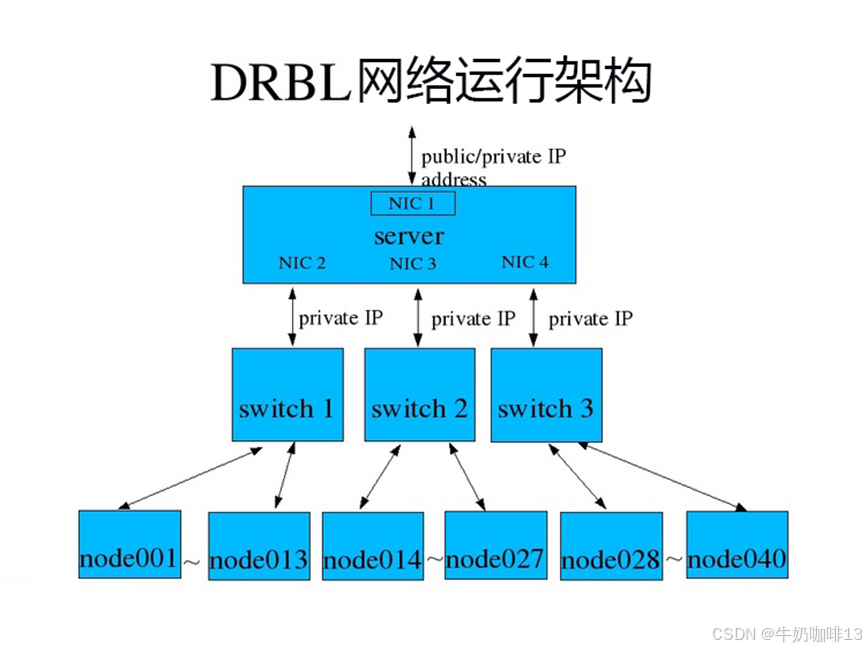
企鹅龙所在服务器建议最少有两个网卡:
第一个网卡:是用于与外部网络通信或与内网通信。
第二个网卡:只用于内网通信,运行DHCP服务,方便在该网段下的设备都可以与该服务器通信,实现系统的自动化安装操作。
注意:这两个网卡不能同属一个网段,才能够实现自动化的操作。
1.4、企鹅龙所在服务器要求与下载
运行企鹅龙(DRBL)可以是实体物理机,也可以是虚拟机;建议配置CPU4核、内存8G、且需要有一块独立的硬盘(建议系统盘与数据盘分开、数据盘就用来备份系统,且数据盘需要提前格式化)、且必须有2个网卡,一个连接外网,一个连接内网且运行DHCP服务,需要主要两块网卡不能在同一个网段,网卡的IP是在DRBL运行过程中配置(CPU与内存不够也可以缩减,只是会让部署稍微效率低一些而已)。
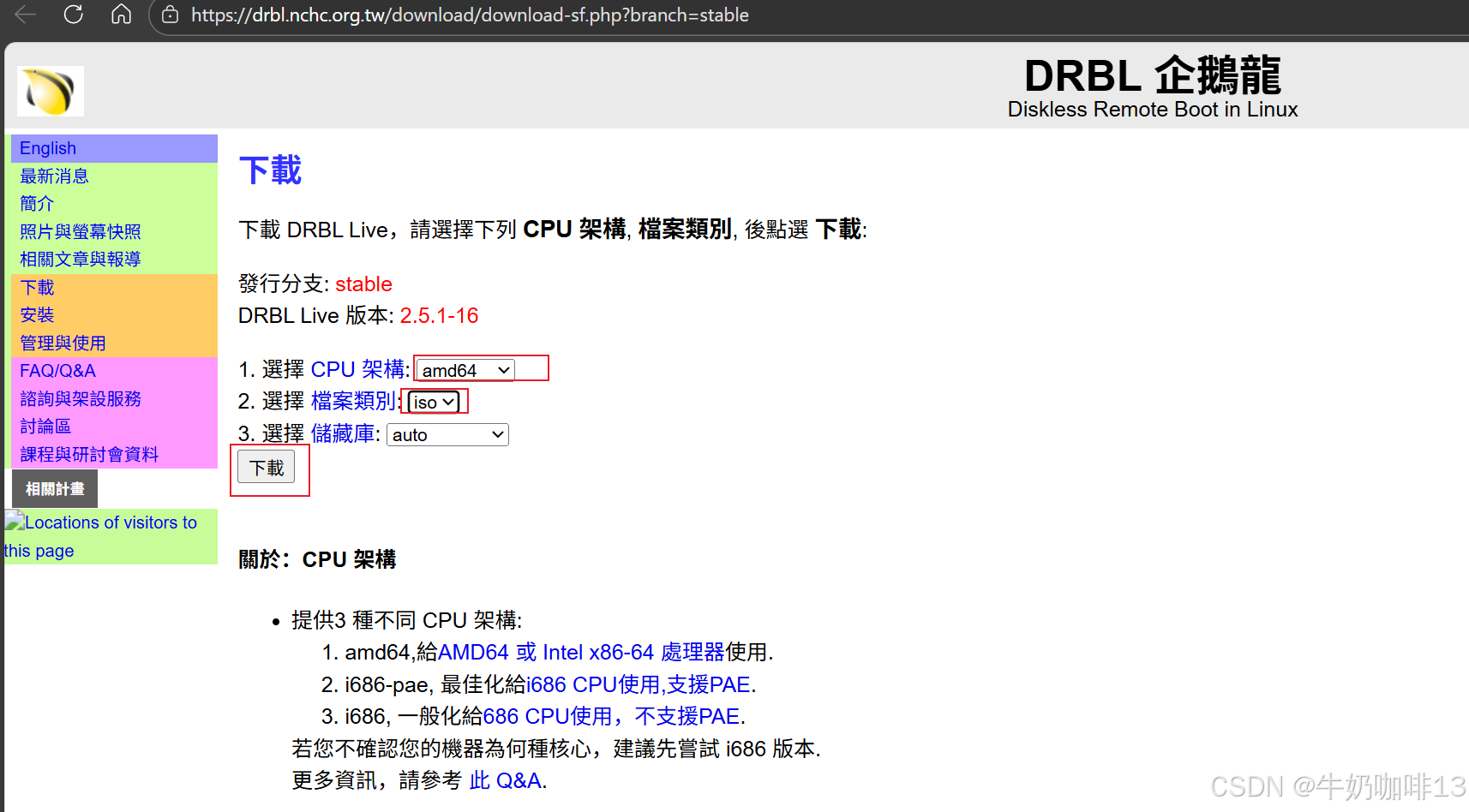
企鹅龙的软件包有两种格式:ISO与zip,首选ISO镜像格式,下载好后可以直接部署到U盘启动器或PXE中;而zip包则需要在服务器上安装配置,较为复杂,适合高阶用户使用。
二、使用企鹅龙批量自动备份系统
2.1、服务端配置备份环境
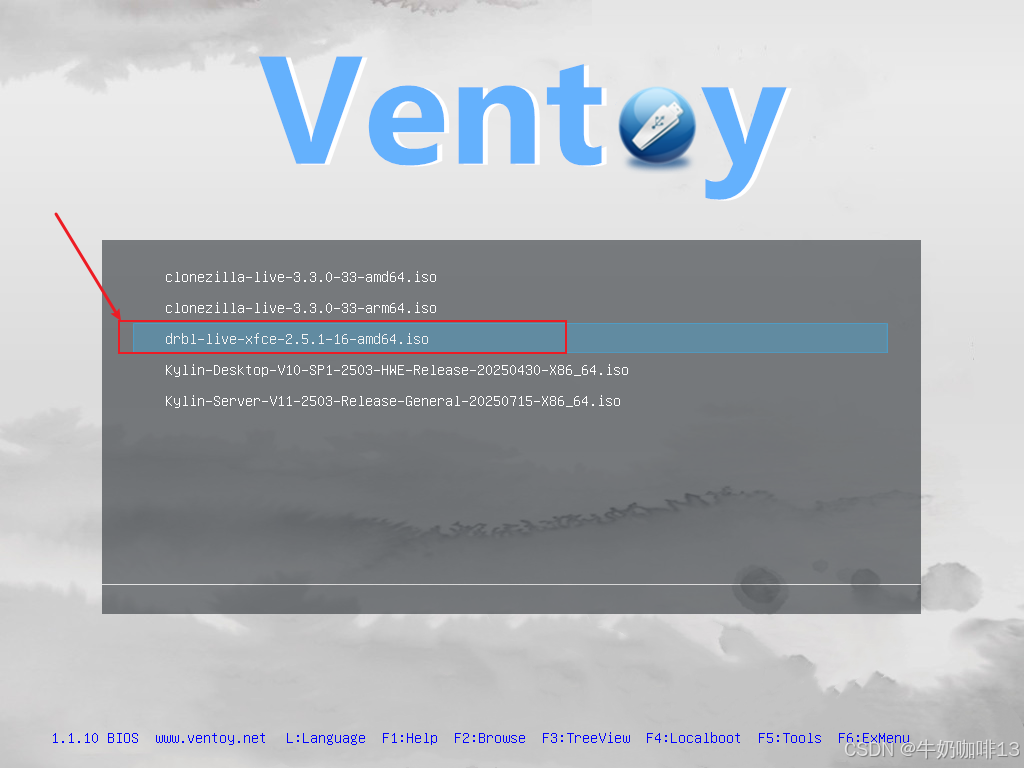
《1》使用企鹅龙的镜像(如:drbl-live-xfce-2.5.1-16-amd64.iso)在任意服务器上启动,如下图所示:
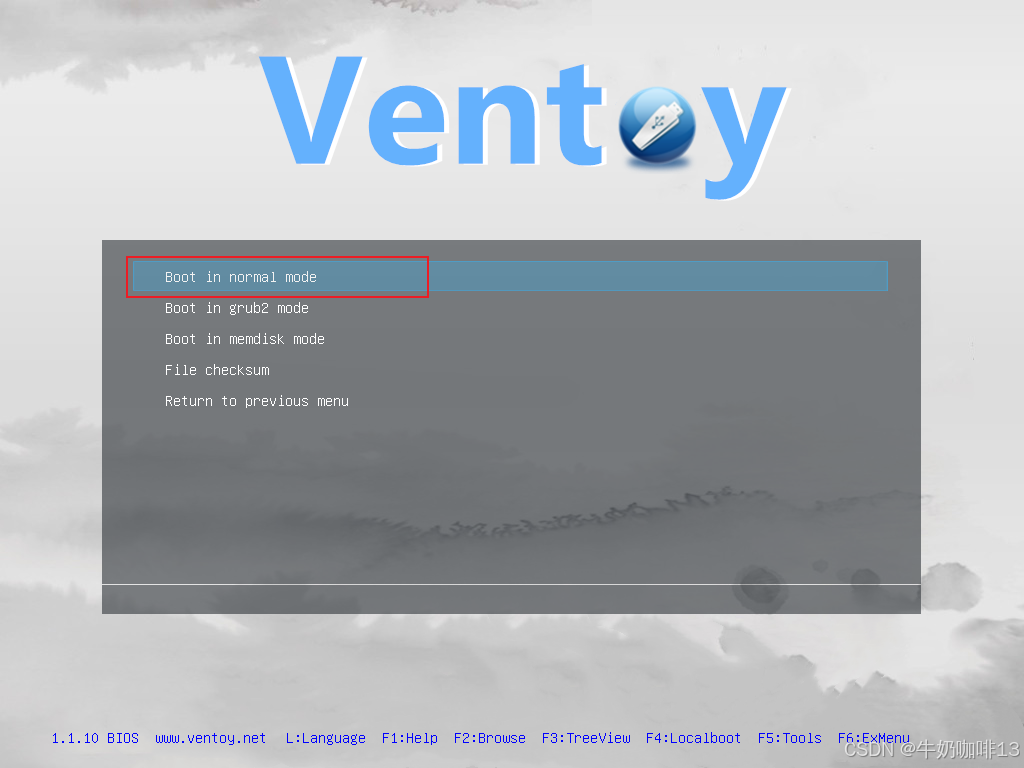
《2》选择【Boot in normal mode】
《3》选择【Other modes of DRBL Live】
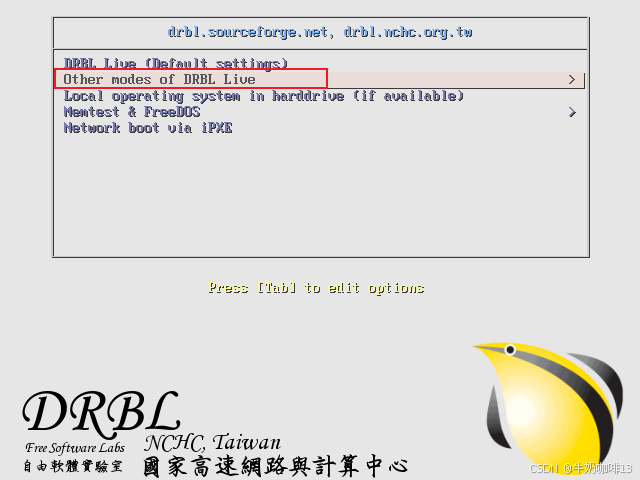
《4》选择【DRBL Live (Default settings, KMS)】
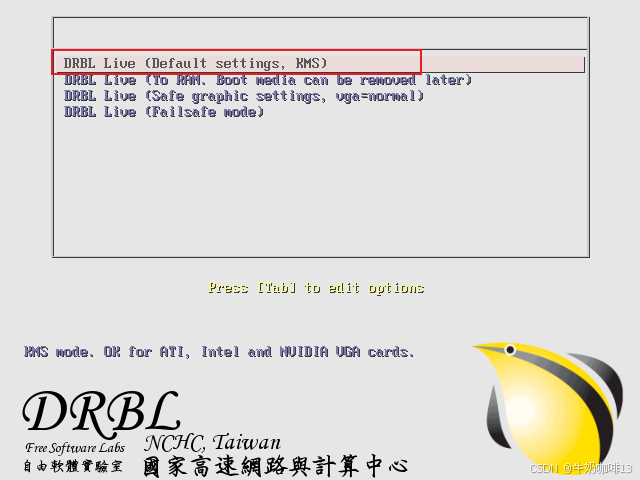
《5》选择【zh_CN.UTF-8 Chinese (Simplified) | 简体中文】
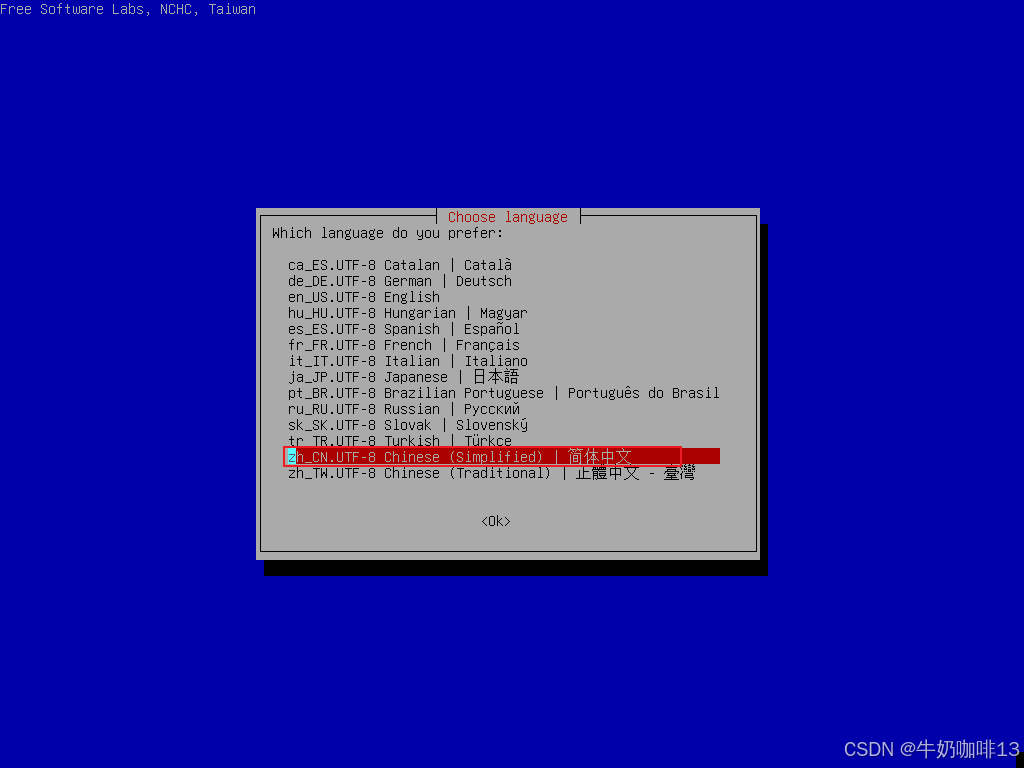
《6》选择默认的【不修改键盘映射】
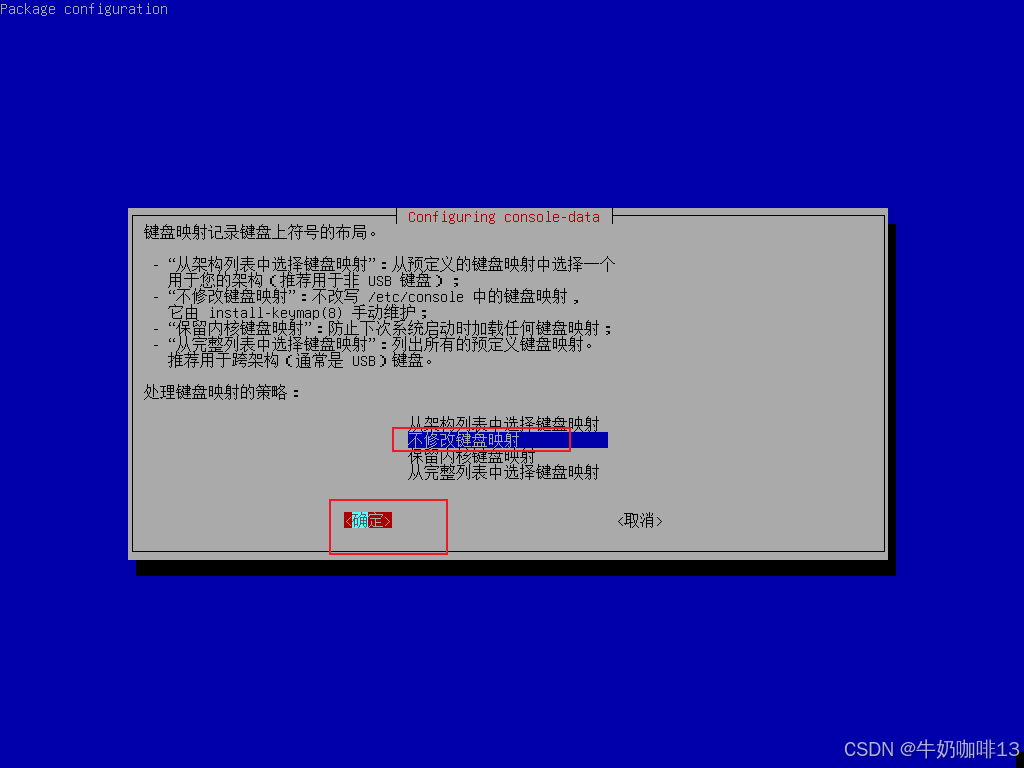
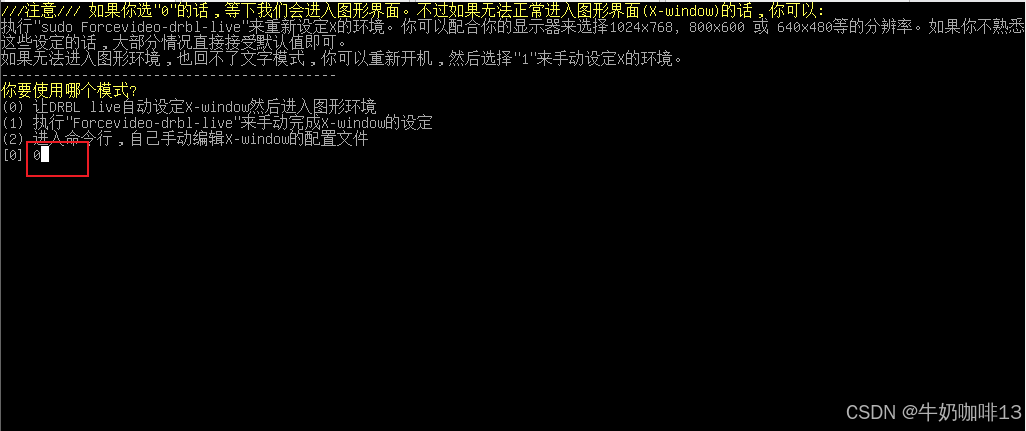
《7》输入【0】后按下Enter键
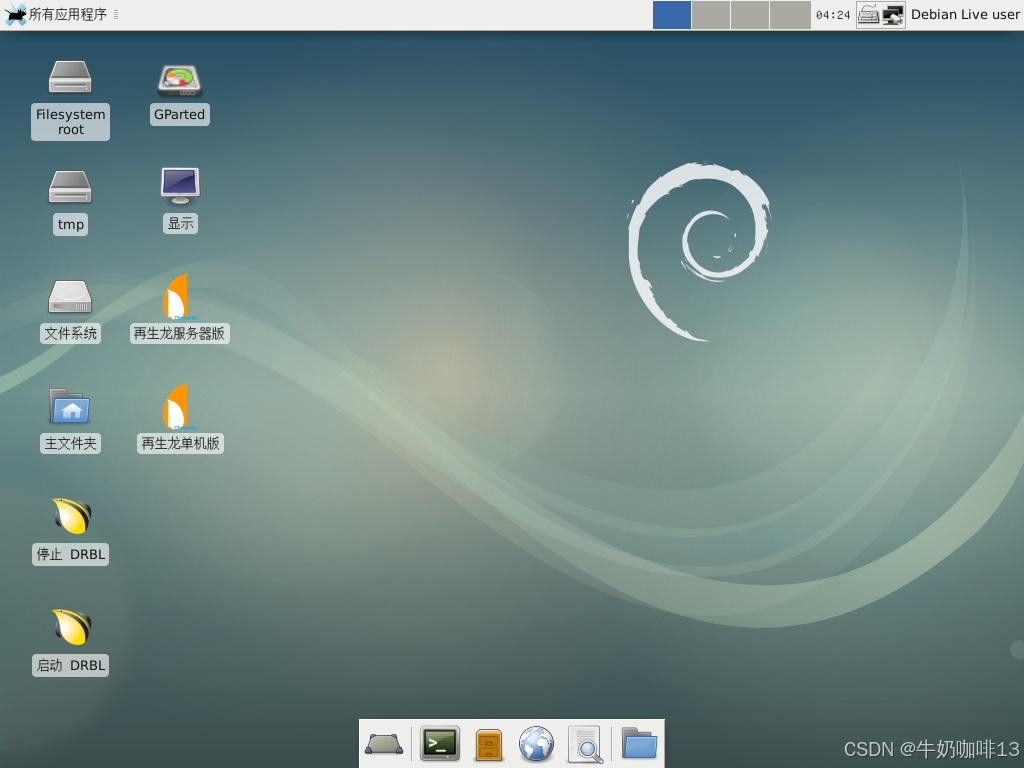
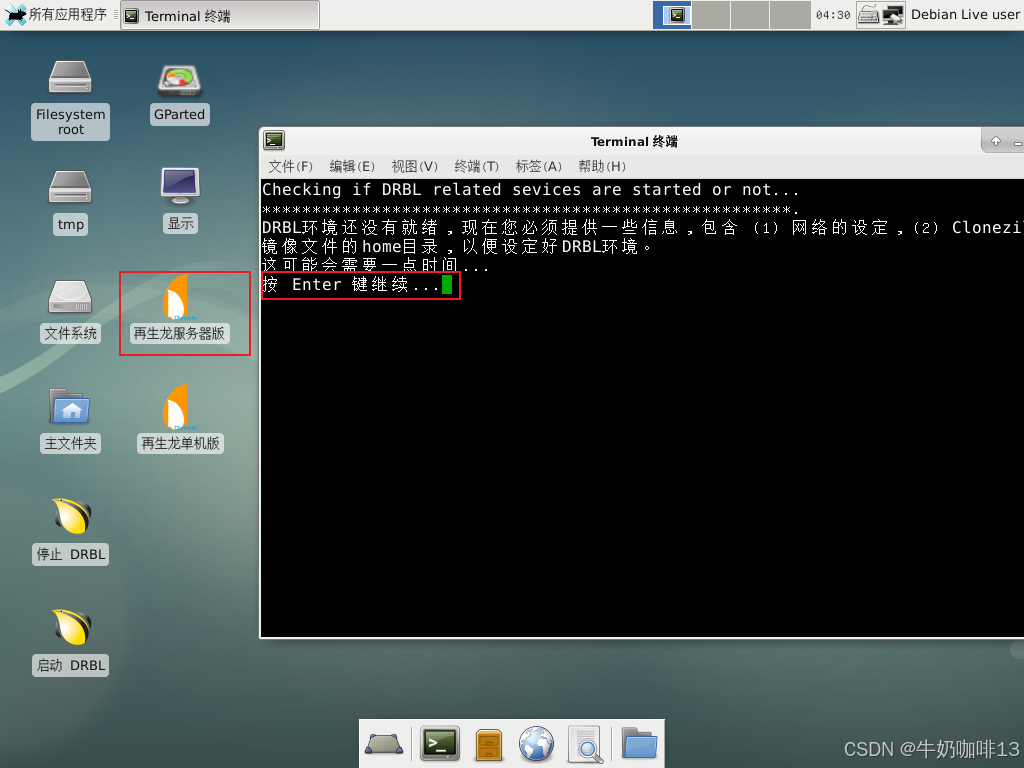
《8》双击桌面的【再生龙服务器版】会弹出一个窗口,然后根据提示按下【Enter】键即可
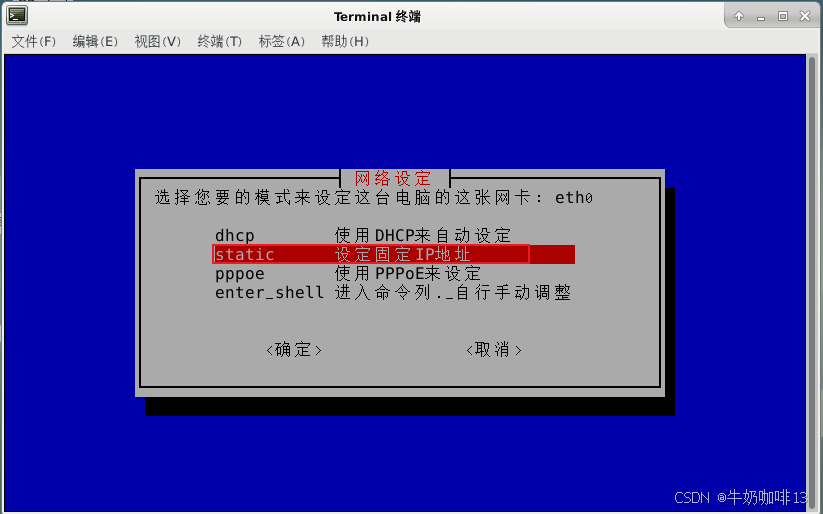
《9》这里给网卡设置IP(可以选择dhcp)我这里选择【static】手动设置固定IP地址信息(如:IP设置为:192.168.1.160、网络掩码设置为:255.255.255.0)
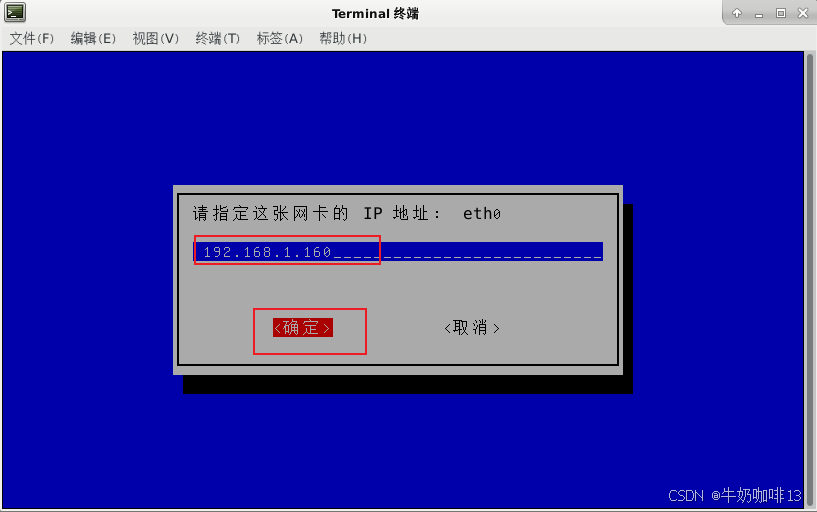
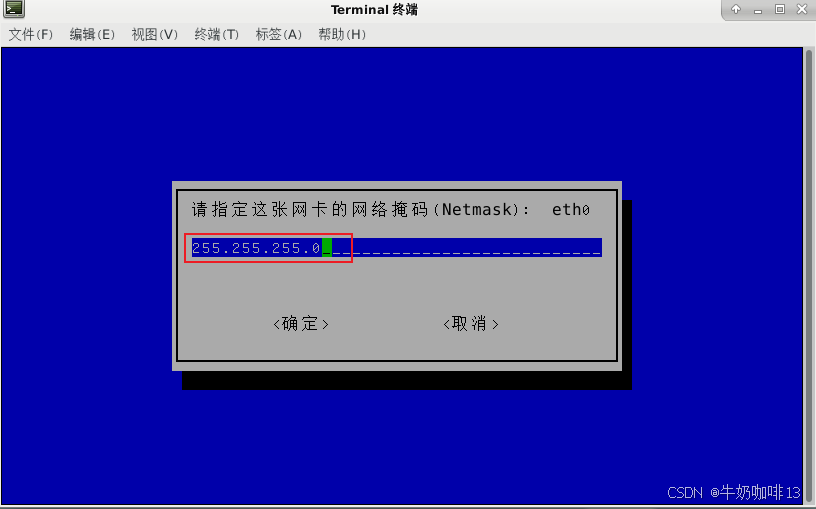
《10》选择用于备份客户端系统的目录(这里有多种方式可选【如:local_dev、ssh_server、samba_server、nfs_server、webdav_server等等】,可根据自己的实际情况选择)我这里以【使用本服务器的磁盘local_dev为例说明(注意:若使用本机的磁盘或分区则需要先格式化,且只本机磁盘只能识别出ext格式的磁盘,无法识别xfs格式的磁盘)】
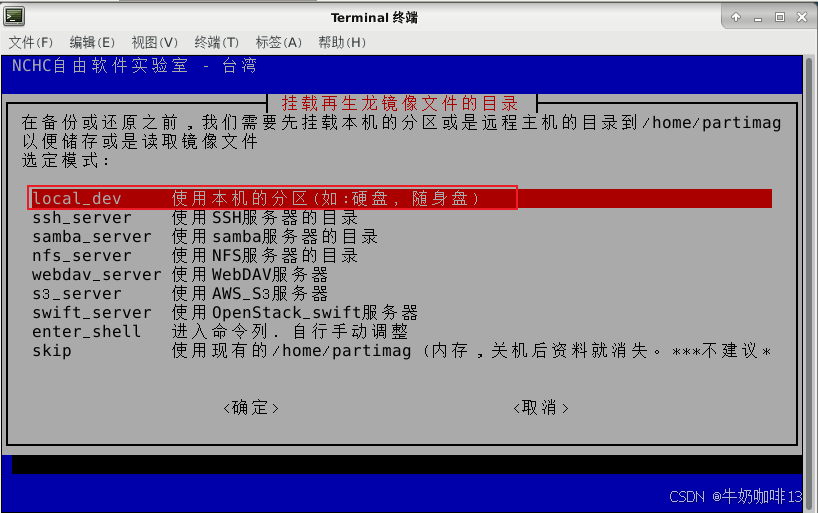
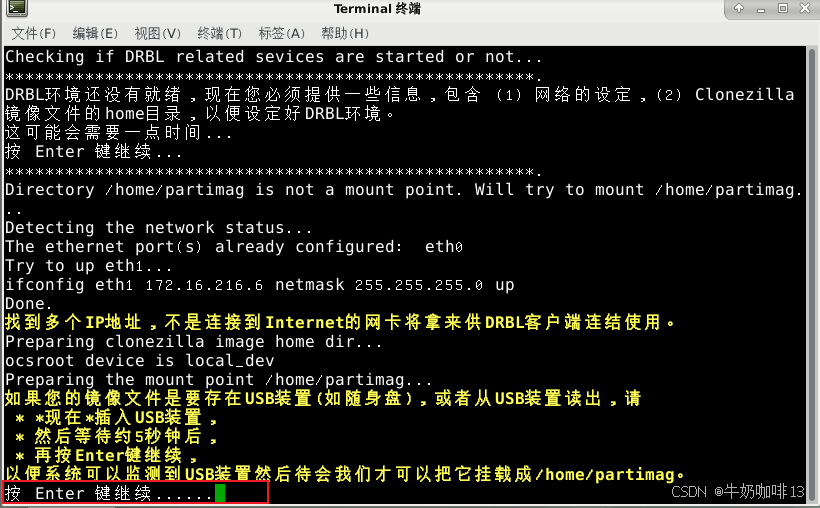
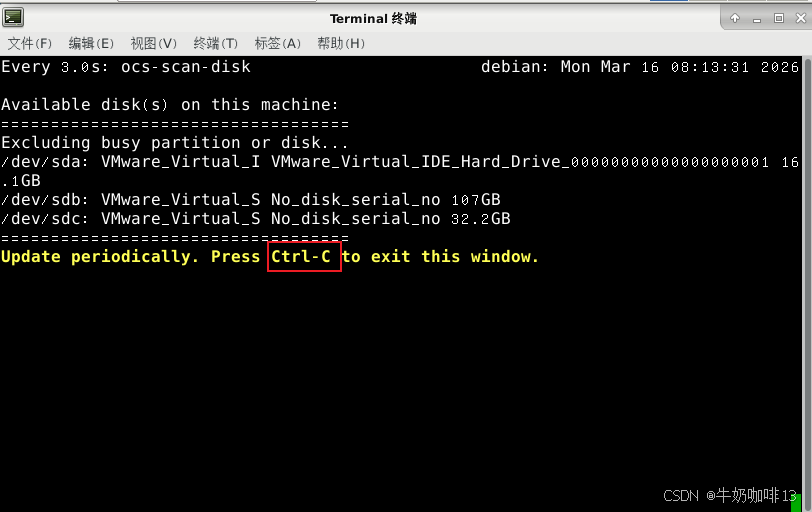
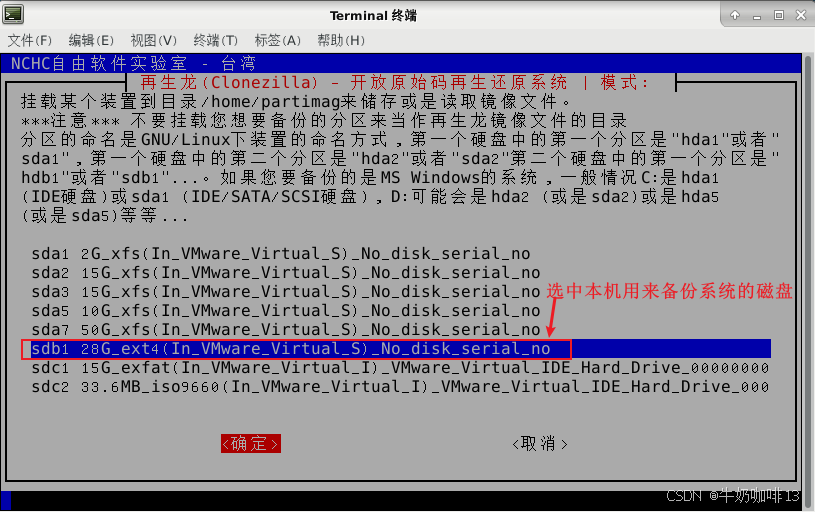
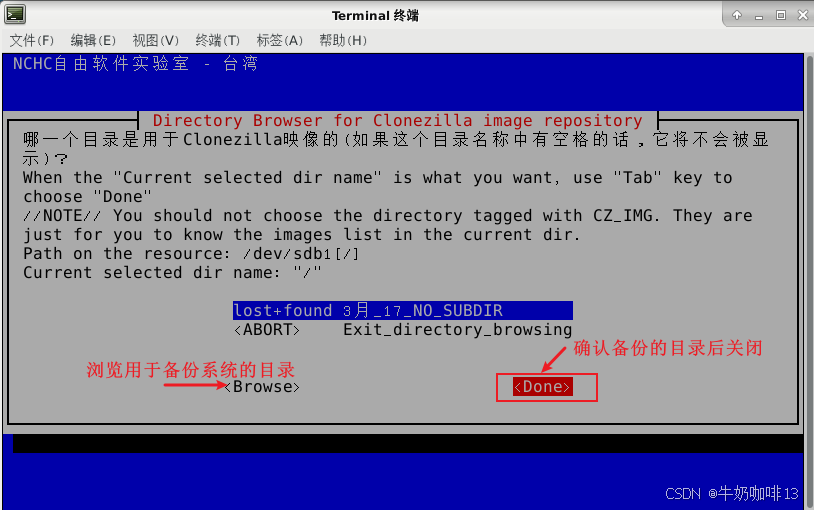
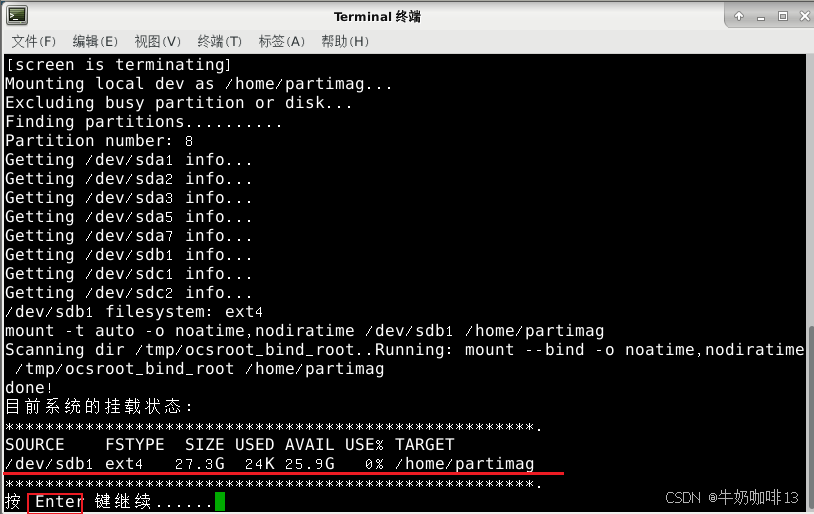
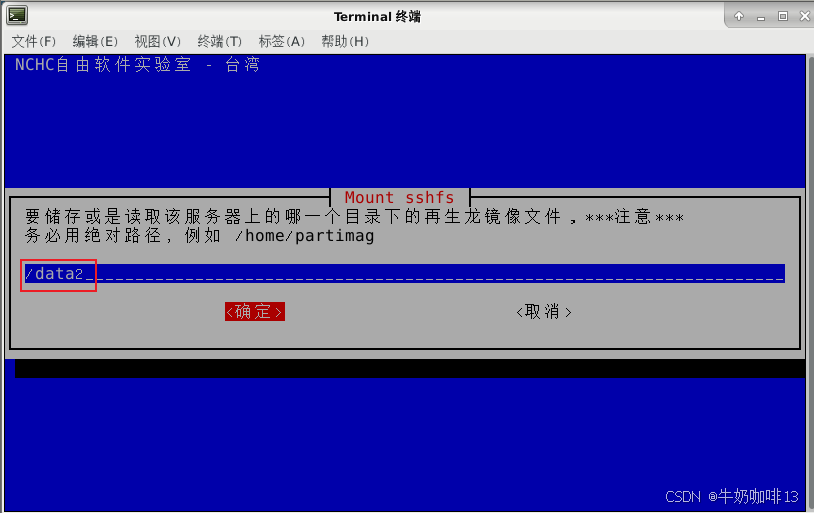
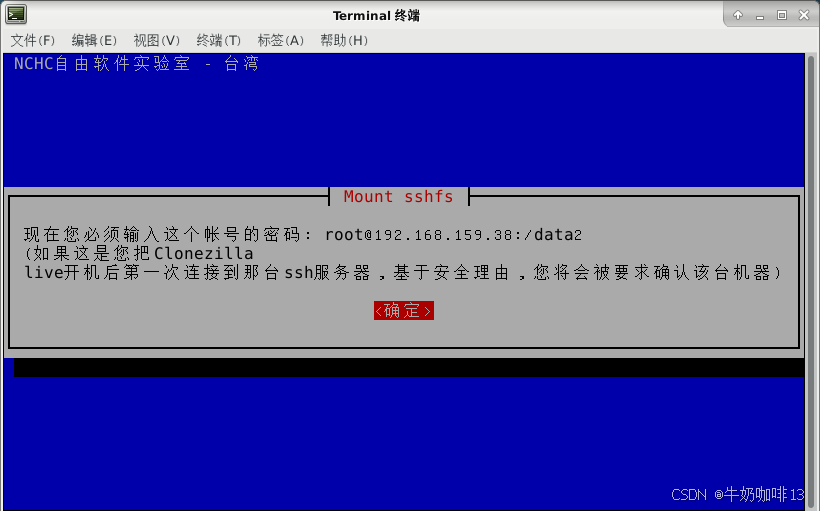
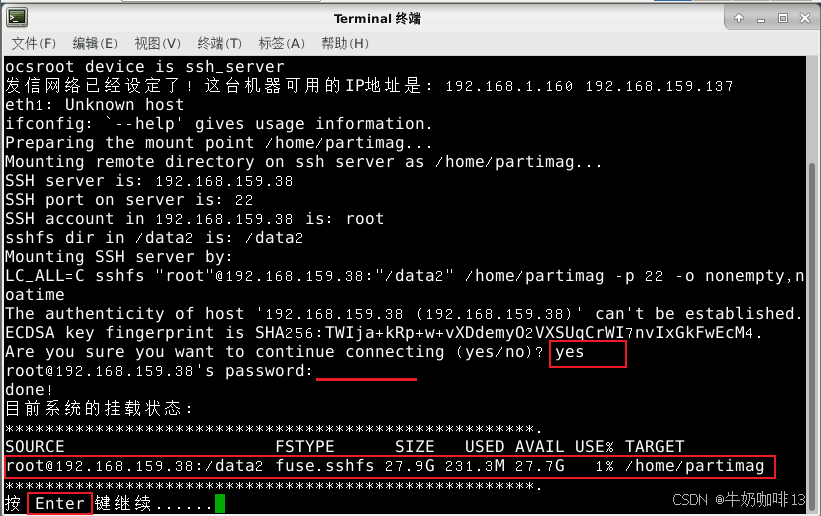
《10》选择用于备份客户端系统的目录,我这里再以【使用SSH服务器的目录ssh_server】为例进行说明(需要配置ssh服务器的IP地址、端口号、账号、备份路径及其后续的输入账号密码操作)
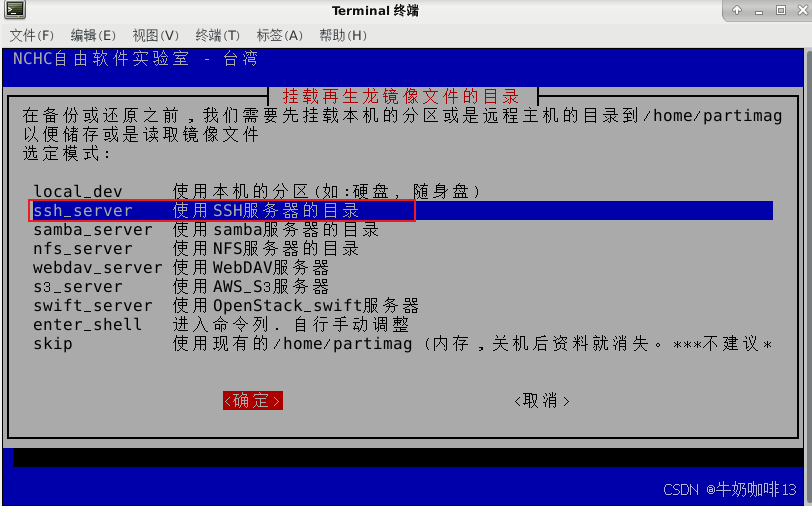
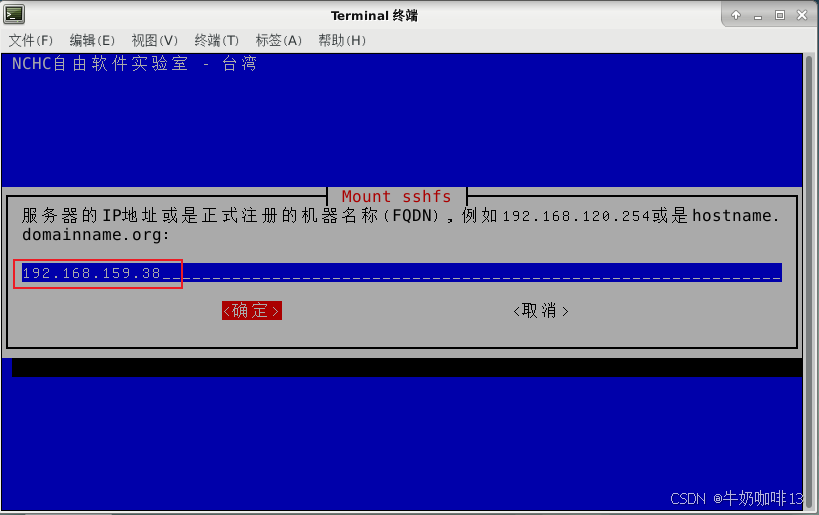
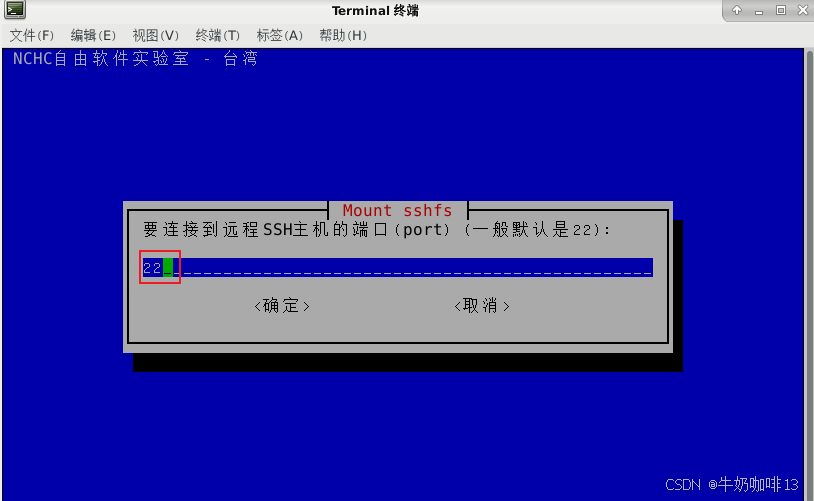
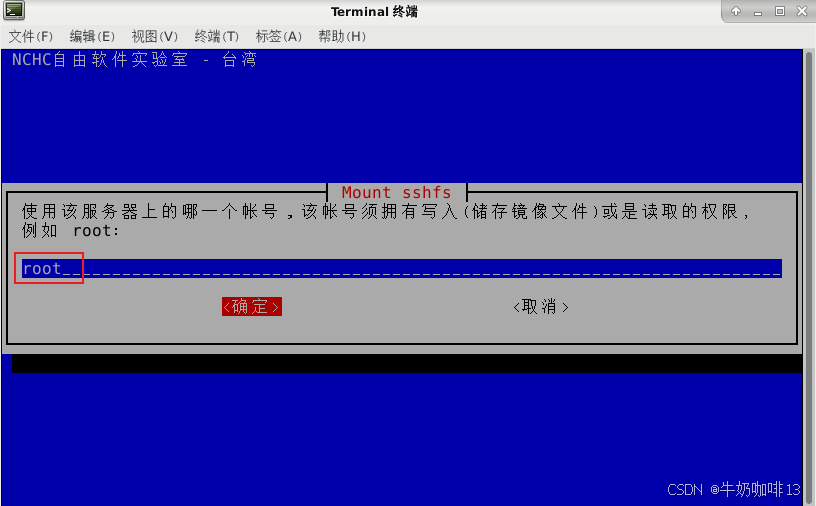
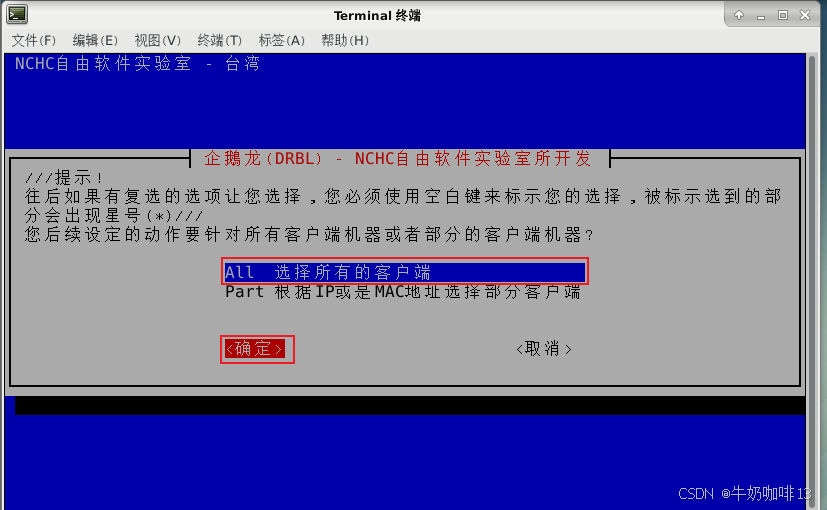
《11》选择哪些客户端可以连接到这台企鹅龙进行系统的备份操作(可以选择【All 选择所有客户端】或者【Part 根据IP或者MAC地址选择部分客户端】),根据自己的实际需要配置(这里选择所有客户端)
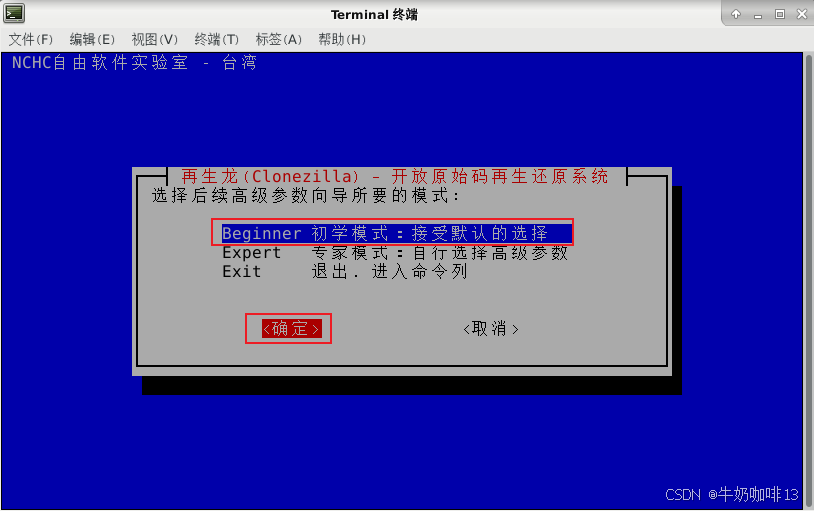
《12》选择【Beginner 初学者模式:接受默认的选择】
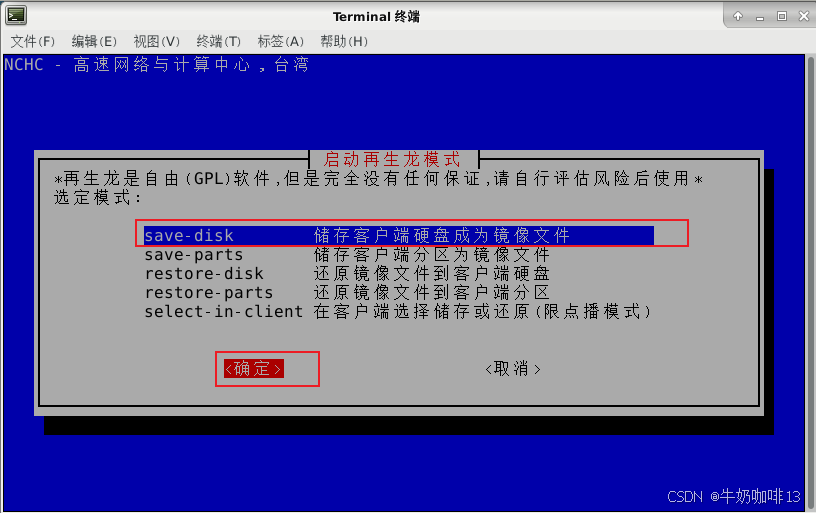
《13》选择【save-disk 存储客户端硬盘成为镜像文件】
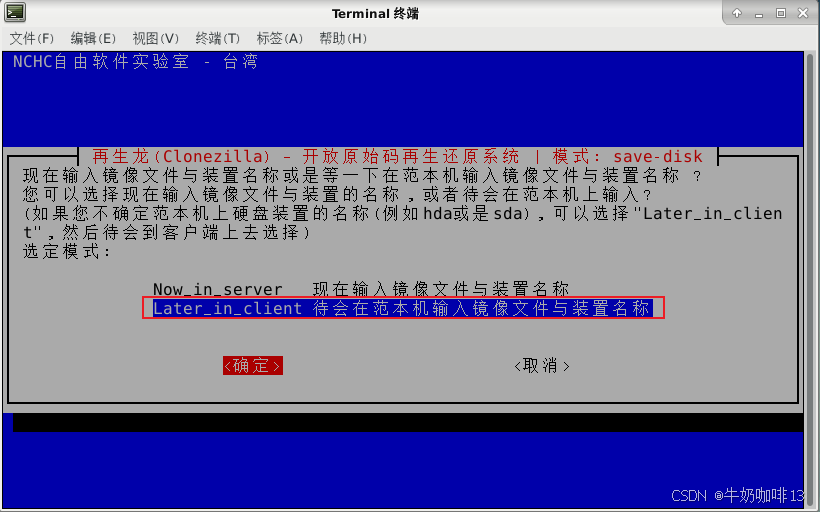
《14》选择【Later_in_client 待会在范本机输入镜像文件与装置名称】
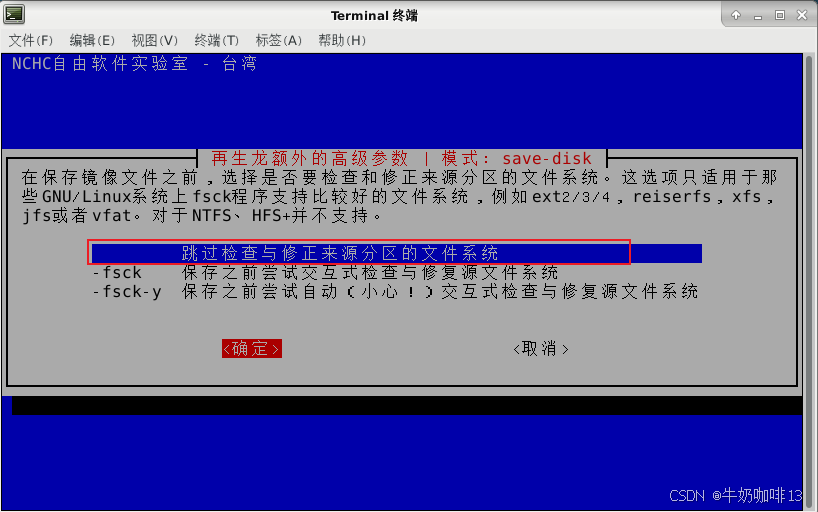
《15》选择【跳过检查与修正来源分区的文件系统】
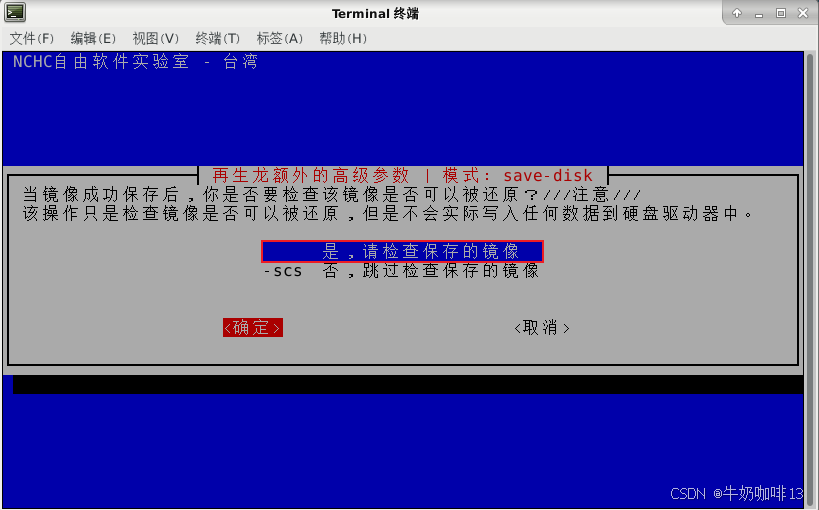
《16》选择【是,请检查保存的镜像】
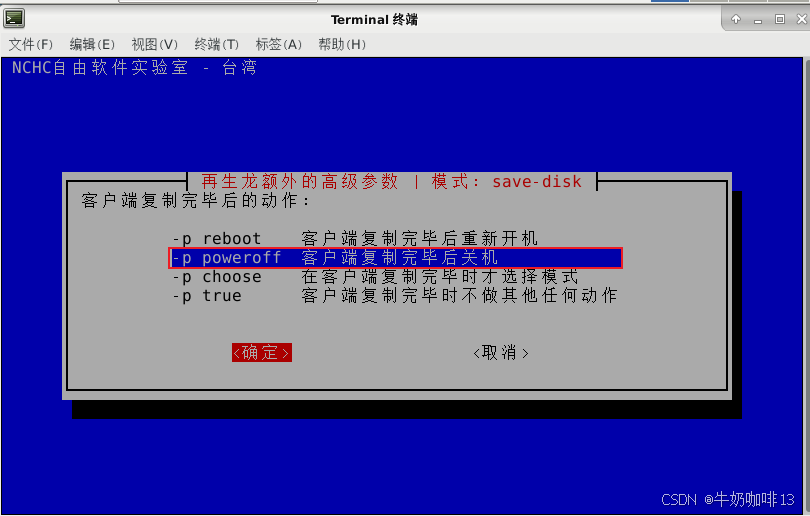
《17》选择【-p poweroff 客户端复制完成后关机】
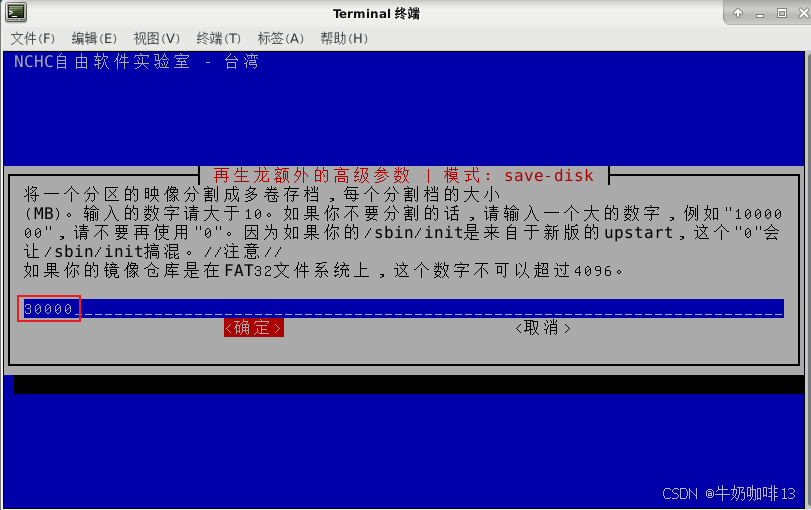
《18》配置备份的客户端系统镜像大小(若不像备份出来的镜像为多个文件就设置大一些如:30000;单位是MB)
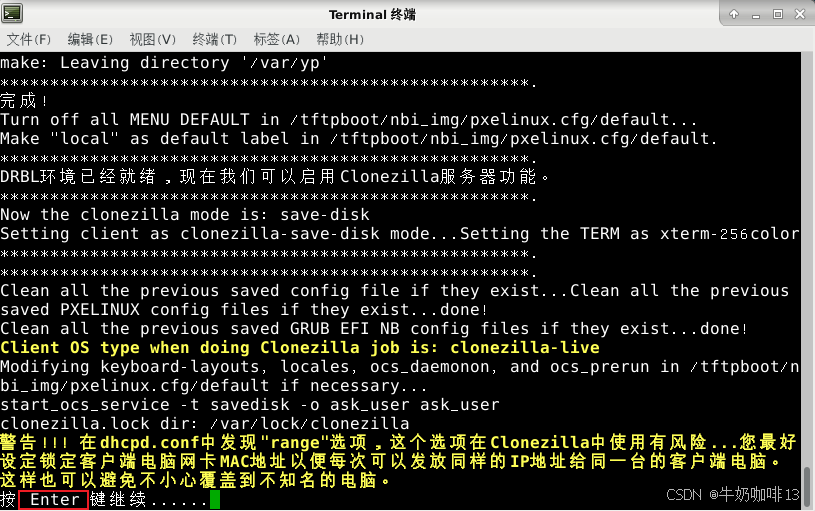
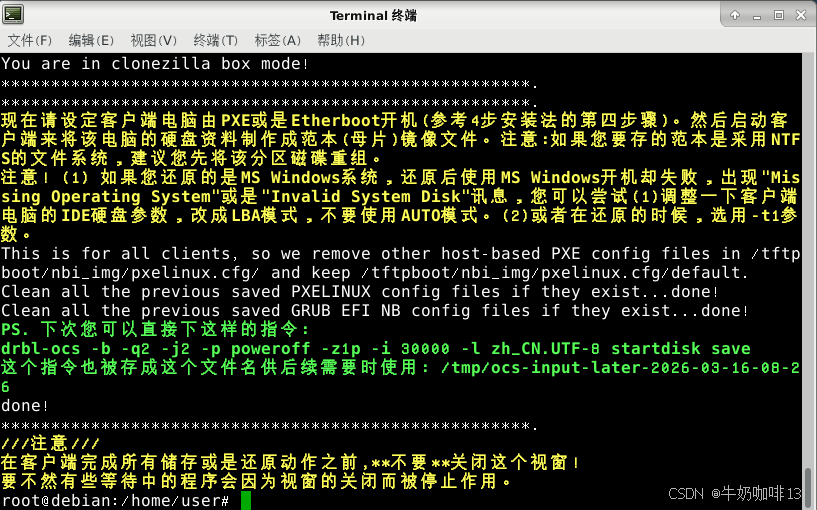
《19》最后输入【df】查看【/home/partmag】目录是否正确挂载上。注意:若没挂载上(即:没有这个【/home/partmag】挂载点,则后续在客户端上进行备份操作时会报错,无法备份客户端系统。
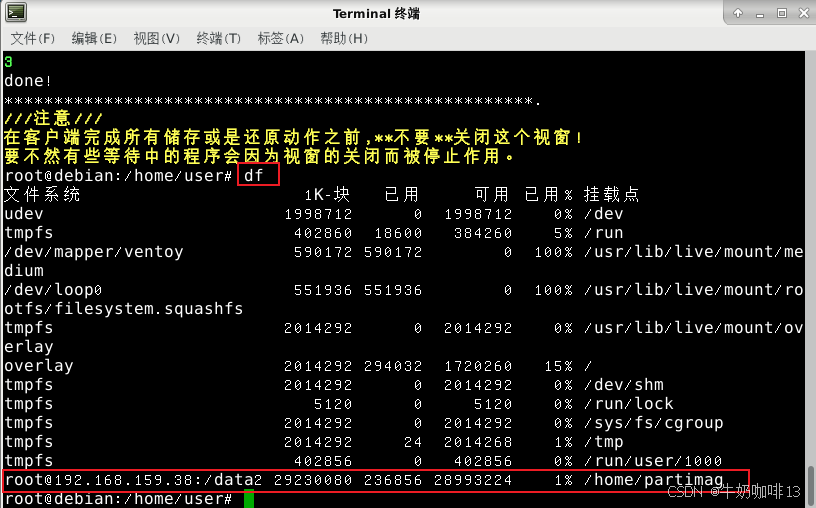
**注意:**到这里表示服务端配置的备份环境已经完成了;但是如上图的这个弹窗命令行界面是不能够关闭的,否则在进行客户端批量备份系统的时候就会出问题。
2.2、客户端备份系统操作
注意:
《1》在对客户端系统进行备份时,该系统必须处于关机状态,才可操作。
《2》用于备份的客户端IP网段必须与刚才直接配置的第一个网卡在同一个网段(如:刚才企鹅龙配置的IP是192.168.1.39,则该客户端的网卡IP也必须是:192.168.1.1至192.168.1.254区间)才有用。
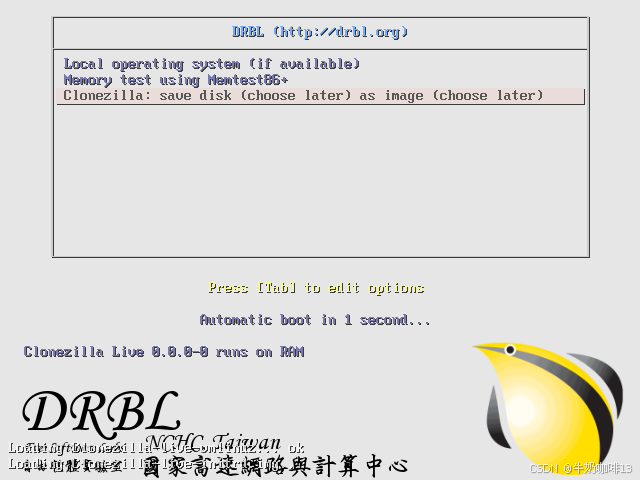
《1》设置需备份系统的客户端从网络启动(即:进入设备的BIOS中Boot设置从网卡启动)后自动加载【Clonezilla: save disk (choose later) as image (choose later)】
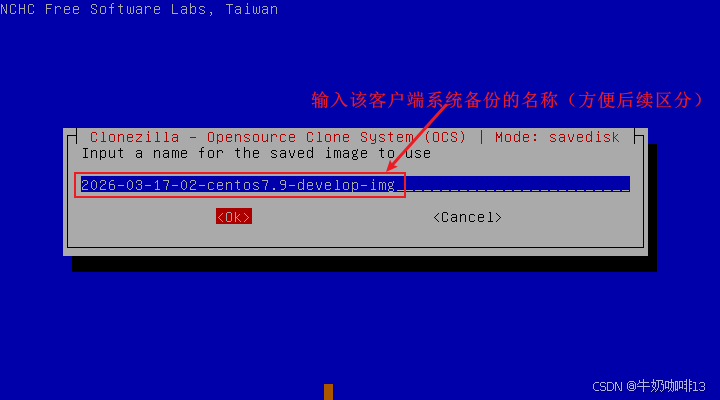
《2》注意:如下输入的该客户端备份系统的镜像名称(用于标识该镜像,方便后续区分)不能有空格,否则会出问题
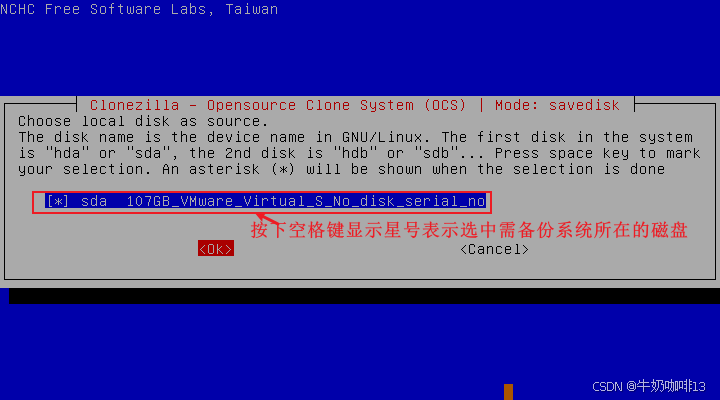
《3》接下来就开始系统的自动备份,系统备份完成后会自动关机。
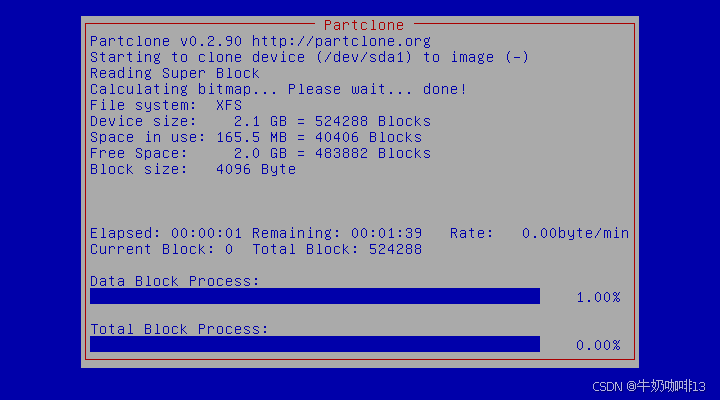
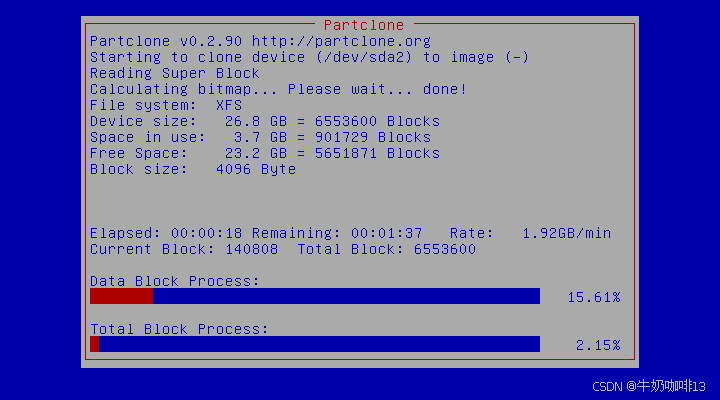
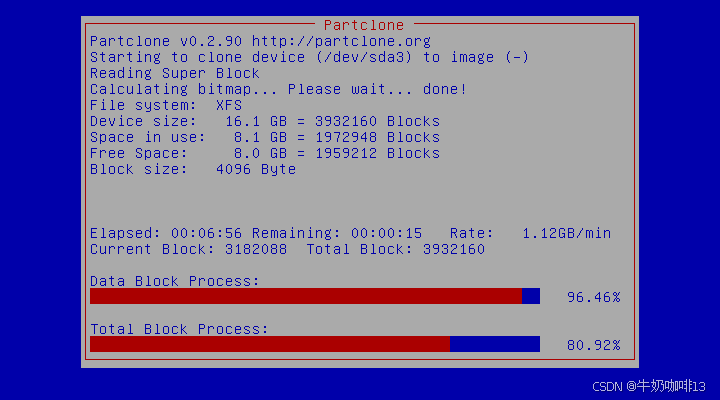
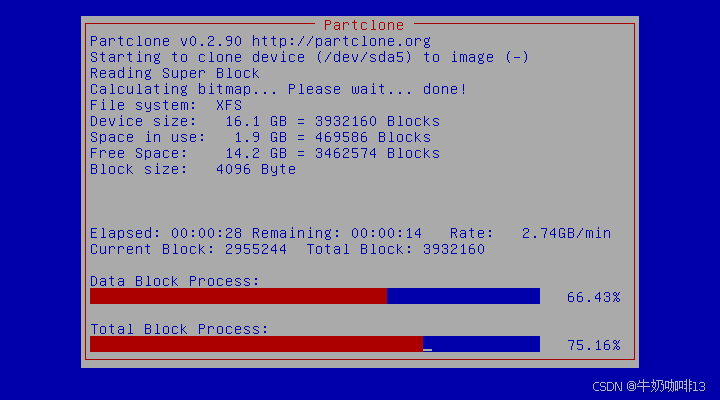
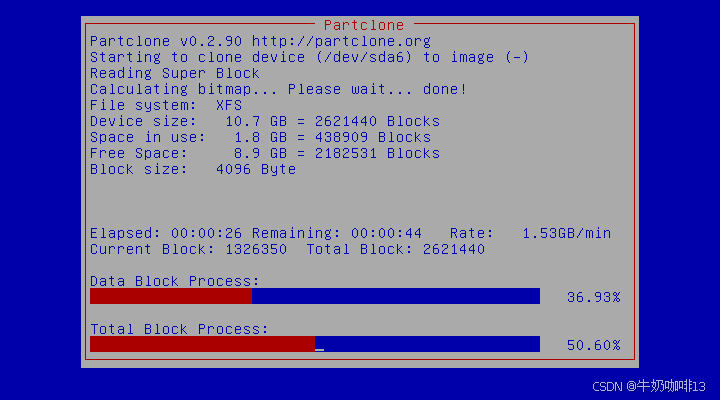
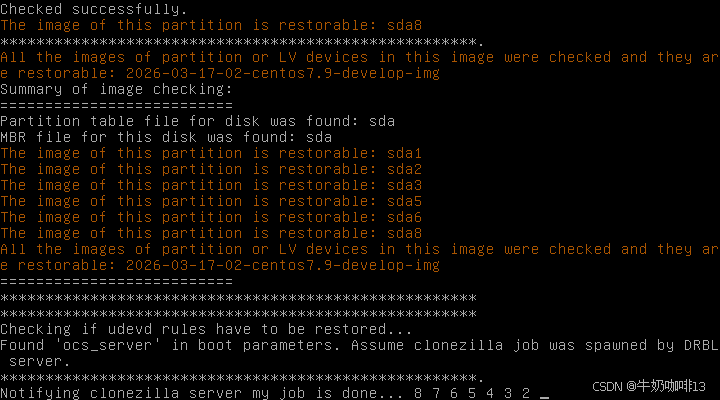
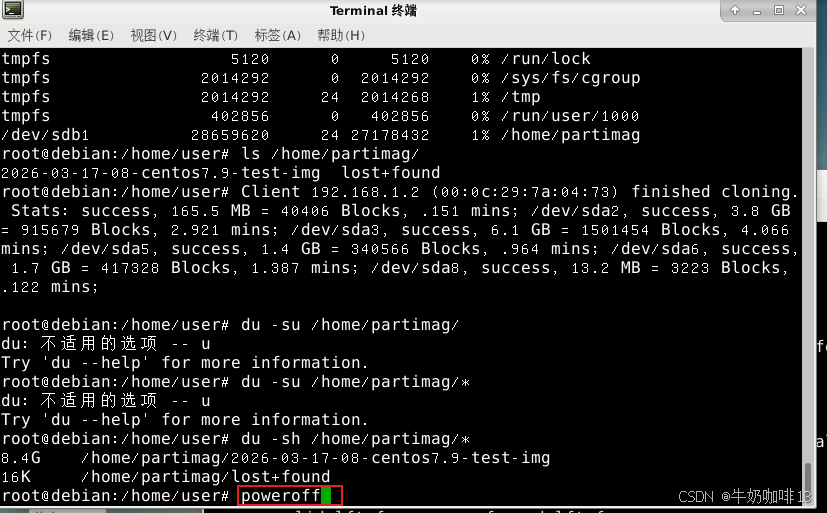
《4》再次回到企鹅龙服务器上的界面窗口就可以看到已经备份完成系统的客户端信息;可以使用命令【ls /home/partmag】命令查看已经备份好的镜像文件内容;或者通过【du -sh /home/partmag/*】查看已经备份好的镜像文件内容及其占用空间大小。
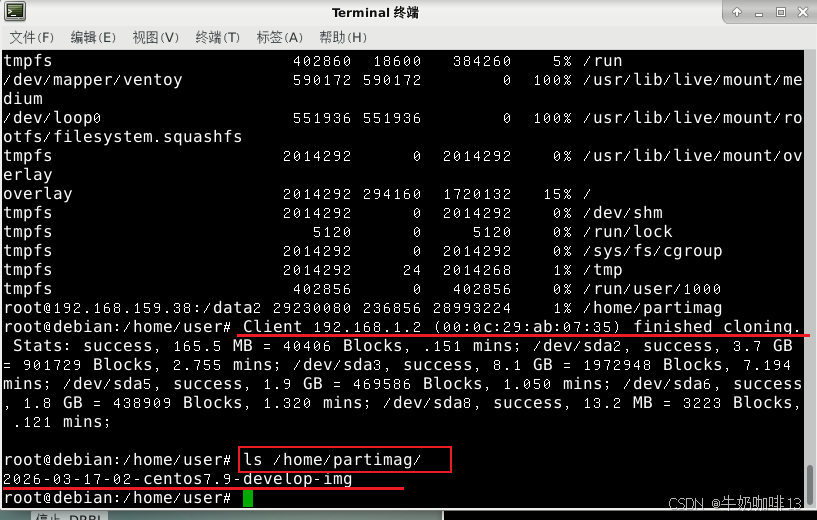
其他客户端的系统备份也可同时进行,实现批量系统自动备份。
三、使用企鹅龙批量自动安装系统
3.1、服务器配置恢复系统环境
《0》将刚才配置好的备份环境关机(执行【poweroff】命令)并重新开机
《1》使用企鹅龙的镜像(如:drbl-live-xfce-2.5.1-16-amd64.iso)在任意服务器上启动,如下图所示:
《2》选择【Boot in normal mode】
《3》选择【Other modes of DRBL Live】
《4》选择【DRBL Live (Default settings, KMS)】
《5》选择【zh_CN.UTF-8 Chinese (Simplified) | 简体中文】
《6》选择默认的【不修改键盘映射】
《7》输入【0】后按下Enter键
《8》双击桌面的【再生龙服务器版】会弹出一个窗口,然后根据提示按下【Enter】键即可
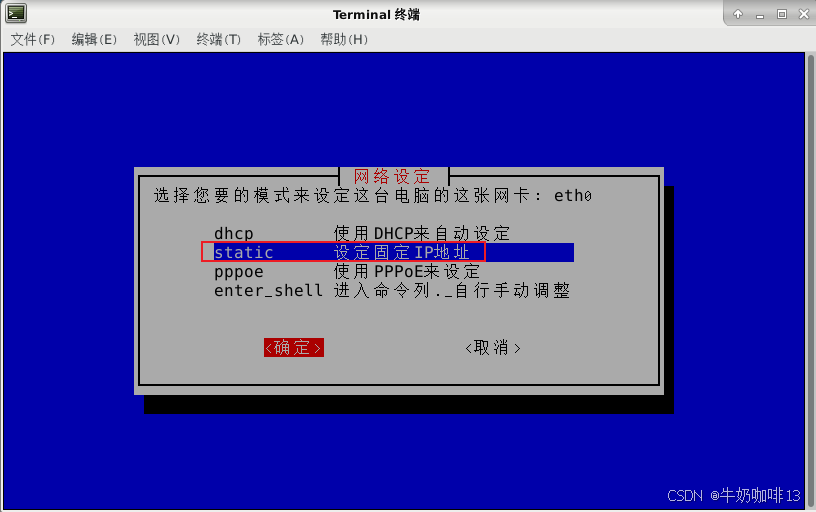
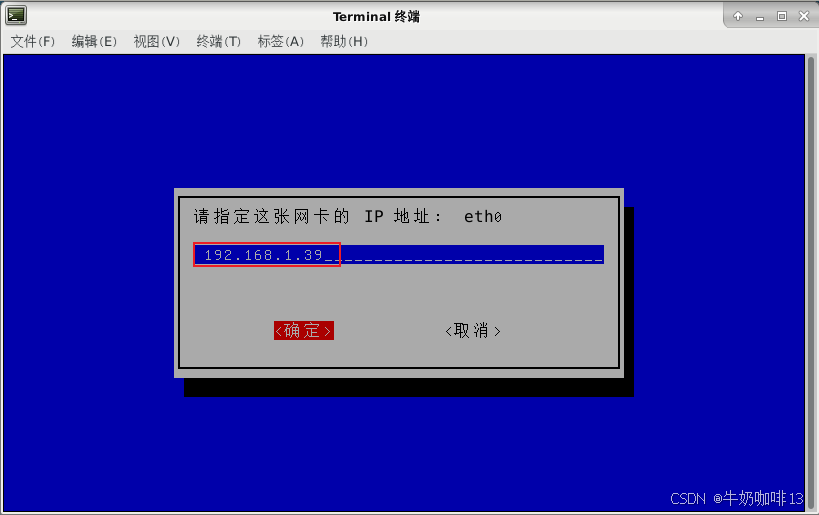
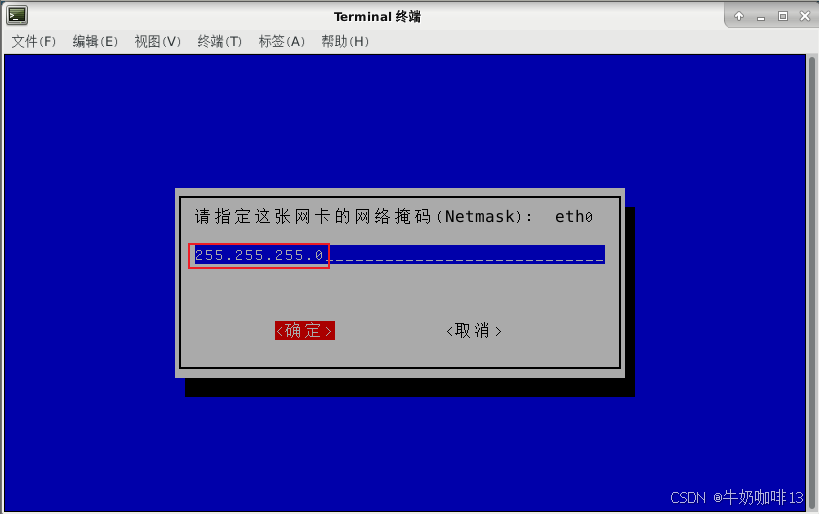
《9》这里给网卡设置IP(可以选择dhcp)我这里选择【static】手动设置固定IP地址信息(如:IP设置为:192.168.1.39、网络掩码设置为:255.255.255.0)
《10》选择用于备份客户端系统的目录(这里有多种方式可选【如:local_dev、ssh_server、samba_server、nfs_server、webdav_server等等】,可根据自己的实际情况选择)我这里以【使用本服务器的磁盘local_dev为例说明】
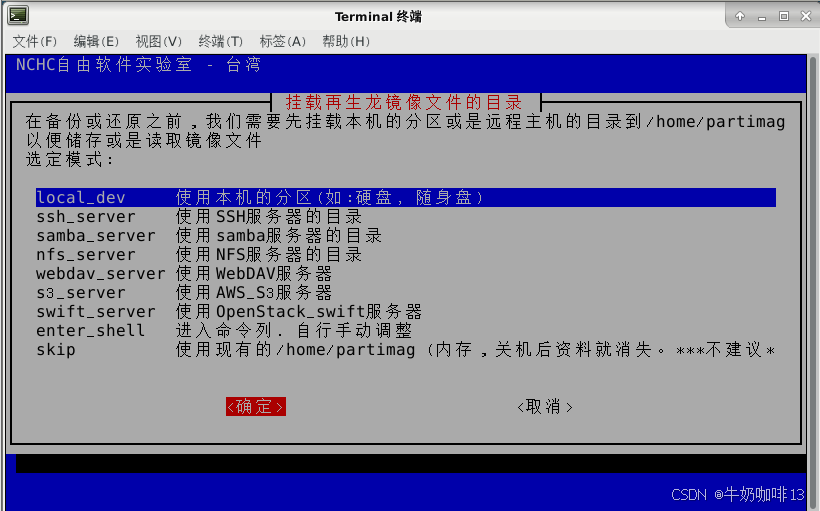
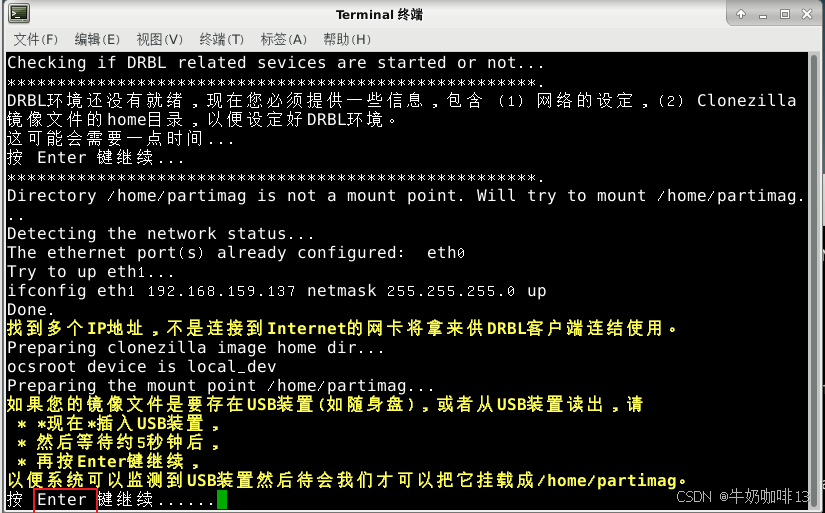
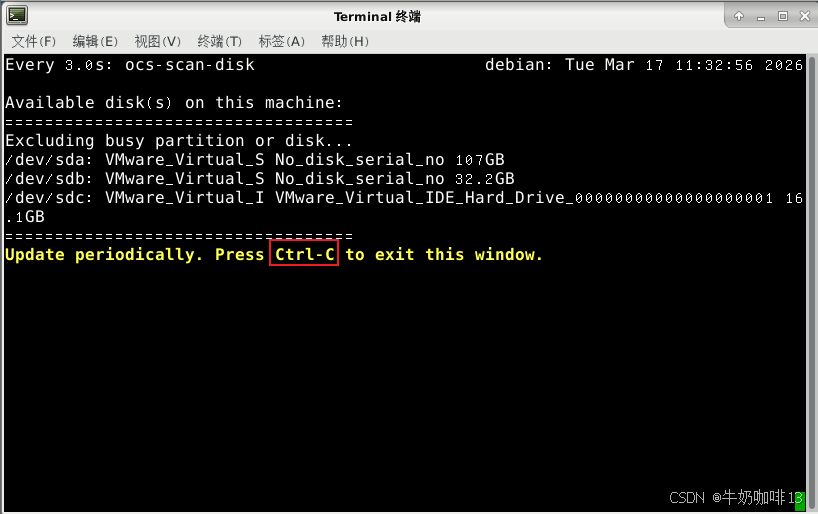
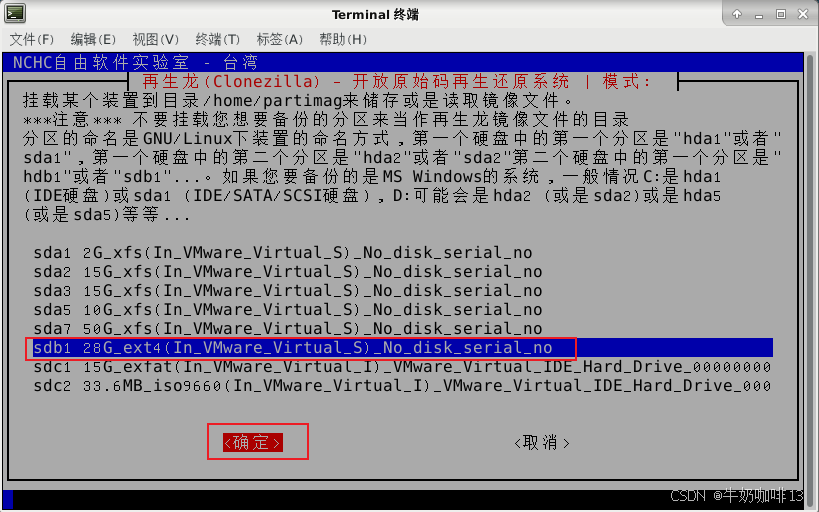
《11》选择备份了客户端系统的磁盘(如:sdb1)
《12》选择需要用于恢复的镜像(如:2026-03-17-centos7.9-test-img)
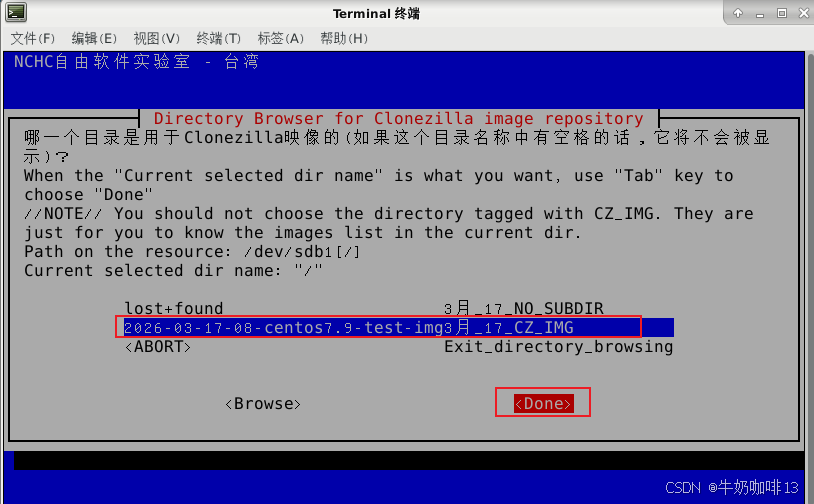
《13》等待再生龙服务器版本的环境部署完成
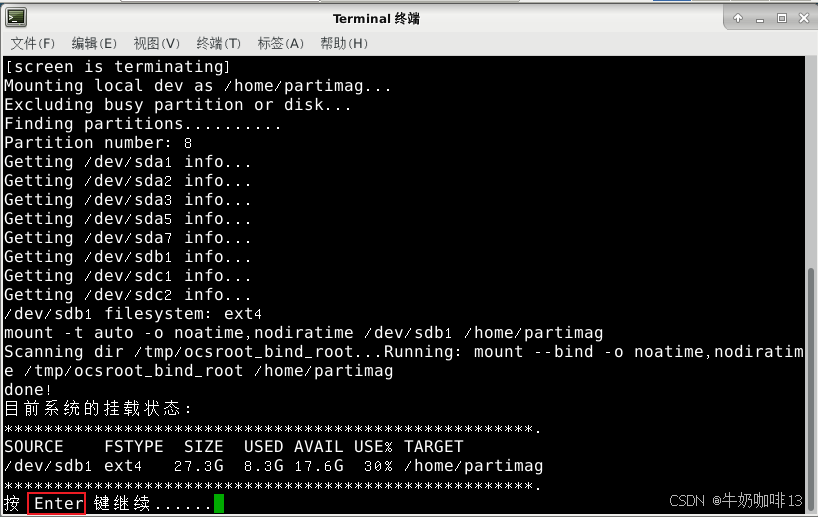
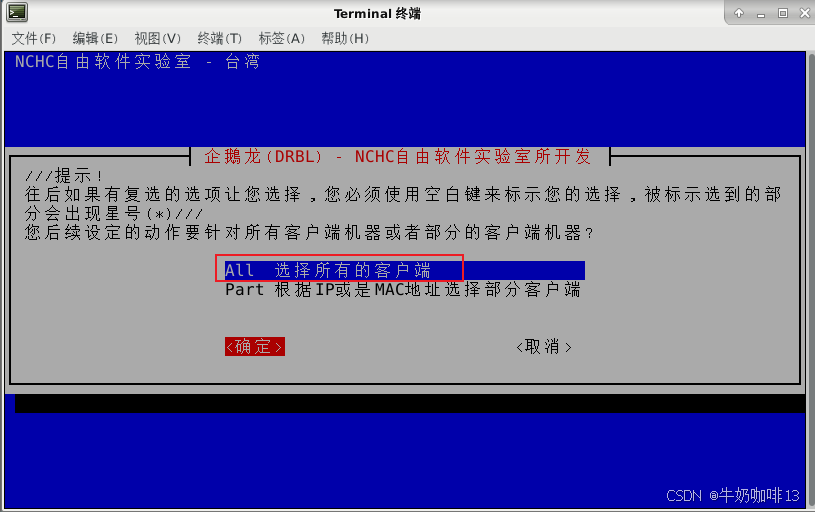
《14》选择哪些客户端可以连接到这台企鹅龙进行系统的恢复操作(可以选择【All 选择所有客户端】或者【Part 根据IP或者MAC地址选择部分客户端】),根据自己的实际需要配置(这里选择所有客户端)
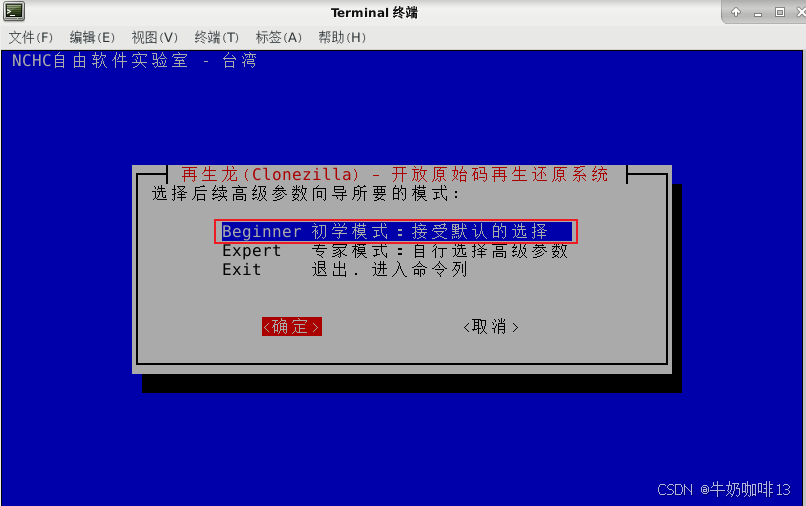
《15》选择【Beginner 初学模式:接受默认的选择】
《16》选择【restore-disk 还原镜像文件到客户端硬盘】
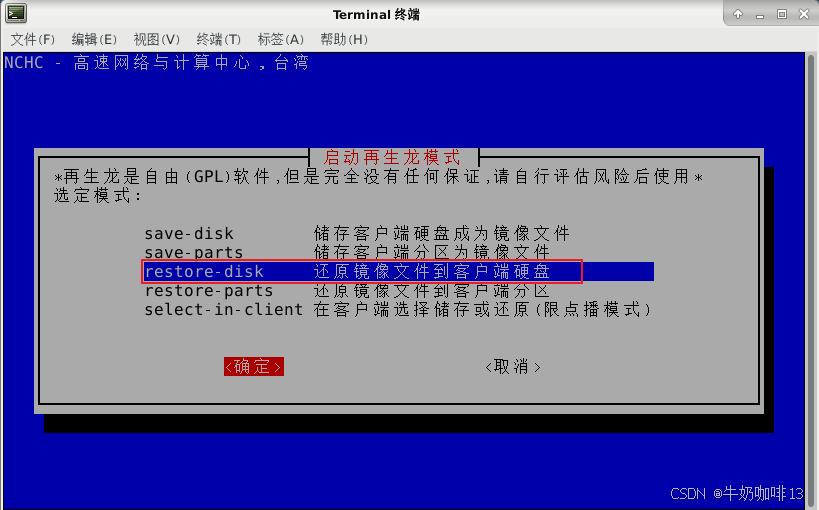
《17》选择【Yes, check the image before restoring】
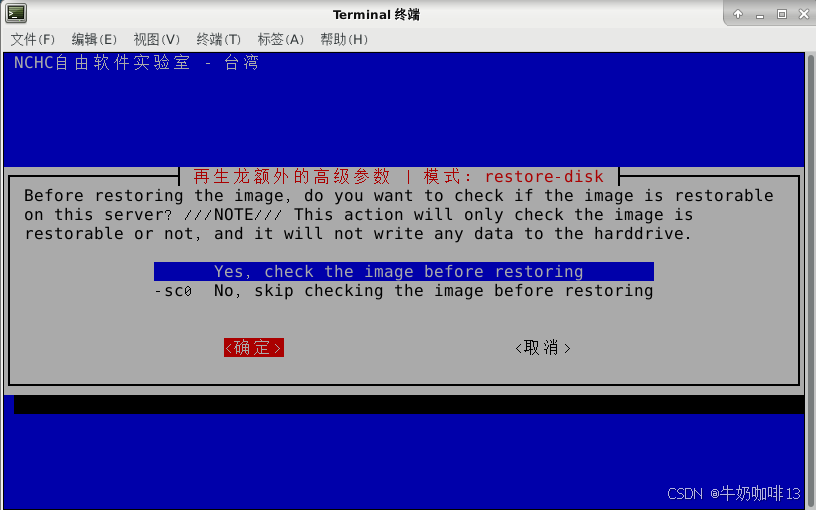
《18》选择【-p poweroff 客户端复制完毕后关机】
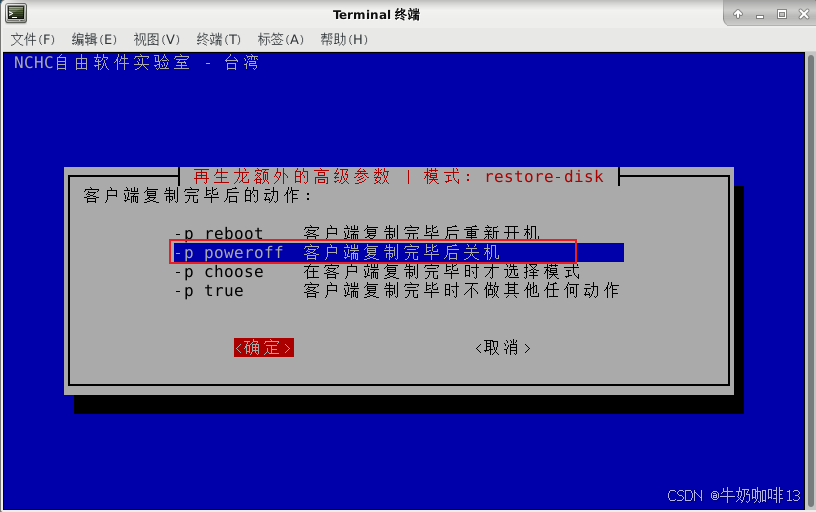
《19》选择用来恢复的系统镜像【2026-03-17-08-centos7.9-test-img】
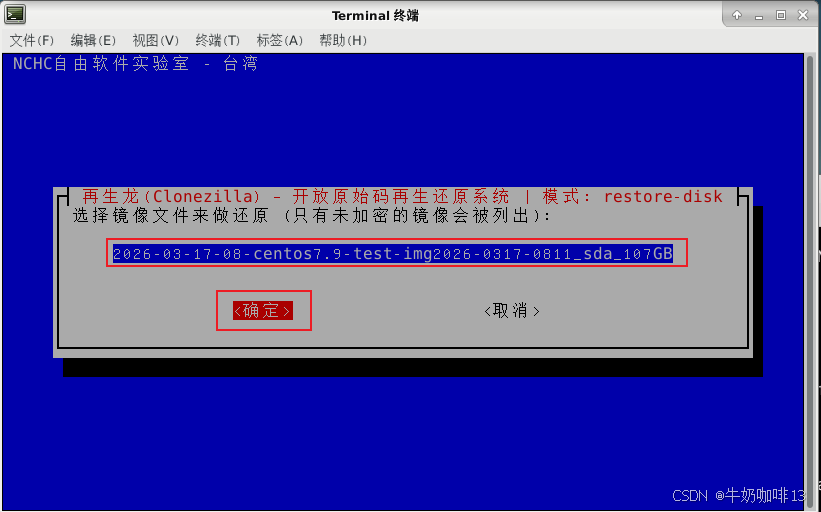
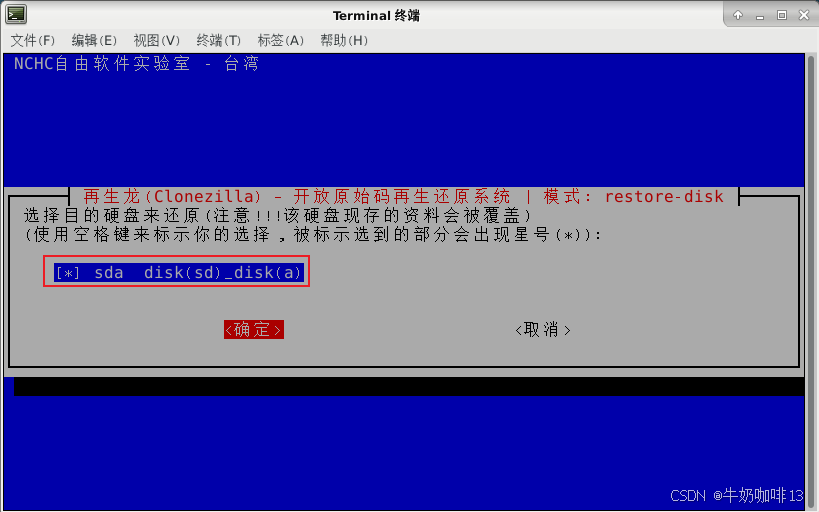
《20》选择【sda disk(sd)_disk(a)】
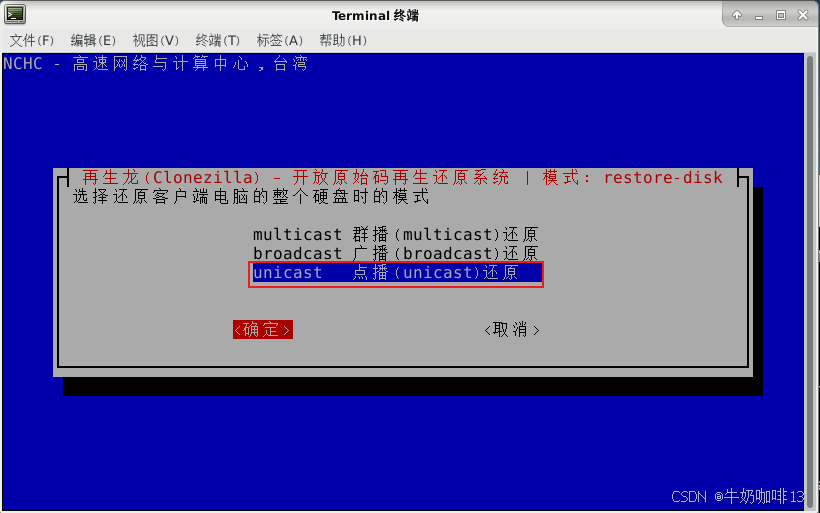
《21》选择【unicast 点播(unicast)还原】
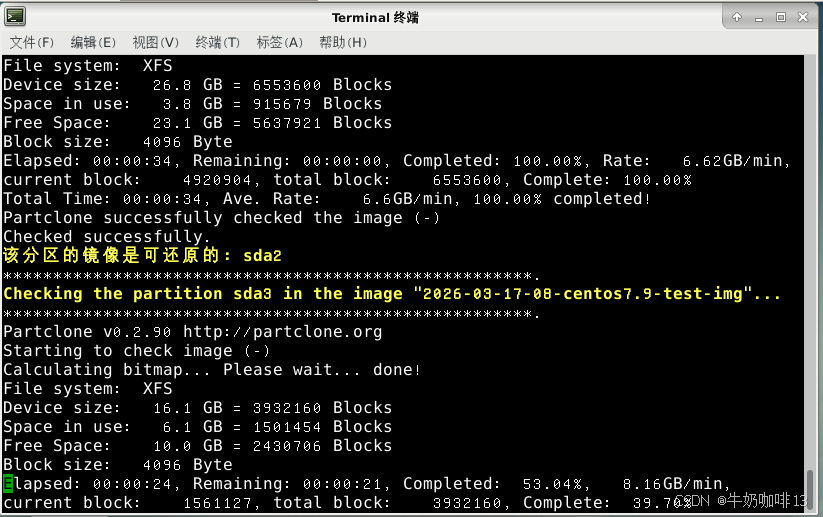
《22》等待该还原镜像的校验完成
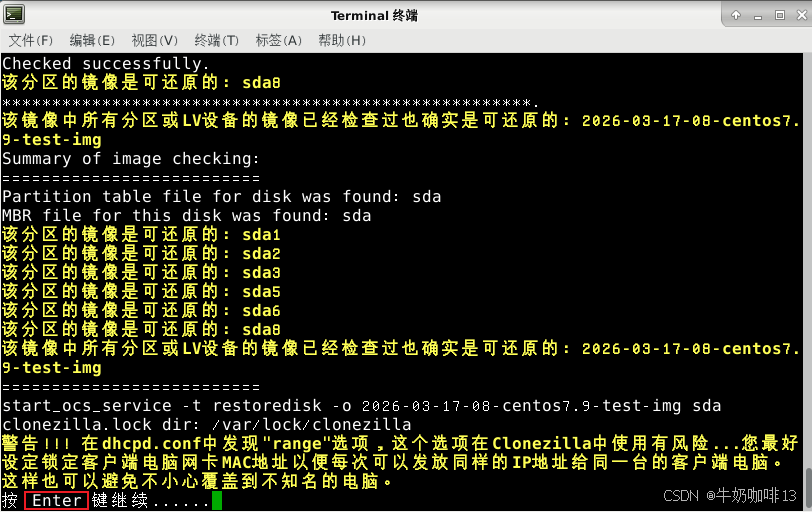
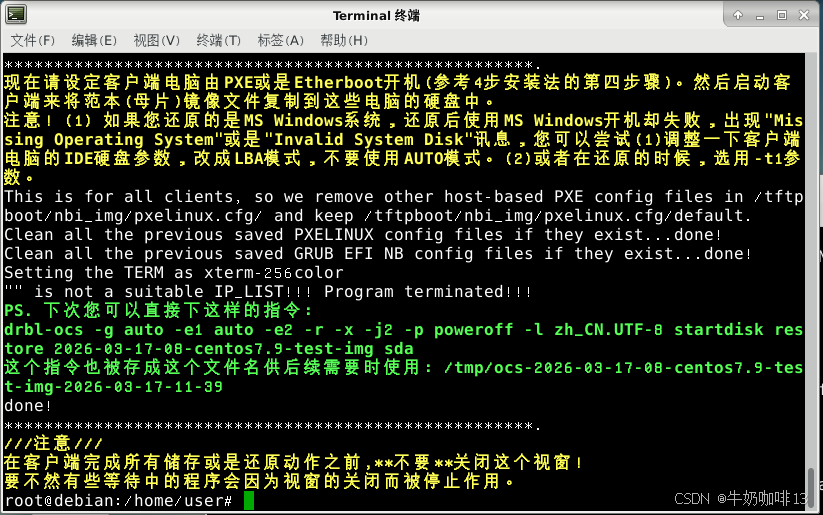
**注意:**到这里表示服务端配置的系统恢复环境已经完成了;但是如上图的这个弹窗命令行界面是不能够关闭的,否则在进行客户端批量还原系统的时候就会出问题。
3.2、客户端还原系统操作
注意:
《1》在对客户端系统进行备份时,该系统必须处于关机状态,才可操作。
《2》用于备份的客户端IP网段必须与刚才直接配置的第一个网卡在同一个网段(如:刚才企鹅龙配置的IP是192.168.1.39,则该客户端的网卡IP也必须是:192.168.1.1至192.168.1.254区间)才有用。
《1》设置需恢复系统的客户端从网络启动(即:进入设备的BIOS中设置从网卡启动)后自动加载【Clonezilla: unicat restore 2026-03-08-centos7.9-test-img to disk sda】
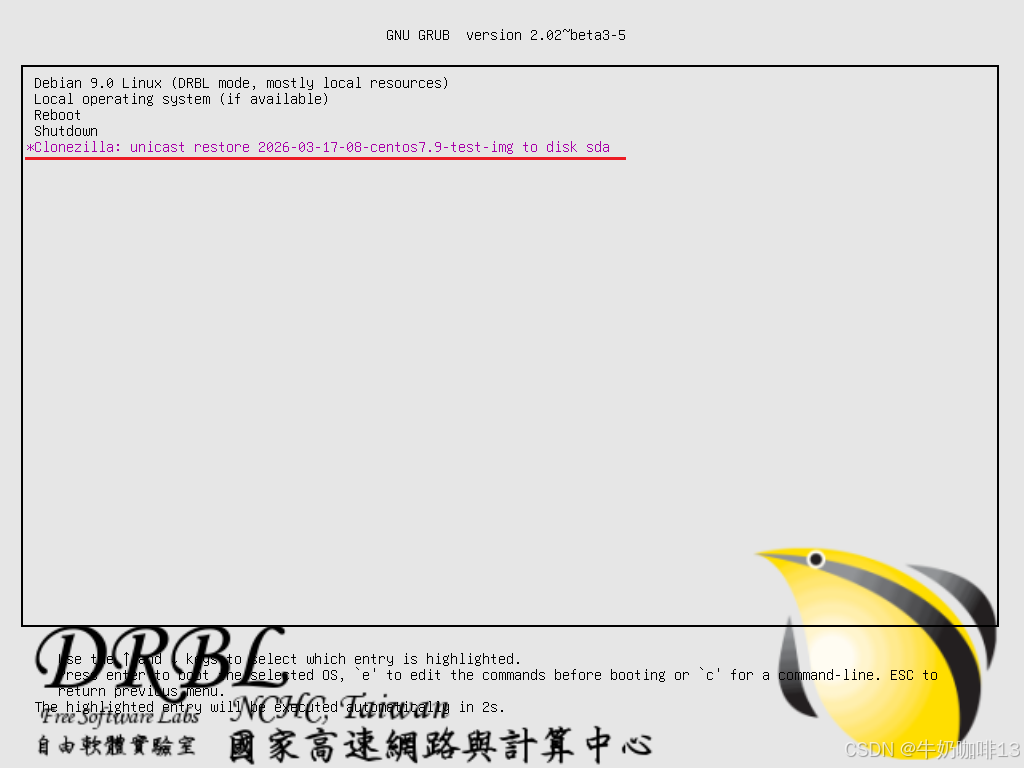
《2》耐心等待系统恢复完成,系统恢复完成后会自动关机。
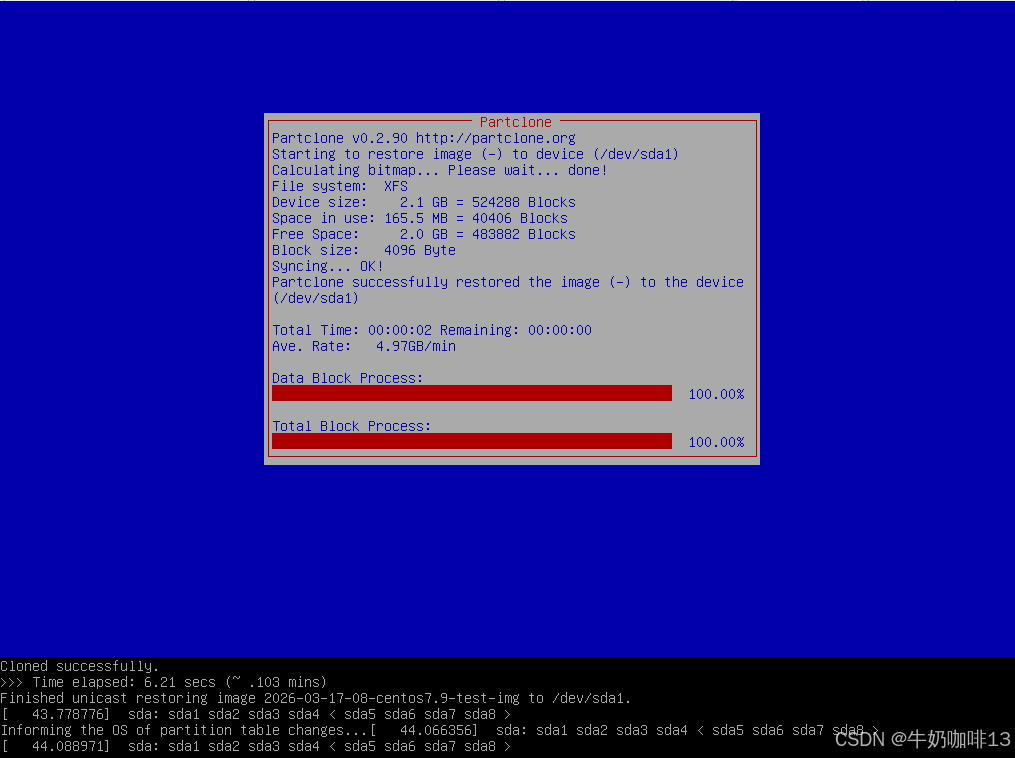
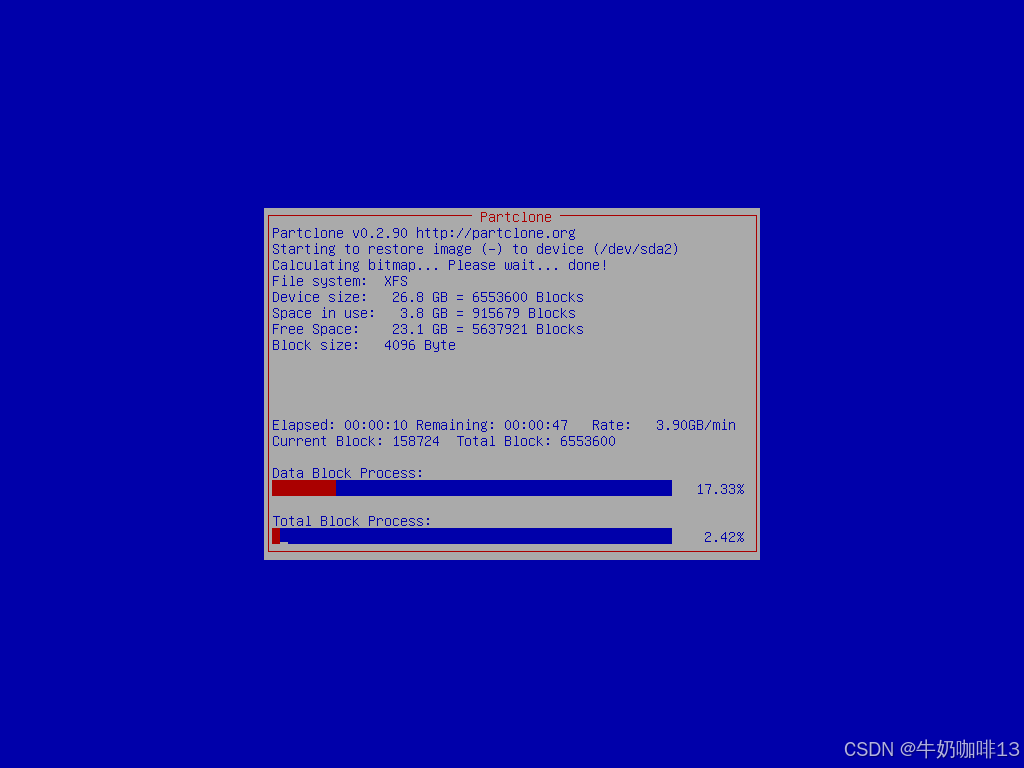
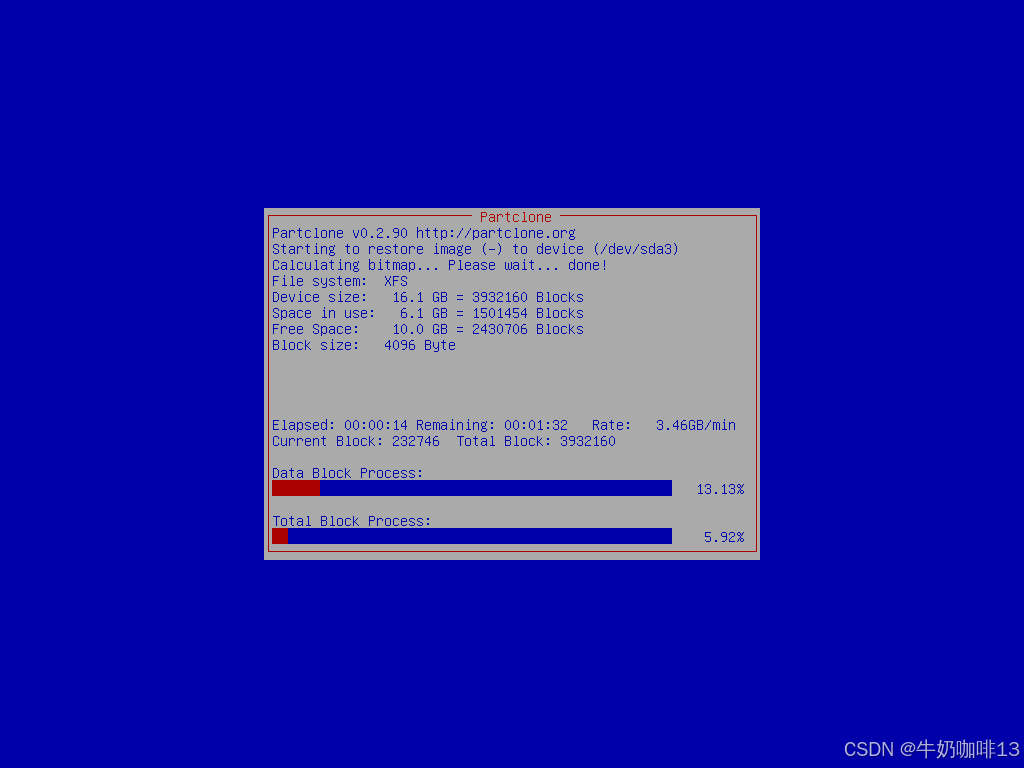
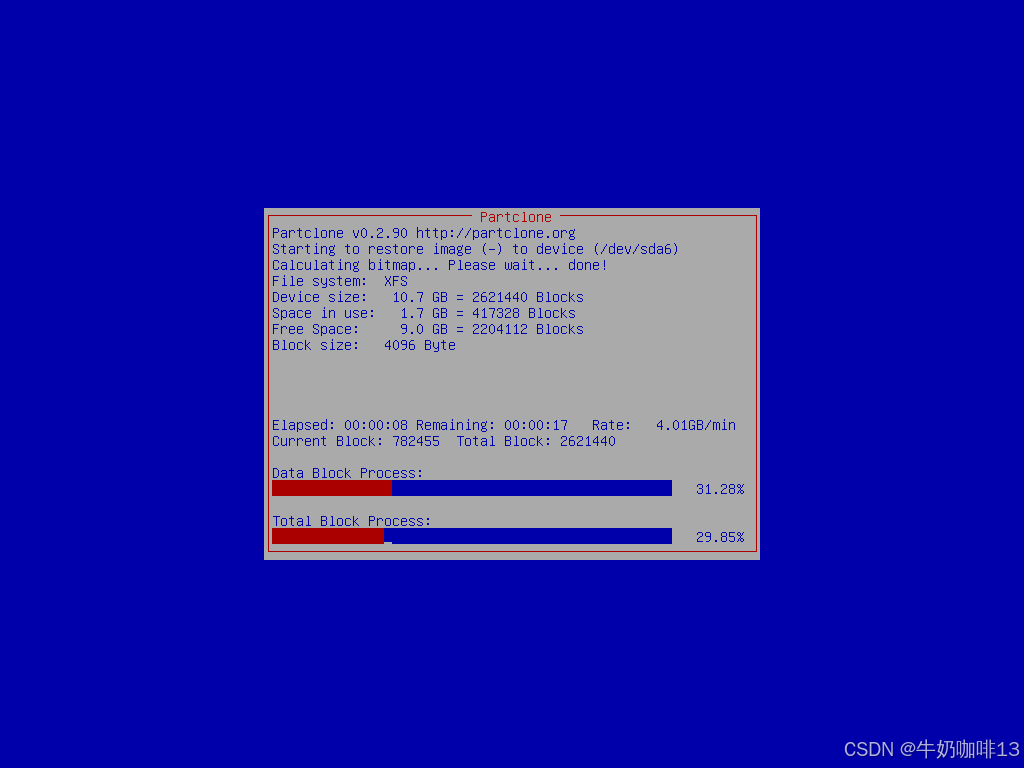
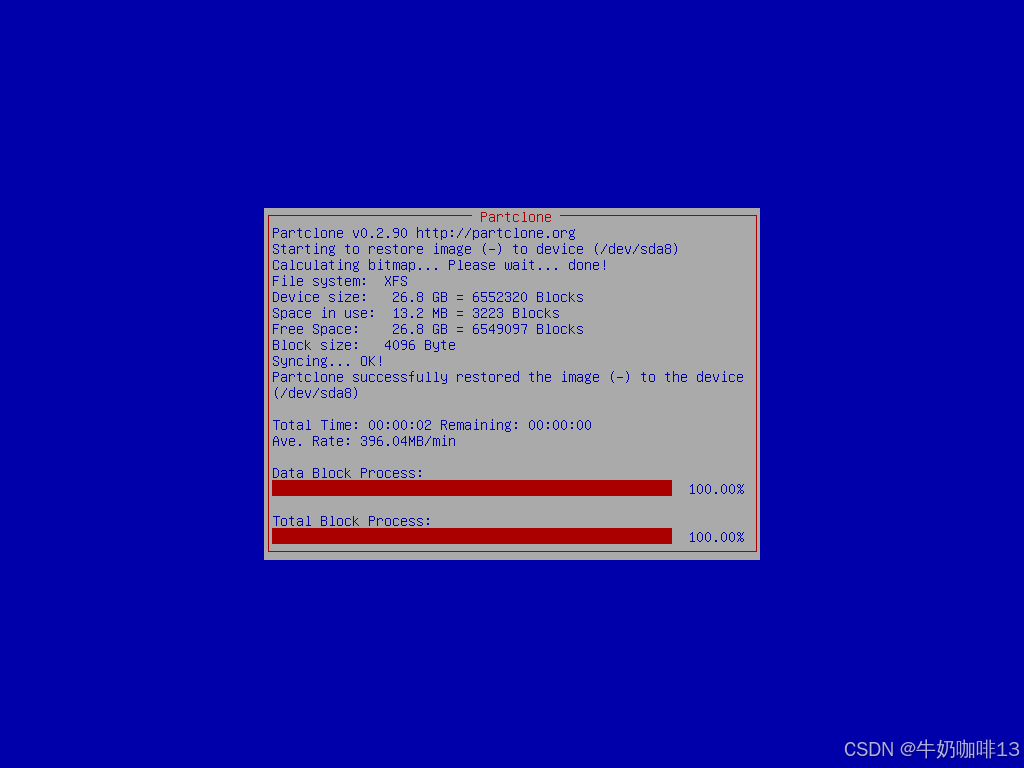
系统恢复完成后会自动关机。
《3》重新启动该恢复好的系统进入界面,根据需要修改该恢复系统的IP内容即可。
其他客户端的系统还原也可同时进行,实现批量系统自动还原。