写在前面
还在为Cesium三维地球找不到合适的国内底图发愁?想用权威、更新及时的天地图作为可视化项目的底图,却不知道如何接入?
今天这篇教程,全程围绕Cesium官方API展开,从申请天地图密钥到编写完整代码,手把手教你如何在Cesium中加载天地图的影像、矢量、注记等各类地图服务。新手也能跟着敲出效果,彻底搞懂Cesium与天地图的集成方案。
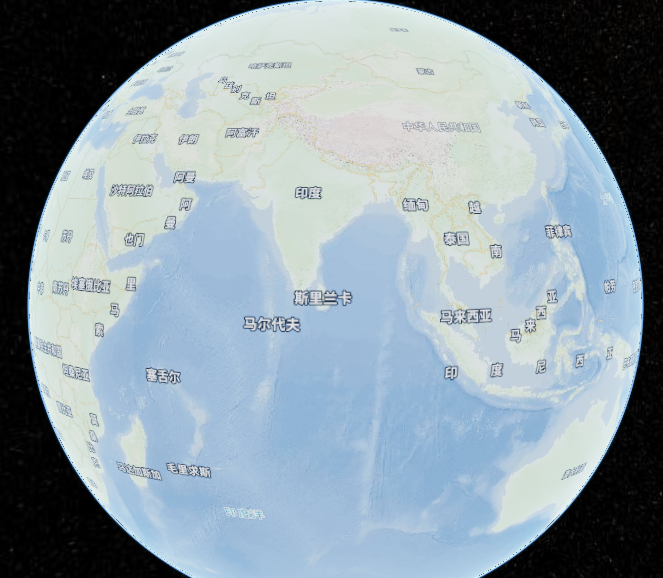
1. 先搞懂:Cesium + 天地图 = 三维GIS项目的黄金搭档
Cesium(Web Graphics Library)是浏览器原生的三维地球渲染引擎,无需插件、直接调用GPU加速------但想要在国内项目中使用权威底图,天地图是绕不开的核心选择!
核心优势
-
数据权威合规:天地图是国家主导建设的地理信息公共服务平台,数据源具有天然的权威性和现势性,完全符合国内政务、规划等项目的数据合规要求。
-
服务稳定多样:提供影像、矢量、地形、注记等一系列标准在线服务,且在国内访问速度快、稳定性高。
-
接入简单高效 :Cesium提供了多种
ImageryProvider,只需几行代码就能将天地图无缝集成到三维场景中。
2. 准备工作:申请天地图密钥
天地图的所有服务都需要通过密钥(token)来调用,这是接入的第一步。
2.1 注册与登录
-
访问国家地理信息公共服务平台(天地图)官网:http://www.tianditu.gov.cn/
-
点击右上角"注册"按钮,完成个人信息填写并激活账号。
2.2 创建应用获取Key
-
登录后,点击右上角"控制台",进入应用管理页面。
-
点击"创建新应用",填写应用名称。
-
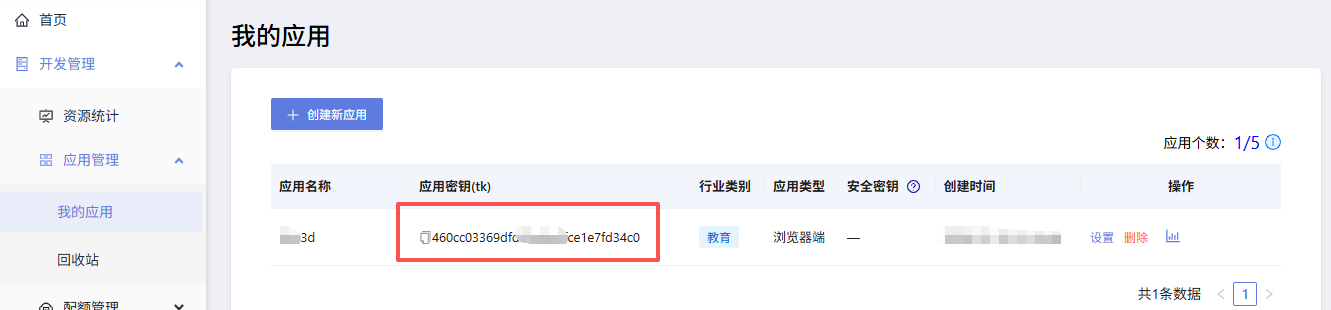
关键步骤------应用类型 :必须选择**"浏览器端"**。天地图现已严格区分应用类型,浏览器端开发必须选择对应的类型,否则无法调用。
-
提交后,系统会生成一个唯一的字符串密钥(Key),形如"
abcdefg1234567890"。请复制保存好,后续代码中会用到。
3. Cesium加载天地图核心原理
在Cesium中,所有影像图层都由ImageryLayer和ImageryProvider管理。
-
Viewer.imageryLayers:一个集合,包含当前视图中的所有影像图层。 -
ImageryProvider:影像数据的提供者,不同的地图服务对应不同的Provider。
接入天地图最常用、最推荐的两种方式:
-
UrlTemplateImageryProvider(推荐):通过URL模板拼接瓦片地址,简单直观。 -
WebMapTileServiceImageryProvider:遵循WMTS标准协议,适合标准化集成。
4. 实战:纯代码实现Cesium加载天地图
4.1 基础环境搭建
创建 vue文件(需要安装vue环境),引入Cesium的JS和CSS库。
html
<template>
  <div id="cesiumContainer"></div>
</template>

<script setup>

  import * as Cesium from 'cesium'
  import "./Widgets/widgets.css"
  import { onMounted } from 'vue';

  window.CESIUM_BASE_URL = "/";

  onMounted(()=>{
 var viewer =  new Cesium.Viewer("cesiumContainer",{
      // 去掉对话框警告
      infoBox:false,
      // 是否显示查询按钮
      geocoder: false,
      // 不显示home按钮
      homeButton:false,
      // 控制查看器的显示模式(3D、2.5D、2D是否显示)
      sceneModePicker:false,
      // 是否显示图层选择
      baseLayerPicker:false,
      // 是否显示帮助按钮
      navigationHelpButton:false,
      // 是否显示播放动画、计时
      animation:false,
      // 是否显示时间轴
      timeline:false,
      // 是否显示全屏按钮
      fullscreenButton:false,

    });
    //隐藏 Cesium 的版权信息水印。
    viewer.cesiumWidget.creditContainer.style.display = "none";


  })
</script>

<style>
*{
  margin: 0;
  padding: 0;
}
</style>
4.2 核心接入:使用UrlTemplateImageryProvider加载天地图影像
这是最简洁、最推荐的加载方式。我们将用几行代码替换默认的Bing地图,显示天地图卫星影像。
javascript
// --- 在 <script> 标签内编写以下代码 ---

// 1. 填入你自己的天地图浏览器端Key
const tdtToken = 'YOUR_TDT_TOKEN_HERE'; // 请替换为你在天地图申请的Key

// 2. 初始化Cesium Viewer
const viewer = new Cesium.Viewer('cesiumContainer', {
    // 简化UI,让界面更清爽
    baseLayerPicker: false,   // 关闭底图选择器
    geocoder: false,          // 关闭地理编码器
    homeButton: true,
    sceneModePicker: true,
    navigationHelpButton: false,
    animation: false,
    timeline: false,
    fullscreenButton: false
});

// 3. 构建天地图影像图层提供器
const tdtImgProvider = new Cesium.UrlTemplateImageryProvider({
    // 天地图影像瓦片URL模板(关键!)
    // 参数说明:T=img_w 表示影像底图;x,y,z为行列号与层级;tk=你的密钥
    url: 'https://t{s}.tianditu.gov.cn/DataServer?T=img_w&x={x}&y={y}&l={z}&tk=' + tdtToken,
    // 子域列表,用于负载均衡,加速瓦片加载
    subdomains: ['0', '1', '2', '3', '4', '5', '6', '7'],
    // 投影方式:天地图在线服务使用Web墨卡托投影(EPSG:3857)
    tilingScheme: new Cesium.WebMercatorTilingScheme(),
    // 最大缩放级别(天地图影像一般支持18级)
    maximumLevel: 18,
    // 最小缩放级别
    minimumLevel: 1
});

// 4. 将图层添加到Viewer中
viewer.imageryLayers.addImageryProvider(tdtImgProvider);

// 5. 可选:移除Cesium默认加载的底图(如果不移除,会有两层底图)
viewer.imageryLayers.remove(viewer.imageryLayers.get(0));

// 6. 设置初始视角(比如定位到北京)
viewer.camera.setView({
    destination: Cesium.Cartesian3.fromDegrees(116.397, 39.907, 5000000) // 经度, 纬度, 高度(米)
});

console.log('✅ 天地图影像加载成功!');
代码详解
-
URL模板 :
https://t{s}.tianditu.gov.cn/DataServer?T=img_w&x={x}&y={y}&l={z}&tk=你的Key这是天地图提供的标准瓦片请求地址。{s}会被subdomains数组中的值替换,{x}、{y}、{z}是Cesium自动计算的瓦片坐标。 -
T=img_w参数:指定服务类型。天地图提供了多种图层,通过修改这个参数即可切换:-
img_w:全球影像底图 -
vec_w:全球矢量底图(道路、行政边界等) -
cia_w:影像注记(标注地名) -
cva_w:矢量注记 -
ter_w:地形晕渲
-
4.3 进阶应用:叠加多个图层(影像+注记)
在实际项目中,通常需要"影像底图"和"注记图层"叠加,才能看到清晰的卫星照片和地名标注。
javascript
// 天地图影像底图(卫星图)
const tiandituImgLayer = new Cesium.WebMapTileServiceImageryProvider({
  url: "http://t0.tianditu.gov.cn/img_w/wmts?tk=xxxx", //修改成自己的token
  layer: "img",
  style: "default",
  tileMatrixSetID: "w",
  format: "tiles",
  maximumLevel: 18
});
viewer.imageryLayers.addImageryProvider(tiandituImgLayer);


// 天地图影像注记(卫星图上的标注)
const tiandituCiaLayer = new Cesium.WebMapTileServiceImageryProvider({
  url: "http://t0.tianditu.gov.cn/cia_w/wmts?tk=xxxx",
  layer: "cia",
  style: "default",
  tileMatrixSetID: "w",
  format: "tiles",
  maximumLevel: 18
});

viewer.imageryLayers.addImageryProvider(tiandituCiaLayer);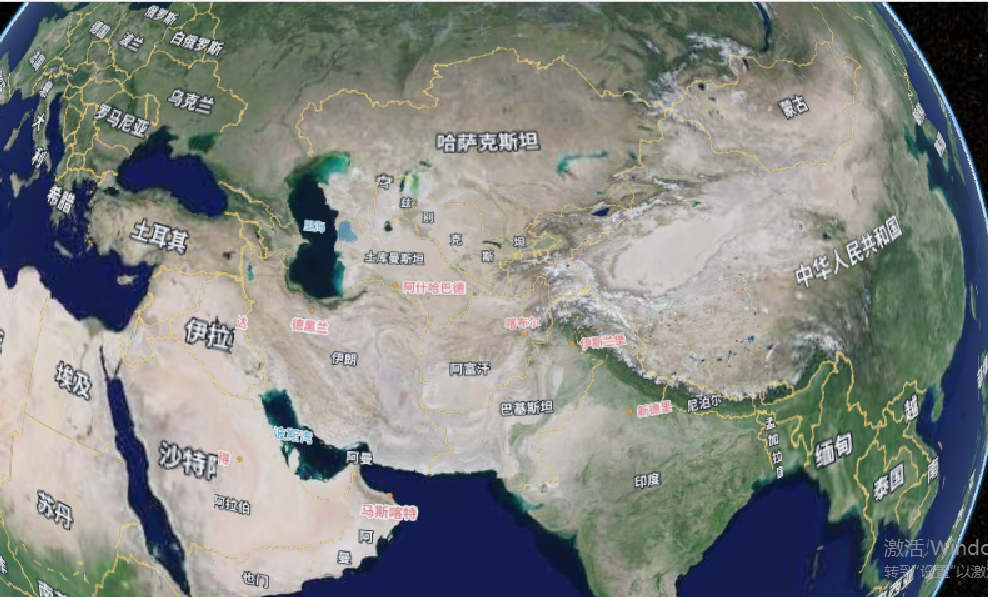
4.4 完整示例:一键运行代码
将以下完整代码保存为一个HTML文件,替换YOUR_TDT_TOKEN_HERE为你自己的密钥,双击运行即可看到效果。
html
<template>
  <div id="cesiumContainer"></div>
</template>

<script setup>

  //导入3D 地理空间可视化库
  import * as Cesium from 'cesium'
  //导入Cesium 的 UI 组件样式
  import "./Widgets/widgets.css"

  //导入生命周期钩子,组件挂载后执行
  import { onMounted } from 'vue';

  window.CESIUM_BASE_URL = "/";


  onMounted(()=>{
    var viewer =  new Cesium.Viewer("cesiumContainer",{
      // 去掉对话框警告
      infoBox:false,
      // 是否显示查询按钮
      geocoder: false,
      // 不显示home按钮
      homeButton:false,
      // 控制查看器的显示模式(3D、2.5D、2D是否显示)
      sceneModePicker:false,
      // 是否显示图层选择
      baseLayerPicker:false,
      // 是否显示帮助按钮
      navigationHelpButton:false,
      // 是否显示播放动画、计时
      animation:false,
      // 是否显示时间轴
      timeline:false,
      // 是否显示全屏按钮
      fullscreenButton:false,

    });
    //隐藏 Cesium 的版权信息水印。
    viewer.cesiumWidget.creditContainer.style.display = "none";


// 天地图影像底图(卫星图)
const tiandituImgLayer = new Cesium.WebMapTileServiceImageryProvider({
  url: "http://t0.tianditu.gov.cn/img_w/wmts?tk=xxxx", //修改成自己的token
  layer: "img",
  style: "default",
  tileMatrixSetID: "w",
  format: "tiles",
  maximumLevel: 18
});
viewer.imageryLayers.addImageryProvider(tiandituImgLayer);


// 天地图地形晕渲图
const tiandituTerLayer = new Cesium.WebMapTileServiceImageryProvider({
  url: "http://t0.tianditu.gov.cn/ter_w/wmts?tk=xxxx", //修改成自己的token
  layer: "ter",
  style: "default",
  tileMatrixSetID: "w",
  format: "tiles",
  maximumLevel: 18
});

viewer.imageryLayers.addImageryProvider(tiandituTerLayer);


// 天地图影像注记(卫星图上的标注)
const tiandituCiaLayer = new Cesium.WebMapTileServiceImageryProvider({
  url: "http://t0.tianditu.gov.cn/cia_w/wmts?tk=460cc03369dfd1fcc6e2fce1e7fd34c0",
  layer: "cia",
  style: "default",
  tileMatrixSetID: "w",
  format: "tiles",
  maximumLevel: 18
});

viewer.imageryLayers.addImageryProvider(tiandituCiaLayer);


  })


</script>

<style>
*{
  margin: 0;
  padding: 0;
}
</style>
5. 常见问题与避坑指南
5.1 地图瓦片加载不出来或显示空白?
-
检查Key:确认Key是否正确,以及应用类型是否为"浏览器端"。服务端Key无法在浏览器中使用。
-
检查网络 :天地图域名
tianditu.gov.cn是否能够正常访问?是否存在跨域问题? -
检查参数 :URL中的
T=参数是否正确?img_w是影像,vec_w是矢量,不要写错。
5.2 加载的地图偏移或位置不对?
- 检查投影 :天地图在线服务默认使用Web墨卡托投影 ,必须在
tilingScheme中设置为new Cesium.WebMercatorTilingScheme()。如果误设置为经纬度投影,会导致瓦片错位。
5.3 如何切换矢量底图、地形图?
-
只需修改
T=参数即可:-
矢量底图:
T=vec_w -
地形晕渲:
T=ter_w -
影像注记:
T=cia_w -
矢量注记:
T=cva_w
-
5.4 叠加多个图层时,顺序很重要
viewer.imageryLayers是一个类似数组的结构,先添加的图层在底层,后添加的在上层。通常的叠加顺序是:
-
影像底图 (
img_w) 或 矢量底图 (vec_w) -
注记图层 (
cia_w或cva_w)
5.5 关于调用限额
天地图对个人开发者有每日调用次数限制(如影像底图10000次/日),开发测试足够,但若用于高并发商业项目,建议升级企业账号或申请更高配额。
6. 核心总结
-
接入三要素:Key + 正确URL + 正确投影(Web墨卡托)。
-
推荐方式 :
UrlTemplateImageryProvider,简单直观,适合快速开发。 -
图层类型 :通过
T=参数自由切换影像、矢量、注记、地形。 -
叠加技巧:先底图后注记,构建完整视觉体验。
关注我,下期解锁更多Cesium 三维 GIS 玩法!