一、ubuntu远程ssh连接
Ubuntu 系统服务端配置
设置root用户的密码--->sudo passwd root(ubuntu系统默认不会给root设置密码)
1.更新软件源 :打开 Ubuntu 终端,执行sudo apt update命令更新软件包列表。
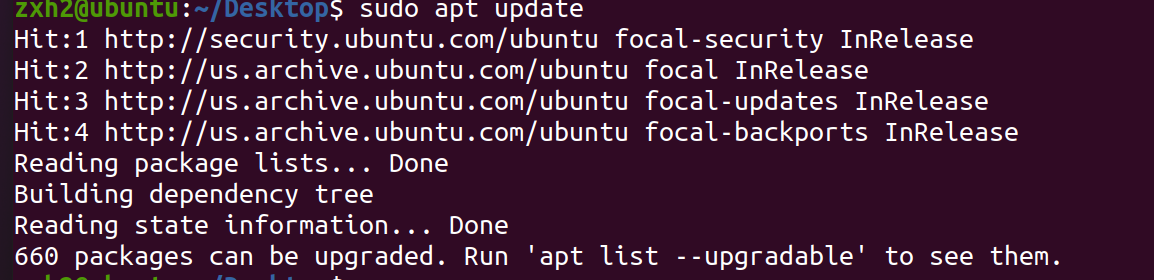
2.安装 SSH Server : 执行sudo apt install openssh-server命令安装 SSH 服务。
启动 SSH 服务:sudo systemctl start ssh
设置 SSH 服务开机自启:sudo systemctl enable ssh
设置有允许root用户远程登陆
sudo vim /etc/ssh/sshd_config,允许root用户通过密码远程登录,修改为;PermitRootLogin yes,如图
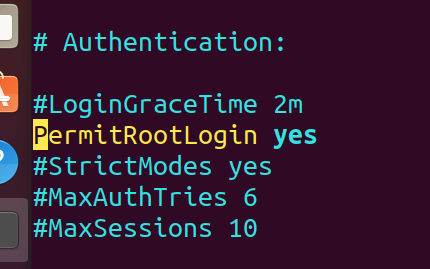
若使用密钥登录,可设为 without-password 修改为:PermitRootLogin without-password
查看cat /etc/shadow下是否有root密码

没有就设置root密码,命令: passwd root
解决方法:
1.直接用 Ubuntu 自带的编辑器 nano,命令:sudo nano /etc/ssh/sshd_config
2.直接用系统自带的apt 安装vim,命令;sudo apt install vim -y 验证是否安装成功,命令:vim --version
重启ssh服务:systemctl restart ssh
检查 SSH 服务状态:sudo systemctl status ssh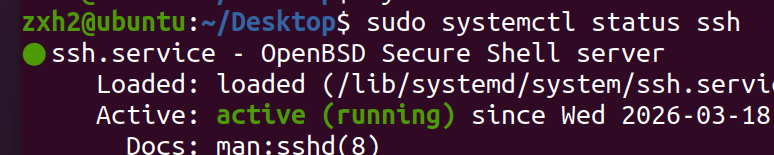
3.启动并设置 SSH 服务 :
4.配置防火墙 : 如果连接失败,可尝试暂时关闭防火墙或确保 22 端口开放,命令:sudo ufw disable
5.获取 IP 地址: 使用ifconfig/ip addr show命令查看 Ubuntu 的 IP 地址
二、VS Code 配置远程ssh链接ubuntu
安装 Remote - SSH 插件:
打开 VS Code,点击左侧活动栏的"扩展"图标。
在搜索框输入 Remote - SSH,安装
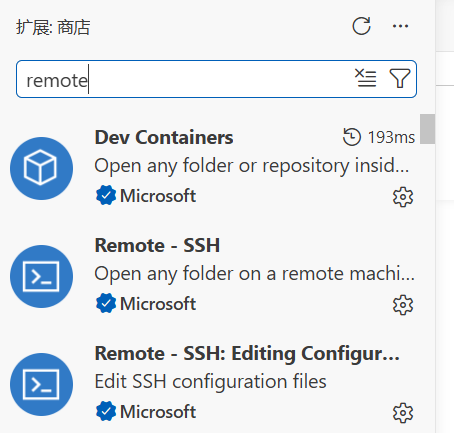
检查本地 SSH 客户端 :
可打开 CMD 输入 ssh。没有,则可通过"设置 -> 应用 -> 管理可选功能 -> 添加功能"进行安装。
建立远程连接
打开远程连接窗口
-
在 VS Code 左侧活动栏点击"远程资源管理器"图标(类似显示器连接的图标)。
-
在顶部下拉菜单中选择"SSH Targets"。
-
添加新的 SSH 主机:
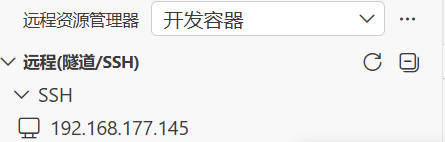
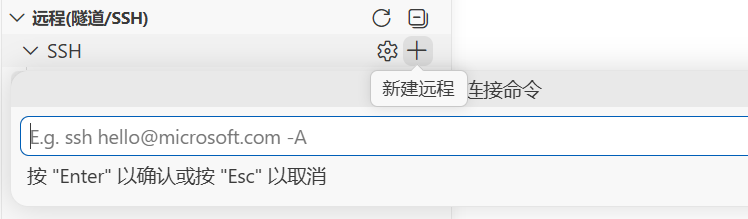
在弹出的输入框中输入连接命令,格式为:
ssh 主机名@Ubuntu的IP地址。例如:
ssh morgan@192.168.177.145/ssh root@192.168.177.145 -A。 -
配置 SSH 配置文件 :
系统会提示选择配置文件位置,通常选择第一个默认路径(如C:\Users\用户名\.ssh\config)。VS Code 会自动打开配置文件,保存并关闭该文件。 -
发起连接
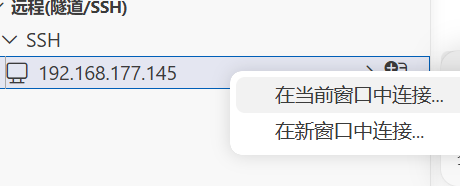
-
输入密码:在终端提示处输入 Ubuntu 系统对应用户的登录密码。
-
连接成功,建立成功。
配置免密登录
为了提高安全性,避免每次输入密码,可配置 SSH 公钥认证。
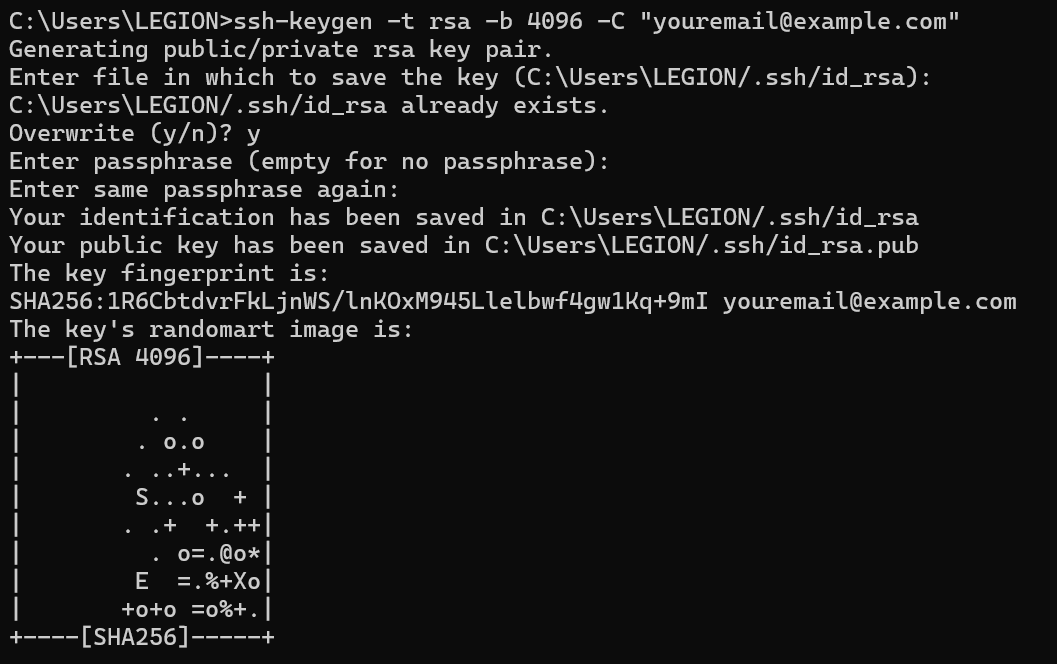
生成 SSH 密钥对:
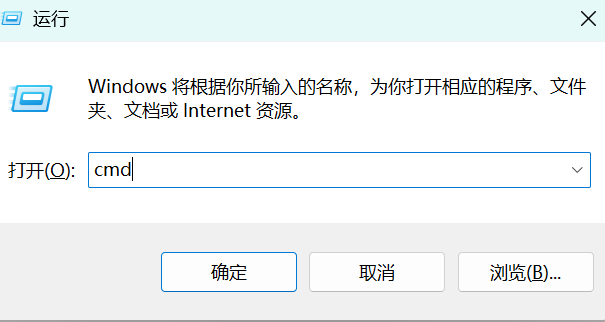
命令:ssh-keygen -t rsa -b 4096 -C "youremail@example.com"
通常直接回车使用默认路径和空密码
复制公钥到服务器:
终端(cmd):命令如下
ssh 用户名@Ubuntu系统的ip地址 "mkdir -p ~/.ssh && cat >> ~/.ssh/authorized_keys && chmod 700 ~/.ssh && chmod 600 ~/.ssh/authorized_keys" < %USERPROFILE%\.ssh\id_rsa.pub

输入 Ubuntu 密码,回车,免密登录就设置好了。
终端(PowerShell):命令如下
type $env:USERPROFILE\.ssh\id_rsa.pub | ssh 用户名@Ubuntu系统的ip地址 "mkdir -p ~/.ssh && cat >> ~/.ssh/authorized_keys && chmod 700 ~/.ssh && chmod 600 ~/.ssh/authorized_keys"