AI时代前端也能搞定部署!从CI/CD到Docker+K8s部署全流程实操(附真实项目经历)
最近跟不少前端朋友聊天,大家都有个共同的困惑:AI都能写代码、改Bug、甚至生成配置了,我们除了写页面,还能靠什么提升竞争力?
以前我也觉得,部署、运维都是后端或运维的活儿,前端只要把页面写漂亮、交互做流畅就够了。直到最近做项目,遇到了频繁上线出错、环境不一致的坑,才下定决心自己动手,从0到1配置CI/CD、编写Dockerfile、打包镜像,最后通过K8s部署成功。
全程踩了不少坑,但也真正明白:前端懂一点部署,不仅能解决工作中的实际麻烦,还能让自己的竞争力上一个台阶。今天就把我这段真实项目经历分享出来,手把手教大家前端如何搞定完整部署链路,新手也能跟着学、跟着做。
一、项目背景:为什么前端要自己搞部署?
这次做的是一个基于MonoRepo架构的Vue3+TS项目,团队不大,没有专门的运维,之前的部署流程全靠手动:
- 本地npm run build:console打包产物;2. 手动把dist文件夹上传到服务器;3. 后端帮忙配置nginx,重启服务。
看似简单,但问题越来越多:每次上线都要等后端有空,效率极低;本地打包正常,上传到服务器就报错(环境依赖不一致);偶尔手抖传错文件,还得重新上传,特别麻烦。
加上项目迭代越来越快,几乎每天都要测试、上线,手动部署已经拖慢了进度。思来想去,与其一直依赖别人,不如自己搞定一套自动化部署流程------这就是我接触Docker、K8s和CI/CD的初衷。
先跟大家说句实话:不用怕,前端搞部署,不用精通运维知识,只要掌握核心流程和常用操作,就能轻松上手,AI还能帮我们省不少事。
二、第一步:编写Dockerfile,把前端项目"打包"成镜像
Docker的核心作用,就是把项目和它依赖的环境一起打包成一个"镜像",不管是本地、测试服务器还是线上服务器,只要有Docker,就能一键运行,从根源上解决"我本地好好的,一上线就崩"的问题。
结合我这个Vue3项目,给大家分享一下我写的Dockerfile,以及编写时踩过的坑,新手可以直接参考套用。
2.1 编写Dockerfile(附详细注释)
在项目根目录下新建一个名为Dockerfile的文件(无后缀),内容如下,每一行都加了注释,大家一看就懂:
ini
# 第一步:选择基础镜像,这里用的是我们之前已经提前做好的一个node镜像里面已经安装好了node并发布到了Docker上
# as builder 的意思是为这个镜像启一个别名
FROM registry.cn-hangzhou.aliyuncs.com/xxx/frontend-project.aliyuncs.com/library/node:22.14.0.ossutil as builder

# 第二步:在 Docker 容器内部,创建并进入 `/code` 这个目录。
# 后面所有命令(COPY、RUN、CMD)都会**默认在这个目录下执行**
WORKDIR /code

# 把你本机项目根目录的所有文件,复制到容器里的 /code 目录。
COPY . /code

# 第三步:设置git的代理并进行打包 安装pnpm 并进行打包

RUN npm config set registry https://registry.npmmirror.com && \
    npm install pnpm@10 -g && \
    pnpm i && \
    pnpm run build:console

# 第四步:创建一个基于nginx的容器
FROM registry.cn-hangzhou.aliyuncs.com/xxx/frontend-project.aliyuncs.com/library/nginx:1.27.4


# 注意:这里的builder就是第一个容器的别名 两个阶段的文件系统在 build 期间 Docker 都持有,所以可以互相取文件。第一阶段构建完之后不会立刻销毁,等第二阶段用完 COPY --from 之后才丢弃。这样做的好处是最终镜像里只有 nginx + 静态文件,没有 Node.js、源码、node_modules 这些东西,镜像体积会小很多。
COPY --from=builder /code/apps/dft-console-front/dist /usr/share/nginx/html


# 第五步:修改nginx镜像中的配置 因为现在的nginx的配置是默认的配置 如果你要设置代理,配置证书,负载均衡、动静分离等需要重写对应的配置 这里举例说明配置nginx的代理

RUN echo 'server {\n\
    listen       80;\n\
    listen  [::]:80;\n\
    server_name  localhost;\n\
\n\
    #access_log  /var/log/nginx/host.access.log  main;\n\
\n\
    # 代理后端接口\n\
    location /draftingee-structure {\n\
        proxy_pass http://xxx.xxx.xxx.xx:xxxx;\n\
        proxy_set_header Host $host;\n\
        proxy_set_header X-Real-IP $remote_addr;\n\
        proxy_set_header X-Forwarded-For $proxy_add_x_forwarded_for;\n\
    }\n\
\n\
\n\
    # 前端静态资源(支持 history 模式路由)\n\
    location / {\n\
        root   /usr/share/nginx/html;\n\
        index  index.html index.htm;\n\
        try_files $uri $uri/ /index.html;\n\
    }\n\
\n\
    error_page   500 502 503 504  /50x.html;\n\
    location = /50x.html {\n\
        root   /usr/share/nginx/html;\n\
    }\n\
}' > /etc/nginx/conf.d/default.conf


# 暴露80端口(nginx默认端口)
EXPOSE 80

# 启动nginx服务
CMD ["nginx", "-g", "daemon off;"]
2.2 本地测试Docker镜像(关键一步,避免后续踩坑)
编写完Dockerfile和nginx.conf后,先在本地测试一下镜像能不能正常运行,避免上传到仓库后才发现问题。
步骤很简单,打开终端,进入项目根目录,执行以下命令(新手记这3条就够了):
-
本地打包项目:npm run build:console(确保dist文件夹正常生成);
-
构建Docker镜像:docker build -t frontend-project:v1.0 . (frontend-project是镜像名,v1.0是版本号,可自定义);
-
运行镜像:docker run -d -p 8080:80 frontend-project:v1.0 (把容器的80端口映射到本地8080端口);
运行成功后,打开浏览器访问http://localhost:8080,如果能正常看到项目页面,说明Dockerfile和nginx配置没问题!
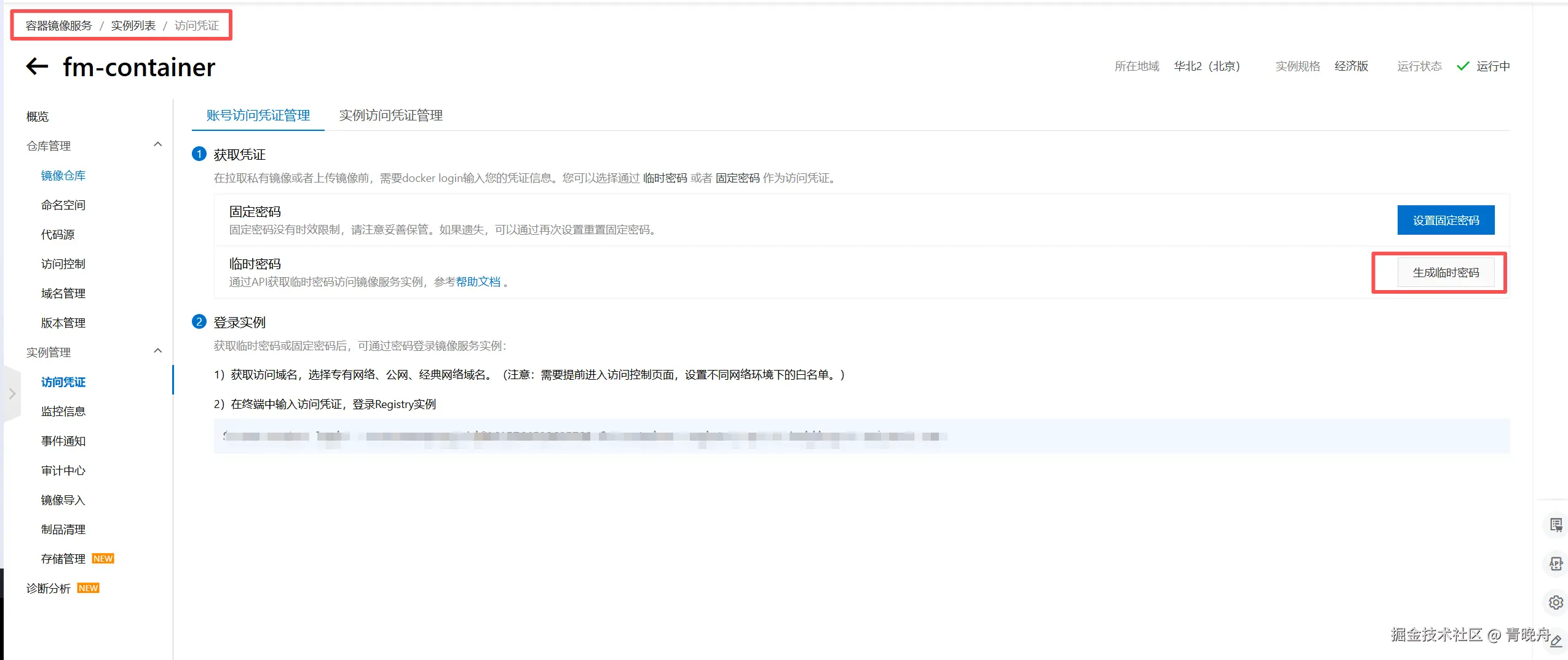
这里需要注意的一个点是 如果你的Dockerfile里面配置的是公司自己私有的仓库地址 那么需要鉴权 比如我们是阿里云的私有仓库 那么就需要登录到阿里云上 找到下面这个图片的地方 根据提示先在自己的本地登录一下授权后在进行拉取
三、第二步:配置CI/CD,实现代码提交自动构建镜像
搞定了Docker镜像,接下来就是配置CI/CD------简单说,就是我们提交代码到Git仓库后,系统会自动帮我们打包项目、构建Docker镜像,然后推送到镜像仓库,不用再手动执行命令,彻底解放双手。
我用的是GitLab CI/CD(如果你们用GitHub,流程类似,用GitHub Actions即可),结合自己的项目,给大家分享具体配置步骤。
3.1 准备工作:注册镜像仓库
我们需要一个镜像仓库,用来存放构建好的Docker镜像(类似代码仓库存放代码),常用的有阿里云容器镜像服务、Docker Hub、GitLab自带的镜像仓库。
我用的是阿里云容器镜像服务,步骤很简单:注册阿里云账号,创建一个命名空间,再创建一个镜像仓库(比如命名为frontend-project),记录下仓库地址(比如registry.cn-hangzhou.aliyuncs.com/xxx/frontend-project),后续会用到。
3.2 配置GitLab CI/CD(核心步骤)
在项目根目录下新建.gitlab-ci.yml文件,这是CI/CD的配置文件,里面定义了代码提交后,系统要执行的一系列操作。
以下是我的配置文件,同样带详细注释,新手可以直接修改使用:
yaml
# 定义CI/CD流水线的阶段(顺序执行)
stages:
  - build # 第一步:构建Docker镜像

# 第一步:构建Docker镜像
docker_build:
  stage: docker_build
  image: docker:20.10.17 # 使用docker镜像,用于构建镜像
  services:
    - docker:20.10.17-dind # 启动docker服务
  dependencies:
    - build # 依赖build阶段的dist文件夹
  script:
    # 登录阿里云镜像仓库(用户名、密码在GitLab仓库设置中配置为环境变量,避免明文泄露)
    - docker login --username=$DOCKER_USERNAME --password=$DOCKER_PASSWORD registry.cn-hangzhou.aliyuncs.com
    # 构建镜像,镜像名要和镜像仓库地址一致,版本号用当前提交的commit哈希,避免重复
    - docker build -t registry.cn-hangzhou.aliyuncs.com/xxx/frontend-project:${CI_COMMIT_SHORT_SHA} .
  only:
    - master

# 第三步:推送镜像到镜像仓库
docker_push:
  stage: docker_push
  image: docker:20.10.17
  services:
    - docker:20.10.17-dind
  dependencies:
    - docker_build
  script:
    # 推送镜像到仓库
    - docker push registry.cn-hangzhou.aliyuncs.com/xxx/frontend-project:${CI_COMMIT_SHORT_SHA}
    # 可选:推送一个latest版本,方便后续部署时拉取最新镜像
    - docker tag registry.cn-hangzhou.aliyuncs.com/xxx/frontend-project:${CI_COMMIT_SHORT_SHA} registry.cn-hangzhou.aliyuncs.com/xxx/frontend-project:latest
    - docker push registry.cn-hangzhou.aliyuncs.com/xxx/frontend-project:latest
  only:
    - master
3.3 关键注意点(避坑必看)
-
环境变量配置:Docker仓库的用户名(DOCKER_USERNAME)和密码(DOCKER_PASSWORD),不要明文写在配置文件里,要在GitLab仓库的"设置→CI/CD→环境变量"中添加,这样更安全;
-
镜像版本号:我用的是Git提交的commit哈希(${CI_COMMIT_SHORT_SHA}),这样每个提交对应一个唯一的镜像版本,方便回滚;
-
测试CI/CD:配置完成后,提交一次代码到master分支,然后在GitLab的"CI/CD→流水线"中查看进度,如果所有阶段都显示"成功",说明CI/CD配置没问题,镜像已经成功推送到仓库了!
四、第三步:通过K8s拉取镜像,完成最终部署
搞定了Docker镜像和CI/CD,最后一步就是通过K8s拉取镜像,完成项目部署。很多前端朋友一听到K8s就觉得复杂,其实对前端来说,我们不用掌握K8s的全部功能,只要会编写简单的配置文件,能拉取镜像、启动服务就够了。
前提:你的服务器已经部署好了K8s集群(如果是测试,也可以搭建k3s配置文件跟k8s一样没有什么区别 k3s安装地址 )。
4.1 编写K8s部署配置文件(deployment.yaml)
在项目根目录下新建deployment.yaml文件,用于定义K8s如何拉取镜像、启动容器,内容如下(带注释):
yaml
apiVersion: apps/v1
kind: Deployment # 资源类型:Deployment,用于管理Pod的创建和更新
metadata:
  name: dft-console-front-712  # Deployment名称,可自定义
  namespace: zhip # 命名空间,默认用default即可 (一般情况每个人都有单独的分支 默认的分支为default )
spec:
  replicas: 1 # 启动1个Pod(容器实例),可根据需求增加
  selector:
    matchLabels:
      app: dft-console-front-712 # 匹配Pod的标签,和下面的template.metadata.labels一致
  template:
    metadata:
      labels:
        app: dft-console-front-712
    spec:
      containers:
        - name: dft-console-front-712 # 容器名称,可自定义
          image: fm-container-registry.cn-beijing.cr.aliyuncs.com/draftingee/console-front:v3.0.90292359 # 镜像地址,和我们推送到仓库的一致
          ports:
            - containerPort: 80 # 容器内部端口,和Dockerfile中暴露的80端口一致
      imagePullSecrets:
        - name: registry-secret
# 由于我这是纯前端的容器就不需要磁盘映射了 更新的话直接替换镜像即可
4.2 编写K8s服务配置文件(service.yaml)
光有Deployment还不够,我们需要通过Service暴露服务,让外部能访问到K8s集群中的容器,新建service.yaml文件:
yaml
apiVersion: v1
kind: Service # 资源类型:Service
metadata:
  name: frontend-project-service # Service名称,可自定义
  namespace: default
spec:
  type: NodePort # 暴露服务的方式,NodePort适合测试,生产环境可用LoadBalancer
  selector:
    app: frontend-project # 匹配Deployment中的Pod标签
  ports:
  - port: 80 # Service端口
    targetPort: 80 # 映射到容器的80端口
    nodePort: 30080 # 外部访问端口(范围30000-32767,可自定义)
4.3 执行K8s命令,完成部署
将deployment.yaml和service.yaml两个文件上传到K8s集群的服务器(或本地Minikube环境),然后执行以下命令,一步步完成部署:
-
部署Deployment:kubectl apply -f deployment.yaml;
-
部署Service:kubectl apply -f service.yaml;
-
查看Deployment状态:kubectl get deployments,看到READY为1/1,说明部署成功;
-
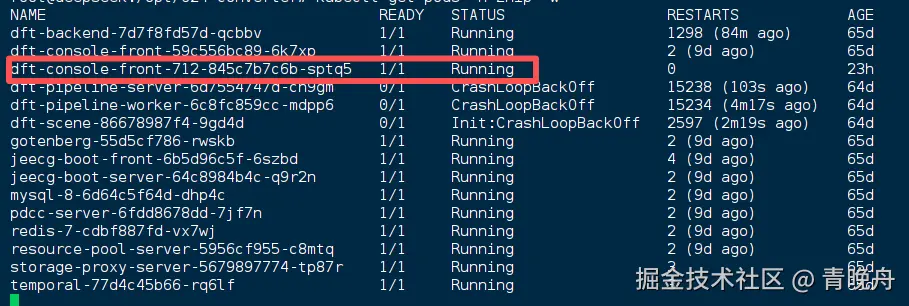
查看Pod状态:kubectl get pods,看到STATUS为Running,说明容器正常运行;
-
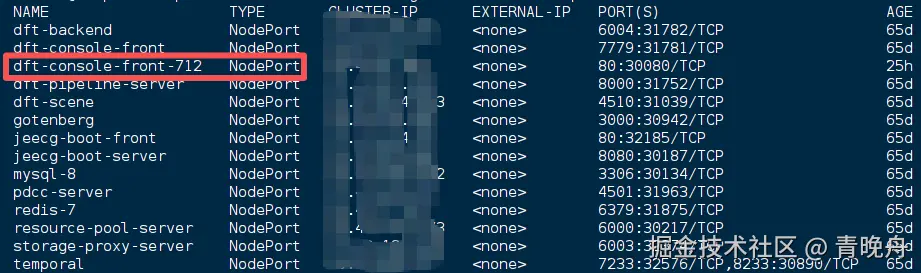
查看Service状态:kubectl get services,看到frontend-project-service的EXTERNAL-IP为,NodePort为30080;
最后,打开浏览器,访问http://服务器IP:30080,就能看到我们部署好的前端项目了!
4.4 部署过程中踩过的坑
-
镜像拉取失败:一开始忘记给K8s配置阿里云镜像仓库的凭证,导致拉取镜像时提示权限不足。解决方法:在K8s中创建secret,存储Docker仓库的用户名和密码,然后在deployment.yaml中引用secret;
- 更新srcret命令 kubectl create secret docker-registry registry-secret --docker-server=Docker地址 --docker-username=用户名 --docker-password=密码
-
端口冲突:一开始把nodePort设为80,导致和服务器上的nginx端口冲突,改成30080后正常
-
如何在k8s更新镜像
- kubectl set image deployment/dft-console-front-712 dft-console-front-712=fm-container-registry.cn-beijing.cr.aliyuncs.com/draftingee/console-front:v3.0.b01bd50f
五、总结:前端搞部署,收获的不只是技能
从配置CI/CD、编写Dockerfile,到打包镜像、K8s部署成功,整个过程我用了3天时间,踩了不少坑,但当最后在浏览器中看到部署好的项目时,那种成就感真的难以形容。
很多前端朋友会问:AI都能生成Dockerfile、YAML配置了,我们还有必要自己学吗?
我的答案是:有必要,但不用精通。AI能帮我们写配置、拼命令,但它替代不了我们对整个部署链路的理解,替代不了我们排查问题的能力。就像这次部署,AI能生成配置文件,但当出现镜像拉取失败、端口冲突时,还是需要我们自己去分析问题、解决问题。
对前端来说,Docker和K8s不是必学的"硬技能",但却是能让你脱颖而出的"加分项":
-
不用再依赖后端/运维部署,自己就能掌控项目上线,效率大幅提升;
-
理解了从开发到上线的完整链路,考虑问题会更全面,写代码时也会更注重环境兼容性;
-
在团队中,能独立搞定部署,会让你更有话语权,也能为自己的职业发展拓宽道路。
最后想跟大家说:不用害怕接触自己不熟悉的领域,前端的边界从来不是写页面,而是不断学习、不断突破。AI时代,我们要做的不是被工具替代,而是学会利用工具,提升自己的核心竞争力。
如果你也想尝试前端部署,不妨从编写第一个Dockerfile开始,一步步来,你会发现,原来部署也没那么难~