欢迎加入开源鸿蒙跨平台社区:https://openharmonycrossplatform.csdn.net
📌 开发环境声明:本文基于 React Native 0.72.90 版本进行开发适配
🚀 一、开篇引言
选择器(Picker)是移动应用中最基础且重要的交互组件之一,广泛应用于城市选择、日期设置、商品规格选择等场景。@react-native-picker/picker 是 React Native 官方推荐的选择器组件,提供跨平台一致的下拉选择体验。本文将带你深入了解如何在 HarmonyOS 平台上集成和使用这个强大的选择器组件。
1.1 你将学到什么?
- ✅ @react-native-picker/picker 的核心概念与工作原理
- ✅ HarmonyOS 平台的完整集成流程
- ✅ 单列选择器的实现与样式定制
- ✅ Picker API 的深度解析
- ✅ 实际应用场景的最佳实践
1.2 适用人群
- 正在进行 React Native 鸿蒙化迁移的开发者
- 需要实现选择器功能的应用开发者
- 对跨平台 UI 组件开发感兴趣的技术爱好者
1.3 为什么选择 @react-native-picker/picker?
| 特点 | 说明 |
|---|---|
| 官方维护 | React Native 社区官方推荐的 Picker 解决方案 |
| 跨平台一致 | iOS、Android、HarmonyOS 表现一致 |
| 简洁易用 | API 设计简洁,上手成本低 |
| 高度可定制 | 支持自定义样式、颜色、字体等 |
| 类型安全 | 完整的 TypeScript 类型支持 |
📦 二、库概览
2.1 基本信息
| 项目 | 内容 |
|---|---|
| 库名称 | @react-native-ohos/picker |
| 原库名称 | @react-native-picker/picker |
| 版本信息 | 2.6.4 (RN 0.72) / 2.11.2 (RN 0.77) / 2.11.4 (RN 0.82) |
| 官方仓库 | https://github.com/react-native-picker/picker |
| 鸿蒙仓库 | https://gitcode.com/openharmony-sig/rntpc_picker |
| 开源协议 | MIT |
2.2 版本兼容性
| 三方库版本 | 支持RN版本 | 是否支持Autolink |
|---|---|---|
| 2.11.4 | 0.82 | No |
| 2.11.2 | 0.77 | No |
| 2.6.4 | 0.72 | Yes |
| <= 2.6.3@deprecated | 0.72 | No |
2.3 核心能力矩阵
| 能力项 | 描述 | HarmonyOS 支持 |
|---|---|---|
| 单列选择器 | 基础下拉选择 | ✅ 完全支持 |
| 选中值控制 | selectedValue 属性 | ✅ 完全支持 |
| 值变化监听 | onValueChange 回调 | ✅ 完全支持 |
| 禁用状态 | enabled 属性 | ✅ 完全支持 |
| 自定义样式 | style 属性 | ✅ 完全支持 |
| 选中颜色 | selectionColor 属性 | ✅ 完全支持 |
| 选项颜色 | Picker.Item color 属性 | ❌ 不支持 |
| 选项字体 | Picker.Item fontFamily | ❌ 不支持 |
| 多行文本 | numberOfLines 属性 | ❌ 不支持 |
2.4 技术架构图
原生平台层
Bridge Layer
React Native 应用层
Picker Component
Native Module
PickerPackage
PickerManager
Android
android.widget.Spinner
iOS
UIPickerView
HarmonyOS
Picker组件
⚡ 三、快速开始
3.1 环境要求
| 依赖项 | 版本要求 |
|---|---|
| React Native | 0.72.x / 0.77.x |
| RNOH (鸿蒙框架) | 0.72.90 / 0.77.18 |
| HarmonyOS SDK | 6.0.0.47+ (API 20) |
| DevEco Studio | 5.0.3+ / 6.0+ |
| Node.js | 16.18.0+ / 18.x |
3.2 一键安装
创建鸿蒙项目的过程不再进行描述,不懂得看这篇:https://blog.csdn.net/u011178696/article/details/151932277

bash
npm install @react-native-ohos/picker@2.6.4-rc.1或使用 yarn:
bash
yarn add @react-native-ohos/picker@2.6.4-rc.13.3 验证安装
安装完成后,检查 package.json 文件:
json
{
  "dependencies": {
    "@react-native-ohos/picker": "^2.6.4-rc.1"
  }
}
🔧 四、HarmonyOS 平台配置
4.1 ManualLink 配置(手动配置)
步骤 1:配置 oh-package.json5(根据自己的版本来)
json
{
  "overrides": {
    "@rnoh/react-native-openharmony": "0.72.90"
  }
}
步骤 2:引入 HAR 包
json
"dependencies": {
  "@rnoh/react-native-openharmony": "0.72.90",
  "@react-native-ohos/picker": "file:../../node_modules/@react-native-ohos/picker/harmony/picker.har"
}
步骤 3:配置 CMakeLists.txt
diff
+ set(OH_MODULES "${CMAKE_CURRENT_SOURCE_DIR}/../../../oh_modules")

+ add_subdirectory("${OH_MODULES}/@react-native-ohos/picker/src/main/cpp" ./picker)

+ target_link_libraries(rnoh_app PUBLIC rnoh_picker)
步骤 4:配置 PackageProvider.cpp
diff
+ #include "PickerPackage.h"

std::vector<std::shared_ptr<Package>> PackageProvider::getPackages(Package::Context ctx) {
    return {
+     std::make_shared<PickerPackage>(ctx)
    };
}
步骤 5:在 ArkTS 侧引入组件
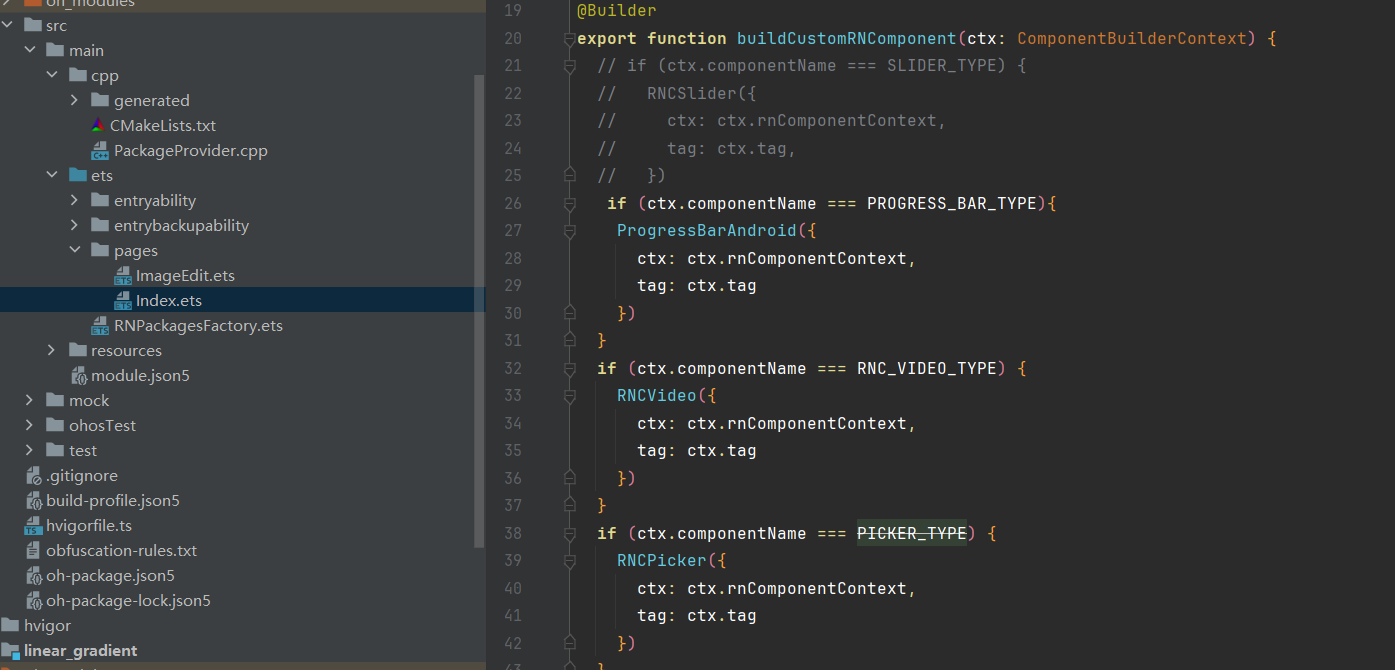
diff
+ import { RNCPicker, PICKER_TYPE } from "@react-native-ohos/picker"

@Builder
export function buildCustomRNComponent(ctx: ComponentBuilderContext) {
+ if (ctx.componentName === PICKER_TYPE) {
+   RNCPicker({
+     ctx: ctx.rnComponentContext,
+     tag: ctx.tag
+   })
+ }
}

const arkTsComponentNames: Array<string> = [
+ PICKER_TYPE
];
步骤 6:引入 RNCPickerPackage
diff
+ import { RNCPickerPackage } from '@react-native-ohos/picker/ts';

export function createRNPackages(ctx: RNPackageContext): RNPackage[] {
  return [
+   new RNCPickerPackage(ctx)
  ];
}
我在适配的时候,有个index.ets中给我导出ets,如下
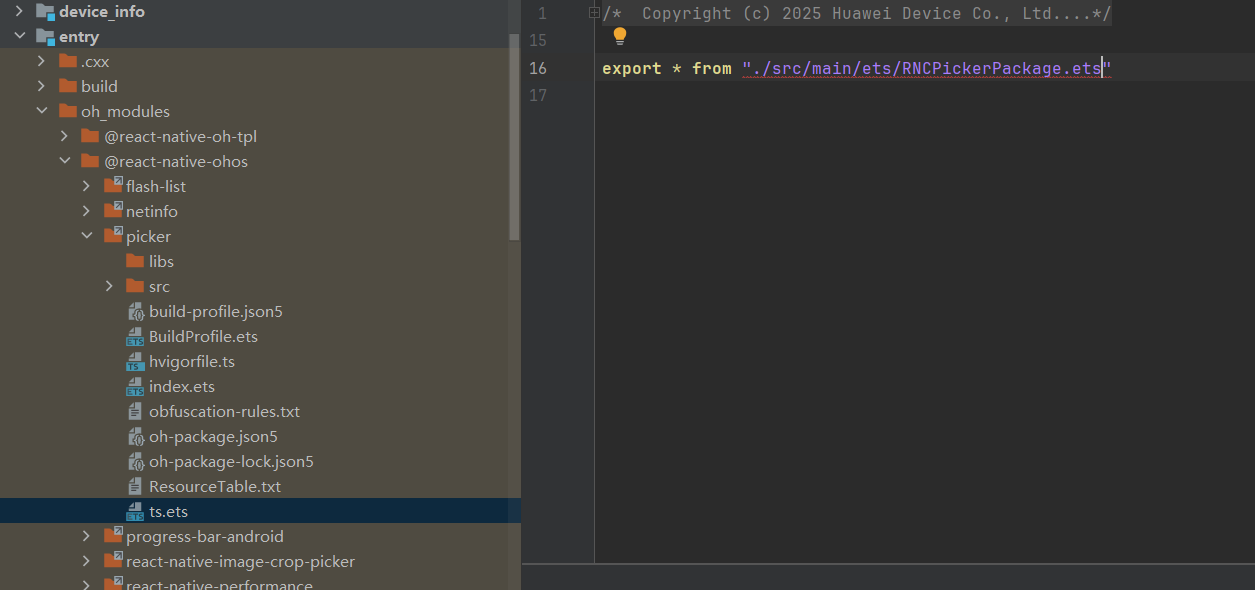
不知道什么情况,我手动把.ets删掉了
📱 五、基础使用
5.1 简单选择器
最基础的选择器使用方式:
ts
import { Picker } from '@react-native-ohos/picker';

const [selectedValue, setSelectedValue] = useState('java');

<Picker
  selectedValue={selectedValue}
  onValueChange={(itemValue, itemIndex) => setSelectedValue(itemValue)}
>
  <Picker.Item label="Java" value="java" />
  <Picker.Item label="JavaScript" value="js" />
  <Picker.Item label="Python" value="python" />
</Picker>
5.2 禁用状态选择器
tsx
const [enabled, setEnabled] = useState(true);

<Picker
  selectedValue={selectedValue}
  onValueChange={(value) => setSelectedValue(value)}
  enabled={enabled}
>
  <Picker.Item label="选项一" value="option1" />
  <Picker.Item label="选项二" value="option2" />
</Picker>
5.3 动态渲染选项
tsx
const cities = [
  { label: '北京', value: 'beijing' },
  { label: '上海', value: 'shanghai' },
  { label: '广州', value: 'guangzhou' },
];

<Picker
  selectedValue={selectedCity}
  onValueChange={(value) => setSelectedCity(value)}
>
  {cities.map((city) => (
    <Picker.Item key={city.value} label={city.label} value={city.value} />
  ))}
</Picker>
🎨 六、进阶用法
6.1 联动选择器
当主分类变化时,自动更新子分类选项:
ts
const categories = {
  tech: [
    { label: '人工智能', value: 'ai' },
    { label: '区块链', value: 'blockchain' },
  ],
  entertainment: [
    { label: '电影', value: 'movie' },
    { label: '音乐', value: 'music' },
  ],
};

const [mainCategory, setMainCategory] = useState('tech');
const [subCategory, setSubCategory] = useState('ai');

const handleMainCategoryChange = (value: string) => {
  setMainCategory(value);
  setSubCategory(categories[value][0].value);
};

<Picker
  selectedValue={mainCategory}
  onValueChange={handleMainCategoryChange}
>
  <Picker.Item label="科技" value="tech" />
  <Picker.Item label="娱乐" value="entertainment" />
</Picker>

<Picker
  selectedValue={subCategory}
  onValueChange={setSubCategory}
>
  {categories[mainCategory].map((item) => (
    <Picker.Item key={item.value} label={item.label} value={item.value} />
  ))}
</Picker>
6.2 带图标的选项
tsx
const languages = [
  { label: 'Java', value: 'java', icon: '☕' },
  { label: 'JavaScript', value: 'js', icon: '💛' },
  { label: 'Python', value: 'python', icon: '🐍' },
];

<Picker
  selectedValue={selectedLanguage}
  onValueChange={setSelectedLanguage}
>
  {languages.map((lang) => (
    <Picker.Item
      key={lang.value}
      label={`${lang.icon} ${lang.label}`}
      value={lang.value}
    />
  ))}
</Picker>
📚 七、API 详解
7.1 Picker Props
selectedValue
当前选中的值,用于控制选择器的选中状态。
tsx
const [value, setValue] = useState('java');

<Picker selectedValue={value} onValueChange={setValue}>
  <Picker.Item label="Java" value="java" />
  <Picker.Item label="Python" value="python" />
</Picker>
onValueChange
选中项变化时的回调函数,接收两个参数:itemValue 和 itemIndex。
tsx
<Picker
  selectedValue={value}
  onValueChange={(itemValue, itemIndex) => {
    console.log('选中值:', itemValue);
    console.log('选中索引:', itemIndex);
    setValue(itemValue);
  }}
>
  <Picker.Item label="Java" value="java" />
  <Picker.Item label="Python" value="python" />
</Picker>
style
选择器容器的样式,可设置高度、宽度、颜色等。
tsx
<Picker
  selectedValue={value}
  onValueChange={setValue}
  style={{ height: 50, width: 200, backgroundColor: '#f0f0f0' }}
>
  <Picker.Item label="Java" value="java" />
  <Picker.Item label="Python" value="python" />
</Picker>
enabled
是否启用选择器,设置为 false 时选择器不可交互。
tsx
<Picker
  selectedValue={value}
  onValueChange={setValue}
  enabled={false}
>
  <Picker.Item label="Java" value="java" />
  <Picker.Item label="Python" value="python" />
</Picker>
selectionColor
选中指示器的颜色(仅 iOS 和 HarmonyOS 支持)。
tsx
<Picker
  selectedValue={value}
  onValueChange={setValue}
  selectionColor="#00d4ff"
>
  <Picker.Item label="Java" value="java" />
  <Picker.Item label="Python" value="python" />
</Picker>
7.2 Picker.Item Props
label
选项显示的文本内容。
tsx
<Picker.Item label="Java 编程语言" value="java" />value
选项的值,可以是字符串或数字。
tsx
<Picker.Item label="Java" value="java" />
<Picker.Item label="版本号" value={18} />
enabled
是否启用该选项,设置为 false 时选项不可选。
tsx
<Picker selectedValue={value} onValueChange={setValue}>
  <Picker.Item label="Java" value="java" />
  <Picker.Item label="Python (暂不可用)" value="python" enabled={false} />
</Picker>
color
选项的颜色(HarmonyOS 不支持)。
tsx
<Picker.Item label="Java" value="java" color="#ff0000" />7.3 静态方法
blur
以编程方式关闭选择器(仅 Android 支持)。
tsx
const pickerRef = useRef(null);

<Picker ref={pickerRef} selectedValue={value} onValueChange={setValue}>
  <Picker.Item label="Java" value="java" />
</Picker>

<Button title="关闭选择器" onPress={() => pickerRef.current?.blur()} />
focus
以编程方式打开选择器(仅 Android 支持)。
tsx
const pickerRef = useRef(null);

<Picker ref={pickerRef} selectedValue={value} onValueChange={setValue}>
  <Picker.Item label="Java" value="java" />
</Picker>

<Button title="打开选择器" onPress={() => pickerRef.current?.focus()} />
⚠️ 八、注意事项与常见问题
8.1 遗留问题
| 问题 | 说明 |
|---|---|
| numberOfLines 属性不支持 | HarmonyOS 的 Picker 组件不支持多行文本 |
| Picker.Item 的 color 和 fontFamily 不支持 | OH 的 Picker 组件不支持单独设置选项样式 |
| themeVariant 属性不支持 | 主题变体功能暂未适配 |
| itemStyle 不支持设置 textAlign | OH 的 Picker 不支持文本对齐设置 |
8.2 常见问题
Q1: 选择器高度设置不生效?
A: 确保使用 height 属性设置高度,而不是 minHeight 或 maxHeight。
Q2: 如何实现多列选择器?
A: @react-native-picker/picker 是单列选择器,如需多列选择,请使用 @react-native-ohos/react-native-picker。
Q3: 选择器样式无法自定义?
A: 部分样式属性在 HarmonyOS 上不支持,请参考核心能力矩阵。
💻 九、完整示例代码
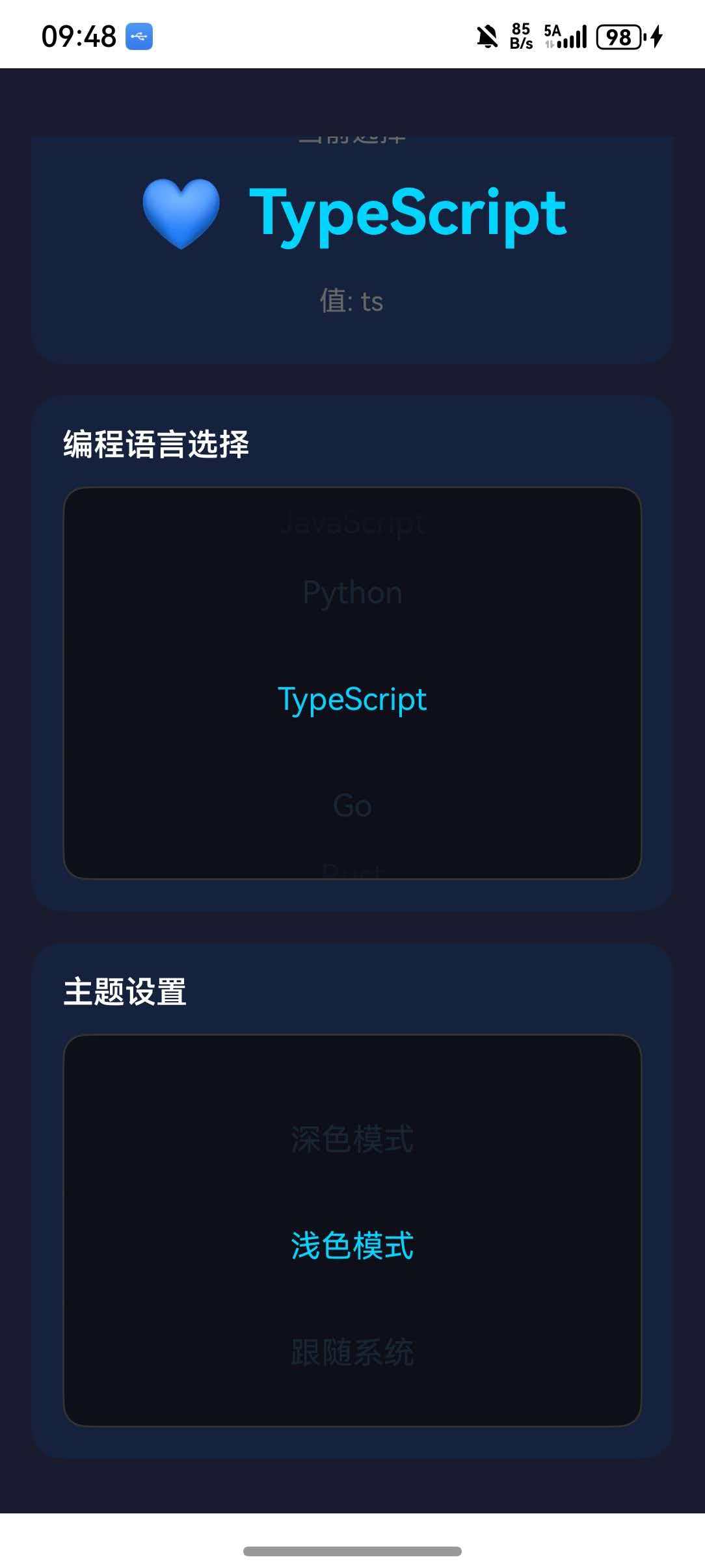
精美选择器示例
ts
import React, { useState } from 'react';
import {
  View,
  Text,
  StyleSheet,
  ScrollView,
  SafeAreaView,
} from 'react-native';
import { Picker } from '@react-native-ohos/picker';

const languages = [
  { label: 'Java', value: 'java', icon: '☕' },
  { label: 'JavaScript', value: 'js', icon: '💛' },
  { label: 'Python', value: 'python', icon: '🐍' },
  { label: 'TypeScript', value: 'ts', icon: '💙' },
  { label: 'Go', value: 'go', icon: '🐹' },
  { label: 'Rust', value: 'rust', icon: '🦀' },
  { label: 'Swift', value: 'swift', icon: '🍎' },
  { label: 'Kotlin', value: 'kotlin', icon: '🤖' },
];

const themes = [
  { label: '深色模式', value: 'dark' },
  { label: '浅色模式', value: 'light' },
  { label: '跟随系统', value: 'auto' },
];

export default function App() {
  const [selectedLanguage, setSelectedLanguage] = useState('js');
  const [selectedTheme, setSelectedTheme] = useState('light');

  const getLanguageInfo = (value: string) => {
    return languages.find((lang) => lang.value === value);
  };

  return (
    <SafeAreaView style={styles.container}>
      <ScrollView showsVerticalScrollIndicator={false}>
        <View style={styles.header}>
          <Text style={styles.headerTitle}>选择器演示</Text>
          <Text style={styles.headerSubtitle}>@react-native-picker/picker</Text>
        </View>

        <View style={styles.card}>
          <Text style={styles.cardTitle}>当前选择</Text>
          <View style={styles.selectedInfo}>
            <Text style={styles.selectedIcon}>
              {getLanguageInfo(selectedLanguage)?.icon}
            </Text>
            <Text style={styles.selectedName}>
              {getLanguageInfo(selectedLanguage)?.label}
            </Text>
          </View>
          <Text style={styles.selectedValue}>值: {selectedLanguage}</Text>
        </View>

        <View style={styles.section}>
          <Text style={styles.sectionTitle}>编程语言选择</Text>
          <View style={styles.pickerWrapper}>
            <Picker
              selectedValue={selectedLanguage}
              onValueChange={(value) => setSelectedLanguage(value)}
              style={styles.picker}
              selectionColor="#00d4ff"
            >
              {languages.map((lang) => (
                <Picker.Item
                  key={lang.value}
                  label={lang.label}
                  value={lang.value}
                />
              ))}
            </Picker>
          </View>
        </View>

        <View style={styles.section}>
          <Text style={styles.sectionTitle}>主题设置</Text>
          <View style={styles.pickerWrapper}>
            <Picker
              selectedValue={selectedTheme}
              onValueChange={(value) => setSelectedTheme(value)}
              style={styles.picker}
              selectionColor="#00d4ff"
            >
              {themes.map((theme) => (
                <Picker.Item key={theme.value} label={theme.label} value={theme.value} />
              ))}
            </Picker>
          </View>
        </View>

        <View style={styles.infoCard}>
          <Text style={styles.infoTitle}>组件信息</Text>
          <View style={styles.infoRow}>
            <Text style={styles.infoLabel}>库名称</Text>
            <Text style={styles.infoValue}>@react-native-ohos/picker</Text>
          </View>
          <View style={styles.infoRow}>
            <Text style={styles.infoLabel}>支持平台</Text>
            <Text style={styles.infoValue}>iOS / Android / HarmonyOS</Text>
          </View>
          <View style={styles.infoRow}>
            <Text style={styles.infoLabel}>组件类型</Text>
            <Text style={styles.infoValue}>单列滚动选择器</Text>
          </View>
        </View>
      </ScrollView>
    </SafeAreaView>
  );
}

const styles = StyleSheet.create({
  container: {
    flex: 1,
    backgroundColor: '#1a1a2e',
  },
  header: {
    padding: 24,
    backgroundColor: '#16213e',
    borderBottomLeftRadius: 24,
    borderBottomRightRadius: 24,
  },
  headerTitle: {
    fontSize: 28,
    fontWeight: 'bold',
    color: '#fff',
    textAlign: 'center',
  },
  headerSubtitle: {
    fontSize: 14,
    color: '#888',
    textAlign: 'center',
    marginTop: 5,
  },
  card: {
    margin: 16,
    padding: 24,
    backgroundColor: '#16213e',
    borderRadius: 16,
    alignItems: 'center',
  },
  cardTitle: {
    fontSize: 14,
    color: '#666',
    marginBottom: 12,
  },
  selectedInfo: {
    flexDirection: 'row',
    alignItems: 'center',
    marginBottom: 8,
  },
  selectedIcon: {
    fontSize: 36,
    marginRight: 12,
  },
  selectedName: {
    fontSize: 32,
    fontWeight: 'bold',
    color: '#00d4ff',
  },
  selectedValue: {
    fontSize: 14,
    color: '#666',
    marginTop: 8,
  },
  section: {
    margin: 16,
    marginTop: 0,
    backgroundColor: '#16213e',
    borderRadius: 16,
    padding: 16,
  },
  sectionTitle: {
    fontSize: 16,
    fontWeight: '600',
    color: '#fff',
    marginBottom: 12,
  },
  pickerWrapper: {
    backgroundColor: '#0f0f1a',
    borderRadius: 12,
    borderWidth: 1,
    borderColor: '#333',
    overflow: 'hidden',
  },
  picker: {
    height: 200,
    width: '100%',
    color: '#fff',
  },
  infoCard: {
    margin: 16,
    marginTop: 0,
    backgroundColor: '#16213e',
    borderRadius: 16,
    padding: 16,
    marginBottom: 32,
  },
  infoTitle: {
    fontSize: 16,
    fontWeight: '600',
    color: '#fff',
    marginBottom: 16,
  },
  infoRow: {
    flexDirection: 'row',
    justifyContent: 'space-between',
    paddingVertical: 10,
    borderBottomWidth: 1,
    borderBottomColor: '#252540',
  },
  infoLabel: {
    fontSize: 14,
    color: '#888',
  },
  infoValue: {
    fontSize: 14,
    color: '#00d4ff',
    fontWeight: '500',
  },
});
🔗 十、相关资源
📝 十一、总结
本文详细介绍了 @react-native-picker/picker 在 HarmonyOS 平台的使用方法。通过 Picker 组件,你可以轻松实现单列下拉选择功能,支持选中值控制、禁用状态、样式定制等特性。
核心要点:
- ✅ 支持单列下拉选择
- ✅ 支持选中值控制和变化监听
- ✅ 支持禁用状态设置
- ✅ 跨平台一致的 API 设计
- ✅ 支持 TypeScript 类型
适用场景:
- 语言/主题选择
- 城市选择
- 分类筛选
- 设置选项
希望本文能帮助你在 HarmonyOS 项目中顺利集成选择器组件!