尝试了 "复制粘贴插件文件夹" 和 cursor中的"Import VS Code Extensions and Settings" 都无法实现后,改用离线下载.vsix文件的方式成功迁移。下面把几种方法都记录一下。
一、复制粘贴插件文件夹
-
找到vscode的插件目录
在文件资源管理器的文件路径处输入
- windows:
%USERPROFILE%\.vscode\extensions - masOS:
~/.vscode/extensions - Linux:
~/.vscode/extensions
- windows:
-
找到cursor的插件目录
在文件资源管理器的文件路径处输入
- windows:
%USERPROFILE%\.cursor\extensions - masOS:
~/.cursor/extensions - Linux:
~/.cursor/extensions
- windows:
-
操作
3.1 关闭vscode和cursor
3.2 全选复制vscode插件目录里的所有文件夹(每个文件夹对应一个插件)
3.3 粘贴到cursor的插件目录
3.4 启动cursor,打开 Cursor 的扩展视图(Ctrl+Shift+X),检查是否有插件提示"禁用"或"更新"。如果有,请手动点击更新或启用它们,以确保插件能与 Cursor 完美兼容。
ps:但我用这个方法不生效(*^_^*)
二、Import VS Code Extensions and Settings
在Cursor中,打开命令面板(ctrl+shift+p),输入Import Settings from VS Code;选择该命令后,Cursor会自动检测已安装的vscode实例,并列出可迁移的配置和插件;用户可选择迁移全部或部分插件
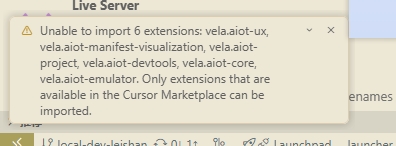
ps:但我用这个方法不生效(*^_^*),会报下面的错误,显示我想迁移过来的插件在插件市场里不存在,安装不了
三、离线下载.vsix文件
同事用的法子,有用🐂
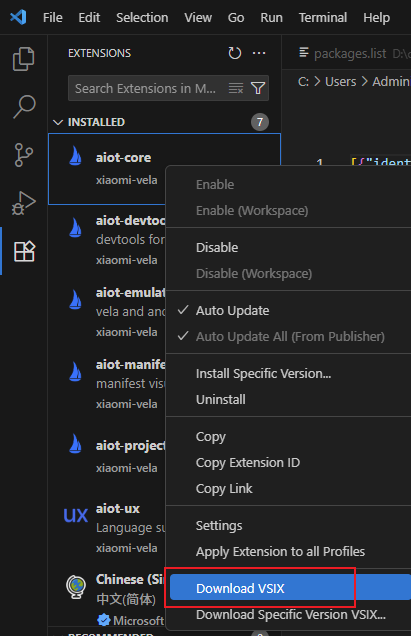
- vscode找到要迁移的插件,右键,选择'Download VSIX',下载到本地
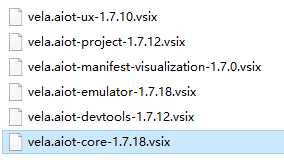
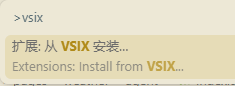
- 打开cursor,'ctrl+shift+p'打开命令面板,输入'vsix',选择如下选项,将第一步下载的.vsix文件全选安装即可~