在 iOS 开发或者测试过程中,经常会遇到一个问题,应用的数据到底存在哪里?能不能直接拿出来看?
很多人第一反应是不越狱就不可能访问 App 内部文件。
这句话不能说错误,但在项目中里,也不完全成立。问题的关键在于想看的到底是哪一类数据,以及你用什么方式去访问。
这篇文章结合实际开发经验,说一下在不越狱前提下,如何查看 iOS App 文件以及常见的几种实现方式。
为什么 iOS 默认不允许访问 App 文件
iOS 的沙盒机制决定了:
- 每个 App 都有独立的数据目录
- App 之间不能互相访问文件
- 普通用户也无法直接浏览 App 内部目录
这个设计本身是为了安全性。
但在开发和测试场景中,就会带来一些不方便,比如:
- 想查看缓存文件是否正确写入
- 想导出用户数据做分析
- 想检查某些配置文件
官方方法:能查看但是限制比较多
方式一:Xcode 导出容器
如果是开发阶段,可以通过 Xcode:
- 连接设备
- 打开 Devices and Simulators
- 选择 App
- 点击 Download Container
这样可以导出 App 的沙盒数据。
但这个方法有几个明显限制:
- 必须有开发签名
- 只能操作自己开发的 App
- 需要 Mac 环境
对于测试人员或者线上环境,这种方式基本不可用。
方式二:iTunes / Finder 文件共享
部分 App 会开启文件共享,可以通过 Finder 或 iTunes 访问 Documents 目录。
但问题在于:
- 只有开启共享的 App 才能访问
- 只能访问特定目录
- 无法查看完整数据结构
很多关键数据(如缓存、数据库)通常看不到。
更接近实际需求的方式:设备文件管理工具
在测试和数据分析场景中,我更常用的是设备文件管理工具。
比如我在项目中用过 克魔助手(Keymob) 来直接查看和导出 App 文件。
它的思路不是绕过系统限制,而是通过设备接口去读取应用数据目录。
实际操作:不越狱查看 App 文件
下面是一套比较完整的操作流程。
第一步:连接设备
准备工作:
- 用数据线连接 iPhone
- 打开克魔助手
- 等待设备识别
设备连接后,可以看到当前设备状态。
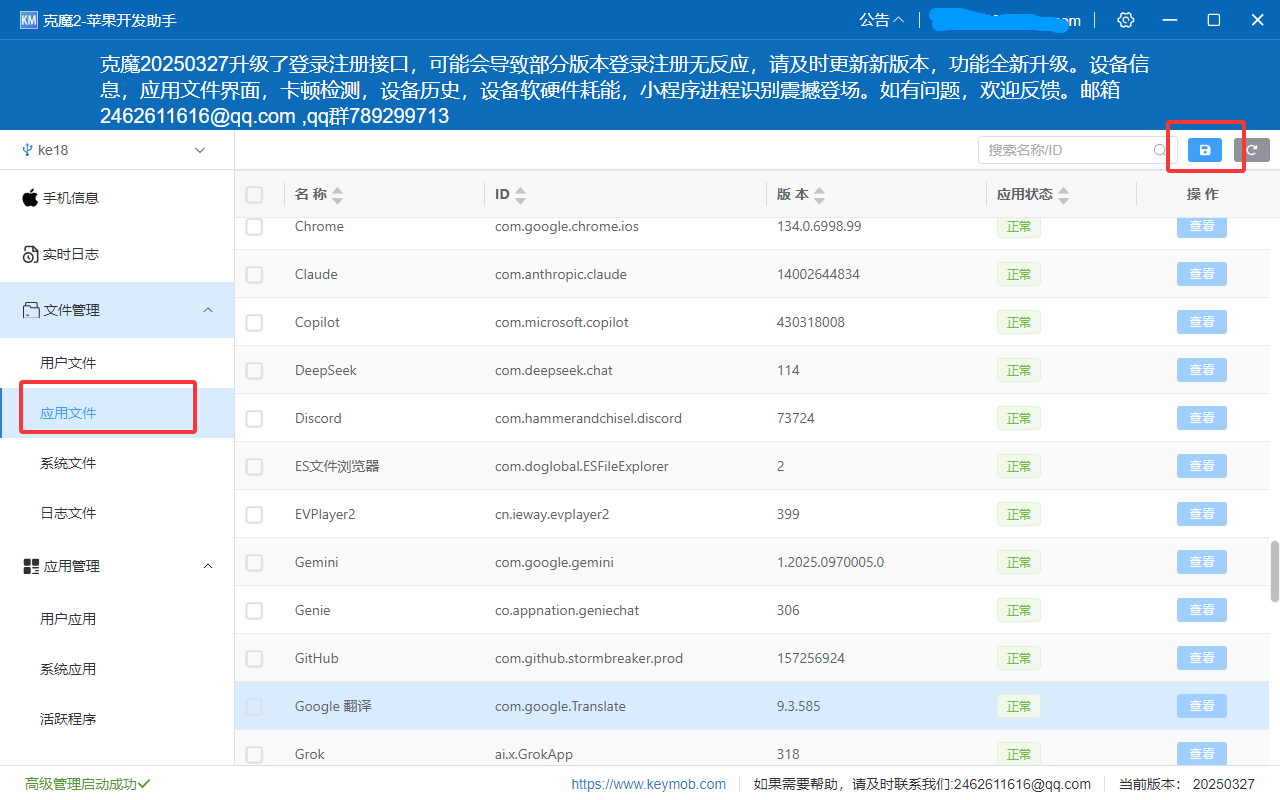
第二步:进入应用文件模块
在左侧导航中选择:
文件管理 → 应用文件
右侧会列出设备上已安装的所有 App。
第三步:选择目标应用
可以通过两种方式找到目标应用:
- 滚动列表查找
- 搜索应用名称
点击应用后进入文件详情页。
第四步:导出应用数据
点击顶部的 保存按钮
然后:
- 选择电脑上的存储路径
- 保持手机处于解锁状态
- 等待数据传输完成
这里有一个实际经验:
如果要导出多个应用数据,建议一次性勾选,而不是分批操作。
第五步:查看文件内容
导出完成后,可以在电脑上查看:
- 图片资源
- 视频缓存
- 数据库文件
- 配置文件
例如:
- 聊天记录数据
- 视频缓存文件
- 应用本地存储
实际使用场景举例
有一次测试发现,某个聊天应用删除消息后,重新进入仍然能看到旧数据。
排查过程如下:
第一步、导出该 App 的数据目录。
第二步、查看数据库文件,发现数据仍然存在。
第三步、确认问题原因,前端删除只是隐藏,没有真正删除数据。
一些实际使用中的注意点
在使用Keymob时,有几个细节比较关键:
- 手机需要保持解锁状态
- 数据量越大,导出时间越长
- 中途断开连接容易失败
另外,不同 App 的数据结构差异很大,需要根据实际情况分析。
为什么非必要不越狱
越狱确实可以获得更高权限,但在实际开发中并不总是必要。
原因很简单:
- 越狱设备不稳定
- 系统环境不可控
- 很多问题无法复现真实用户环境
如果能在非越狱设备上完成数据分析,通常更接近真实场景。
iOS 的沙盒机制确实限制了文件访问,但在开发和测试场景中,并不是完全无法查看应用数据。通过合理使用开发工具和设备管理工具,可以在不越狱的情况下获取应用文件信息。