目录
前言
一、问题现象与本质分析
[1.1 典型现象描述](#1.1 典型现象描述)
[1.2 本质原因](#1.2 本质原因)
[1.3 实际踩坑结论](#1.3 实际踩坑结论)
二、核心原因与解决方案(重点)
[2.1 重点原因:Sources 中开启了"异常断点"](#2.1 重点原因:Sources 中开启了“异常断点”)
[👉 现象特征](#👉 现象特征)
[📍 详细操作路径(一步一步找)](#📍 详细操作路径(一步一步找))
[第一步:打开 DevTools](#第一步:打开 DevTools)
[第二步:切换到 Sources 面板](#第二步:切换到 Sources 面板)
第三步:找到"暂停按钮"(关键)
[🧠 三种状态说明(必须搞懂)](#🧠 三种状态说明(必须搞懂))
[❗ 问题就出在这里](#❗ 问题就出在这里)
[✅ 正确解决方法](#✅ 正确解决方法)
[2.2 更简单的关闭方式(推荐)](#2.2 更简单的关闭方式(推荐))
[2.3 其他可能原因(补充)](#2.3 其他可能原因(补充))
[(1)代码中存在 debugger](#(1)代码中存在 debugger)
(2)手动断点
[(3)XHR / fetch 断点](#(3)XHR / fetch 断点)
[2.4 为什么接口调试时更容易出现](#2.4 为什么接口调试时更容易出现)
三、进阶排查技巧
[3.1 利用 Call Stack 精确定位](#3.1 利用 Call Stack 精确定位)
[3.2 快速判断问题类型](#3.2 快速判断问题类型)
[3.3 Chrome DevTools 简要说明(辅助理解)](#3.3 Chrome DevTools 简要说明(辅助理解))
四、本文总结
[🎯 排查优先级(强烈建议记住)](#🎯 排查优先级(强烈建议记住))
[💡 一句话总结](#💡 一句话总结)
[🚀 最重要的一点(经验结论)](#🚀 最重要的一点(经验结论))
五、更多操作

前言
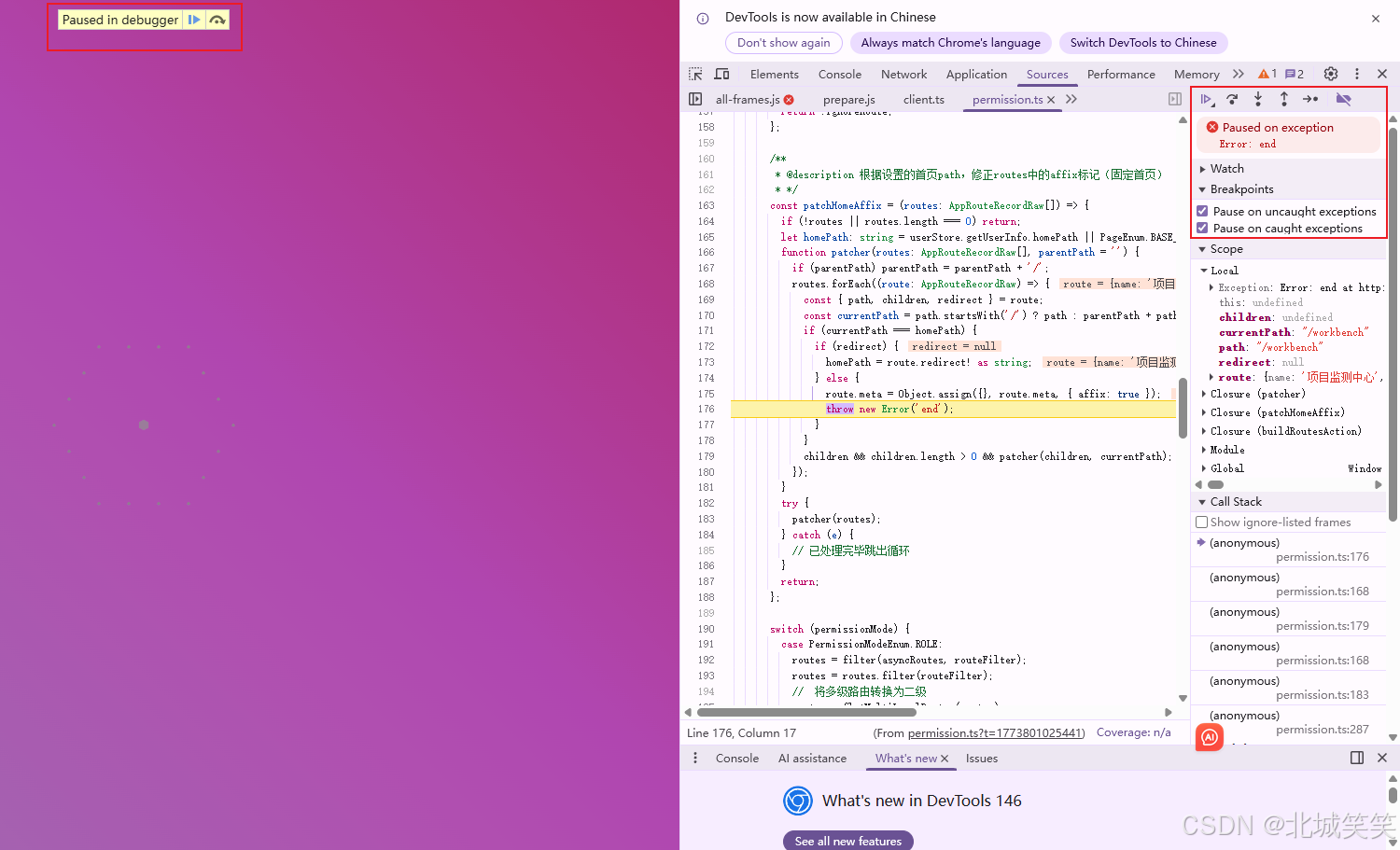
在日常前端开发过程中,很多人都遇到过这样一个"诡异"的问题:页面刷新后,浏览器直接卡住,并在控制台中提示 Paused in debugger 。
没有明显报错、代码里也没有写 debugger,但页面就是无法继续执行。
这个问题在使用 Vue、React、Vite、Element Plus 等现代前端技术栈时尤为常见,尤其是在接口调试阶段,几乎可以说是"必踩的坑"。
我在实际项目(vue-vben-admin + 接口调试)中也完整踩了一遍这个坑:
👉 全局搜索不到 debugger,但页面一刷新就暂停
最终定位:Chrome DevTools 的 Sources 面板设置问题
本文将从实战角度,详细讲清楚:
为什么会出现 Paused in debugger
如何一步一步定位问题
重点:Sources 面板具体在哪、怎么关、点哪里
问题场景:
一、问题现象与本质分析
1.1 典型现象描述
在开发环境中:
-
打开浏览器控制台(F12)
-
刷新页面
出现如下情况:
-
页面卡住不动
-
控制台显示:
Paused in debugger -
自动跳转到 Sources 面板
-
必须点击"继续执行(▶)"页面才恢复
1.2 本质原因
Paused in debugger ≠ 报错
它本质是:
浏览器调试器主动"暂停了代码执行"
触发来源包括:
-
debugger语句 -
手动断点
-
异常断点(最常见)
-
XHR 请求断点
1.3 实际踩坑结论
在我的实际项目中:
-
❌ 全局搜索
debugger→ 没有 -
❌ 接口代码正常
-
❌ 没有手动断点
最终确认:
✅ 是 Chrome 的 Sources 面板开启了"异常断点"
二、核心原因与解决方案(重点)
这一部分是本文核心,手把手教你操作位置
2.1 重点原因:Sources 中开启了"异常断点"
👉 现象特征
如果你符合以下情况,基本就是这个原因:
-
一刷新就暂停
-
没有 debugger
-
常见在接口报错 / Promise 报错时触发
📍 详细操作路径(一步一步找)
第一步:打开 DevTools
F12
第二步:切换到 Sources 面板
顶部菜单:
Elements | Console | Sources | Network
👉 点击:
👉 Sources
第三步:找到"暂停按钮"(关键)
在 Sources 面板中:
👉 看右上角(非常重要)
你会看到一个按钮:
⏸(暂停图标) + ⛔(小停止标志)
👉 这个就是:
Pause on exceptions(异常断点)开关
🧠 三种状态说明(必须搞懂)
点击这个按钮,会有三种状态:
| 状态 | 表现 | 含义 |
|---|---|---|
| 灰色 | ⏸ | ✅ 关闭(正常) |
| 蓝色(一个) | ⏸ | ⚠️ 遇到异常暂停 |
| 蓝色(两个) | ⏸ | 🚨 捕获/未捕获异常都暂停 |
❗ 问题就出在这里
👉 如果是蓝色状态:
-
页面只要有异常(哪怕 try/catch)
-
就会自动暂停
-
显示 Paused in debugger
✅ 正确解决方法
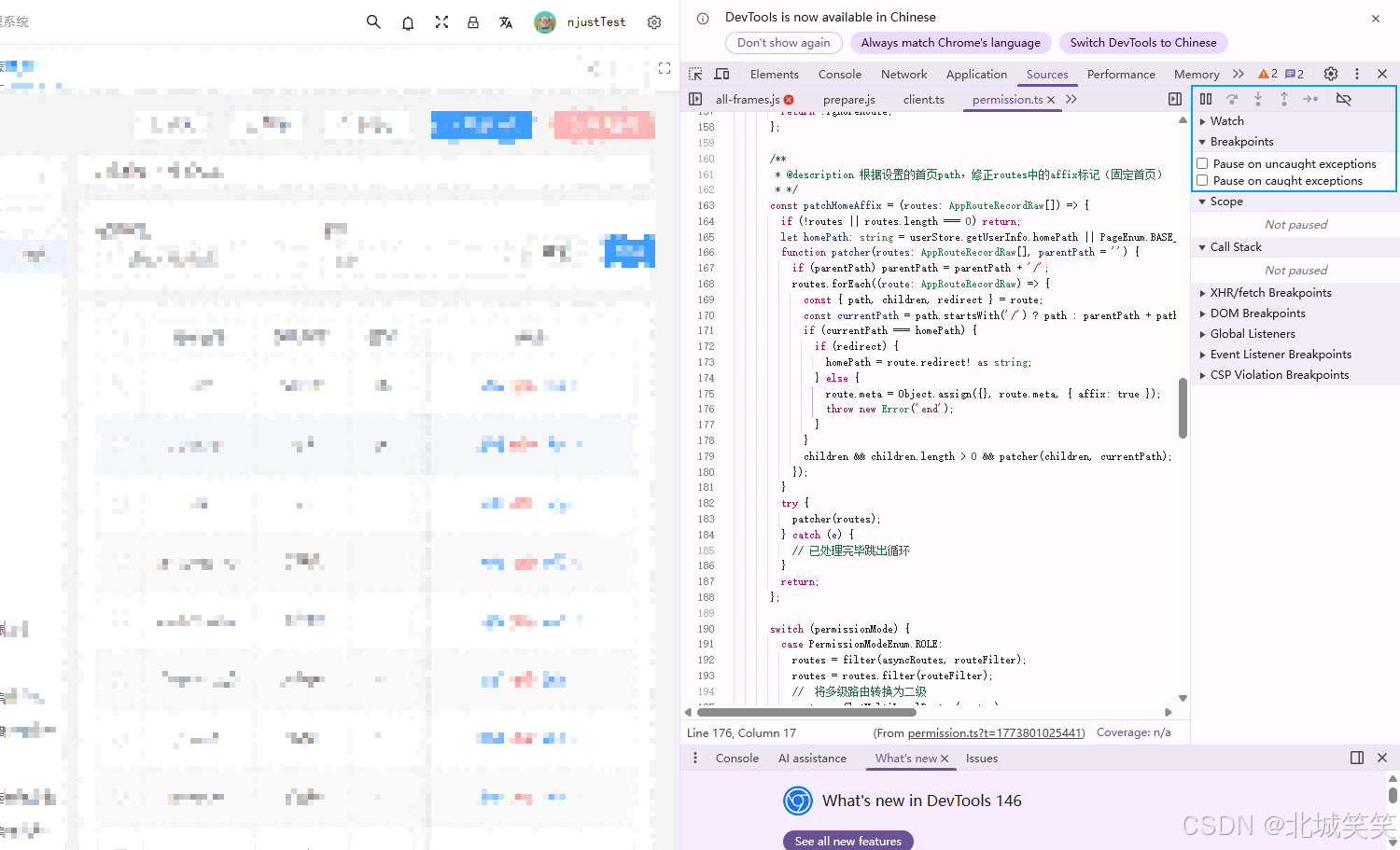
👉 点击这个按钮,直到变成:
灰色(关闭状态)
2.2 更简单的关闭方式(推荐)
如果你找不到按钮,可以用命令:
Ctrl + Shift + P
输入:
Disable pause on exceptions
点击执行即可 ✅
2.3 其他可能原因(补充)
虽然你这次是 Sources 问题,但完整性必须讲清:
(1)代码中存在 debugger
debugger;
解决:全局搜索删除
(2)手动断点
表现:
行号左侧有蓝点
解决:
Ctrl + Shift + F8
清除全部断点
(3)XHR / fetch 断点
位置:
Sources → 左侧:
XHR/fetch Breakpoints
如果配置了:
*
👉 所有请求都会暂停
解决:删除断点
2.4 为什么接口调试时更容易出现
在实际开发中,这个问题经常出现在:
-
接口 400 / 500
-
Promise reject
-
axios 抛错
配合:
Pause on exceptions = 开启
👉 就变成:
每次请求 → 报错 → 自动暂停
三、进阶排查技巧
3.1 利用 Call Stack 精确定位
当页面暂停时:
👉 看右侧:
Call Stack
可以判断:
-
是你代码触发
-
还是第三方库触发
优先点击:
👉 .vue / .ts / .js 文件
3.2 快速判断问题类型
一个简单判断方法:
| 操作 | 结果 |
|---|---|
| 关闭异常断点 | 不再暂停 → 配置问题 |
| 仍然暂停 | 代码问题 |
3.3 Chrome DevTools 简要说明(辅助理解)
重点掌握一个面板即可:
👉 Sources 面板
它的核心能力:
-
断点控制
-
代码执行流程控制
-
调用栈分析
常用按钮:
| 按钮 | 作用 |
|---|---|
| ▶ | 继续执行 |
| ⏭ | 跳过 |
| ⏬ | 进入函数 |
| ⏏ | 跳出函数 |
四、本文总结
这次问题的最终结论非常典型:
不是代码问题,而是 Chrome DevTools(Sources 面板)配置问题
🎯 排查优先级(强烈建议记住)
-
👉 关闭异常断点(最优先)
-
👉 搜索 debugger
-
👉 清除所有断点
-
👉 检查 XHR 断点
💡 一句话总结
Paused in debugger,本质是"调试器暂停",不是"程序报错"
🚀 最重要的一点(经验结论)
在实际开发中:
👉 90% 以上这个问题,都是因为:
🔴 Sources → Pause on exceptions 被开启
只要把它关掉,问题直接解决。
这类问题看似复杂,但一旦掌握原理和位置,下次遇到基本可以在 10 秒内定位并解决。
五、更多操作
更多前端实战内容,请看,Vue 个人专栏
本文属于 Vue 企业级实战系列,持续更新 Vue2/Vue3、工程化、性能优化、跨域解决方案等干货,欢迎关注我的 CSDN 专栏:
👉 Vue Develop 实战专栏 https://blog.csdn.net/weixin_65793170/category_12116741.html
如果本文对你有帮助,欢迎点赞、收藏、评论,你的支持是我持续输出实战干货的动力!
如果你在项目中也遇到类似问题,欢迎留言交流,分享你的场景与解决方案。
