目录
[一、什么是 OpenClaw?](#一、什么是 OpenClaw?)
[二、OpenClaw 能干什么?](#二、OpenClaw 能干什么?)
[1. 安装 Node.js](#1. 安装 Node.js)
[2. 安装 Python](#2. 安装 Python)
[四、OpenClaw 的安装](#四、OpenClaw 的安装)
[1. 以管理员方式打开 PowerShell 终端](#1. 以管理员方式打开 PowerShell 终端)
[2. 执行安装命令](#2. 执行安装命令)
[3. 安装向导配置](#3. 安装向导配置)
[步骤 1:确认安装](#步骤 1:确认安装)
[步骤 2:选择配置模式](#步骤 2:选择配置模式)
[步骤 3:选择 AI 模型](#步骤 3:选择 AI 模型)
[步骤 4:输入模型 API Key](#步骤 4:输入模型 API Key)
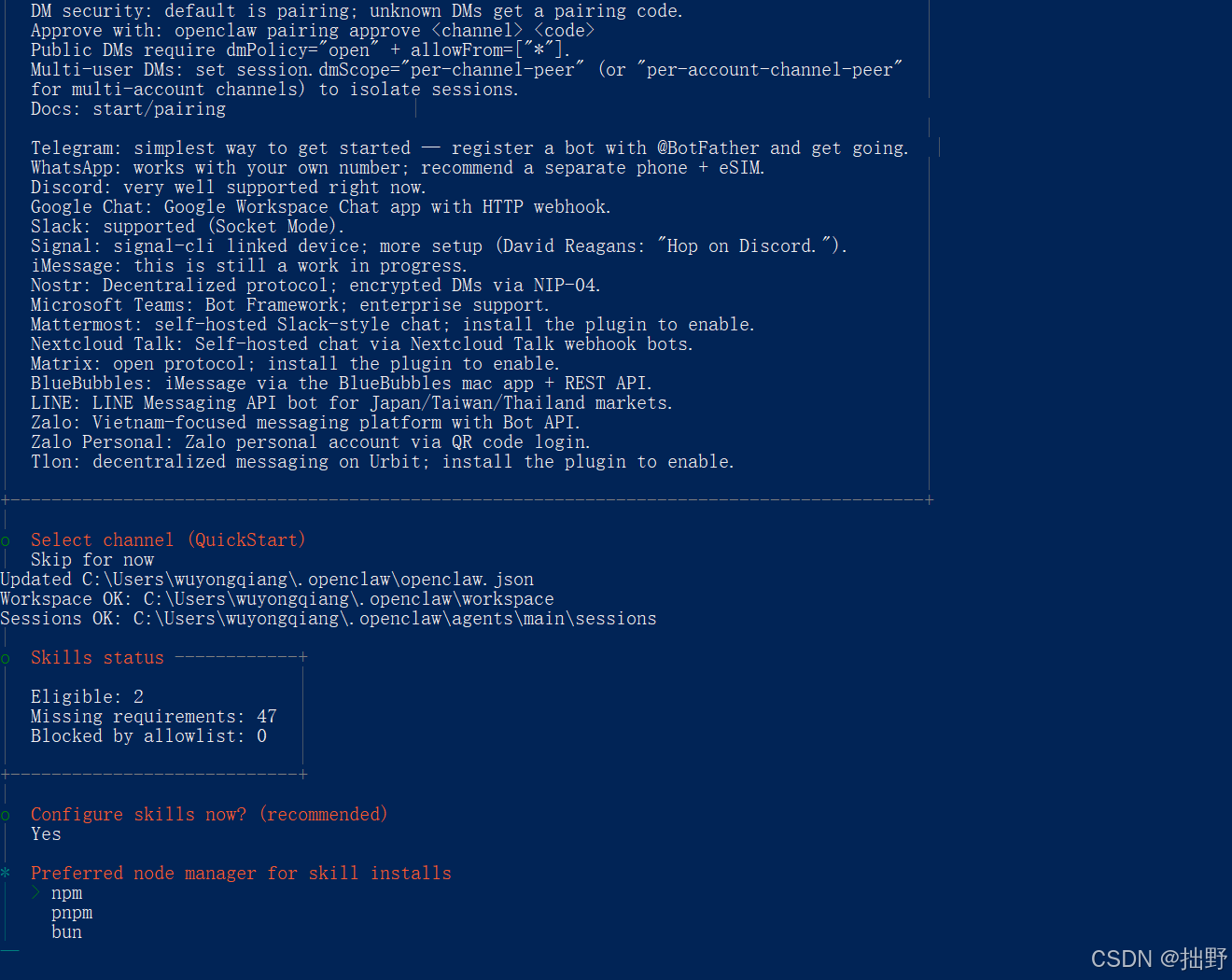
[步骤 5:通道配置](#步骤 5:通道配置)
[步骤 6:包管理器选择](#步骤 6:包管理器选择)
[步骤 7:技能选择](#步骤 7:技能选择)
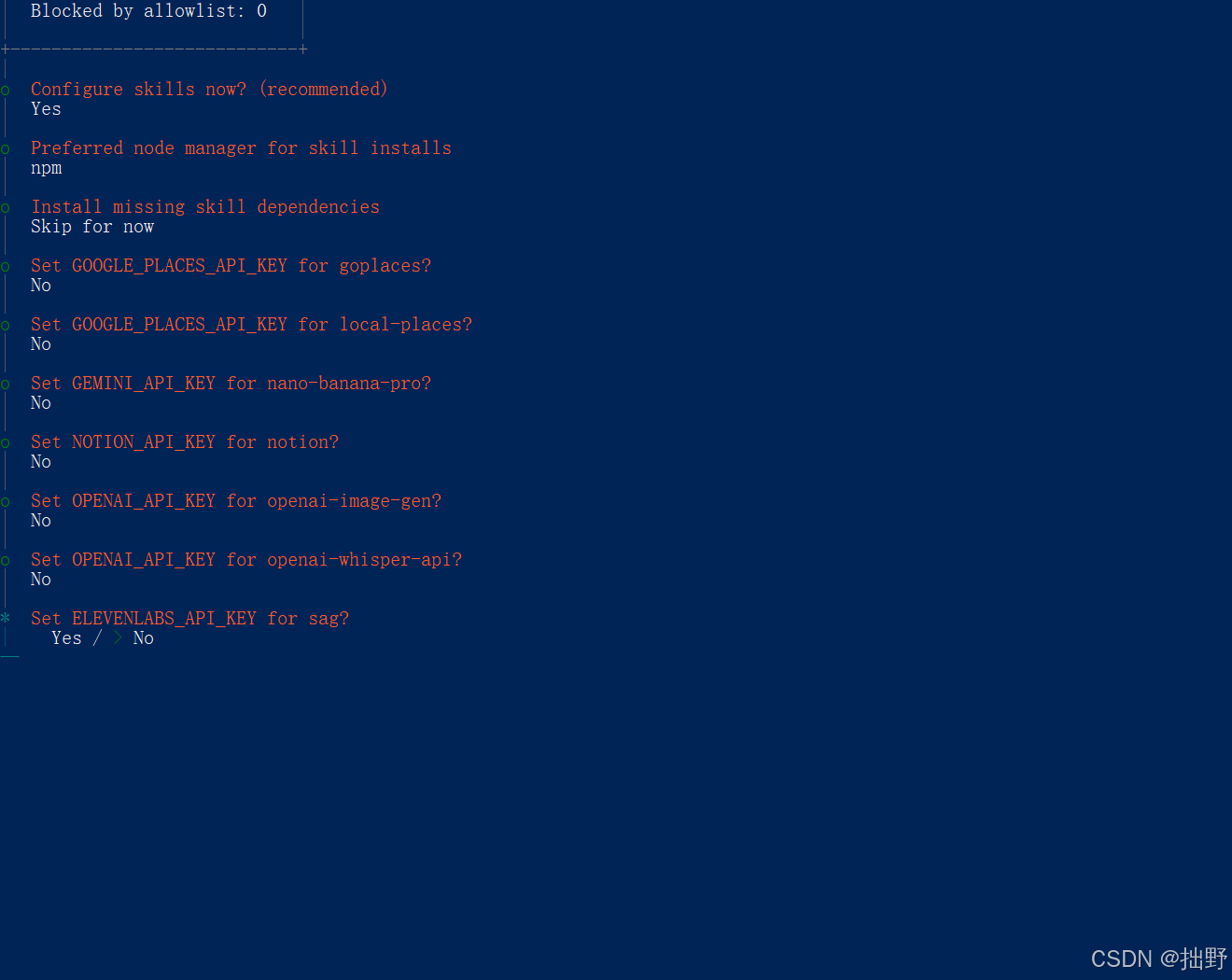
[步骤 8:密钥设置](#步骤 8:密钥设置)
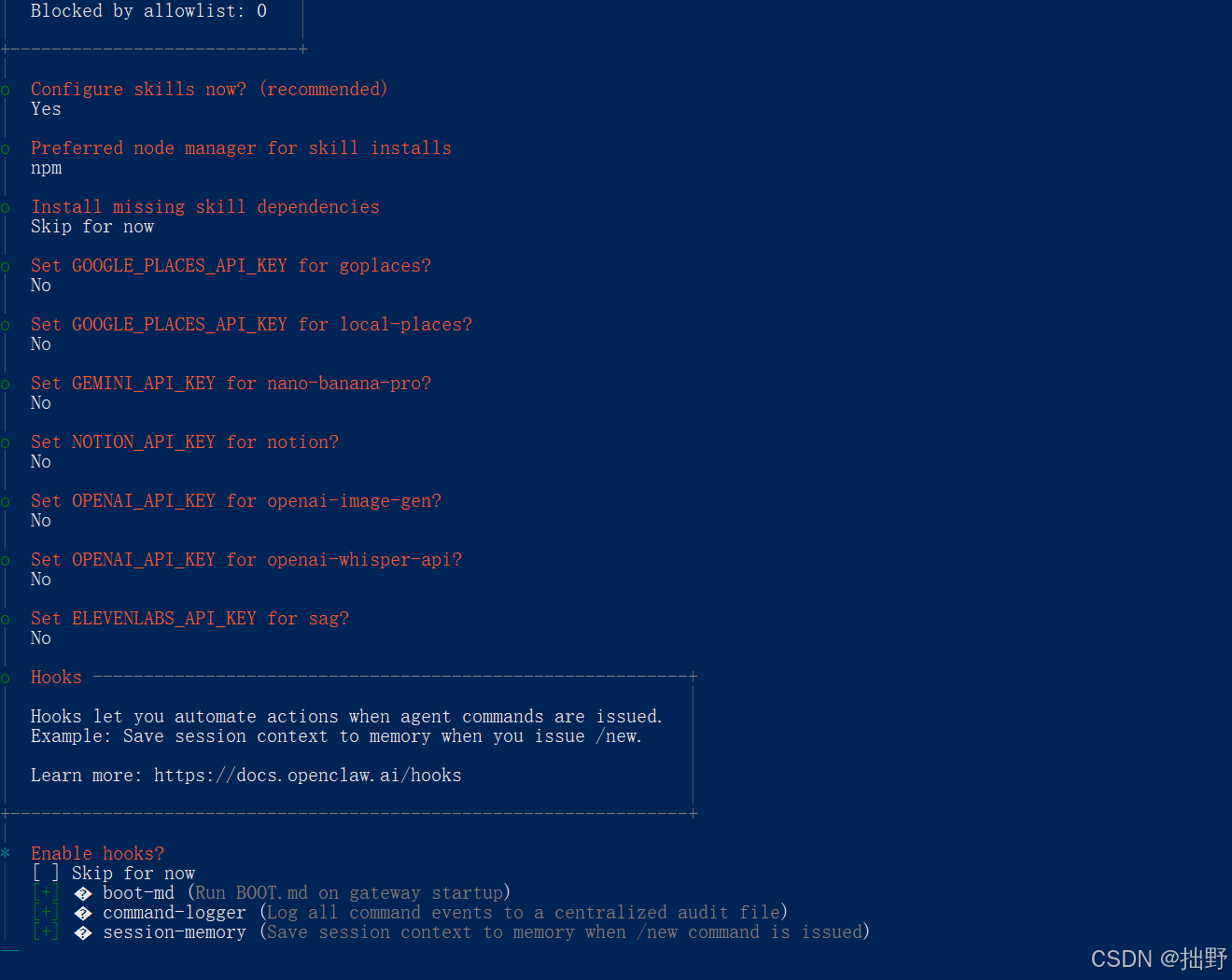
[步骤 9:启动选项](#步骤 9:启动选项)
[步骤 11:启动 Web UI](#步骤 11:启动 Web UI)
[步骤 12:自动启动](#步骤 12:自动启动)
[步骤 13:Web 界面](#步骤 13:Web 界面)
[步骤 14:完成安装](#步骤 14:完成安装)
[1. 安装钉钉插件](#1. 安装钉钉插件)
[1.1 克隆钉钉插件](#1.1 克隆钉钉插件)
[1.2 安装钉钉插件依赖](#1.2 安装钉钉插件依赖)
[1.3 验证插件状态](#1.3 验证插件状态)
[2. 在钉钉开放平台创建机器人](#2. 在钉钉开放平台创建机器人)
[2.1 创建应用](#2.1 创建应用)
[2.2 版本管理与发布](#2.2 版本管理与发布)
[3. 配置机器人到 OpenClaw](#3. 配置机器人到 OpenClaw)
[3.1 获取机器人应用信息](#3.1 获取机器人应用信息)
[3.2 配置 OpenClaw](#3.2 配置 OpenClaw)
[4. 验证远程控制](#4. 验证远程控制)
[1.1 克隆飞书插件](#1.1 克隆飞书插件)
[1.2 安装飞书插件依赖](#1.2 安装飞书插件依赖)
[1.3 验证插件状态](#1.3 验证插件状态)
[2.1 创建应用](#2.1 创建应用)
[2.2 添加机器人](#2.2 添加机器人)
[2.3 配置权限](#2.3 配置权限)
[2.4 发布应用](#2.4 发布应用)
[3. 配置机器人到 OpenClaw](#3. 配置机器人到 OpenClaw)
[3.1 获取机器人应用信息](#3.1 获取机器人应用信息)
[3.2 配置 OpenClaw](#3.2 配置 OpenClaw)
[1.1 克隆QQ插件](#1.1 克隆QQ插件)
[1.2 安装QQ插件依赖](#1.2 安装QQ插件依赖)
[1.3 验证插件状态](#1.3 验证插件状态)
[2.1 创建机器人](#2.1 创建机器人)
[2.2 添加成员](#2.2 添加成员)
[2.3 添加IP白名单](#2.3 添加IP白名单)
[3.配置机器人到 OpenClaw](#3.配置机器人到 OpenClaw)
[八、卸载 OpenClaw](#八、卸载 OpenClaw)
一、什么是 OpenClaw?
OpenClaw 是一款于 2026 年初迅速流行的开源 AI 智能体,主打本地化部署。它能够理解用户的自然语言指令,并像一位真正的数字员工那样,在用户的电脑或服务器上主动执行各类任务。
名称演变
它的名称经历了一段有趣的演变:
| 时期 | 名称 | 说明 |
|---|---|---|
| 最初 | Clawdbot | 因与 Anthropic 的 "Claude" 过于相似 |
| 第一次更名 | Moltbot | 因发音和传播问题未被长期采用 |
| 最终名称 | OpenClaw | 明确了开源属性,保留了龙虾意象,象征强大的执行能力 |
二、OpenClaw 能干什么?
简单来说,你可以把它理解为一个运行在你自家设备(电脑、服务器甚至树莓派)上的"钢铁侠贾维斯"。它与普通聊天机器人的最大区别在于:
| 特性 | 说明 |
|---|---|
| 行动力 | 不仅能回答问题,更能直接操作你的系统(如管理文件、运行命令、控制浏览器)来完成任务 |
| 自主性 | 具备长期记忆,可以持续运行并主动跟进任务,无需你反复提醒 |
| 隐私性 | 数据存储在本地,无需上传到云端,对注重数据隐私的用户很友好 |
三、安装前的准备
1. 安装 Node.js
要求:Node.js 版本需要大于 22
检查版本:
node -v💡 提示 :如果版本不符合要求,请访问 Node.js 官网 下载最新 LTS 版本
2. 安装 Python
要求:Python 版本需要大于 3
检查版本:
python --version💡 提示 :如果提示命令不存在,可以尝试使用
python3 --version
四、OpenClaw 的安装
1. 以管理员方式打开 PowerShell 终端
右键点击开始菜单,选择"Windows PowerShell(管理员)"或"终端(管理员)"
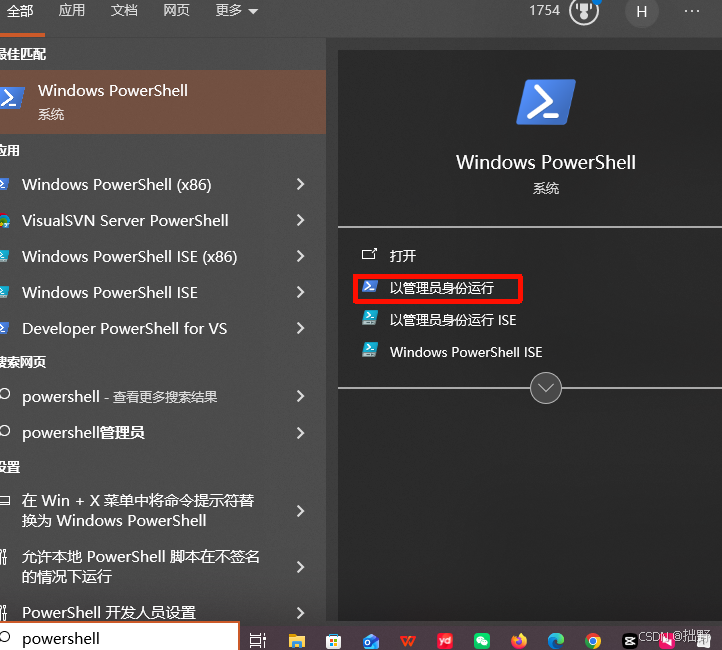
⚠️ 注意:必须使用管理员权限运行 PowerShell,否则安装可能失败
2. 执行安装命令
在执行安装命令之前,建议先执行以下命令以防止安装失败:
Set-ExecutionPolicy -Scope CurrentUser RemoteSigned
# 清理 npm 缓存
npm cache clean --force
# 设置执行策略
Set-ExecutionPolicy -ExecutionPolicy RemoteSigned -Scope CurrentUser -Force
然后执行安装命令:
iwr -useb https://openclaw.ai/install.ps1 | iex
3. 安装向导配置
安装命令执行后,会进入交互式安装向导,以下是主要步骤说明:
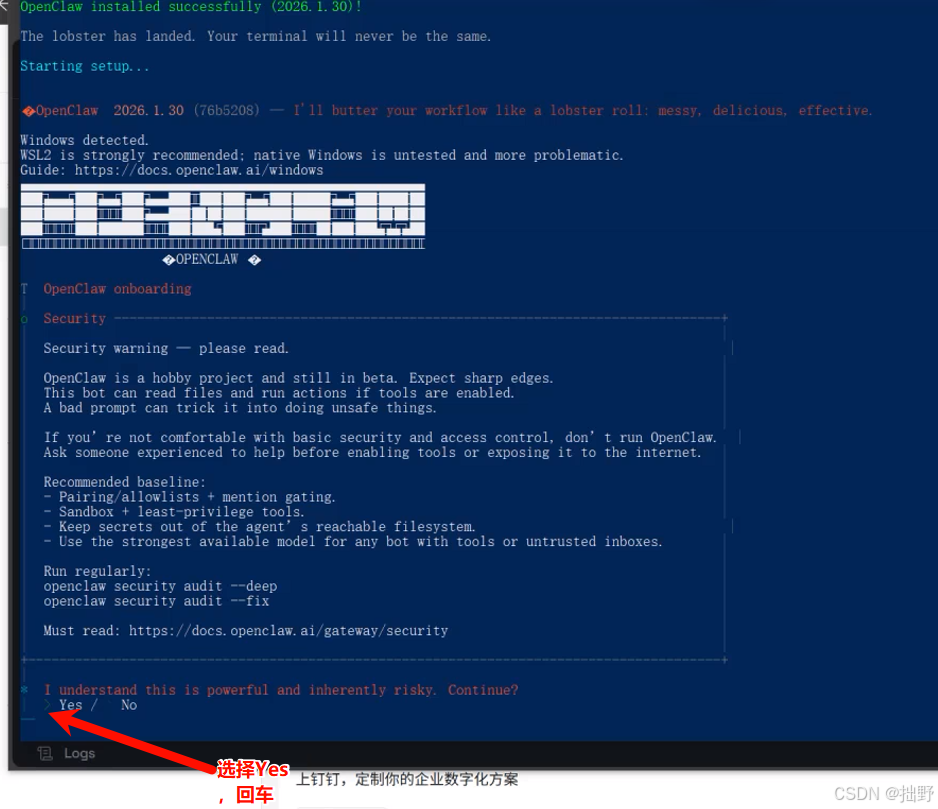
步骤 1:确认安装
出现确认界面时,选择 Yes,按回车继续
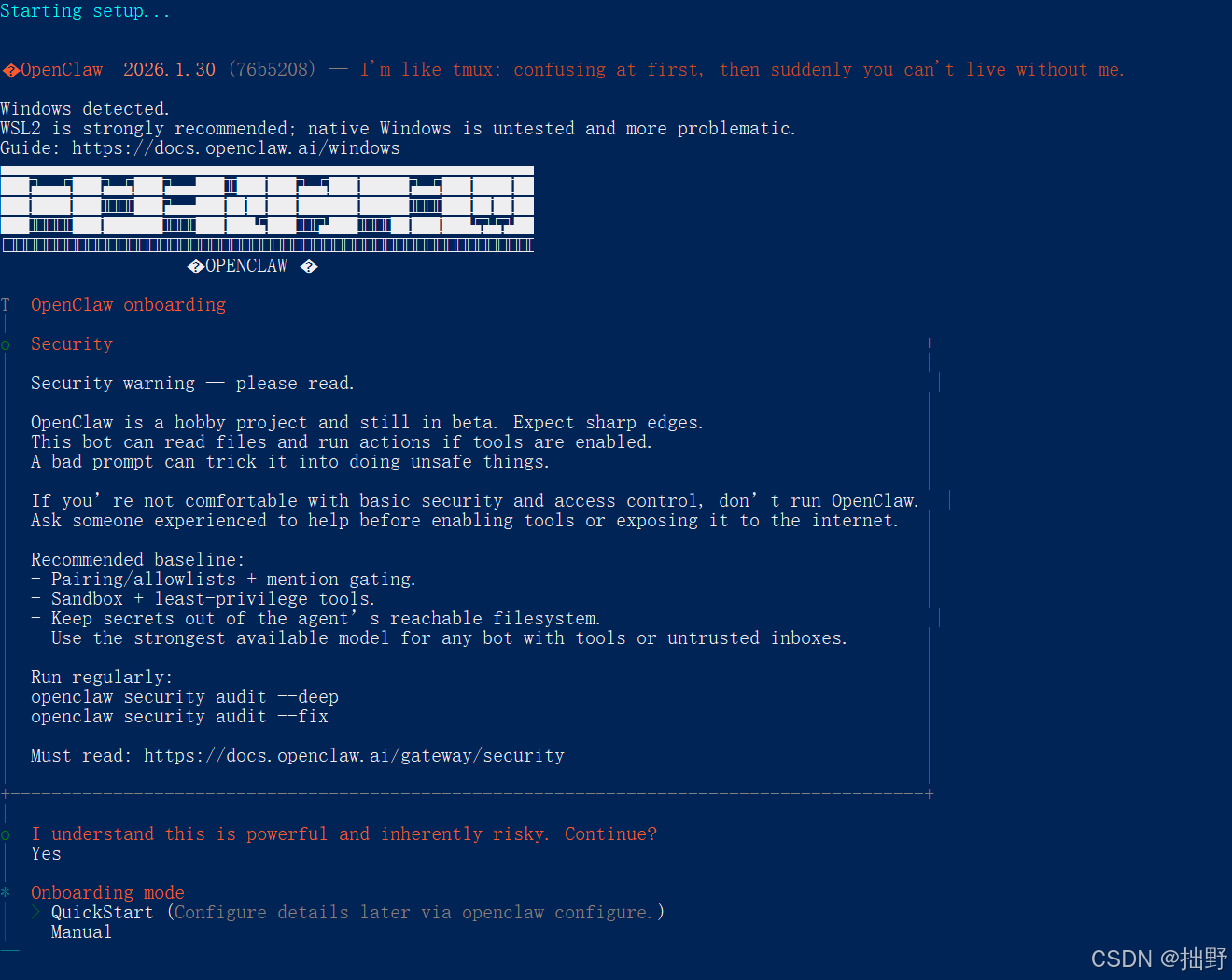
步骤 2:选择配置模式
选择 QuickStart(快速配置模式)
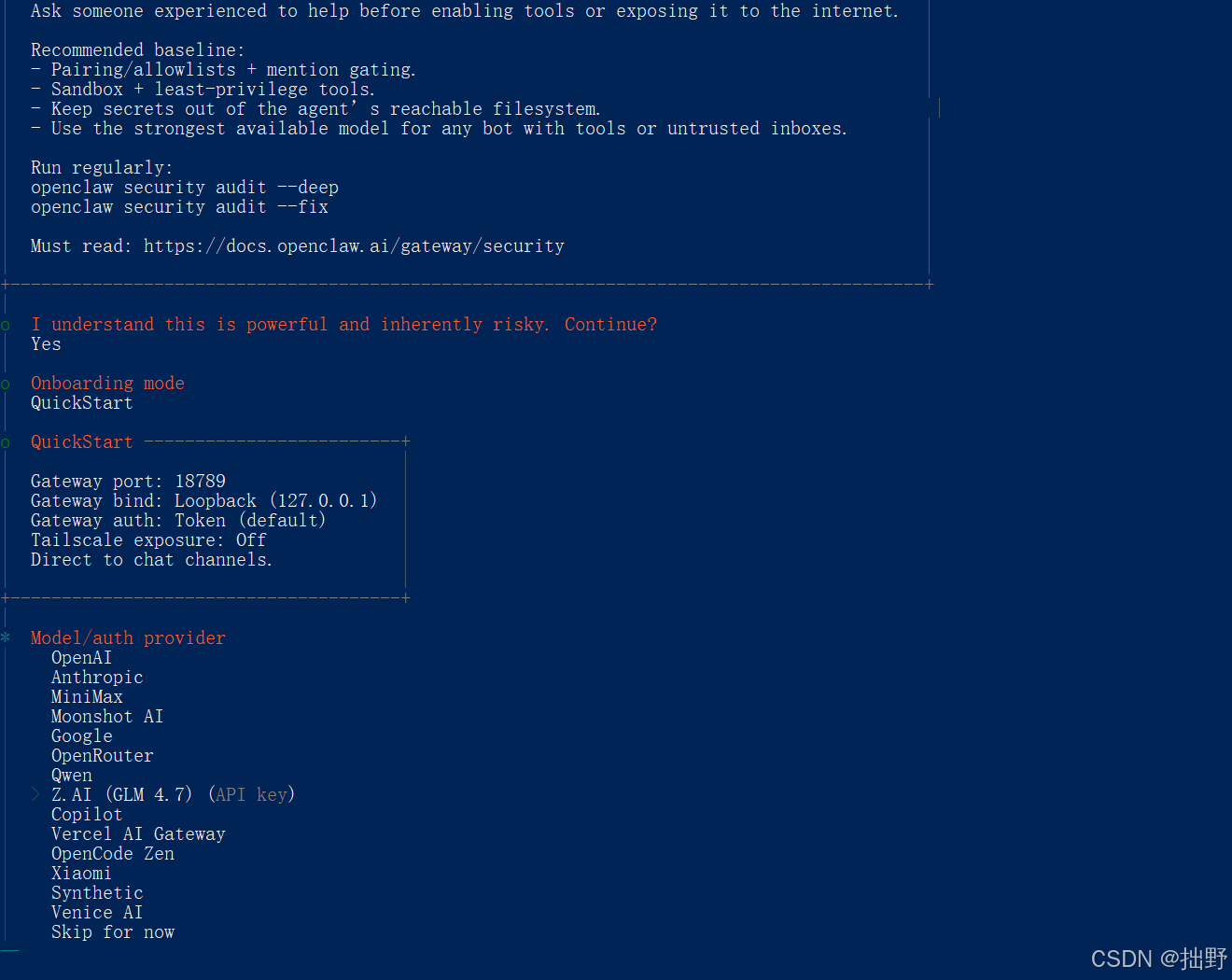
步骤 3:选择 AI 模型
这里使用的是智谱的 GLM4.7(你也可以选择其他支持的模型),按回车确认
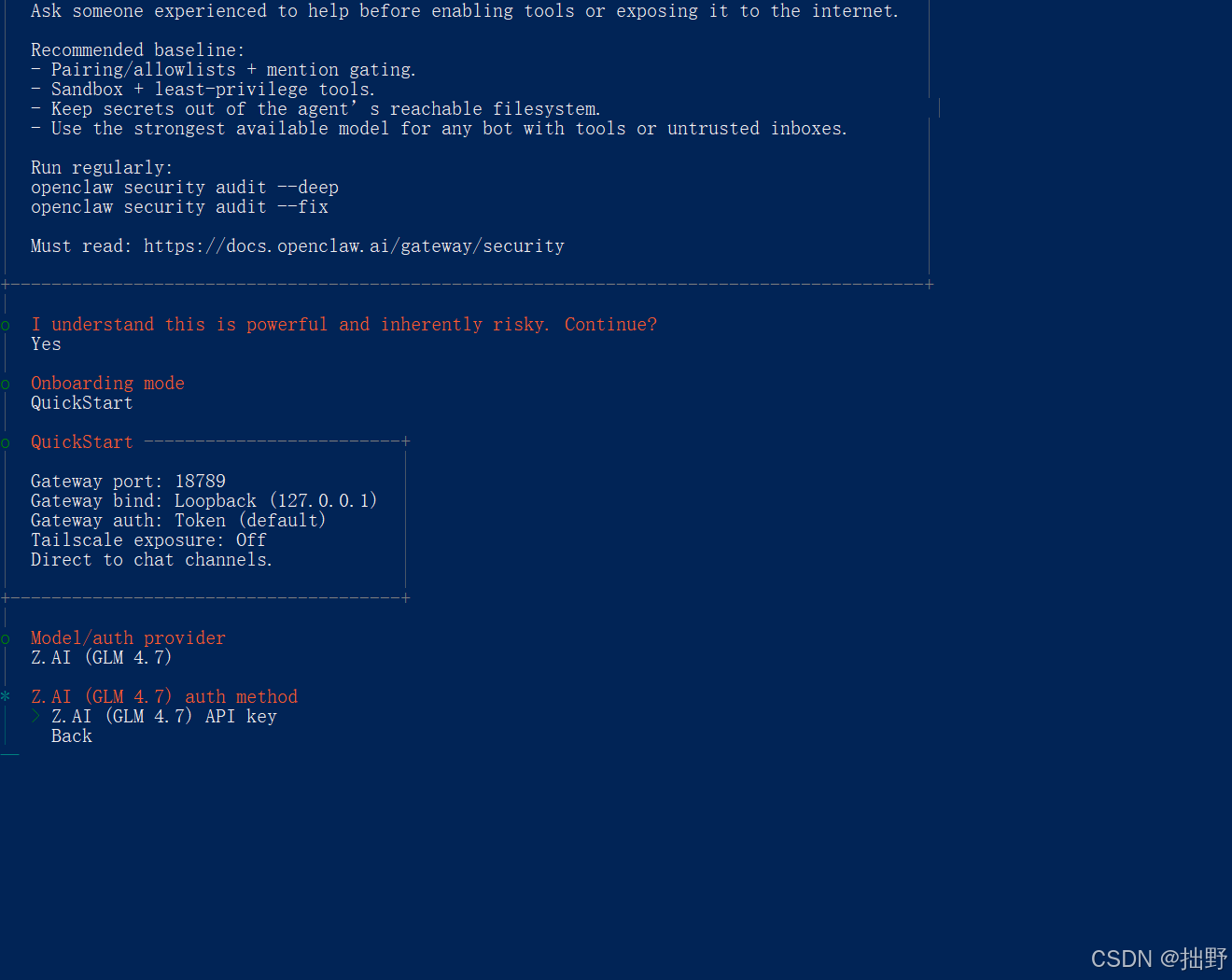
步骤 4:输入模型 API Key
输入你获取到的模型 API Key,按回车确认
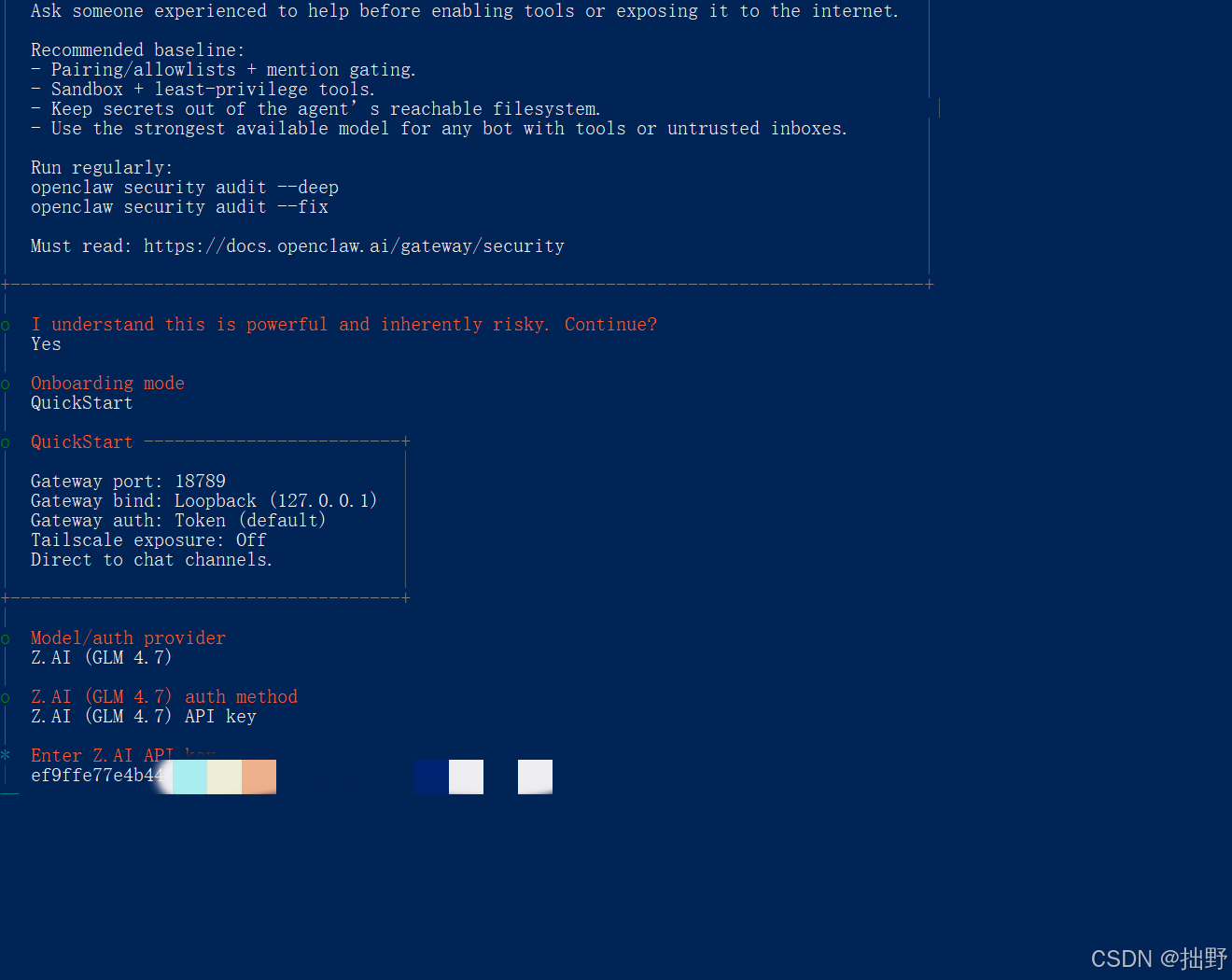
💡 提示 :智谱 AI Key 可以在 智谱AI开放平台 获取
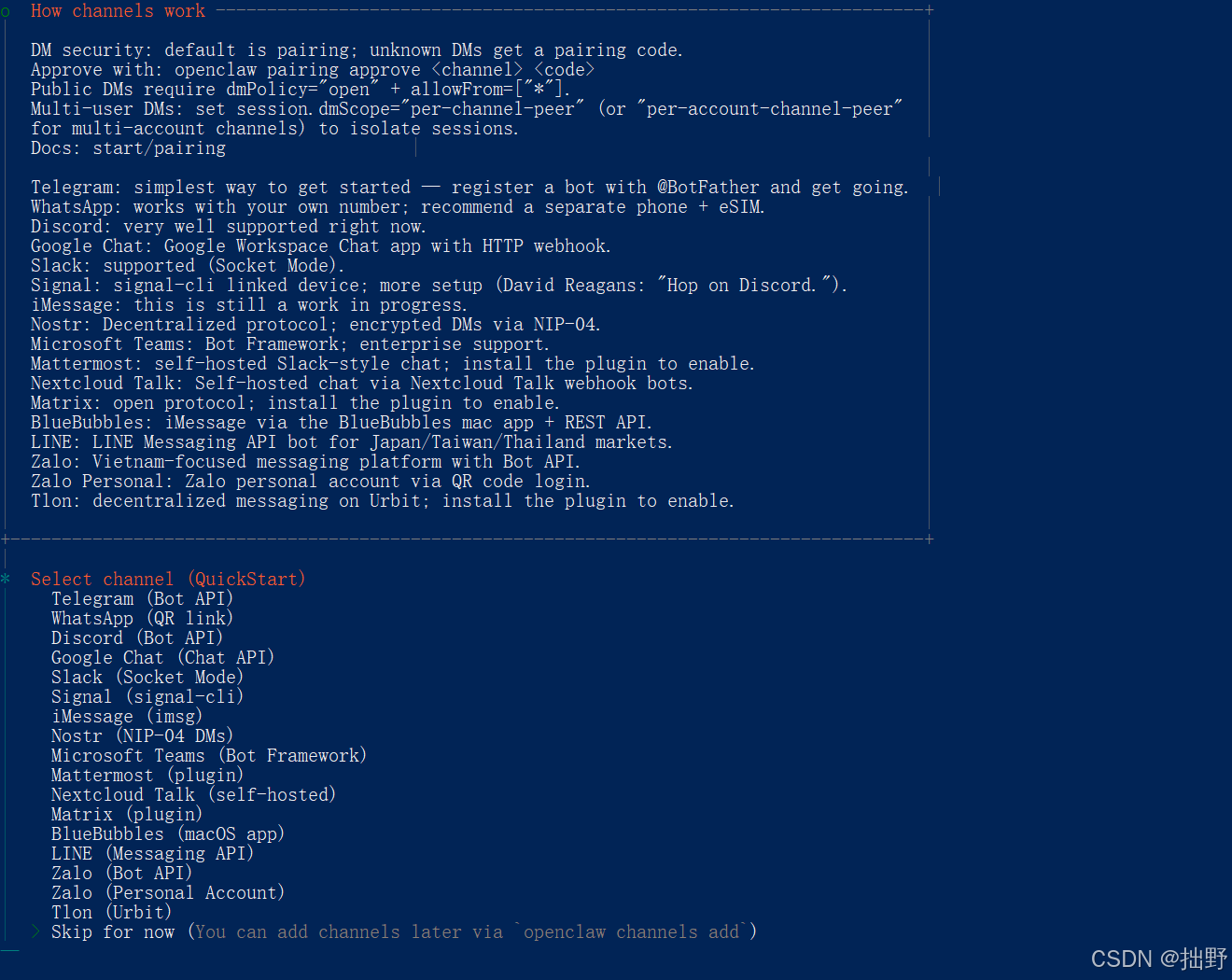
步骤 5:通道配置
通道配置暂时跳过(稍后可配置钉钉等通道)
步骤 6:包管理器选择
选择 Yes 和 npm
步骤 7:技能选择
如不需要额外技能,可直接跳过
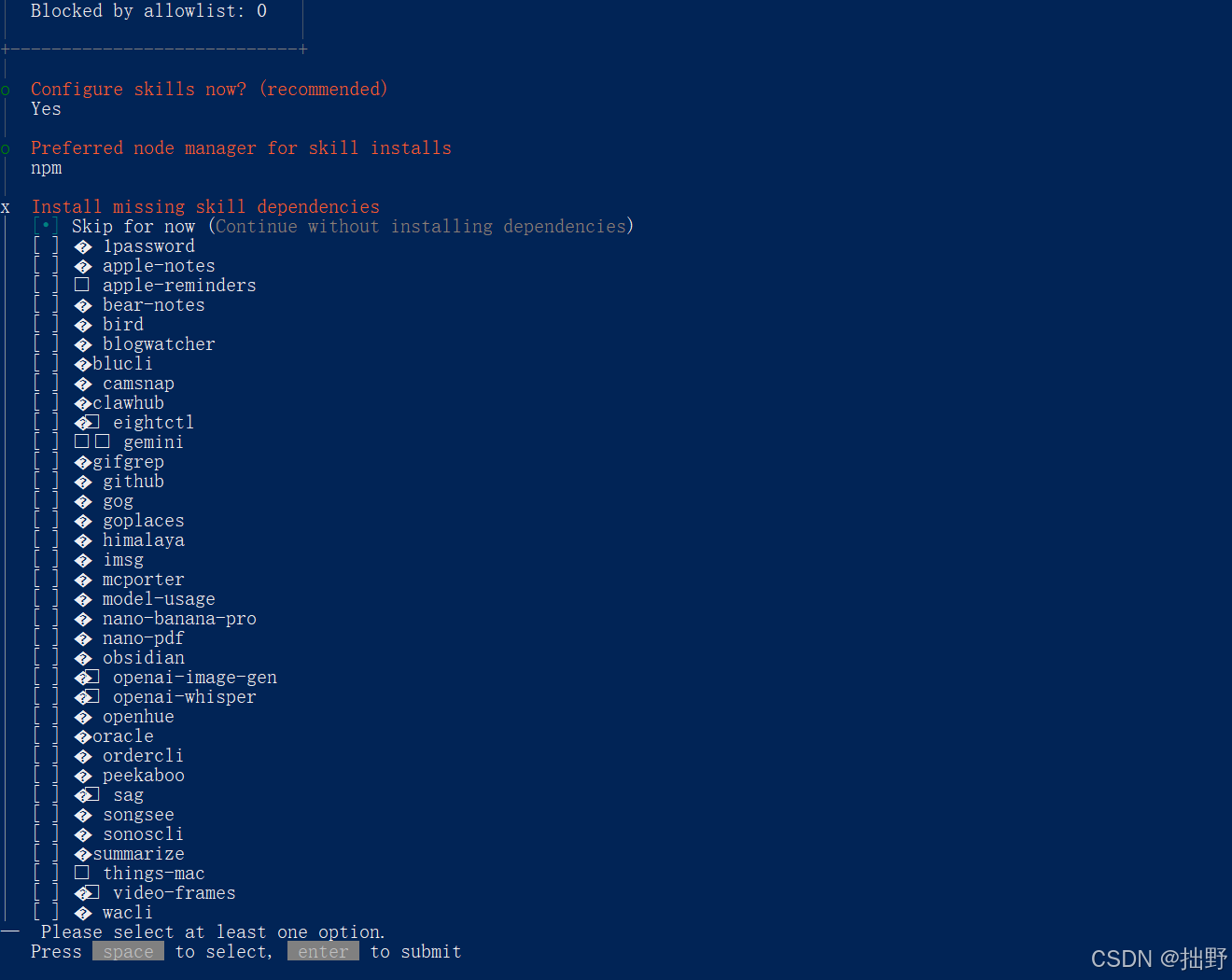
💡 操作说明 :需要使用 空格键 选择/取消选择,按 Enter 键 确认
步骤 8:密钥设置
Set 密钥配置全选 No
步骤 9:启动选项
全选!同样使用 空格键 选择,按 Enter 键 确认
步骤 11:启动 Web UI
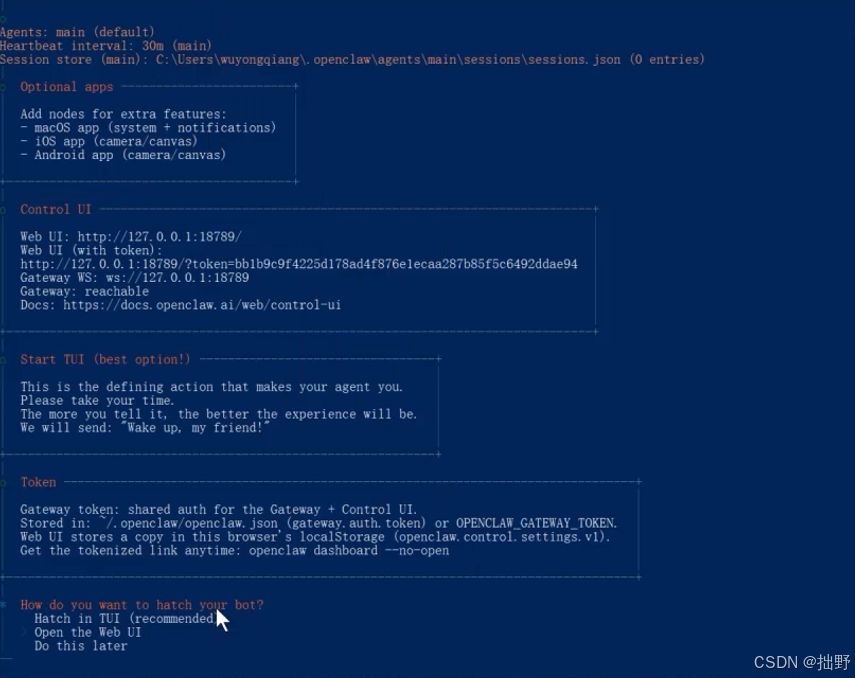
选择 Open the Web UI
步骤 12:自动启动
系统会自动打开 CMD 窗口运行 openclaw gateway
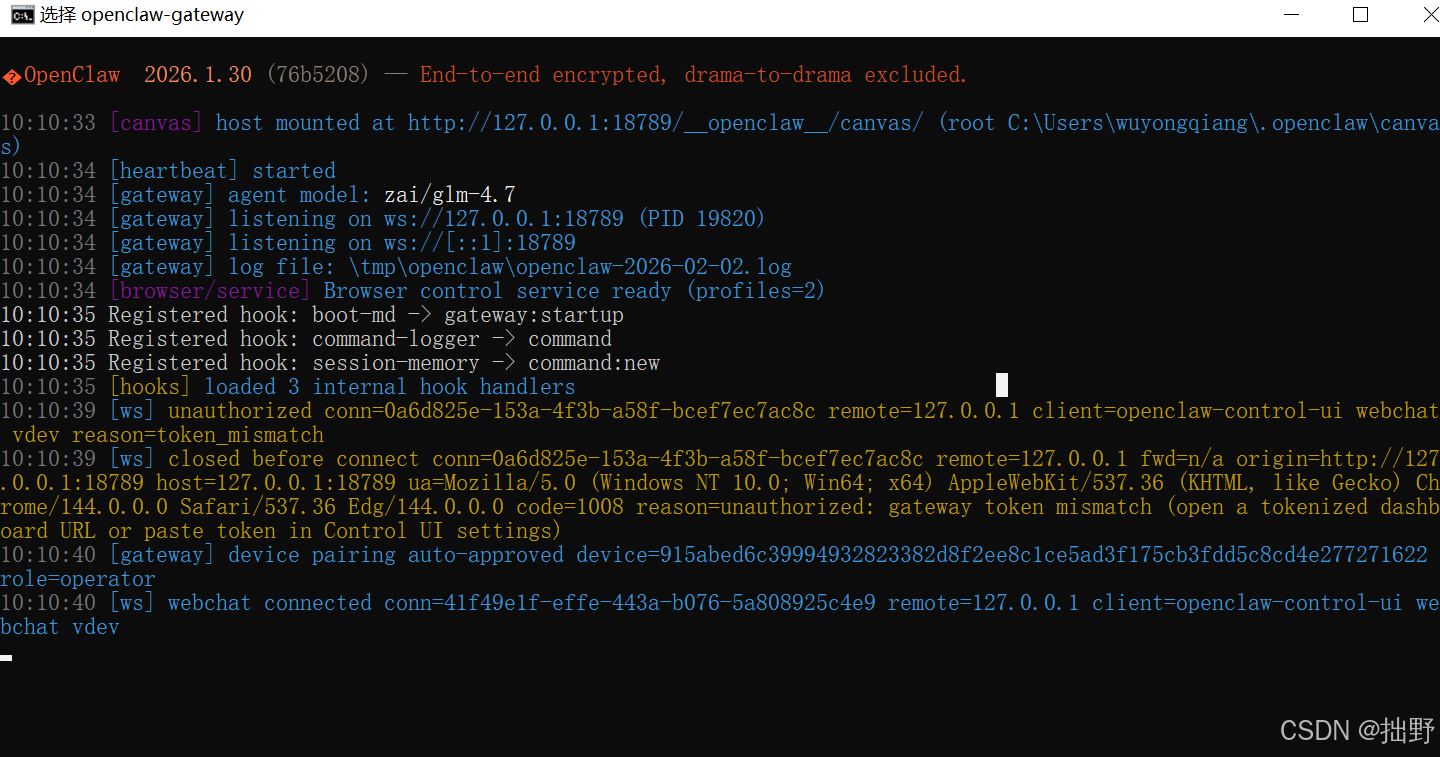
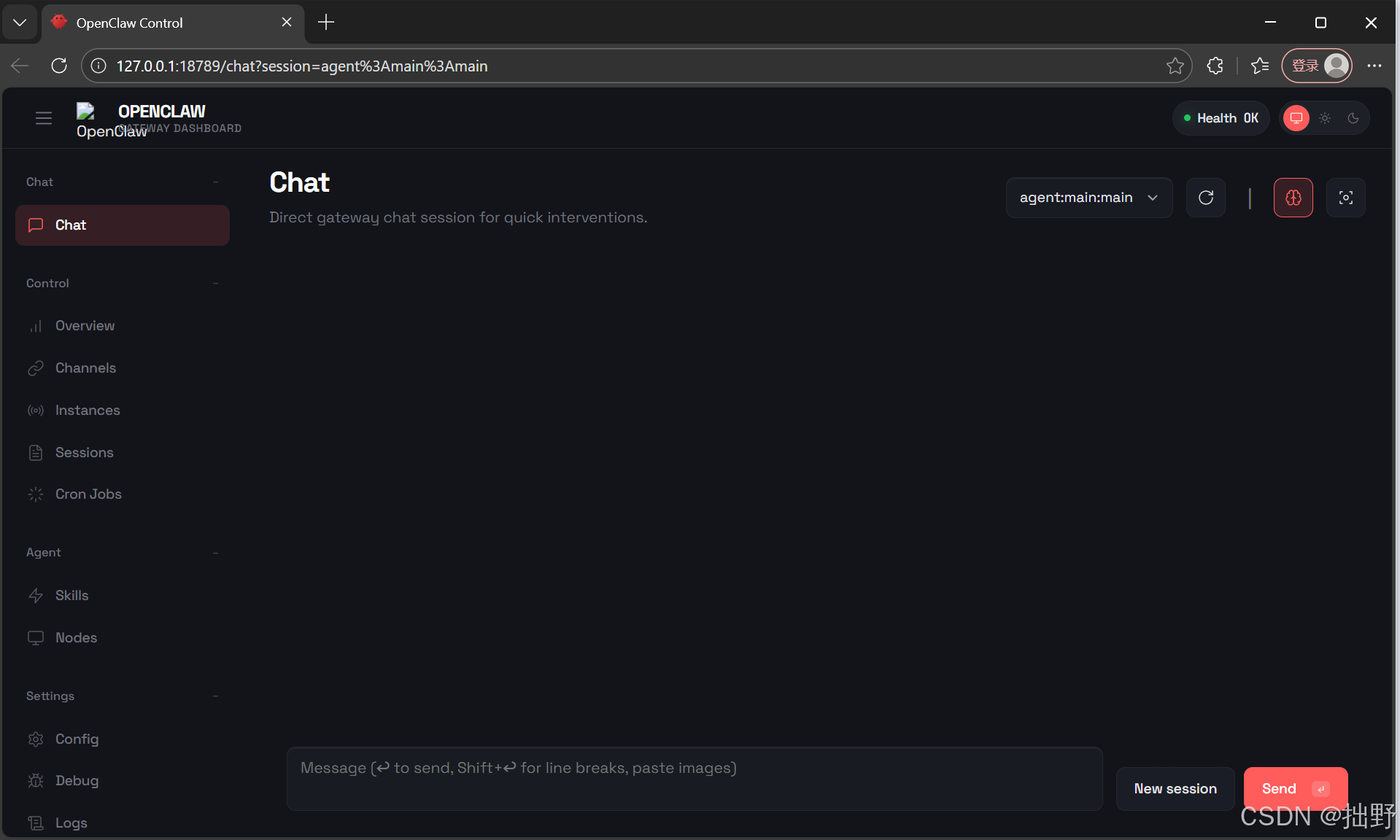
步骤 13:Web 界面
浏览器自动打开 OpenClaw 的 Web 端,恭喜,安装成功!
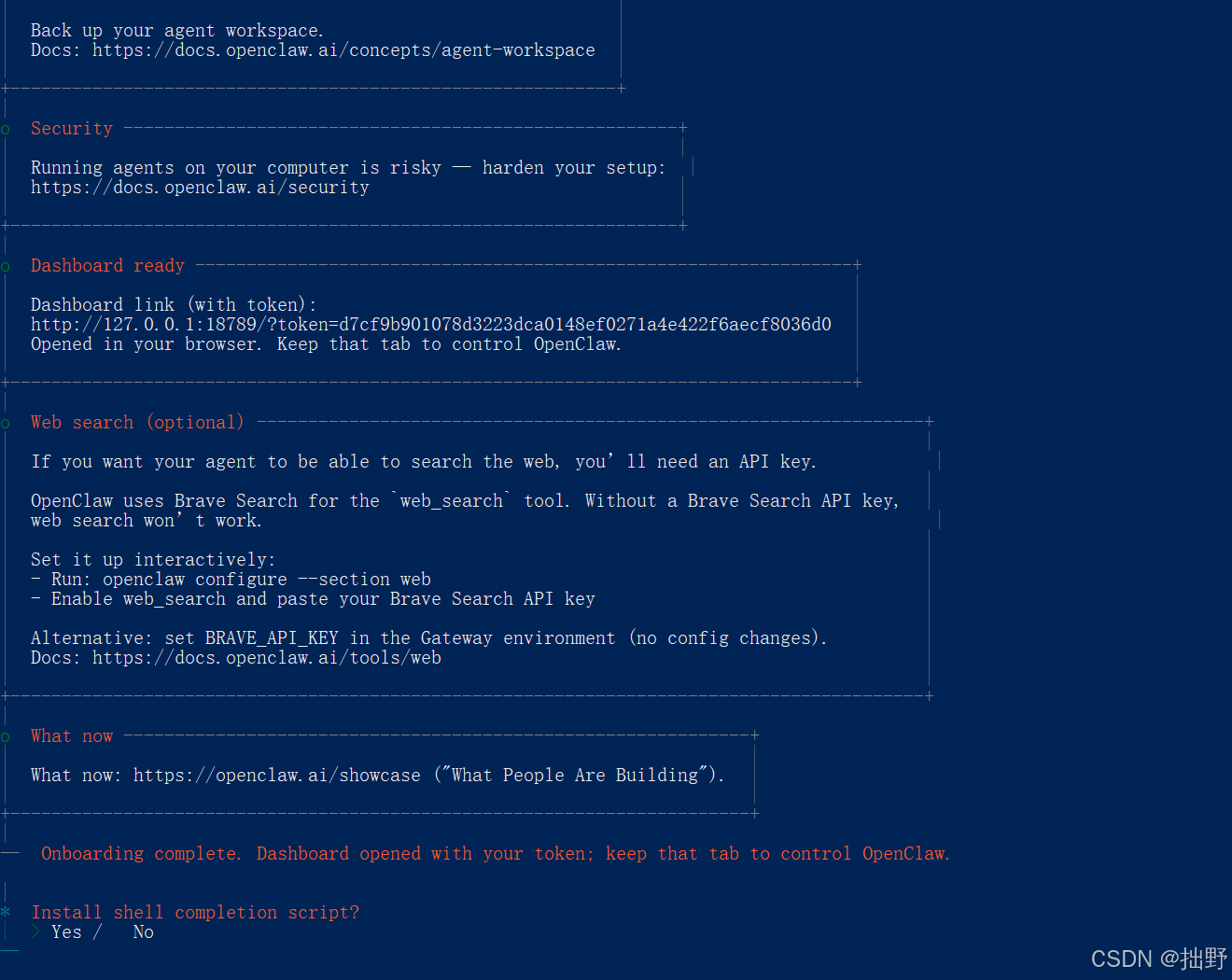
步骤 14:完成安装
在 PowerShell 界面选择 Yes 完成安装
五、对接钉钉
通过对接钉钉,你可以实现远程控制 OpenClaw,随时随地让电脑执行任务。
1. 安装钉钉插件
1.1 克隆钉钉插件
将钉钉插件源码克隆到 Node 安装目录下的 node_modules\openclaw\extensions 路径:
git clone https://github.com/soimy/clawdbot-channel-dingtalk.git
💡 提示 :默认安装路径为
C:\Users\[用户名]\AppData\Roaming\npm\node_modules\openclaw\extensions
1.2 安装钉钉插件依赖
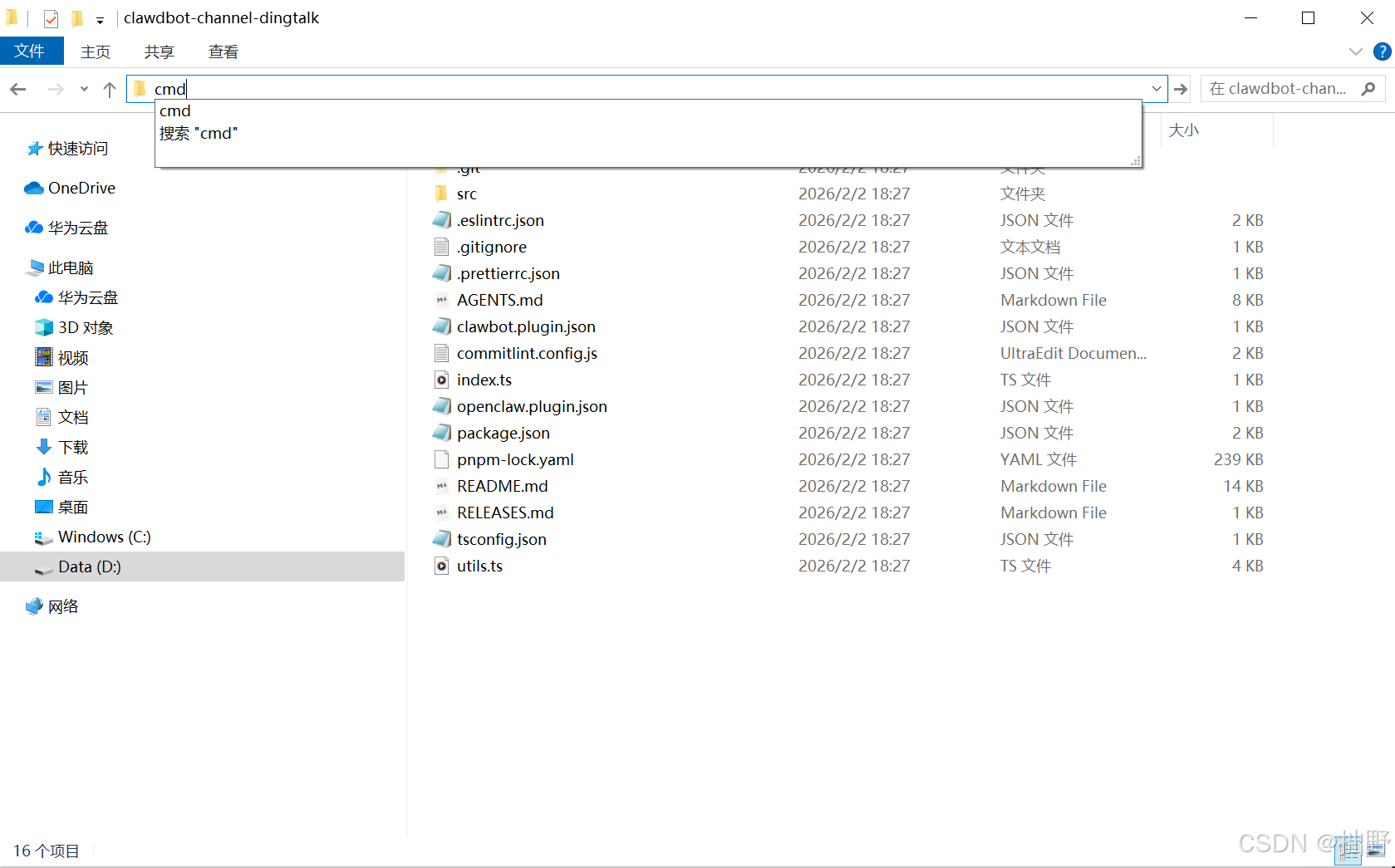
克隆完成后,进入 clawdbot-channel-dingtalk 目录:
-
在目录地址栏输入
cmd并回车,以当前目录打开命令提示符 -
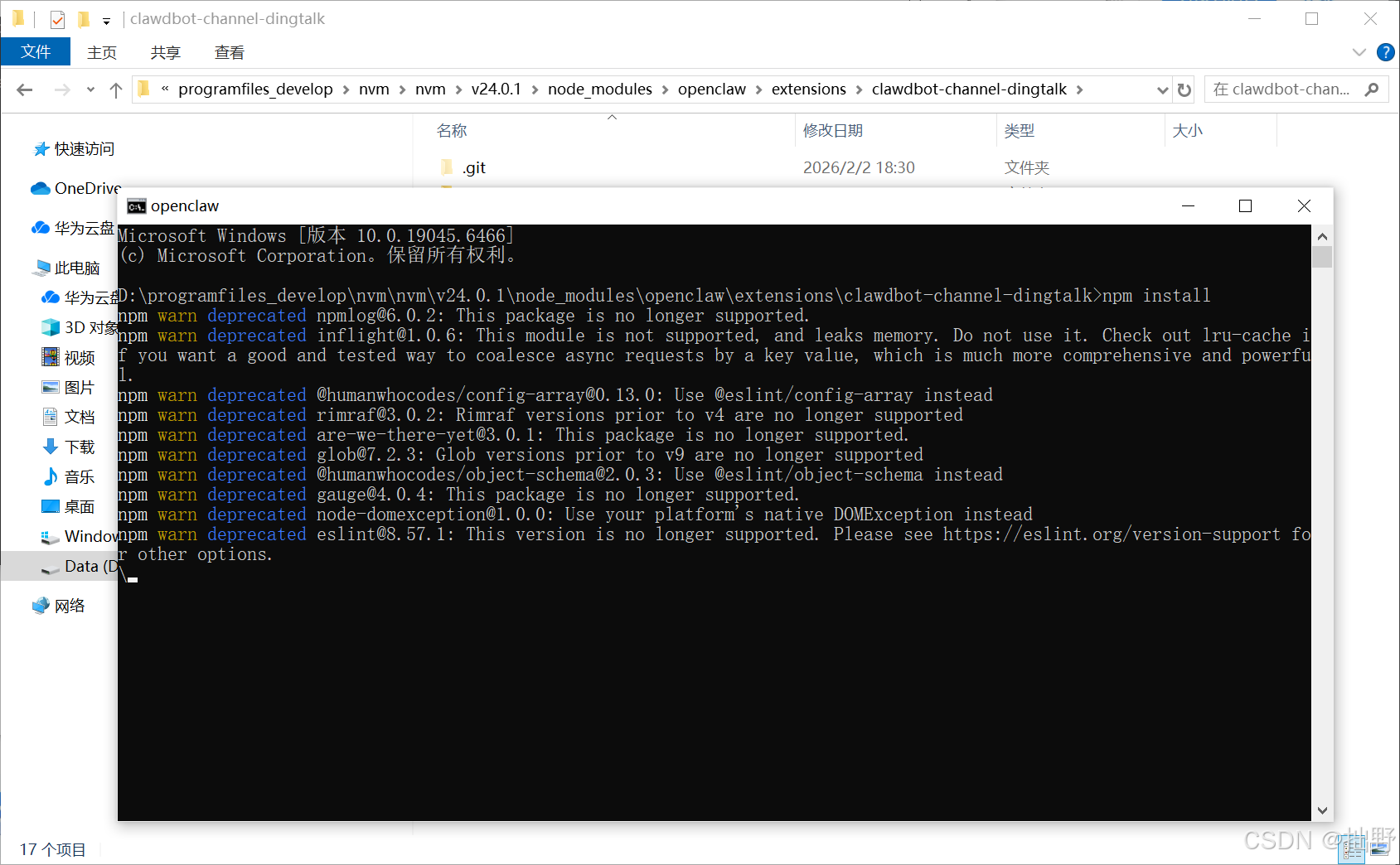
执行以下命令安装依赖:
npm install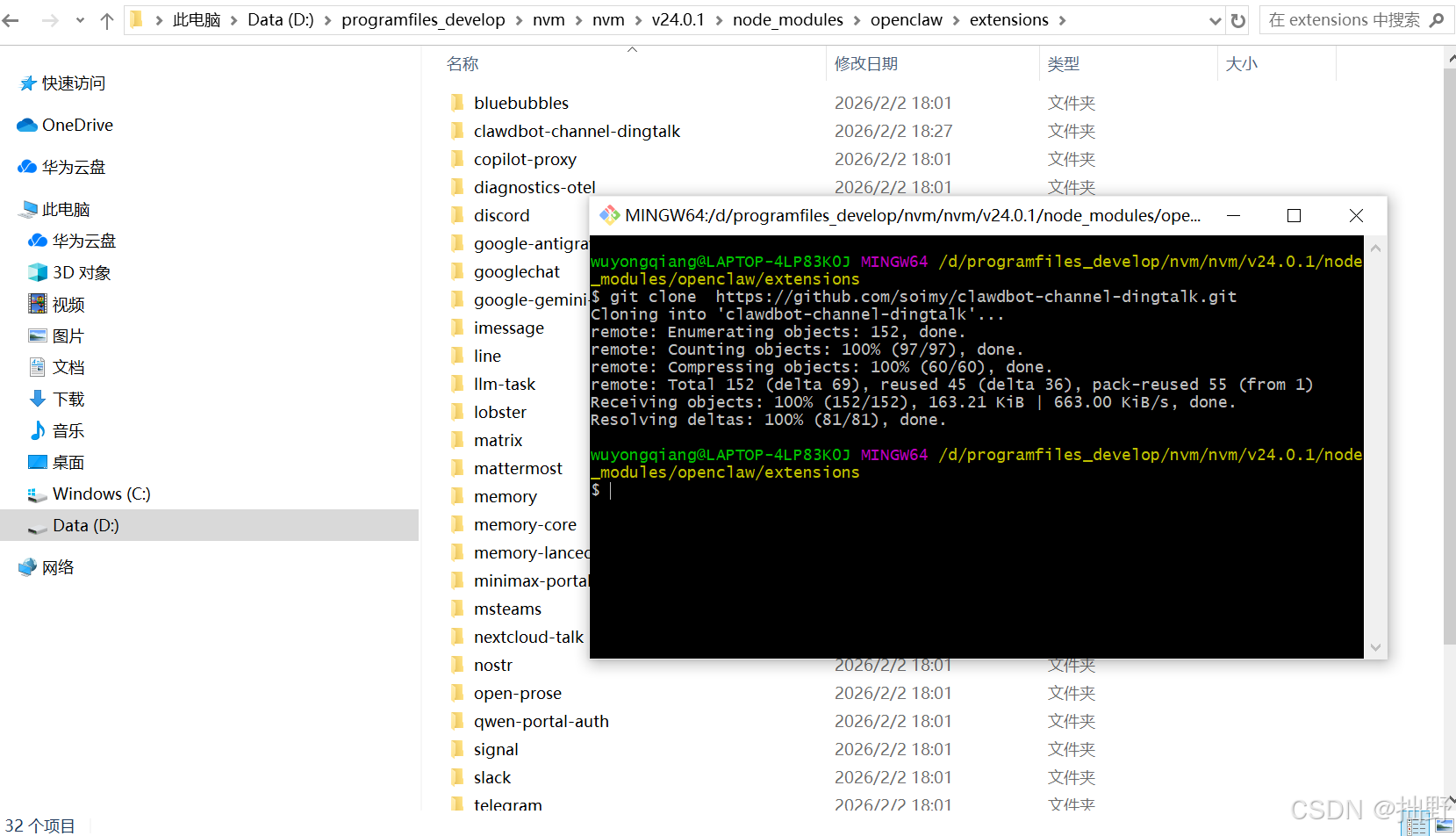
1.3 验证插件状态
在 PowerShell 中执行以下命令查看插件状态:
openclaw plugins list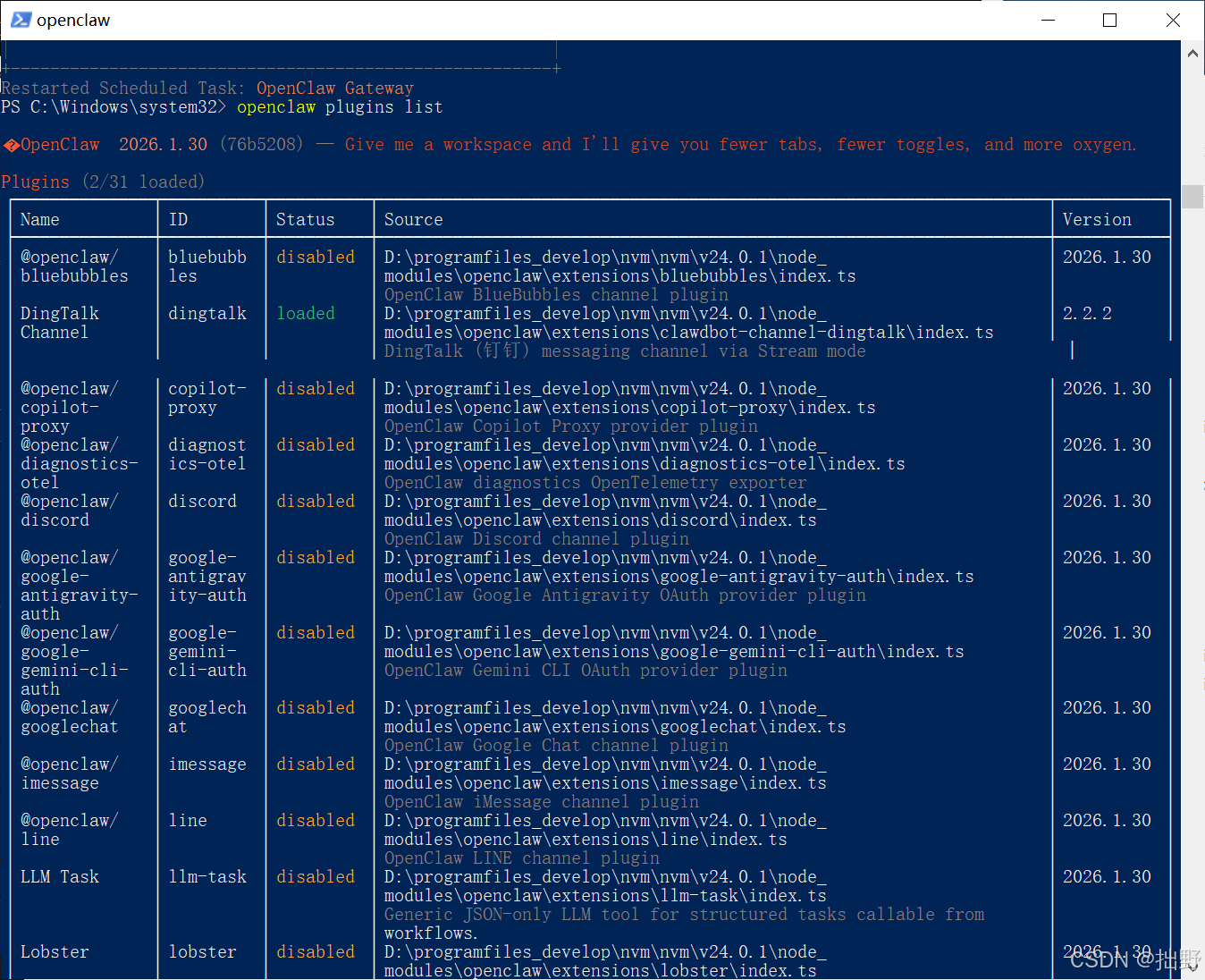
如果插件状态为 disabled,执行以下命令启用:
# dingtalk 是插件 ID
openclaw plugins enable dingtalk
然后重启 Gateway:
openclaw gateway restart
2. 在钉钉开放平台创建机器人
访问 钉钉开放平台,按以下步骤操作:
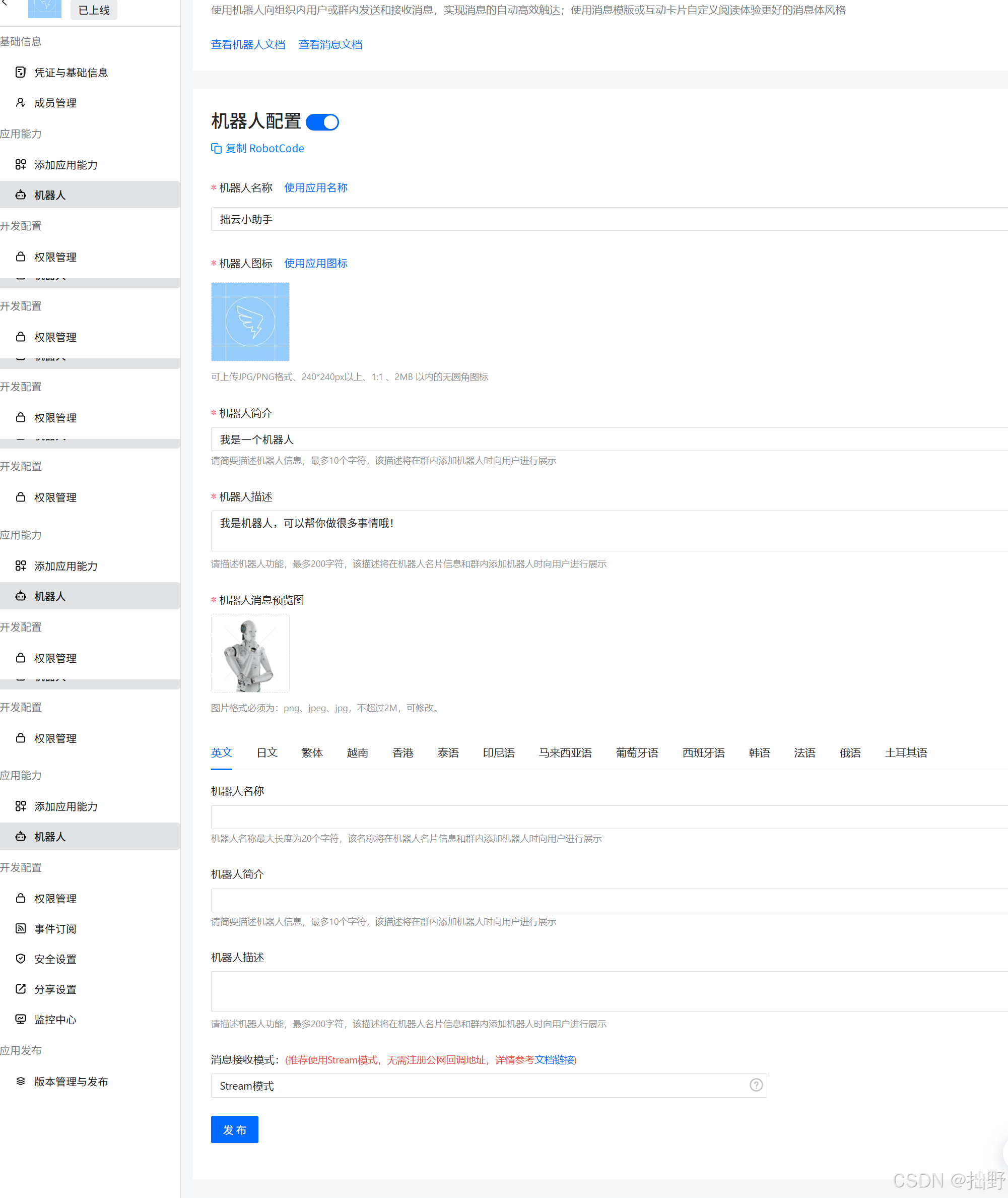
2.1 创建应用
-
进入 开发者后台 → 应用开发
-
创建机器人,消息接收模式 选择 Stream 模式
-
其他信息根据需要填写
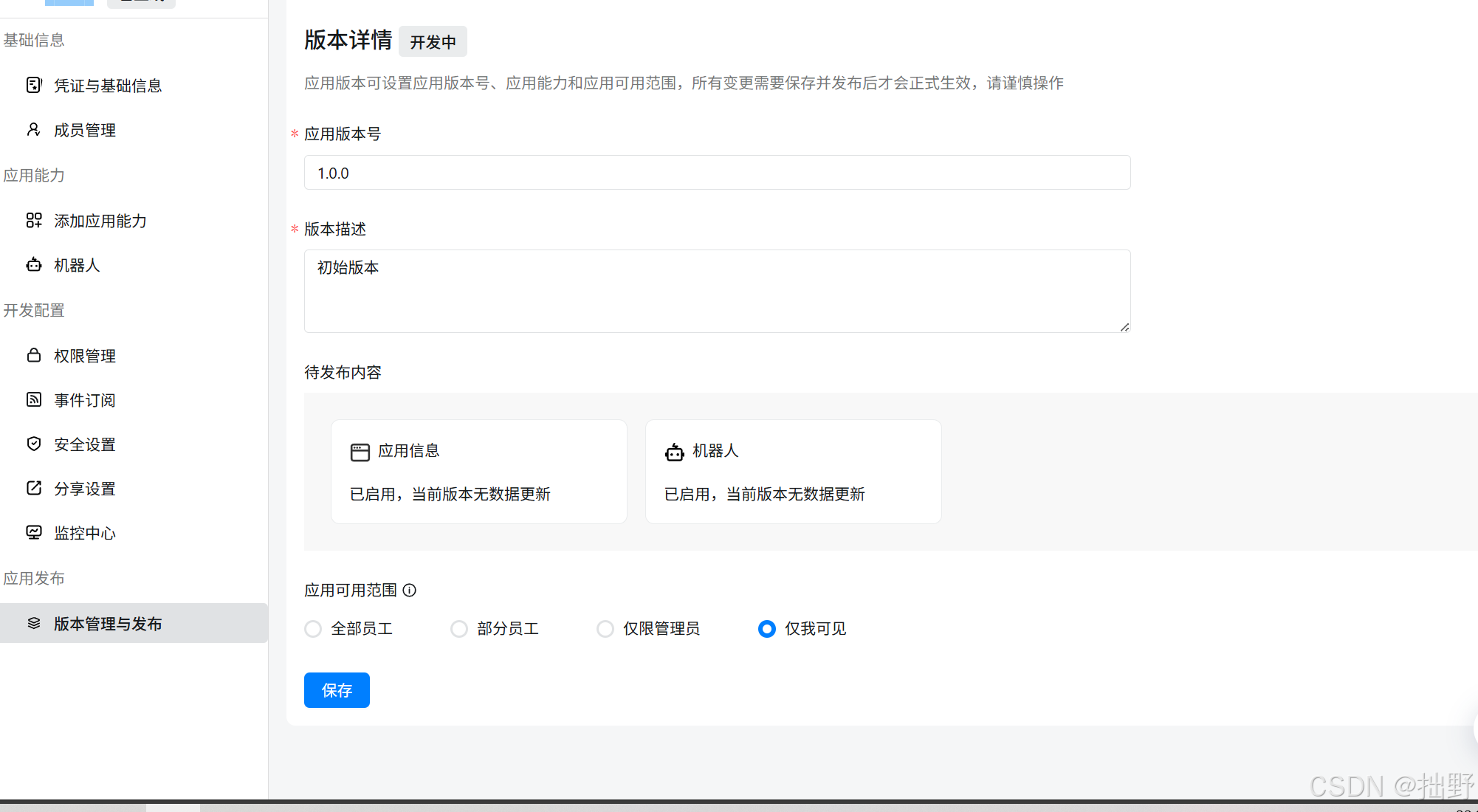
2.2 版本管理与发布
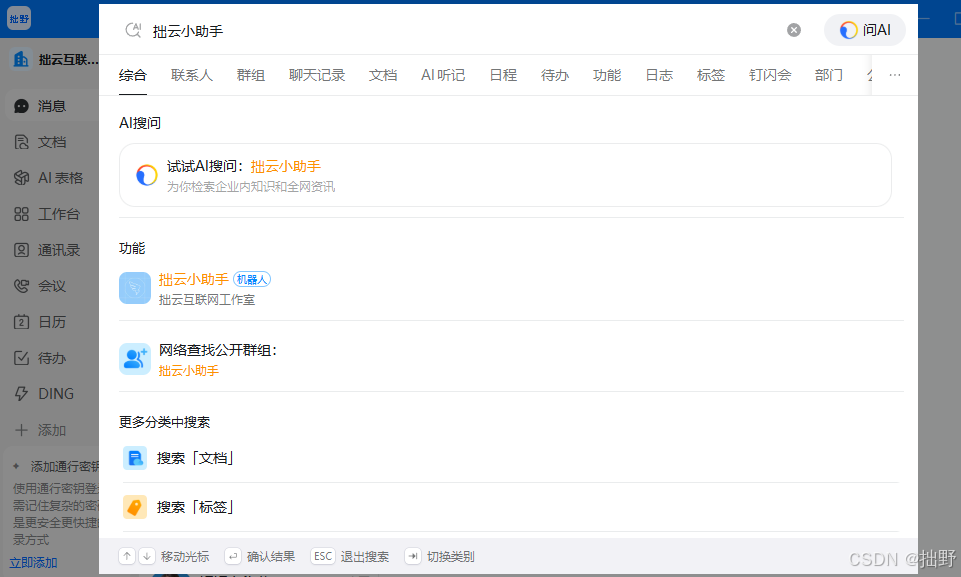
发布后,在钉钉 App 中即可搜索到你创建的机器人。
3. 配置机器人到 OpenClaw
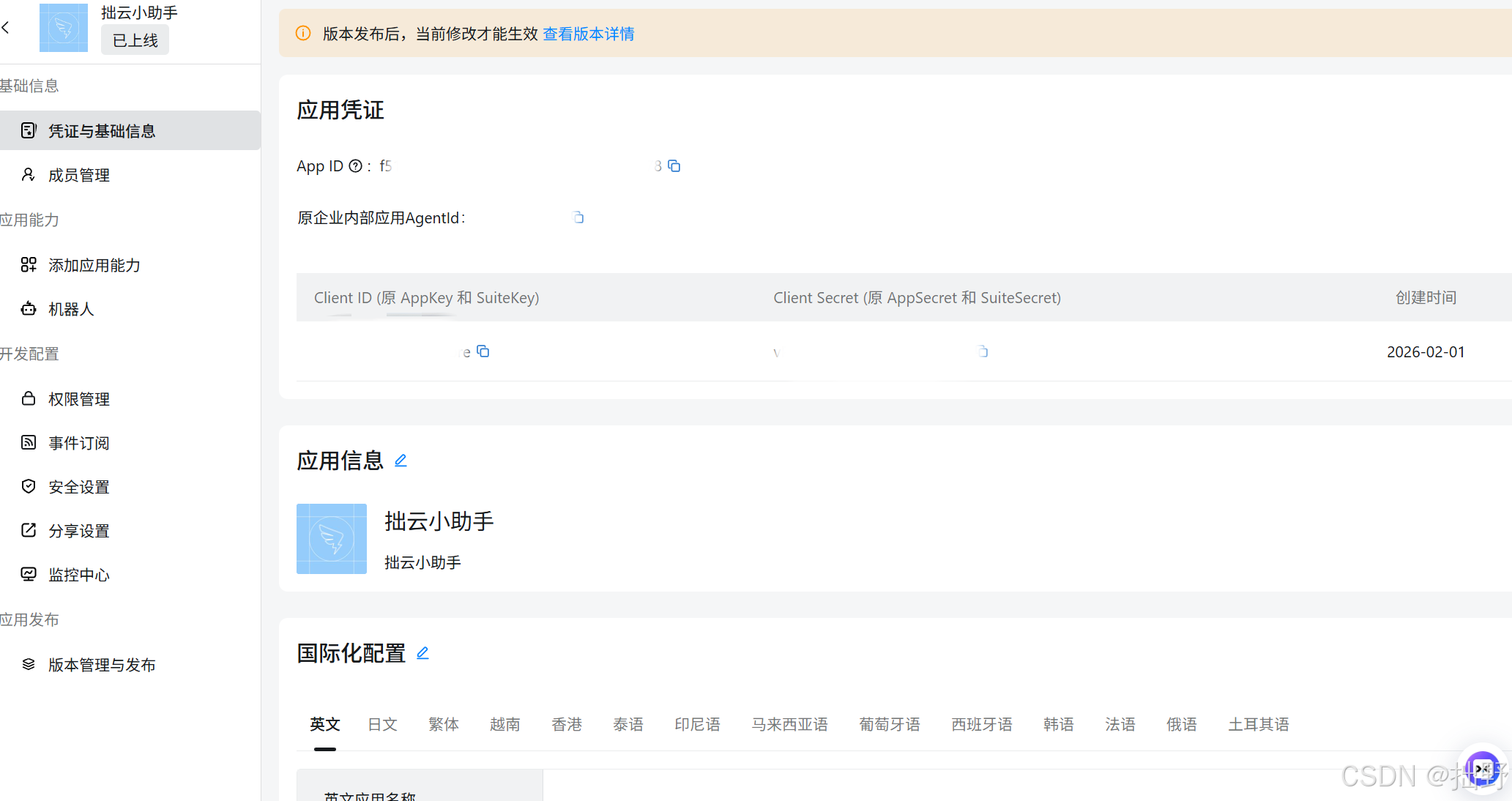
3.1 获取机器人应用信息
在钉钉开放平台的 凭证与基础信息 页面查看机器人的 Client ID 和 Client Secret:
3.2 配置 OpenClaw
在 PowerShell 中执行以下命令(替换为你实际的 Client ID 和 Client Secret):
openclaw config set channels.dingtalk.clientId "dingi4zrzzttk9xaxsbu"
openclaw config set channels.dingtalk.clientSecret "myIWm846CmvILsZ5DLAVV1wsOEf93BuhvFcWBoq-puth9bRPTwfbhvFRlMc3nCI6"
openclaw config set channels.dingtalk.enabled true
openclaw config set channels.dingtalk.dmPolicy open
openclaw config set channels.dingtalk.groupPolicy open
openclaw config set channels.dingtalk.messageType open
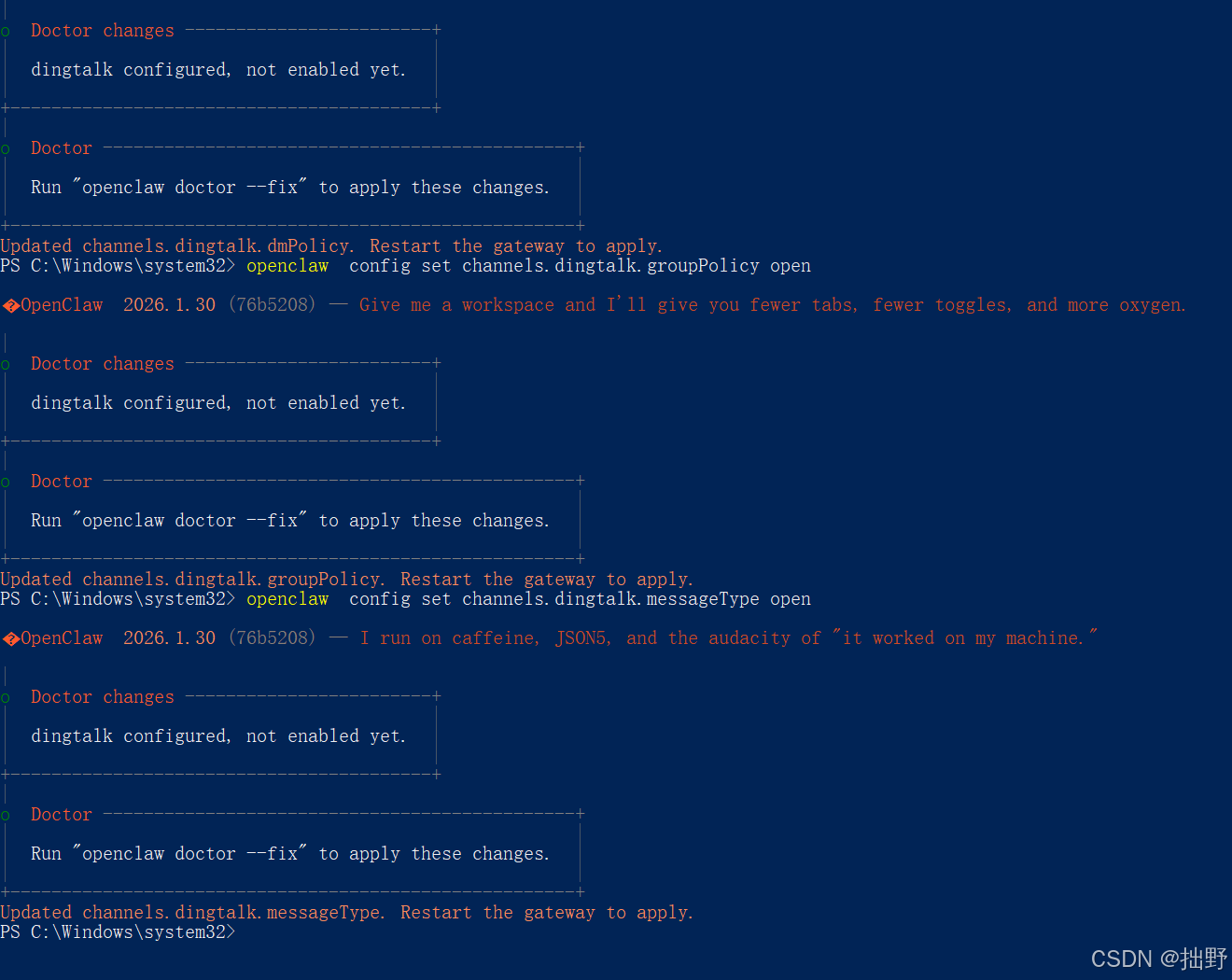
配置完成后,重启 Gateway:
openclaw gateway restart
4. 验证远程控制
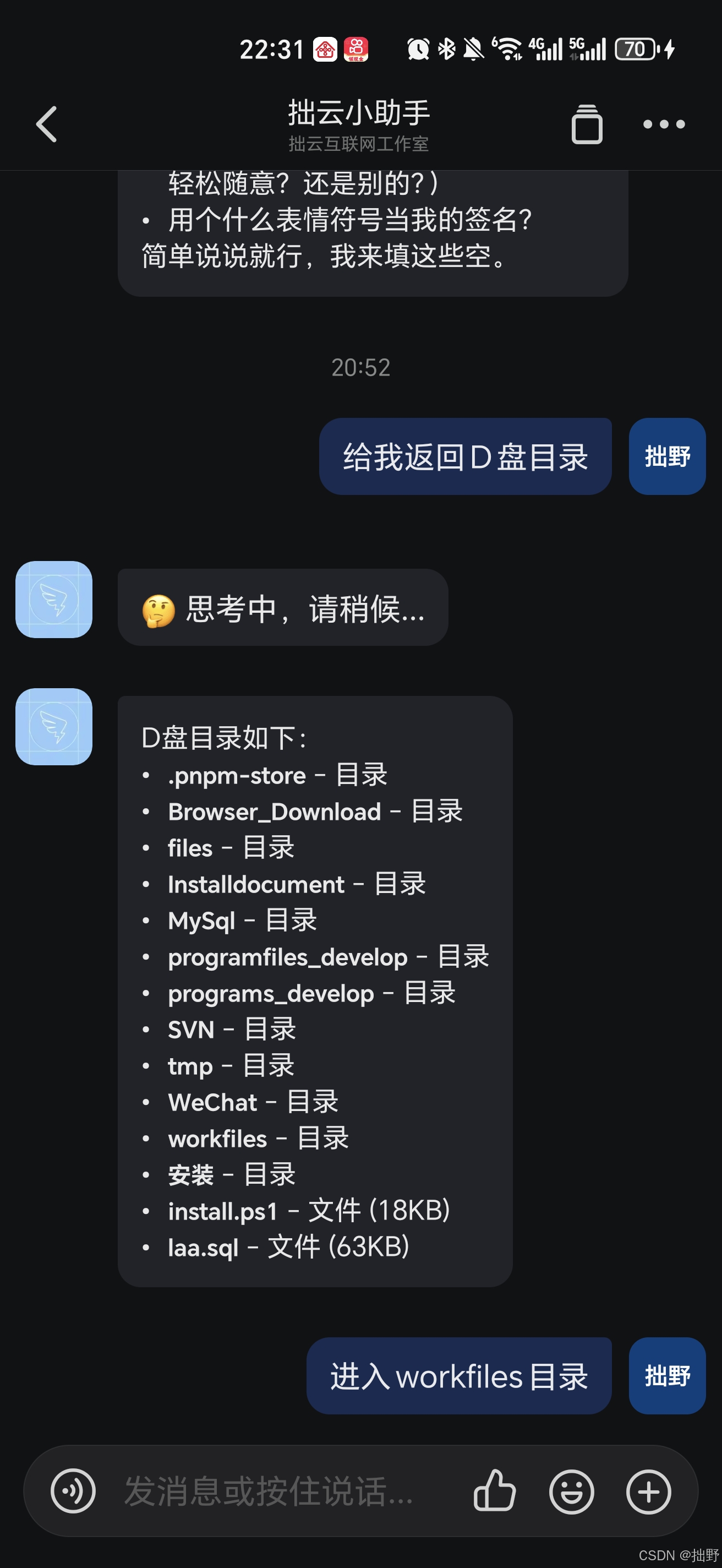
使用手机钉钉,向机器人发送指令,即可远程控制电脑。
例如发送 "帮我查看 D 盘目录",机器人会返回执行结果:
六、对接飞书
1.安装飞书插件
1.1 克隆飞书插件
将飞书插件源码克隆到 Node 安装目录下的 node_modules\openclaw\extensions 路径:
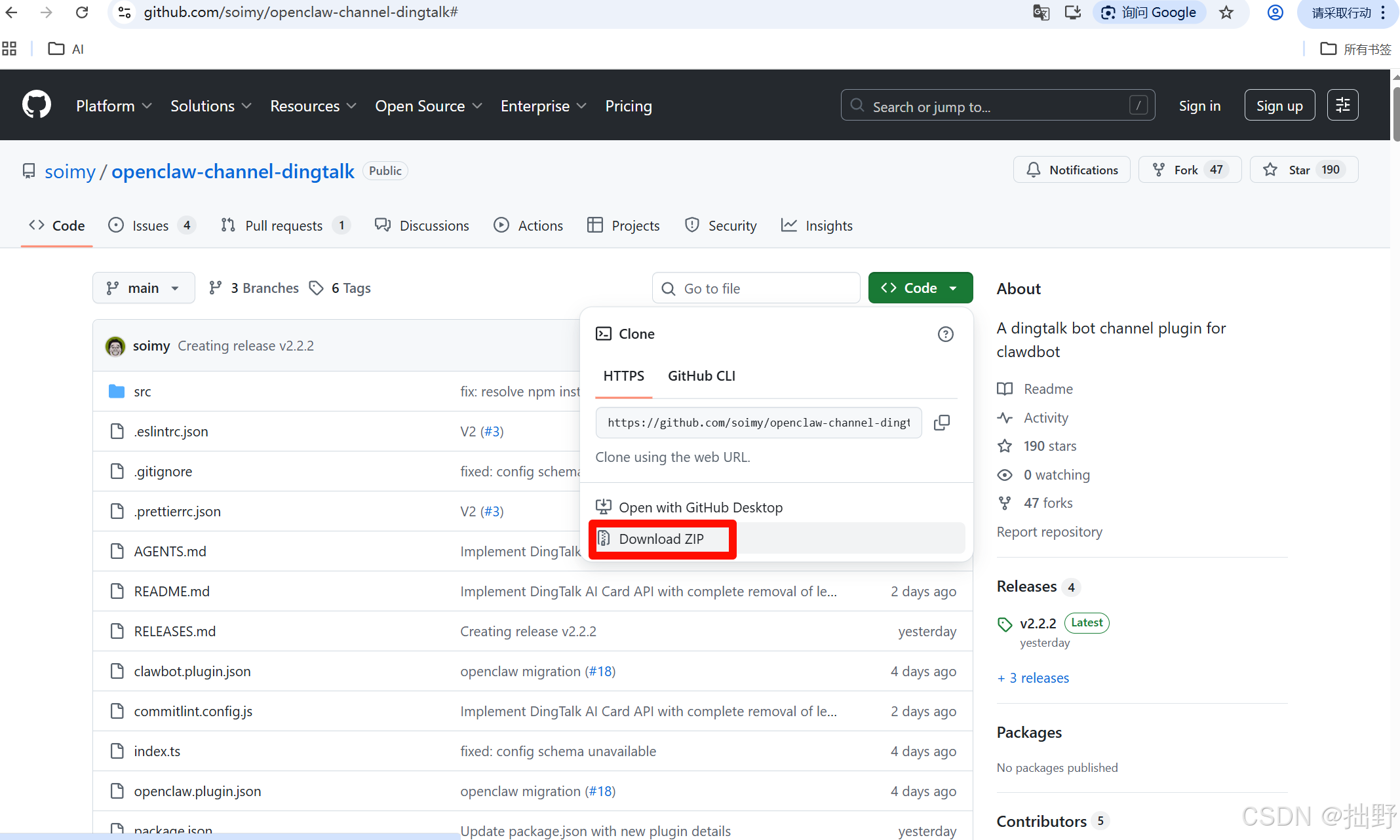
git clone https://github.com/AlexAnys/openclaw-feishu.git如果克隆失败,可以浏览器直接访问该地址https://github.com/AlexAnys/openclaw-feishu.git直接去下载。
1.2 安装飞书插件依赖
克隆完成后,进入 飞书插件 目录:
-
在目录地址栏输入
cmd并回车,以当前目录打开命令提示符 -
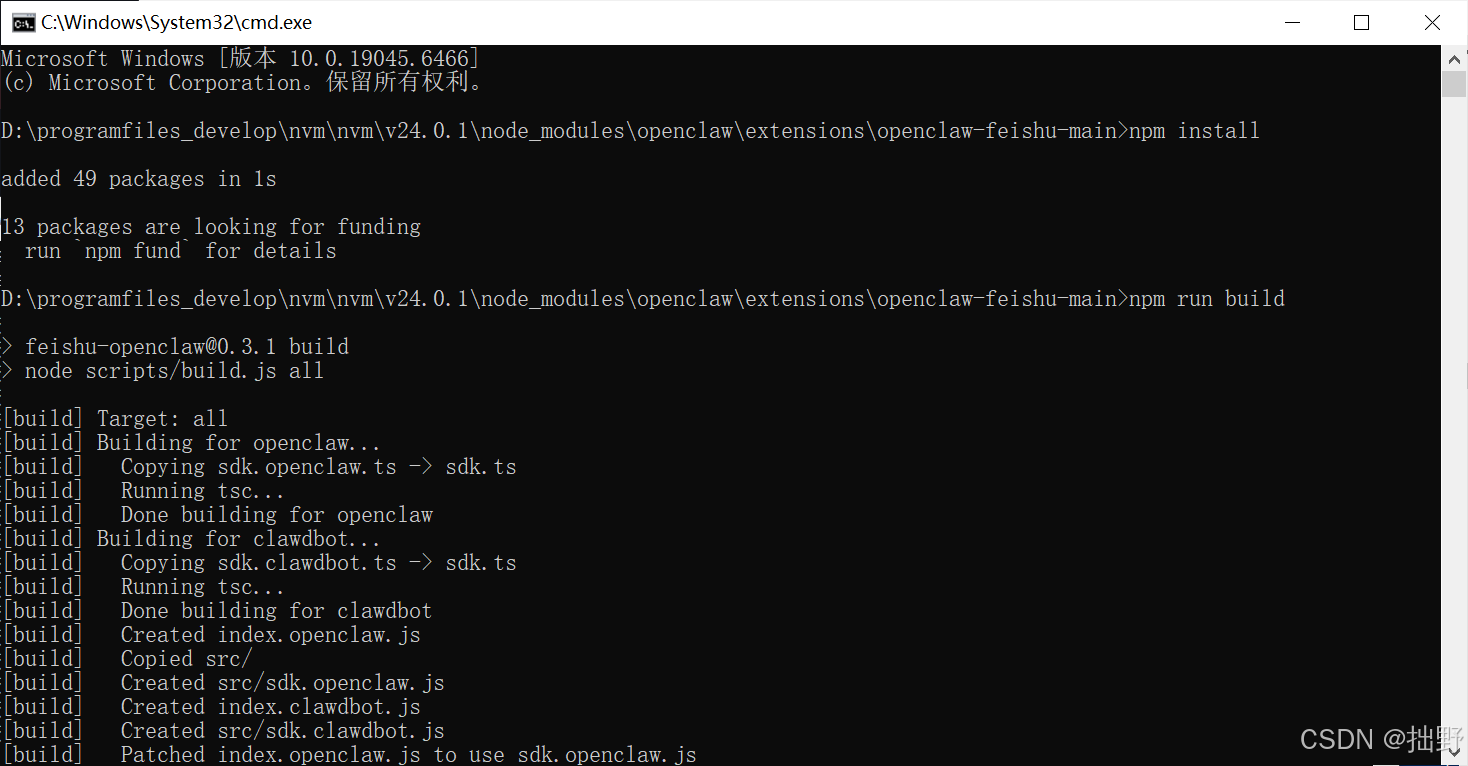
执行以下命令安装依赖:
npm install
跟钉钉安装插件不同的是,这里还需要执行如下命令:
npm run build
1.3 验证插件状态
同钉钉一样。
openclaw plugins list如果插件状态为 disabled,执行以下命令启用:
# feishu-openclaw 是插件 ID
 openclaw plugins enable feishu-openclaw
然后重启 Gateway:
openclaw gateway restart
2.在飞书开放平台创建机器人
访问 飞书开放平台,按以下步骤操作:
2.1 创建应用
-
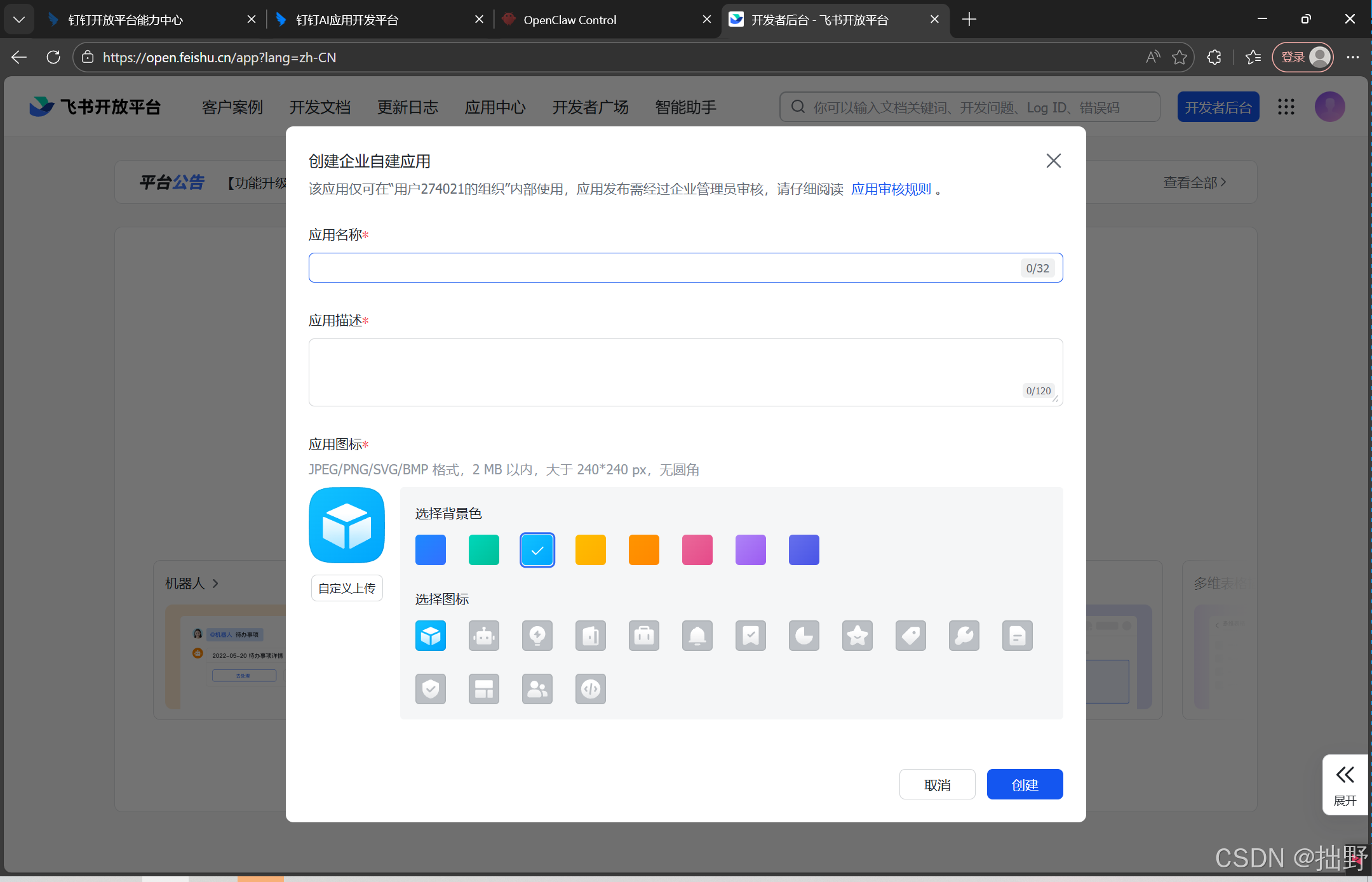
进入 开发者后台 → 创建企业自建应用
-
填写应用信息
2.2 添加机器人
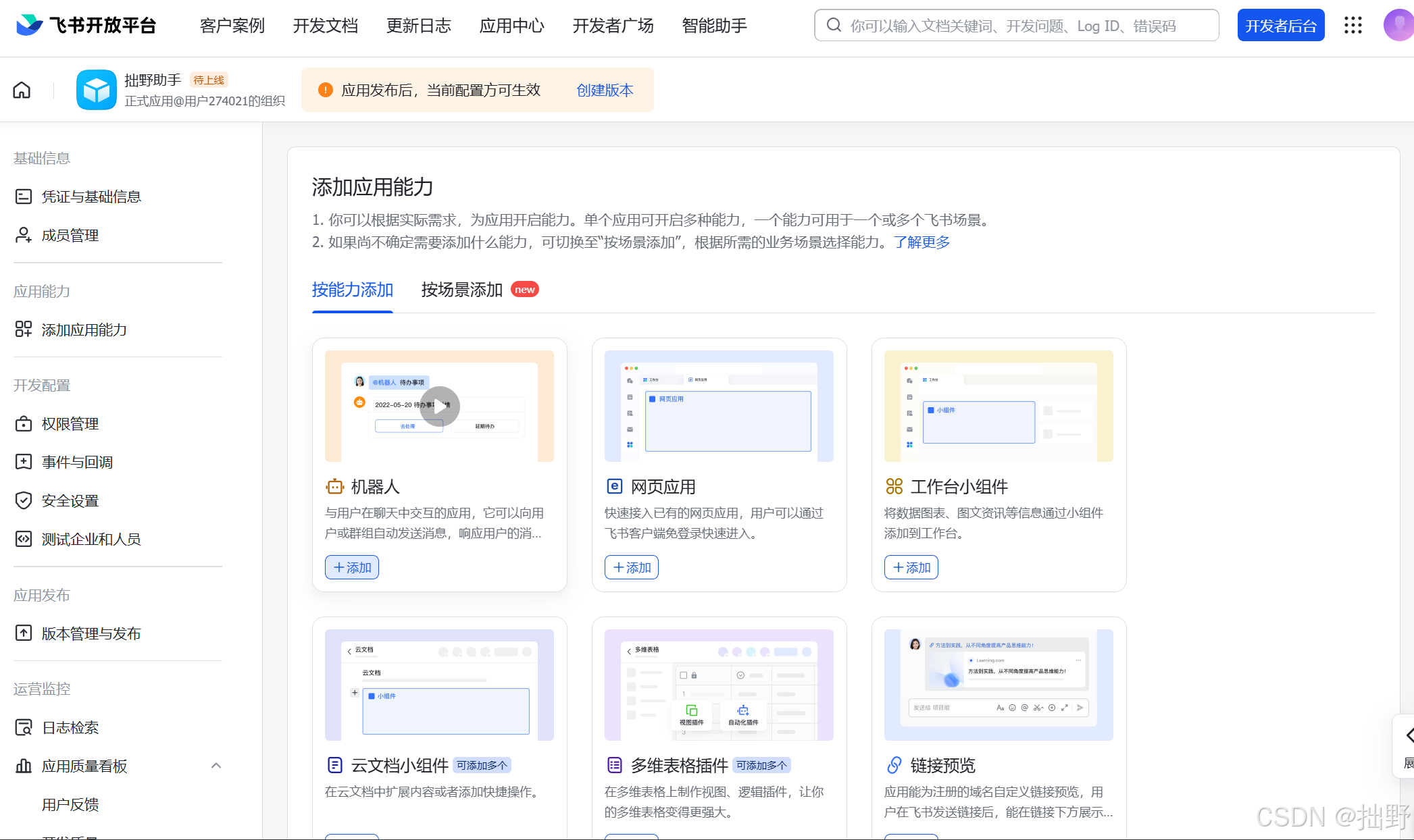
点击机器人下的 添加
2.3 配置权限
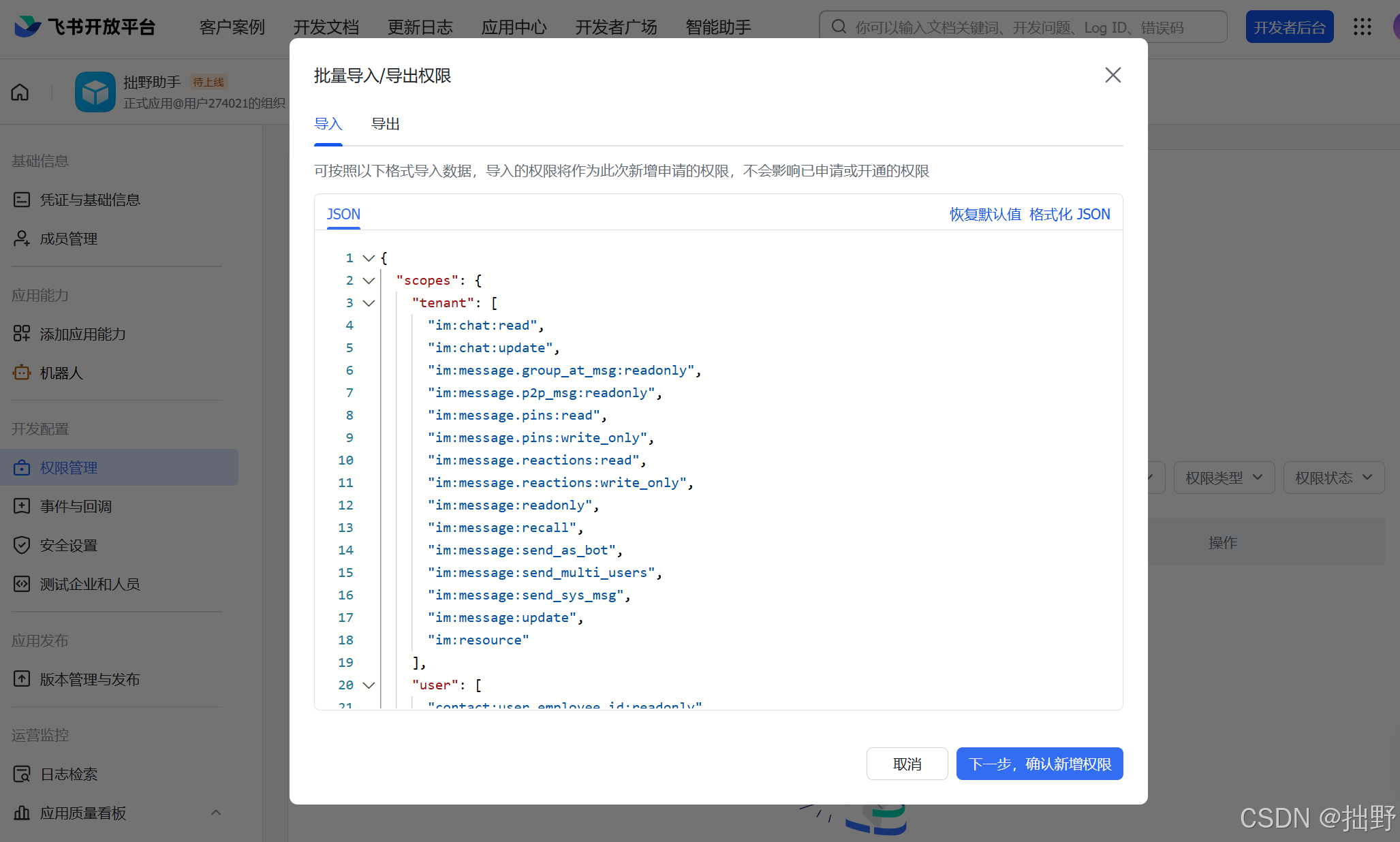
进入权限管理 → 批量导入/导出权限 ,在弹出的输入框里,填写如下信息。然后,点击 下一步,确认新增权限
{
  "scopes": {
    "tenant": [
      "im:chat:read",
      "im:chat:update",
      "im:message.group_at_msg:readonly",
      "im:message.p2p_msg:readonly",
      "im:message.pins:read",
      "im:message.pins:write_only",
      "im:message.reactions:read",
      "im:message.reactions:write_only",
      "im:message:readonly",
      "im:message:recall",
      "im:message:send_as_bot",
      "im:message:send_multi_users",
      "im:message:send_sys_msg",
      "im:message:update",
      "im:resource"
    ],
    "user": [
      "contact:user.employee_id:readonly"
    ]
  }
}
2.4 发布应用
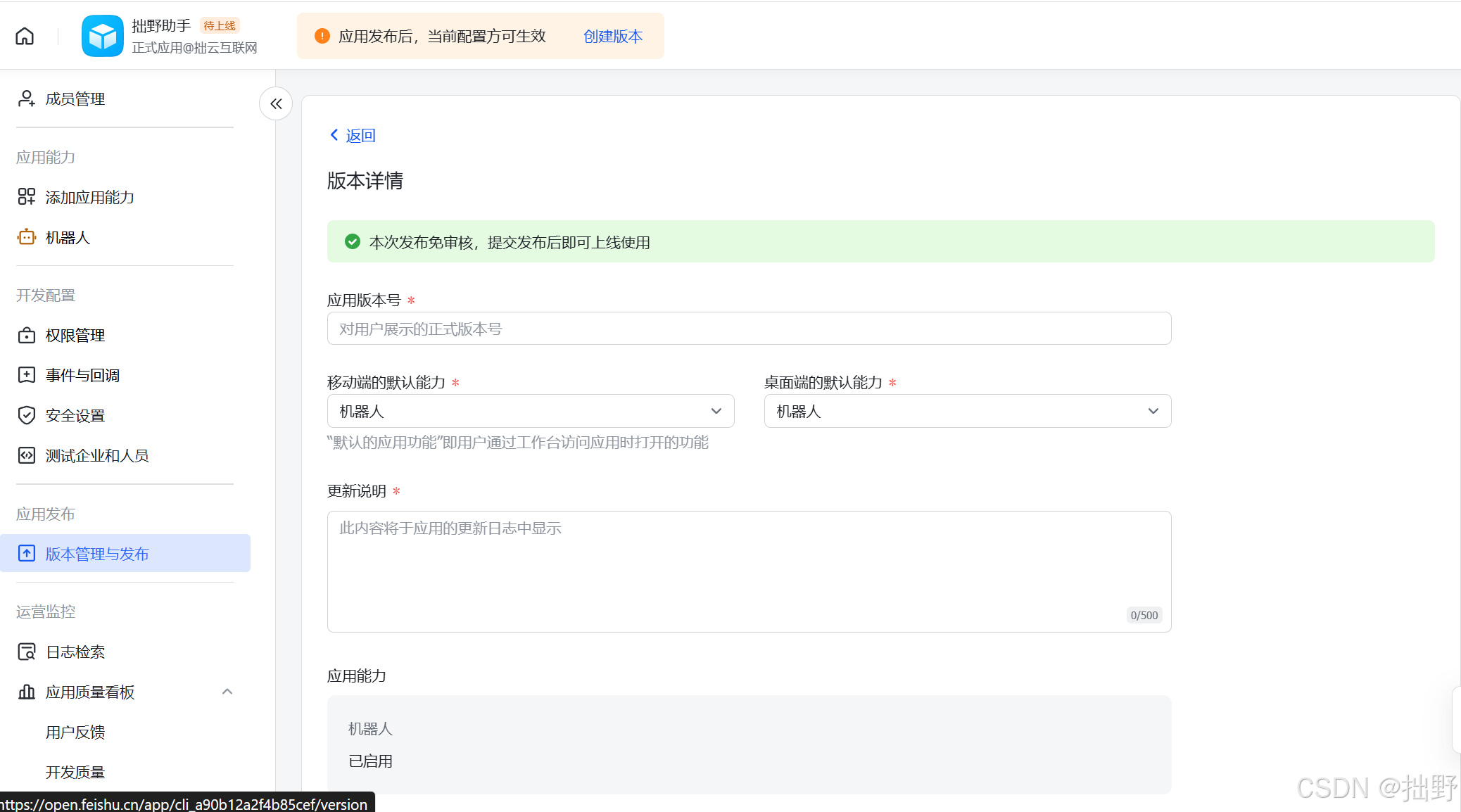
版本管理与发布 中进行应用的发布
3. 配置机器人到 OpenClaw
3.1 获取机器人应用信息
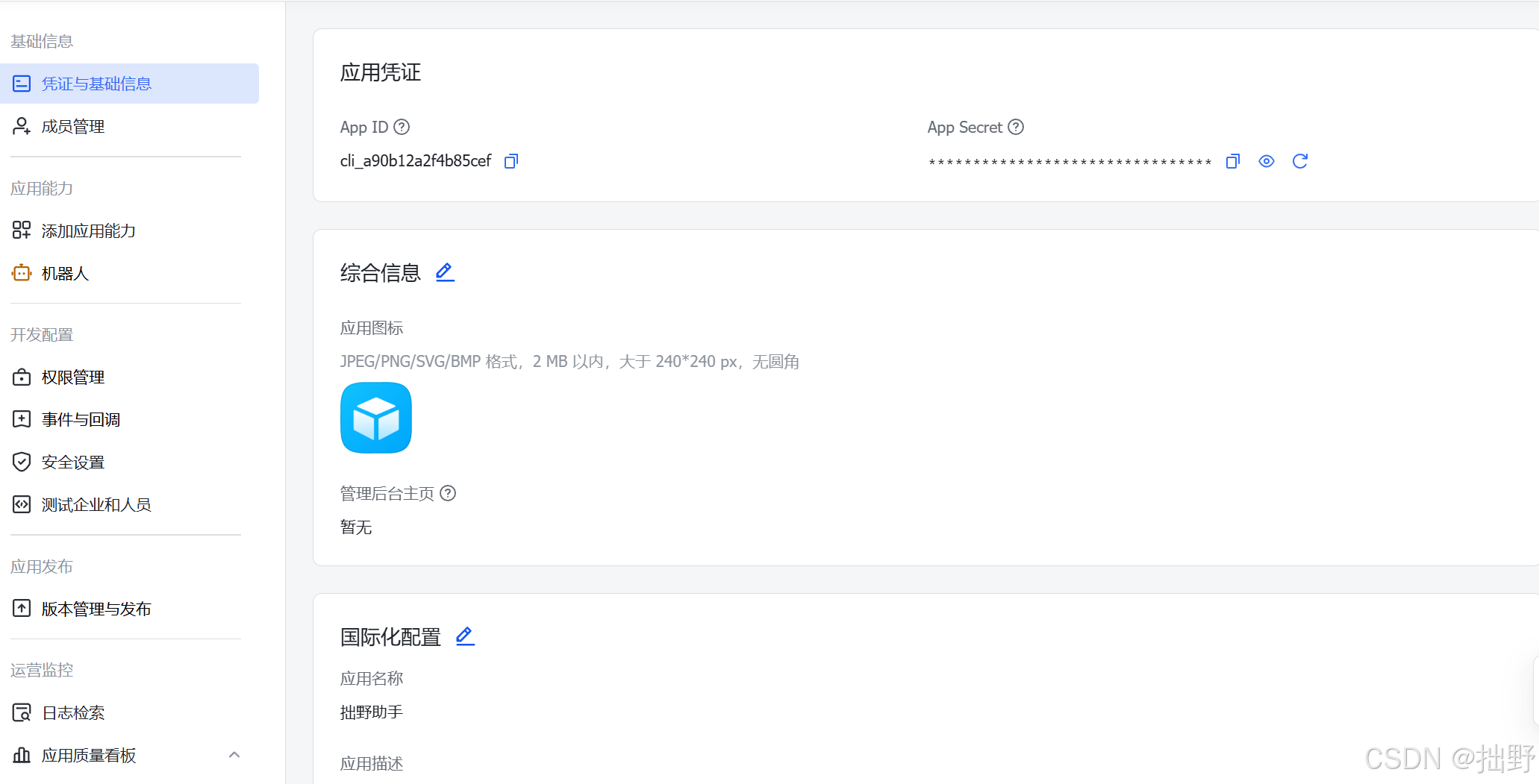
在飞书开放平台的 凭证与基础信息 页面查看机器人的 Client ID 和 Client Secret:
3.2 配置 OpenClaw
在 PowerShell 中执行以下命令(替换为你实际的 APP ID 和 APP Secret):
openclaw config set channels.feishu.appId "你的 APP ID"
openclaw config set channels.feishu.appSecret "你的 APP Secret"
openclaw config set channels.feishu.enabled true
openclaw config set channels.feishu.connectionMode websocket
配置完成后,重启 Gateway:
openclaw gateway restart4、配置事件
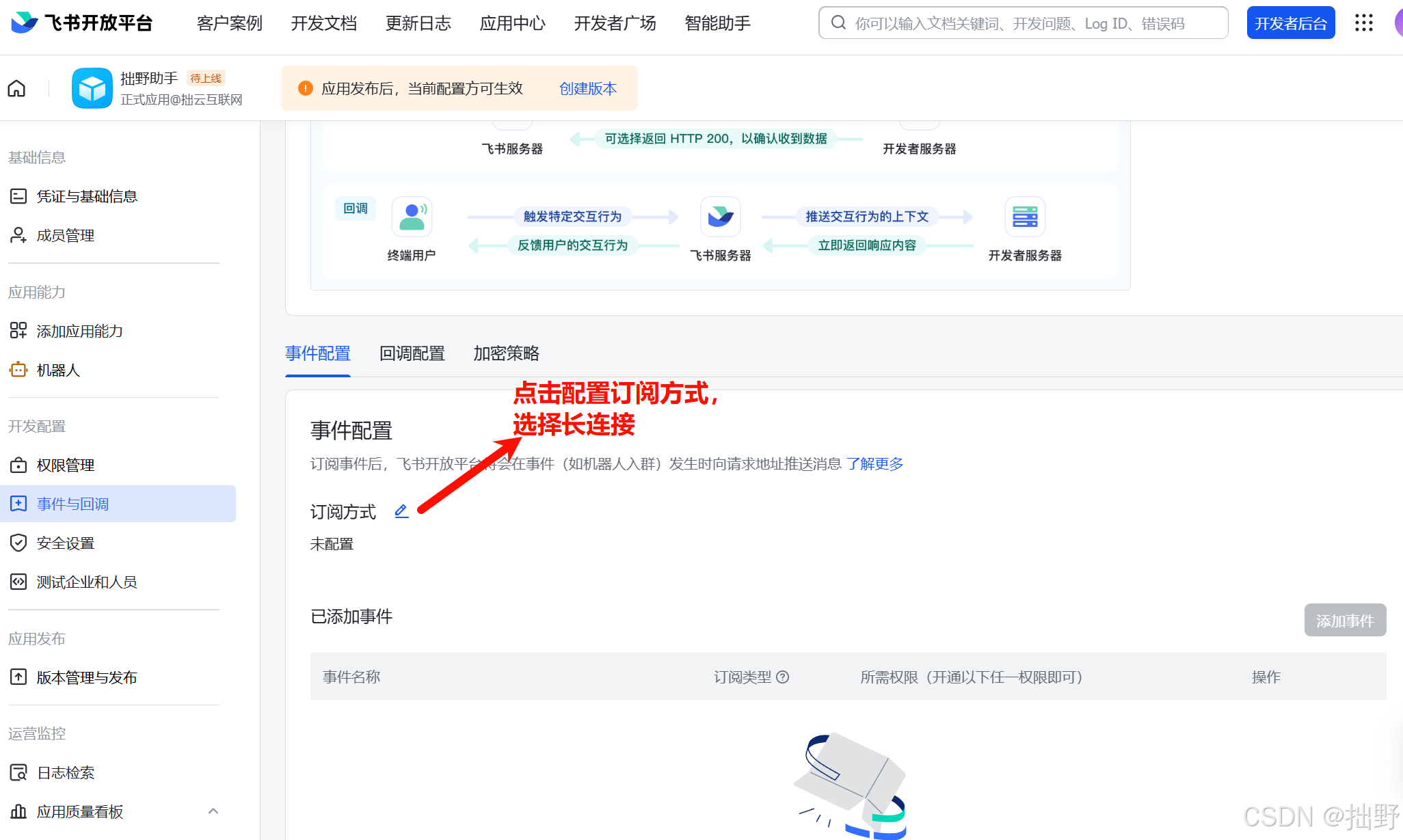
配置订阅方式为长链接
点击 添加事件,添加接收消息事件
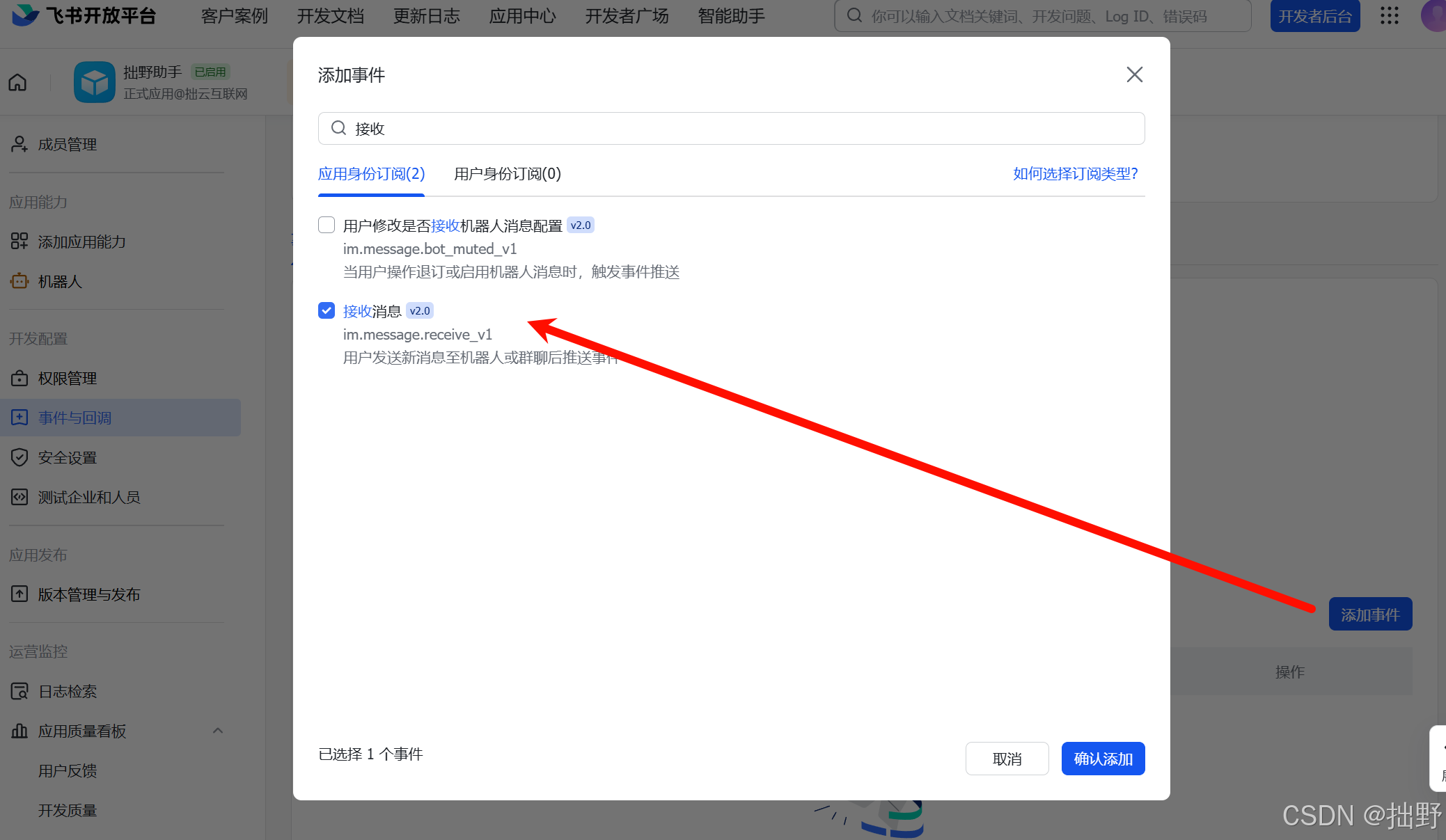
配置完成之后,再重新发布应用!
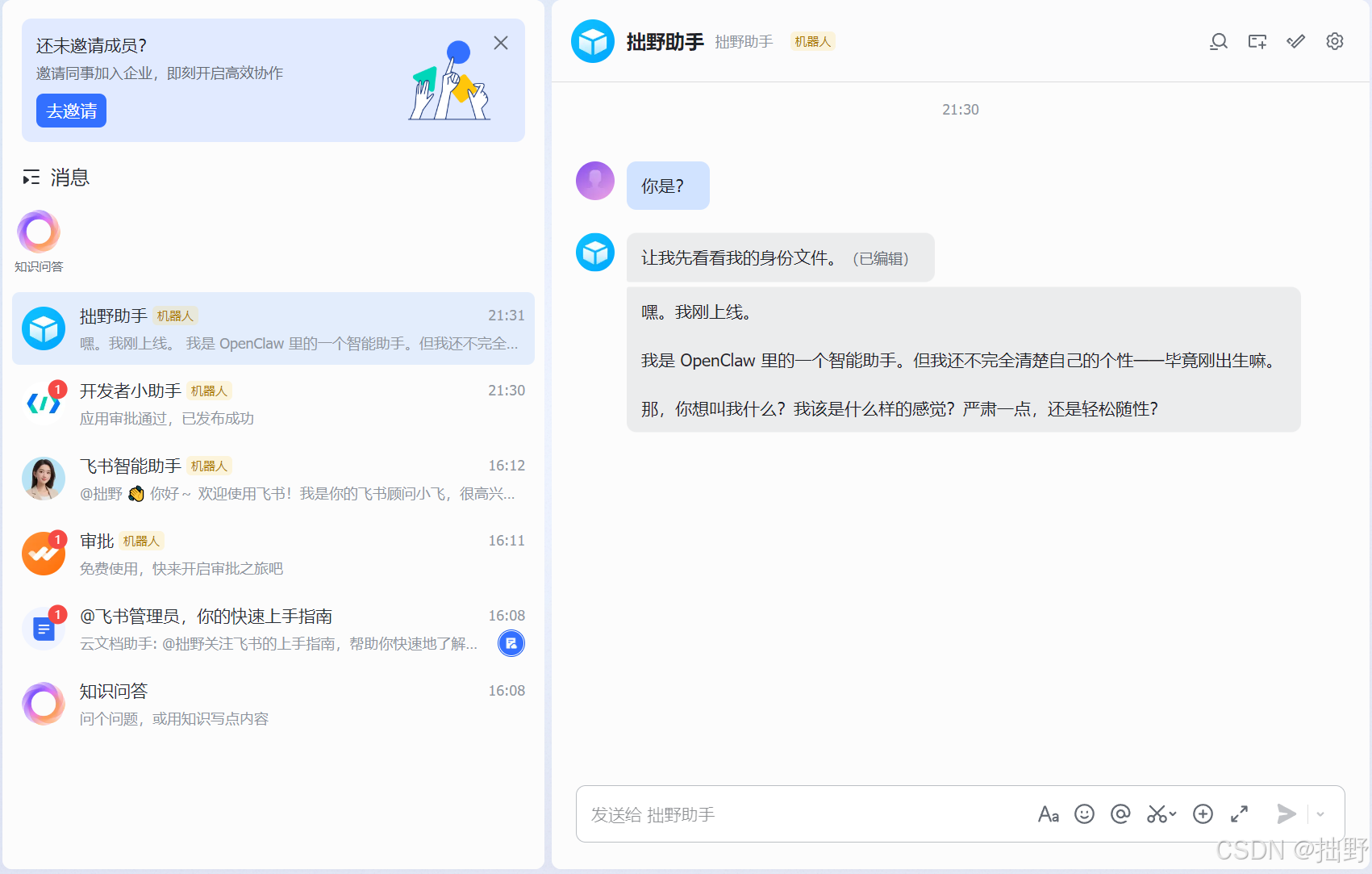
5.验证远程控制
七、对接QQ
1.安装QQ插件
1.1 克隆QQ插件
将QQ插件源码克隆到 Node 安装目录下的 node_modules\openclaw\extensions 路径:
git clone https://github.com/sliverp/qqbot.git
如果克隆失败,可以浏览器直接访问该地址https://github.com/sliverp/qqbot.git直接去下载。
1.2 安装QQ插件依赖
克隆完成后,进入 QQ插件 目录:
-
在目录地址栏输入
cmd并回车,以当前目录打开命令提示符 -
执行以下命令安装依赖:
npm install
1.3 验证插件状态
同钉钉一样。
openclaw plugins list如果插件状态为 disabled,执行以下命令启用:
# qqbot 是插件 ID
 openclaw plugins enable qqbot
然后重启 Gateway:
openclaw gateway restart
2.在QQ开放平台创建机器人
访问 QQ开发平台 https://q.qq.com/#/,按以下步骤操作:
2.1 创建机器人
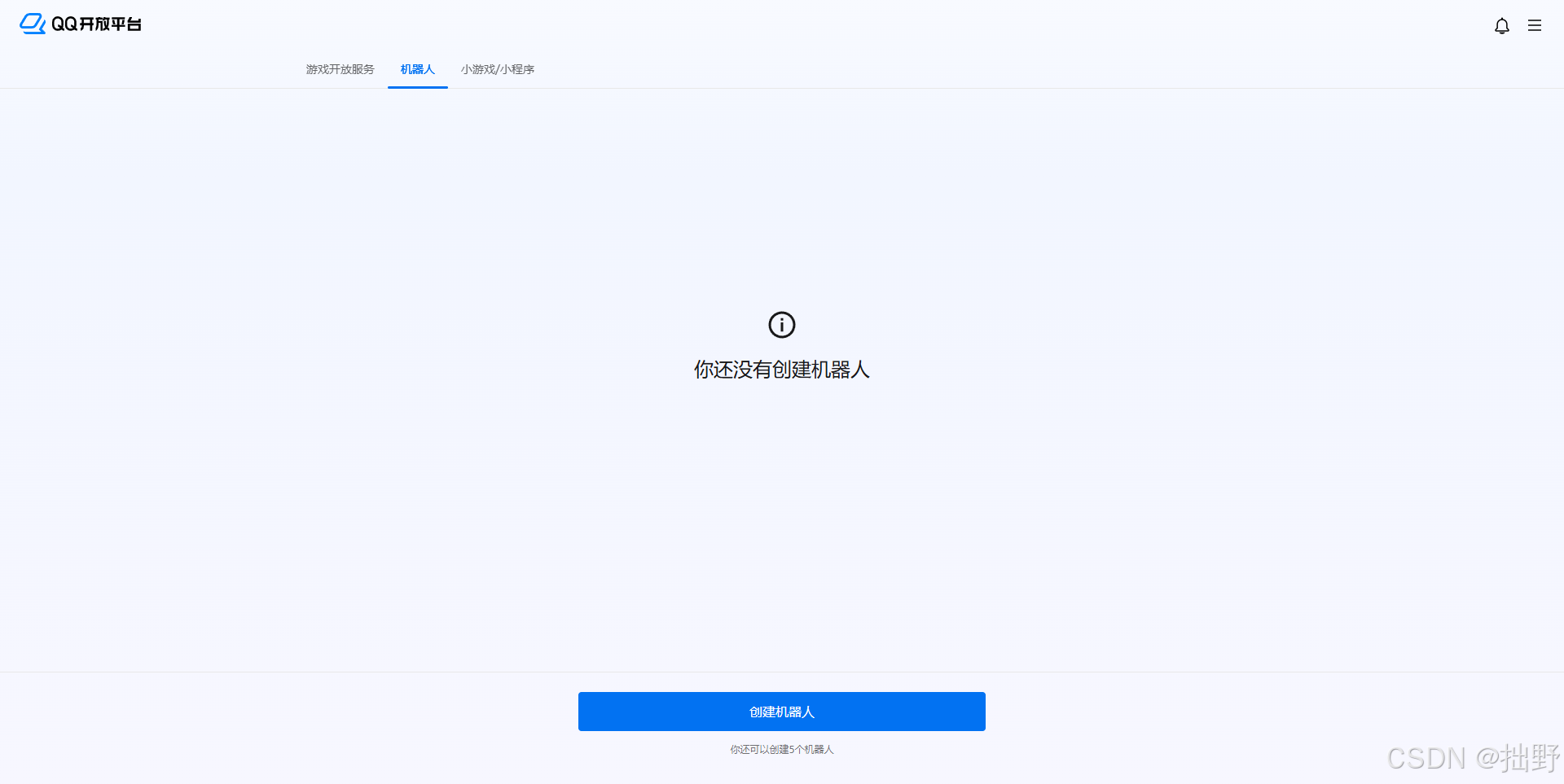
点击 创建机器人
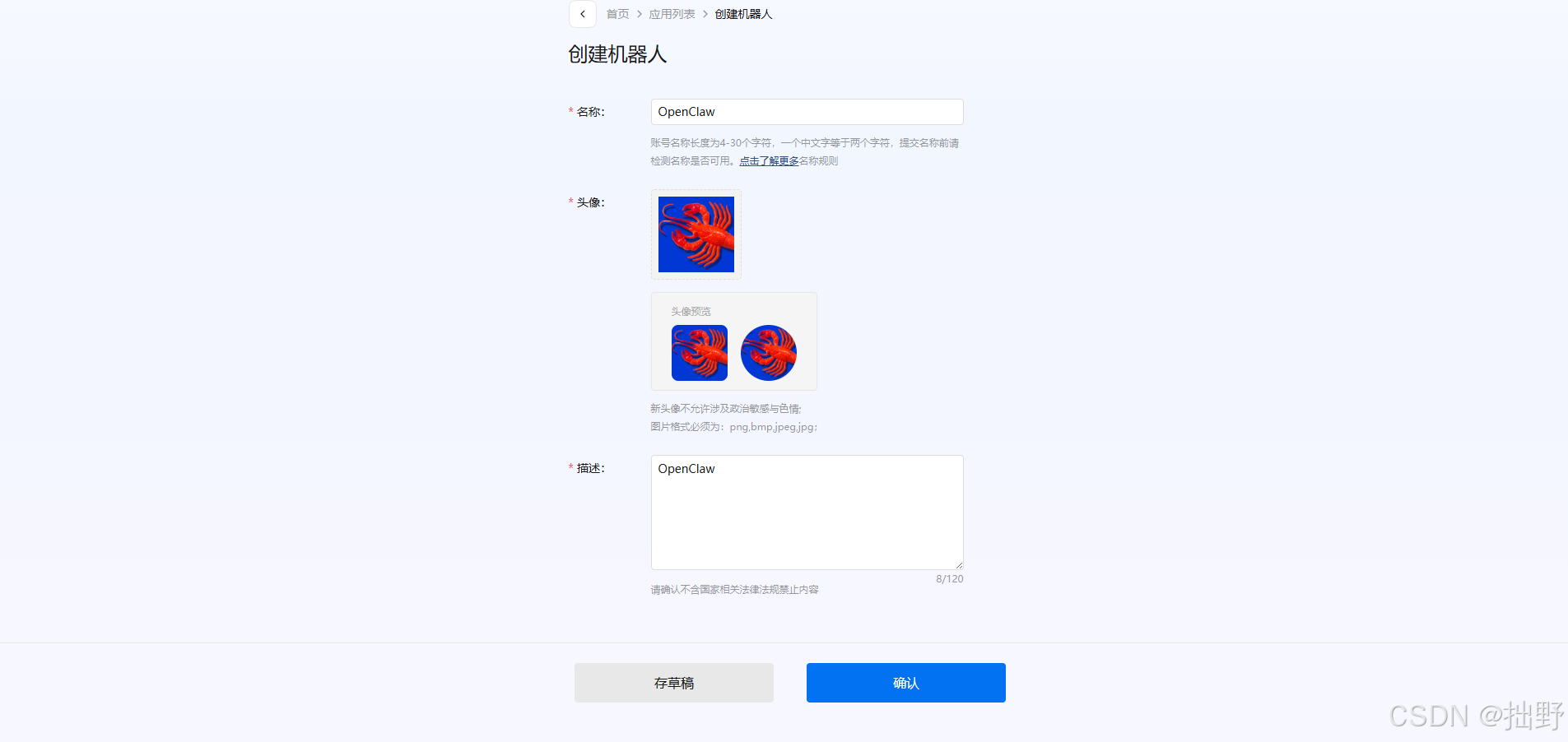
填写机器人的信息之后,点击 确认 创建。
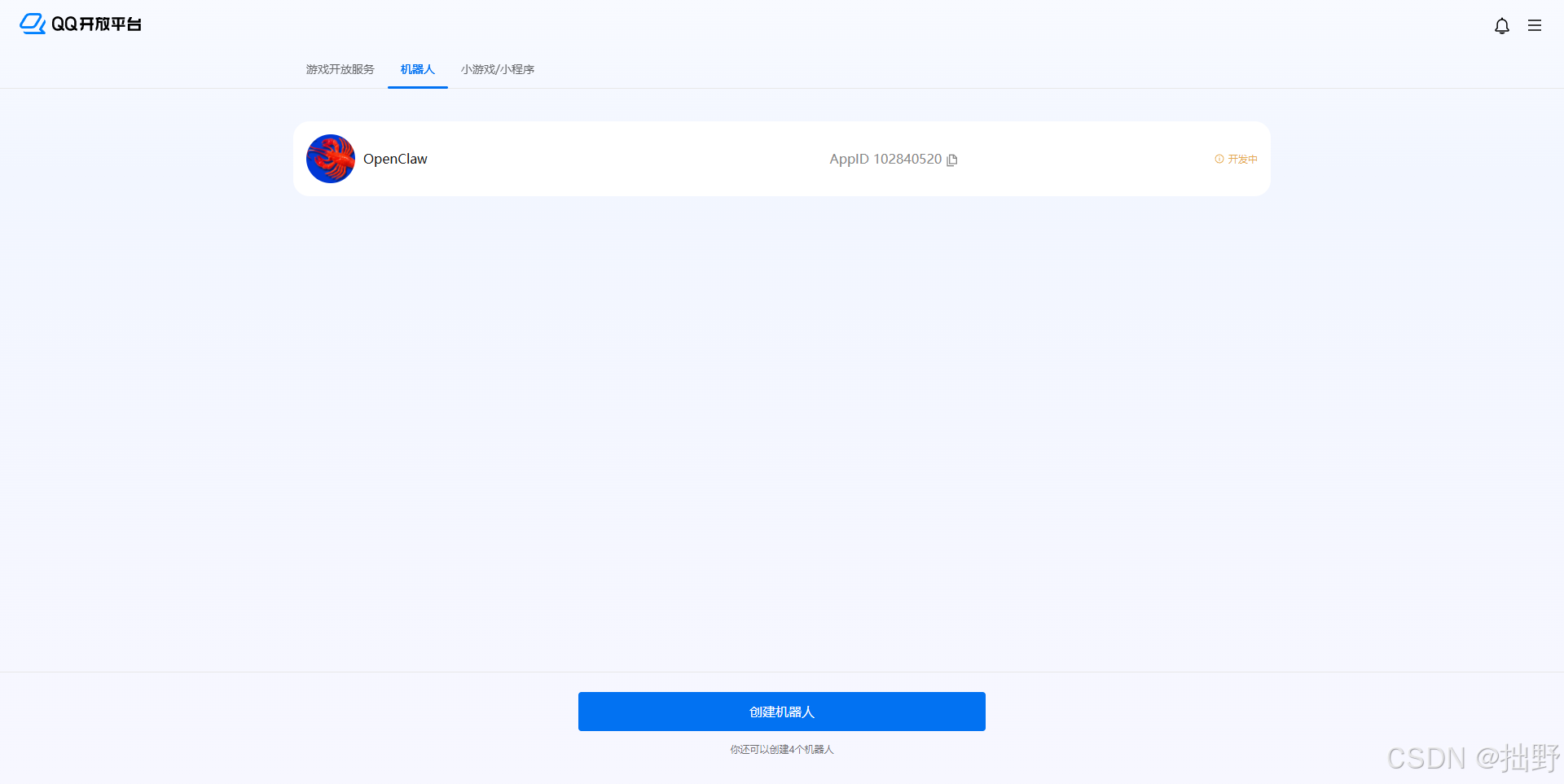
点击创建的机器人,进入机器人配置界面。
2.2 添加成员
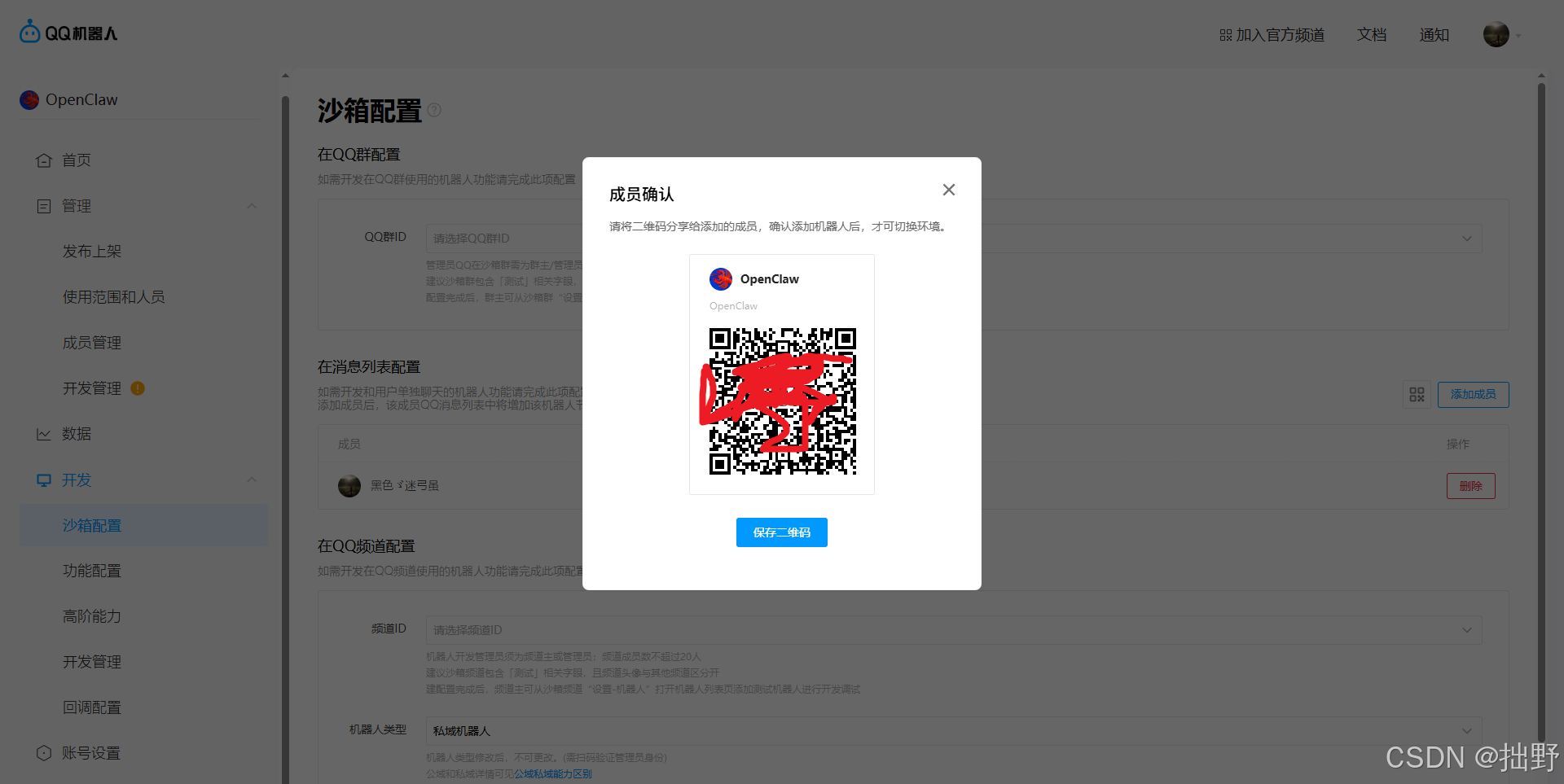
沙箱配置 → 添加成员 将需要使用机器人的成员添加进去
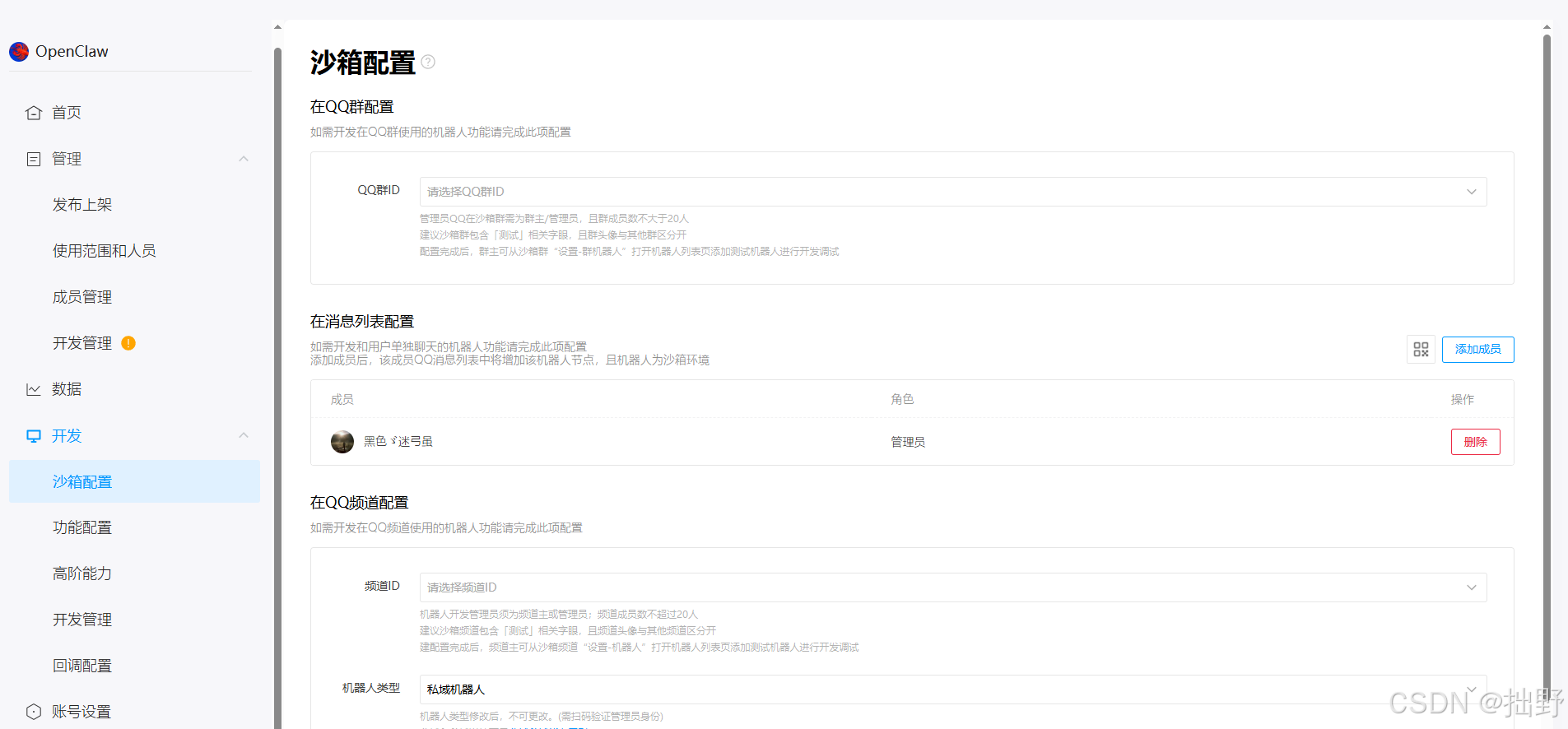
添加成员,之后,点击 添加成员旁边的二维码,用手机QQ扫描,将机器人,添加到你的QQ中。
2.3 添加IP白名单
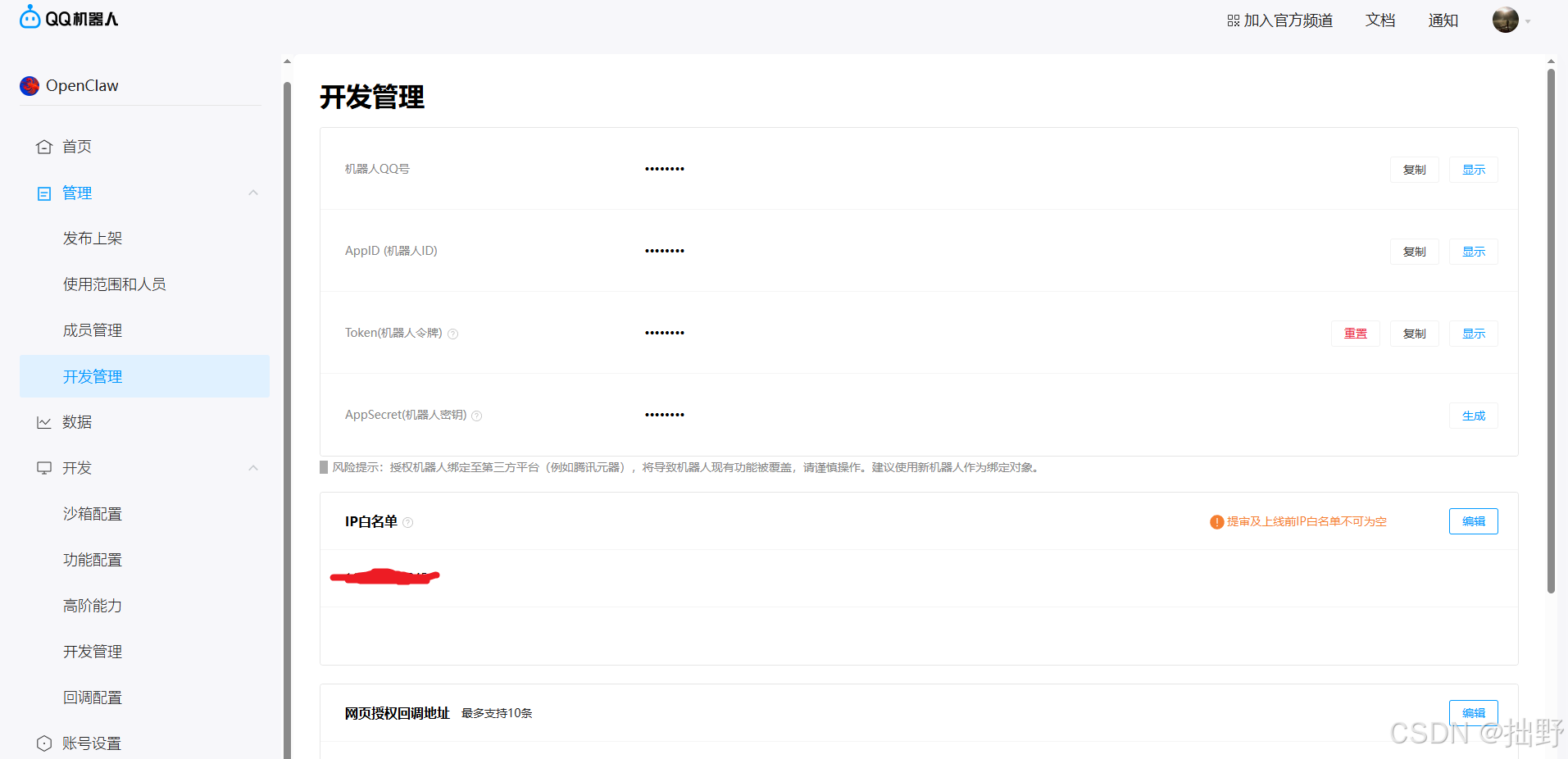
开发管理 → IP白名单后的编辑,添加你部署OpenClaw的服务器的公网IP。
如果是Windows电脑可以,打开CMD执行如下命令查看,公网IP
curl -s ipinfo.io/ip
3.配置机器人到 OpenClaw
APP ID 和 APP Secret 在上图 开发管理 可以进行查看!
openclaw config set channels.qqbot.appId "你的 APP ID"
openclaw config set channels.qqbot.clientSecret "你的 APP Secret"
openclaw config set channels.qqbot.enabled true
配置完成后,重启 Gateway:
openclaw gateway restart
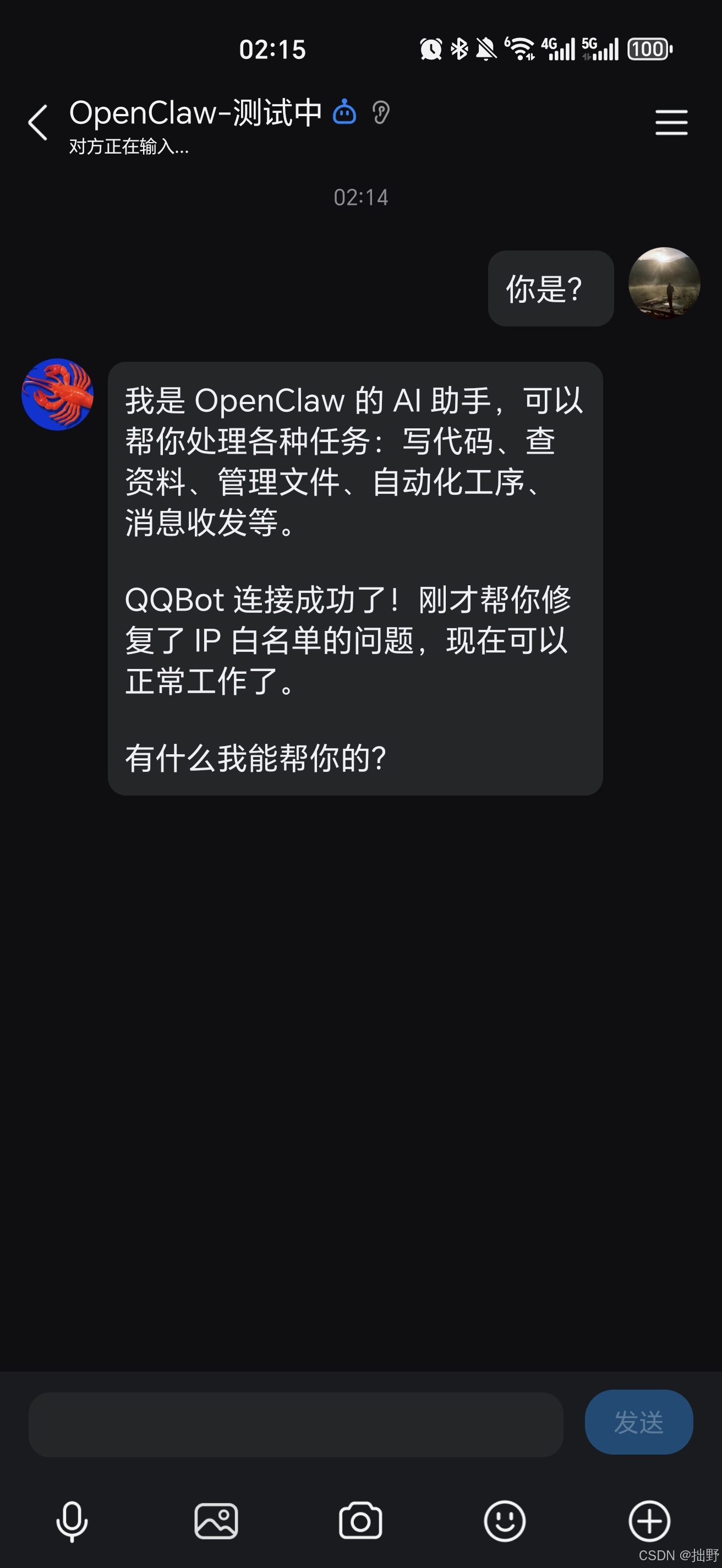
4.验证远程控制
八、卸载 OpenClaw
如果需要卸载 OpenClaw,按以下步骤操作:
# 1. 先卸载 gateway
openclaw gateway uninstall

# 2. 再卸载 openclaw
npm uninstall -g openclaw

# 3. 手动删除配置目录
# 默认目录:C:\Users\[你的用户名]\.openclaw\
⚠️ 注意:删除配置目录会清空所有配置和聊天记录,请谨慎操作