第一种------安装包
第一步 安装检查准备
1.在自己电脑上查看是否安装了MySQL
1.1在电脑中找到服务
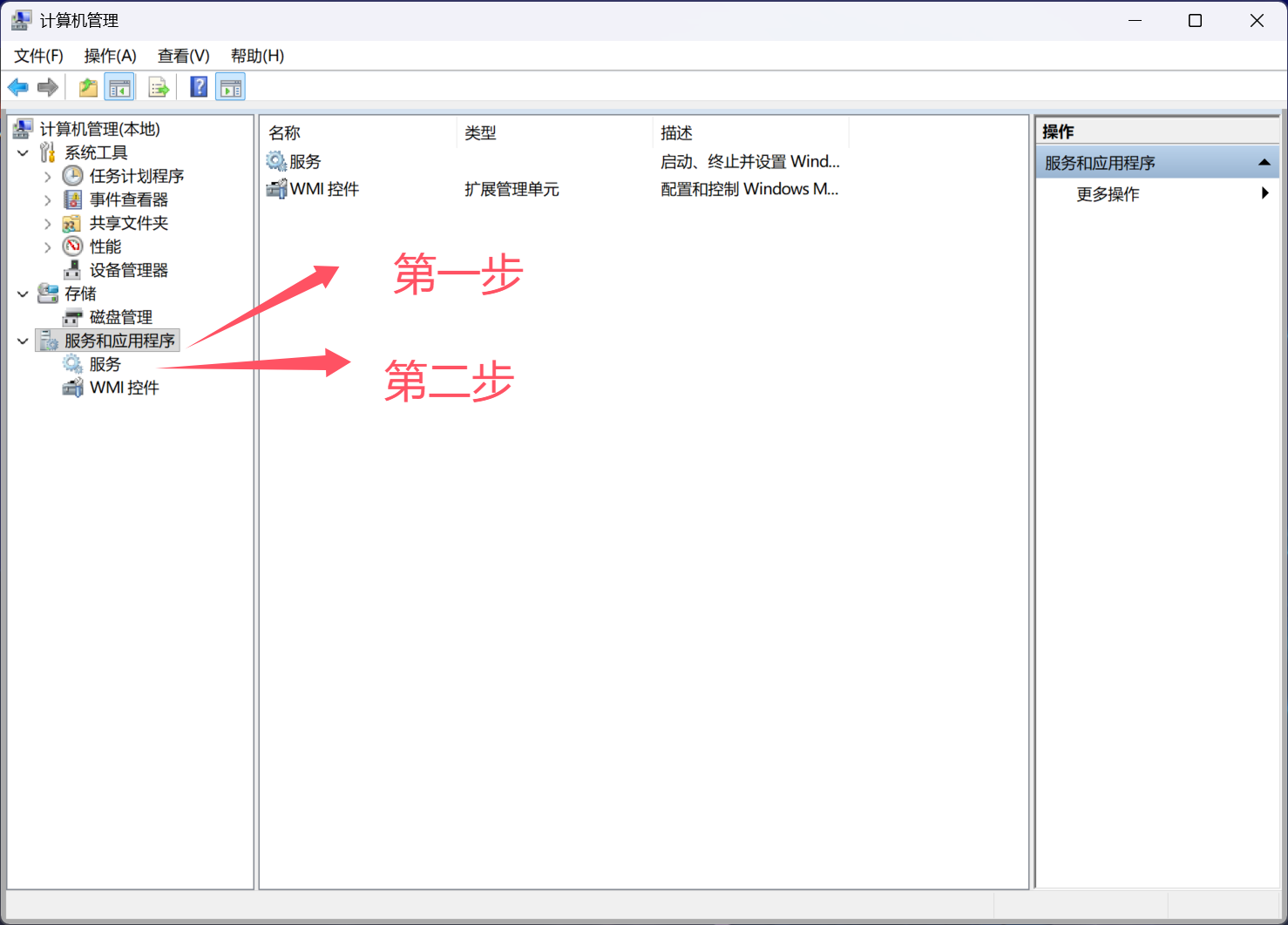
1.2.在服务列表中查找MySQL,如果有MySQL服务则表示Windows已经安装MySQL,如果没有MySQL服务则表示Windows没有安装MySQL
如果有下载,但是没法用,则不要直接删除,去找专业教程去删除,否则MySQL就会可能装不上
第二步 下载MySQL安装包
1.进入MySQL下载官网:点击链接https://dev.mysql.com/downloads/installer/
2.安装图片,进行点击
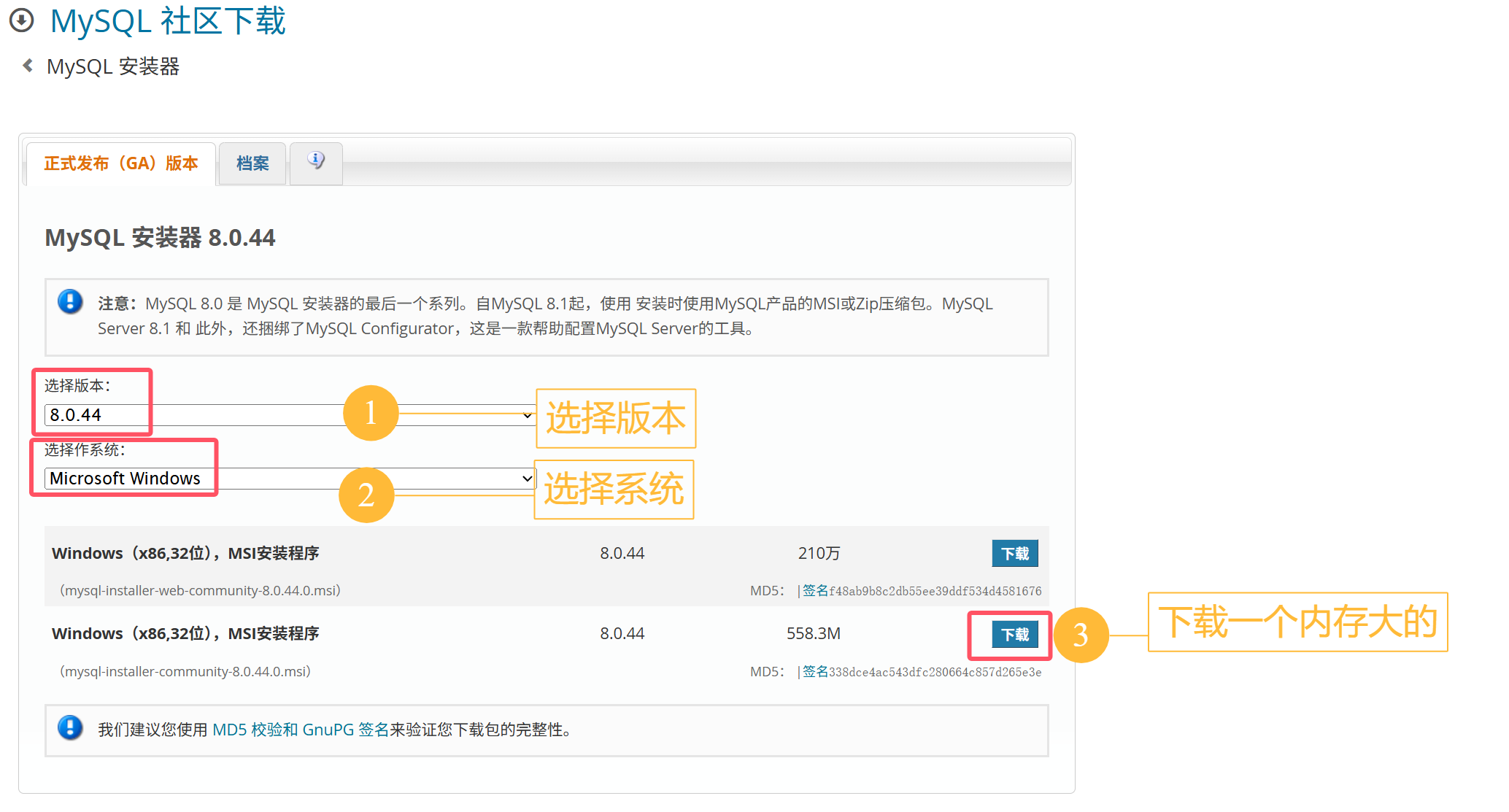
如想要高版本,则点击档案,再选择
3.下载完之后,双击安装包就会打开下面的界面,因为我们只是学习用,使用用Sercer only 就可以了,然后点击下一步
4.这一步是MySQL的网络配置信息
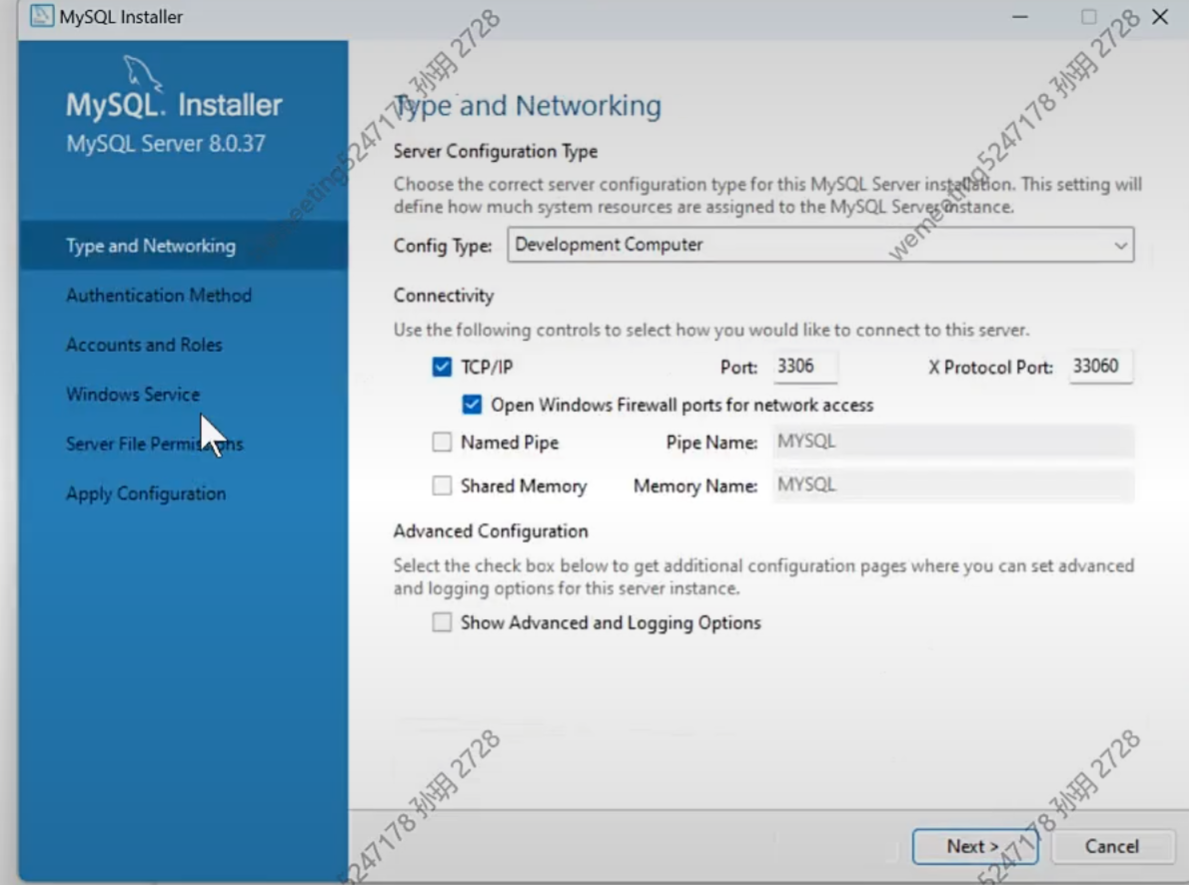
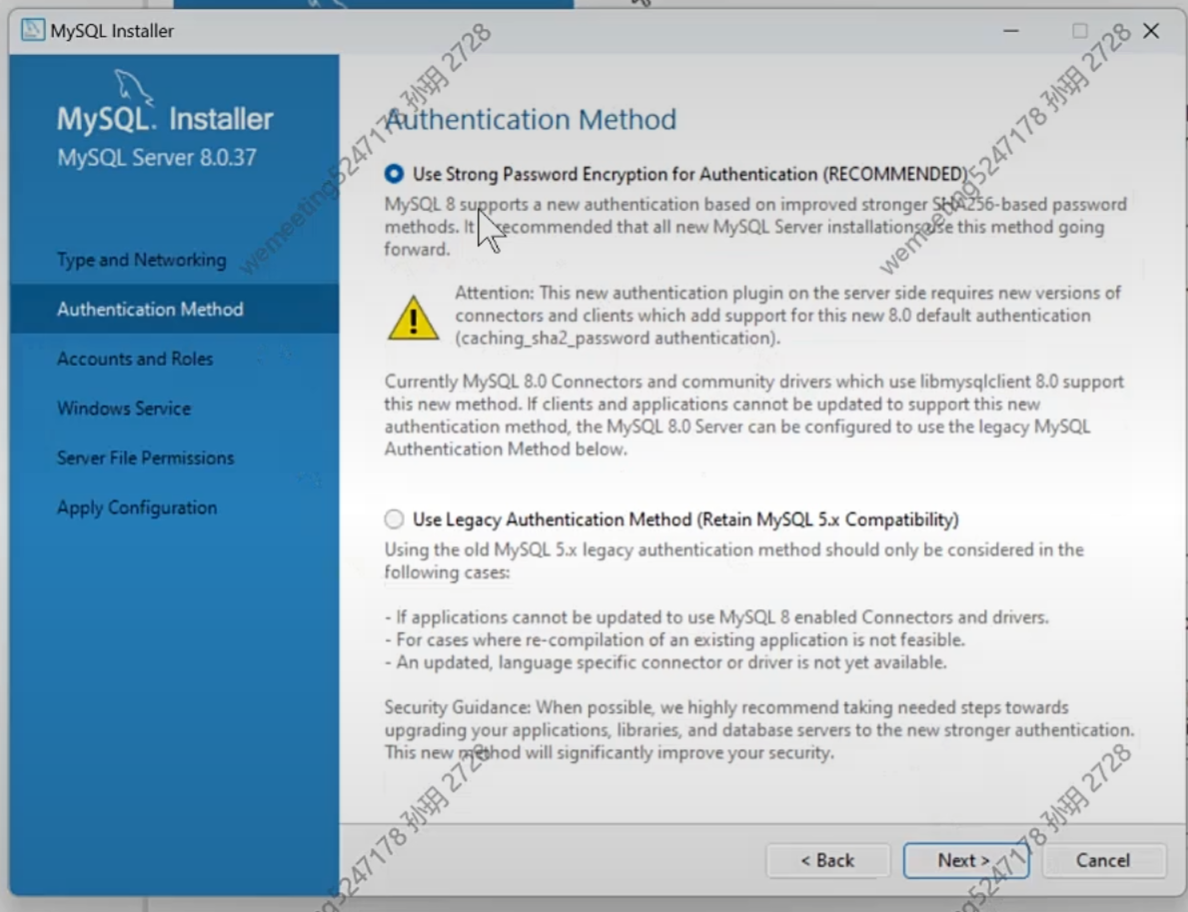
5.这里是身份验证插件
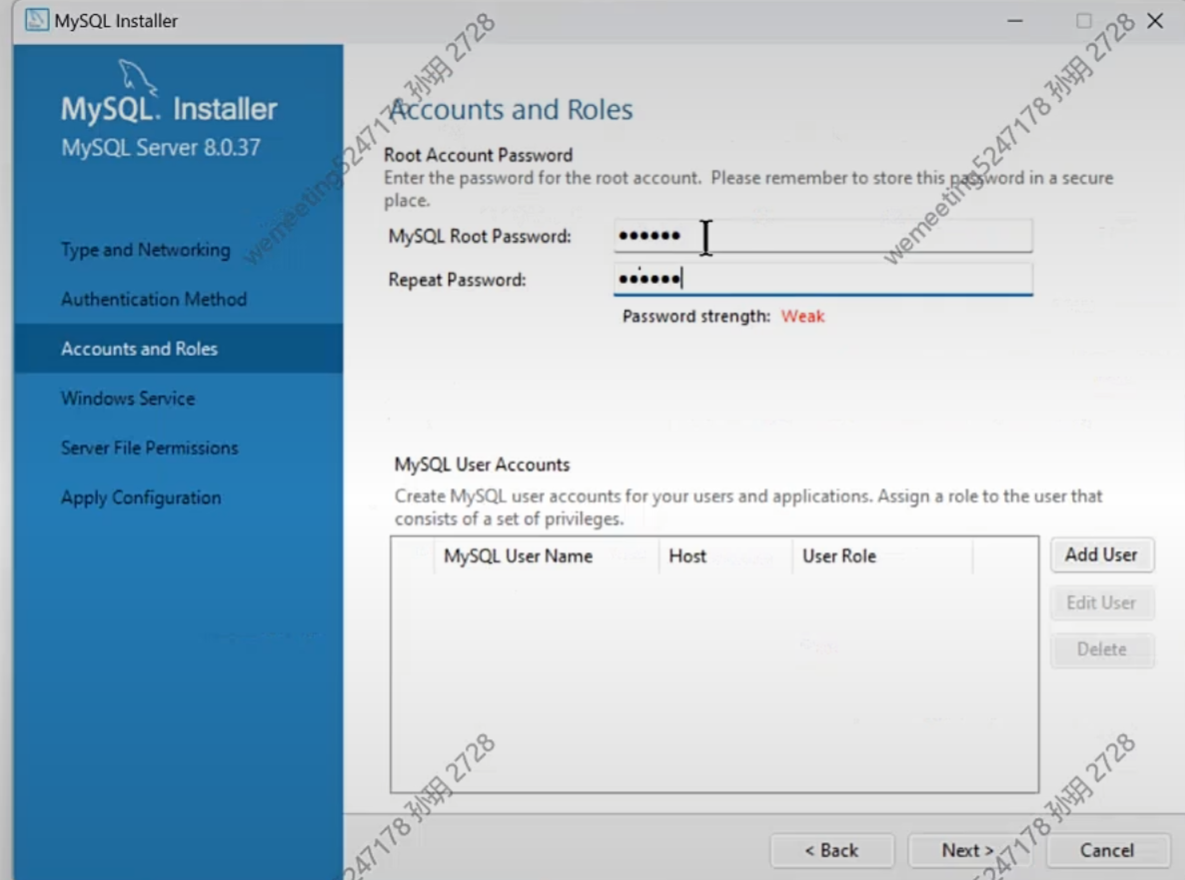
6.这一步是MySQL的密码配置,设置简单容易记一点
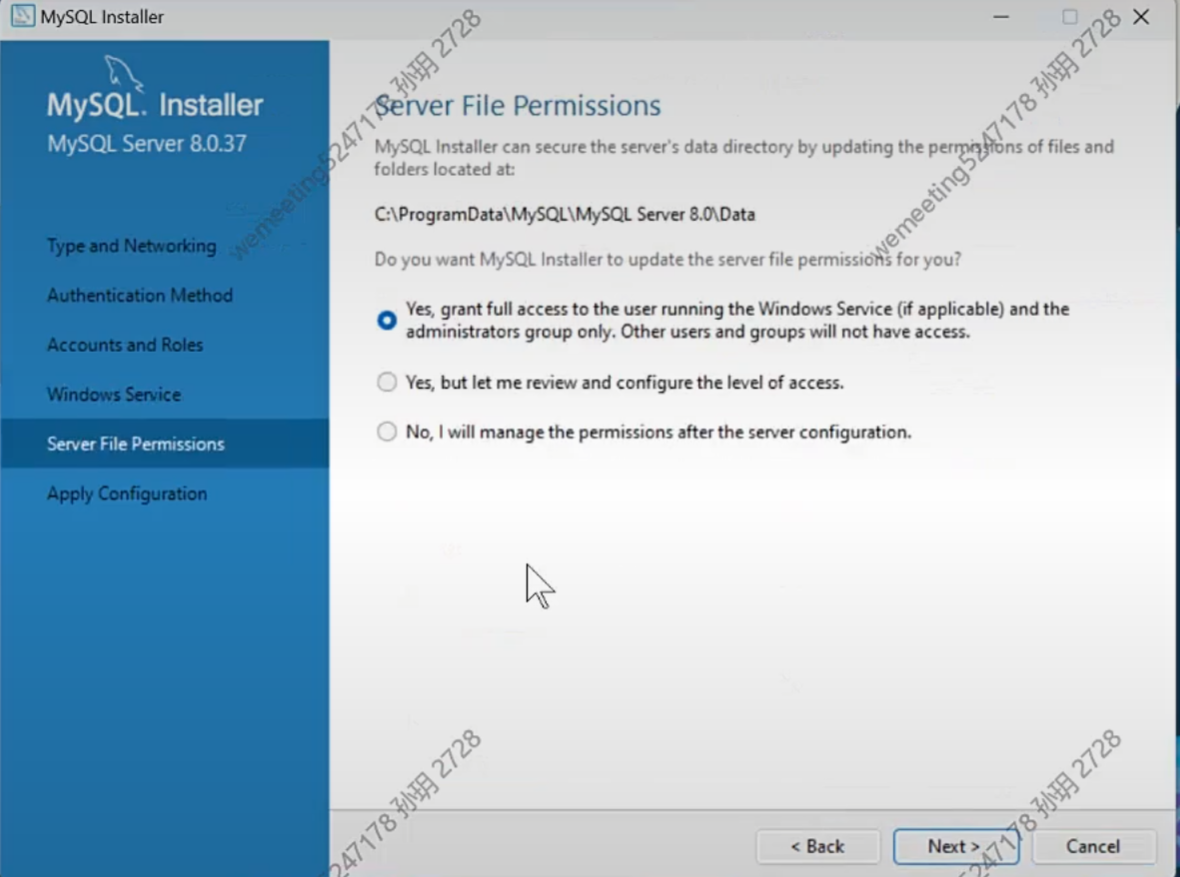
7.这一步是MySQL的数据下载位置
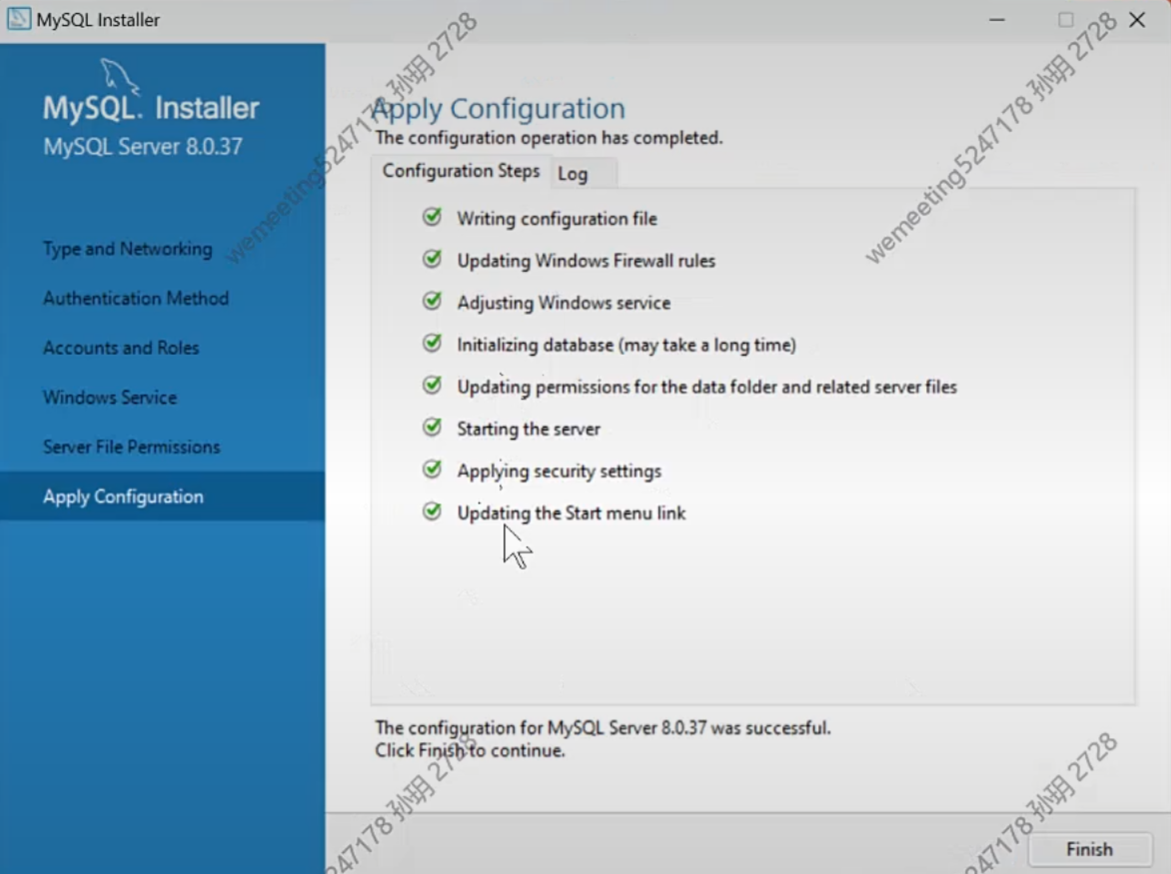
8.之后点击下载,等待下载好之后,点击Finsh即可
第三步 配置MySQL环境
1.先将刚刚下载的MySQL的bin文件的路径复制下来

2.在文件资源管理器中的此电脑中,右键,属性 ,然后搜索高级系统设置 ,点击查看环境变量
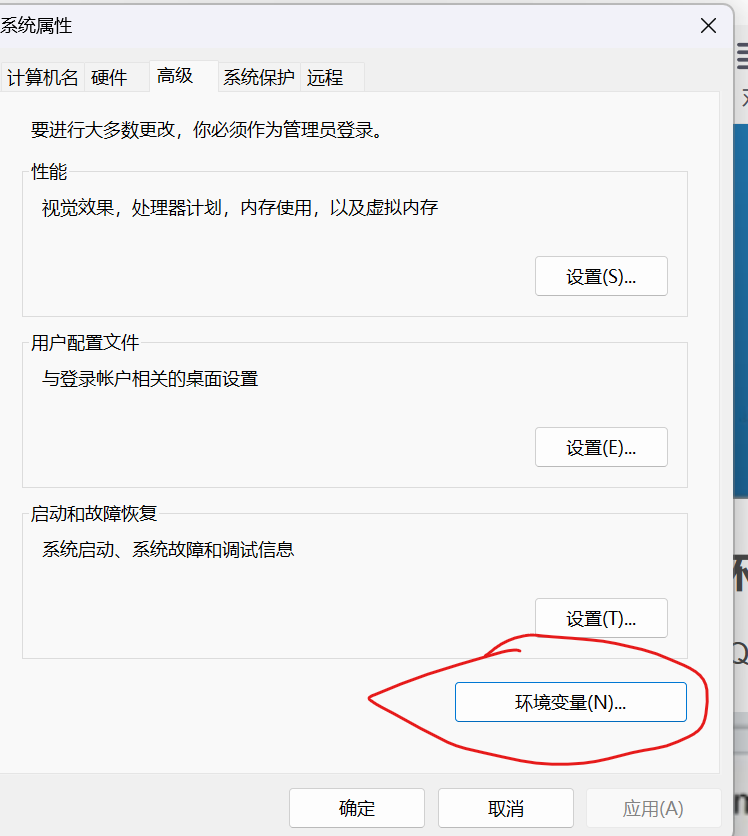
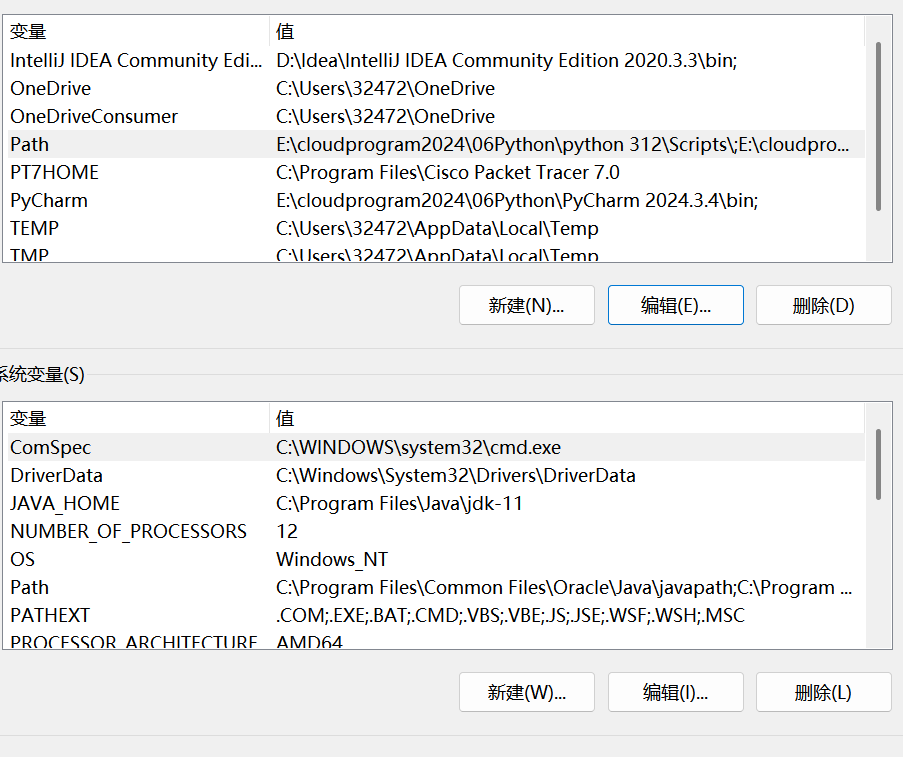
3.在系统变量中找到Path变量,然后双击它,并将刚刚复制的路径粘贴上去,点击确定就好了
4.在MySQL主目录下创建my.ini:
sql
[mysqld]
# skip_grant_tables
# 设置3306端口
port=3306
# 设置mysql的安装目录
basedir=D:\\tools\\mysql-8.0.11-winx64
# 设置mysql数据库的数据的存放目录
datadir=D:\\tools/mysql-8.0.11-winx64/data
# 允许最大连接数
max_connections=200
# 允许连接失败的次数。这是为了防止有人从该主机试图攻击数据库系统
max_connect_errors=10
# 服务端使用的字符集默认为UTF8
character-set-server=utf8mb4
# 创建新表时将使用的默认存储引擎
default-storage-engine=INNODB

[client]
#password = your_password
# 设置mysql客户端连接服务端时默认使用的端口
port=3306
default-character-set=utf8mb4

[mysql]
# 设置mysql客户端默认字符集
default-character-set=utf8mb4
第四步 安装测试
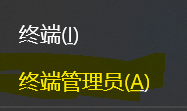
1.按win+x,选择终端管理员
2.在安装MySQL的路径下,输入
sql
mysql --version如果有,则说明已经安装成功!!!!
第二种------压缩包
第一步与安装包一样
第二步 下载压缩包
1.进入MySQL官网:点击进入,选择Windows系统,点击下载
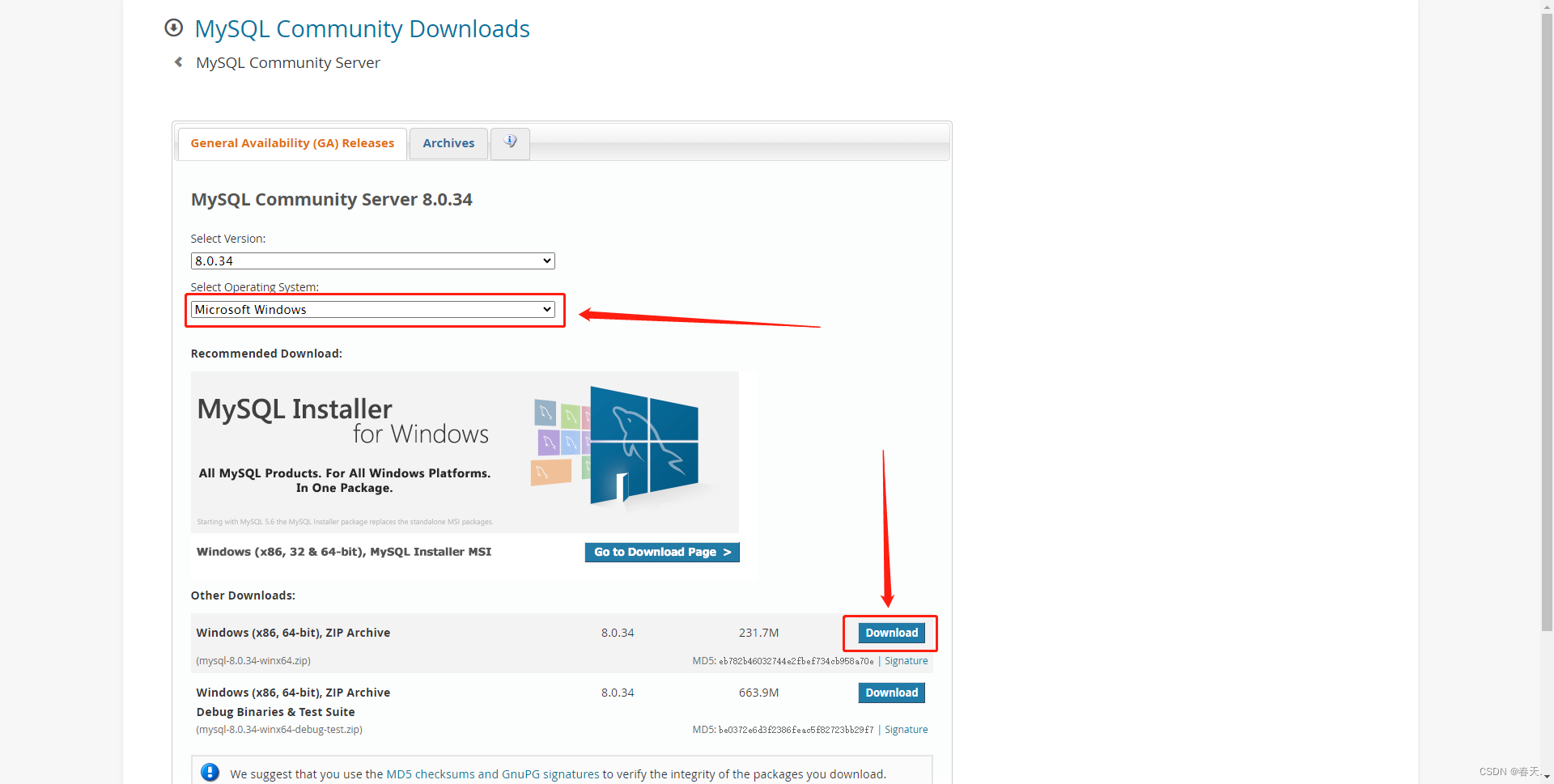
如想要高版本,则点击档案,再选择
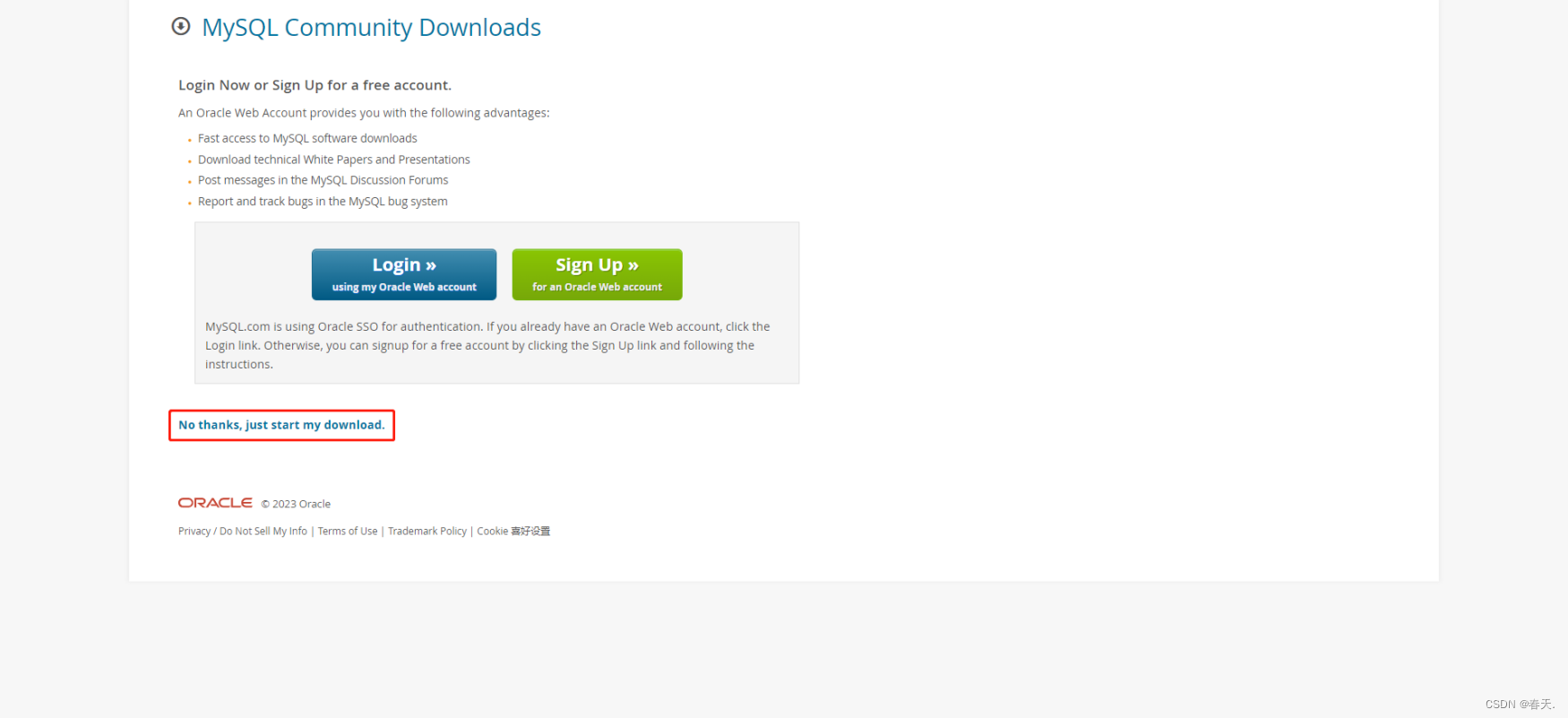
2.选择 No thanks, just start my download.
第三步 安装MySQL
1.将下载的zip包,解压到想要安装的目录下
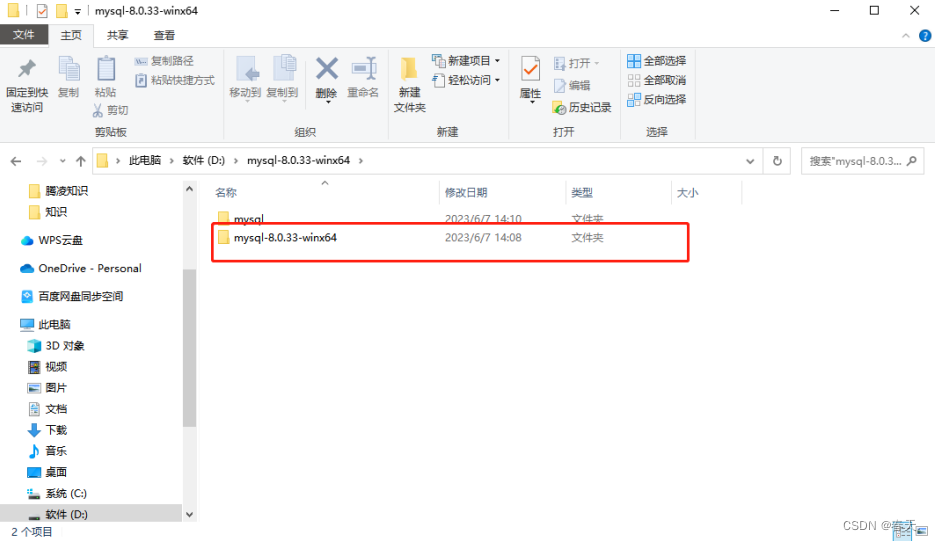
2.进入解压后的目录,在bin同等级目录下新建my.ini
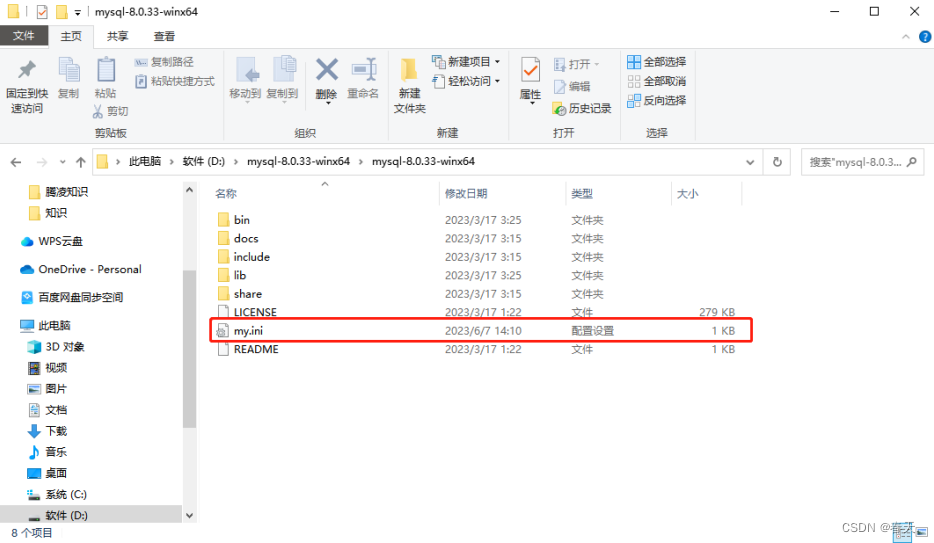
3.编辑my.ini,将以下配置粘贴到my.ini
sql
[mysqld]
# skip_grant_tables
# 设置3306端口
port=3306
# 设置mysql的安装目录
basedir=D:\\tools\\mysql-8.0.11-winx64
# 设置mysql数据库的数据的存放目录
datadir=D:\\tools/mysql-8.0.11-winx64/data
# 允许最大连接数
max_connections=200
# 允许连接失败的次数。这是为了防止有人从该主机试图攻击数据库系统
max_connect_errors=10
# 服务端使用的字符集默认为UTF8
character-set-server=utf8mb4
# 创建新表时将使用的默认存储引擎
default-storage-engine=INNODB

[client]
#password = your_password
# 设置mysql客户端连接服务端时默认使用的端口
port=3306
default-character-set=utf8mb4

[mysql]
# 设置mysql客户端默认字符集
default-character-set=utf8mb4
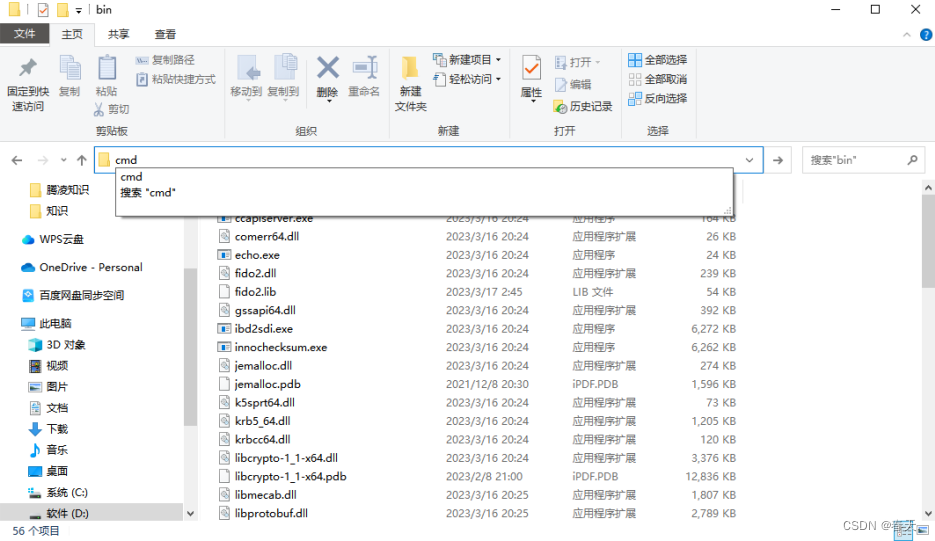
4.在mysql安装 路径下的bin目录中使用cmd打开,输入cmd并回车