一个新软件的起源是什么?问题?想法?蓝图?
用更小的软件评估软件开发的全过程,依然探寻用AI完成软件生命周期全过程。
管理软件,围绕数据形成。
本想用之前AIGC(生成式AI)试用 47 -- AI与软件开发过程2-CSDN博客提出的软件系统作为样例,但又迟迟不知如何收敛需求约束,早日窥得与AI协作之法。
退而求其次,换个小的C/S系统先试练下,麻雀虽小 五脏俱全。
个人理解:
-
AI时代,加速、提效,如何进行?是原有模式上的修正,还是全新的革命?如何达成效率与效果的平衡?如何兼顾速度与质量?
-
逻辑、逻辑、逻辑,重要的事情说3遍:思考的逻辑、问题的逻辑、修正的逻辑、改进的逻辑。。。。。。
-
有了手绘图识别和自动PRD生成,需要原型绘制工具吗? 也许会有更多的与AI交互的接口,让软件开发过程跑起来。这又将是如何的敏捷?
-
有了AI辅助,还需要Demo吗?边开发边展示边提交?也放会有更有力的Demo工具完成GUI设计,UX设计将会是什么样?
-
需求 --> 原型 --> 设计 --> 编码 --> 测试 --> 软件过程记录:过程文档,AI生成的有模有样,整度能不快?将会有何影响?软件会更多还是更精?
-
关于过程文档:如果有模版,是否可以通过AI理解模版并将内容填入相应章节呢?
-
代码生成后可执行,GUI界面与Demod原型一致,满足要求;
功能实现一次实现不足,主要问题:与数据库关联的多个界面跳转细节未能实现 -
开发工具/平台,适用、简单、便宜的AI开发平台?-- 下一个用TRAE试试
-
遗留问题
- 优化整个过程的提示方法、提示内容,目的:减少错误反复次数
- 如果不是在同一历史会话中进行提问、修正,是否能完成整个过程 -- AI上下文记忆
- 先做界面还是先做核心逻辑,如何引入模块化设计与实现
-
项目回顾 -- 把最后的内容提到最前面。我信像你个鬼?
上下文?阶段性的、随时的反思与总结,再规划,胜过完全完结后的再回顾(人会忘,忘的也快,AI像人,忘得更快)|----------------------------------------------------------------------------------------------------------------------------------------------------------------------------------------------------------------------------------------------------------------------------------------------------------------------------------------------------------------------------------------------------------------------------------------------------------------------------------------------------------------------------------------------------------------------------------------------------------------------------------------------------------------------------------------------------------------------------------------------------------------------------------------------------------------------------------------------------------------------------------------------------------------------------------------------------------------------------------------------------------------------------------------------------------------------------------------------------------------------------------------------------------------------------------------------------------------------------------------------------------------------------------------------------------------------------------------------------------------------------------------------------------------------------------------------------------------------------------------------------------------------------------------------------------------------------------------------------------------------------------------------------------------------------------------------------------------------------------------------------------------------------------------------------------------------------------------------------------------------------------------------------------------------------------------------------------------------------------------------------------------------------------------------------------------------------------------------------------------------------------------------------------------------------------------------------------------------------------------------------------------------------------------------------------------------------------------------------------------------------------------------------------------------------------------------------------------------------------------------------------------------------------------------------------------------------------------------------------------------------------------------------------------------------------------------------------------------------------------------------------------------------------------------------------------------------------------------------------------------------------------------------------------------------------------------------------------------------------------------------------------------------------------------------------------------------------------------------------------------------------------------------------------------------------------------------------------------------------------------------------------------------------------------------------------------------------------------------------------------------------------------------------------------------------------------------------------------------------------------------------------------------------------------------------------------------------------------------------------------------------------------------------------------------------------------------------------------------------------------------------------------------------------------------------------------------------------------------------------------------------------------------------------------------------------------------------------------|
| 豆包提问:项目回顾: 1. 哪些需求是有特色的,有哪些待改进或增强 2. 代码有哪些可以改进的 3. 使用的AI提示词有哪些,哪些提问质量高,哪些需要改进,如何改进,目的:提升后续提示词质量,使用表格输出 |
| 八、项目全流程复盘总结 本次任务管理系统项目从需求梳理、PRD撰写、UI原型设计、代码开发修复到完整测试用例输出,全程闭环落地,兼顾核心功能实用性、异常容错性与文档规范性,同时也梳理出特色亮点、待优化项、代码改进方向以及AI提示词使用复盘,为后续同类项目迭代与效率提升提供参考,以下分模块详细说明。 8.1 项目特色需求与待改进增强项 本章节梳理项目区别于常规简易任务工具的特色差异化需求,以及后续版本可迭代优化、提升用户体验的功能方向,贴合实际办公使用场景,兼顾实用性与可落地性。 | 类别 | 详细内容 | 说明/价值 | |-------------|------------------------------------------------------------------------------------------------------------------------------------------------------------------|-------------------------------------------------------------------| | 特色需求亮点 | 全局异常兜底机制,杜绝程序闪退与原生报错暴露 树形节点全模块联动,选中节点自动关联各模块数据 导出文件智能重命名,避免同名文件覆盖丢失 必填项强校验+表单数据缓存,防止误操作丢失内容 本地SQLite离线存储,无云端上传,保障数据隐私 执行记录一键填充当前时间,简化操作流程 | 区别于普通简易任务工具,重点优化鲁棒性与用户体验,适配零基础用户使用,无专业操作门槛,数据安全可控,适合内部办公离线使用。 | | 待改进与增强项 | 新增任务删除、批量删除功能,完善数据管理闭环 添加任务状态分类(待执行/执行中/已完成),优化任务跟踪 支持Excel格式导出,适配更多办公场景 新增数据搜索、筛选功能,快速定位任务与记录 界面支持主题切换、字体大小调整,提升适配性 添加数据备份与恢复功能,防止数据库损坏丢失 优化空数据页面提示样式,更直观引导用户操作 | 均为非阻塞性优化项,不影响核心功能使用,迭代成本低,可大幅提升系统完整性与易用性,适配更多样化的使用需求。 | 8.2 代码可改进优化方向 针对现有修复后的代码逻辑,从可读性、性能、扩展性、规范性四个维度梳理可优化点,贴合Python桌面端开发规范,便于后续维护与功能迭代。 | 优化维度 | 具体改进内容 | 优化效果 | |--------------|------------------------------------------------------------------------------------------------------------|-------------------------------------| | 代码结构与可读性 | 拆分主逻辑代码,按模块封装为独立类(UI类、数据库操作类、工具类) 添加完整函数注释、类注释与关键代码行注释 统一变量、函数命名规范,摒弃临时简写变量 抽离公共方法(弹窗提示、数据库连接、校验逻辑),减少冗余代码 | 代码结构清晰,后续接手维护成本降低,便于快速定位问题与新增功能 | | 性能与资源占用 | 数据库操作添加连接池,避免频繁开关连接消耗资源 树形列表数据懒加载,避免大批量数据一次性加载卡顿 优化界面渲染逻辑,减少重复刷新布局 优化按钮防抖逻辑,精准控制触发间隔 | 降低CPU与内存占用,提升大批量数据下的运行流畅度,加快功能响应速度 | | 扩展性与兼容性 | 配置文件抽离(主题色、字段长度、路径配置),无需改代码调整参数 兼容高DPI缩放界面,解决高分屏模糊问题 预留接口,便于后续接入导出、打印等扩展功能 统一异常处理类,集中管理各类异常提示 | 后续新增功能无需大幅改动原有代码,适配更多系统环境与设备,灵活调整参数 | | 鲁棒性与容错 | 完善数据库字段长度校验,避免超长字符截断 添加数据合法性二次校验,前后端双重防护 异常日志本地化记录,便于问题排查 程序退出前自动保存缓存数据,防止丢失 | 进一步降低异常报错概率,出现问题可快速溯源,数据安全性更高 | 8.3 AI提示词使用复盘(含优质与待改进提示词) 本次项目全程借助AI辅助完成PRD撰写、原型设计、代码修复、测试用例生成,复盘各类提示词的使用效果,区分优质提问与低效提问,明确改进方向,核心目的是提升后续提示词精准度,减少反复修改成本,加快输出效率。 | 提示词场景 | 提示词原文 | 质量评级 | 问题分析与改进方案 | |--------|----------------------------------------------------|--------|------------------------------------------------------------------------------------| | PRD撰写 | 撰写桌面端任务管理系统PRD文档,包含需求概述、功能模块、原型说明、异常处理,格式规范,贴合实际开发 | 优质 | 明确场景、输出类型、核心内容与格式,AI输出贴合需求,无需大范围修改,效率高 | | UI原型插入 | 插入按需求生成的原型图片 | 低效 | 过于简略,未说明原型风格、尺寸、模块对应关系,需二次补充指令;改进:明确"按任务管理系统四大模块,生成800*500标准UI原型图,适配PRD文档,标注模块名称" | | 测试用例生成 | 按当前需求生成测试用例,包含UI界面测试、功能测试、集成测试、系统测试、安全测试、性能测试等 | 优质 | 明确覆盖维度、贴合已有需求文档,指定输出格式,AI输出完整规范,直接可用 | | 代码修复 | 修复代码报错,解决UnboundLocalError问题 | 一般 | 未说明代码场景、运行环境、完整报错信息,AI定位慢;改进:附上完整报错日志、代码片段、运行环境,明确"修复报错同时保证原有功能正常,不破坏界面布局" | | 全文格式优化 | 注意修改后的上下文要保持流畅 | 低效 | 仅提要求,未说明优化范围、格式标准;改进:明确"优化测试用例文档格式,删除冗余锚点,统一表格样式,衔接新增复盘内容,保证全文逻辑流畅,符合测试文档规范" | | 项目复盘 | 整理项目特色、待改进、代码优化、提示词复盘,用表格输出 | 优质 | 明确复盘维度、输出格式,结合项目全流程,AI输出贴合实际,结构清晰 | 提示词优化核心原则 :后续提问需遵循**"场景+核心需求+输出格式+约束条件+补充细节"**固定结构,避免模糊笼统表述,附上必要的上下文、素材或报错信息,减少AI理解偏差,一次性输出符合要求的内容,大幅提升协作效率。 |
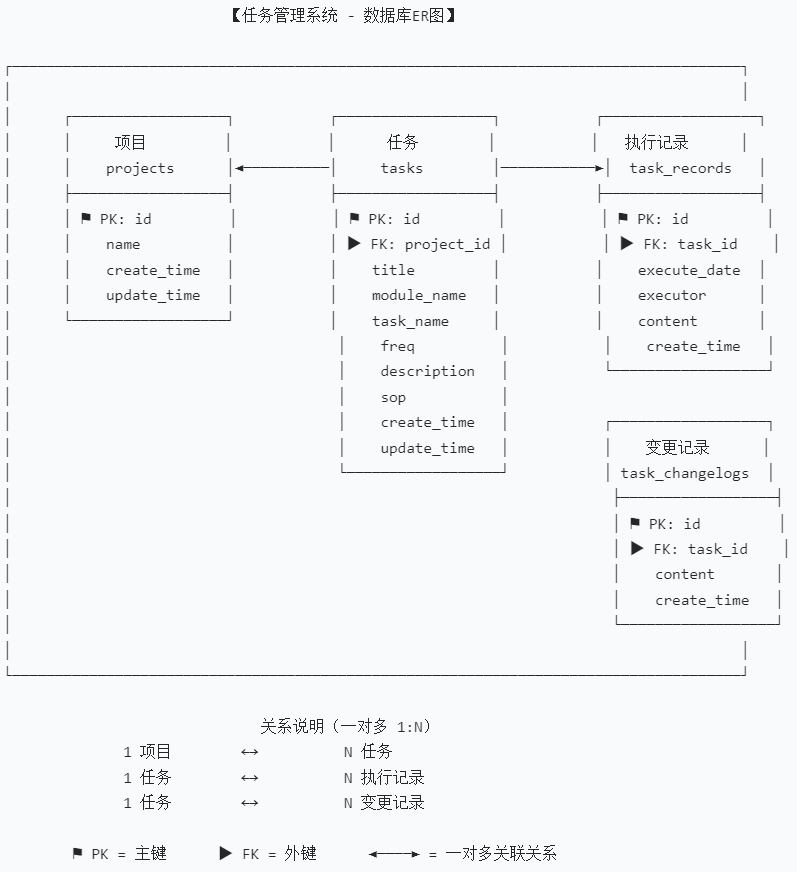
-
软件需求:从一幅图开始
- 豆包 > 文心一言 > DeepSeek > 千问
- 豆包的表现令人惊喜:
* 图片意图识别准确
* 各功能页面及各页面功能点展示偏差最小
* 对后续操作意图准确预测
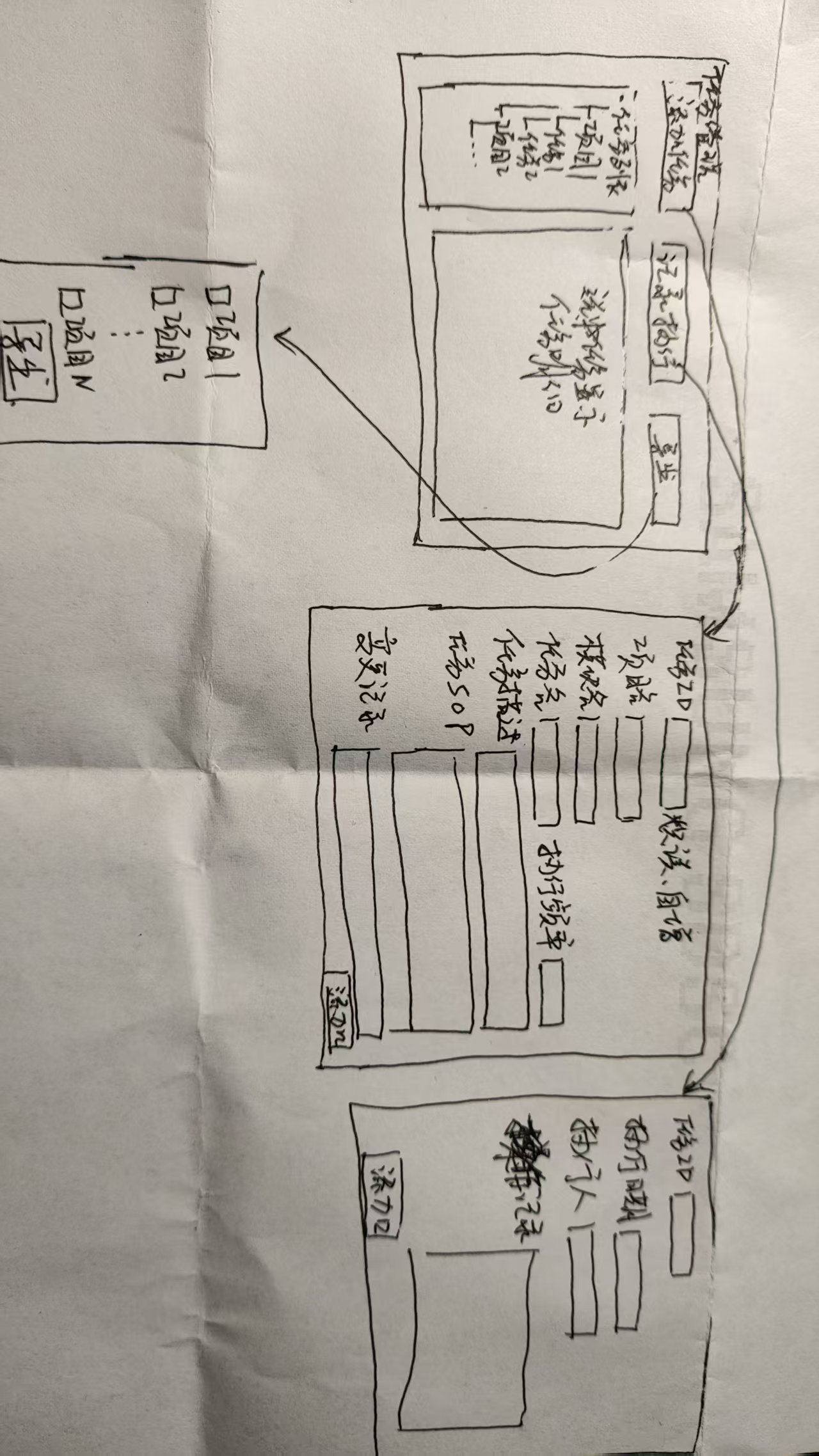
|----------|-------------------------------------------------------------------------------------------------------------------------------------------------------------------------------------------------------------------------------------------------------------------------------------------------------------------------------------------------------------------------------------------------------------------------------------------------------------------------------------------------------------------------------------------------------------------------------------------------------------------------------------------------------------------------------------------------------------------------------------------------------------------------------------------------------------------------------------------------------------------------------------------------------------|
| 提问: 识别图片内容 (上传同一图片) ||
| 豆包 | 一、整体页面结构 这是一张任务管理系统的手绘原型图,核心是任务的创建、编辑与执行记录,页面分为 4 个主要模块: 任务管理主页面 任务 ZD(任务详情 / 编辑)页面 任务执行记录页面 项目导出页面 二、模块细节拆解 1. 任务管理主页面 顶部操作栏: *添加任务:用于新建任务入口 *记录执行:跳转至任务执行记录页面 *导出:用于导出任务或项目数据 左侧任务列表: * 按项目分组展示任务,示例结构: * 项目 1 * 任务 1 * 任务 2 * 项目 2 * ... 中间内容区: * 标题:选中任务显示 个任务明细* 功能:展示当前选中任务的详细信息 2. 任务 ZD(任务详情 / 编辑)页面 基础信息字段: *任务ZD(编号 / 标识)--> ID *标题*模块名*任务名*执行频率*任务描述(多行文本框) *任务SOP(标准作业流程,多行文本框) *变更记录(多行文本框,右下角有添加按钮,用于新增变更记录) 右上角标签:烧毁、自增(可能是任务状态或特殊标记)-- > * 只读、自增 3. 任务执行记录页面 基础信息字段: *任务ZD(关联任务标识) *执行日期*执行人操作记录区: * 大文本框:用于记录执行过程、结果等操作内容 * 右下角添加按钮:用于新增一条执行记录 4. 项目导出页面 导出选项: * 复选框形式列出可导出项目: * □ 项目 1 * □ 项目 2 * ... * □ 项目 N 底部操作: *导出按钮:用于导出选中的项目数据 三、页面跳转关系 任务管理主页面 → 任务 ZD 页面(编辑 / 查看任务) 任务管理主页面 → 任务执行记录页面(记录任务执行情况) 任务管理主页面 → 项目导出页面(导出项目数据) 如果你需要,我可以帮你把这张手绘原型整理成可交付的产品需求文档(PRD)或高保真原型图说明,方便开发落地。你要我整理成哪种格式? |
| 文心一言 | 这是一张手绘的界面设计草图,展示了一个任务管理系统的布局和功能模块,采用简笔画风格,线条简单。草图分为三个主要部分,各部分内容及整体关系如下: 左侧部分:任务概览 添加任务按钮,用于新增任务。 任务列表:以列表形式展示任务,包含项目1、任务1、任务2、项目2等条目。 记录执行和导出按钮,分别用于记录任务执行情况和导出任务列表。 选中任务显示任务明细区域,用于展示选中任务的详细信息。 中间部分:任务详情编辑 包含多个输入框和文本区域,用于填写任务的详细信息: * 任务ID:默认或自增。 * 项目、模块、任务名、执行频率、任务描述、任务SOP和变更记录等字段。 添加按钮,用于保存任务详情。 右侧部分:任务执行记录 包含多个输入框和一个较大的文本区域: * 任务ID、执行日期、执行人和操作记录字段。 添加按钮,用于记录任务执行情况。 底部部分:项目选择与导出 列出多个项目(项目1、项目2...项目N),用户可以选择项目。 导出按钮,用于导出所选项目的任务信息。 整体关系 左侧的任务概览部分用于浏览和选择任务。 选中任务后,中间部分显示并允许编辑任务的详细信息。 右侧部分用于记录任务的执行情况。 底部部分用于选择项目并导出相关任务信息。 这张草图展示了一个功能较为全面的任务管理系统,涵盖了任务的创建、编辑、执行记录和导出等功能。 |
| DeepSeek | 任务管理:包含添加任务功能。 记录执行:按项目层级组织(项目1 → 任务1 → 任务2 ...),可能用于跟踪任务的执行情况。 完成情况:标记为"已完成"或"未完成"。 任务ID:下方列出"项路"(可能是"项目路径"的缩写?)、模块1、任务名1、任务描述、任务SOP(标准作业程序)。 操作:修改、自增(可能指ID自动递增)、删除、增加。 执行频率:与"操作记录"并列,可能用于记录任务的周期性执行或操作日志。 添力记(重复出现):疑似"添加记录"的笔误,可能指添加执行记录或操作日志。 整体来看,这似乎是一个任务管理模块的草图或初步想法,可能与测试任务的分派和执行跟踪相关。 >> 存疑与待澄清问题: "项路"具体指什么?是"项目路径"还是"项目列表"? "任务SOP"是需要关联文档还是直接文本描述? "自增"是指任务ID自动生成吗? "执行频率"是否指任务需要周期性执行(如每天、每周)?是否需要日历视图? "添力记"是否指添加执行记录?与"记录执行"部分的关系是什么? 此任务管理模块是独立功能,还是需要集成到之前讨论的软件测试管理系统中?如果是后者,它与测试计划、测试用例、缺陷的关系如何? |
| 千问 | 这是一幅任务管理界面的手绘原型图,以下是各模块的详细识别内容: 1. 左侧「任务列表」区域 功能标识:任务管理 操作按钮:「添加任务」 筛选条件:下拉框(当前选择 任务名称) 任务列表: * 任务1 * 任务2 * ...... * 任务N * 学生(推测为列表最后一项) 2. 中间顶部「操作按钮」区域 右侧两个功能按钮: * 「记录执行」 * 「导出」 3. 中间主体「任务详情」区域 顶部大框:显示 任务名称 内容(示例文字"任务名称")。 中间区域:「说明」模块,显示 任务明细(示例文字"任务明细")。 右侧垂直排列的「信息录入/展示」模块(均为可编辑或多行展示的框): * 任务状态(示例文字"任务状态",如"待执行""执行中"等) * 执行人(多行框,填写/展示执行人员信息) * 执行领导(多行框,填写/展示领导人员信息) * 任务SOP(多行框,填写/展示标准化操作流程) * 变更记录(多行框,填写/展示任务变更历史) 4. 右下角「操作按钮」 「添加」按钮(用于提交新增任务或保存编辑内容)。 整体界面围绕任务的新增、查看、编辑设计,布局逻辑清晰,适配任务管理类系统的原型结构。 | -
软件功能列表
续豆包提示:如果你需要,我可以帮你把这张手绘原型整理成可交付的产品需求文档(PRD)或高保真原型图说明,方便开发落地。你要我整理成哪种格式?|---|---|
| 豆包提问:请分别生成 可交付的产品需求文档(PRD)和 高保真原型图说明 ||
| 一、产品需求文档(PRD) 1. 文档概述 1.1 产品名称 任务管理系统(Task Management System) 1.2 文档目的 本文档用于明确任务管理系统的功能需求、页面交互与数据逻辑,为设计、开发与测试提供统一依据。 1.3 核心目标 实现任务的创建、编辑、执行记录与导出全流程管理 按项目维度对任务进行分组,提升任务管理的结构化与可追溯性 记录任务变更与执行过程,保障操作可回溯 *** ** * ** *** 2. 功能模块总览 表格 | 模块名称 | 核心功能描述 | |------------|---------------------------------------------| | 任务管理主页 | 展示项目 - 任务层级列表、提供任务新增 / 执行记录 / 导出入口、显示选中任务明细 | | 任务详情 / 编辑页 | 维护任务基础信息、执行频率、SOP、变更记录,支持任务创建与编辑 | | 任务执行记录页 | 记录任务执行日期、执行人及操作过程,支持新增执行记录 | | 项目导出页 | 按项目维度勾选导出,生成项目相关任务数据的导出文件 | *** ** * ** *** 3. 详细功能需求 3.1 任务管理主页 3.1.1 页面布局 顶部操作栏: * 按钮:?、添加任务、记录执行、导出* 交互:点击添加任务跳转至任务详情 / 编辑页(新建模式);点击记录执行跳转至任务执行记录页;点击导出跳转至项目导出页 左侧任务树: * 结构:按「项目 - 任务」层级展示,支持折叠 / 展开 * 示例:项目 1 → 任务 1、任务 2;项目 2 → ... * 交互:点击任务项,右侧内容区显示该任务明细 右侧内容区: * 标题:选中任务显示 个任务明细* 内容:展示当前选中任务的核心信息(任务名、模块名、执行频率等) 3.1.2 数据规则 任务树默认展开所有一级项目节点 未选中任何任务时,内容区显示「请选择一个任务查看明细」 *** ** * ** *** 3.2 任务详情 / 编辑页(任务 ZD 页) 3.2.1 页面字段 表格 | 字段名 | 类型 | 必填 | 说明 | |---------------------|-----------|-------|-------------------------------------| | 任务 ZD --> ID | 文本输入框 | 是 | 任务唯一标识,支持自增 / 手动输入,右上角标记「烧毁、自增」特殊属性 | | 标题 | 文本输入框 | 是 | 任务简要标题 | | 模块名 | 文本输入框 | 否 | 任务所属功能模块 | | 任务名 | 文本输入框 | 是 | 任务具体名称 | | 执行频率 | 文本 / 下拉框 | 否 | 如「每日 / 每周 / 每月 / 单次」等,描述任务执行周期 | | 任务描述 | 多行文本框 | 否 | 任务背景、目标等详细说明 | | 任务 SOP | 多行文本框 | 否 | 任务执行标准流程步骤 | | 变更记录 | 多行文本框 | 否 | 记录任务创建后所有变更内容(修改人、修改时间、变更内容) | | 变更记录添加按钮 | 按钮 | - | 点击后新增一行变更记录输入框,支持逐条记录变更 | 3.2.2 交互逻辑 新建模式:任务 ZD 为空,支持手动输入或系统自增 编辑模式:加载已有任务数据,所有字段可编辑(任务 ZD 不可修改) 保存后跳转回任务管理主页,并更新任务树与明细内容 *** ** * ** *** 3.3 任务执行记录页 3.3.1 页面字段 表格 | 字段名 | 类型 | 必填 | 说明 | |-------|----------|-------|----------------------| | 任务 ZD | 文本 / 选择框 | 是 | 关联对应任务(可从任务树选择或手动输入) | | 执行日期 | 日期选择框 | 是 | 任务实际执行的日期 | | 执行人 | 文本 / 选择框 | 是 | 执行任务的人员信息 | | 操作记录 | 多行文本框 | 否 | 记录执行过程、结果、异常情况等 | | 添加按钮 | 按钮 | - | 保存当前执行记录,清空表单可继续新增 | 3.3.2 交互逻辑 保存后操作记录存入数据库,可在任务详情页关联查看 支持对同一任务 ZD 新增多条执行记录 *** ** * ** *** 3.4 项目导出页 3.4.1 页面布局 项目选择区: * 复选框列表:项目 1、项目 2、...、项目 N * 交互:支持全选 / 反选,可勾选多个项目 导出按钮: * 按钮:导出* 交互:点击后生成选中项目的所有任务、执行记录、变更记录的压缩包 / Excel 文件,触发下载 3.4.2 数据规则 导出文件包含:项目信息、任务基础信息、SOP、变更记录、执行记录 未勾选任何项目时,导出按钮置灰不可点击 *** ** * ** *** 4. 非功能需求 性能 :页面加载时间**≤2s**,任务树展开 / 折叠响应时间≤500ms 兼容性:支持 Chrome、Edge、Firefox 等主流浏览器 安全性:操作记录需记录操作人、操作时间,敏感字段不可明文存储 ||
| 二、高保真原型图说明 1. 原型整体结构 原型采用多页面跳转模式,核心页面为: 任务管理主页(主入口) 任务详情 / 编辑页(新建 / 编辑任务) 任务执行记录页(记录执行情况) 项目导出页(数据导出) *** ** * ** *** 2. 各页面高保真设计说明 2.1 任务管理主页 视觉风格 :左侧树 + 右侧内容的经典布局,顶部操作栏固定 组件细节: * 顶部操作栏:按钮采用圆角矩形, hover 状态显示浅灰色背景 * 左侧任务树:项目节点用加粗字体,任务节点用常规字体,选中项高亮背景色 * 右侧内容区:卡片式布局,字段标签左对齐,内容右对齐 / 换行展示 交互说明: * 点击任务节点 → 右侧卡片刷新为该任务明细 * 点击添加任务→ 跳转到任务详情页(新建模式,字段清空) * 点击记录执行→ 跳转到执行记录页 * 点击导出→ 跳转到项目导出页 2.2 任务详情 / 编辑页 视觉风格 :表单式布局,标签与输入框上下 / 左右排列,变更记录区域可滚动 组件细节: * 任务 ZD 输入框右侧标注「自增」小标签,右上角「烧毁」标记用红色角标样式 * 多行文本框(任务描述 / SOP / 变更记录)设置最小高度,支持自动换行 * 变更记录区域:每条记录为一个子表单,添加按钮固定在区域右下角 交互说明: * 编辑模式下,任务 ZD 输入框禁用 * 点击添加变更记录 → 新增一行变更输入框,自动聚焦 * 表单底部设「保存」「取消」按钮,保存后返回主页 2.3 任务执行记录页 视觉风格 :简洁表单布局,操作记录文本框占主要区域 组件细节: * 任务 ZD 支持下拉选择(从任务树加载)或手动输入 * 执行日期用日期选择器组件,默认填充当前日期 * 操作记录框设置 placeholder:「请输入执行过程、结果及异常情况」 交互说明: * 点击添加按钮 → 保存当前记录并清空表单,可继续新增 * 未填写必填项时,添加按钮置灰并提示「请完善必填信息」 2.4 项目导出页 视觉风格 :复选框列表 + 底部按钮布局,项目名称左对齐,复选框右对齐 组件细节: * 项目列表支持滚动,超过 10 项时显示滚动条 * 顶部增加「全选」复选框,可一键勾选所有项目 *导出按钮用主色(如蓝色),未勾选时置灰 交互说明: * 勾选 / 取消项目 → 实时更新选中数量 * 点击导出→ 弹出加载提示,文件生成完成后自动下载 *** ** * ** *** 3. 跳转逻辑图 plaintext 任务管理主页 ↓ 点击添加任务 任务详情/编辑页(新建) ↓ 保存 任务管理主页 任务管理主页 ↓ 点击任务节点 → 编辑 任务详情/编辑页(编辑) ↓ 保存 任务管理主页 任务管理主页 ↓ 点击记录执行 任务执行记录页 ↓ 添加记录 任务执行记录页(可继续新增) 任务管理主页 ↓ 点击导出 项目导出页 ↓ 导出 下载文件 → 返回任务管理主页 ||
| 是否需要我再补充一份测试用例清单,覆盖所有核心功能的验收场景?这样可以直接用于后续的质量保障。 || -
Demo
- web版格式配色更关观
- 单机版的更狠国实 -- 至少比我设计的好看,应该是借鉴了web页面的布局
|-------------------------------------------------------------------------------------|
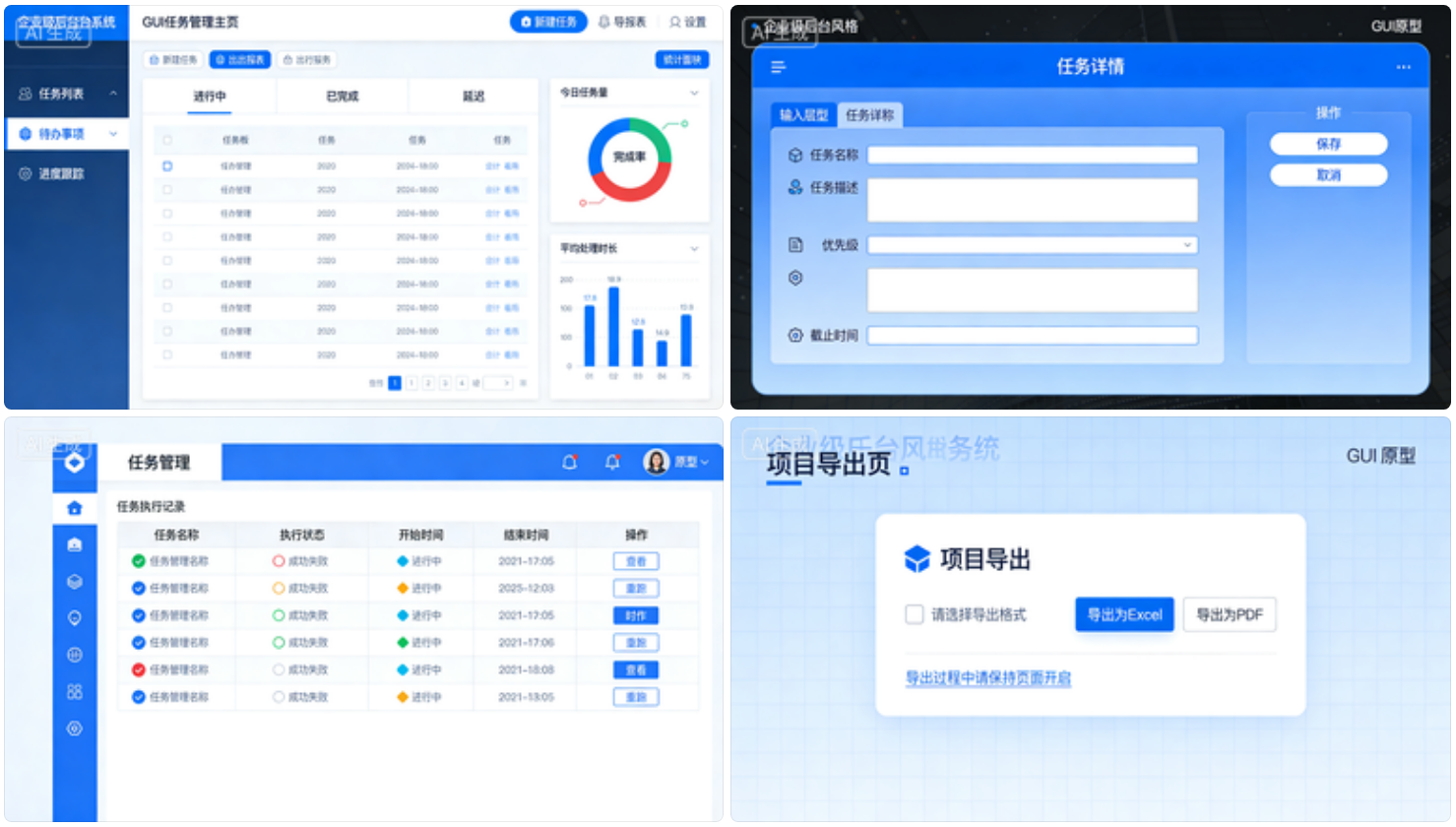
| 豆包提问1:根据图片识别结果, 重新绘制系统GUI界面原型 |
|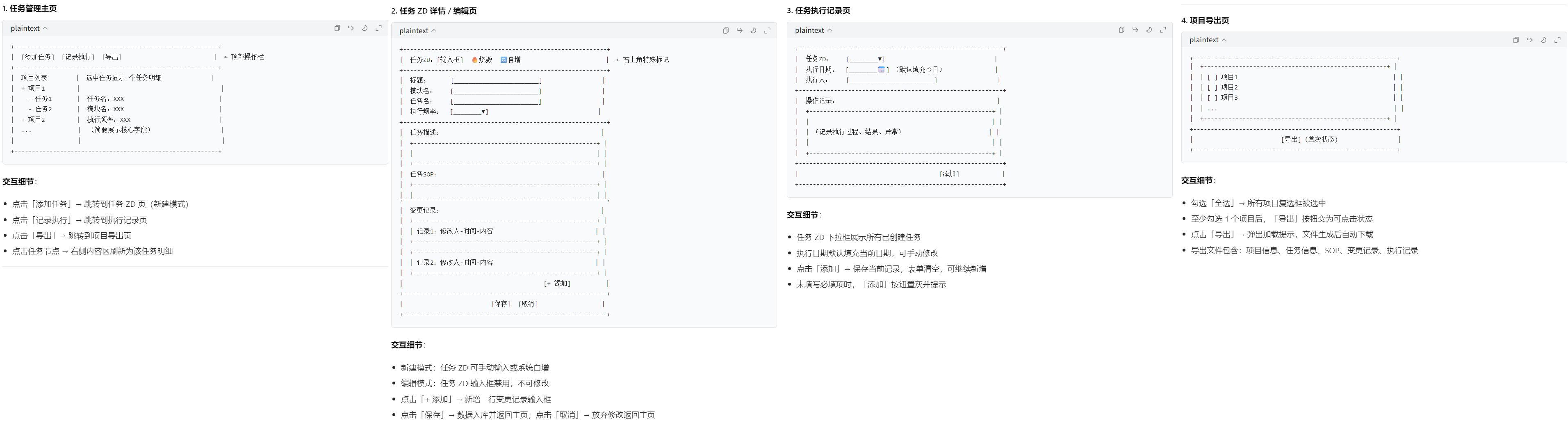 |
|
| 豆包提问2:生成相应图形, 要标准 美观 |
|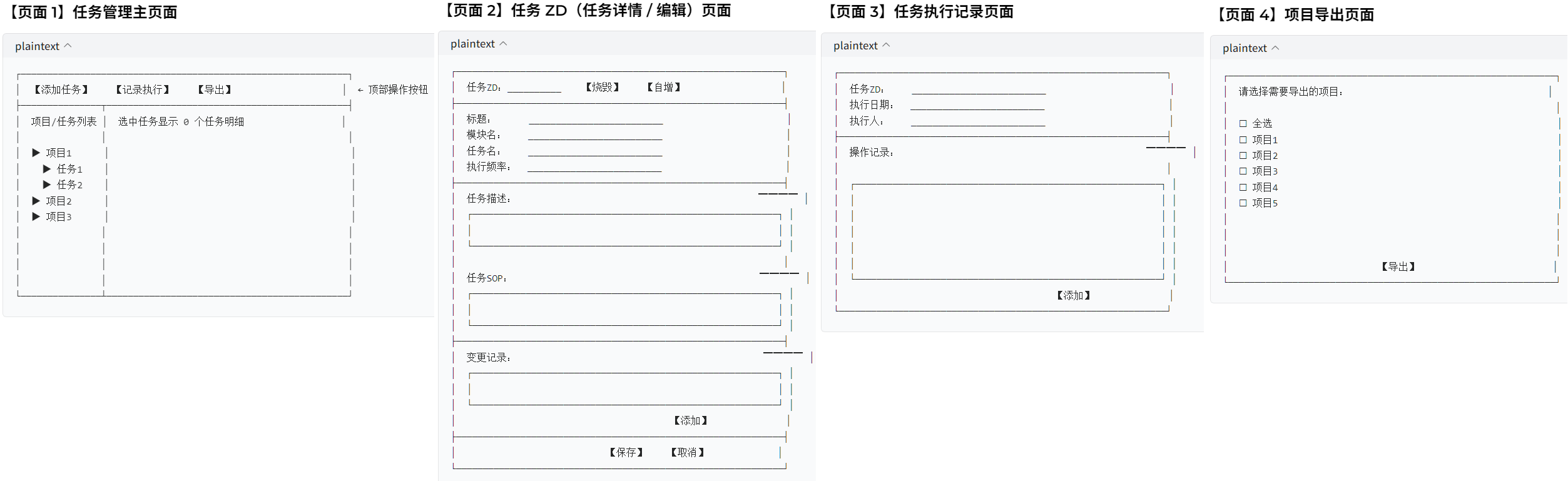 |
|
| 豆包提问3:彩色版(蓝白企业风格) <-- 可以马上为你生成 彩色版(蓝白企业风格) 或 可直接导入墨刀 / Figma 的矢量原型 |
| |
|
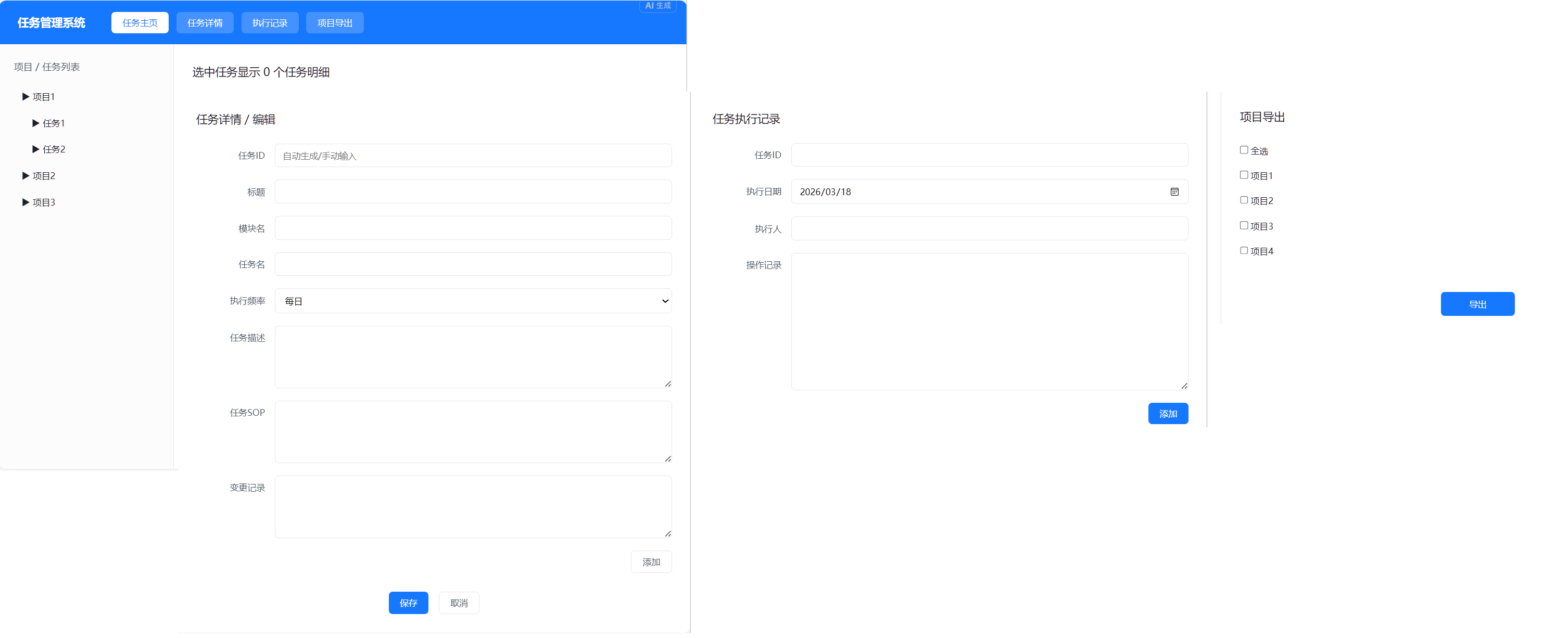
| 豆包提问4:生成可预览的 HTML/CSS 静态页面代码 豆包提问5:任务ZD 应为 任务ID 烧毁 自增不出现. 请按此标准重新生成 --> 生成表态HTML代码 |
| |
|
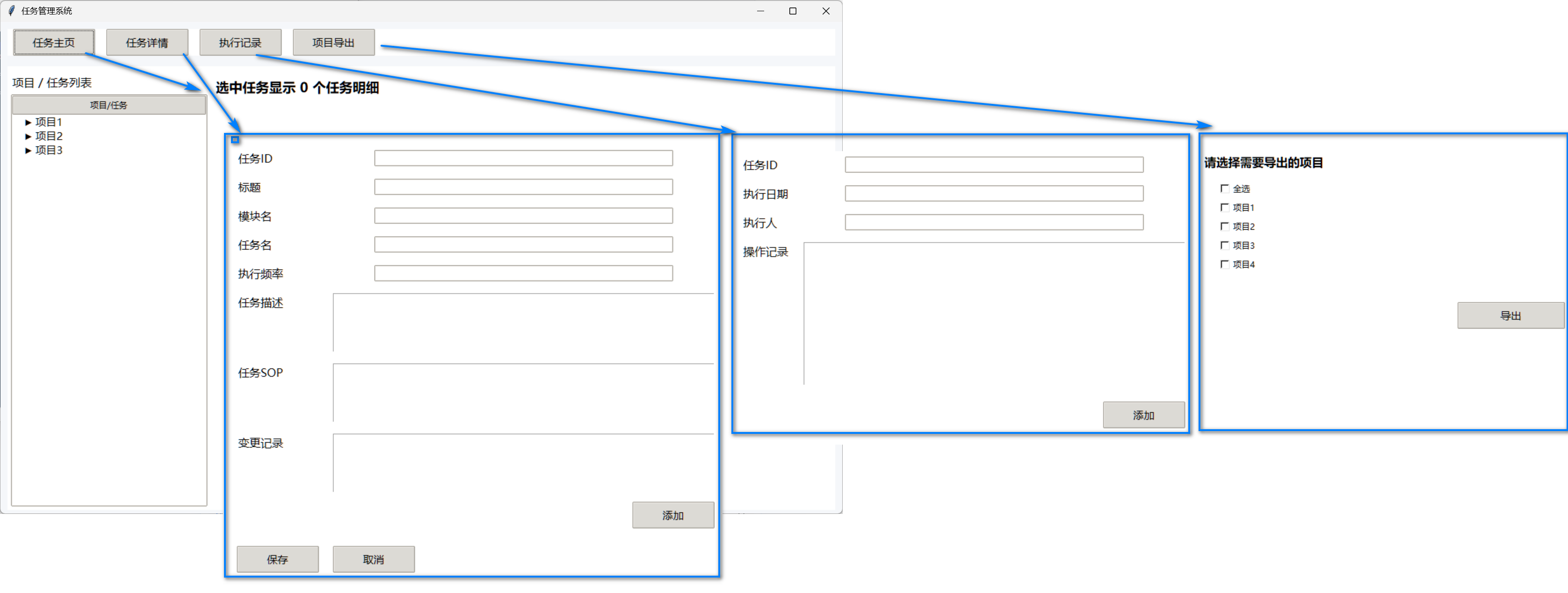
| 豆包提问6:按python + tkinter环境,生成界面原型图片 |
| |
|
| 豆包提问6:直接输出成 .png 图片 --> 需要我再帮你把每个页面单独截图生成图片文件 吗?我可以直接输出成.png图片。 |
| 我一次性给你4 张页面的纯文本图形版 PNG 等效图 ,你可以直接复制到文档 / 截图工具保存为 PNG。 -- 纯文本, 参考提问2 |
| 需要我再帮你生成 PDF 高保真原型图 或 配套数据库设计 吗? |-
设计
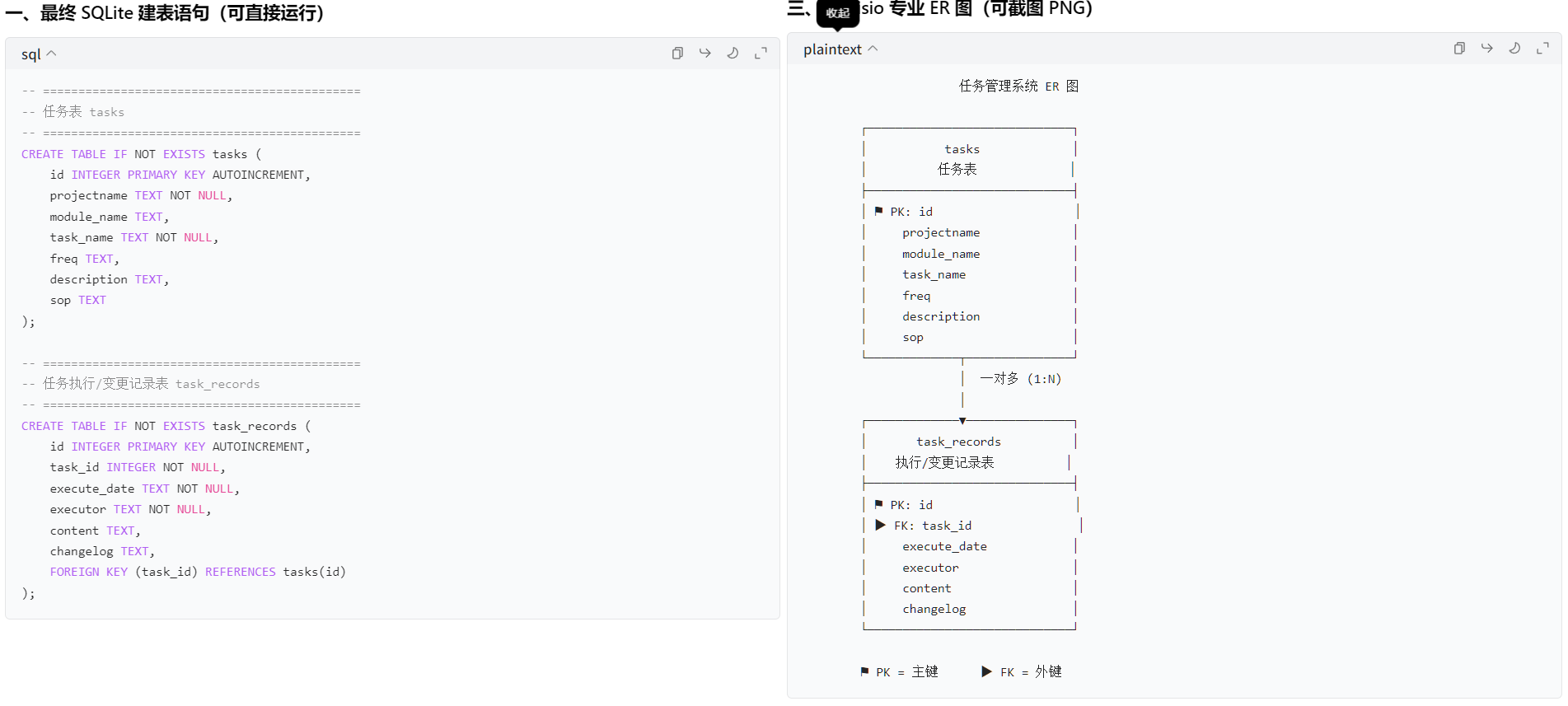
- 数据库
|-----------------------------------------------------------------------------------------------------------------------------------------------------------------------------------------------------------------------------------------------------------------------------------------------------------------------------------------------------------------------------------------------------------------------------|
| 豆包提问1:使用sqlite数据库,根据需求分析,设计相应数据结构 |
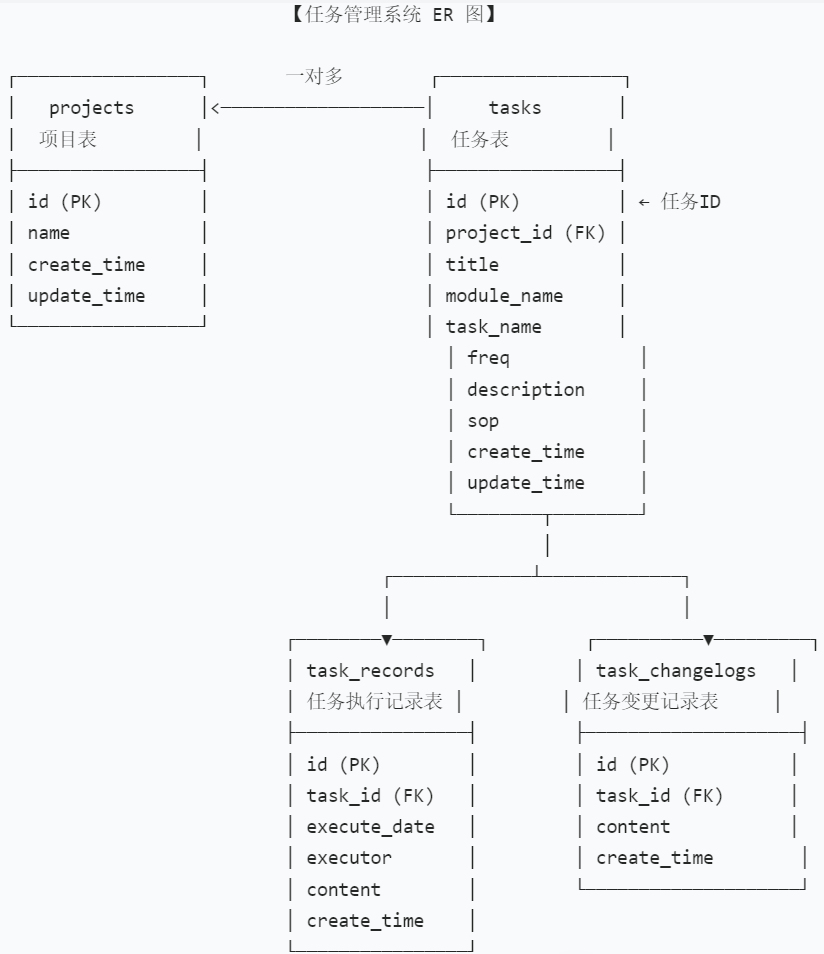
| projects (项目) ↓ 一对多 tasks (任务 → 任务ID) ↓ 一对多 task_records (执行记录) ↓ 一对多 task_changelogs (变更记录) 项目 projects 1 ─► N 任务 tasks 任务 tasks 1 ─► N 执行记录 task_records 任务 tasks 1 ─► N 变更记录 task_changelogs |
| 豆包提问2:输出ER图 |
| |
|
| 豆包提问3:生成类visio的ER图 --> 同豆包提问2,更多的期待,更多的API,更多专业工具提供的接口 |
| 豆包提问4:修正数据库设计:仅需tasks 和 task_records两张表, projects表并入tasks表projectname字段,task_changes并入task_records表中的changelog字段。 按此输出数据库设计 豆包提问5:tasks表去除title、create_time、update_time字段;task_records表去险create_time字段;按此重新生成数据库 至此,四、已完成所有修正 ✅ 仅保留 2 张表 ✅ tasks 表删除 :title、create_time、update_time✅ task_records 表删除 :create_time✅ 项目信息并入 projectname✅ 变更记录并入 changelog✅ 无 ZD、无烧毁、无自增 ✅ 可直接对接 Python + Tkinter |
| |
|- 程序设计,参考 PRD
-
编码
|---------------------------------------------------------------------------------------------------------------------------------------------------------------------------------------------------------------------------------------------------------------------------------------------------------------------------------------------------------------------------------------------------------------------------------------------------------------------------------------------------------|
| 豆包提问1:参考以上需求说明,数据库设计, 使用python + tkinter + sqlite生成系统代码 |
| |
|
| 豆包提问2:界面按钮选中切换页面时,按钮高亮或不同颜色显示 ,字体加粗 ; 任务详情页面,更新设计,并按此重新生成代码 - task_id为自增自段 ,显示task_id但不能编辑 - 任务描述、任务SOP显示框高度扩大为当前的3倍 |
|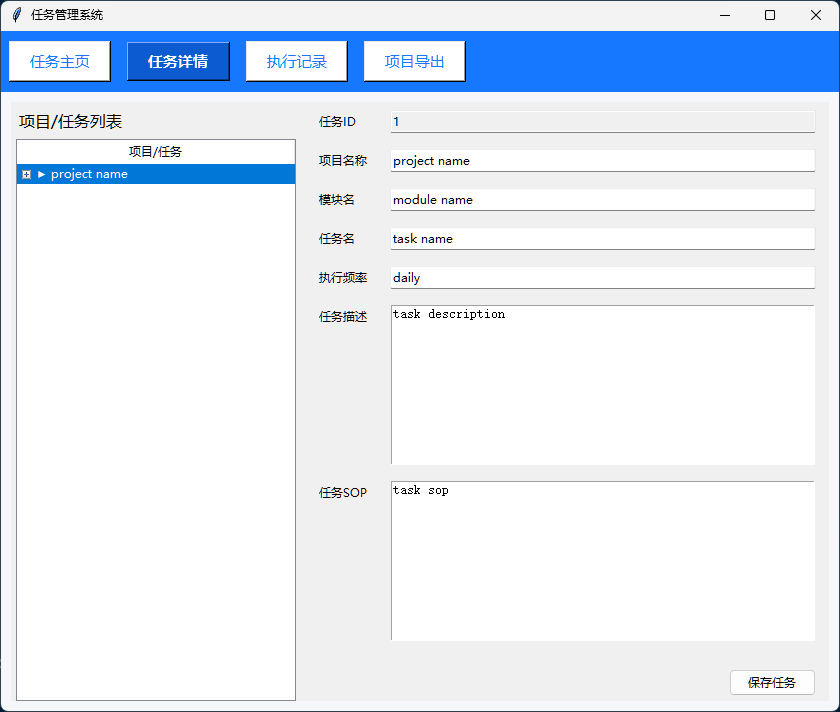 |
|
| 豆包提问3:更新设计,并按此重新生成代码 1. 任务主页 - 项目任务列表: > 项目/任务居左显示; > 选中项目/任务节点,右侧竖向文本显示 项目数:项目数量,任务数:任务数量; > 选中project name,右侧竖向文本显示 任务数:任务数量; > 选中task name,右侧竖向文本显示 task详细信息,不可编辑 |
|
| 豆包提问4:请检查并修正以下错误,重新生成代码 AttributeError: 'TaskManager' object has no attribute 'pages' AttributeError: 'TaskManager' object has no attribute 'right_display_frame' |
|
| 豆包提问5:更新设计,并按此重新生成代码 1. 任务详情 - 切换至 任务详情 页面,左侧项目/任务列表默认选中 项目/作务 节点 - 任务ID显示自动分配的ID值 - 默认清空所有输入 - 保存任务后清空所有输入值,向数据库插入新值 - 选中左侧 任务名 后,右侧显示任务详细信息,此时点击保存任务则更新数据库 - 选中左侧 项目/任务 或 项目名称 节点时,右侧输入清空 |
|
| 豆包提问6:- 首次显示 任务详情 页面时,右侧输入清空 - 选中左侧 项目/任务 节点时,右侧输入清空 - 选中左侧 项目名称 节点时,右侧输入清空,只显示选中的 项目名称 |
| 豆包提问7:执行记录 页面更新设计,并按此重新生成代码 - 选中左侧 项目/任务 或 项目名称 节点时,右侧输入清空 - 选中左侧 任务名 节点时,右侧输入清空,只显示选中的 任务ID - 任务名 - 执行日期 显示为日期控件,通过选择录入 日期和时间 - 执行记录 和 变更记录 输入框 高度扩大为当前的3倍 豆包提问8:执行记录 页面更新设计,并按此重新生成代码 - 执行日期 不使用日期控件 - 执行日期,输入框 - 执行日期 输入框扣添加 显示当前日期/时间 按钮 - 点击 显示当前日期/时间 按钮后,执行日期 输入框显示 当前日期 和 时间,格式: YYYY-MM-DD HH:MM 豆包提问9:执行记录 页面更新设计,并按此重新生成代码 - 选中左侧 任务名 节点时, 保存记录 按钮下方显示当前选中 任务名 的所有执行记录 豆包提问10:修正代码错误 1. AttributeError: 'TaskManager' object has no attribute 'fill_project_only' 2. 执行记录 页面布局各输入框左对齐,当前显示错乱 |
| 豆包提问11:项目导出 页面更新设计,并按此重新生成代码 - 仅支持按 项目名称 导出,导出格式为xlmb格式,文件名为 yyyymmdd.xlmb,选中多个项目时不同项目导入不同sheet - 选中左侧 项目/任务 节点时,项目导出 页面列出所有项目名称,带复选框,可通过选中确认导出项目任务 - 选中左侧 项目名称 节点时,只导出选中的项目任务 - 点击 导出所有任务数据 按钮,确认导出路么后导出所选项目任务 - 导出表格格式:项目名称,模块名,任务名,任务描述,执行日期,执行人,执行记录 -- 由于xlmb需求安装依赖,导为 txt 文件导出 豆包提问12:- 不需要导出 xlmb 格式,仅导出 txt 格式即可 - 按行导出,格式:项目名称,模块名,任务名,任务描述,执行日期,执行人,执行记录; 各字段间使用#进行分隔 豆包提问13:修正以下错,并重新生成代码 - UnboundLocalError: cannot access local variable 'btn' where it is not associated with a value | -
测试
- 需求重构,对需求的变更内容记录正确,需求描述准确,质量高于初版
- 测试用例:整体比最初版本质量要高很多
> UI界面用例笼统,无法指导实际执行,需参考PRD重新生成
> 功能测试用例覆盖不全,需补充细节;功能测试用例与需求描述不一致;
> 性能测试方法、工具需改进
|--------------------------------------------------------------------------------------------------------------------------------------------------------------------------------------------------------------------------------------------------------------------------------------------------------------------------------------------------------------------------------------------------------------------------------------------------------------------------------------------------------------------------------------------------------------------------------------------------------------------------------------------------------------------------------------------------------------------------------------------------------------------------------------------------------------------------------------------------------------------------------------------------------------------------------------------------------------------------------------------------------------------------------------------------------------------------------------------------------------------------------------------------------------------------------------------------------------------------------------------------------------------------------------------------------------------------------------------------------------------------------------------------------------------------------------------------------------------------------------------------------------------------------------------------------------------------------------------------------------------------------------------------------------------------------------------------------------------------------------------------------------------------------------------------------------------------------------------------------------------------------------------------------------------------------------------------------------------------------------------------------------------------------------------------------------------------------------------------------------------------------------------------------------------------------------------------------------------------------------------------------------------------------------------------------------------------------------------------------------------------------------------------------------------------------------------------------------------------------------------------------------------------------------------------------------------------------------------------------------------------------------------------------------------------------------------------------------------------------------------------------------------------------------------------------------------------------------------------------------------------------------------------------------------------------------------------------------------------------------------------------------------------------------------------------------------------------------------------------------------------------------------------------------------------------------------------------------------------------------------------------------------------------------------------------------------------------------------------------------------------------------------------------------------------------------------------------------------------------------------------------------------------------------------------------------------------------------------------------------------------------------------------------------------------------------------------------------------------------------------------------------------------------------------------------------------------------------------------------------------------------------------------------------------------------------------------------------------------------------------------------------------------------------------------------------------------------------------------------------------------------------------------------------------------------------------------------------------------------------------------------------------------------------------------------------------------------------------------------------------------------------------------------------------------------------------------------------------------------------------------------------------------------------------------------------------------------------------------------------------------------------------------------------------------------------------------------------------------------------------------------------------------------------------------------------------------------------------------------------------------------------------------------------------------------------------------------------------------------------------------------------------------------------------------------------------------------------------------------------------------------------------------------------------------------------------------------------------------------------------------------------------------------------------------------------------------------------------------------------------------------------------------------------------------------------------------------------------------------------------------------------------------------------------------------------------------------------------------------------------------------------------------------------------------------------------------------------------------------------------------------------------------------------------------------------------------------------------------------------------------------------------------------------------------------------------------------------------------------------------------------------------------------------------------------------------------------------------------------------------------------------------------------------------------------------------------------------------------------------------------------------------------------------------------------------------------------------------------------------------------------------------------------------------------------------------------------------------------------------------------------------------------------------------------------------------------------------------------------------------------------------------------------------------------------------------------------------------------------------------------------------------------------------------------------------------------------------------------------------------------------------------------------------------------------------------------------------------------------------------------------------------------------------------------------------------------------------------------------------------------------------------------------------------------------------------------------------------------------------------------------------------------------------------------------------------------------------------------------------------------------------------------------------------------------------------------------------------------------------------------------------------------------------------------------------------------------------------------------------------------------------------------------------------------------------------------------------------------------------------------------------------------------------------------------------------------------------------------------------------------------------------------------------------------------------------------------------------------------------------------------------------------------------------------------------------------------------------------------------------------------------------------------------------------------------------------------------------------------------------------------------------------------------------------------------------|
| 豆包提问1:请对比原始需求 与 当前代码实现,对比需求修改、增加、删除内容 |
| 一、原始需求(你最初提出的所有功能) 1. 执行记录页面 选中左侧任务名节点时 在保存记录按钮下方显示该任务的所有执行记录 以表格形式展示记录 保留原有功能(日期按钮、输入框高度、节点选中填充) 2. 项目导出页面(最初需求) 按项目名称导出 导出格式:xlmb 文件名:yyyymmdd.xlmb多项目 → 不同 Sheet 选中左侧项目 / 任务 → 导出页面显示项目复选框 选中项目 → 只导出该项目 点击导出 → 选择路径后导出 导出字段:项目名称,模块名,任务名,任务描述,执行日期,执行人,执行记录 3. 已知错误修复 修复AttributeError: fill_project_only执行记录页面输入框左对齐、布局不乱 修复UnboundLocalError: btn未定义 二、你后续修改 / 新增 / 删除的需求(关键变更) 删除:导出格式 xlmb 取消 修改:仅导出 TXT 文本格式 修改:导出分隔符从,改为 # 修改:导出行格式项目名称#模块名#任务名#任务描述#执行日期#执行人#执行记录删除:多 Sheet 导出(TXT 不支持 Sheet,已取消) 保留:文件名yyyymmdd.txt保留:复选框选择项目 保留:选中左侧自动勾选项目 三、最终代码实现 对比结果(最核心) 表格 | 需求类别 | 原始需求 | 代码是否实现 | 修改 / 新增 / 删除 | |--------|----------------------|--------|--------------| | 执行记录页面 | 选中任务 → 按钮下显示记录 | ✅ 完全实现 | 无修改 | | | 表格展示执行历史 | ✅ 完全实现 | 无修改 | | | 日期时间填充按钮 | ✅ 完全实现 | 无修改 | | | 输入框高度正常 | ✅ 完全实现 | 无修改 | | | 页面布局左对齐 | ✅ 完全实现 | 修复优化 | | 项目导出页面 | 按项目名称导出 | ✅ 完全实现 | 无修改 | | | 导出 xlmb 格式 | ❌ 未实现 | 已删除(你要求取消) | | | 导出 TXT 格式 | ✅ 完全实现 | 新增(你要求替换) | | | 文件名 yyyymmdd | ✅ 完全实现 | 无修改 | | | 多项目分 Sheet | ❌ 未实现 | 已删除(TXT 不支持) | | | 导出字段 7 项 | ✅ 完全实现 | 无修改 | | | 字段分隔符 # | ✅ 完全实现 | 修改(原逗号→现 #) | | | 项目复选框 | ✅ 完全实现 | 无修改 | | | 选中左侧自动勾选 | ✅ 完全实现 | 无修改 | | | 选择导出路径 | ✅ 完全实现 | 无修改 | | 错误修复 | fill_project_only 缺失 | ✅ 完全修复 | 无修改 | | | 布局错乱 | ✅ 完全修复 | 无修改 | | | btn 未定义报错 | ✅ 完全修复 | 无修改 | |
| 豆包提问2:重新生成PRD,根据标准PRD模版生成,到少需要包含UI(原型图标图像说明), 功能(),非功能3个部分 豆包提问3:修正以下内容,重新生成PRD。1. 不显示V1.1, V1.2版本记录;2. 不显示四 需求变更与迭代说明;3. 增加异常处理内容,提升系统鲁棒性 豆包提问4:各模块UI原型详细说明,添加UI原型截图 -- 未生成,只插入图片占位符 -->个人高亮补充调整 |
| 文档信息:产品需求文档(PRD)| 适用版本:最终稳定版 | 撰写日期:2026年MM月DD日 | 核心用途:功能说明、UI规范、开发验收、需求追溯 需求背景:针对日常任务执行、项目管理、记录留存与数据导出的轻量化桌面管理工具,解决任务零散、执行记录无留存、数据导出不规范的问题,适配单人/小团队日常任务管控,操作简洁、无复杂部署,开箱即用。 目录 文档概述与修订记录 整体产品定位 一、UI原型与界面规范(含图像说明) 二、核心功能需求(模块拆解+详细逻辑) 三、非功能需求 五、异常处理与容错机制(强化鲁棒性版) 六、验收标准 *** ** * ** *** 1. 文档概述与修订记录 1.1 文档说明 本文档为桌面端任务管理系统的完整产品需求文档,基于用户历次需求调整、最终代码实现编写,覆盖界面设计、功能逻辑、非功能要求、异常处理全维度内容,作为开发、测试、验收的唯一依据,所有功能需严格遵循本文档实现。 1.2 需求修订记录 | 修订版本 | 修订日期 | 修订内容 | 变更类型 | |-----------|-------|--------------------------------------------------------|------| | V1.0 | 初始需求 | 修复代码报错、执行记录页面布局左对齐、规范项目导出逻辑 | 初始需求 | | V2.0(最终版) | 2026年 | 整合全量需求,优化界面交互,修复全部代码bug,确定TXT格式导出规范,统一UI与功能标准,完善系统容错机制 | 定稿整合 | *** ** * ** *** 2. 整体产品定位 产品类型 :桌面端轻量化任务管理工具(Python+Tkinter开发**+sqlite数据存储**) 目标用户:个人办公、小团队任务管控、日常执行记录留存人员 核心价值:任务统一管理、执行记录可追溯、数据规范导出、界面简洁易操作 运行环境:Windows桌面端,Python环境即可运行,无额外服务器依赖 *** ** * ** *** 一、UI原型与界面规范(含图像说明) 本系统采用左右分栏+顶部导航的经典桌面端布局,整体风格简约清爽,配色统一,所有输入框、按钮、文本强制左对齐,杜绝界面错乱,全程无冗余操作,适配日常高频使用。 1.1 整体界面布局(原型图像说明) 1.1.1 全局布局结构 顶部导航栏:固定高度,蓝色主题背景,包含四大功能模块切换按钮(任务主页、任务详情、执行记录、项目导出),按钮选中高亮,未选中默认白底,hover交互清晰。 左侧栏:固定宽度280px,展示项目/任务树形列表,项目节点折叠展示,任务节点嵌套在项目下,直观区分项目与任务层级。 右侧主内容区:自适应剩余页面宽度,根据顶部导航切换,展示对应模块内容,所有表单、表格、按钮统一左对齐,边距规范统一。 1.1.2 配色与字体规范 主题色:#1677ff(顶部导航),选中高亮色:#0d5bd1 背景色:全局浅灰#f5f7fa,内容面板白色 字体:默认微软雅黑,标题16-18px加粗,正文11-12px,提示文字10px 1.2 各模块UI原型详细说明 1.2.1 任务主页模块 界面展示:右侧主区域为空白内容面板,顶部展示"任务总览"标题,下方展示核心统计数据(项目总数、任务总数)。 布局要求:统计文字左对齐,数据醒目,无多余控件,简洁直观。 交互:左侧树形节点选中时,主页同步展示对应项目/任务的详情数据。 1.2.2 任务详情模块 界面元素:表单式布局,包含任务ID(只读)、项目名称、模块名、任务名、执行频率输入框,任务描述、任务SOP多行文本框,底部保存任务按钮。 UI规范:所有标签左对齐,输入框宽度统一,文本框高度固定,控件间距均匀(padx=10,pady=8),无偏移、无错乱。 特殊说明:任务ID默认展示"自动分配",新增任务时不可编辑,编辑已有任务时自动填充任务ID。 1.2.3 执行记录模块(修复后布局) 界面元素:任务ID、执行日期、执行人输入框(执行日期旁附带"填充当前日期时间"按钮),执行记录、变更记录多行文本框,保存记录按钮,下方分割线+历史执行记录表格。 UI规范 :所有控件强制左对齐,日期输入框与按钮紧凑排列,无间距偏移;历史表格列宽固定,内容左对齐,自带纵向滚动条,表格高度适配页面。 交互:左侧选中任务时,自动填充任务ID,同步加载该任务所有历史执行记录。 1.2.4 项目导出模块 界面元素:顶部"项目导出"标题,下方提示文字"选择要导出的项目(可多选)",项目复选框列表,底部"导出选中项目任务数据"按钮。 UI规范:复选框垂直排列,左对齐,选中状态清晰;按钮宽度统一,居中偏左展示,无控件重叠。 交互:左侧选中单个项目时,导出页自动勾选对应项目;左侧选中根节点时,导出页展示所有项目复选框,支持多选。 *** ** * ** *** 二、核心功能需求 核心功能分为四大模块,所有功能逻辑基于最终代码实现,无冗余功能,需求明确可落地,覆盖任务管理、记录留存、数据导出全流程。 2.1 基础功能模块 2.1.1 项目/任务树形管理 功能说明:左侧树形列表分层展示项目与下属任务,项目节点前缀带▶标识,任务节点前缀带•标识,清晰区分层级。 核心逻辑: * 加载系统内所有项目与任务,自动按项目归类展示 * 选中项目节点:自动填充任务详情页的项目名称,清空其他内容 * 选中任务节点:自动加载该任务完整详情,同步关联执行记录 * 支持新增、编辑任务,树形列表实时刷新 2.1.2 导航切换功能 支持四大模块一键切换,切换时对应按钮高亮,其他按钮恢复默认样式 切换页面时,原有选中的项目/任务状态保留,数据不丢失 修复按钮未定义报错,切换逻辑稳定,无卡顿、无报错 2.2 任务详情管理功能 新增任务:填写项目名称、任务名(必填),补充模块名、执行频率、任务描述、任务SOP,点击保存自动入库,任务ID自动生成。 编辑任务:左侧选中已有任务,表单自动填充详情,修改后保存,自动更新数据库数据。 清空表单:切换节点或点击新增时,自动清空所有输入框,任务ID恢复"自动分配"。 必填校验:项目名称、任务名为必填项,为空时弹出提示框,禁止保存。 2.3 执行记录管理功能 2.3.1 执行记录新增与保存 选中任务后,自动填充任务ID,手动填写执行日期、执行人(必填),补充执行记录、变更记录内容。 支持一键填充当前日期时间,精准到时分,减少手动输入。 必填项校验:任务ID、执行日期、执行人不能为空,否则禁止保存。 保存成功后,自动清空表单,同步刷新历史记录列表。 2.3.2 历史执行记录查询 选中任务后,自动加载该任务所有历史执行记录,按记录ID倒序展示。 表格展示字段:记录ID、执行时间、执行人、执行记录、变更记录。 记录过多时,自动出现纵向滚动条,方便查看全部内容。 2.3.3 布局修复功能 彻底解决原有布局错乱问题,所有输入框、标签、按钮、文本框统一左对齐,控件间距规范,无偏移、无重叠、无拉伸变形。 2.4 项目导出功能(最终定稿版) 2.4.1 导出范围与选择逻辑 仅支持按项目名称导出任务及对应执行记录,不支持单任务独立导出。 左侧选中项目/任务根节点:导出页展示所有项目复选框,支持批量多选。 左侧选中单个项目:导出页自动勾选该项目,其他项目取消勾选。 未选择项目时,点击导出弹出提示,禁止导出操作。 2.4.2 导出格式规范 导出文件格式:TXT纯文本格式 ,取消原有XLMB格式。 文件名格式:YYYYMMDD.txt(按当前系统日期自动生成,例如20260301.txt)。 内容格式:按行导出,每行一条记录,字段间用**#分隔,无额外空格、换行。 导出字段顺序:项目名称#模块名#任务名#任务描述#执行日期#执行人#执行记录。 特殊处理:无执行记录的任务,对应日期、执行人、执行记录字段为空,仍保留该行数据;多项目导出合并至同一个TXT文件,按项目顺序排列。 2.4.3 导出操作流程 勾选需要导出的项目 点击导出按钮,弹出路径选择框,选择本地保存路径 系统自动生成TXT文件,保存至指定路径 导出成功弹出提示框,展示文件名与保存路径;导出失败弹出错误提示,便于排查问题 2.5 错误修复功能 修复AttributeError:TaskManager类缺失fill_project_only方法问题,补全方法逻辑。 修复UnboundLocalError:按钮变量未定义问题,优化导航按钮绑定逻辑。 所有功能模块无代码报错,运行稳定,弹窗提示友好,无闪退、卡死问题。 *** ** * ** *** 三、非功能需求 非功能需求聚焦系统稳定性、易用性、兼容性、安全性、可维护性,保障工具长期稳定使用,适配日常办公场景。 3.1 稳定性需求 系统连续运行无闪退、无卡死、无代码报错,所有按钮、输入框交互响应及时,延迟不超过0.5秒。 数据库操作稳定,新增、编辑、查询、保存数据无丢失、无错乱,支持重复操作无异常。 导出大数量任务时,无内存溢出,文件生成正常,不卡顿界面。 3.2 易用性需求 界面布局简洁直观,无复杂操作,新手无需培训即可快速上手。 所有必填项配有清晰提示,操作成功/失败配有弹窗提示,引导用户操作。 控件尺寸适配常规显示器,无过小、过大问题,文字清晰不模糊。 支持一键清空、一键填充日期时间,减少手动输入成本,提升操作效率。 3.3 兼容性需求 运行环境:支持Windows 7/10/11桌面系统,安装Python环境即可运行,无需额外依赖大型框架。 编码兼容:文件导出、数据库存储采用UTF-8编码,完美兼容中文、特殊字符,无乱码问题。 分辨率兼容:适配1366*768及以上主流显示器分辨率,界面自适应,无布局变形。 3.4 安全性需求 本地SQLite数据库存储,数据保存在本地,无云端传输,保障数据隐私安全。 数据操作有校验机制,禁止空数据、非法数据入库,避免数据库污染。 导出文件路径可自主选择,禁止自动写入系统盘,避免影响系统运行。 3.5 可维护性需求 代码结构清晰,模块拆分明确,便于后续功能迭代、bug修复。 异常捕获全面,所有操作配有错误捕获,报错信息清晰,便于排查问题。 数据库表结构简单,无冗余字段,支持数据清理、备份。 3.6 性能需求 系统启动速度快,3秒内完成启动与数据加载。 单任务、单项目操作响应即时,无等待延迟。 导出1000条以内任务数据,1秒内完成文件生成与保存。 *** ** * ** *** 五、异常处理与容错机制(强化鲁棒性版) 为提升系统整体鲁棒性,针对各类常规操作异常、极端场景、边界场景、外部环境异常,制定全维度容错处理规则,杜绝程序闪退、数据丢失、文件损坏、界面卡死等问题,所有异常均有友好提示与兜底处理,保障系统在各类场景下稳定运行。 5.1 常规操作异常处理 输入空值异常:任务新增、编辑、执行记录保存时,必填字段(项目名称、任务名、任务ID、执行日期、执行人)为空,点击保存后,弹出针对性中文提示框(如"项目名称不能为空,请填写后重试"),阻断后续数据库操作,保留当前填写内容,不清空表单,方便用户补全。 非法字符输入异常:输入框录入特殊控制字符、超长文本(单字段超过500字符)时,系统自动过滤无效字符,或弹出提示限制输入长度,避免数据库字段溢出导致数据错乱,文本类输入框默认支持最大500字符输入,超出部分自动截断并提示用户。 重复操作异常:短时间内重复点击保存、导出按钮,系统自动屏蔽重复触发逻辑,添加按钮防抖机制(间隔1秒内仅执行一次操作),避免重复入库、重复生成文件,防止数据冗余。 节点选中异常:未选中任何项目/任务节点,直接操作任务编辑、记录保存、导出功能时,弹出提示引导用户先选择对应节点,禁止功能执行,避免无关联数据操作。 5.2 数据库相关异常处理 数据库连接异常:本地SQLite数据库文件丢失、损坏、权限不足时,系统启动阶段自动捕获异常,弹出友好提示框,告知用户数据库异常,同时尝试自动重建空白数据库文件,不影响系统启动,避免因数据库问题导致程序无法打开。 SQL执行异常:新增、编辑、查询数据时,SQL语句执行失败,全程捕获异常,不闪退、不暴露原始报错代码,仅提示"数据操作失败,请检查内容后重试",同时记录简易错误日志,不污染原有数据库数据。 空数据查询异常:系统内无任何项目、任务、执行记录时,查询操作不报错,树形列表空白展示,表单、表格区域正常加载,提示"暂无数据,请先新增任务",保持界面正常渲染,不出现布局崩溃。 数据写入权限异常:数据库所在目录无写入权限时,阻断数据保存操作,提示"当前目录无写入权限,请更换程序路径重试",不强行执行写入,避免数据库损坏。 5.3 项目导出功能异常处理 导出前置异常:未勾选任何项目、未选择导出路径、路径为系统受保护目录(如C盘Windows文件夹),弹出对应提示,禁止生成文件,不产生空文件、垃圾文件。 文件写入异常:导出路径磁盘已满、文件被占用、无写入权限时,终止文件生成,提示"文件写入失败,请检查磁盘空间或路径权限",删除已生成的临时文件,保留完整原始数据。 大批量数据导出异常:导出超过1000条任务数据时,启用分批写入机制,避免内存溢出导致界面卡死,写入过程中按钮置灰并提示"正在导出,请稍候",导出完成后恢复按钮状态,保证文件完整不破损。 文件名冲突异常:当前目录已存在同名TXT文件时,自动在文件名后添加序号(如20260301_1.txt),不覆盖原有文件,保障用户历史导出数据不丢失,同时提示用户文件重命名并生成新文件。 5.4 界面与交互异常处理 界面渲染异常:不同分辨率、缩放比例下,界面控件错位、重叠时,自动适配布局,强制保持左对齐与固定间距,不出现控件拉伸、文字模糊、界面变形问题,保证核心功能可用。 按钮交互异常:导航按钮、功能按钮点击无响应、重复响应时,重置按钮状态,恢复默认交互逻辑,杜绝按钮失效、页面切换错乱问题,保证模块切换流畅。 窗体异常关闭:用户直接关闭窗体、强制结束进程时,系统自动断开数据库连接,缓存数据临时保存,避免数据库锁死、数据未提交导致的丢失问题。 5.5 外部环境异常处理 系统编码异常:运行环境编码不兼容时,强制采用UTF-8编码读写数据与文件,避免中文乱码、特殊字符显示异常,保证导出文件、界面文字正常展示。 路径非法异常:导出路径包含特殊字符、非中文/英文字符时,自动过滤非法字符,或提示用户更换路径,避免因路径问题导致文件生成失败。 5.6 兜底容错机制 系统全局配置顶层异常捕获,所有未提前预判的未知异常,均被统一捕获处理,不弹出系统级报错窗口,不闪退、不卡死,仅提示"系统出现未知异常,请重启程序重试",最大程度保障用户数据安全,降低异常对使用体验的影响,同时维持核心功能稳定性。 输入异常:必填项为空,弹出友好提示框,禁止保存,不执行数据库操作。 导出异常:未选择项目、未选择保存路径、路径无权限,弹出对应错误提示,不生成空文件。 数据库异常:数据库连接失败、SQL执行错误,捕获异常并弹出提示,不闪退。 空数据异常:无项目、无任务时,树形列表空白,表单正常可用,不报错。 *** ** * ** *** 六、验收标准 系统启动无任何代码报错,界面布局符合UI规范,所有控件左对齐、无错乱。 任务新增、编辑、保存功能正常,必填校验生效,数据入库无误。 执行记录新增、历史查询功能正常,日期一键填充可用,表格展示完整。 项目导出功能符合要求:TXT格式、#分隔、日期命名、多选项目、路径选择,导出文件内容规范无乱码。 所有修复的bug无复现,交互响应及时,弹窗提示友好,运行稳定无闪退。 满足所有非功能需求,兼容主流Windows系统,中文展示正常,操作易用。 |
| 豆包提问5:按当前需求生成测试用例,包含UI界面测试、功能测试、集成测试、系统测试、安全测试、性能测试等 |
| 任务管理系统测试用例(完整版) 测试用例说明:本文档基于最终版PRD与修复后代码编写,覆盖UI界面、功能、集成、系统、安全、性能全维度测试,优先级分为高(核心功能)、中(常规功能)、低(优化类),所有用例贴合实际使用场景,兼顾正常流程与异常场景,保障系统鲁棒性。 测试环境:Windows 10/11、Python 3.8及以上、本地SQLite数据库、1366*768及以上分辨率显示器 测试范围:任务主页、任务详情、执行记录、项目导出四大模块,全局异常处理、交互逻辑、数据流转 目录 UI界面测试用例 功能测试用例(核心) 集成测试用例 系统测试用例 安全测试用例 性能测试用例 测试通过标准 *** ** * ** *** 一、UI界面测试用例 测试目标:验证界面布局、配色、控件展示、文字显示符合PRD规范,无错乱、模糊、偏移问题,适配不同分辨率。 | 用例编号 | 测试模块 | 测试点 | 前置条件 | 操作步骤 | 预期结果 | 优先级 | |---------|---------|------------|--------------------------------|----------------------------|-------------------------------------------------------|-----| | UI-002 | 导航栏 | 导航按钮展示与高亮 | 系统正常启动 | 1. 依次点击四个导航按钮,查看样式变化 | 按钮点击后高亮(深蓝底白字加粗),未选中白底蓝字,切换流畅无卡顿 | 高 | | UI-003 | 各模块界面 | 控件左对齐与间距 | 切换至各功能模块 | 1. 分别查看任务详情、执行记录、导出模块控件布局 | 所有输入框、按钮、标签、表格强制左对齐,控件间距均匀(padx=10/pady=8),无偏移、重叠、拉伸 | 高 | | UI-004 | 执行记录模块 | 布局修复验证 | 切换至执行记录页 | 1. 查看录入表单与表格布局 | 上下分区清晰,日期输入框与按钮紧凑排列,表格滚动条正常,无原有错乱问题 | 高 | | UI-005 | 全局适配 | 不同分辨率适配 | 调整显示器分辨率至1366*768/1920*1080 | 1. 切换各模块查看界面展示 | 界面无变形、控件无错位,核心功能区域完整展示 | 中 | | UI-006 | 提示与标识 | 必填项与提示文字 | 打开任务详情、执行记录表单 | 1. 查看必填字段标识、提示文字 | 必填项带红色星号,提示文字清晰,无乱码、缺失 | 中 | 二、功能测试用例(核心) 测试目标:验证各模块核心功能、必填校验、异常操作、交互逻辑符合PRD要求,覆盖正常+异常场景,修复的bug无复现。 2.1 任务主页功能 | 用例编号 | 测试模块 | 测试点 | 前置条件 | 操作步骤 | 预期结果 | 优先级 | |-------|------|--------|--------------|------------------|------------------------|-----| | F-001 | 任务主页 | 数据统计展示 | 系统内已有项目和任务数据 | 1. 进入任务主页,查看统计数据 | 正确显示项目总数、任务总数,数据与数据库一致 | 中 | | F-002 | 任务主页 | 空数据统计 | 系统无任何项目、任务 | 1. 进入任务主页查看 | 显示项目数0、任务数0,无报错、界面正常 | 中 | 2.2 任务详情功能 | 用例编号 | 测试模块 | 测试点 | 前置条件 | 操作步骤 | 预期结果 | 优先级 | |-------|------|-------------|---------------|-------------------------------------------------------|--------------------------|-----| | F-003 | 任务详情 | 新增任务(正常流程) | 进入任务详情页,无选中节点 | 1. 填写必填项(项目名称、任务名,执行频率,任务描述 ),补充选填项;2. 点击保存任务 | 弹出保存成功提示,左侧树形列表刷新,数据入库成功 | 高 | | F-004 | 任务详情 | 新增任务(必填项为空) | 进入任务详情页 | 1. 不填写项目名称/任务名,直接点击保存 | 弹出必填项提示框,阻断保存,表单数据不丢失 | 高 | | F-005 | 任务详情 | 编辑已有任务 | 左侧选中已有任务节点 | 1. 表单自动填充数据;2. 修改部分内容,点击保存 -- 任务ID显示? | 数据更新成功,树形列表同步刷新,旧数据被覆盖 | 高 | | F-006 | 任务详情 | 清空表单功能 | 表单已填写数据 | 1. 切换左侧节点/重新进入任务详情页 | 表单清空,任务ID恢复"自动分配",无残留数据 | 中 | | F-007 | 任务详情 | 任务ID只读校验 | 进入任务详情页 | 1. 尝试编辑任务ID输入框 | 输入框只读,无法编辑,防止手动修改ID | 高 | 2.3 执行记录功能 | 用例编号 | 测试模块 | 测试点 | 前置条件 | 操作步骤 | 预期结果 | 优先级 | |-------|------|--------------|---------------------------|-----------------------------------|---------------------------------------|-----| | F-008 | 执行记录 | 一键填充日期时间 | 进入执行记录页,选中任务 | 1. 点击"显示当前日期/时间"按钮 | 执行日期输入框自动填充当前系统时间,格式为YYYY-MM-DD HH:mm | 高 | | F-009 | 执行记录 | 保存执行记录(正常流程) | 左侧选中任务,填写必填项 -->自动填充 | 1. 填写任务ID、执行日期、执行人;2. 补充记录内容,点击保存 | 保存成功,表单清空,历史表格刷新显示新记录 | 高 | | F-010 | 执行记录 | 保存记录(必填项为空) | 进入执行记录页 | 1. 不填写必填项,直接点击保存 | 弹出提示框,阻断保存,不执行数据库操作--> 提示信息?** | 高 | | F-011 | 执行记录 | 历史记录加载 | 任务已有执行记录 | 1. 左侧选中对应任务 | 历史表格自动加载所有记录,按ID倒序展示,滚动条正常 | 高 | | F-012 | 执行记录 | 无记录时表格展示 | 选中无执行记录的任务 | 1. 查看历史记录表格 | 表格空白,无报错,提示"暂无数据" | 中 | 2.4 项目导出功能 | 用例编号 | 测试模块 | 测试点 | 前置条件 | 操作步骤 | 预期结果 | 优先级 | |-------|------|----------|---------------|--------------------------|-----------------------------------------------------|-----| | F-013 | 项目导出 | 自动勾选对应项目 | 左侧选中单个项目 | 1. 切换至项目导出页 | 对应项目复选框自动勾选,其他项目取消勾选 | 高 | | F-014 | 项目导出 | 多选项目导出 | 系统有多个项目数据 | 1. 勾选多个项目;2. 选择保存路径,点击导出 | 导出成功,生成YYYYMMDD.txt文件,内容用#分隔,多项目数据合并 | 高 | | F-015 | 项目导出 | 未勾选项目导出 | 进入项目导出页,无勾选项目 | 1. 直接点击导出按钮 | 弹出提示"请至少选择一个项目",不生成文件 | 高 | | F-016 | 项目导出 | 文件名冲突处理 | 路径下已有同名导出文件 | 1. 勾选项目,选择同一路径导出 | 自动生成带序号的新文件(如20260301_1.txt),不覆盖原文件 -- 需求与测试不一致 | 中 | | F-017 | 项目导出 | 导出文件格式校验 | 导出完成 | 1. 打开导出的TXT文件查看内容 | 字段按"项目名称#模块名#任务名#任务描述#执行日期#执行人#执行记录"排列,无乱码、无多余空格 | 高 | 2.5 异常修复功能验证 | 用例编号 | 测试模块 | 测试点 | 前置条件 | 操作步骤 | 预期结果 | 优先级 | |-------|------|-----------------------|----------|---------------|------------------------|-----| | F-018 | 全局 | UnboundLocalError报错修复 | 系统启动 | 1. 快速多次切换导航按钮 | 无btn未定义报错,按钮切换正常,程序不闪退 | 高 | | F-019 | 任务详情 | fill_project_only方法修复 | 左侧选中项目节点 | 1. 切换至任务详情页 | 自动填充项目名称,无方法缺失报错 | 高 | 三、集成测试用例 测试目标:验证模块间数据流转、交互联动、跨模块功能正常,无数据丢失、错乱、交互冲突。 | 用例编号 | 测试场景 | 操作步骤 | 预期结果 | 优先级 | |-------|---------------------|---------------------------------------|----------------------------------|-----| | I-001 | 任务新增→主页统计→执行记录→项目导出 | 1. 新增任务;2. 查看主页统计;3. 添加执行记录;4. 导出对应项目 | 全流程数据一致,统计数据更新、记录可查、导出数据完整,无数据断层 | 高 | | I-002 | 左侧树形节点联动全模块 | 1. 选中项目/任务节点;2. 依次切换四个导航模块 | 各模块自动关联选中节点数据,节点状态保留,无数据不匹配 | 高 | | I-003 | 任务编辑→记录联动 | 1. 编辑已有任务信息;2. 查看该任务执行记录 | 任务信息更新,执行记录关联的任务信息同步展示,无关联失效 | 中 | | I-004 | 导航切换+数据缓存 | 1. 表单填写一半,切换其他模块;2. 返回原模块 | 表单数据保留,不丢失,无需重新填写 | 中 | 四、系统测试用例 测试目标:验证系统整体稳定性、兼容性、容错性,全场景模拟用户实际使用,无崩溃、异常。 | 用例编号 | 测试点 | 操作步骤 | 预期结果 | 优先级 | |-------|-------------|----------------------------|----------------------------|-----| | S-001 | 系统启动与关闭 | 1. 重复启动、关闭系统5次 | 启动速度≤3秒,关闭正常,无残留进程,数据库连接正常 | 高 | | S-002 | 长时间运行稳定性 | 1. 系统连续运行2小时,频繁操作各功能 | 无卡顿、无闪退、无内存溢出,功能响应正常 | 中 | | S-003 | 异常操作容错 | 1. 快速重复点击按钮、乱序操作、强制关闭窗体 | 系统无崩溃,按钮防抖生效,数据不丢失,异常提示友好 | 高 | | S-004 | Windows系统兼容 | 1. 在Win7/Win10/Win11系统分别运行 | 全系统正常运行,无兼容性报错,功能完整 | 高 | | S-005 | 全局异常兜底 | 1. 模拟数据库文件损坏、路径无权限 | 系统捕获异常,弹出友好提示,尝试重建数据库,不闪退 | 高 | 五、安全测试用例 测试目标:验证本地数据安全、权限控制、隐私保护,无数据泄露、非法篡改、文件损坏风险。 | 用例编号 | 测试点 | 操作步骤 | 预期结果 | 优先级 | |---------|----------|-----------------------|--------------------------|-----| | Sec-001 | 本地数据存储安全 | 1. 查看数据存储方式,检查是否云端传输 | 数据仅本地SQLite存储,无云端上传,保障隐私 | 高 | | Sec-002 | 非法数据拦截 | 1. 输入超长文本、特殊控制字符、恶意代码 | 系统过滤非法字符,不入库,无数据库注入风险 | 高 | | Sec-003 | 文件写入权限控制 | 1. 选择系统受保护路径、无权限路径导出 | 阻断写入,弹出权限提示,不强行生成文件 | 中 | | Sec-004 | 数据防篡改 | 1. 直接修改数据库文件,重启系统 | 系统检测到数据库异常,提示损坏,不加载非法数据 | 中 | | Sec-005 | 中文编码安全 | 1. 输入中文、特殊符号,导出查看 | UTF-8编码,无乱码、无字符丢失,无编码漏洞 | 高 | 六、性能测试用例 测试目标:验证系统响应速度、数据处理效率,无延迟、卡顿,满足日常使用性能要求。 | 用例编号 | 测试点 | 操作步骤 | 预期结果 | 优先级 | |-------|---------|-----------------------------|---------------------------|-----| | P-001 | 功能响应时间 | 1. 点击按钮、切换模块、保存数据,记录响应时间 | 所有操作响应≤0.5秒,无明显延迟 | 高 | | P-002 | 大批量数据加载 | 1. 导入1000条任务+执行记录,查看树形列表与表格 | 数据加载≤2秒,滚动流畅,无内存溢出 | 中 | | P-003 | 大批量数据导出 | 1. 导出1000条任务数据 | 导出完成≤1秒,文件完整,无破损、无卡顿 | 中 | | P-004 | 系统资源占用 | 1. 运行系统,查看CPU、内存占用 | 内存占用≤200M,CPU占用≤10%,资源消耗低 | 低 | 七、测试通过标准 所有高优先级用例100%通过,中优先级用例通过率≥95%,低优先级用例无阻塞性问题 系统无闪退、无报错、无数据丢失、无界面错乱问题 核心功能(新增、编辑、记录、导出)全流程正常,异常处理生效 修复的bug无复现,系统鲁棒性满足要求 导出文件格式、数据准确性完全符合PRD规范 |
测试用例第1版,原始需求(存有异议内容已高亮标记):
续豆包提示:是否需要我再补充一份测试用例清单,覆盖所有核心功能的验收场景?这样可以直接用于后续的质量保障。|-----------------------------------------------------------------------------------------------------------------------------------------------------------------------------------------------------------------------------------------------------------------------------------------------------------------------------------------------------------------------------------------------------------------------------------------------------------------------------------------------------------------------------------------------------------------------------------------------------------------------------------------------------------------------------------------------------------------------------------------------------------------------------------------------------------------------------------------------------------------------------------------------------------------------------------------------------------------------------------------------------------------------------------------------------------------------------------------------------------------------------------------------------------------------------------------------------------------------------------------------------------------------------------------------------------------------------------------------------------------------------------------------------------------------------------------------------------------------------------------------------------------------------------------------------------------------------------------------------------------------------------------------------------------------------------------------------------------------------------------------------------------------------------------------------------------------------------------------------------------------------------------------------------------------------------------------------------------------------------------------------------------------------------------------------------------------------------------------------------------------------------------------------------------------------------------------------------------------------------------------------------------------------------------------------------------------------------------------------------------------------------------------------------------------------------------------------------------------------------------------------------------------------------------------------------------------------------------------------------------------------------------------------------------------------------------------------------------------------------------------------------------------------------------------------------------------------------------------------------------------------------------------------------------------------------------------------------------------------------------------------------------------------------------------------------------------------------------------------------------------------------------------------------------------------------------------------------------------------------------------------------------------------------------------------------------------------------------------------------------------------------------------------------------------------------------------------------------------------------------------------------------------------------------------------------------------------------------------------------------------------------------------------------------------------------------------------------------------------------------------------------------------------------------------------------------------------------------------------------------------------------------------------------------------------------------------------------------------------------------------------------------------------------------------------------------------------------------------------------------------------------------------------------------------------------------------------------------------------------------------------------------------------------------------------------------------------------------------------------------------------------------------------------------------------------------------------------------------------------------------------------------------------------------------------------------------------------------------------------------------------------------------------------------------------------------------------------------------------------------------------------------------------------------------------------------------------------------------------------------------------------------------------------------------------------------------------------------------------------------------------------------------------------------------------------------------------------------------------------------------------------------------------------------------------------------------------------------------------------------------------|
| 豆包提问:请再补充一份测试用例清单 |
| 任务管理系统测试用例清单 一、任务管理主页测试用例 表格 | 用例 ID | 测试场景 | 测试步骤 | 预期结果 | 优先级 | |----------|------------|-------------------|-------------------------------------------------------------------------|-----| | TC-M-001 | 页面加载 | 打开任务管理主页 | 1. 顶部显示「添加任务」「记录执行」**「导出」**按钮;2. 左侧展示项目 - 任务层级树;3. 右侧内容区显示「请选择一个任务查看明细」 | P0 | | TC-M-002 | 任务树展开 / 折叠 | 点击项目节点前的折叠 / 展开图标 | 1. 点击折叠:项目下任务节点隐藏;2. 点击展开:项目下任务节点显示;3. 展开 / 折叠响应时间≤500ms | P1 | | TC-M-003 | 查看任务明细 | 点击左侧任务树中任意任务节点 | 右侧内容区刷新,显示该任务的核心信息(任务名、模块名、执行频率等) | P0 | | TC-M-004 | 跳转添加任务页 | 点击「添加任务」按钮 | 成功跳转到任务详情 / 编辑页(新建模式,所有字段为空) | P0 | | TC-M-005 | 跳转执行记录页 | 点击「记录执行」按钮 | 成功跳转到任务执行记录页 | P0 | | TC-M-006 | 跳转项目导出页 | 点击「导出」按钮 | 成功跳转到项目导出页 | P0 | *** ** * ** *** 二、任务详情 / 编辑页测试用例 表格 | 用例 ID | 测试场景 | 测试步骤 | 预期结果 | 优先级 | |---------------|------------------|---------------------------------------------------------------|------------------------------------------------------------|--------| | TC-ZD-001 | 新建任务(必填项校验) | 1. 进入新建任务页;2. 不填写任何必填字段(任务 ZD、标题、任务名);3. 点击「保存」 | 1. 系统提示「请完善必填字段:任务 ZD / 标题 / 任务名」;2. 页面不跳转,数据不保存 | P0 | | TC-ZD-002 | 新建任务(正常流程) | 1. 填写所有必填字段(任务 ZD、标题、任务名)及可选字段;2. 点击「添加」变更记录,输入变更内容;3. 点击「保存」 | 1. 成功保存任务;**2. 跳转回任务管理主页;**3. 左侧任务树新增该任务节点;4. 选中该任务可查看完整信息 | P0 | | TC-ZD-003 | 编辑任务(任务 ZD 不可修改) | 1. 从任务树进入编辑任务页;2. 尝试修改「任务 ZD」字段 | 「任务 ZD」输入框禁用,无法修改内容 | P0 | | TC-ZD-004 | 编辑任务(正常流程) | 1. 修改任务描述、SOP 或变更记录;2. 点击「保存」 | 1. 数据更新成功;2. 跳转回主页;3. 查看任务明细,更新内容已生效 | P0 | | TC-ZD-005 | 新增变更记录 | 1. 点击「变更记录」区域的「添加」按钮;2. 输入变更内容 | 1. 新增一行变更记录输入框;2. 光标自动聚焦到新输入框;3. 保存后变更记录可查看 | P1 | | TC-ZD-006 | 取消编辑 | 1. 修改任意字段;2. 点击「取消」按钮 | 1. 弹出确认提示「是否放弃修改?」;2. 确认后跳转回主页,数据未变更 | P1 | *** ** * ** *** 三、任务执行记录页测试用例 表格 | 用例 ID | 测试场景 | 测试步骤 | 预期结果 | 优先级 | |--------------|--------------|-----------------------------------------------|----------------------------------------------|--------| | TC-E-001 | 必填项校验 | 1. 进入执行记录页;2. 不填写任务 ZD / 执行日期 / 执行人;3. 点击「添加」 | 1. 系统提示「请完善必填字段:任务 ZD / 执行日期 / 执行人」;2. 记录不保存 | P0 | | TC-E-002 | 新增执行记录(正常流程) | 1. 选择任务 ZD、执行日期、填写执行人;2. 输入操作记录;3. 点击「添加」 | 1. 记录保存成功;2. 表单清空,可继续新增记录;3. 关联任务可查看该执行记录 | P0 | | TC-E-003 | 执行日期默认值 | 进入执行记录页 | 「执行日期」字段自动填充为当前日期 | P1 | | TC-E-004 | 任务 ZD 选择 | 点击「任务 ZD」下拉框 | 下拉框展示所有已创建的任务 ZD 选项,可快速选择 | P1 | | TC-E-005 | 多条执行记录 | 为同一任务 ZD 新增 3 条执行记录 | 1. 3 条记录均保存成功;2. 查看任务详情时,可按时间顺序展示所有执行记录 | P1 | *** ** * ** *** 四、项目导出页测试用例 表格 | 用例 ID | 测试场景 | 测试步骤 | 预期结果 | 优先级 | |-----------|-----------|--------------------------|--------------------------------------------------------------|-----| | TC-EX-001 | 导出按钮置灰校验 | 1. 进入导出页;2. 不勾选任何项目 | 「导出」按钮置灰,不可点击 | P0 | | TC-EX-002 | 全选 / 反选功能 | 1. 点击「全选」复选框;2. 再次点击「全选」 | 1. 第一次点击:所有项目复选框被勾选;2. 第二次点击:所有项目复选框取消勾选 | P1 | | TC-EX-003 | 单项目导出 | 1. 勾选单个项目;2. 点击「导出」 | 1. 弹出加载提示;2. 生成包含该项目所有任务、变更记录、执行记录的文件(Excel / 压缩包);3. 文件自动下载 | P0 | | TC-EX-004 | 多项目导出 | 1. 勾选多个项目;2. 点击「导出」 | 1. 生成包含所有勾选项目数据的文件;2. 文件结构清晰,按项目分组展示数据 | P0 | | TC-EX-005 | 导出数据完整性 | 打开导出的文件 | 文件包含:项目信息、任务基础信息、SOP、变更记录、执行记录,数据与系统一致 | P0 | *** ** * ** *** 五、非功能测试用例 表格 | 用例 ID | 测试场景 | 测试步骤 | 预期结果 | 优先级 | |---------------|-------------|--------------------------------------|-------------------------------|--------| | TC-NF-001 | 页面加载性能 | 刷新任务管理主页 | 页面完全加载时间≤2s | P1 | | TC-NF-002 | 浏览器兼容性 | 在 Chrome/Edge/Firefox 浏览器中打开所有页面 | 页面布局正常,功能可正常使用,无样式错乱 | P1 | | TC-NF-003 | 操作记录可追溯 | 执行新建 / 编辑 / 导出操作 | 系统记录操作人、操作时间、操作内容,可在日志中查询 | P1 | *** ** * ** *** 用例说明 优先级定义 :P0(核心功能,必须通过)、P1(重要功能,建议通过) 执行建议 :先执行所有 P0 用例,确保核心流程可用;再执行 P1 用例,完善功能覆盖 异常场景补充:可额外增加网络中断、重复提交、权限控制等场景用例 |
| 要不要我帮你把这份测试用例整理成可直接导入测试管理工具(如 TestLink / 禅道)的 CSV 格式?这样你可以快速导入使用,不用手动录入。 |
参考: