在日常办公、创作和开发过程中,我们往往会遇到各种各样的零散需求:给图片移除背景、把视频转成适配平台的格式、提取视频里的音频、识别图片里的文字、格式化 JSON 代码...... 为了这些小需求,我们往往要下载一堆专业软件:用 PS 处理图片、用格式工厂处理音视频、找在线 OCR 工具识别文字、用在线工具处理编码,不仅占用大量的电脑存储空间,还要花费时间学习不同软件的操作,甚至很多工具还有广告弹窗、隐藏收费门槛,折腾半天才能搞定一个小需求。
有没有一款工具,能一站式搞定所有这些零散的需求?今天就给大家分享一款开源的全能工具箱 ------MTools,它集成了音视频处理、图片编辑、文本操作、编码工具等几十种常用功能,整个工具包体积仅 100 多 MB,免安装、无广告、跨平台支持 Windows/macOS/Linux,完全免费开源,堪称 "小而全" 的效率神器,本文就为大家带来详细的实用教程,帮你快速上手这款工具,大幅提升工作效率。
一、MTools 工具核心介绍
MTools 是一款由开发者开源维护的轻量级全能工具箱,核心定位是为普通用户和开发者提供一站式的小工具集合,解决日常零散的处理需求,避免用户为了小需求下载一堆大软件。它的核心优势非常突出,也是它能快速获得用户认可的原因,且当前最新版本为v0.0.12-beta,相比旧版本优化了字幕识别准确率、新增多项实用功能,体验更流畅:
-
轻量无负担:整个工具包仅 100 多 MB,相比动辄几个 G 的专业软件,几乎不占用存储空间,而且免安装,解压就能运行,不用修改系统注册表,用完直接删除文件夹即可,不会留下任何残留文件,真正的 "即用即走"。
-
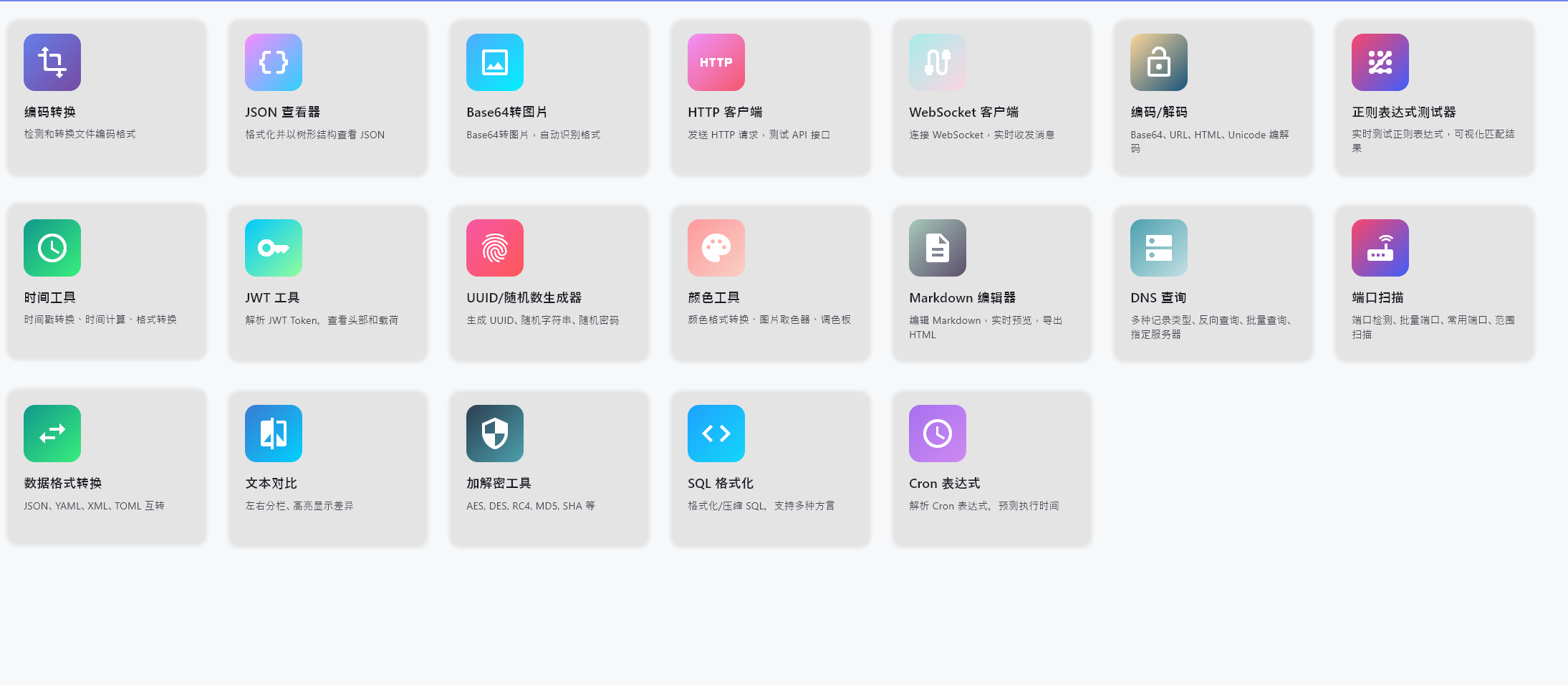
功能全覆盖:集成了几十种常用功能,覆盖图片处理、音视频处理、文本操作、编码工具四大类,不管是自媒体创作、办公文档处理还是开发调试,都能找到对应的功能,不用再在多个软件之间来回切换。
-
开源免费无广告:完全开源,代码托管在 GitHub,所有功能永久免费使用,没有任何广告弹窗,也没有隐藏收费项目,用户可以放心使用,甚至可以自己基于开源代码进行二次开发,适配自己的需求。
-
跨平台兼容:支持 Windows 10/11(x64)、macOS、Linux 三大主流平台,不管你用什么系统,都能正常使用,解决了不同系统工具不兼容的问题。
二、下载与基础准备
MTools开源工具箱12-beta使用教程 音视频图片文本编码全能处理
链接:https://pan.quark.cn/s/291ef2be8eb2
-
Windows 用户:选择
MTools_xxx_win.zip的压缩包(普通用户选无CUDA版,NVIDIA显卡用户可选CUDA加速版,处理速度提升3-5倍) -
macOS 用户:选择
MTools_xxx_mac.tar.gz的压缩包(区分Apple Silicon芯片和Intel芯片,按需选择) -
Linux 用户:选择
MTools_xxx_linux.tar.gz的压缩包,适配主流Linux发行版(如Ubuntu、CentOS)
下载完成后,直接解压压缩包即可,因为工具是免安装的,解压后找到主程序,建议右键以管理员身份运行(确保模型下载、自动更新功能正常),双击就能运行,不需要额外的安装步骤,非常简单。
注意事项 :解压的时候建议选择非中文、无特殊字符的路径,避免部分功能出现路径识别异常的问题,比如解压到D:\Tools\MTools这样的纯英文路径,不要有中文、空格等特殊字符,防止工具无法正常读取文件。
三、核心功能实操教程
MTools 的功能非常丰富,我们按照分类,给大家讲解最常用的功能的实操步骤,帮你快速上手。
3.1 图片处理模块:一站式搞定图片编辑需求
图片处理是 MTools 的核心模块之一,包含了图片移除背景、图片压缩、格式转换、裁剪、水印等常用功能,我们以最常用的图片移除背景为例,给大家讲解操作步骤,这也是很多自媒体、设计用户最常用的功能:
-
打开 MTools,在左侧的功能列表里,找到 "图片处理" 分类,点击 "移除背景" 功能。
-
点击 "选择文件",选中你要处理的图片,工具支持 JPG、PNG、WEBP 等所有常见的图片格式。
-
第一次使用这个功能的时候,工具会提示你下载对应的 AI 模型,这个模型是用来做背景移除的,大小不大,点击确认下载即可,下载完成后会自动加载。 这里要说明一下,MTools 采用的是按需下载模型的机制,你用哪个功能,就下载对应的模型,不用一次性下载所有模型,最大程度节省存储空间,用完这个功能之后,你也可以手动删除模型,释放存储空间,下次用的时候再下载就行,非常灵活。
-
模型加载完成后,点击 "开始移除背景",工具就会自动处理图片,处理的速度根据你的电脑配置,一般几秒钟就能完成,比在线工具快很多。
-
处理完成后,处理后的图片会自动保存在原图片的文件夹里,命名为
原文件名_no_bg.png,你可以直接打开查看,背景已经被完美移除,而且边缘处理非常自然,和专业的 PS 处理效果差不多,完全能满足日常的创作需求。
除了移除背景,图片处理模块还有很多实用功能:
-
图片压缩:支持批量压缩图片,在不明显损失画质的前提下,把图片体积缩小 70% 以上,方便传输、上传到平台,解决图片太大无法上传的问题,还可自定义压缩率,兼顾画质与体积。
-
图片格式转换:支持批量转换图片格式,比如把苹果的 HEIC 格式转成通用的 JPG,把 PNG 转成更小的 WEBP,适配不同的平台需求,转换后自动保留图片原有清晰度。
-
图片裁剪 / 缩放:快速调整图片的尺寸,裁剪不需要的部分,还内置了各大自媒体平台的封面尺寸模板(抖音、小红书、B站等),一键就能调整到合适的尺寸,无需手动计算比例。
-
图片水印:批量给图片添加水印,支持文字水印和图片水印,还能调整水印的透明度、位置、字体大小,保护你的原创内容,防止被盗用,适合自媒体、设计师日常使用。
-
图片边框(新增功能):新增图片边框工具,支持多种边框样式,可调整边框粗细、颜色,一键给图片添加装饰边框,适配海报制作、自媒体封面美化等场景,操作简单无需专业设计技巧。
3.2 音视频处理模块:不用再装格式工厂
很多用户处理音视频都要下载格式工厂、剪映这些几个 G 的大软件,MTools 的音视频处理模块,就能搞定大部分日常的音视频处理需求,而且操作更简单:
-
视频转码:支持把视频转换成不同的格式,比如 MP4、MOV、AVI,还能调整分辨率、码率,把大视频压缩成小体积,方便传输、上传,适配抖音、B站等不同平台的视频格式要求。
-
音频提取:可以从视频里提取音频,把视频里的背景音乐、对话提取出来,保存成 MP3、WAV 格式,做自媒体的用户经常会用到这个功能,比如提取视频里的 BGM,无需额外剪辑软件。
-
视频压缩:无损压缩视频,在不损失画质的前提下,缩小视频体积,比如把 1GB 的视频压缩到 200MB,方便上传到平台,解决视频太大上传慢的问题,节省流量和时间。
-
字幕提取:从视频里提取字幕文件,支持 SRT、ASS 格式,方便你做字幕翻译、整理,不用手动打字,v0.0.12-beta版本优化了字幕识别准确率,减少识别误差。
-
音频格式转换:转换音频格式,比如把无损的 FLAC 转成通用的 MP3,把 WAV 转成 AAC,适配不同的播放设备,支持批量转换,提升效率。
-
TS视频合成(新增功能):新增TS视频合成工具,可导入分段的TS格式视频,一键合并为完整的MP4视频,解决监控录像、直播分段视频的合并难题,无需专业视频剪辑软件。
-
字幕格式转换(新增功能):支持SRT、ASS等主流字幕格式互转,适配不同剪辑软件的字幕导入需求,比如把ASS字幕转成SRT格式,方便导入剪映、PR等工具。
操作步骤也非常简单,比如我们要提取视频里的音频:
-
打开 MTools,找到 "音视频处理" 分类,点击 "音频提取" 功能。
-
选择你要处理的视频文件,工具支持批量处理多个视频,一次性搞定所有文件。
-
设置输出的音频格式,比如 MP3,还能调整码率等参数,根据自己的需求设置。
-
点击 "开始处理",等待处理完成,处理后的音频就会保存在原视频的文件夹里,直接就能用。
3.3 文本操作模块:办公、创作的效率神器
文本操作模块,主要是解决日常办公、创作里的文本处理需求,很多功能都是办公用户的刚需:
-
文本转语音:把文本转换成语音,支持多种音色,比如普通话、方言,还能调整语速,做有声书、播报语音都能用,不用再找专业的配音工具。
-
OCR 文字识别:识别图片里的文字,支持中文、英文、日文等多种语言,能快速把图片里的文字提取出来,不用手动打字,比如识别截图里的文字、识别文档扫描件的文字。
-
文本格式转换:比如把 Markdown 转成 HTML,把纯文本转成 JSON,调整文本的格式,满足不同的创作需求。
-
字数统计:统计文本的字数、字符数,做自媒体的用户经常需要统计文案的字数,看看是否符合平台的要求。
比如 OCR 识别的操作步骤:
-
打开 MTools,找到 "文本操作" 分类,点击 "OCR 文字识别" 功能。
-
选择你要识别的图片,第一次使用会下载对应的 OCR 模型,下载完成后就能用。
-
点击 "开始识别",工具就会自动识别图片里的文字,识别完成后,你可以复制识别出来的文字,直接粘贴到文档里,非常方便。
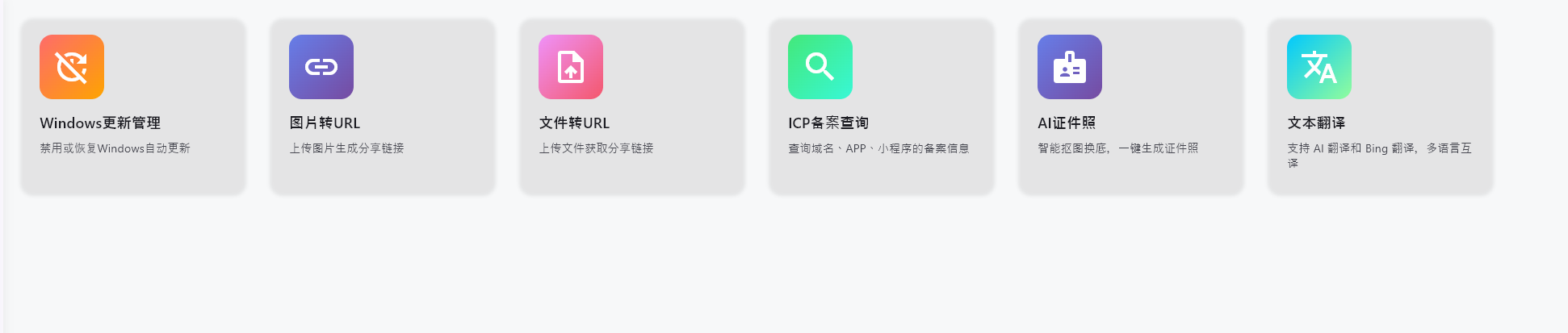
3.4 编码工具模块:开发者的调试神器
对于开发者来说,MTools 的编码工具模块,也非常实用,集成了很多开发常用的小工具,不用再找各种在线工具,也不用担心在线工具泄露代码:
-
Base64 编解码:快速对文本、图片进行 Base64 编码和解码,调试接口的时候经常用到。
-
哈希计算:计算文件、文本的 MD5、SHA1、SHA256 哈希值,校验文件的完整性,比如下载文件后校验哈希值,看看文件有没有被篡改。
-
JSON 格式化:把压缩的 JSON 代码格式化,变得清晰易读,调试接口的时候非常方便,不用再找在线的 JSON 格式化工具。
-
URL 编解码:对 URL 进行编码和解码,处理网络请求的时候用到。
-
时间戳转换:把时间戳转换成正常的时间,调试接口的时候经常用到,不用再手动计算。
这些功能的操作都非常简单,比如 JSON 格式化,你只需要把压缩的 JSON 代码粘贴进去,点击格式化,就能得到清晰的格式化后的代码,缩进、换行都处理好了,直接就能用。
四、进阶使用技巧,提升使用效率
-
模型管理:因为 MTools 是按需下载模型的,你可以在设置里,管理已经下载的模型,不用的模型可以删除,释放存储空间,比如你用完了移除背景的功能,暂时不用了,就可以把对应的模型删掉,下次用的时候再下载就行,非常灵活。
-
批量处理:大部分功能都支持批量处理,比如批量压缩图片、批量转换视频格式,你可以一次性选择多个文件,工具会自动逐个处理,不用你手动一个一个操作,节省大量时间,处理大量文件的时候特别好用。
-
自定义设置:你可以在设置里,调整输出文件的保存路径,默认是保存在原文件的文件夹,你也可以设置成统一的文件夹,方便管理。还能调整处理的参数,比如默认的压缩率,默认的模型下载路径等,适配自己的使用习惯。
五、常见问题与解决方案
-
模型下载失败怎么办? 模型下载失败,一般是网络的问题,你可以检查一下网络连接,或者切换一下网络,比如用手机热点,也可以手动下载模型,放到对应的目录里(工具设置中可查看模型存储路径),工具的官方文档里有模型的下载地址,也可在GitHub项目issues中咨询开发者。
-
处理大文件的时候卡顿怎么办? 处理大文件的时候,比如几个 G 的视频,工具可能会占用较多的 CPU 和内存,建议你关闭其他的软件,释放系统资源,或者把大文件拆分成小文件分批处理;NVIDIA显卡用户可切换至CUDA加速版,提升处理速度。
-
解压后打不开软件怎么办? 首先检查你的系统版本,MTools 支持 Windows10/11 x64,旧的 Windows7 系统可能不支持,然后检查解压的路径有没有中文、空格或特殊字符,把路径改成纯英文(如D:\Tools\MTools),然后右键以管理员身份运行试试;macOS用户需开启"允许来自任何来源"的应用权限。
-
处理后的文件找不到了? 默认情况下,处理后的文件是保存在原文件的文件夹里,你可以去原文件的文件夹里找,命名一般是原文件名加上后缀,比如
_no_bg、_output之类的,你也可以在设置里,查看输出路径的设置,也可自定义输出路径,方便统一管理。 -
软件如何更新? 右键以管理员身份运行软件,可自动检测更新并完成升级;若自动更新失败,可手动下载最新版本压缩包,覆盖原解压文件夹,无需卸载旧版本,原有设置和模型会自动保留。
六、总结
MTools 这款开源工具箱,真的是一款非常实用的效率神器,它把几十种常用的小工具,集成到了一个 100 多 MB 的小软件里,免安装、无广告、跨平台,且v0.0.12-beta版本新增多项实用功能、优化核心体验,不管是普通用户、自媒体创作者、办公人员还是开发者,都能从中找到实用的功能,不用再为了零散的小需求,下载一堆大软件,节省了大量的存储空间和学习成本。
如果你平时也经常需要处理图片、音视频、文本这些零散的需求,不妨试试这款 MTools,相信它能帮你大幅提升工作效率,让你不用再在不同的软件之间来回切换,一站式搞定所有需求。
MTools开源工具箱12-beta使用教程 音视频图片文本编码全能处理 免安装无广告
链接:https://pan.xunlei.com/s/VOoDHh9yLyEPIpnAL6EwH94XA1?pwd=8sdg#