-
下载 Oracle VirtualBox
- Oracle VirtualBox官方网站下载地址:Downloads -- Oracle VirtualBox
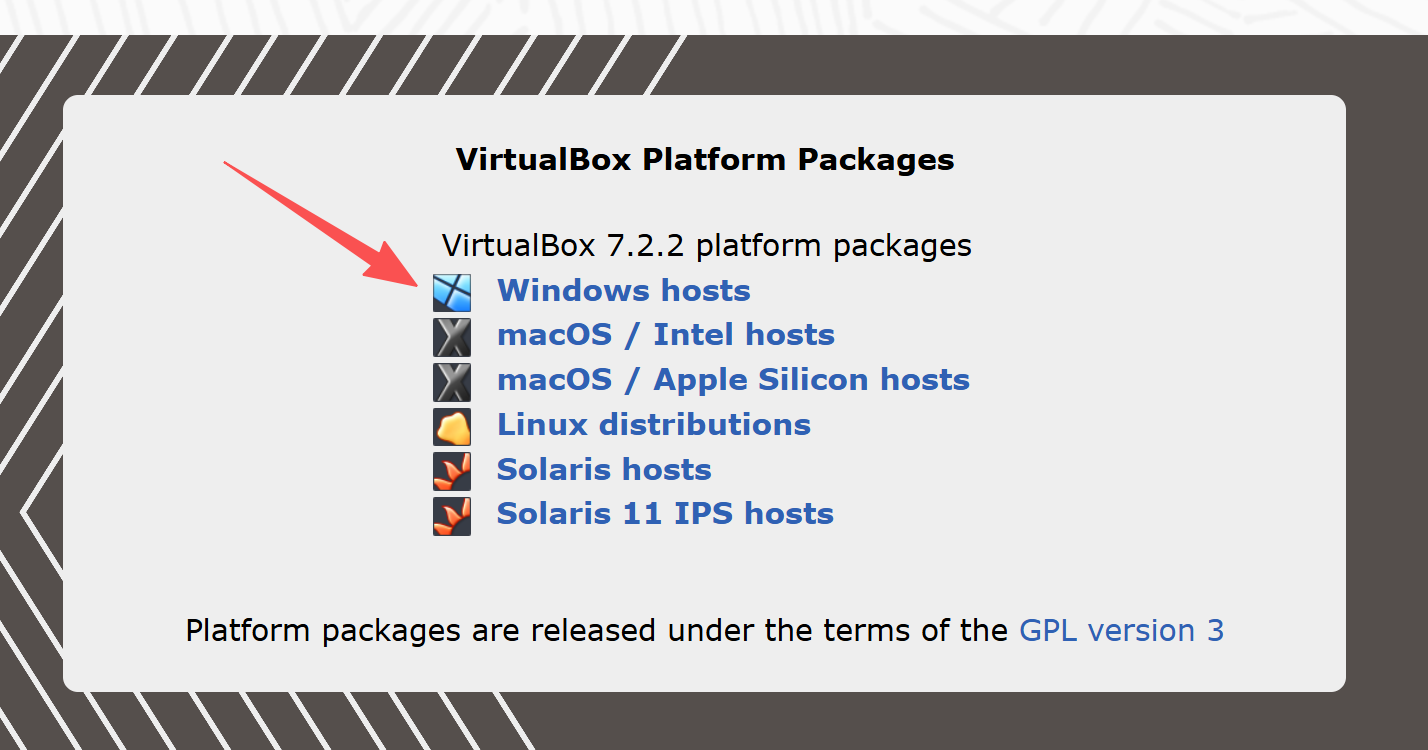
- 选择与Windows 系统匹配的安装程序,也可以在这安装其他系统版本的Oracle VirtualBox。
-
安装 Oracle VirtualBox
- 双击下载的安装程序,按照安装向导进行操作。如果你需要自定义安装路径或功能模块,可以根据需要调整。
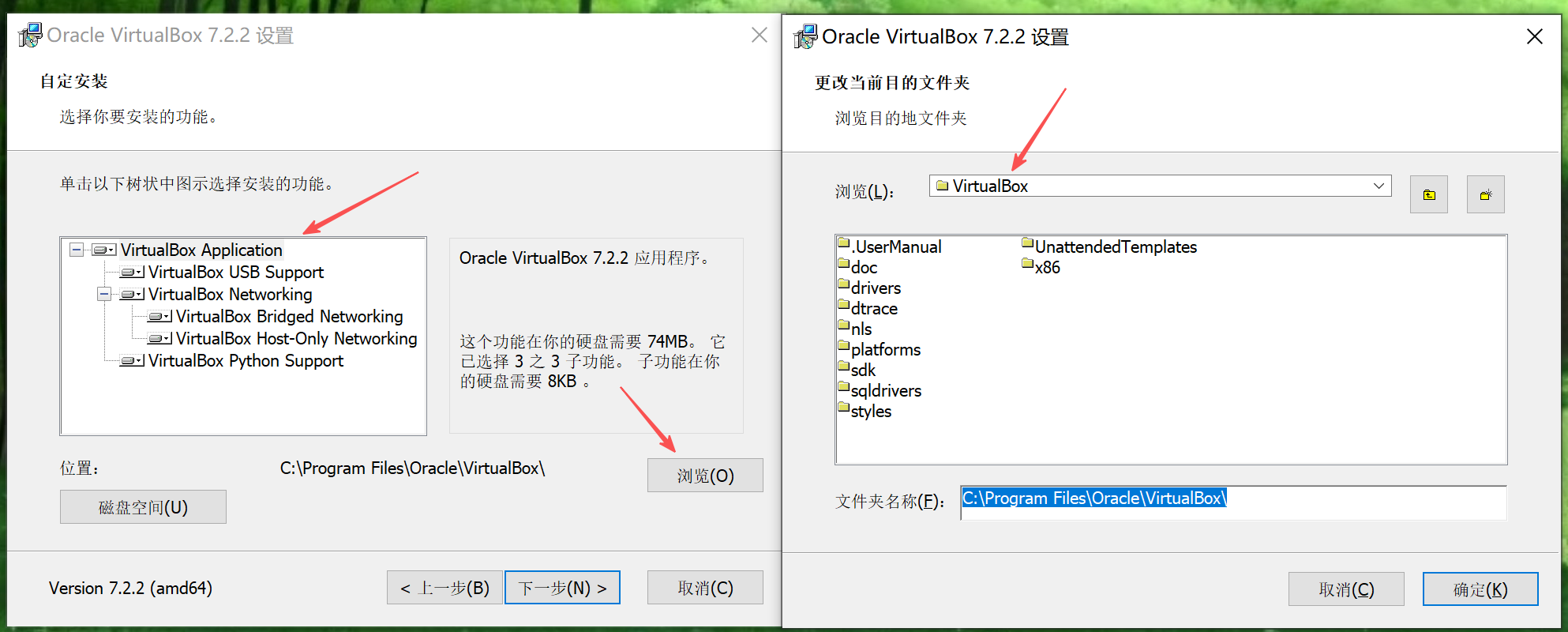
- 双击下载的安装程序,按照安装向导进行操作。如果你需要自定义安装路径或功能模块,可以根据需要调整。
-
下载 Win11_24H2_Chinese_Simplified_x64.iso
- Win11_24H2_Chinese_Simplified_x64.iso官方下载地址:下载 Windows 11
- 选择与Windows11 系统匹配的安装程序,选择版本和语言,双击下载的安装程序,下载后把文件放到想要的路径。

-
创建win11的虚拟机
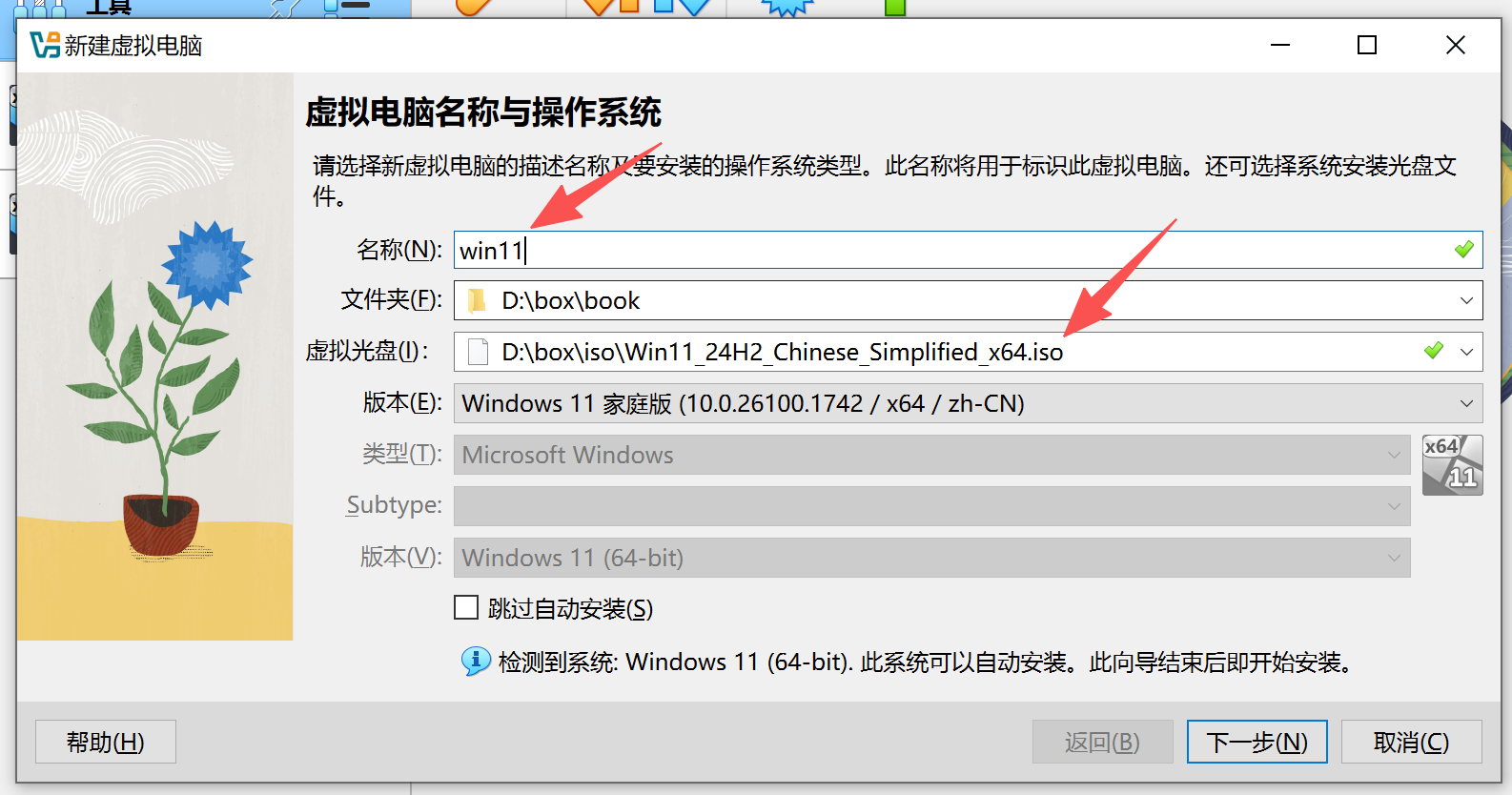
- Oracle VirtualBox中新建win11虚拟机,首先填写虚拟机名称和选择Win11_24H2_Chinese_Simplified_x64.iso的虚拟光盘,点击下一步。
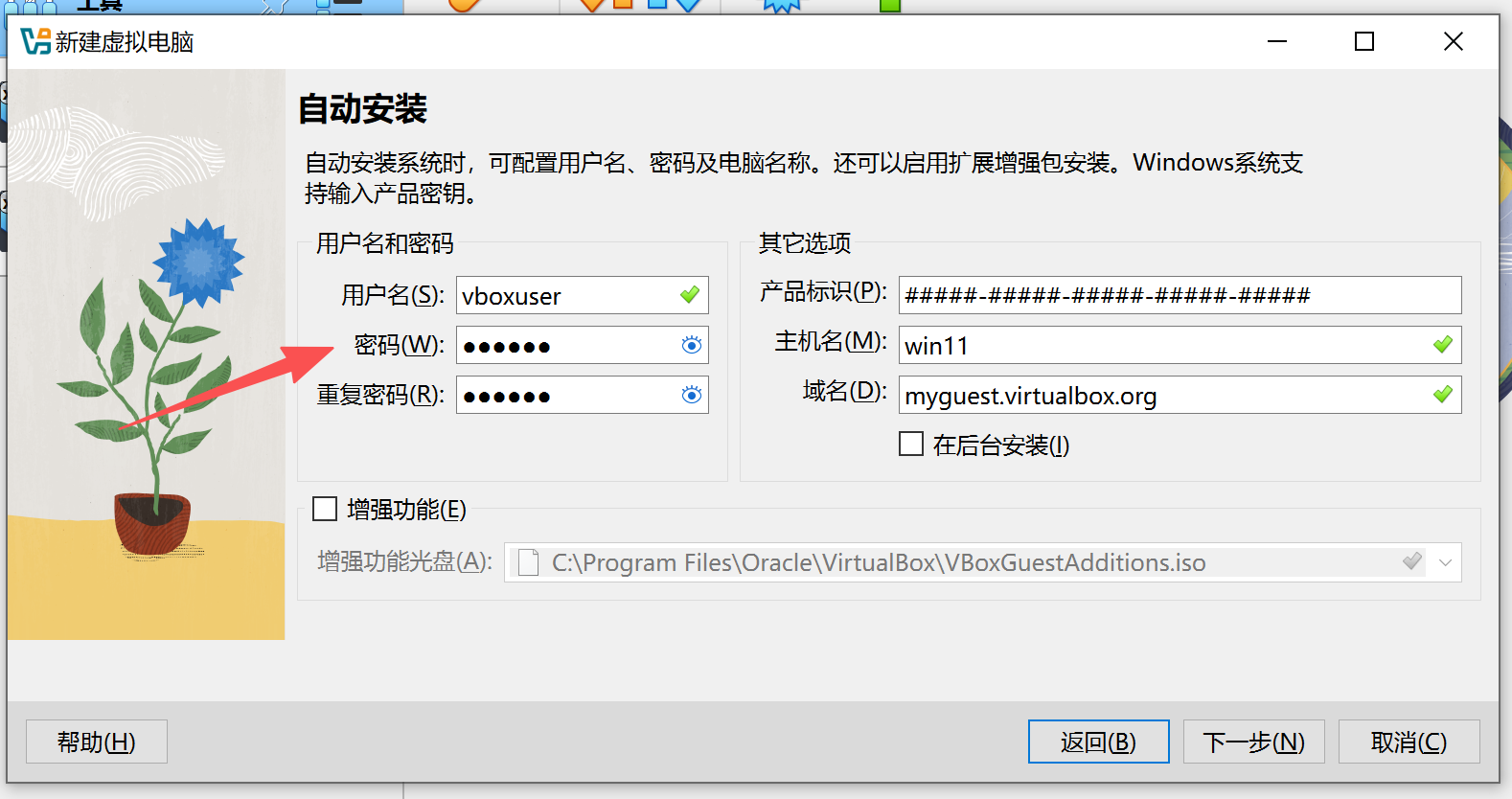
- 然后输入密码,点击下一步。
- 然后选择内存大小,点击下一步。点击启用EFI可能会出现"未能启动虚拟电脑。可能缺少操作系统或者启动顺序不当。可尝试加载虚拟光盘安装系统"问题,下面解释问题。
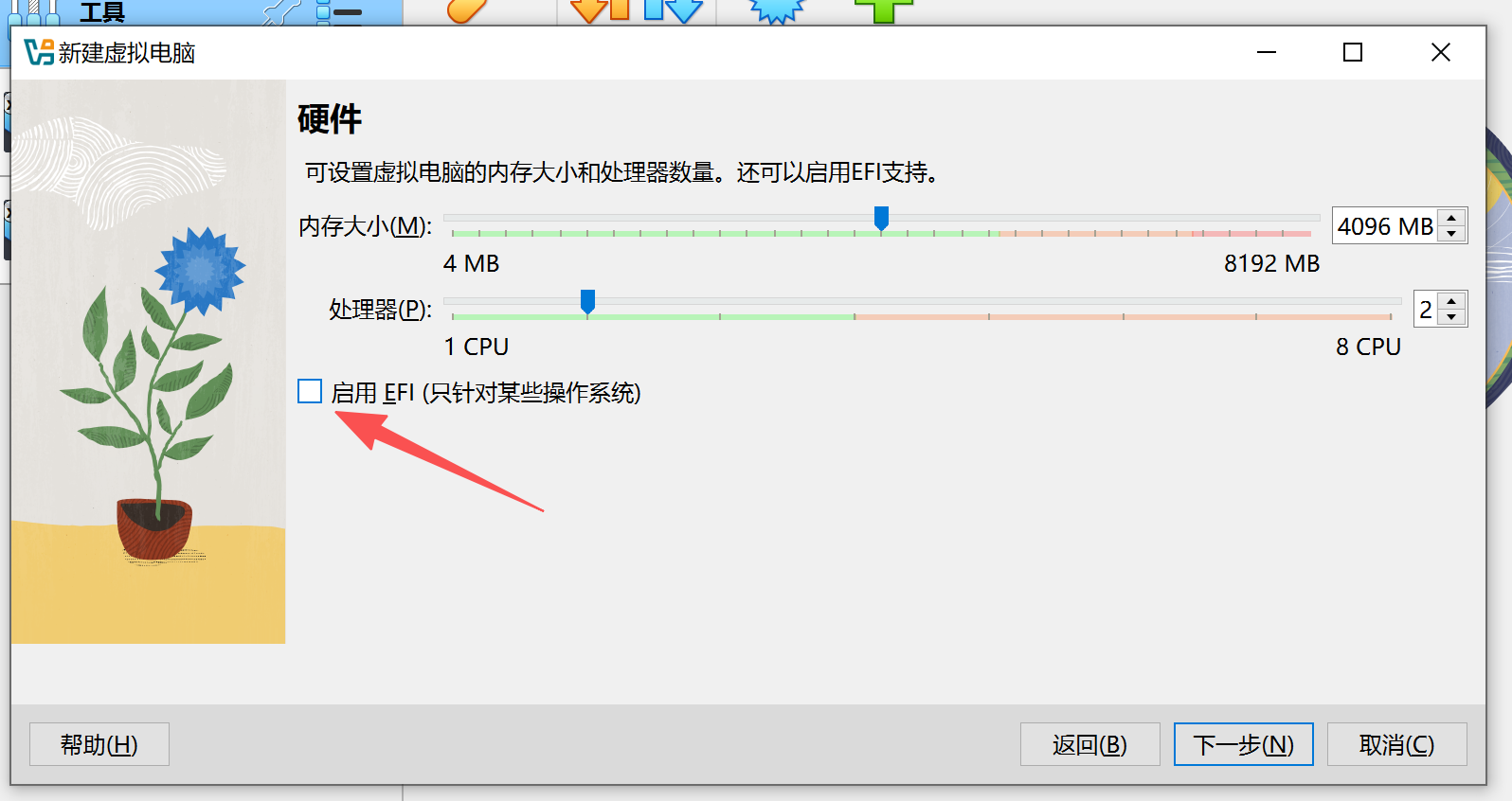
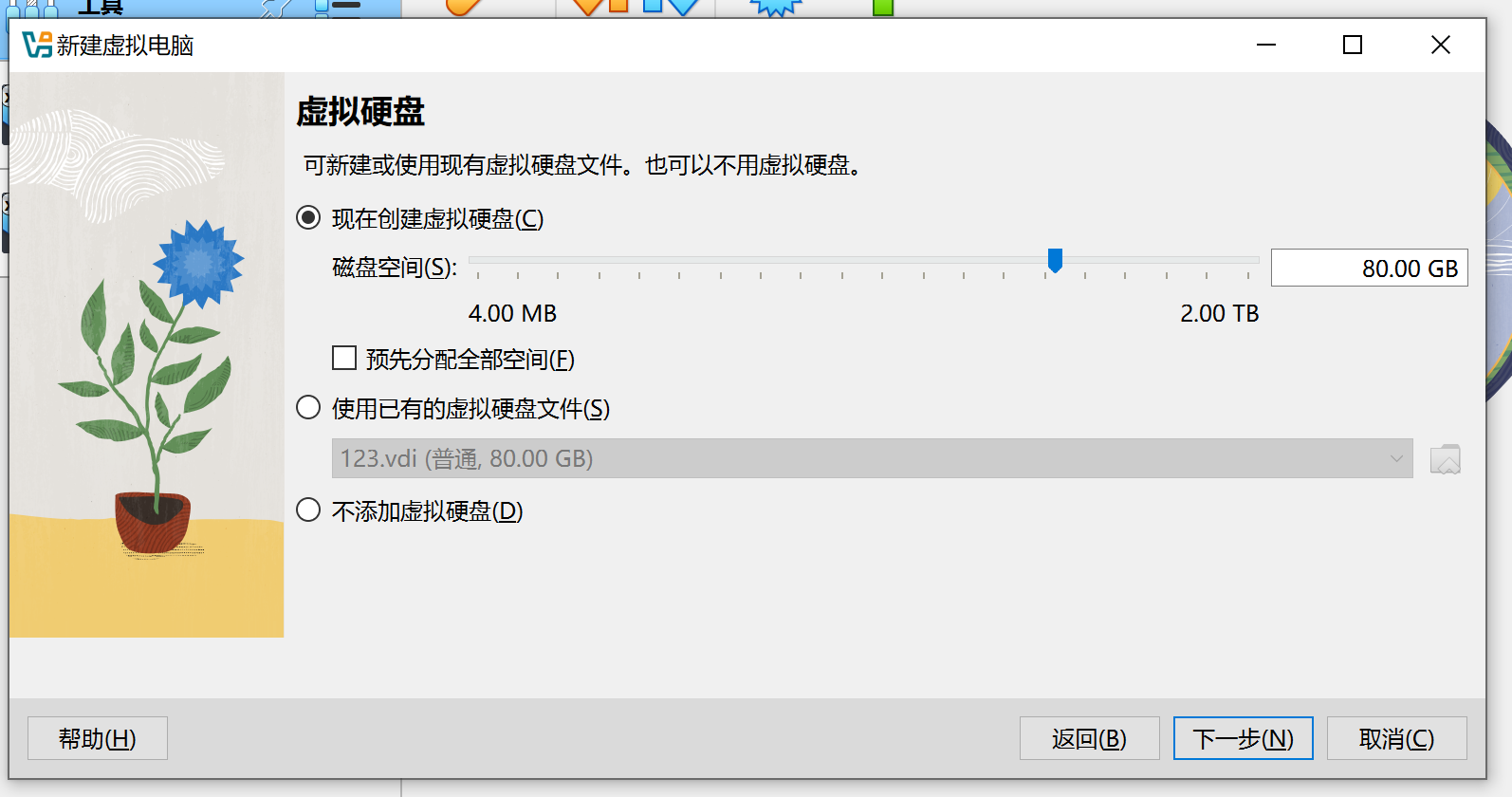
- 然后选择虚拟硬盘大小,点击下一步。
- 最后点击完成,创建win11虚拟机。
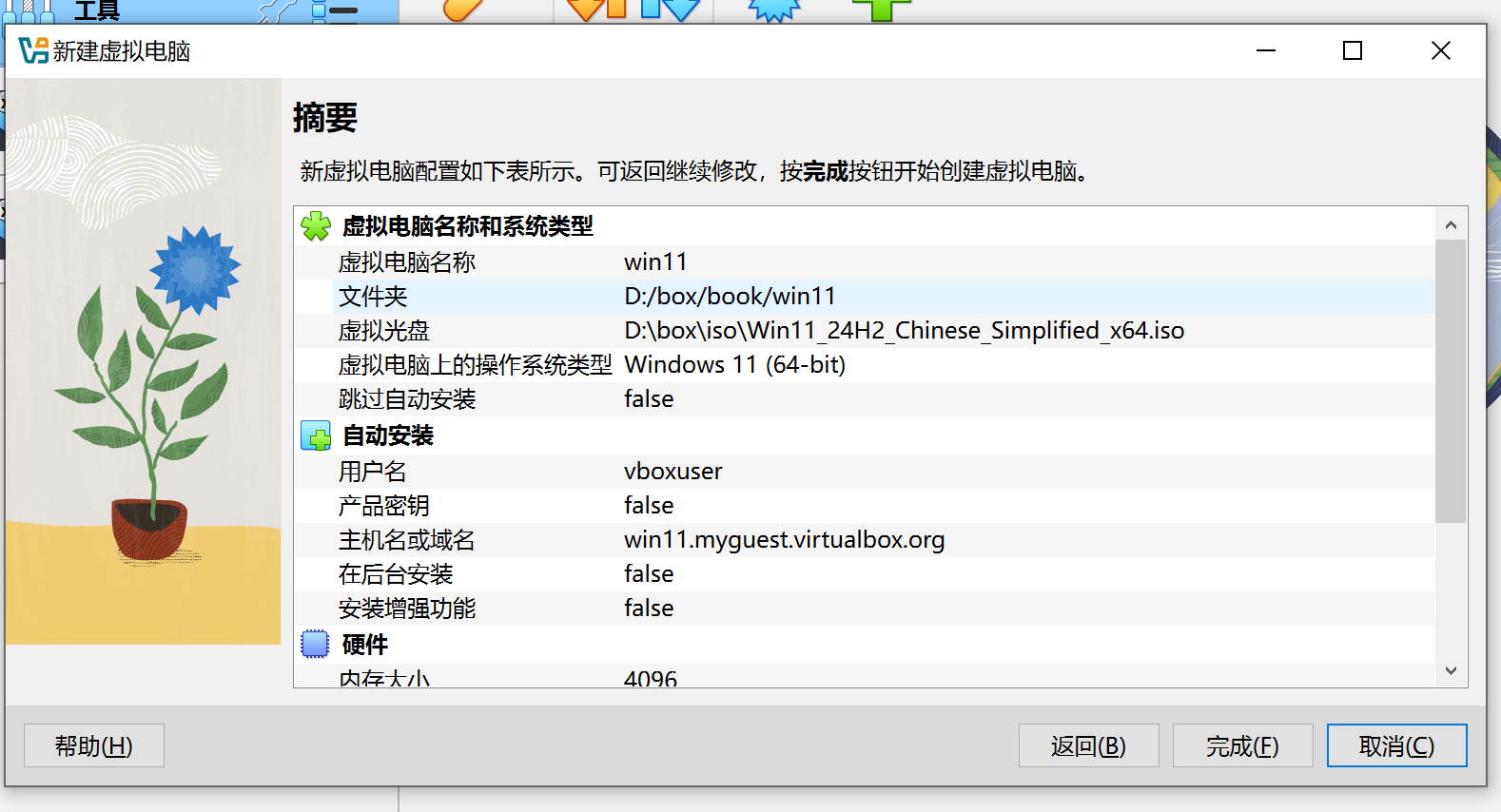
- Oracle VirtualBox中新建win11虚拟机,首先填写虚拟机名称和选择Win11_24H2_Chinese_Simplified_x64.iso的虚拟光盘,点击下一步。
-
打开win11的虚拟机
- 点击启动,打开win11的虚拟机。
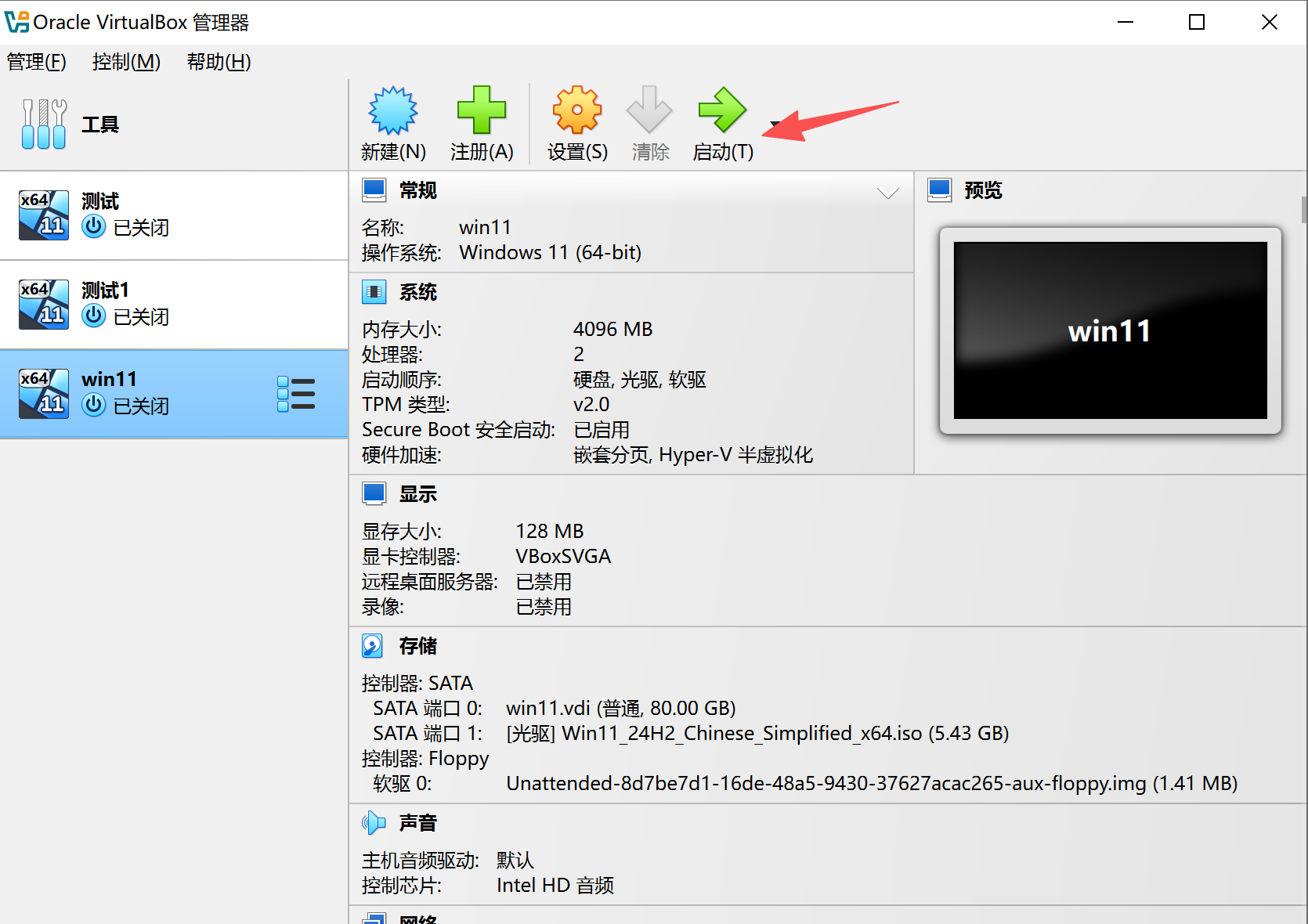
- 如果有产品密钥就输入,如果没有点击"我没有产品密钥"。
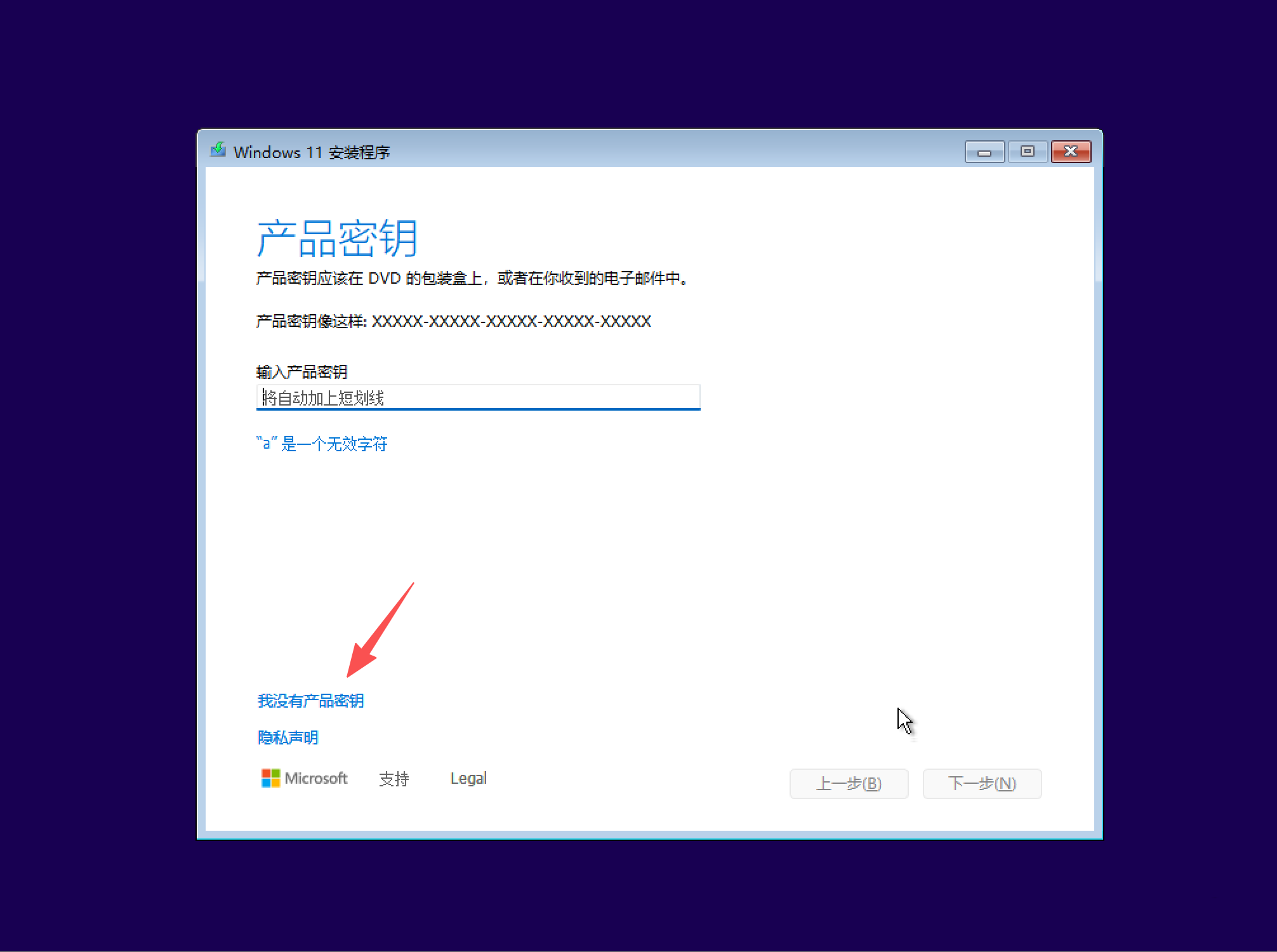
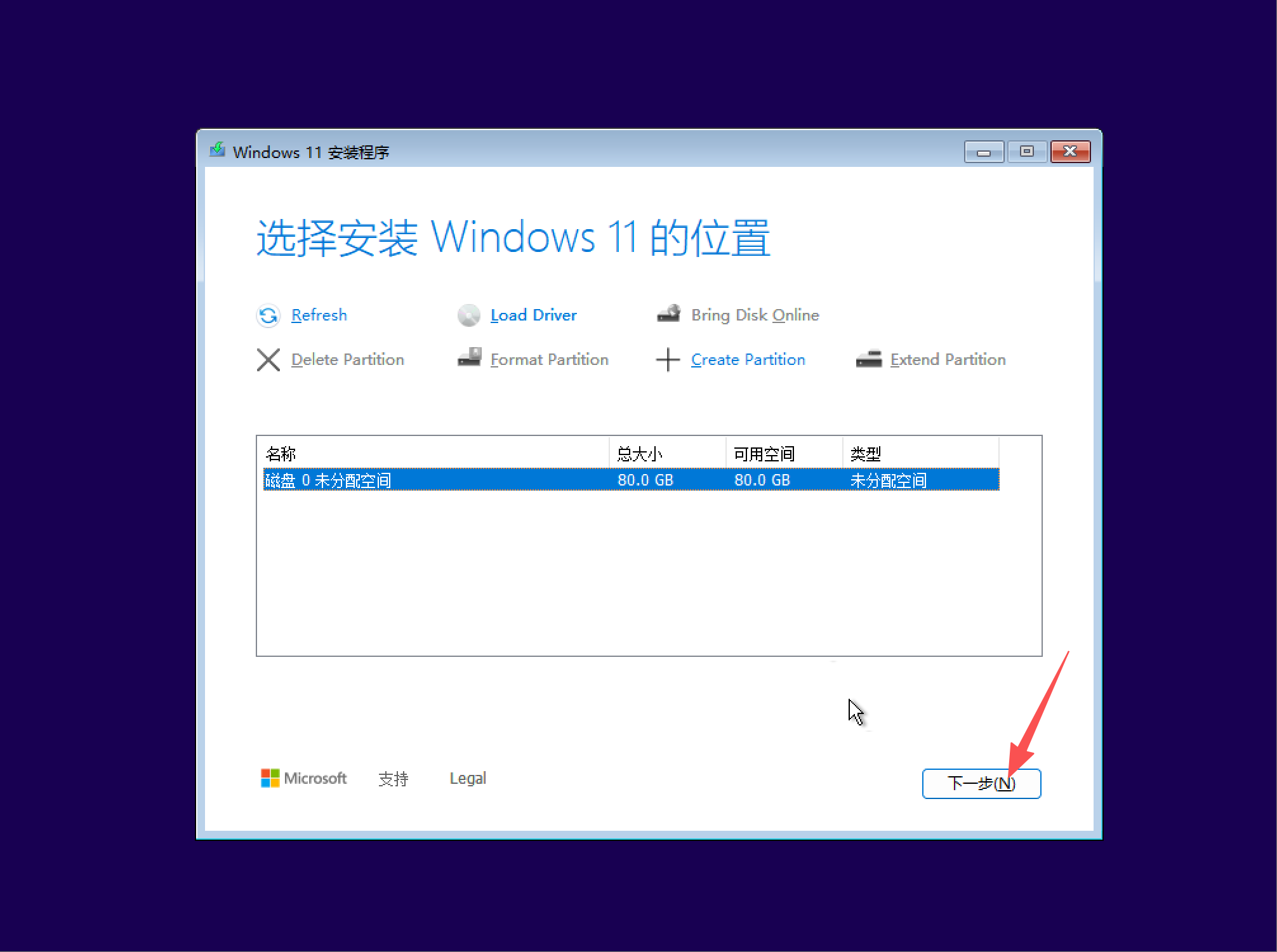
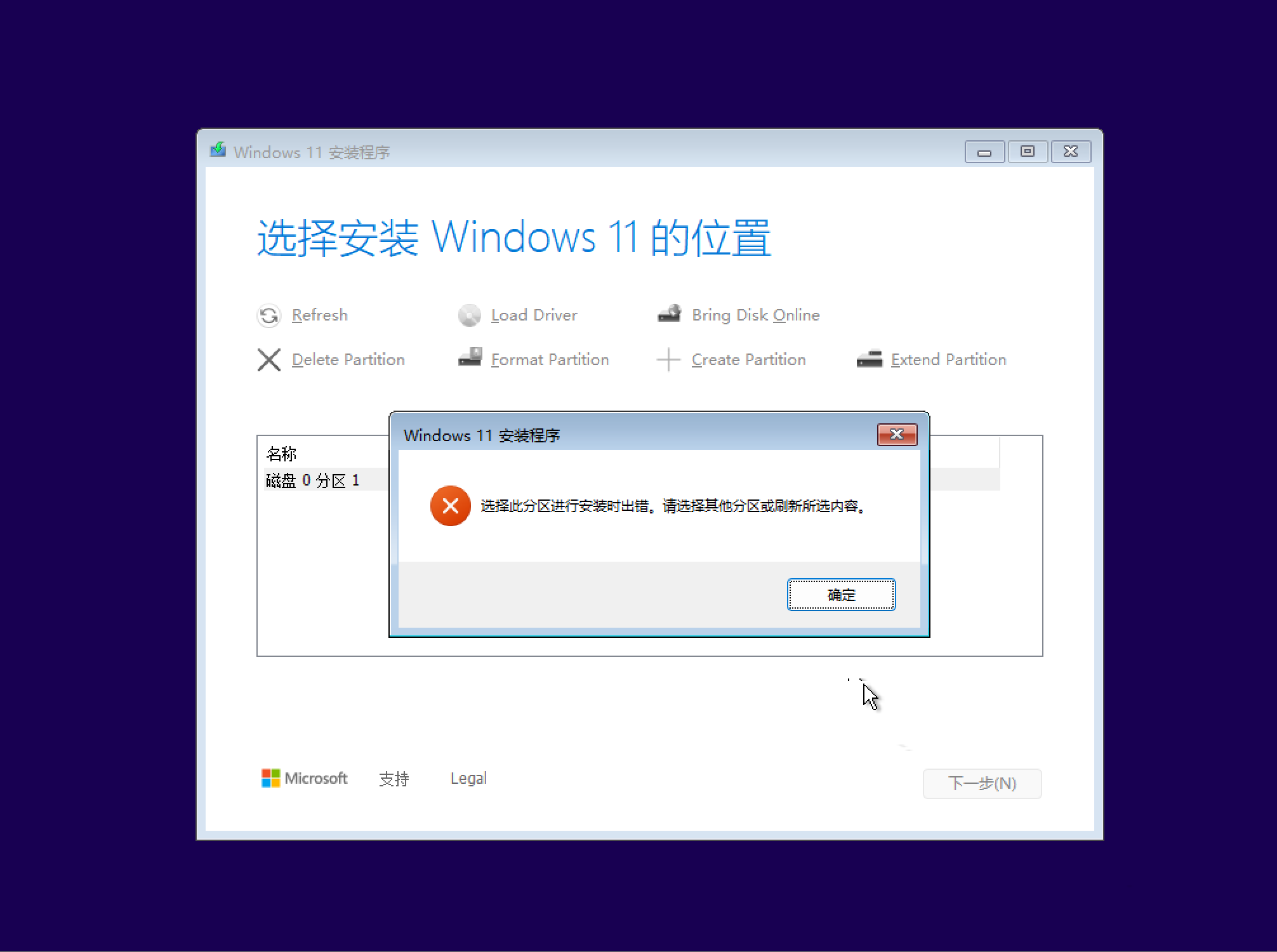
- 选择安装win11的位置,点击下一步。可能会出现"选择此分区进行安装时出错,请选择其他分区或刷新所选内容"问题,下面解释问题。
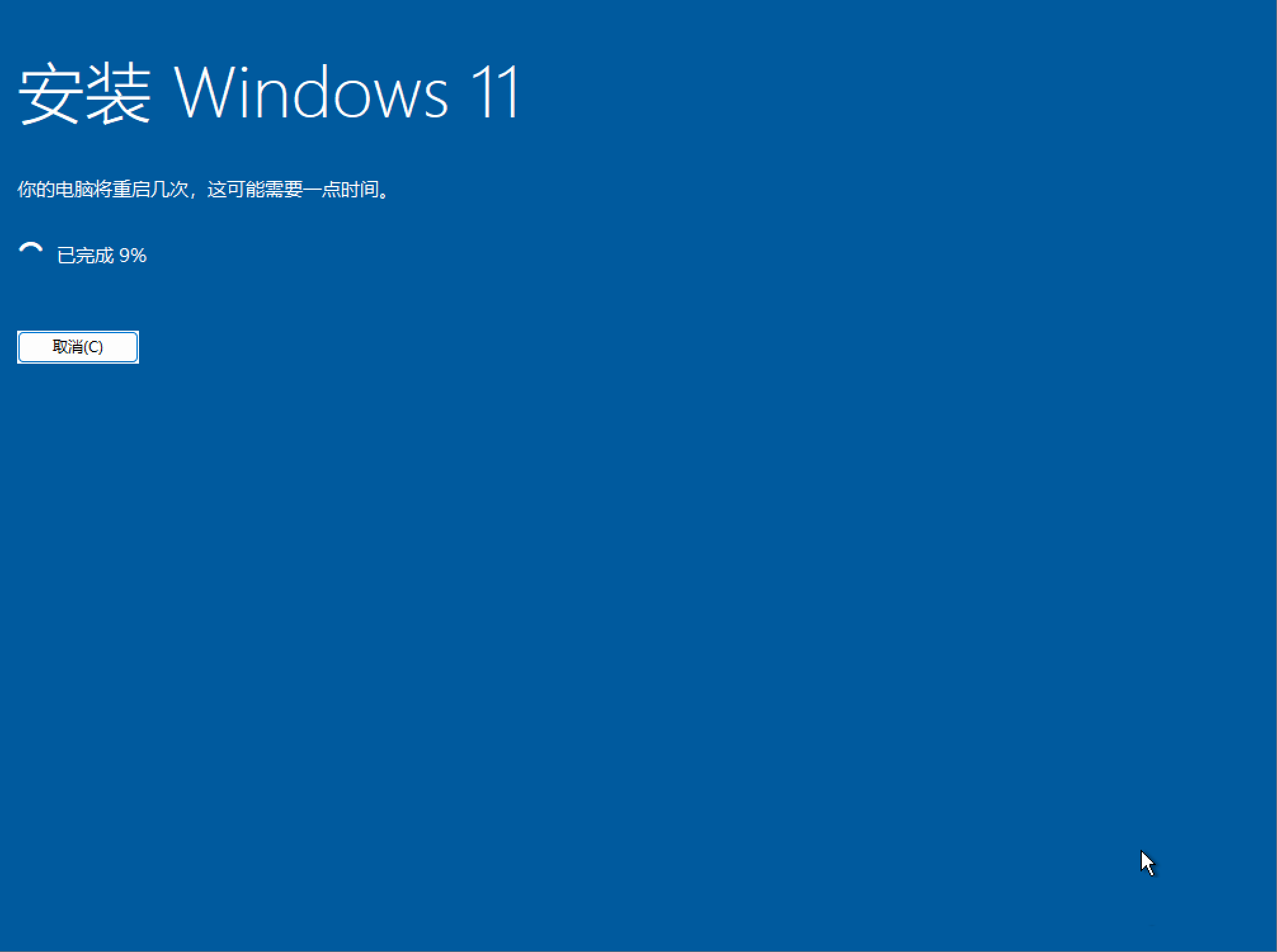
- 等待win11的安装。

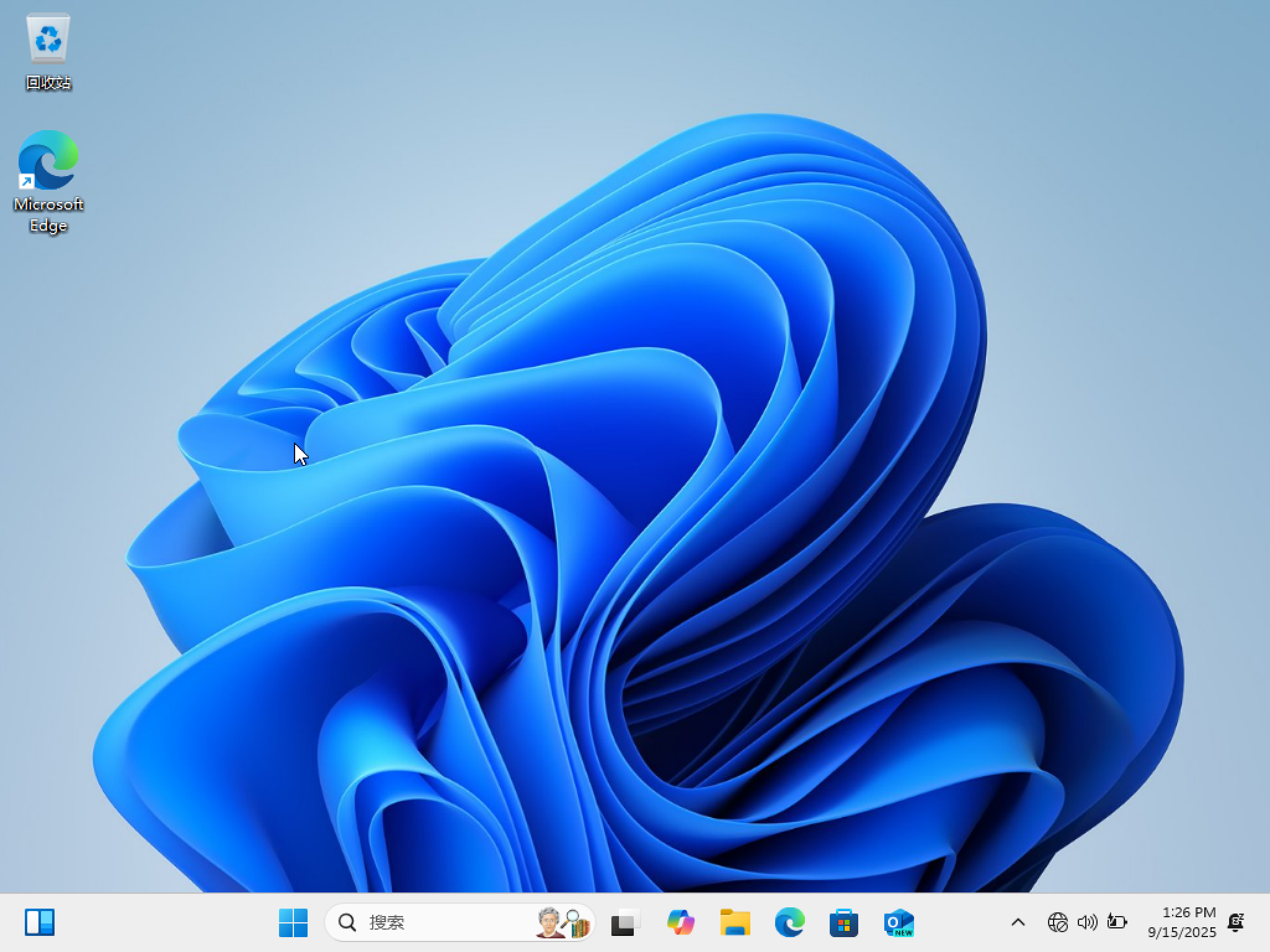
- win11虚拟机可正常使用,展示主页面。
- 点击启动,打开win11的虚拟机。
-
问题一:启用EFI
- 点击启用EFI,打开创建的win11的虚拟机,显示"未能启动虚拟电脑。可能缺少操作系统或者启动顺序不当。可尝试加载虚拟光盘安装系统。"问题。
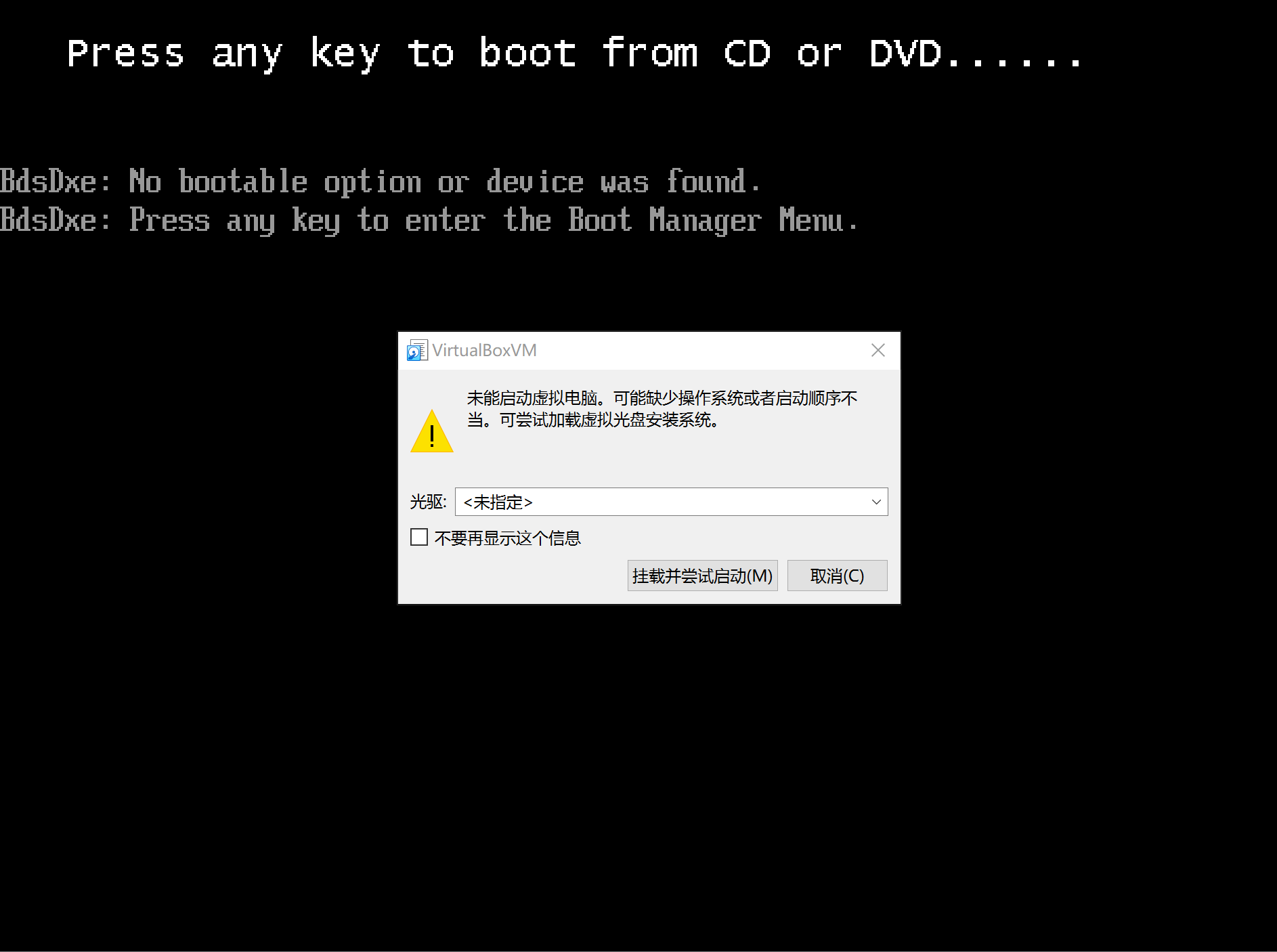
- 解决方法:创建win11虚拟机时,不要启用EFI。
- 点击启用EFI,打开创建的win11的虚拟机,显示"未能启动虚拟电脑。可能缺少操作系统或者启动顺序不当。可尝试加载虚拟光盘安装系统。"问题。
-
问题二:选择此分区进行安装时出错,请选择其他分区或刷新所选内容。
- 解决办法:
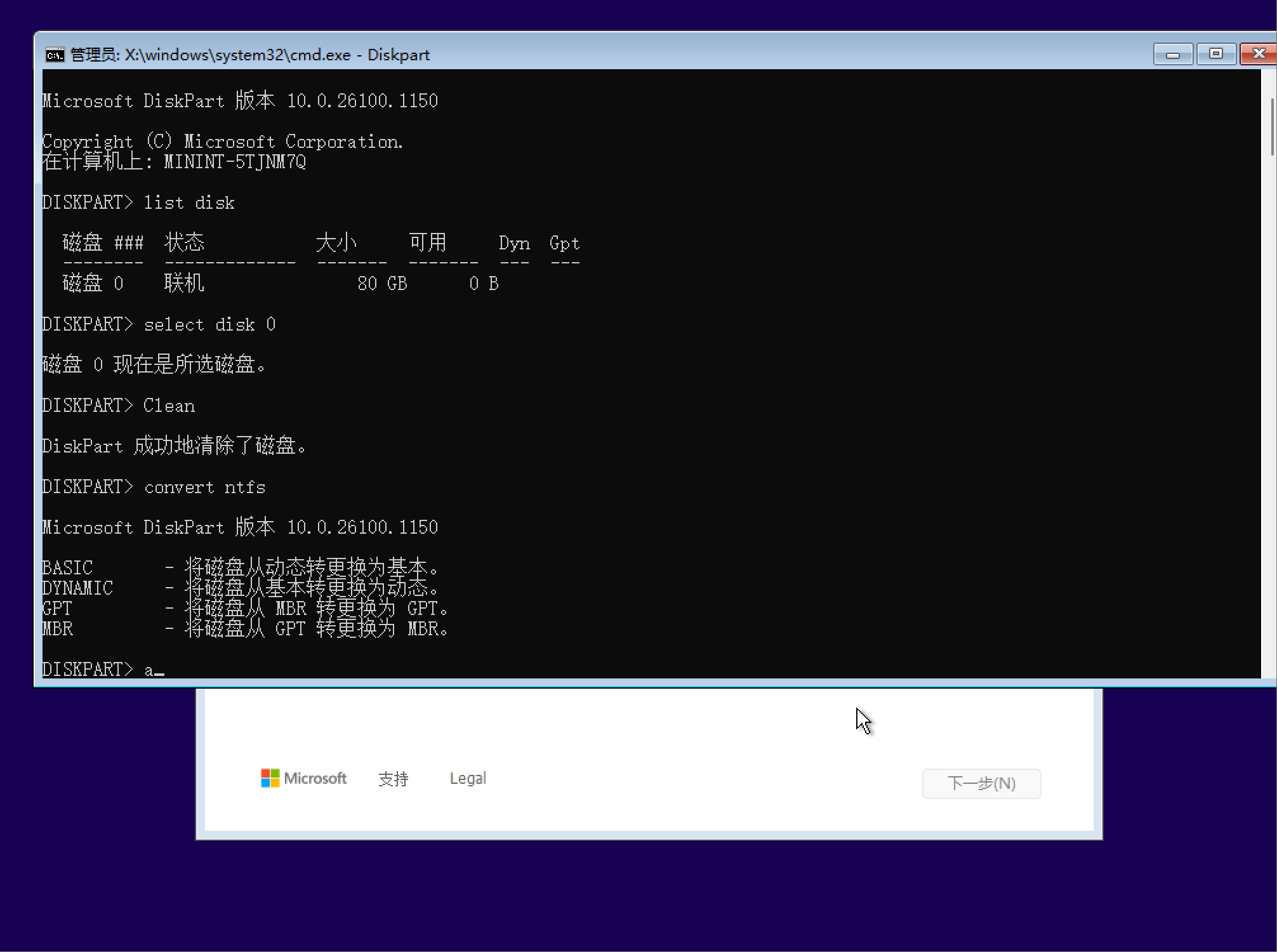
- 在不能选择分区的页面中按Shift+F10打开命令提示符
- 输入"Diskpart"(不用输入引号,下同),按回车,进入操作界面。
- 输入:"list disk"(注意中间的空格,下同),査看磁盘信息。注意看磁盘容量来选择。这里就找最大的磁盘。
- 输入:"select disk 0",选择disk 0为当前操作的磁盘; 当然如果disk 1是最大的磁盘的话,你可以"select disk 1"。
- 输入:"Clean",清空当前磁盘分区。
- 输入:"convert ntfs",将GPT磁盘分区形式转换为MBR分区。
- 操作完成,关闭此命令提示符窗口,直接点x就好。
- 在安装界面选项中选择"Refresh"按钮。
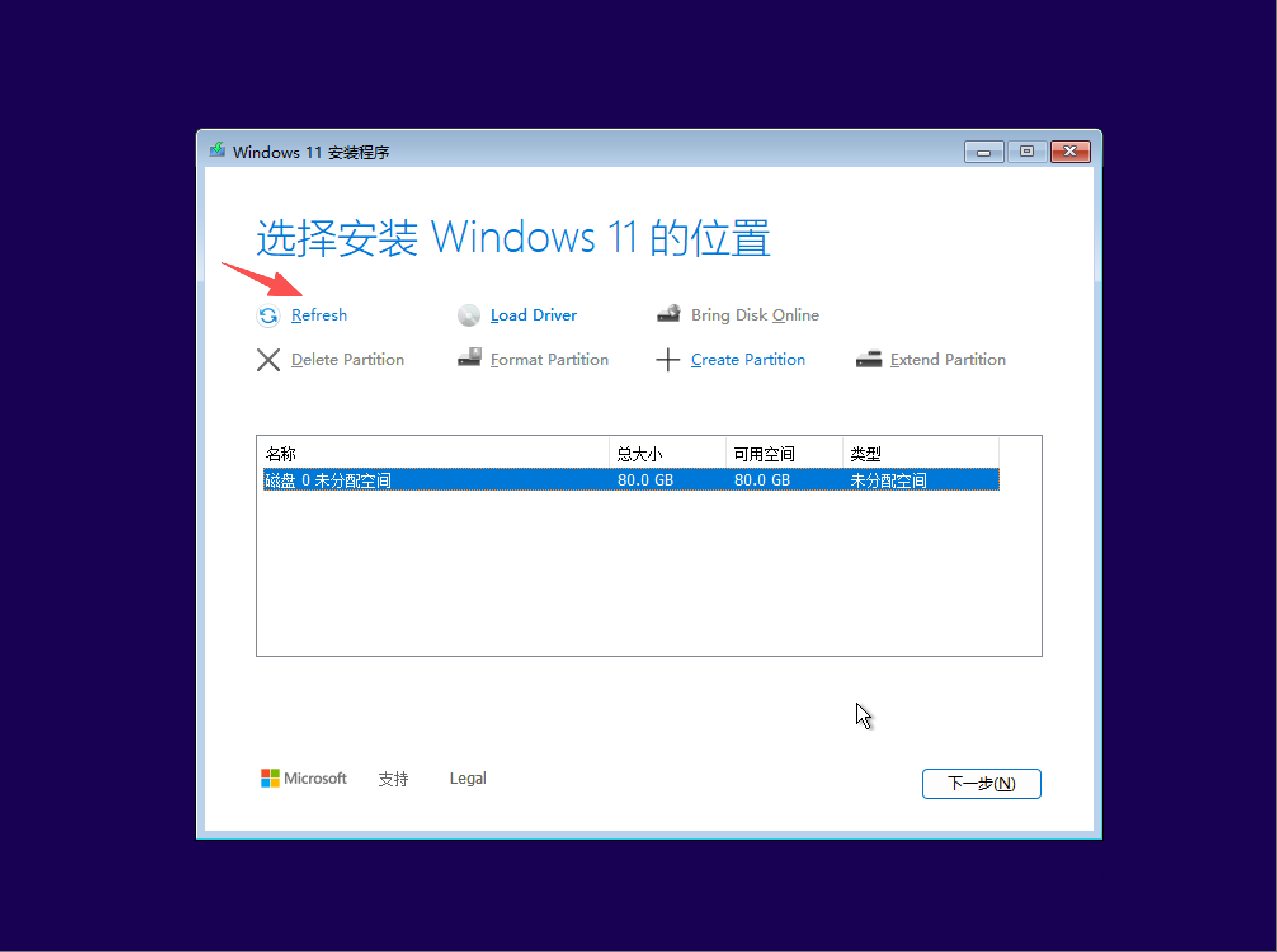
- 点击下一步,问题不出现,可正常安装win11。
Oracle VirtualBox虚拟机安装 和 安装 window11版本虚拟机 及 启用EFI和硬盘无法使用 问题
新手88602026-03-22 15:38
相关推荐
开开心心就好23 分钟前
课堂随机点名工具,绿色版免安装双击即用QYR_1125 分钟前
憎水涂料市场分析:2032年全球规模将达46.49亿美元Misnice42 分钟前
Python 内置函数大全脆性薄片搬运谢工1 小时前
横架机械手安全光栅保护区域划分的五个核心维度怪我冷i1 小时前
Rust 核心语法与内存安全机制chu_bingzhi1 小时前
GNU 汇编器Elastic 中国社区官方博客1 小时前
控制告警如何触发、恢复和发送通知:Elastic 可观测性中的 Kibana 通用告警北京阿尔泰科技厂家1 小时前
阿尔泰SC5061八串口联网服务器技术解析与工程应用指南tianyuanwo2 小时前
RPM Spec中Name: %{?scl_prefix}xxx中增加宏定义的设计原理cc_瀚海知行2 小时前
工具调用 6|助手什么时候该停下来?