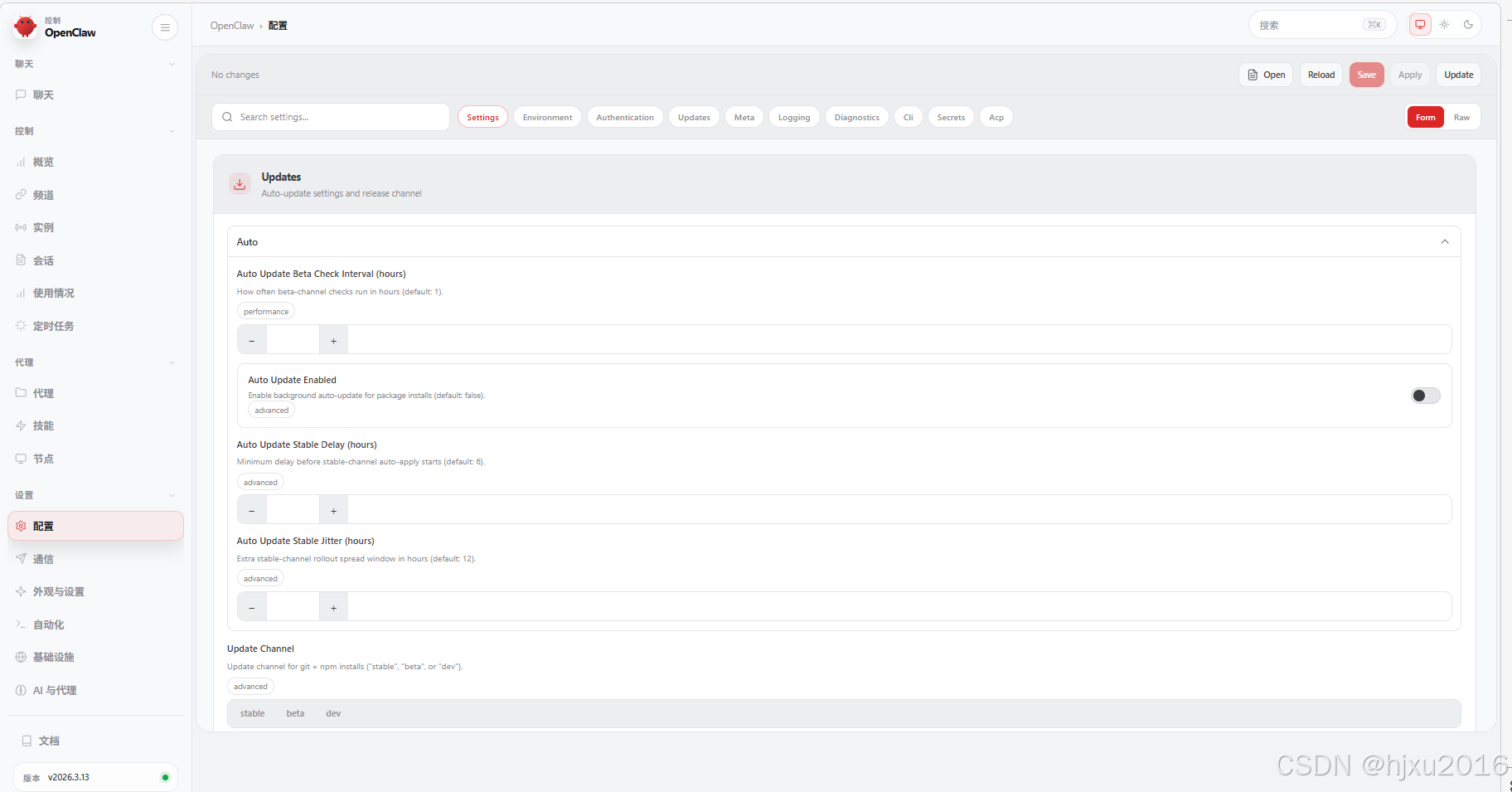
本文介绍在远程服务器使用Docker安装OpenClaw并配置局域网访问的方法。首先通过Docker命令创建容器,映射22、80和18789等关键端口。进入容器后执行安装脚本安装OpenClaw。然后配置局域网访问:设置网关绑定为局域网,允许非安全认证,获取本机IP并配置允许的来源Origins地址。最后重启网关服务并验证监听状态,确认服务在0.0.0.0监听后即可通过映射端口(如38789)在局域网内访问OpenClaw控制界面。整个过程解决了跨域访问和origin限制等关键问题。
一、创建容器
注意,几个重要的端口需要进行映射,否则无法访问
- 22 远程
- 80
- 18789 重要,默认的端口
linux系统
bash
docker run --gpus all --shm-size 256G -id -p 7080:80 -p 7022:22 -p 38789:18789 -p 38790:18790 -p 38791:18791 --name openclaw_hjxu -v /media//private/xuhaijun:/mnt torch2.6.0-cuda12.4-python310:latest bash二、安装OpenClaw
容器创建好后,进入容器中
bash
curl -fsSL https://openclaw.ai/install.sh | bash三、配置局域网
3.1 允许局域网访问
bash
openclaw config set gateway.bind lan3.2 允许非安全认证(解决 origin 限制的关键)
bash
openclaw config set gateway.controlUi.allowInsecureAuth true3.3 获取本机局域网 IP
bash
hostname -I3.4 配置允许的来源 Origins(解决跨域访问)
这里的127.17.0.9需要替换成3.3获取的IP地址
bash
openclaw config set 'gateway.controlUi.allowedOrigins' '["http://127.17.0.9:18789"]'3.5 重启网关使配置生效
bash
openclaw gateway restart3.6 验证服务监听状态
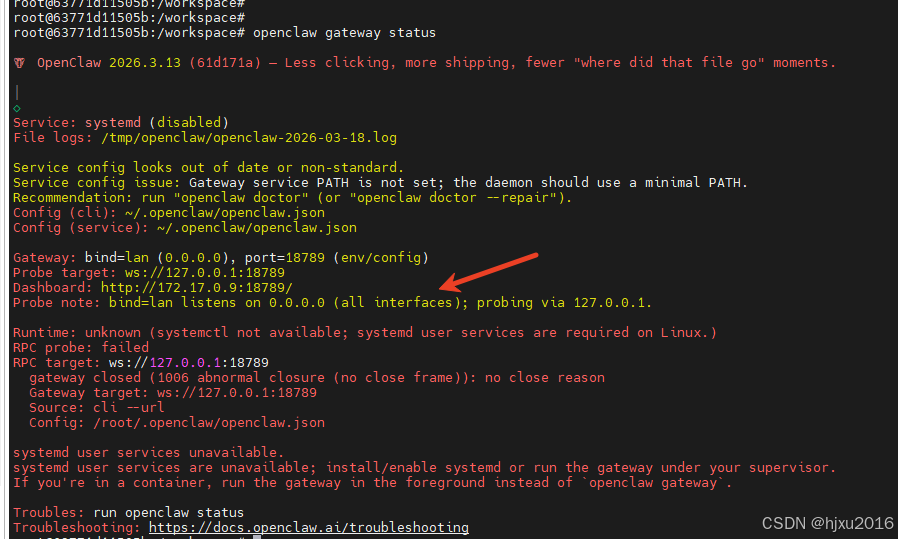
bash
openclaw gateway status出现0.0.0.0 即可
3.7 启动OpenClaw
bash
openclaw gateway
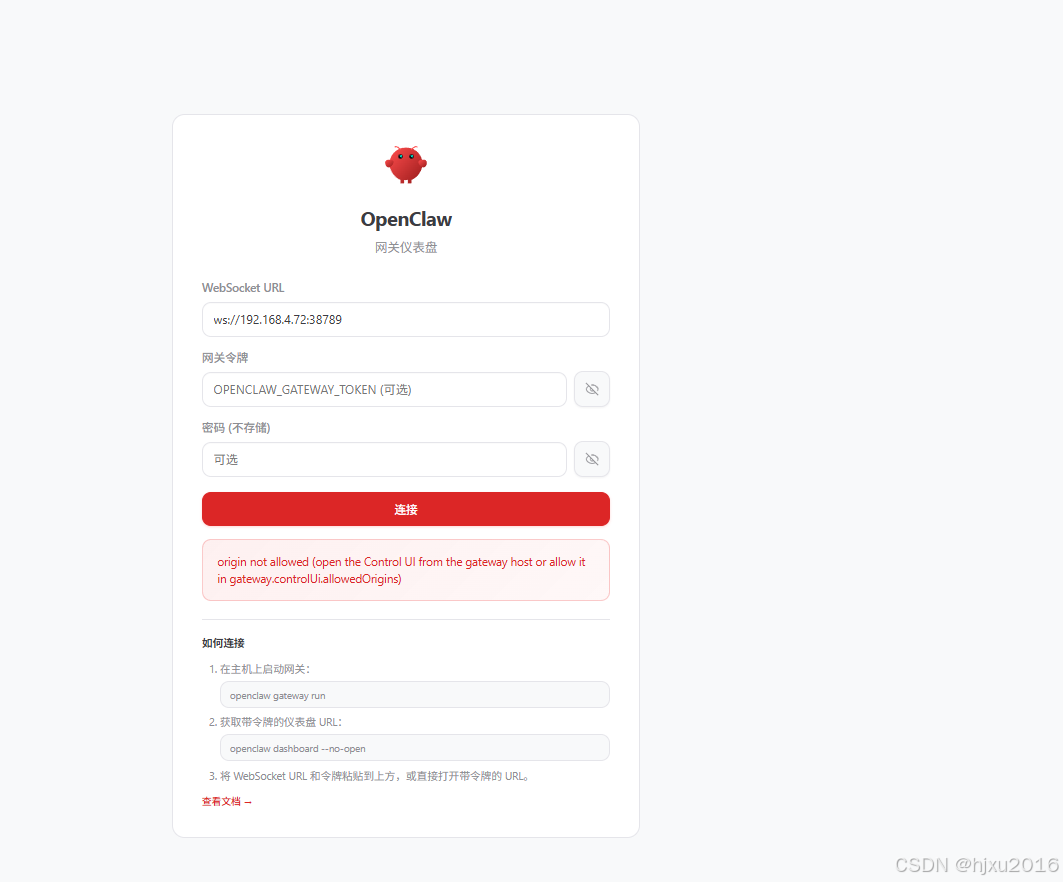
启动成功后,局域网登陆
http://192.168.4.72:38789 注意,这里38789是我映射的端口号,对应容器的18789
可以访问。
3.8 登陆
首先获取Token
bash
openclaw dashboard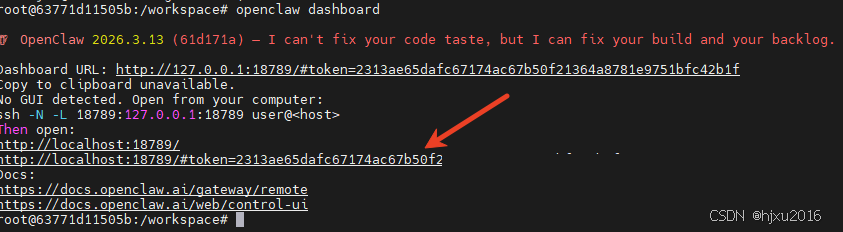
输入token登陆