文章目录
1、环境
centos6.5;

jdk1.8;需要配置环境变量

tomcat8;

maven3;需要配置环境变量
2、Jenkins服务安装
去 Jenkins 官网下载:https://www.jenkins.io/download/,下载war包即可。

将下载好的war包放入tomcat中,启动tomcat。
日志中会显示一串密码

浏览器打开http://ip:端口号/jenkins
将密码输入到初始画面中


选择左边的按钮会自动安装一些插件,右边的需要之后手动去下载插件

进入主页面
提示: 用谷歌浏览器的翻译功能会有不一样的体验!

3、插件安装
进入系统管理--》管理插件
可选插件中选择需要的插件。
我需要的插件是关于sonar、email、role的。
4、系统配置
进入系统管理--》系统配置
【2025 更新 · 系统配置】 当前 Jenkins 2.x LTS 菜单为 Manage Jenkins → System (管理 Jenkins → 系统 )。SonarQube 集成请在 Configure System 中配置 SonarQube servers (Server URL 、认证令牌 等),令牌建议放在 Credentials 中;Jenkins URL 仍在同一页配置(对应文中的 Jenkins Location)。邮件扩展插件(Email Extension)同样建议配合 SMTP 凭据 使用。
配置sonar service,sonar
service的搭建参见我另一篇文章(这篇文章还没写,大家先百度吧)。

配置Jenkins Location

配置Extended Email Notification。我参考其他博客配置的
博客地址:http://blog.csdn.net/houyefeng/article/details/51344337

5、全局工具配置
需要配置JDK及自己需要的工具。建议不使用自动安装
【2025 更新 · 全局工具】 新项目建议 JDK 17 或 21(LTS) 、Maven 3.9+ 。在 Global Tool Configuration 中为 JDK/Maven 填写与下文
Jenkinsfile中tool name:完全一致 的名称(示例使用jdk-21、maven-3.9)。


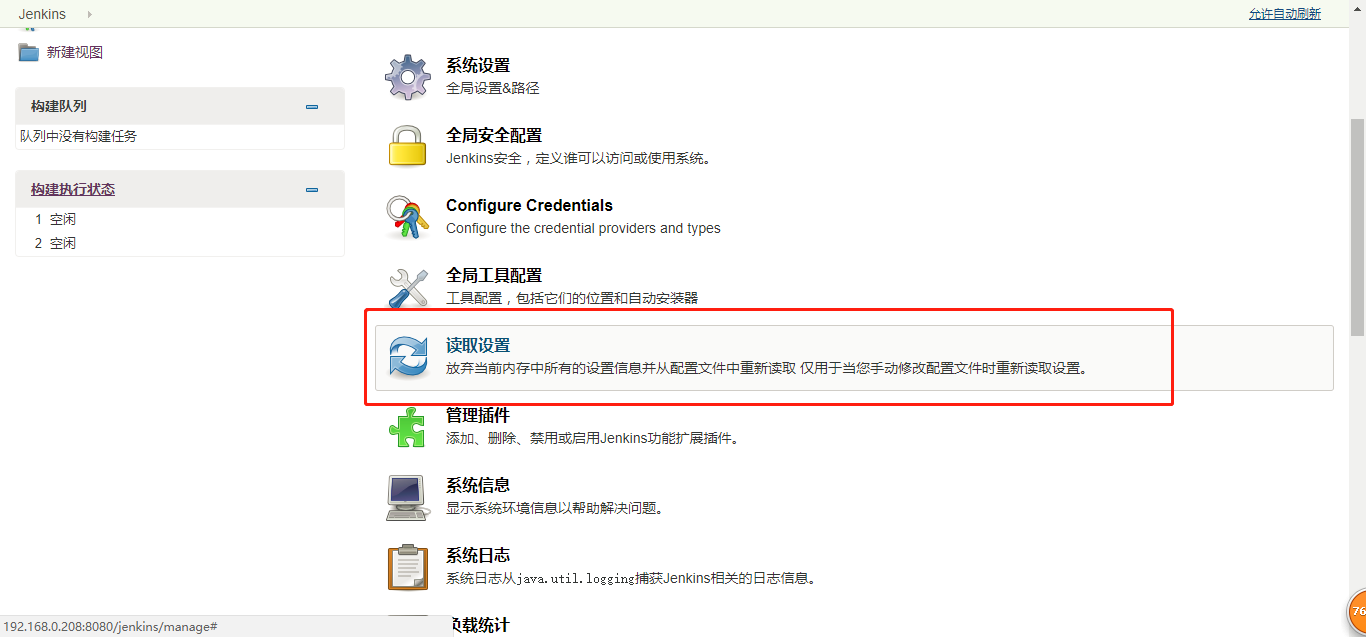
配置完成后需要重启读取配置
6、新建项目
说明:新建项目在输入任务名称之后即可直接 apply 进行创建。
输入任务名称,选择任务类型,类型根据你安装的插件数量进行显示。
普通项目选自由风格的软件项目。

各个标签的作用

源码管理可以指定你的项目版本依赖于哪里,我们使用的是svn。svn需要用户名密码点击add按钮即可添加svn的账户名密码。
说明:若不选版本控制,我不清楚这个项目怎么写代码······
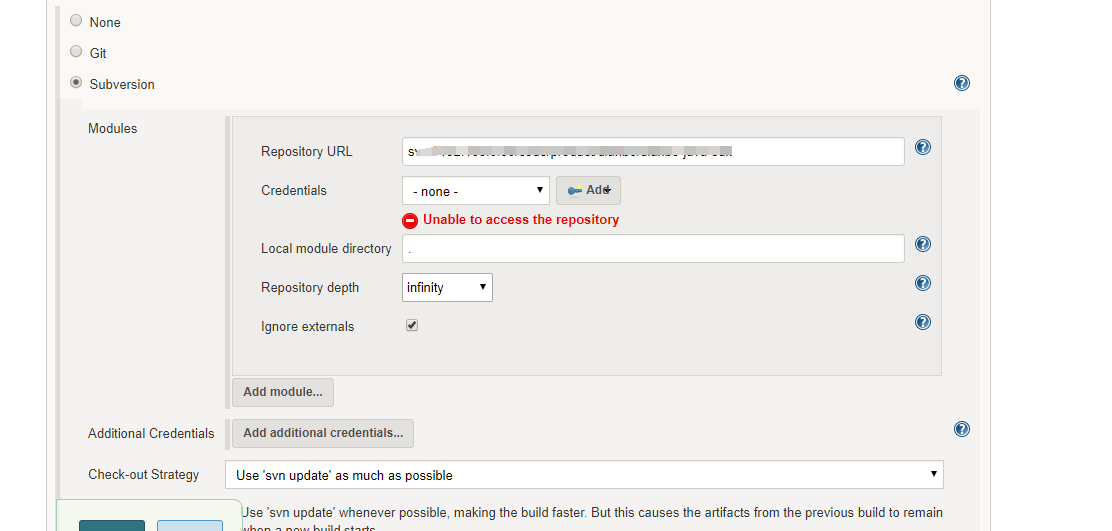
只需填入账户名和密码即可

build下可以指定需要执行的pom文件(在聚合项目中会修改,单pom文件不需要修改)。
goals and options 是构建时执行的maven命令,例如:sonar:sonar

构建后我们可以选择执行sonarQube Scanner进行代码检查(sonarQube
Scanner相关部署使用会另写一篇)

直接使用翻译来给大家看
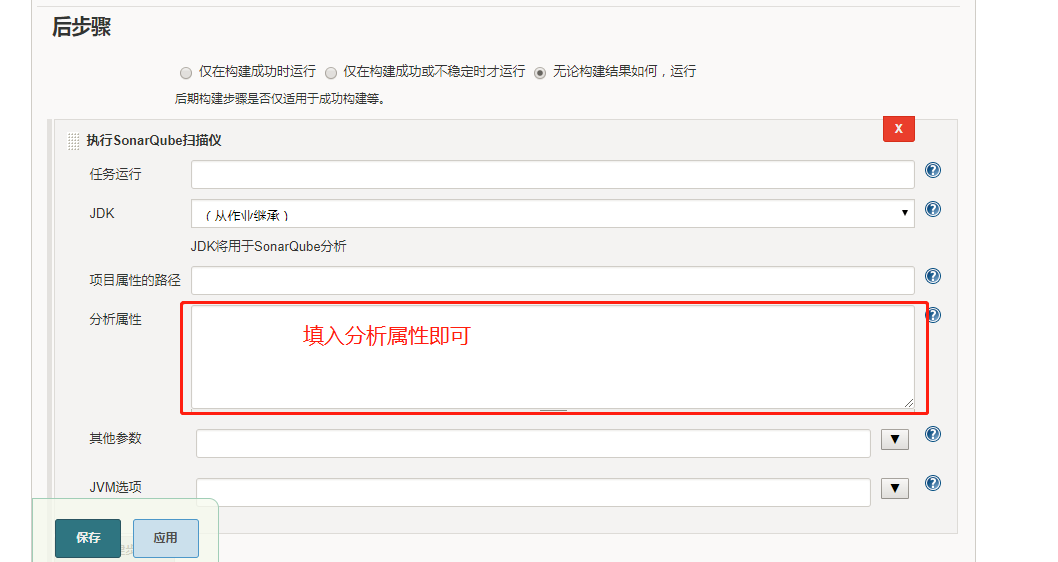
分析属性配置
properties
sonar.projectKey=dianbo-java-sdk
sonar.projectName=dianbo-java-sdk
sonar.projectVersion=1.0-SNAPSHOT
sonar.sourceEncoding=UTF-8
sonar.modules=java-module

# Java module
java-module.sonar.projectName=Java Module
java-module.sonar.language=java
java-module.sonar.sources=src
java-module.sonar.projectBaseDir=.
sonar.java.binaries=target/
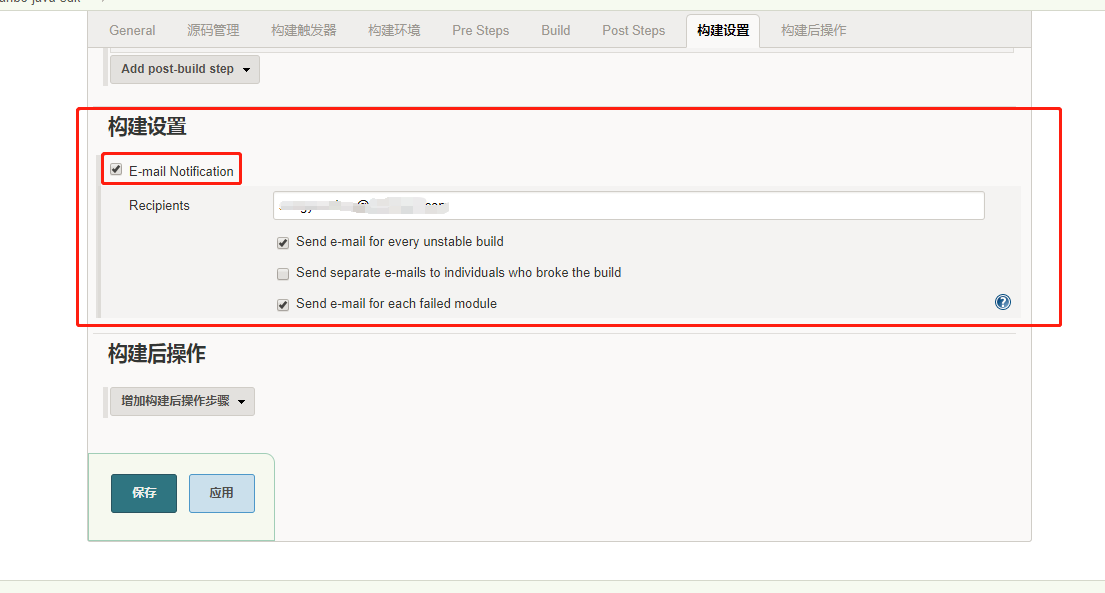
构建后使用email插件发送邮件
7、管理项目
点击名称即可进入管理页面
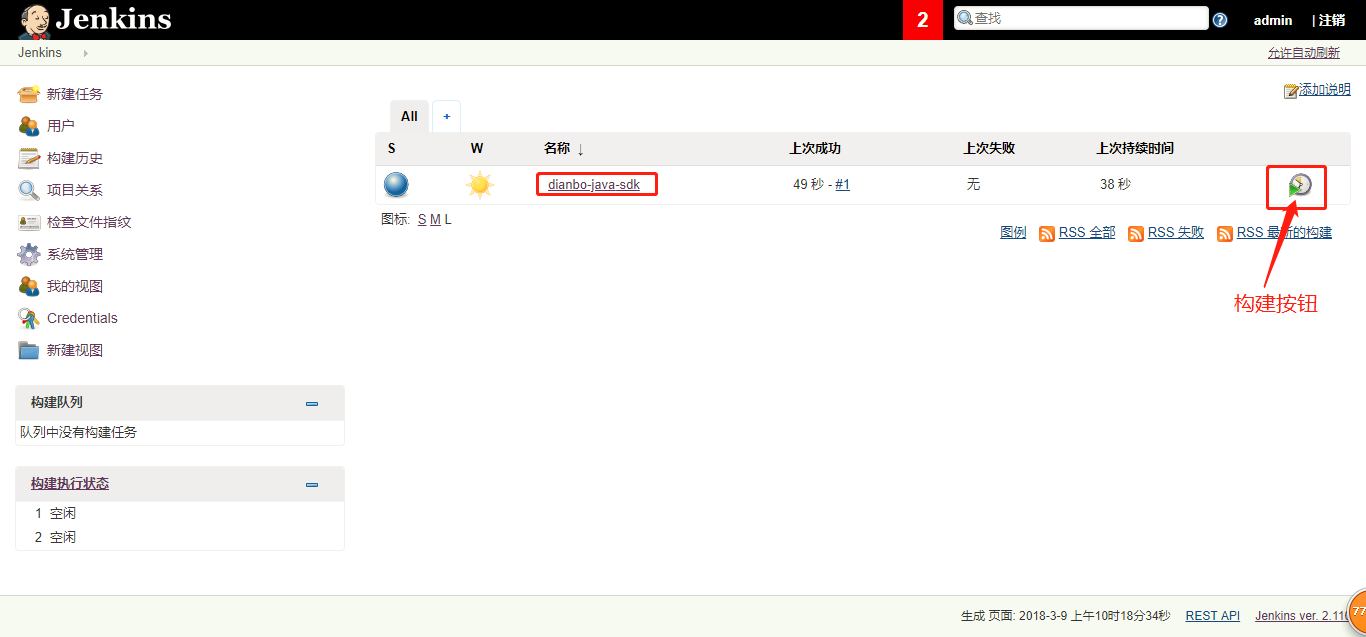
管理上基本没有什么。

有问题欢迎大家留言