一、MATLAB R2024b 的安装与使用
1.1 MATLAB R2024b的下载
1.2 MATLAB R2024b的安装
1.3 MATLAB R2024b的设置
1.4 MATLAB R2024b的使用
二、详细说明
1. MATLAB R2024b的下载
在夸克网盘下载MATLAB安装包,下面是下载的夸克链接:
链接:https://pan.quark.cn/s/bdaaab1754bb
提取码:ymBF
找到下载好MATLAB R2024b,然后解压安装包。
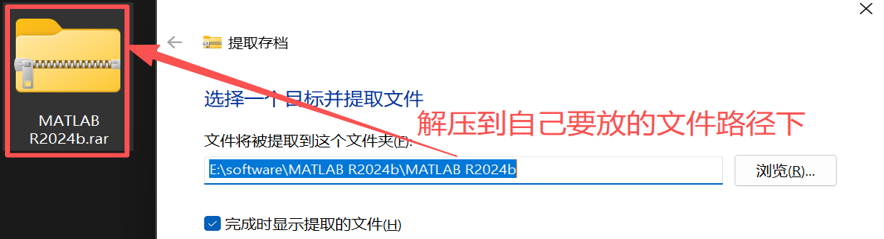
**【注意】:**大家在从夸克网盘下载MATLAB R2024b的时候,一定要保证网络通畅,如果中途网络断开,过了一会儿网络又恢复了;又或者下载过程中电脑突然没电,导致下载过程中断。此时,大家切记删除刚才下载的那一版安装包,重新下载。
**【原因】:**博主自己在下载过程中,因为网络中断、电脑没电关机,导致从网盘下载安装包中断。但并未理会这个问题,导致在安装过程中出现问题。
**【总结分析】:**最后自己分析原因,首先,安装的步骤是没有问题的,所以问题就出在下载过程,应该时的某一个配置文件或者某个脚本没有下载完全,导致安装时出现问题。所以博主为了验证猜想,就删除了安装包,重新在网盘下载了安装包(第二次下载时,保证网络通畅的同时给电脑充上电),最后下载的安装包在解压、安装过程中就没在出现问题了)
2. MATLAB R2024b的安装
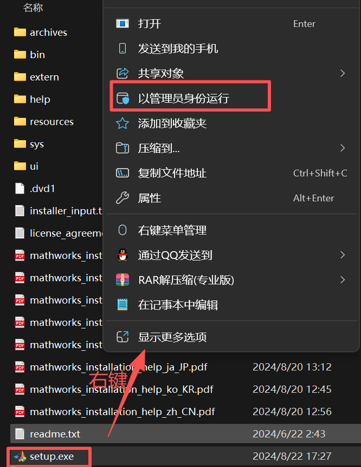
第一步: 找到解压后的文件夹MATLAB R2024b,然后进入**【Setup文件夹】** ,找到**"setup.exe"** 安装程序文件,右键"以管理员身份"运行。
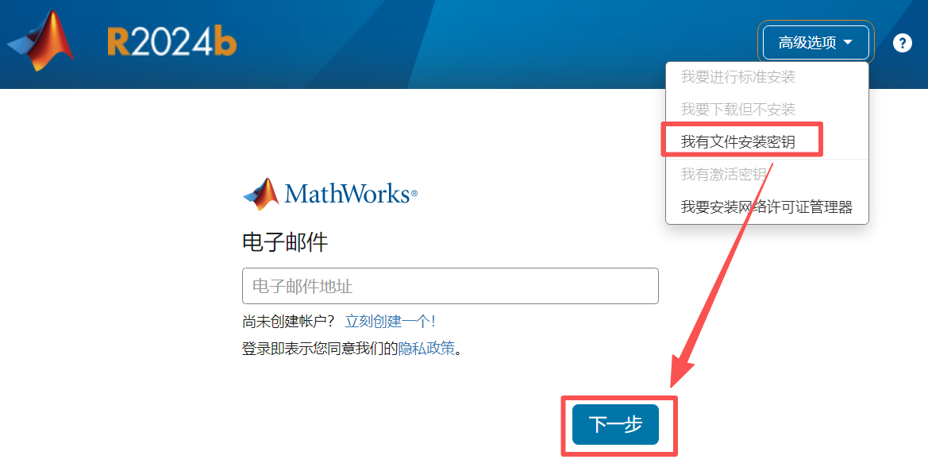
第二步: 在弹出的界面右上角点击**【高级选项】** ,选择**"我有文件安装密钥"**后,点"下一步"。
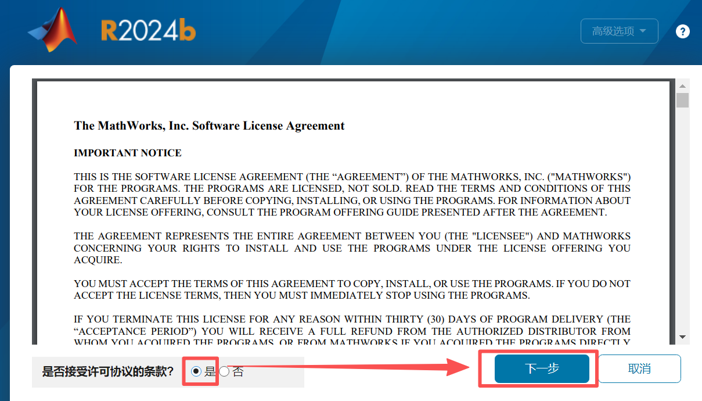
第三步: 安装协议页面选择**【是】** 后,点击**【下一步】**
第四步:输入安装密钥 (复制:39676-02743-14813-63132-22122-21739-42724-01237-08353-51560-41813-30272-46436-42021-53831-05395-21684-43572-58789-40638-42099-40160-19797-60670-44428-39867)粘贴到输入框,点击**"下一步"**
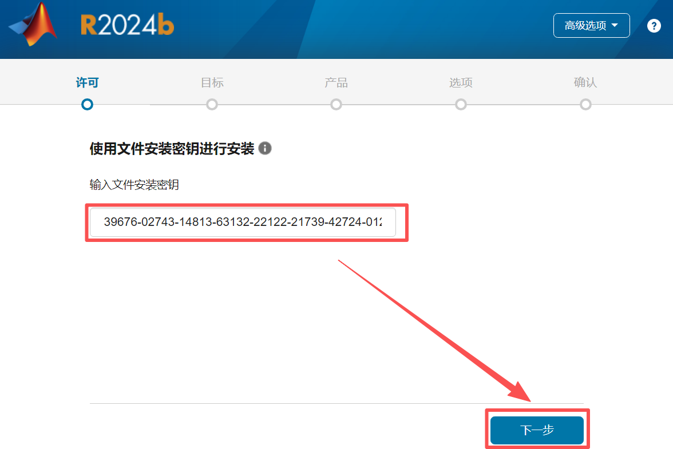
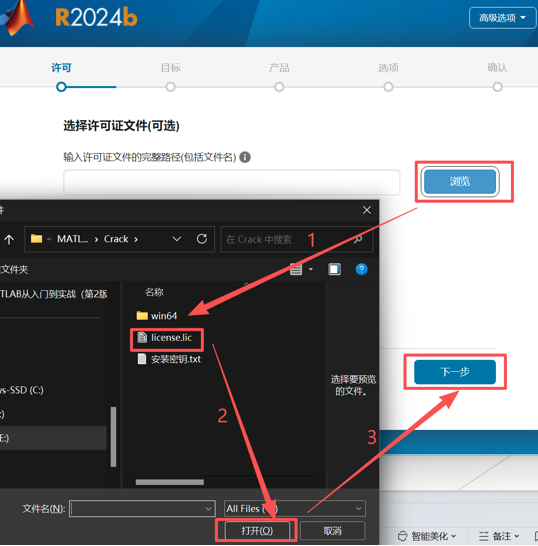
第五步: 选择许可证文件。点击**【浏览】** ,在弹出的窗口里将路径定位到安装包解压的文件夹下,进入【Crack文件夹】 ,然后选择该文件下的**【lincense.lic】** ,这个就是许可证文件。然后带点击【打开】 后,**点击【下一步】**即可。
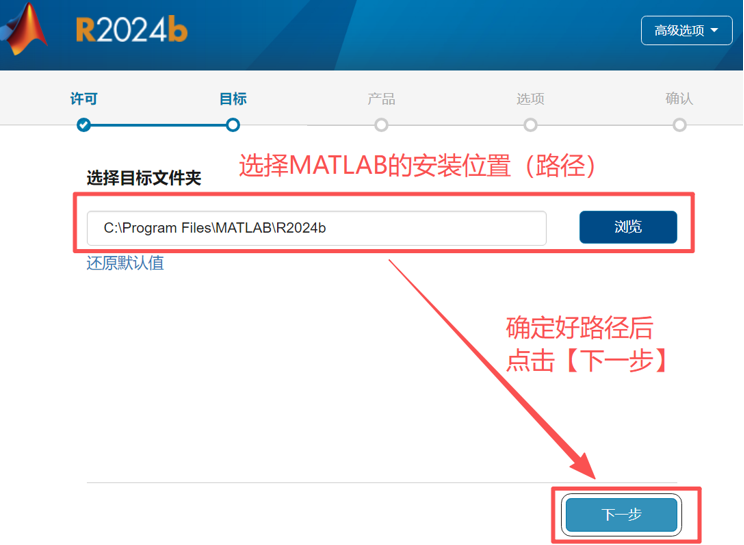
第六步 :选择你要安装的路径 ,确定之后点击**【下一步】** 。(这里尽量不要安装C盘)。
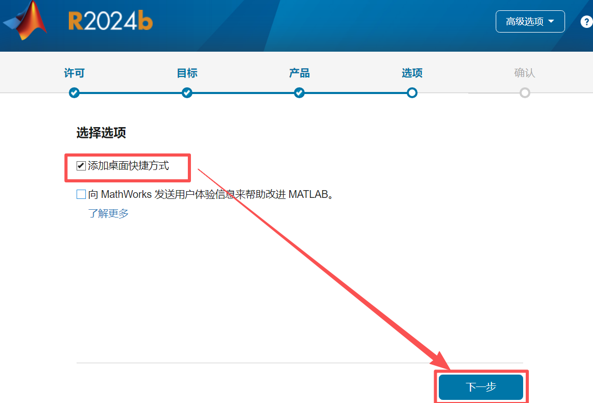
第七步: 这里勾选【添加桌面快捷方式】, 同时取消勾选"向MathWorks发送用户体验信息来帮助改进MATLAB"
第八步: 这里大家自己勾选需要的工具即可。如果全部勾选,安装MATLAB需要25GB左右,大家根据自己的情况选择即可。然后点击【下一步】。
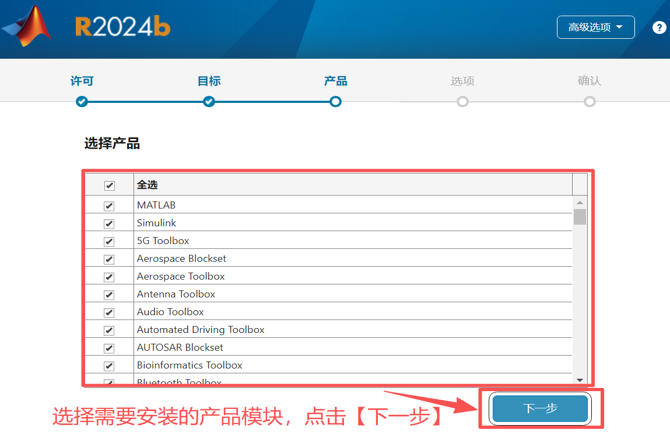
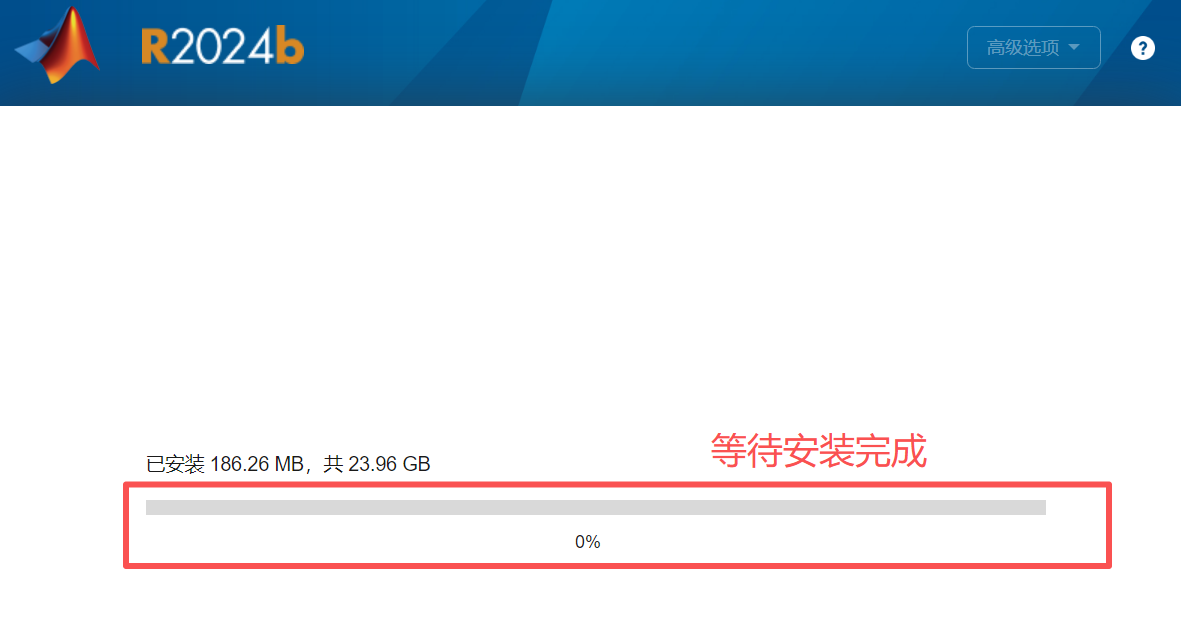
**第九步:**等待安装完成即可。(安装时间稍微有点久)
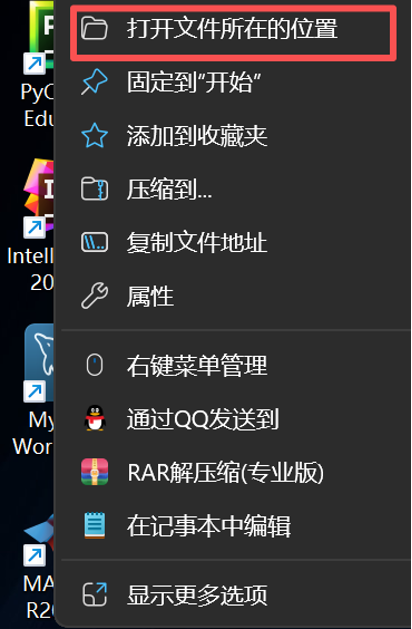
第十步: 安装好之后,大家在桌面上就可以看到MATLAB的图标了。大家右键 打开MATLAB R2024b 的桌面图标 ,选择【打开文件所在的位置】****。
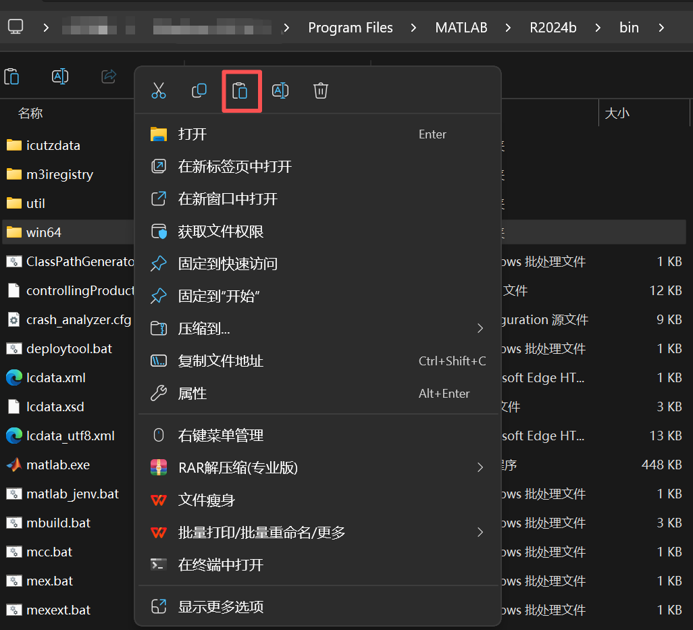
第十一步: 复制解压后的安装包文件,在Crack这个文件夹 下,将**【win64】文件夹 复制并粘贴到 通过MATLAB R2024b桌面快捷方式进入的MATLAB R2024b路径下** ,在弹出的【提示框】中选择【替换目标中的文件夹】。
【注意】:正常情况下完成11步,这里大家就安装好了。
**第十二步:**双击桌面上的MATLAB R2024b 的软件图标,启动软件,开始使用。
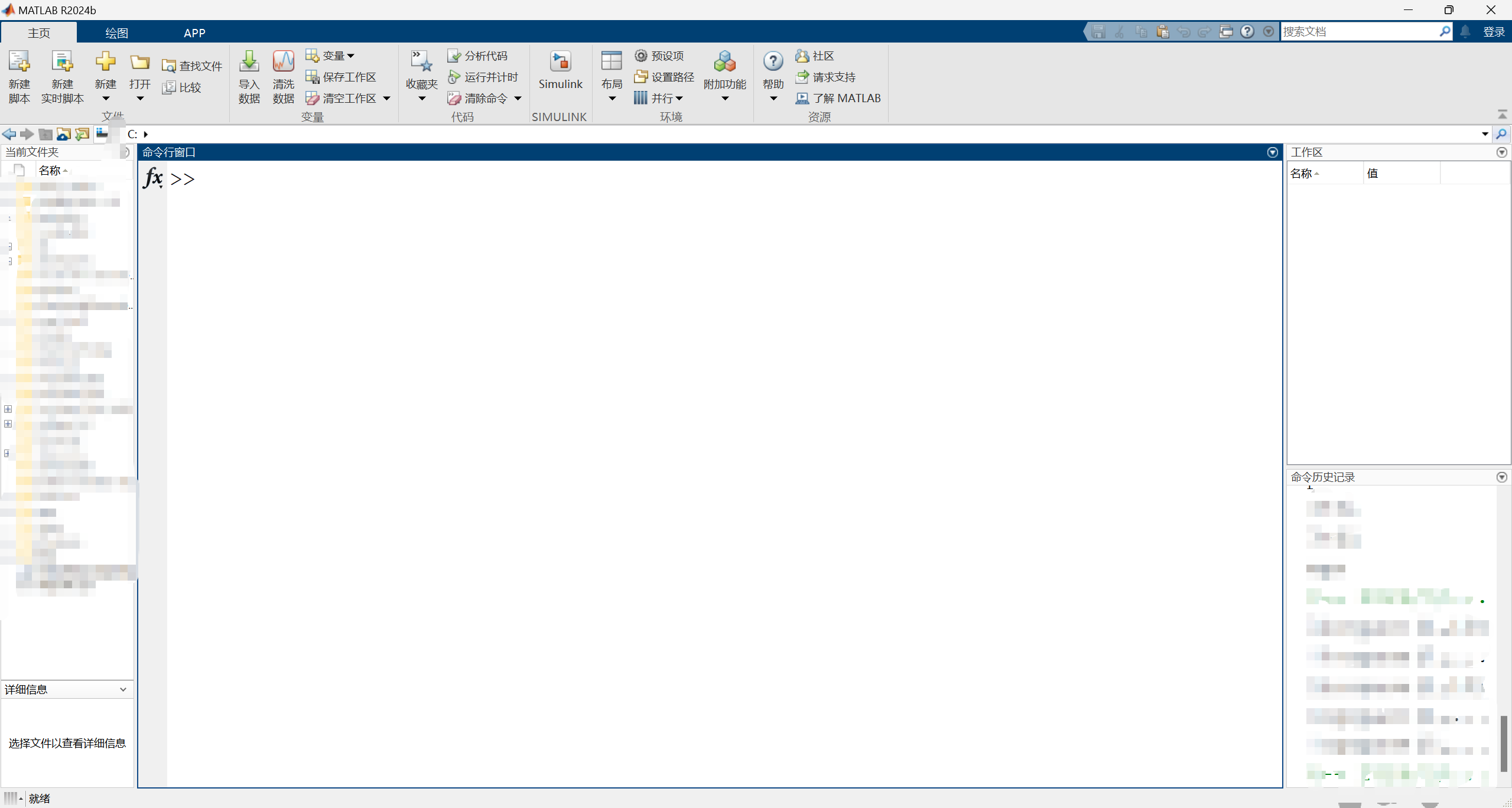
3 MATLAB R2024b的设置
(1)MATLAB工作环境的英文界面调中文界面
首先,说一下如果是工作环境是英文界面,大家可以在MATLAB的工作环境将其设置为中文界面。具体步骤如下。
第一步: 打开MATLAB R2024b工作环境,在菜单中选择**【主页】** ,然后再主页下选择子功能项**【预设项】**。

**第二步:**在预设项的窗口中,选择【常规】,在常规项的右侧,选择【桌面和错误信息所用的语言】中【中文】,然后点击【应用】,最后点击【确认】。
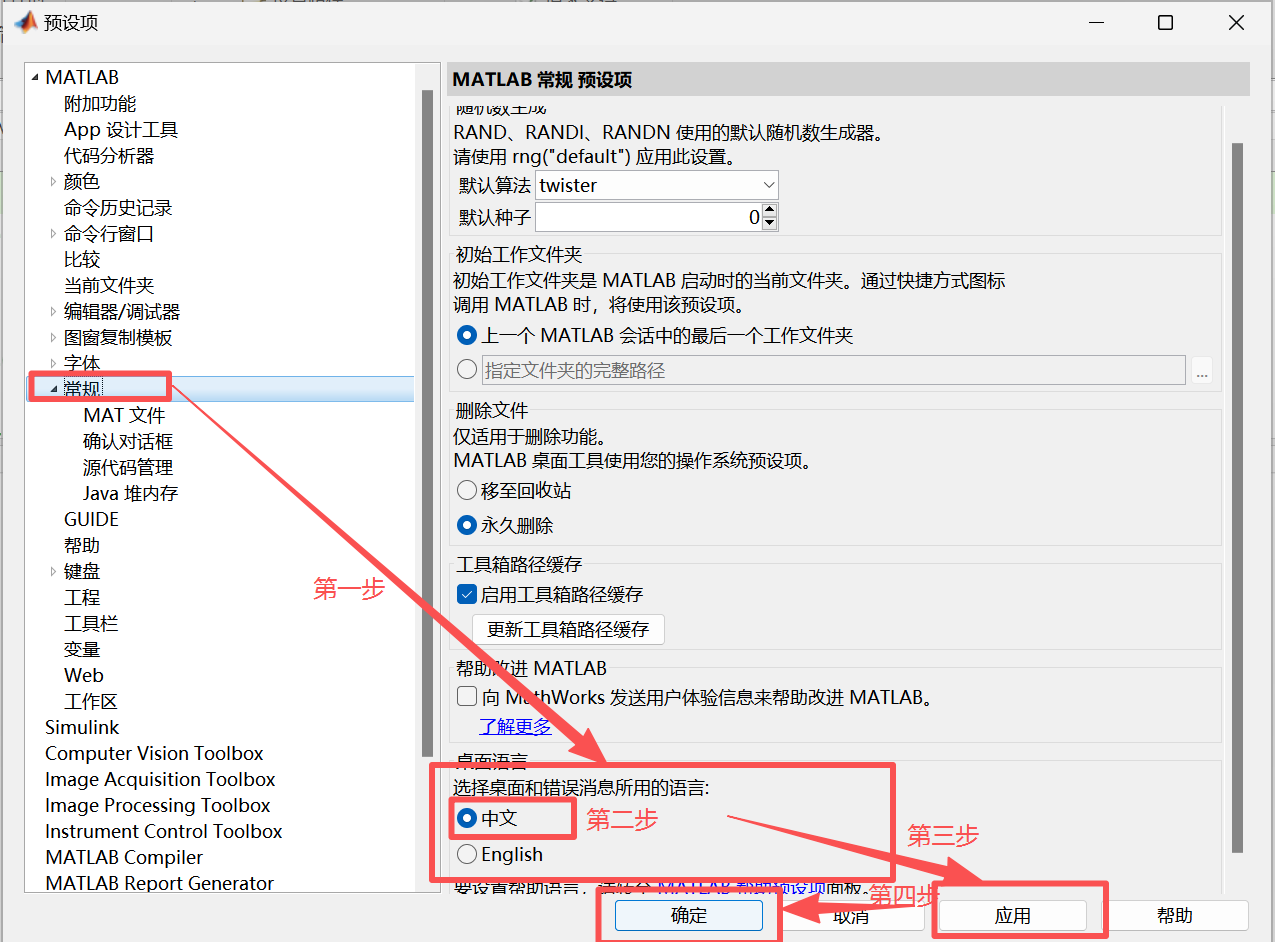
**第三步:**完成设置后,关闭MATLAB R2024b工作环境,然后重新打开,就可以看到英文界面调整为中文界面了。
4 MATLAB R2024b的使用
(1)安装的MATLAB R2024b路径下的文件夹介绍
使用前先要给大家说一下,安装好的MATLAB文件下各个文件夹分别放是什么?有什么用?
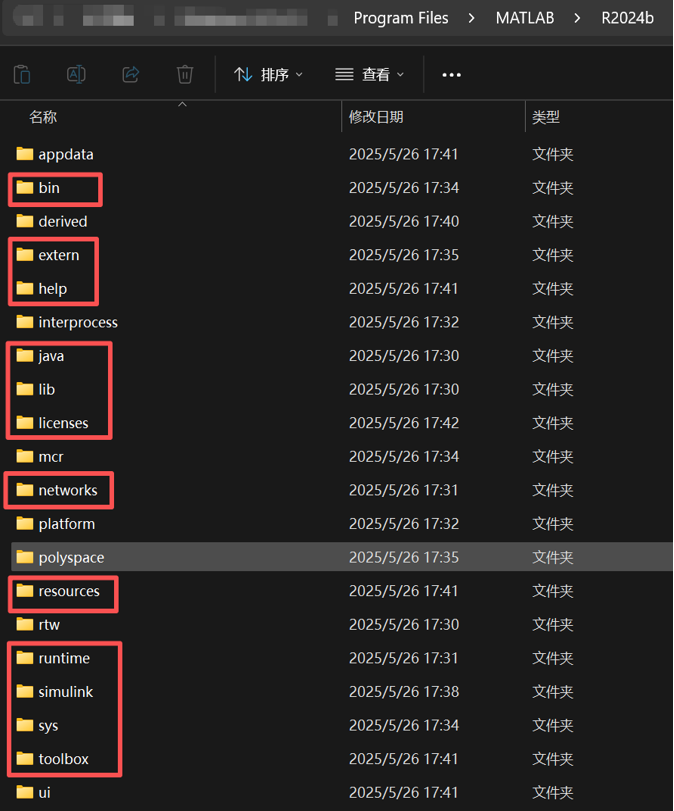
|-----------|------------------------|
| 文 件 夹 | 说明 |
| bin | MATLAB的可执行文件 |
| extern | MATLAB的外部程序接口 |
| help | MATLAB的帮助系统 |
| java | MATLAB的Java支持程序 |
| lib | 几个库文件 |
| license | MATLAB软件的许可协议 |
| runtime | 运行时库 |
| simulink | Simulink软件包,用于系统的建模和仿真 |
| sys | MATLAB所需的工具和系统库 |
| toolbox | MATLAB的各种工具箱 |
| uninstall | MATLAB的卸载程序 |
(2)MATLAB工作界面的介绍
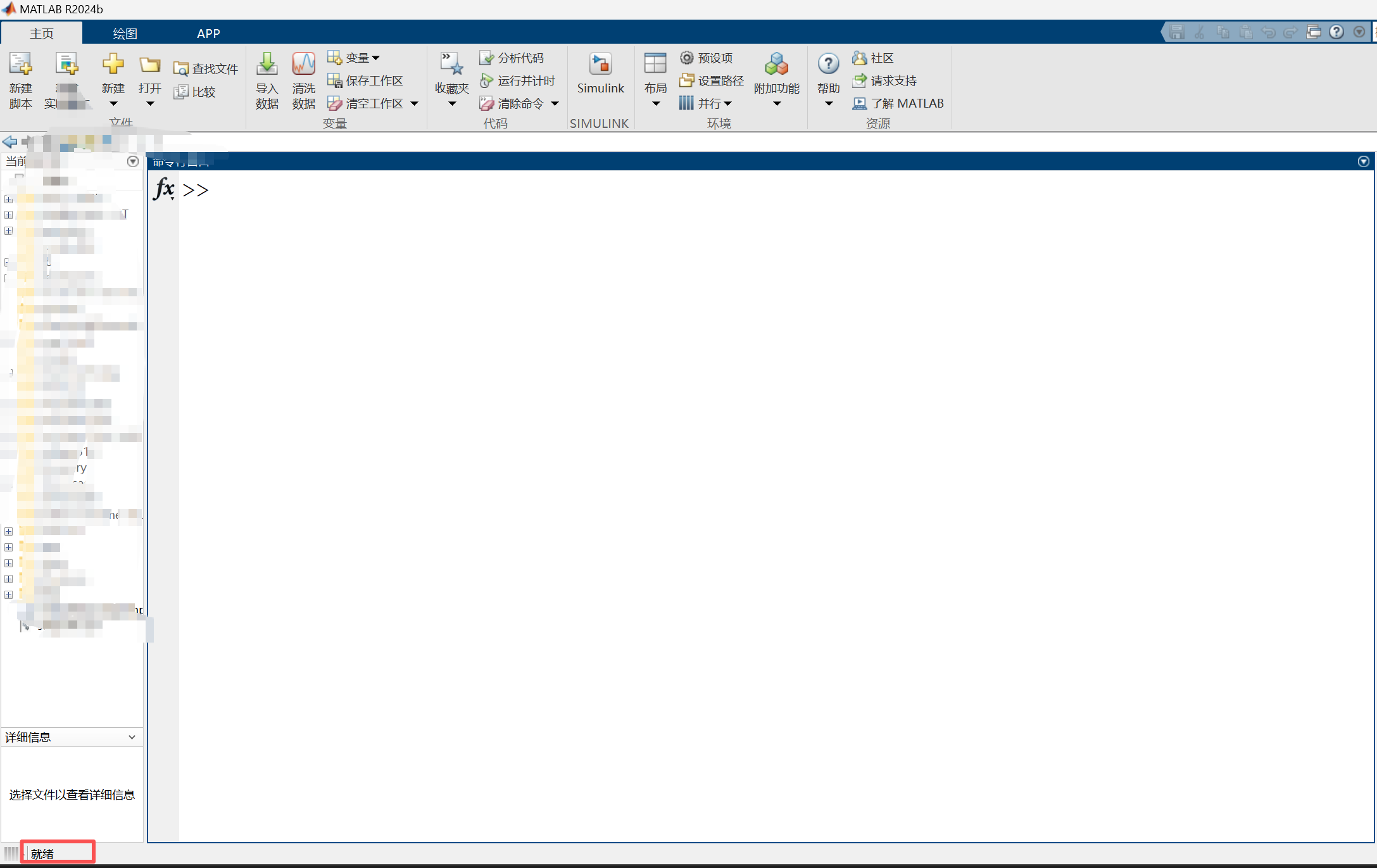
MATLAB的工作环境被分为了四个部分。第一部分就是菜单项;第二部分是当前文件夹(这里要强调一点,就是当前文件夹上方的显示的路径是当前文件夹的绝对路径);第三部分是命令行窗口;第四部分是工作区(也称工作空间)。 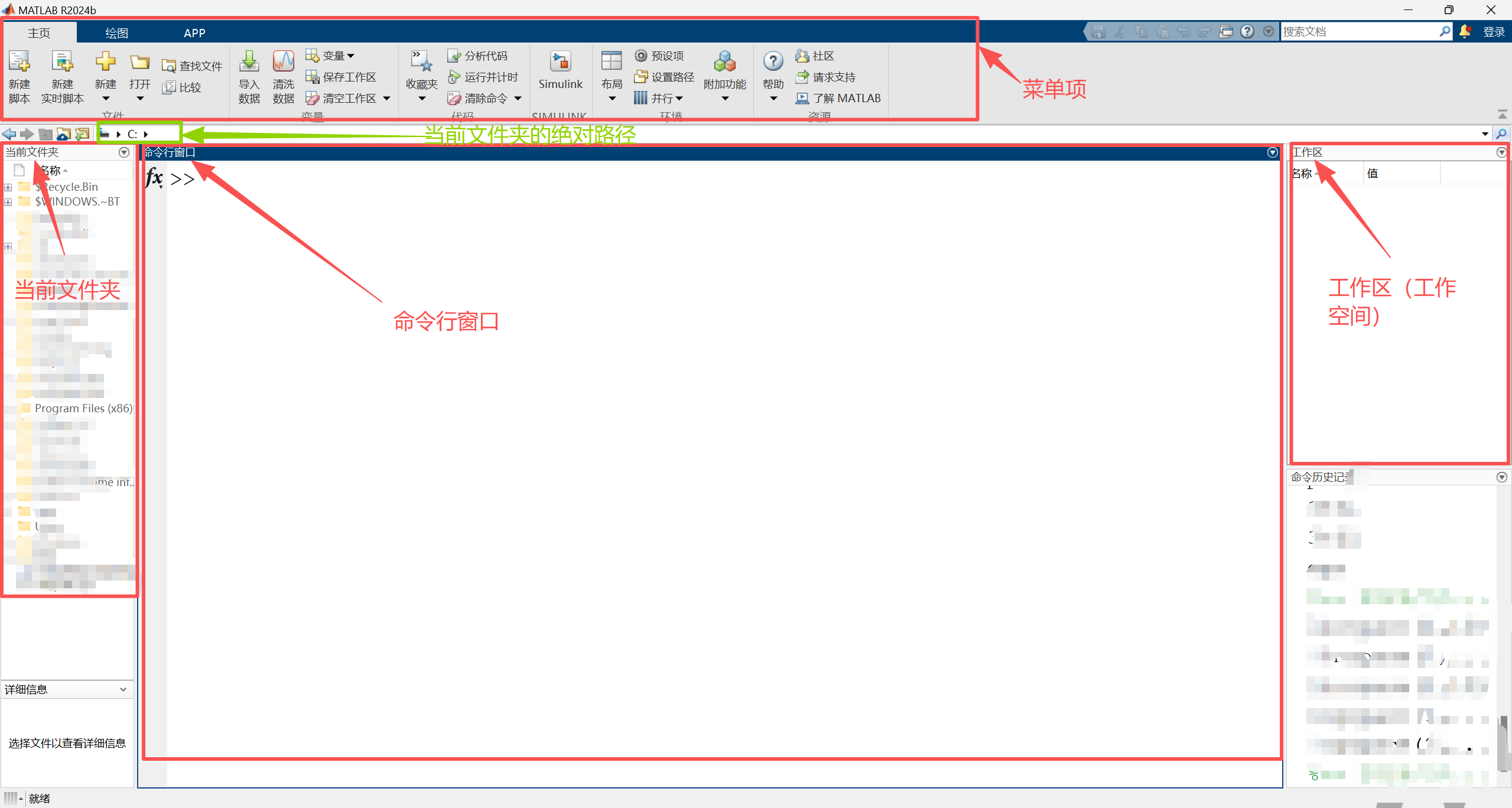
【注意】:如打开MATLAB工作环境之后,如果左下方出现了**【就绪】**,就说明MATLAB工作环境已经准备好了,大家可以开始编程了。
希望这篇博客能给刚开始安装MATLAB的小伙伴一点帮助!