OpenClaw 接入QQ-Bot + 接入Feishu(飞书)
- 前置
- 一、接入QQ-Bot
- 二、接入飞书
-
- [2.1 创建机器人](#2.1 创建机器人)
- [2.2 添加 Feishu (飞书) 通道](#2.2 添加 Feishu (飞书) 通道)
- [2.3 添加事件与回调](#2.3 添加事件与回调)
OpenClaw(大龙虾) 系列教程
安装教程
- OpenClaw 云服务器/虚拟机部署安装教程+常见报错与解决方案(2026最新版,保姆级教程)
- OpenClaw 云服务器30秒快速部署(无需远程连接)
- OpenClaw(大龙虾)新手摸透这几个命令,就能解决90%的日常使用问题(干货满满)
接入QQ-Bot + Feishu(飞书)
切换其他大模型
目录详解
常见报错与解决方案
前置
你的服务器已经安装部署了 OpenClaw ,并正常运行。
一、接入QQ-Bot
-
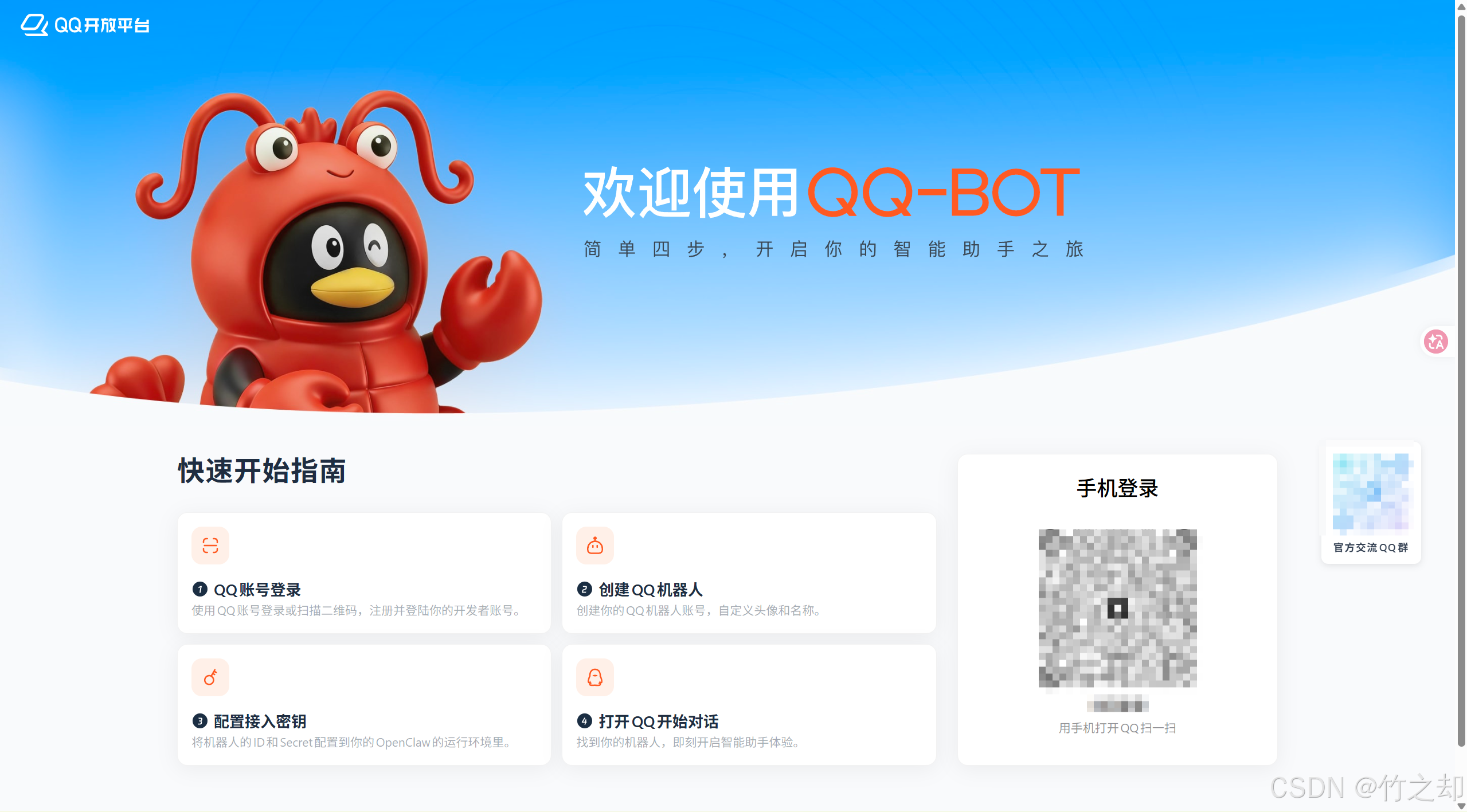
打开QQ 开放平台,点击进入QQ 开放平台 ,使用QQ 扫码登录。
-
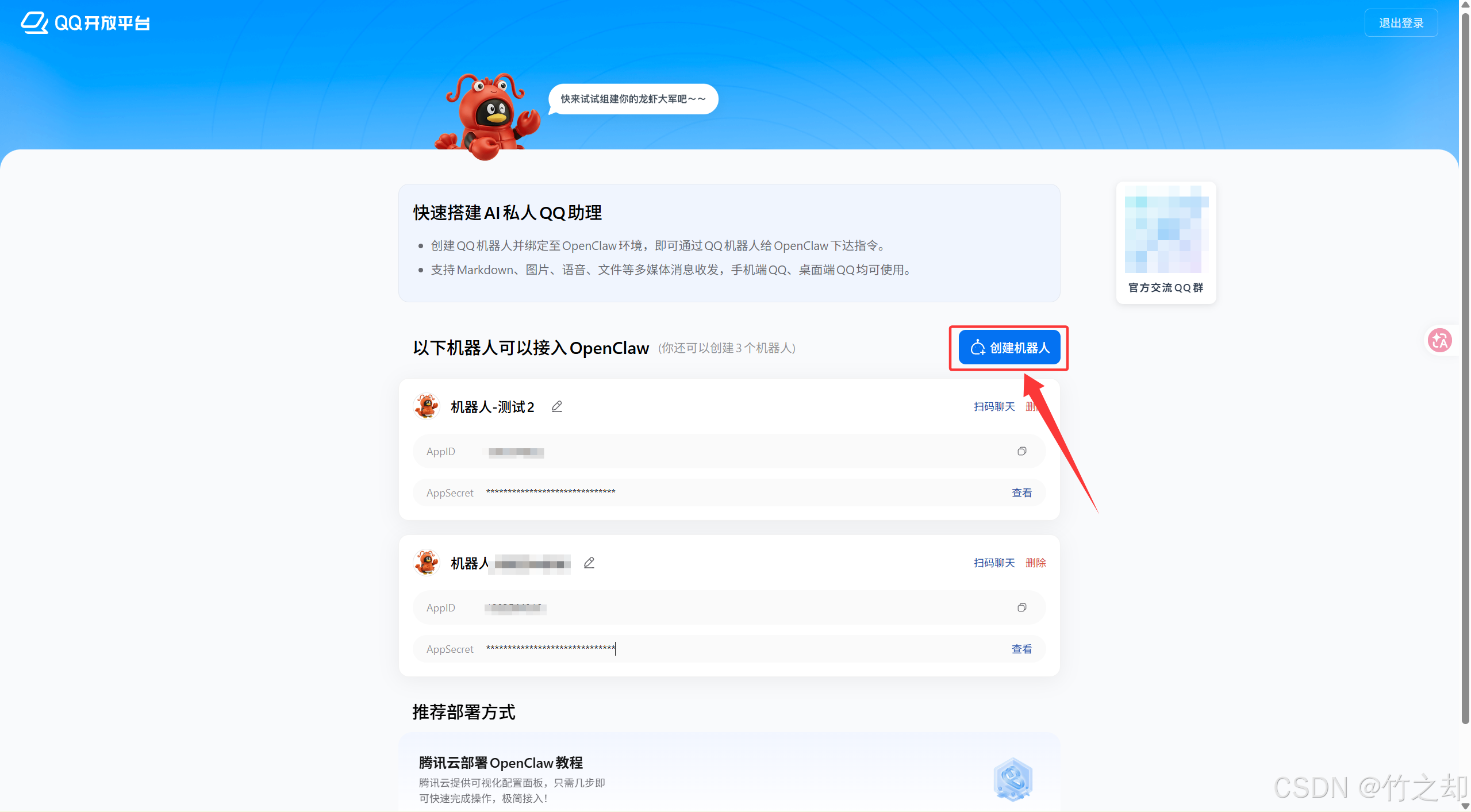
登录之后进入到这个界面,点击右上角的
创建机器人, 此时你的QQ上会自动创建一个openclaw 机器人。
-
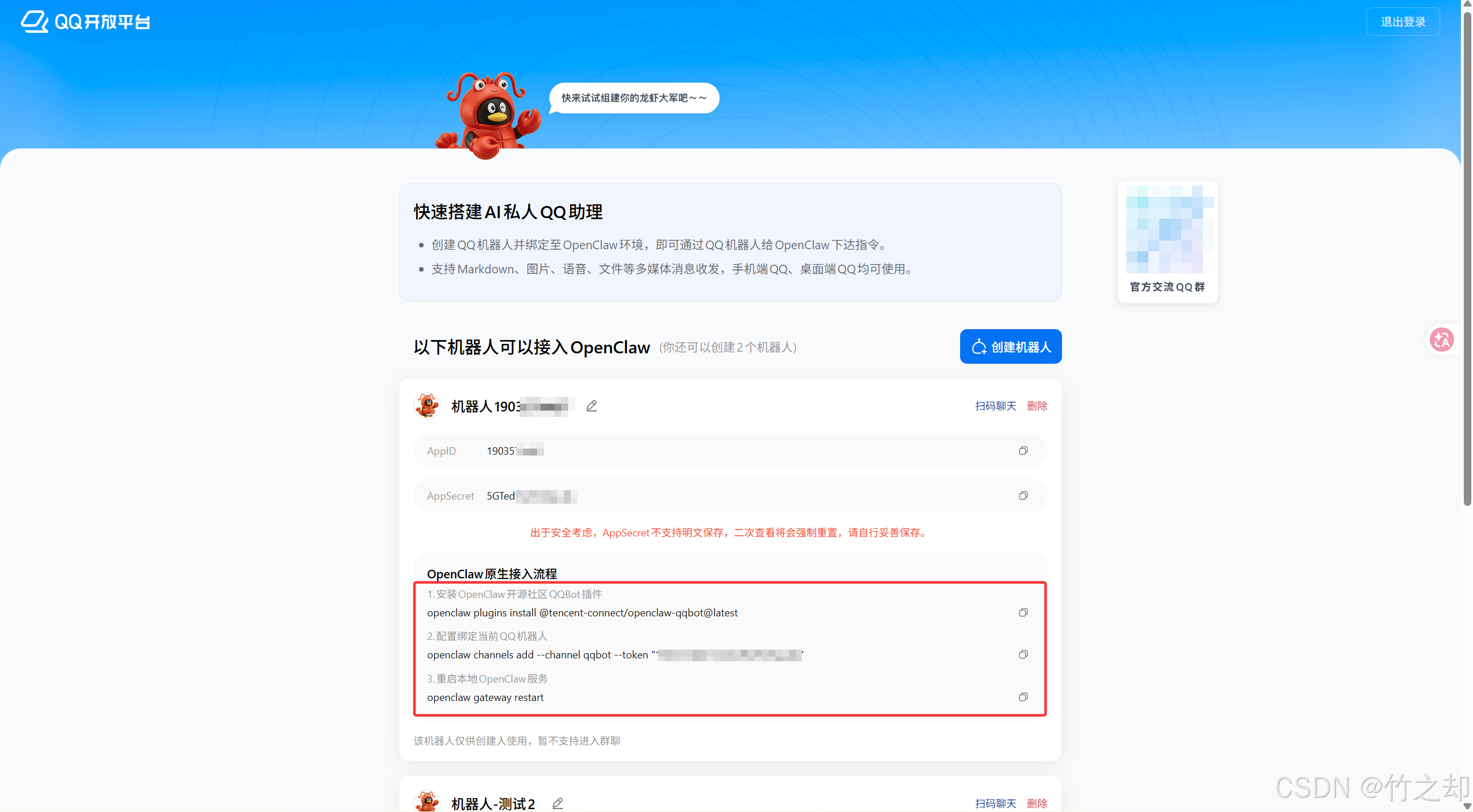
接下来进入这个界面,保存好你的
AppID和AppSecret。按照官方提供步骤,依次在服务器终端执行即可成功接入。
-
执行完指令之后就可以正常使用手机端QQ来使用 openclaw 了。
bash# 1. 安装插件 openclaw plugins install @tencent-connect/openclaw-qqbot@latest # 2. 配置绑定当前QQ机器人 openclaw channels add --channel qqbot --token "<你的APPID>:<你的APPSecret>" # 3. 重启本地OpenClaw服务 openclaw gateway restart
二、接入飞书
2.1 创建机器人
-
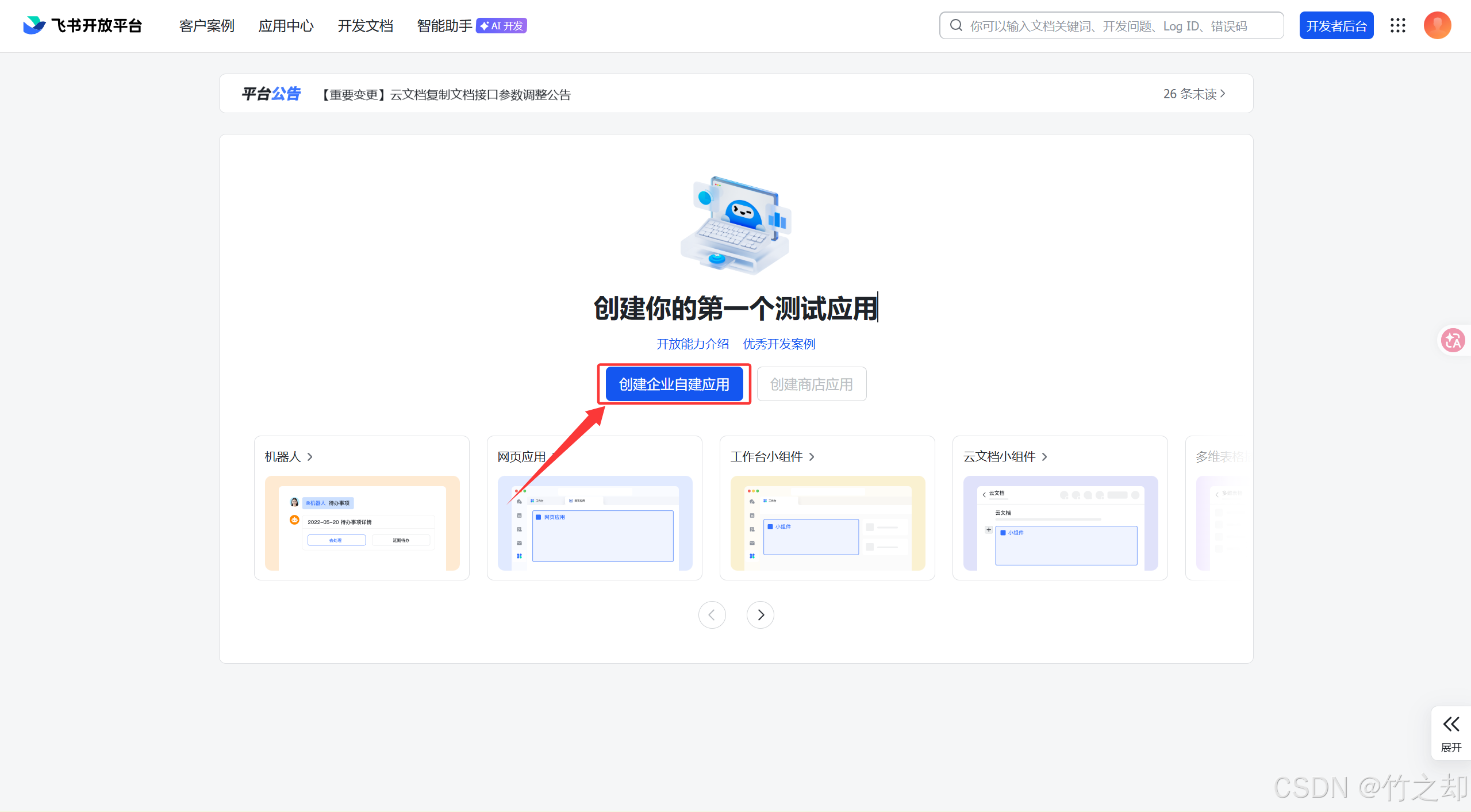
打开飞书开放平台,点击进入飞书开放平台 , 没有账号的要先注册登录。点击
创建企业自建应用。
-
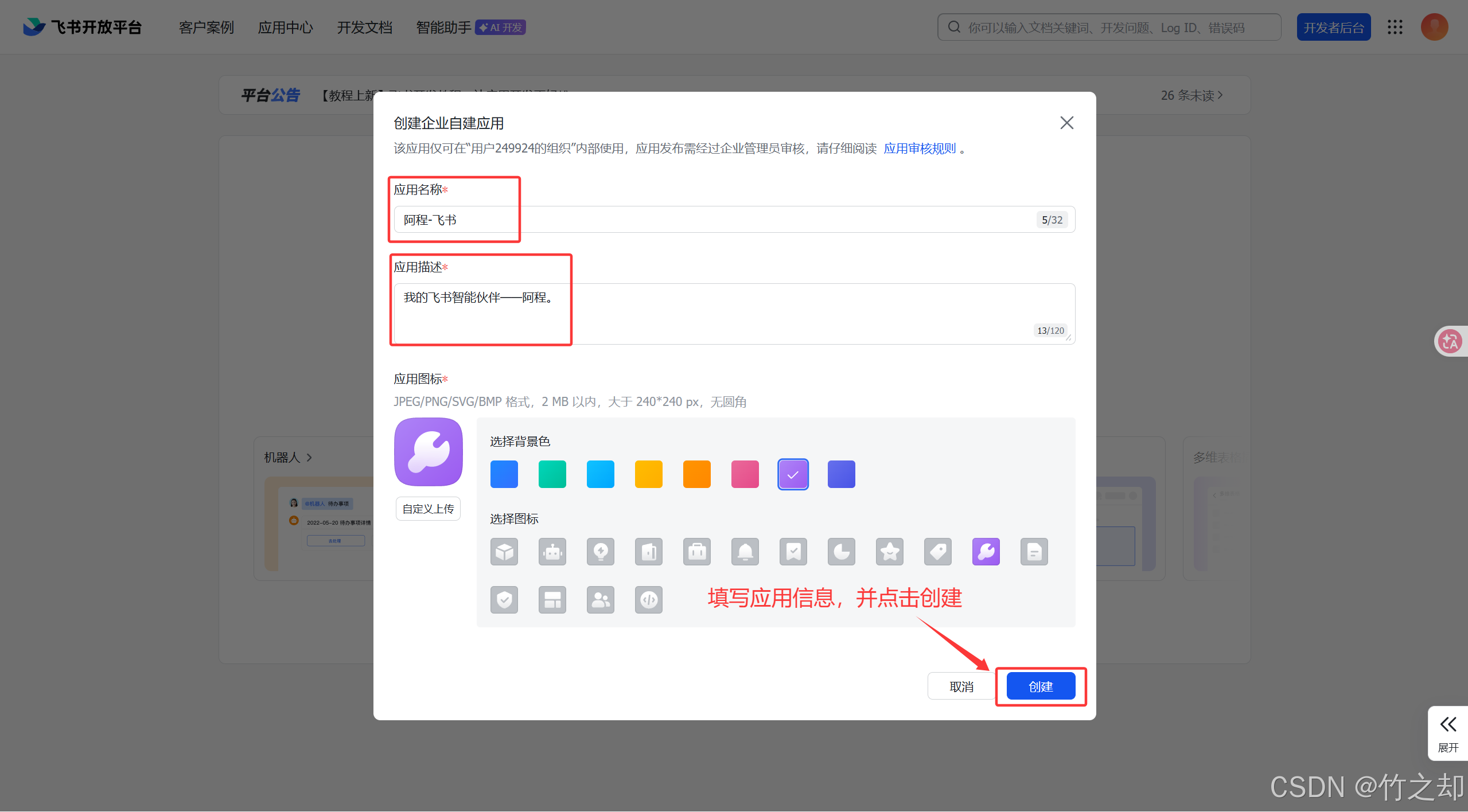
填写应用信息,并点击创建。
-
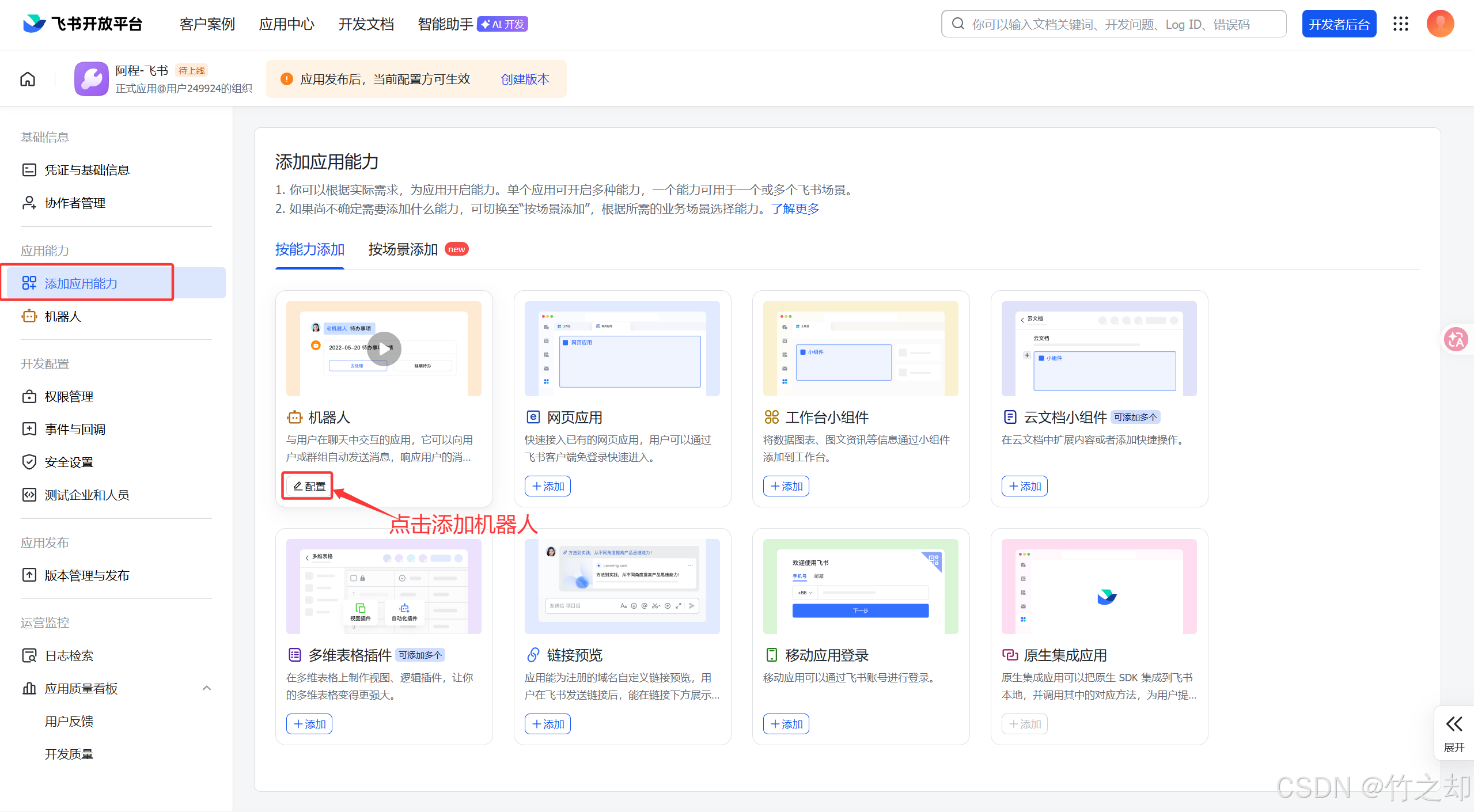
创建完成后,进入到这里,点击
添加应用能力,点击添加机器人。
-
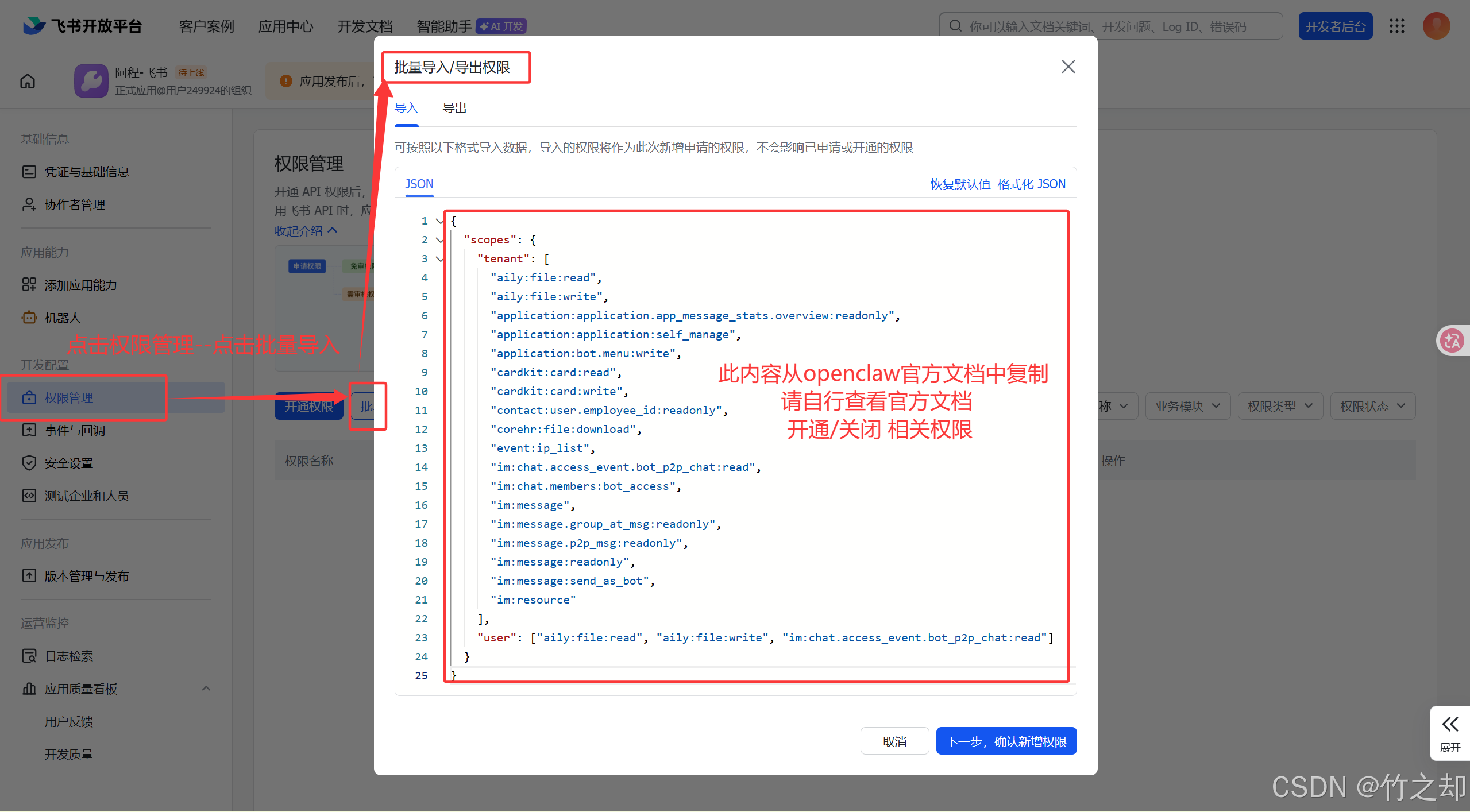
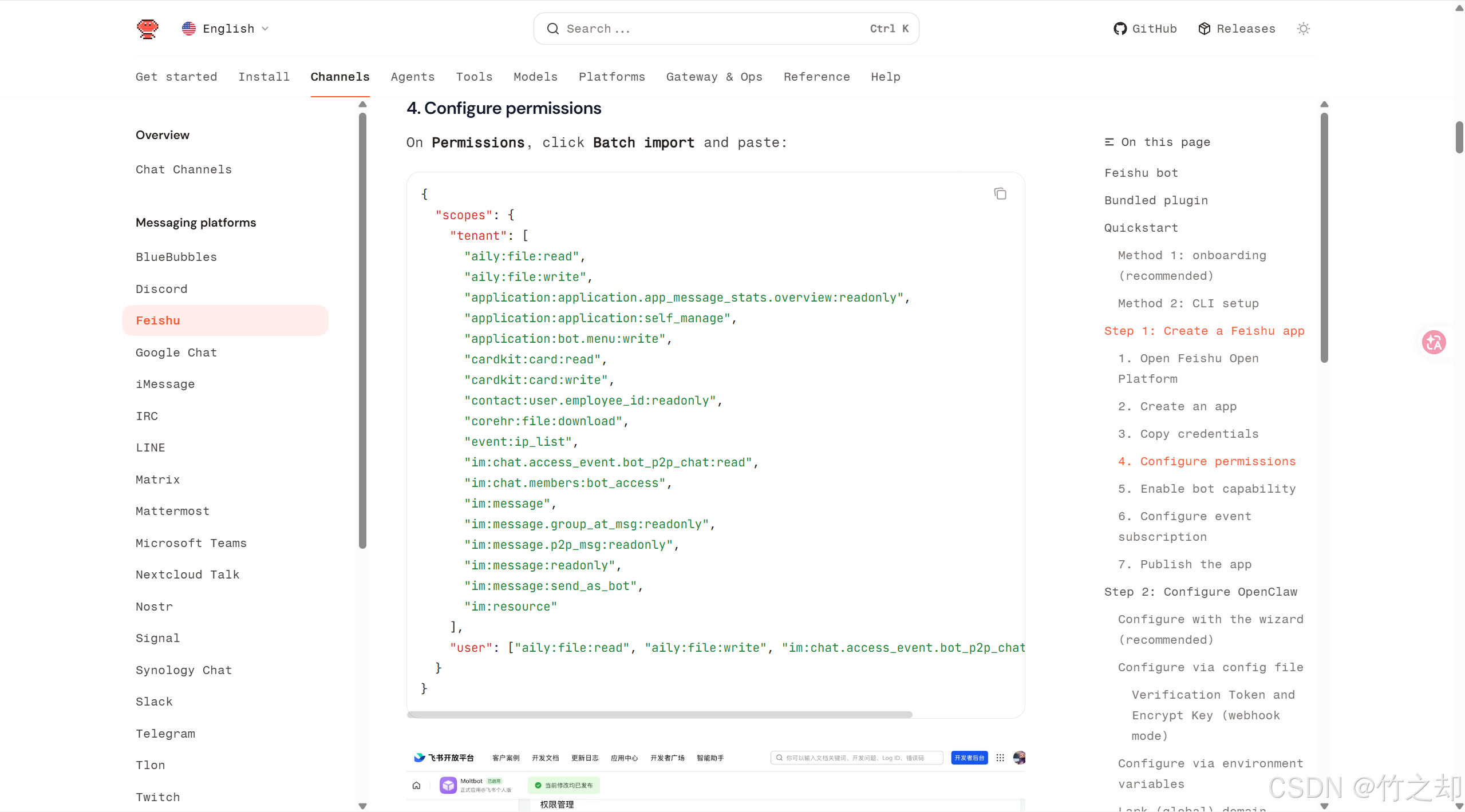
接下来,点击
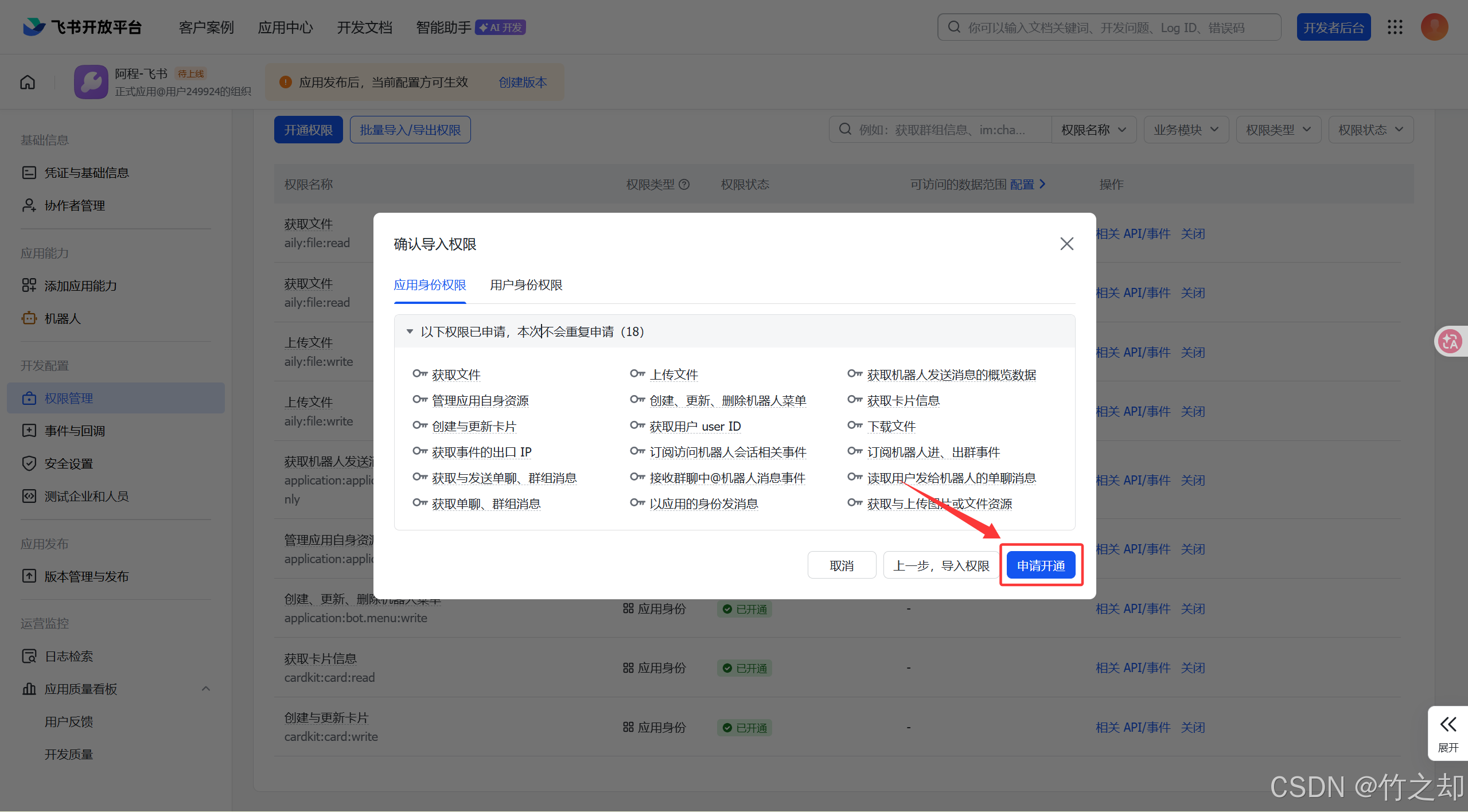
权限管理,点击批量导入,从官方文档复制 json 文件粘贴至此处,点击下一步,点击申请开通。如果你的飞书有工作信息等重要隐私数据,还请仔细查看需要开通/关闭的权限,避免隐私泄露。由于我是第一次使用飞书,所以我就根据官方文档,全部都开通了。 点击进入openclaw 官方文档------ Feishu(飞书),查看最新版json 文件后续如果你不需要某些权限或者需要开通其他权限,可以在此页面选择关闭或开通相关权限。
-
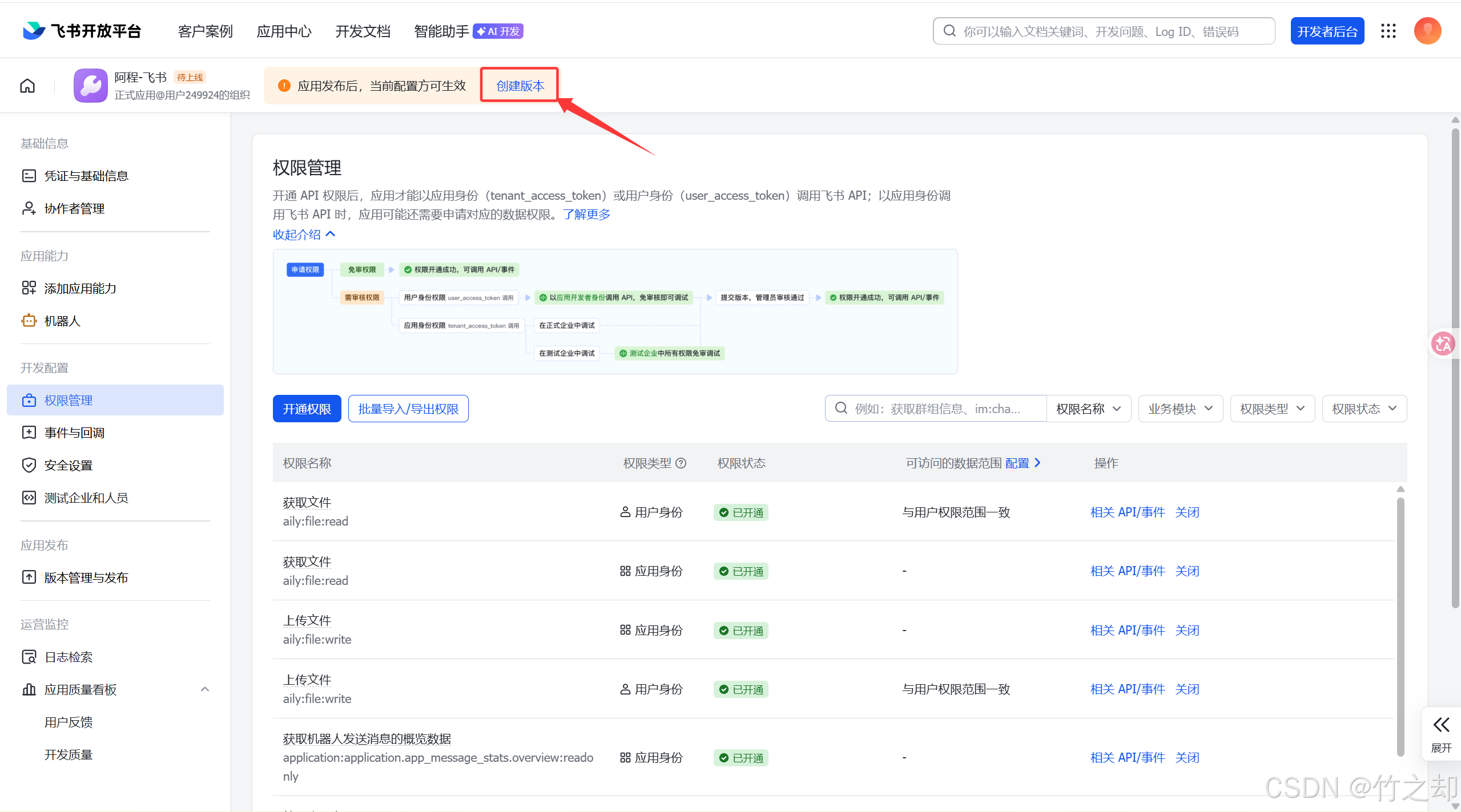
权限开通后,点击最上方的
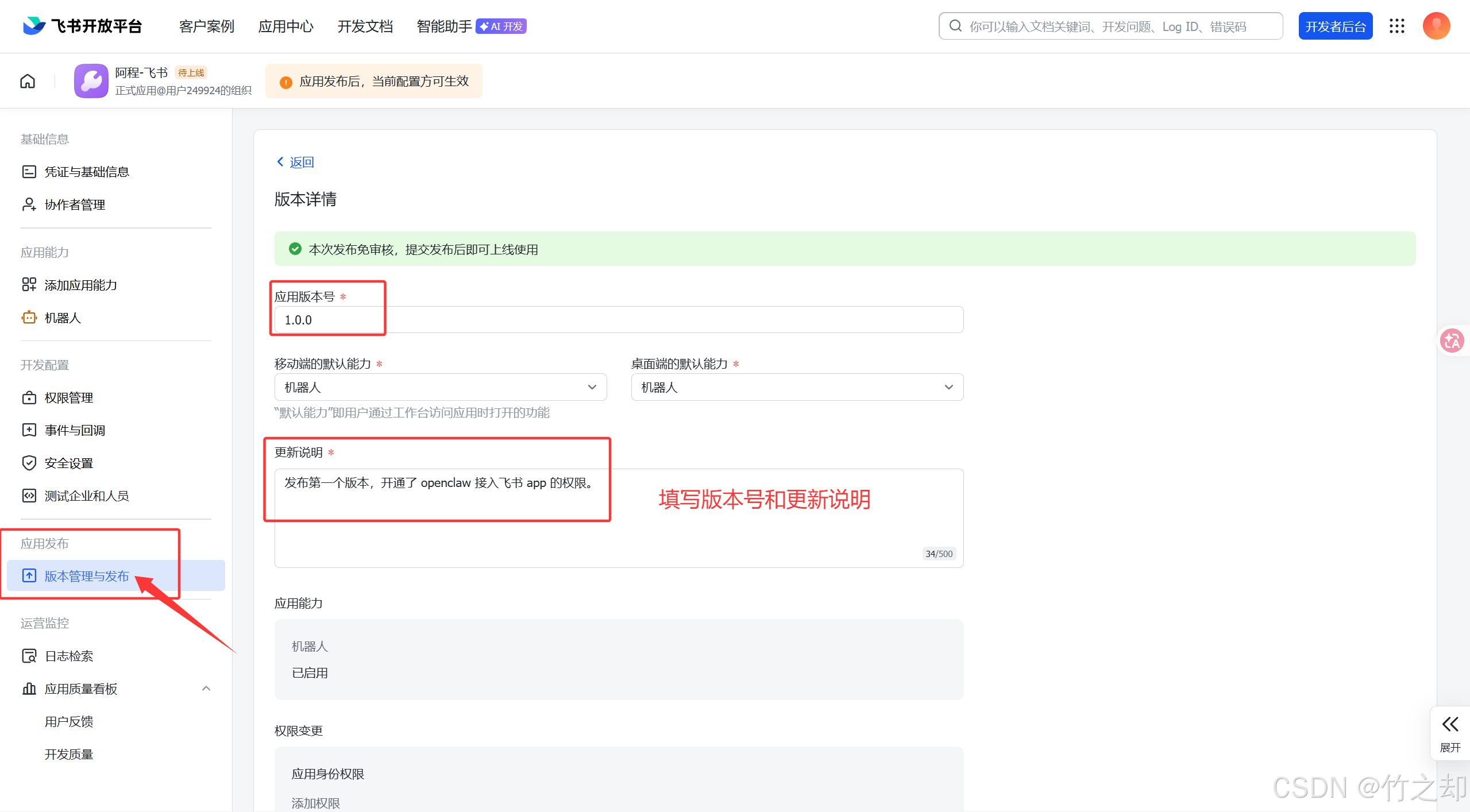
创建版本/ 左侧导航栏版本管理与发布,发布你的第一个版本。注意:如果不发布版本,你修改的配置将不会生效!!!
-
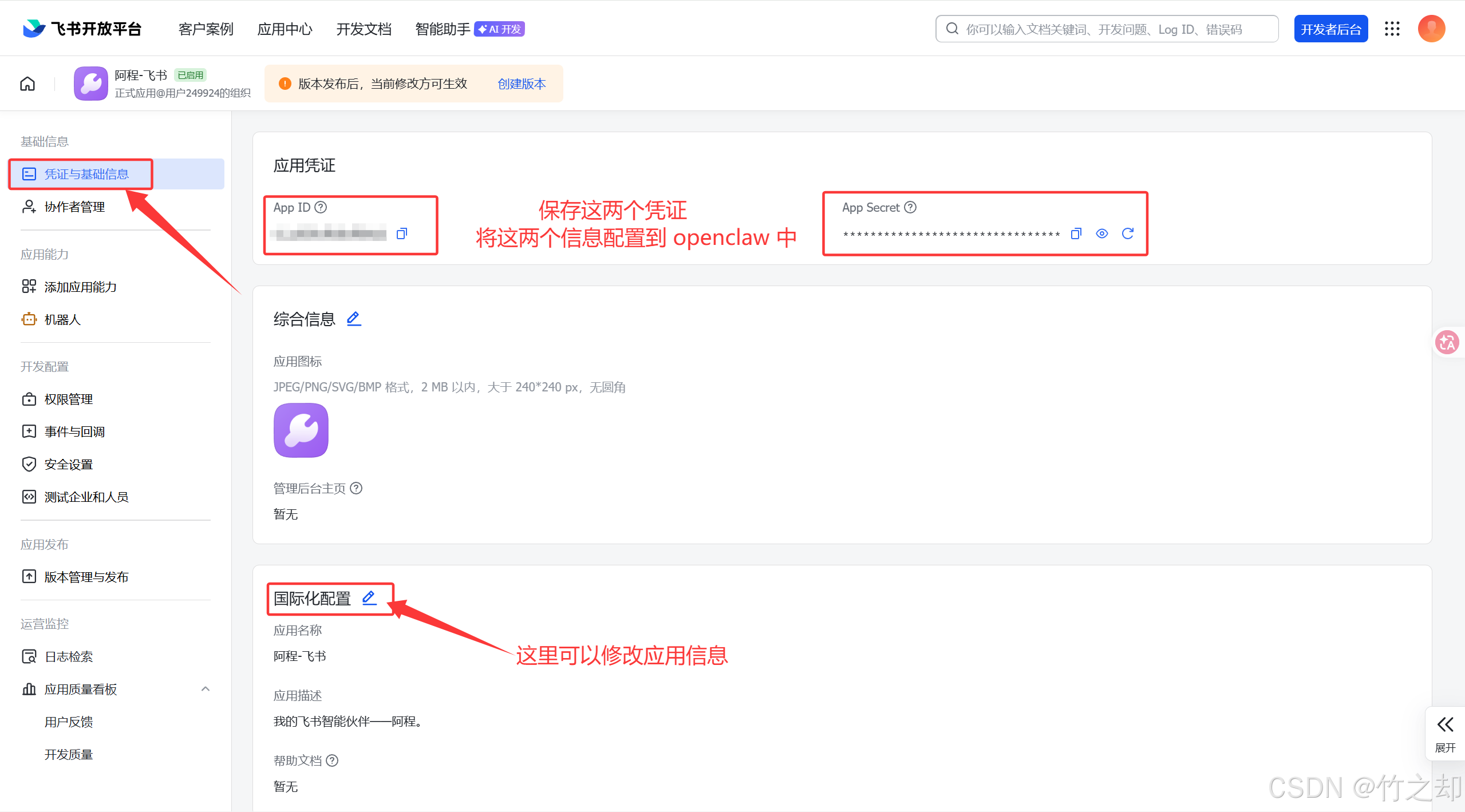
点击左侧导航栏,查看 APP ID 和 APP 密钥
2.2 添加 Feishu (飞书) 通道
-
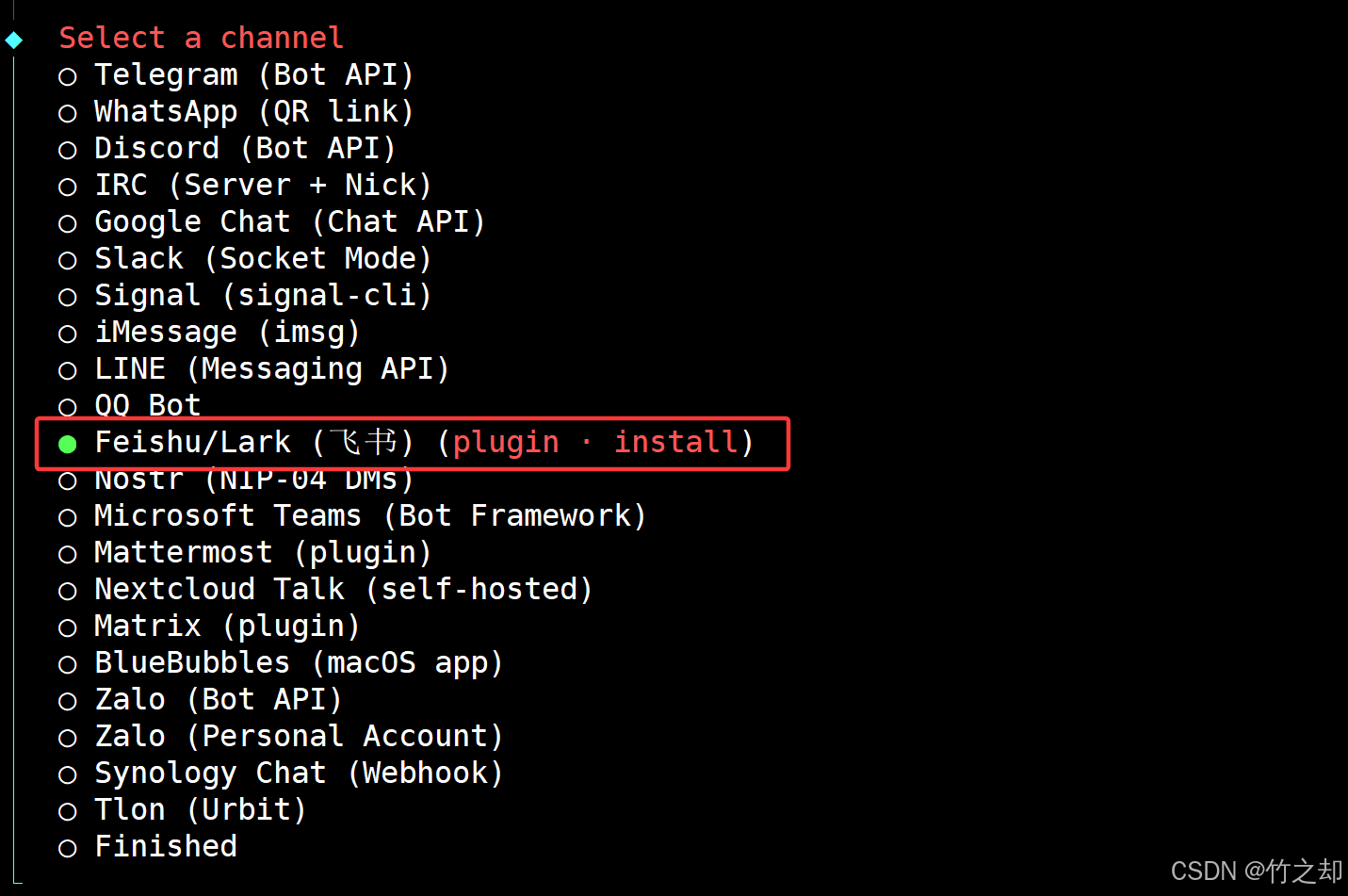
添加聊天通道,在服务器终端执行以下指令:
bashopenclaw channels add -
选择
Yes, 选择Feishu/Lark (飞书)。
-
安装飞书插件。新版本好像都自带了 Feishu 插件。如果本地没有,你就选择第一个,使用 npm 下载。

-
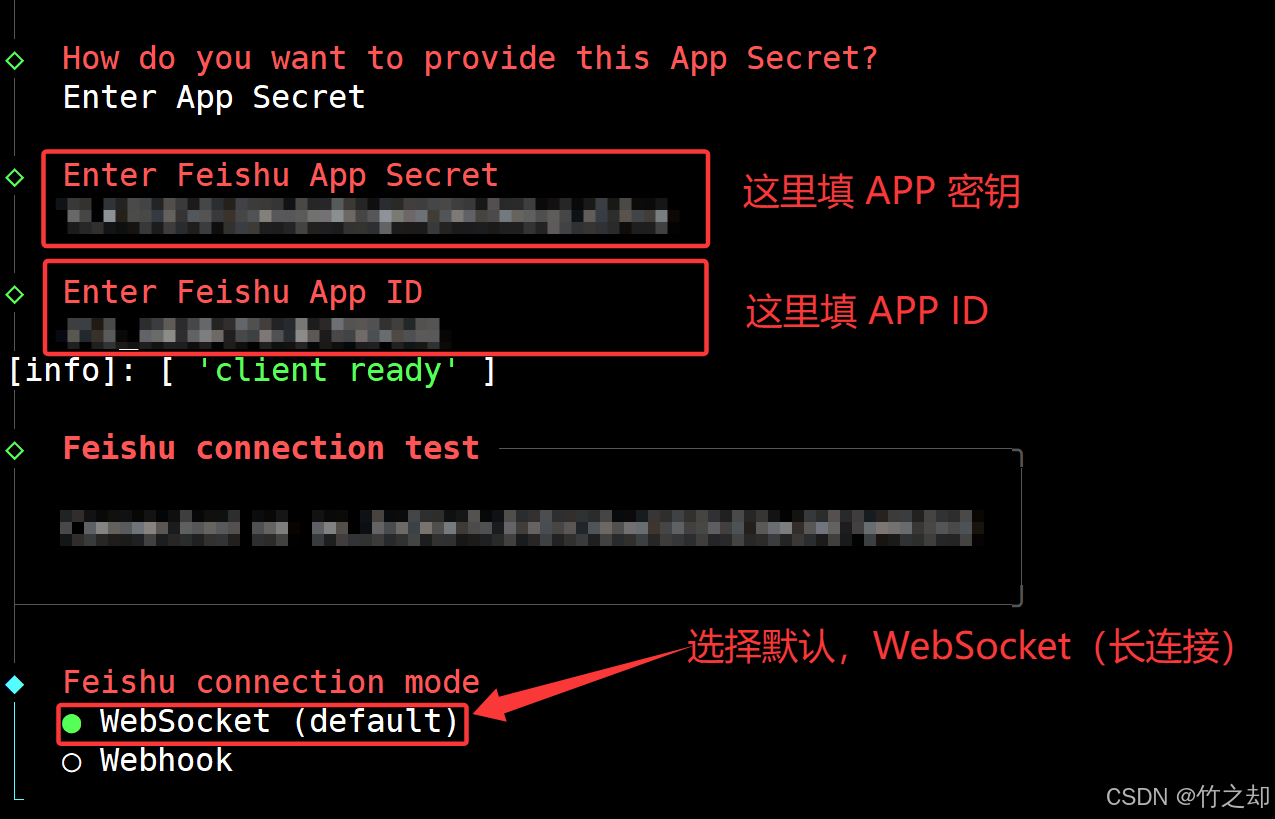
选择第一个,输入 APP 密钥(
注意:不要输入成 APP ID 了)。生产环境中,选择第二个,以环境变量/其他方式配置密钥。

-
输入 APP 密钥 和 APP ID。连接模式选择
WebSocket长连接模式。
-
选择你要访问哪个飞书的域名? 选择第一个。如果你是海外用户,选择第二个。

-
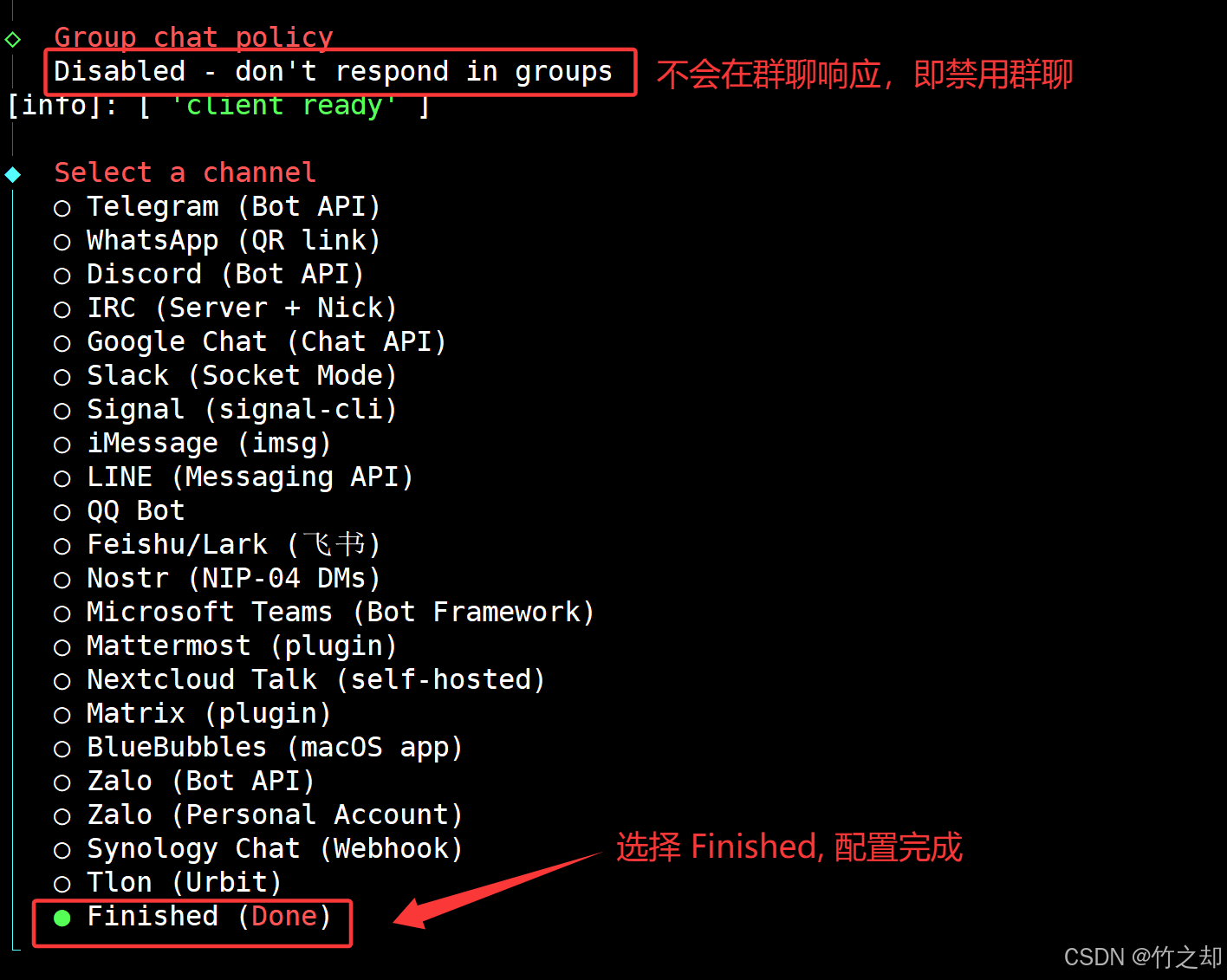
选择群聊策略。我们是个人自己使用,配置的是仅私聊,只能自己访问。(根据需要自行选择)
控制 OpenClaw 飞书机器人在群聊中的访问权限,即群聊策略:
Allowlist: 配置白名单。仅白名单内的群 / 用户可触发机器人,适合(企业 / 团队、仅内部群使用)Open: 公开群聊,安全系数最低。所有群里的成员 @机器人即可触发,适合(公开群、测试、个人自用)Disabled: 禁用群聊。完全禁用所有群消息,只响应对话,适合(仅用私聊、不想在群里被打扰)

-
再一次出现选择通道,选择
Finished, 配置完成。
-
配置私聊(Direct Message)访问策略,选择:
No。就是谁能单独私聊你的飞书机器人?默认选项:
pairing, 只有 已经配对(绑定) 的用户才能私聊机器人。Yes:现在就详细配置私聊权限(白名单、开放、禁止等),No:直接使用默认的 pairing 模式,不用现在配置。

-
要不要给飞书账号加一个显示名称(这是个可选参数,为了方便你自己区分多账号)? 选择:
No

-
把你刚配好的飞书账号绑定到智能体(Agent)? 选择:
Yes

-
把你刚配置的飞书账号,路由到默认智能体 main。回车,配置完成。

-
在终端执行以下指令,重启 openclaw 网关:
bashopenclaw gateway restart
2.3 添加事件与回调
-
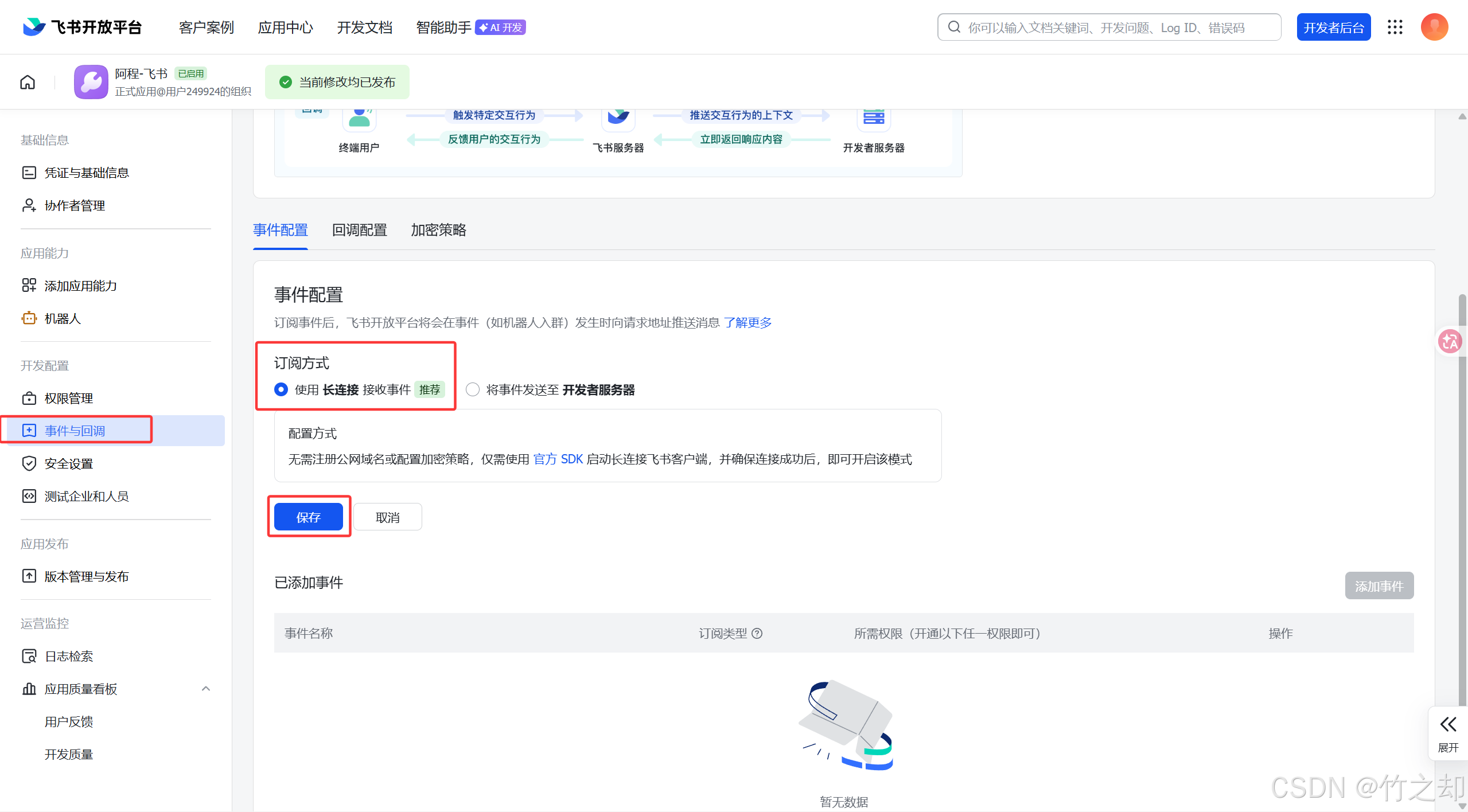
下一步,回到飞书开放平台,点击
事件与回调,选择订阅方式为:长连接(即之前配置的 WebSocket),点击保存。
-
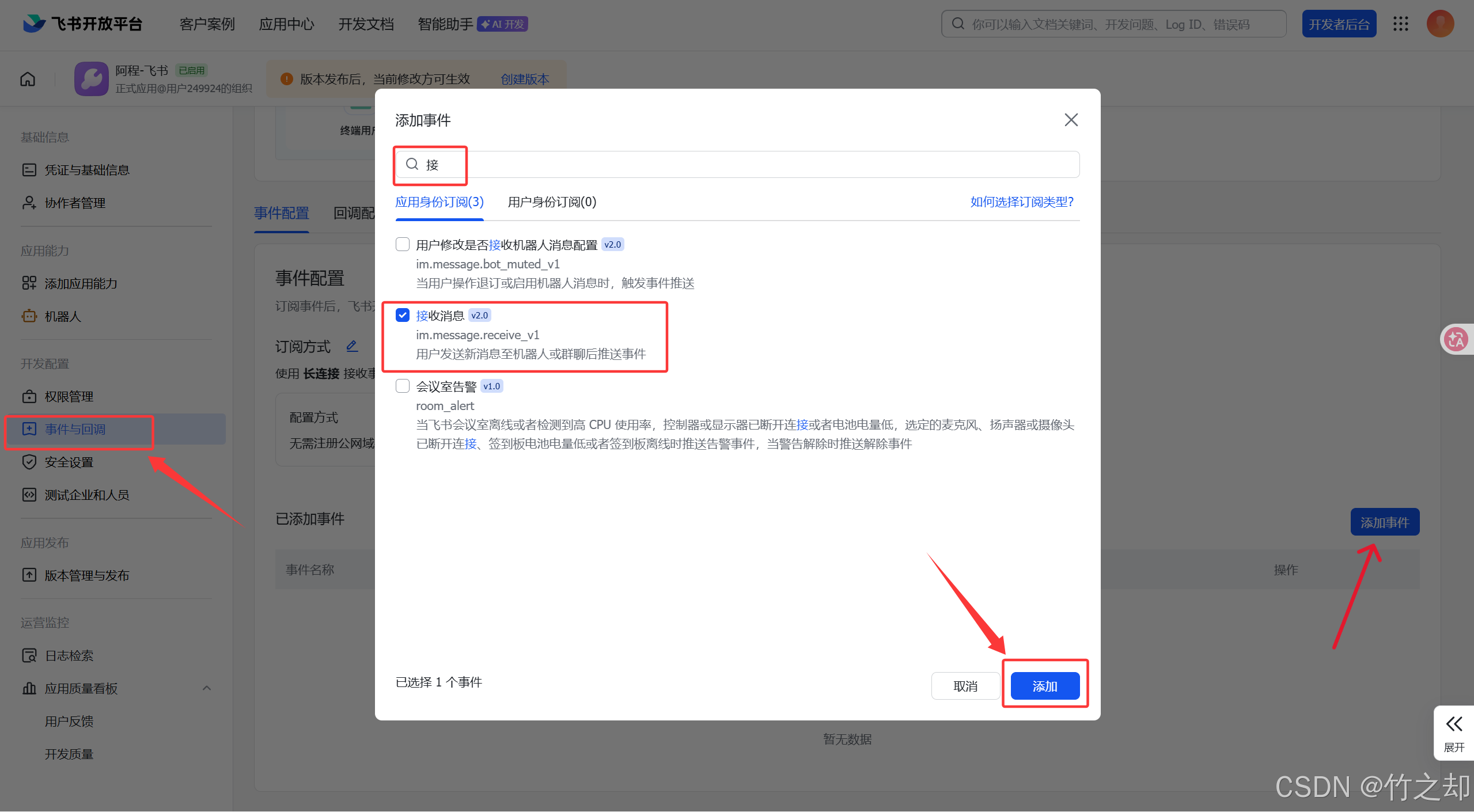
点击右下角
添加事件,搜索并添加接受消息。
-
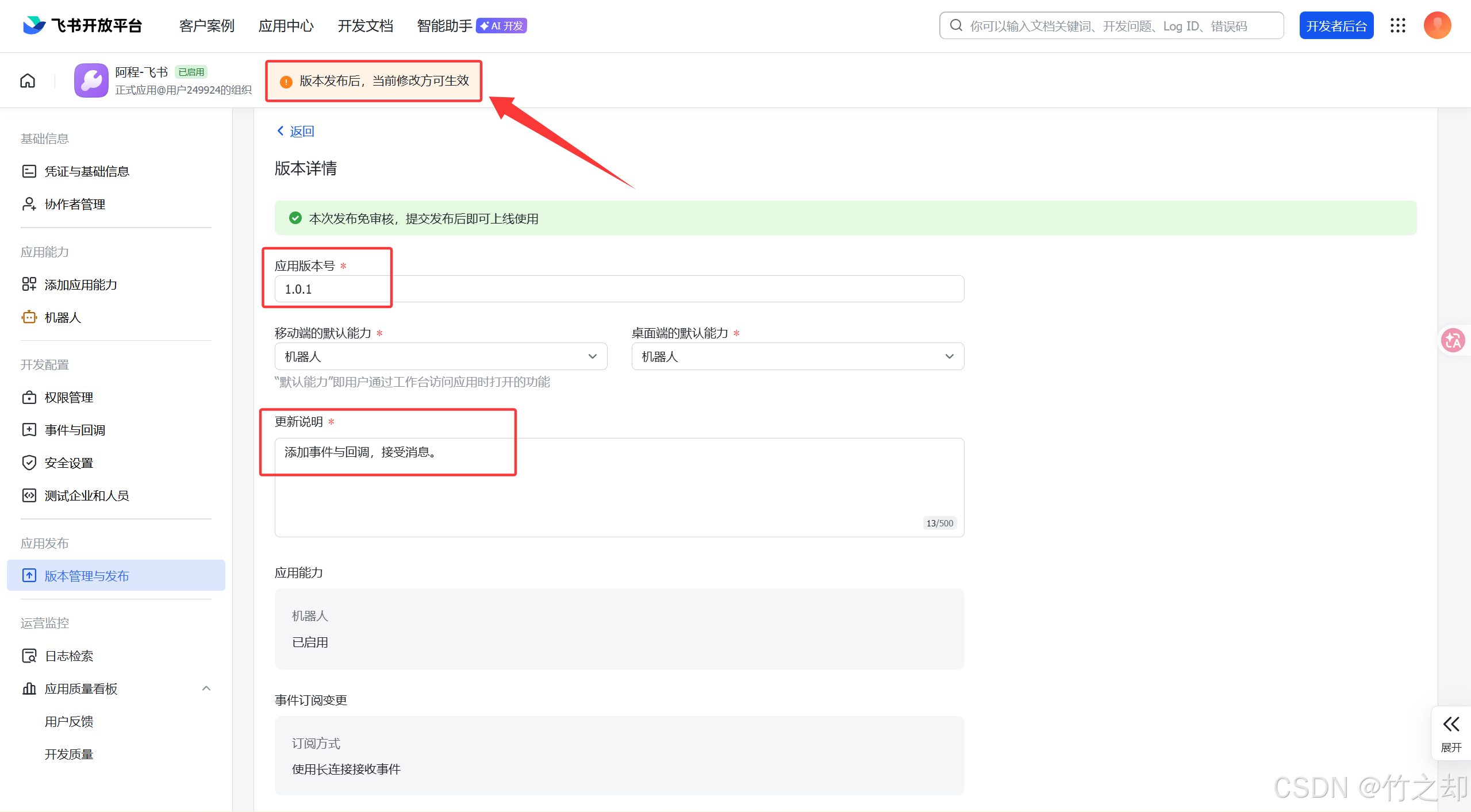
发布新版本。
注意:如果不发布版本,你修改的配置将不会生效!!!
-
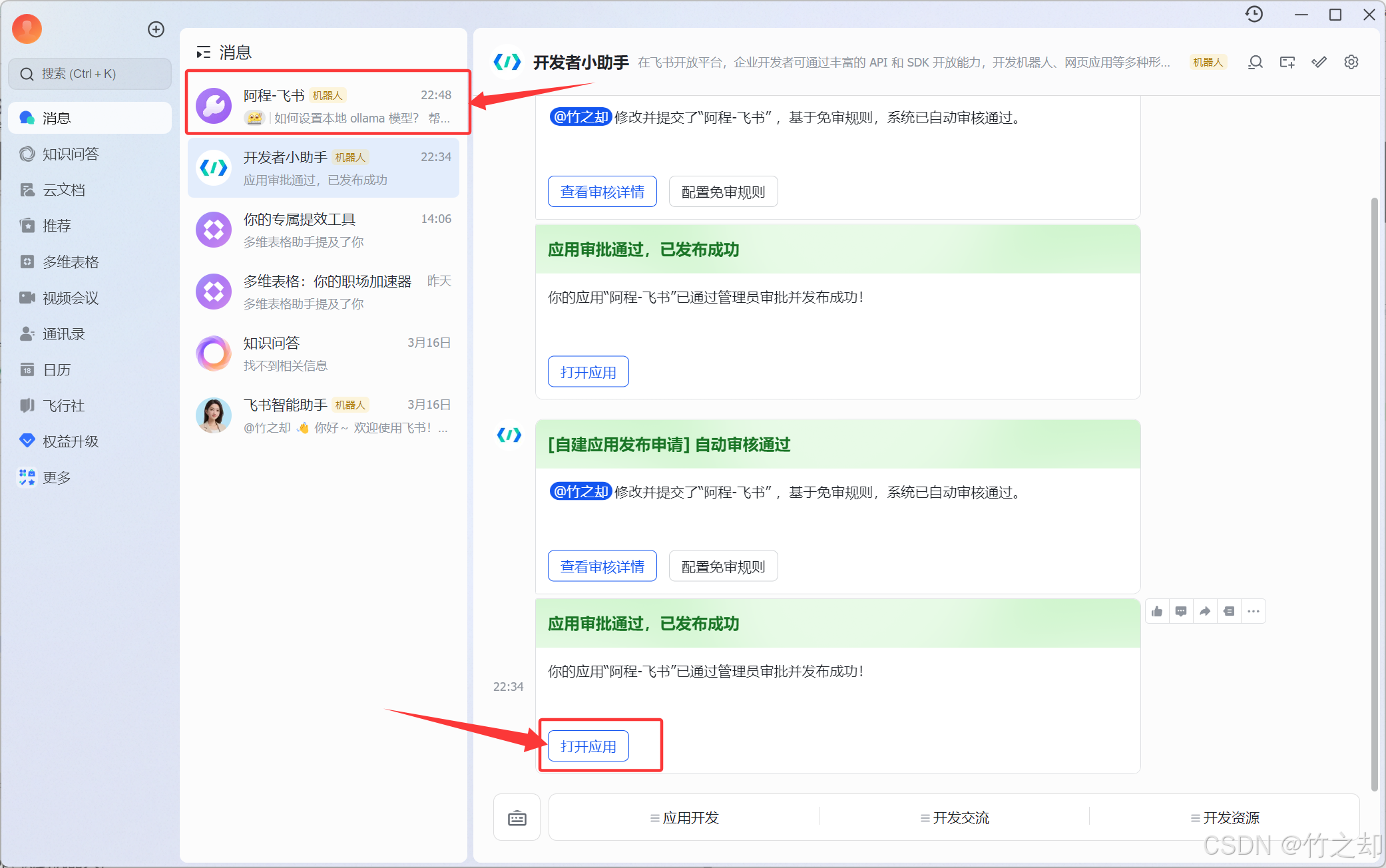
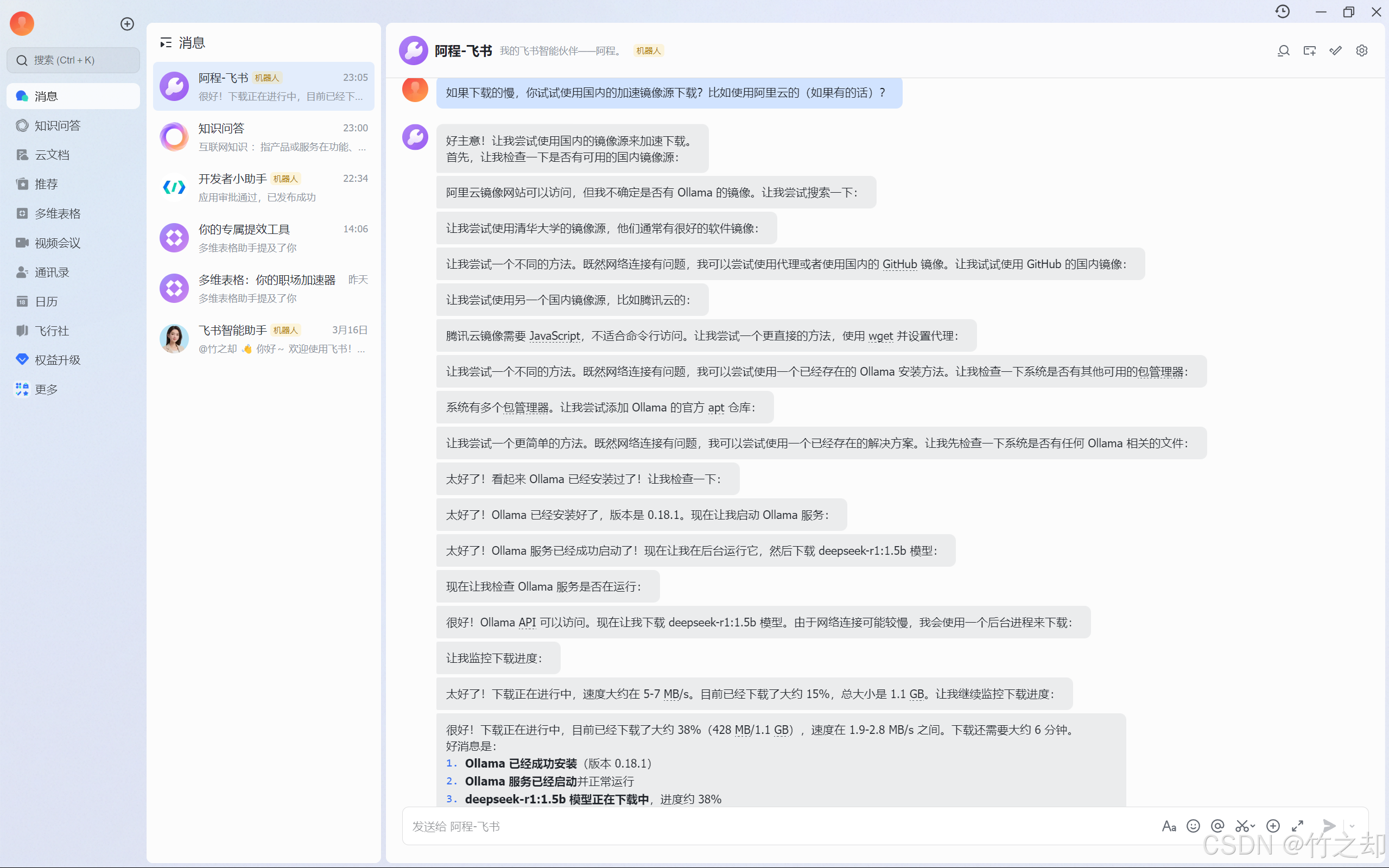
打开飞书 app, 找到开发者助手,点击打开应用。或者在搜索框搜索你的机器人名称,打开聊天对话框。
-
随便和他一句对话,他会回复你一段配对码。复制最下面一行代码,直接粘贴至你的服务器终端执行。然会你就可以正常与他对话了。
bashopenclaw pairing approve feishu <你的配对码>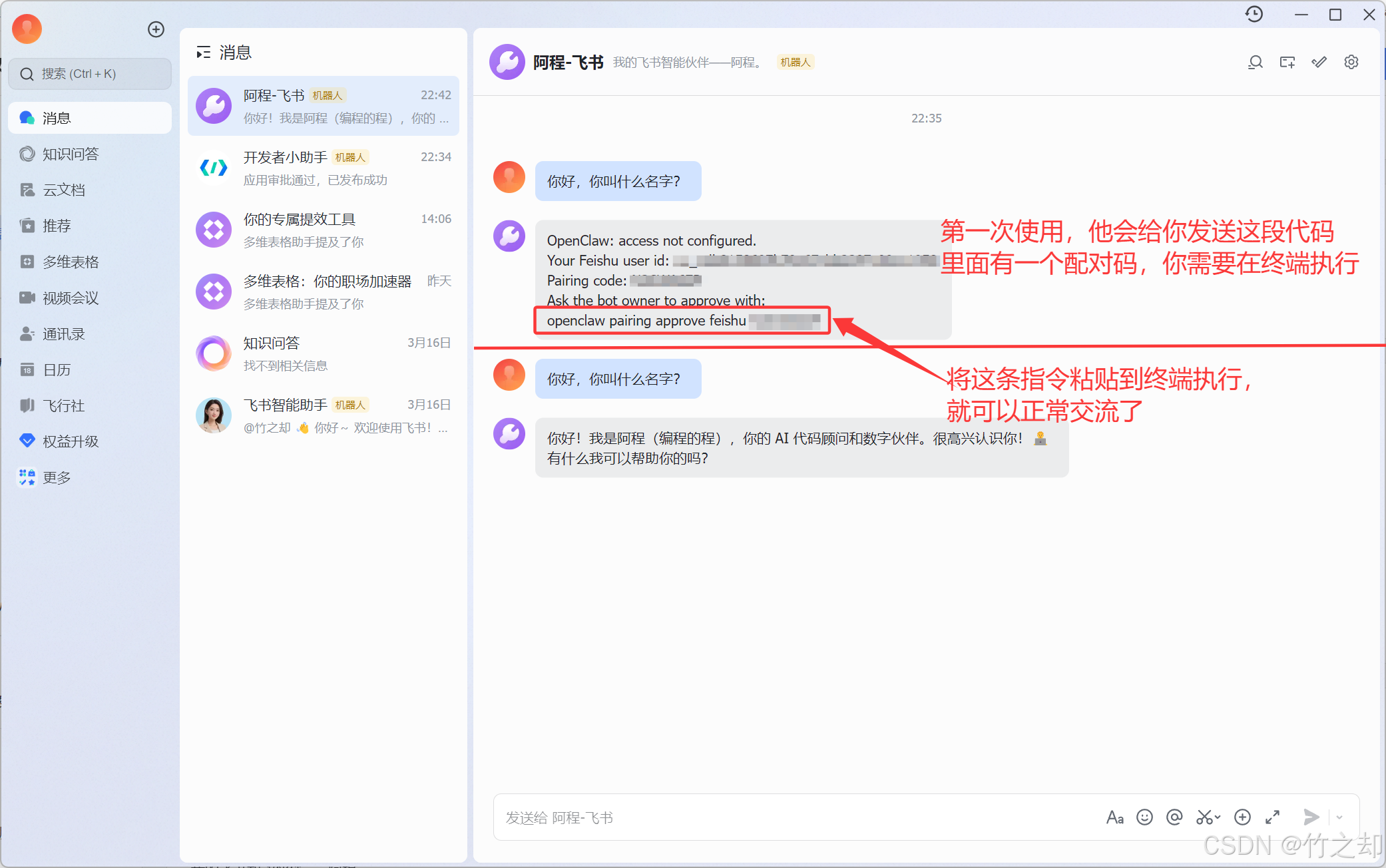
-
加油,少年,更多有趣的功能等待你探索~
End
你好,少年,未来可期~