个性化配置
1. 数据流颜色标记
通过颜色快速识别异常流量或特定协议,提升视觉分析效率。
-
操作路径 :
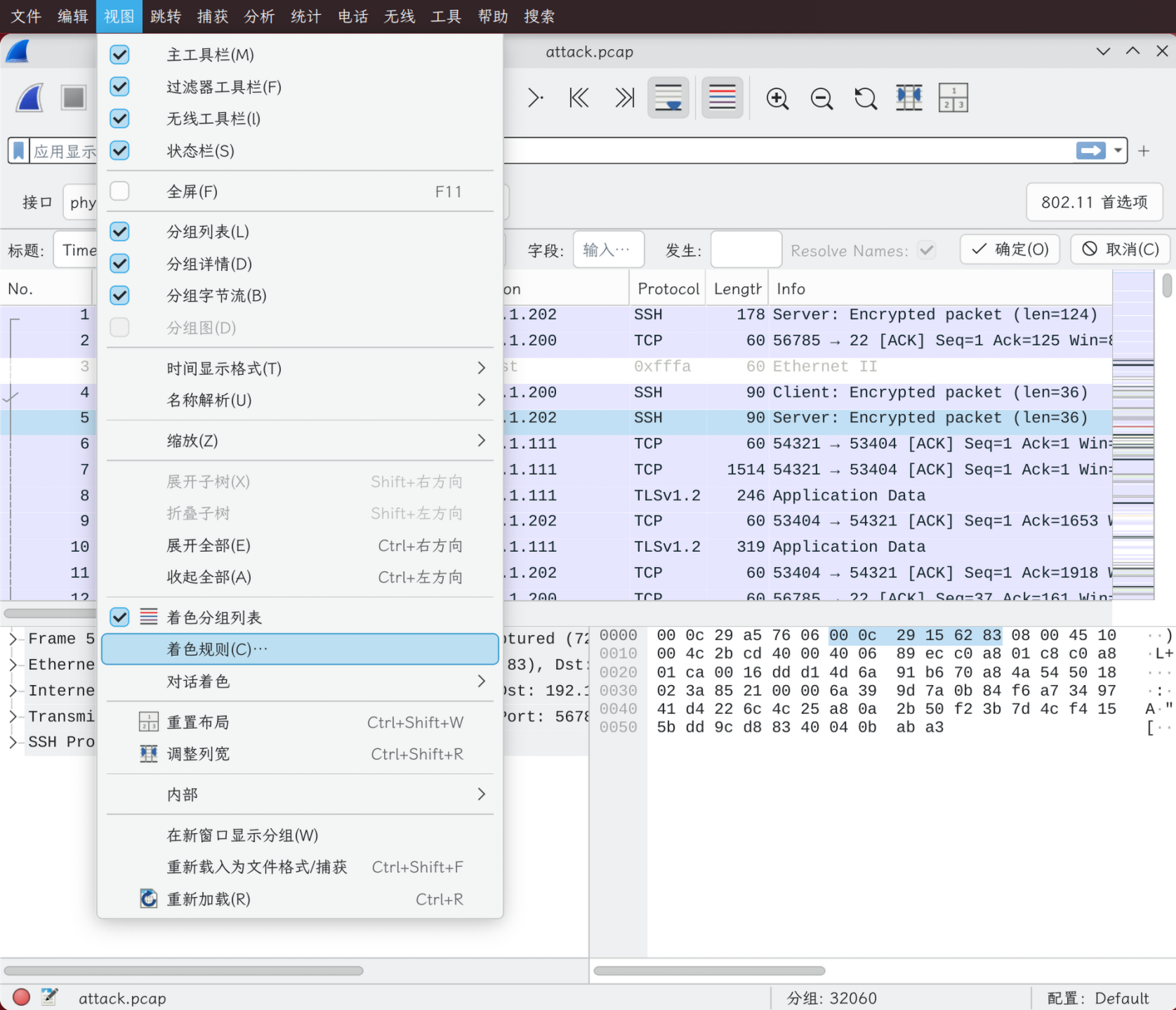
视图 (View)→着色规则 (Coloring Rules)。 -
操作步骤:
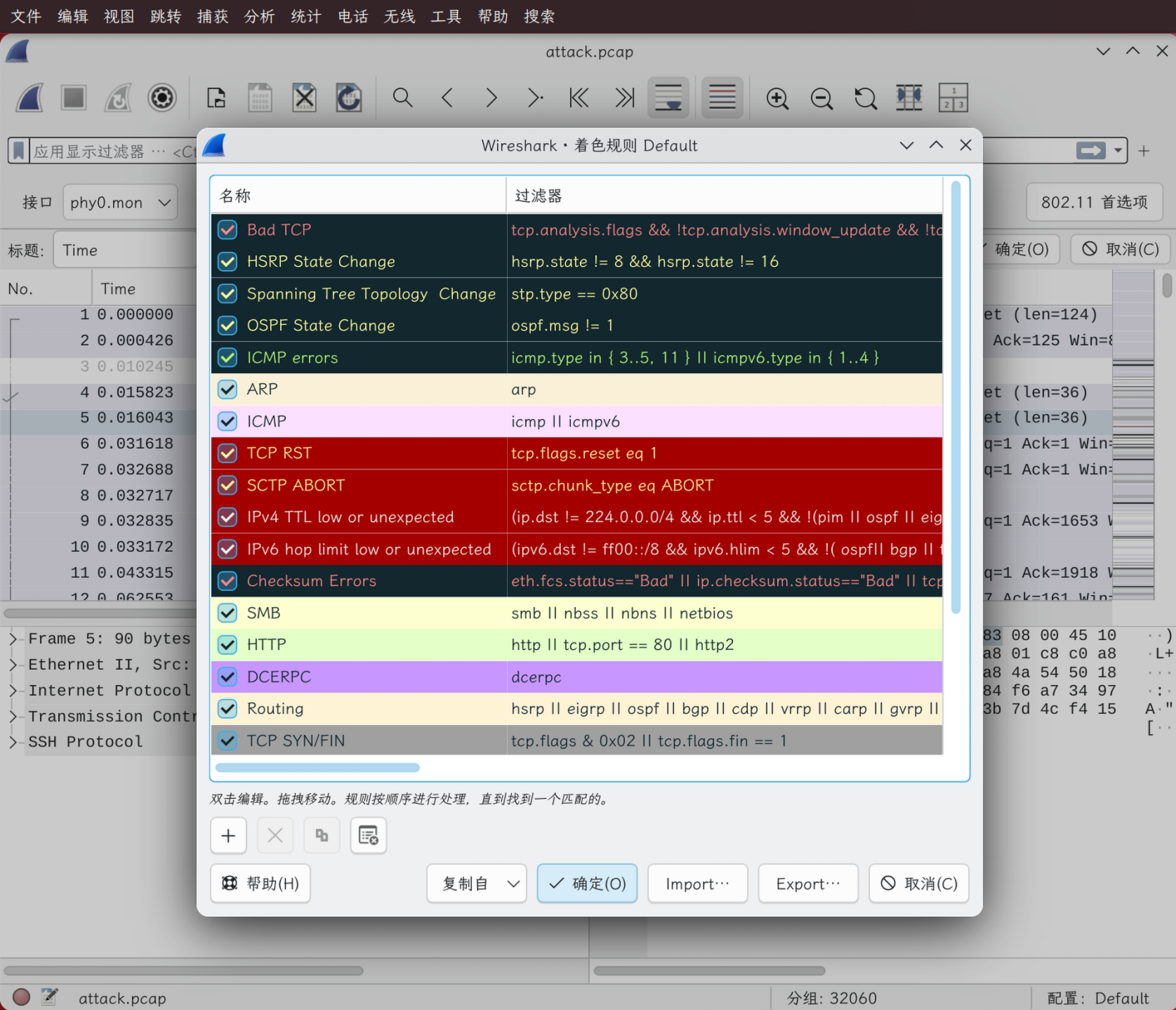
- 新建规则 :点击
+号,命名规则(如 "HTTP 5xx Error")。 - 编写过滤器 :输入逻辑表达式,例如
http.response.code >= 500设为红底黑字,tcp.flags.reset == 1设为黑底红字以警示连接重置。 - 优先级管理:列表越靠上的规则优先级越高。若多个规则匹配同一个包,仅显示最上方规则的颜色。利用上下箭头调整顺序。
- 作用域:可选择仅应用于当前配置文件或全局生效。
- 新建规则 :点击
自定义界面布局
-
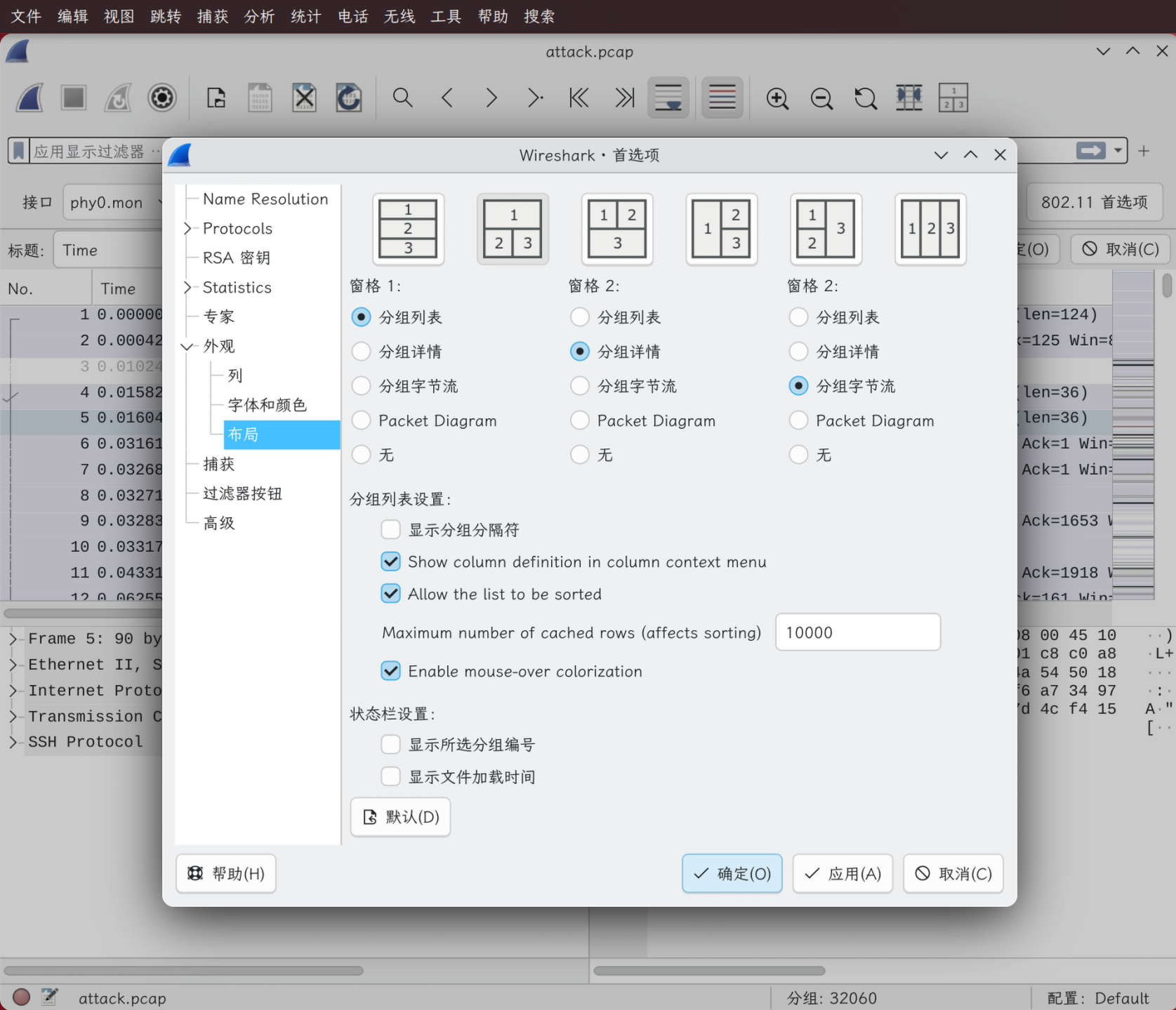
视图模式切换 :
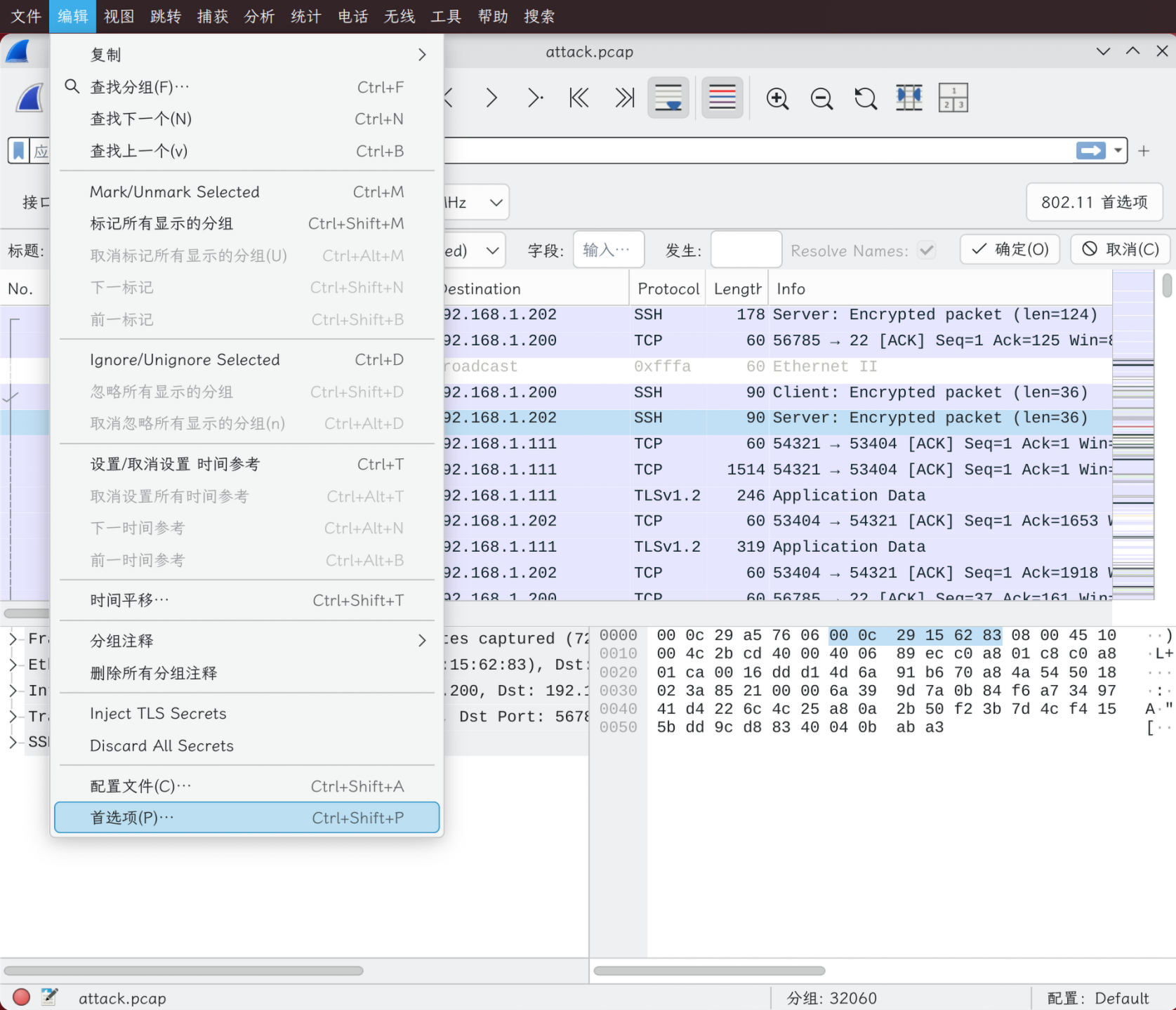
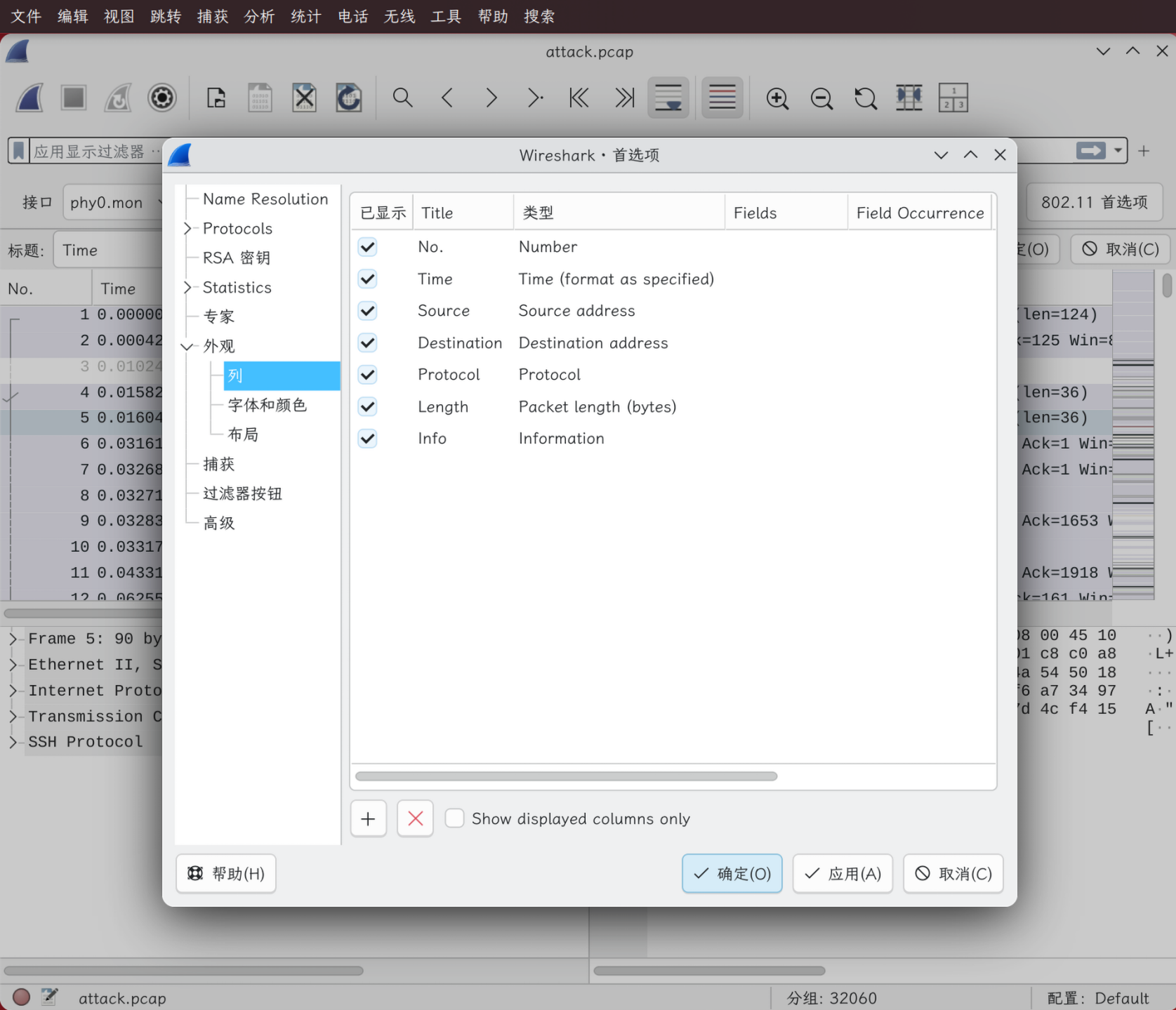
编辑(Edit)→首选项(Preference)→外观 (Appearance)→布局 (Layout):可选择垂直排列(详情在字节流上方)或水平排列(详情在字节流左侧)等,适应不同屏幕分辨率。 -
列管理 :右键点击列标题栏,勾选所需字段(如
Delta Time,Source Port),或直接拖拽列标题调整顺序和宽度,可在编辑(Edit)→首选项(Preference)→外观 (Appearance)→列修改和增加。 -
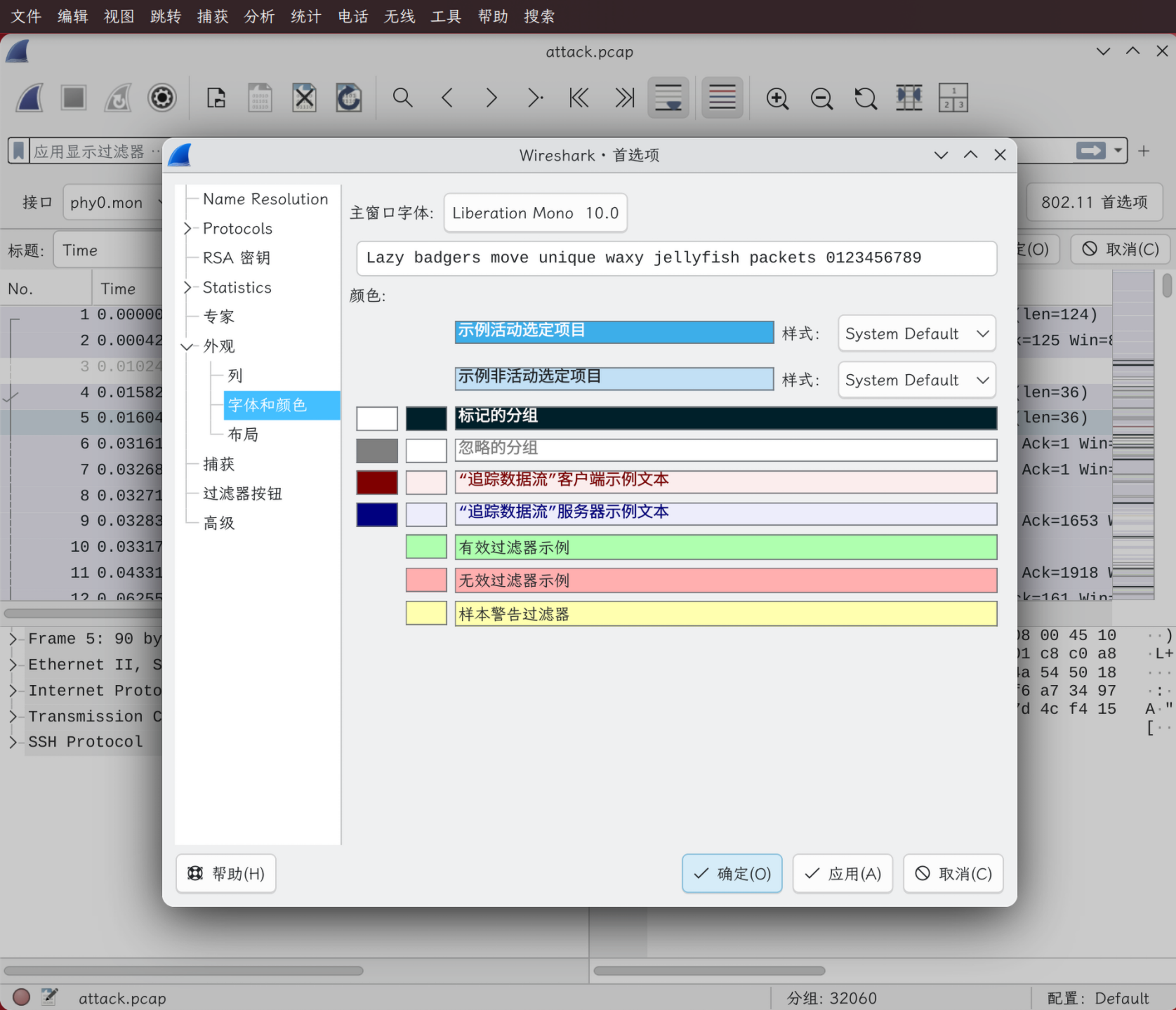
字体优化 :
编辑(Edit)→首选项(Preference)→外观 (Appearance)→字体和颜色,可调整字体大小和家族,便于在高分屏下清晰阅读。
3. 名称解析增强 (Name Resolution)
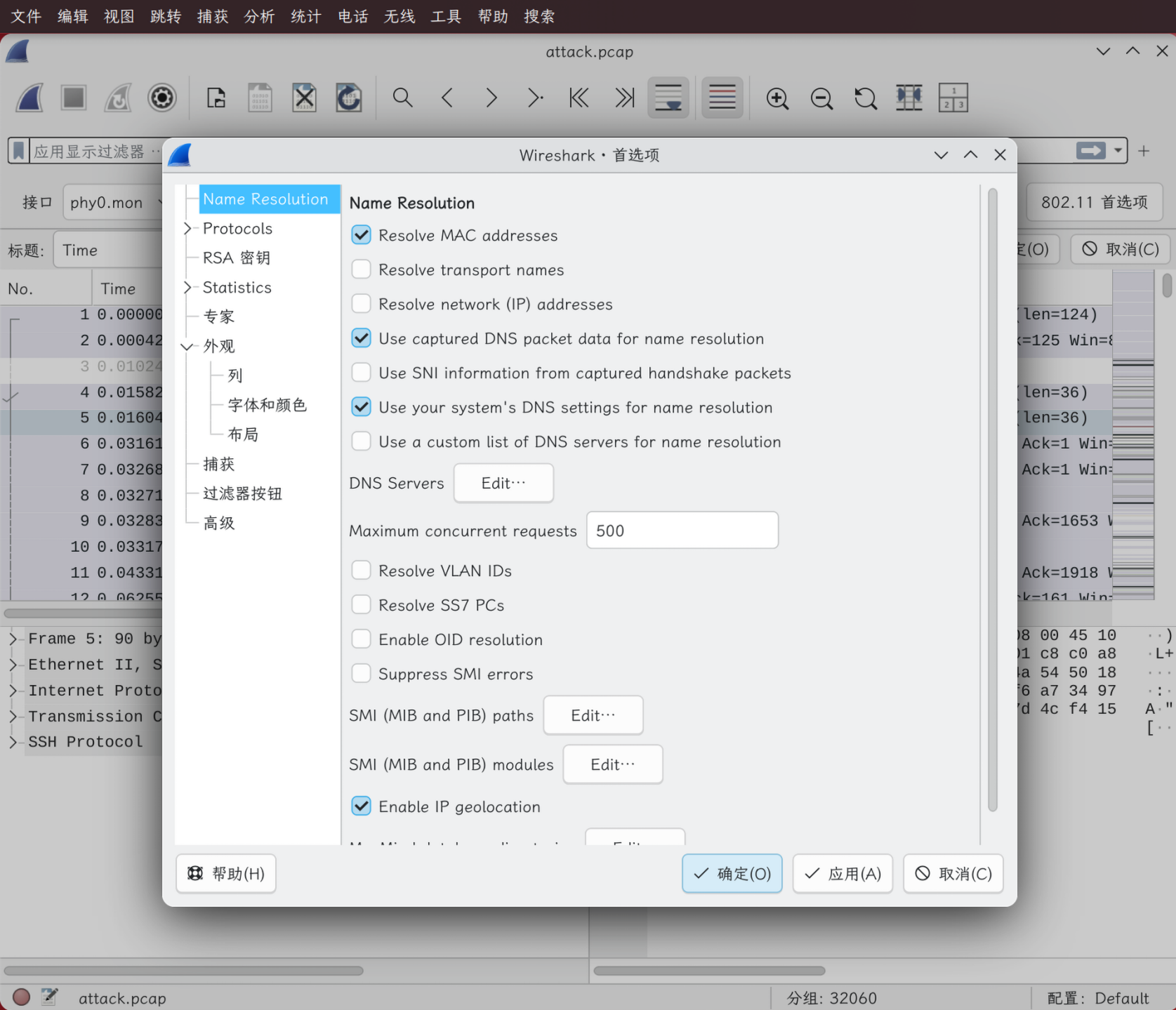
将枯燥的 IP 地址、端口号和 MAC 地址转换为可读的主机名、服务名和厂商信息。
-
操作路径 :
编辑→首选项→名称解析 (Name Resolution)。 -
相关设置:
- 尝试反向解析网络地址:将 IP 解析为域名(注意:可能产生额外 DNS 流量或增加延迟,内网分析时可关闭)。
- 启用传输层名称解析 :将端口号(如 443)自动显示为协议名(如
https)。 - 启用外部解析器 :读取系统
hosts文件或配置 DNS 服务器。 - MAC 地址解析:解析前 24 位获取网卡厂商(OUI),若开启 NetBIOS/mDNS 支持,还可尝试解析主机名。
4. 时间列显示格式
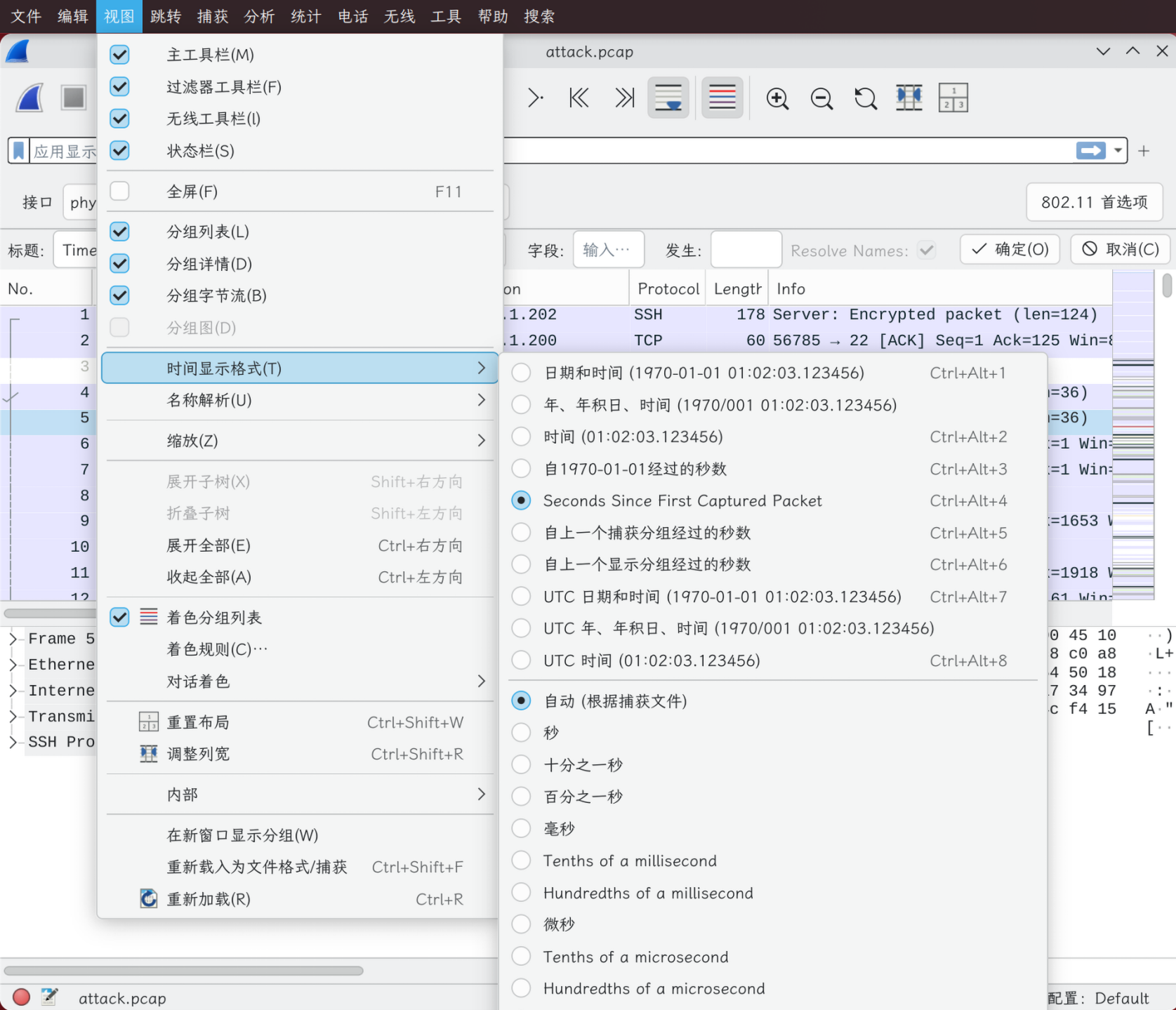
针对不同分析场景选择合适的时间基准。
-
操作路径 :
视图→时间显示格式。 -
常用模式:
- 自捕获开始起:默认模式,适合计算相对延迟和响应时间。
- 日期和时间:适合与系统日志、防火墙日志进行时间轴对齐。
- UTC 时间:跨时区团队协作或分析全球分布系统时使用。
包处理与抓包设置
图形界面抓包配置
接口管理与远程抓包
-
进入设置 :
捕获 (Capture)→选项 (Options)。 -
接口筛选:在列表中勾选常用物理接口,取消隐藏无关虚拟网卡(如 VMware/VirtualBox 适配器),保持界面整洁。
-
远程抓包:
-
需确保远程服务器已安装并运行
rpcapd服务。 -
在本机接口名称栏输入格式:
rpcap://<远程IP>:<端口>/<接口名>。 -
前提:保证本机与远程服务器网络连通且防火墙放行相应端口(默认 2002)。
-
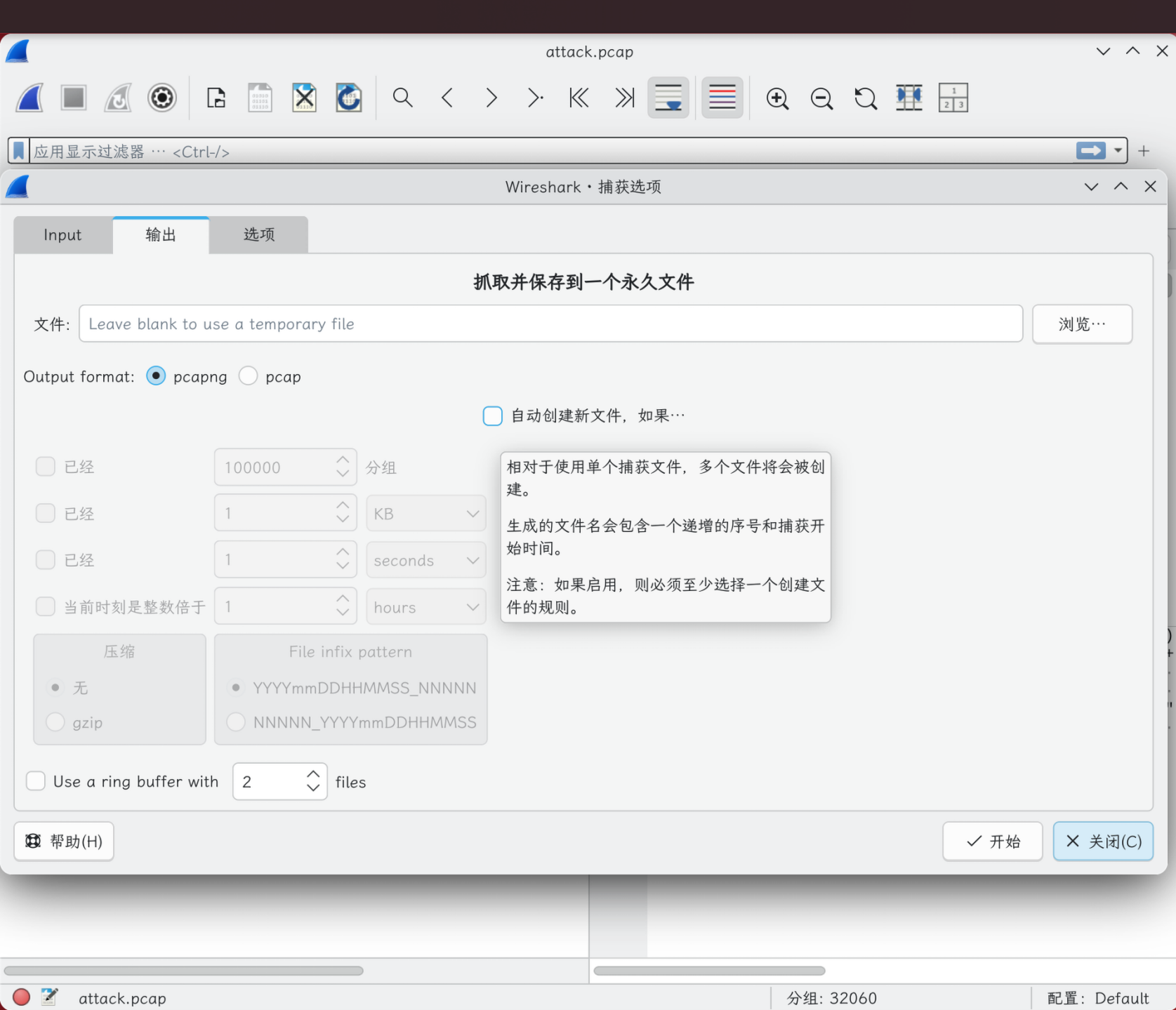
输出文件管理 (防止文件过大)
长时间抓包容易导致单文件过大,造成打开缓慢或内存溢出。
- 自动创建新文件 :在
输出 (Output)标签页中勾选。- 文件大小限制 :建议设置为
500 MB或1024 MB。达到阈值后自动轮转生成新文件。 - 文件名后缀:可配置自动添加时间戳或序列号。
- 文件大小限制 :建议设置为
- 环形缓冲区 (Ring Buffer) :
- 勾选
自动更新文件列表中的最新文件。 - 设置
文件数上限(例如 10 个)。 - 效果:当文件数达到上限时,自动覆盖最旧的文件。确保持续监控时磁盘空间不被占满,且始终保留最近一段时间的抓包数据。
- 勾选
命令行抓包工具:Dumpcap
Dumpcap 是 Wireshark 的轻量级底层引擎,无图形界面,资源占用极低,非常适合部署在 Linux 服务器或嵌入式设备上。
部署建议 :推荐将
dumpcap所在目录加入系统环境变量 (PATH),以便在任何路径下直接调用。服务器端通常只安装 dumpcap,抓包完成后将文件下载到本地用 Wireshark GUI 分析。
常用命令详解
-
列出所有可用接口
bashdumpcap -D # 输出示例:1. eth0, 2. lo, 3. docker0 ... -
抓取指定接口的包(实时显示统计)
bashdumpcap -i 1 # -i: 指定接口编号(也可使用接口名称,如 -i eth0) -
抓取并保存到指定路径
bashdumpcap -i 1 -w /var/log/capture.pcapng # -w: write,指定输出文件的完整路径 -
高级限制:文件大小与数量轮转 (生产环境推荐)
bashdumpcap -i 1 -w /data/captures/capture.pcapng -b filesize:512000 -b files:10-b filesize:512000:每个文件最大 512,000 KB (约 500MB)。-b files:10:最多保留 10 个文件,存满后自动覆盖最旧的。- 注:也可使用
-b duration:60按时间切割文件。
包分析核心技巧
过滤器:捕获过滤器 、显示过滤器
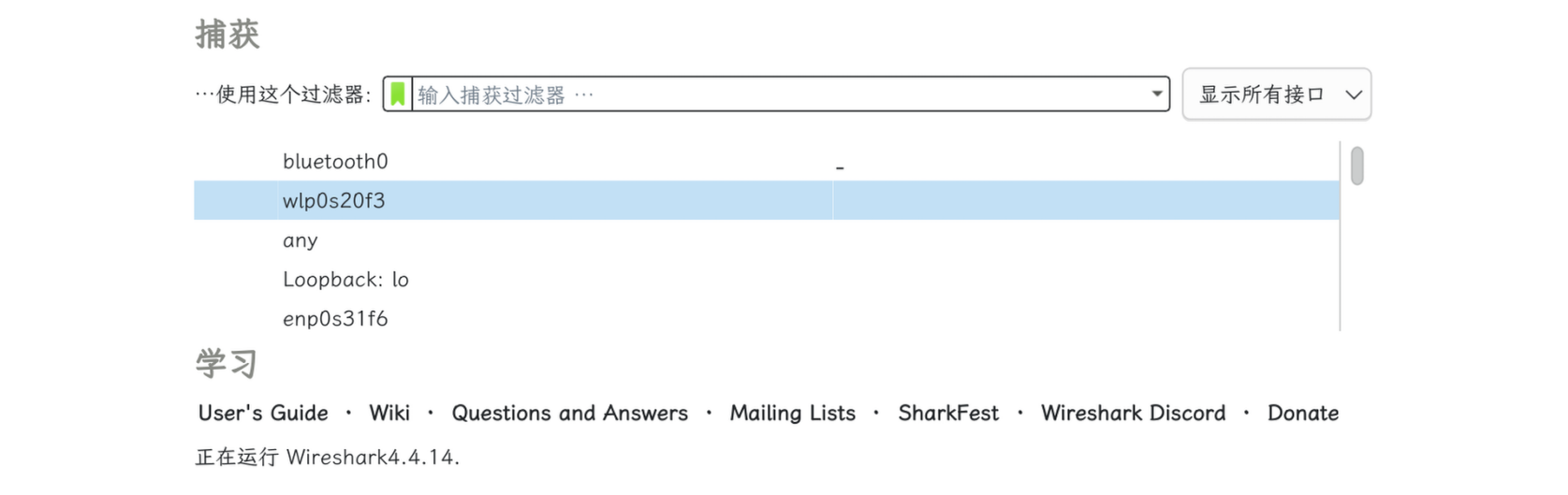
- 捕获过滤器 (Capture Filter)
- 时机 :抓包开始前设置。
- 语法 :BPF 语法,如
host 192.168.1.1,port 80,not arp。 - 作用 :抓时丢弃不符合条件的包。一旦开始无法修改。用于节省磁盘空间和内存,适合高流量环境。
- 显示过滤器 (Display Filter)
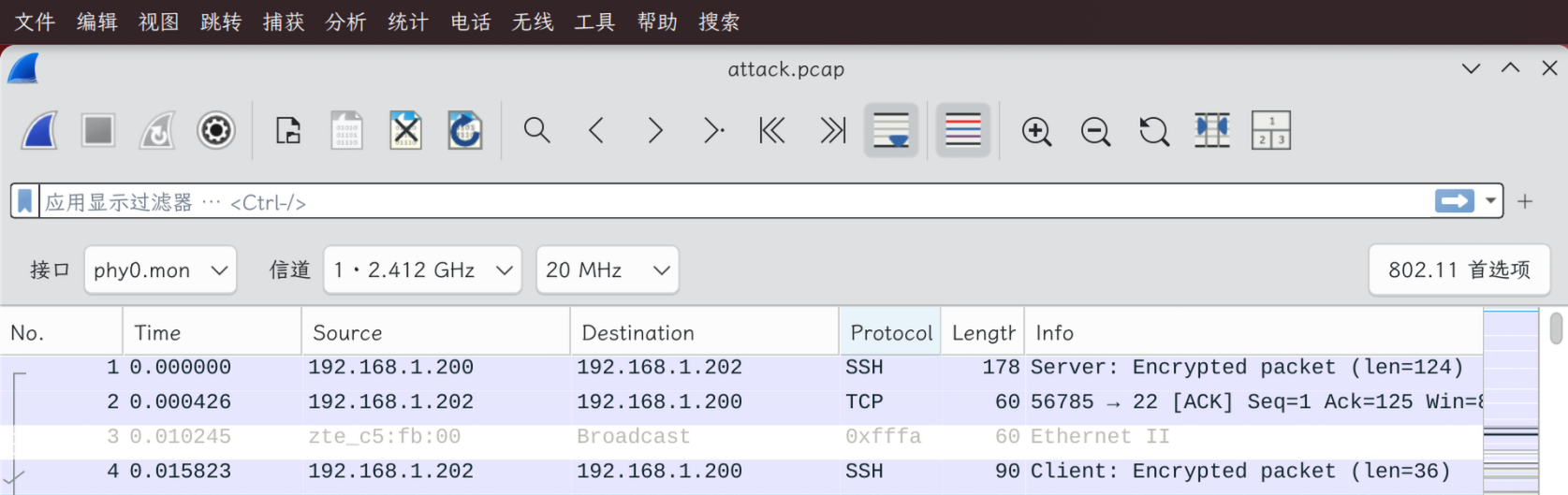
- 时机 :抓包过程中 或结束后动态调整。
- 语法 :Wireshark 专有语法,如
ip.addr == 192.168.1.1,http.request.method == "POST"。 - 作用:仅在前端显示时隐藏不匹配的包,原始数据仍保留在文件中。支持随时修改和撤销。
显示过滤器的高级用法
1. 利用右键菜单减少错误
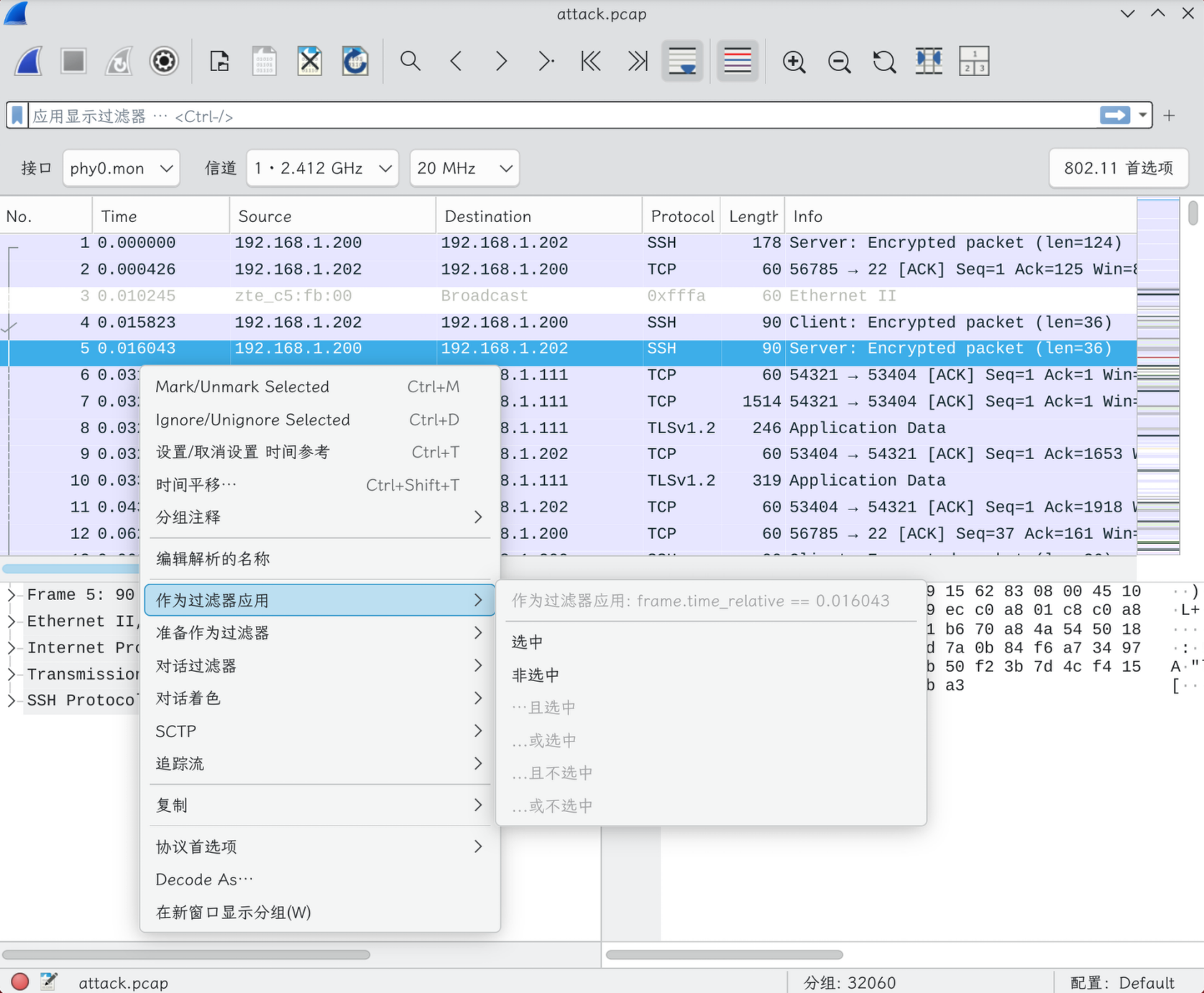
手动输入过滤器容易拼写错误,利用上下文菜单更高效:
- 作为过滤器应用 :在数据包详情栏选中某字段(如
Source IP),右键 →作为过滤器应用 (Apply as Filter)→选定 (Selected),自动生成ip.src == x.x.x.x。 - 准备作为过滤器 :选择
准备作为过滤器 (Prepare as Filter),将条件添加到过滤栏但不立即执行,方便与其他条件组合(如and,or)。
2. 逻辑运算与排除
- 移除干扰包 (
not/!) :- 例:
!arp and !dns and !llmnr(排除常见的广播噪音,聚焦业务流量)。
- 例:
- 组合条件 (
and/&&,or/||) :- 例:
ip.src == 10.0.0.5 && tcp.port == 443(只看特定源发的加密流量)。
- 例:
3. 字符串匹配:contains vs matches
contains(包含)- 特性 :区分大小写。
- 用途:精确查找子串。
- 例:
frame contains "Password"(只能匹配大写 P,小写 p 会被忽略)。
matches(正则匹配)- 特性 :支持正则表达式,通常不区分大小写(取决于具体正则写法,但 Wireshark 默认行为较灵活)。
- 用途:模糊匹配、复杂模式查找。
- 例:
frame matches "[Pp]assword"(同时匹配大写和小写) 或http.host matches ".*\.api\.example\.com"。
分类统计与会话分析 (Statistics)
当数据包数量巨大时,宏观统计比逐个查看更有效。
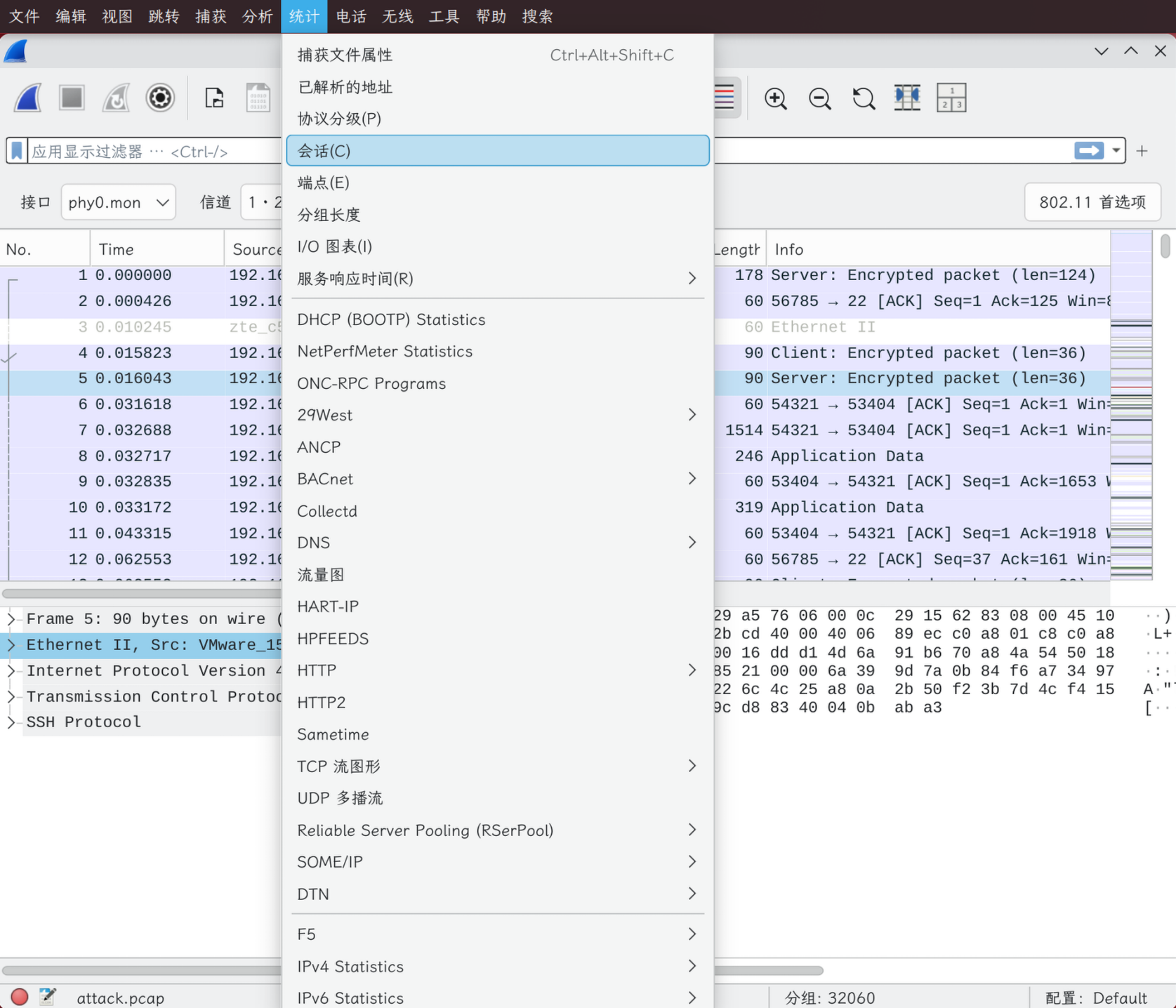
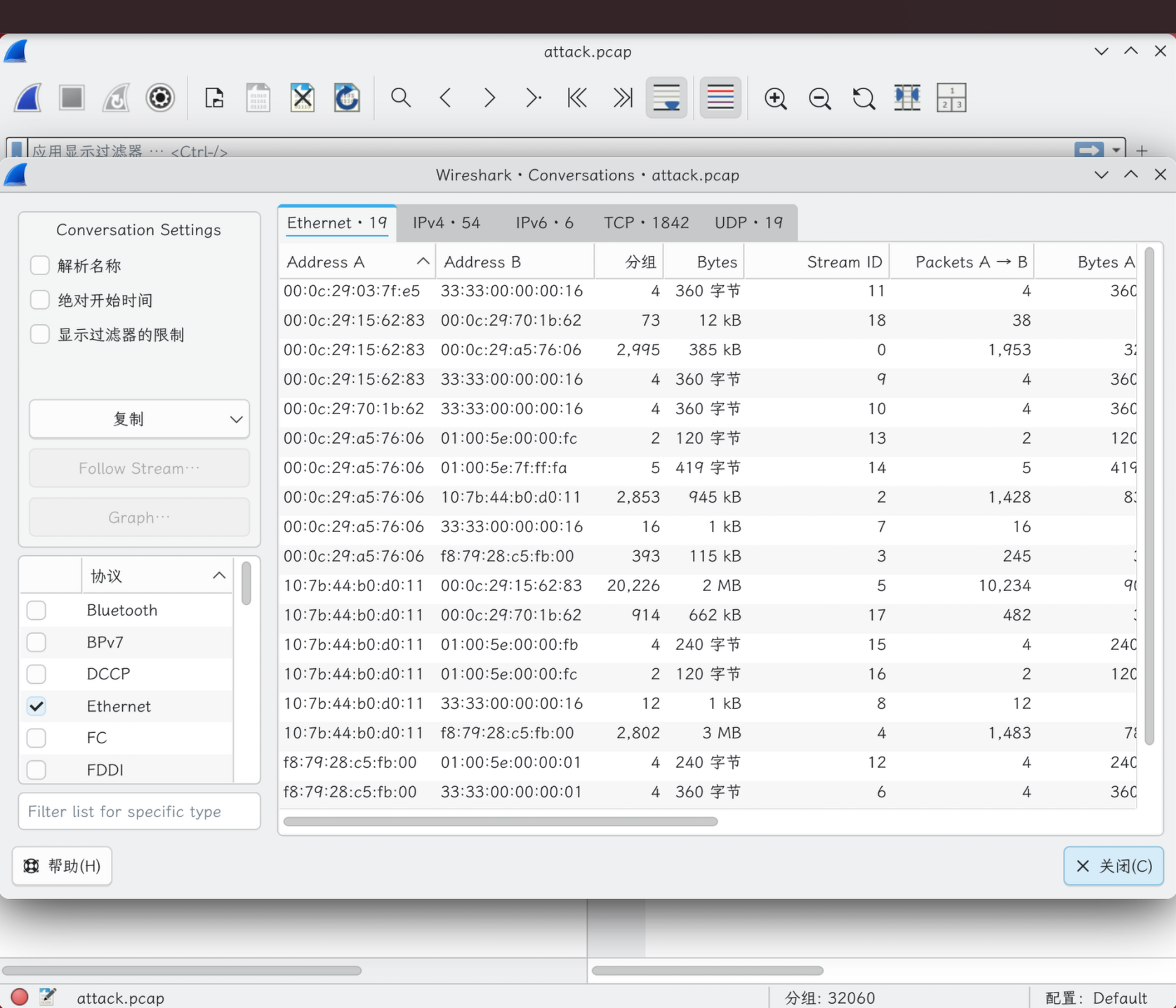
- 对话统计 (Conversations)
- 路径:
统计 (Statistics)→对话 (Conversations)。 - 功能:列出所有通信对(IP A ↔ IP B),显示包数、字节数。
- 技巧 :点击底部的
追踪 (Follow)按钮,可直接生成该会话的显示过滤器,快速定位特定双方的交互。支持以太网、IP、TCP、UDP 等多层级。
- 路径:
- 端点统计 (Endpoints)
- 查看单个主机的总流量排名,快速定位网络中的"噪嘴"主机或攻击源。
- 协议分层统计 (Protocol Hierarchy)
- 以树状图展示各类协议占比,快速判断网络主要承载的业务类型。
提取传输的文件
从流量中还原用户传输的实际文件(图片、文档、脚本等)。
- 单文件提取 :
- 找到文件传输完成的数据包(如 HTTP
200 OK或 SMBWrite AndX)。 - 右键 →
追踪流 (Follow)→TCP/HTTP Stream。 - 在弹出的窗口中,若为二进制文件会显示乱码,点击
保存原始数据 (Save as)即可导出。
- 找到文件传输完成的数据包(如 HTTP
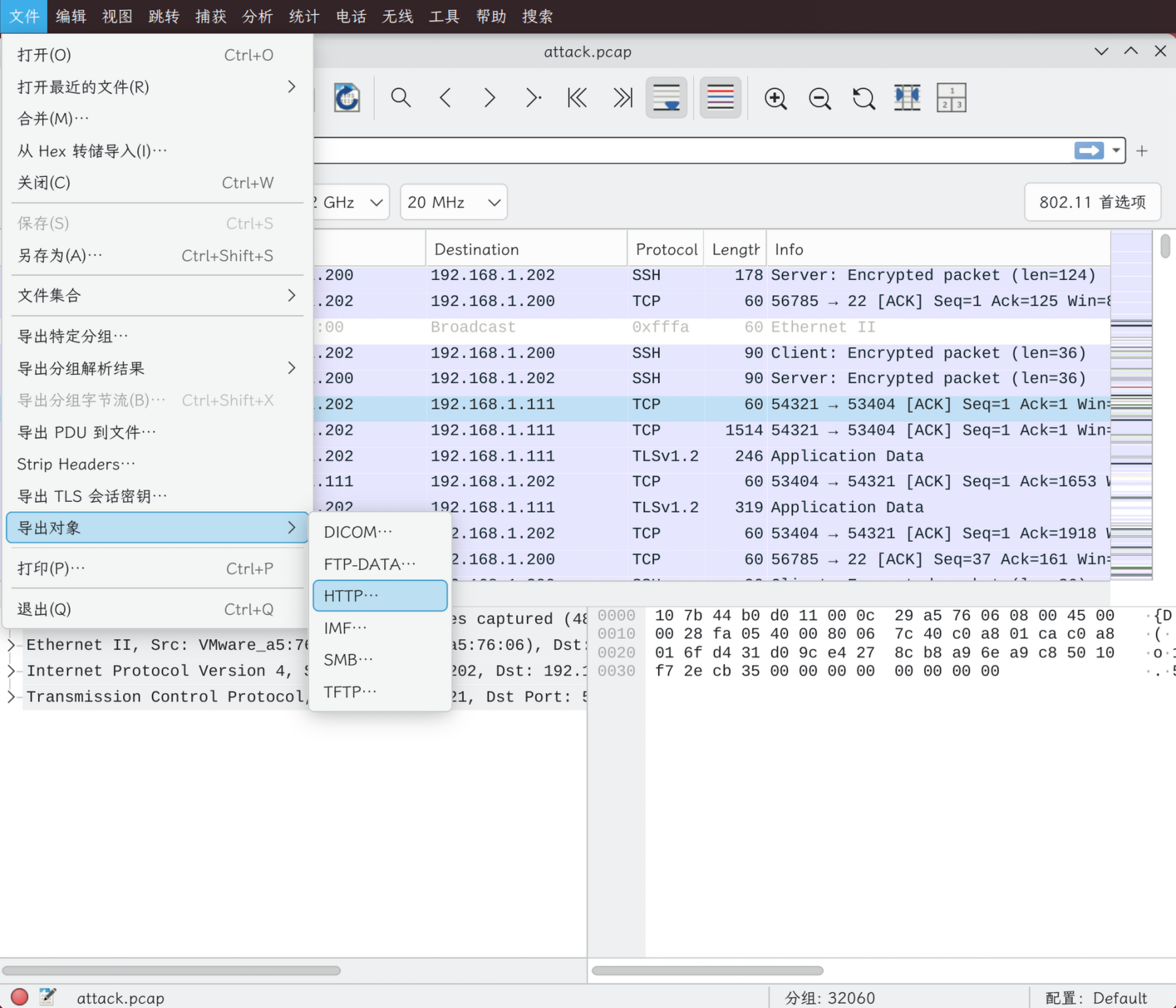
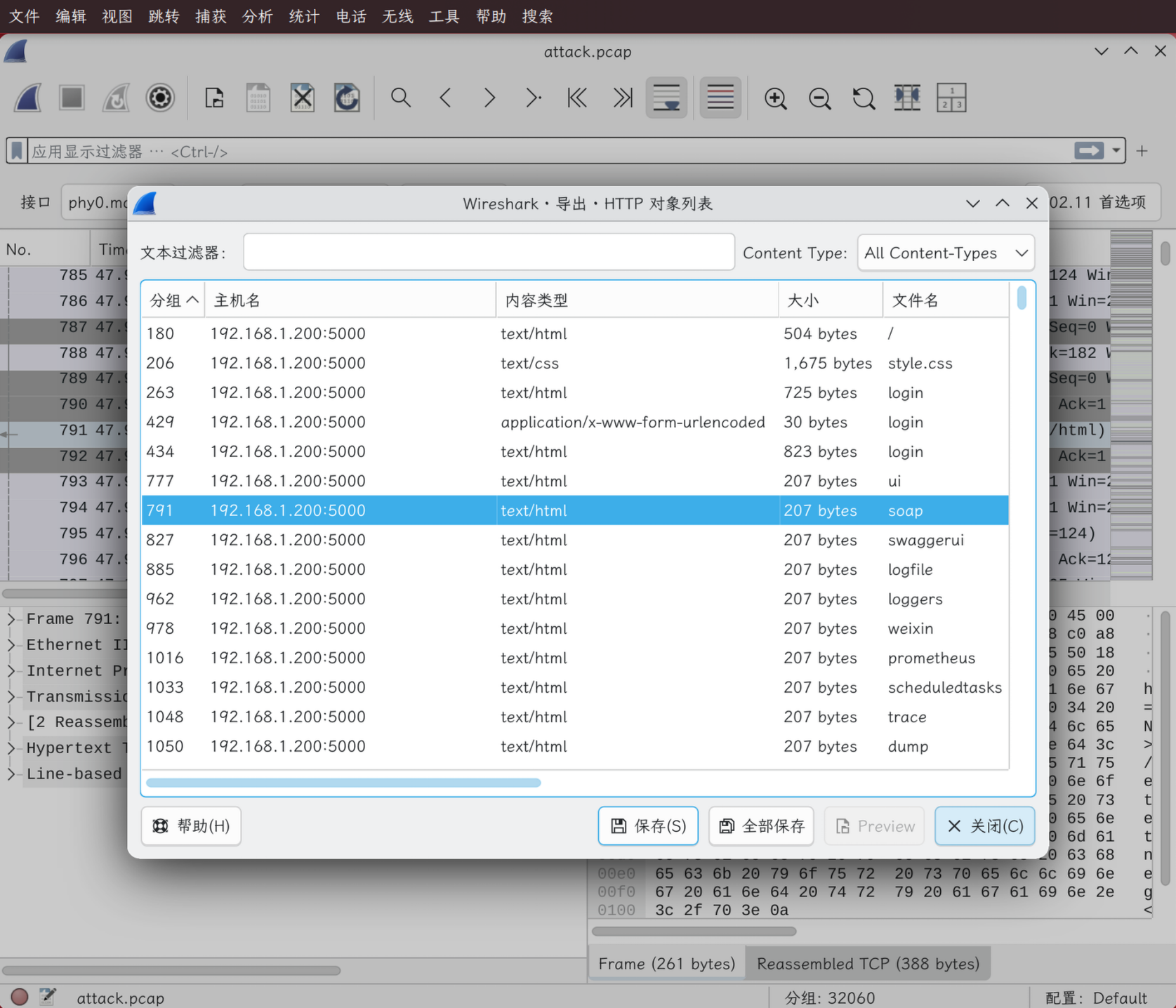
- 批量导出 :
- 路径:
文件→导出对象 (Export Objects)→ 选择协议 (如HTTP,SMB,IMF)。 - 列表会显示所有检测到的文件及其大小,可全选并一键保存到本地文件夹。
- 路径:
注意事项与最佳实践
1. 权限与驱动差异
- 管理员权限 :抓包需要访问底层网卡驱动,必须 拥有管理员权限。
- Windows: 右键"以管理员身份运行"。
- Linux : 推荐将用户加入
wireshark组 (sudo usermod -aG wireshark $USER),避免直接使用 root 运行 GUI。
- 驱动依赖 :
- Windows : 依赖 Npcap (推荐,支持环回接口和无线监控) 或旧版 WinPcap。安装 Npcap 时务必勾选 "Support raw 802.11 traffic" 以进行无线空口分析。
- Linux : 依赖 libpcap 。无线网卡如需监控模式,需配合
airmon-ng等工具先行配置。 - macOS: 由于系统完整性保护 (SIP),可能需要特殊配置或使用签名驱动。
2. 性能与安全警告
- 生产环境慎用全量抓包 :在高带宽链路(如 1Gbps+)上全量抓包会消耗大量 CPU 和磁盘 I/O,可能导致业务延迟甚至中断。务必使用捕获过滤器仅抓取关心的流量。
- 隐私合规 :抓包文件可能包含明文密码、Session ID、个人隐私数据。导出的
.pcapng文件属于敏感资产,需加密存储,分享前务必进行脱敏处理(编辑→删除未选中的包或匿名化功能)。 - 无线抓包局限:普通网卡通常只能抓取发往自己或广播的包。要抓取其他设备间的通信(Monitor Mode),必须使用支持监控模式的专用无线网卡。