实现方式是使用 cursor-talk-to-figma-mcp 和 bun 启动服务建立和 Figma 连接通信实现
可以通过 Cursor 操作 Figma 或者获取设计稿直接生成代码样式
还有一个同级别的 UI 设计软件 Pencil 配置大相径庭
目前蓝湖也开放了 Figma 配置
1、下载 Figma
打开官网 https://www.figma.com/downloads/ 下载官方软件,注册登录
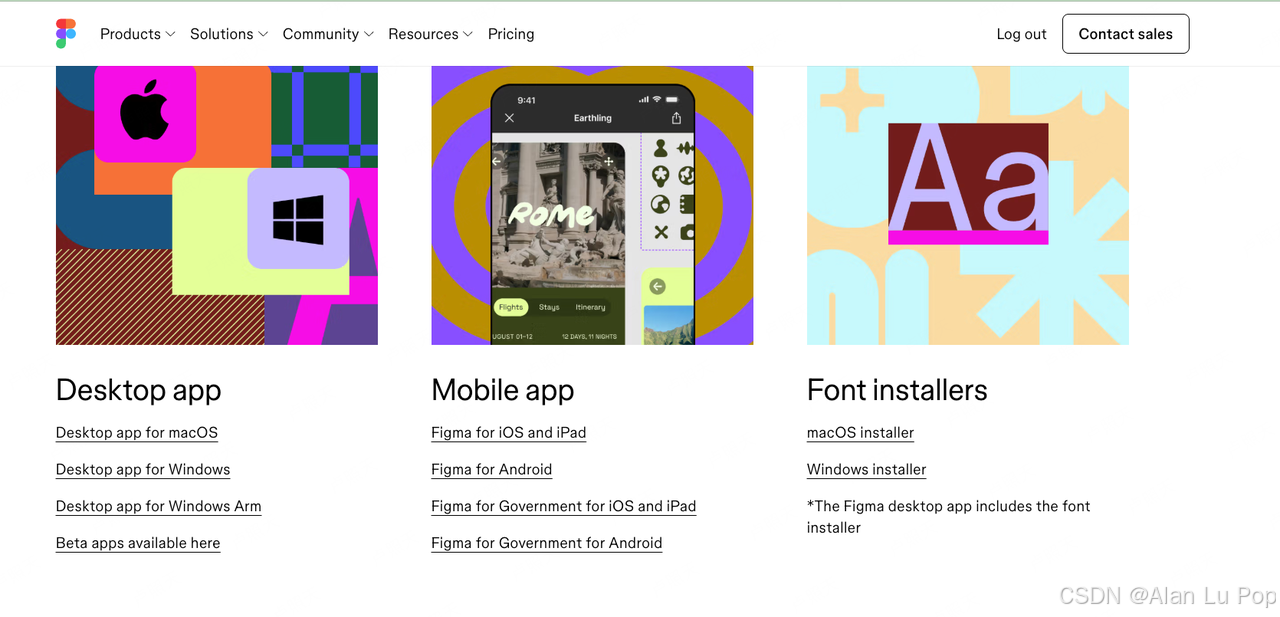
下载完成之后会有一个图标,点击会继续下载软件
2、下载 Bun
Bun 是一个现代化的 JavaScript/TypeScript 运行时和全栈工具包,可以理解为 Node.js 的更快、更集成的替代品。它集成了运行时、包管理器、打包器、测试运行器等多种工具,旨在提供极致的性能和简洁的开发体验。
Window 系统可以直接通过命令下载
bash
curl -fsSL https://bun.sh/install | bashMac 可以 HomeBrew 也可以使用上面那个指令
bash
# 添加 Bun 的官方仓库
brew tap oven-sh/bun

# 安装 Bun
brew install bun

# 验证安装:
bun --version
其他方式
一键脚本安装(macOS/Linux 通用):
bash
curl -fsSL https://bun.sh/install | bash或者 npm 安装 需要注意的是有 nvm 插件可能会出现很多的 node 版本,切换版本会有不生效的问题
bash
npm install -g bun3、克隆插件 cursor-talk-to-figma-mcp
这里我使用的是 ssh 克隆,我用 http 克隆不下来
bash
git clone git@github.com:grab/cursor-talk-to-figma-mcp.git
cd cursor-talk-to-figma-mcp
初始化项目
bash
bun setup # 自动创建 .cursor/mcp.json启动 WebSocket 服务器
bash
bun socket # 记住显示的端口号(如 3055)和 channel4、配置 Figma
点击顶部菜单查找 Plugins→ Development→
在弹出的子菜单中,选择 Import plugin from manifest...
这时会打开一个文件选择对话框。
然后打开 cursor-talk-to-figma-mcp 项目所在地
导航到你本地项目的 src/cursor_mcp_plugin 目录。
选择 manifest.json 文件
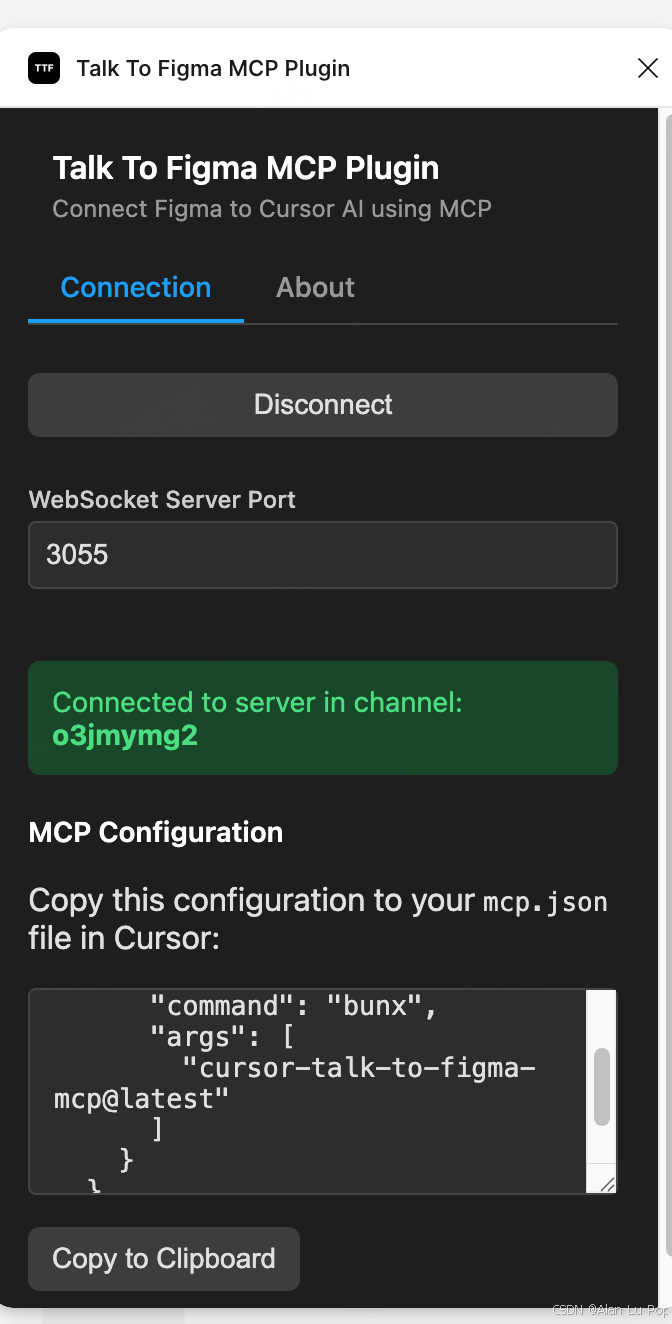
会出现一个弹窗
注意这个弹窗不可关闭,随机码会变,会导致连接会超时
5、配置 Cursor
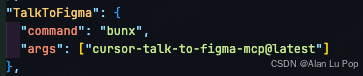
配置 MCP
点击 Tools & MCP 然后 点击 New MCP Server
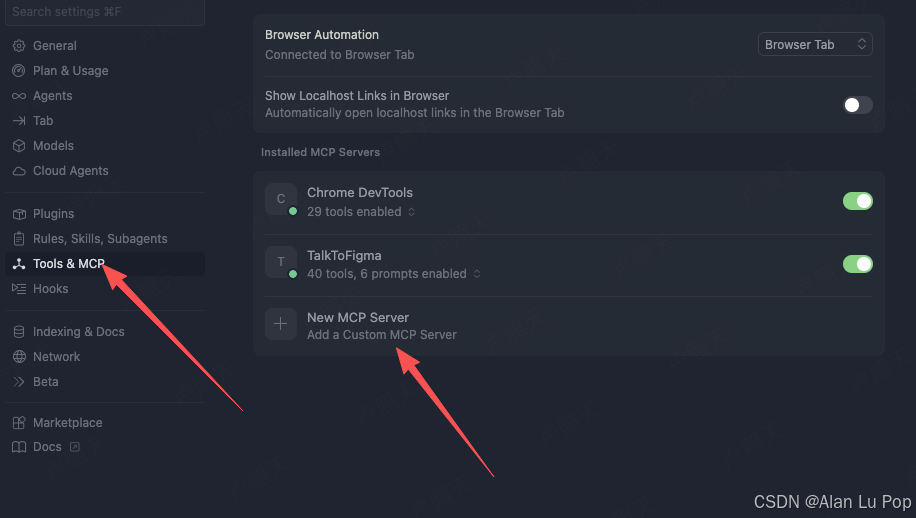
把Figma 弹窗的 mcp 内容粘过来
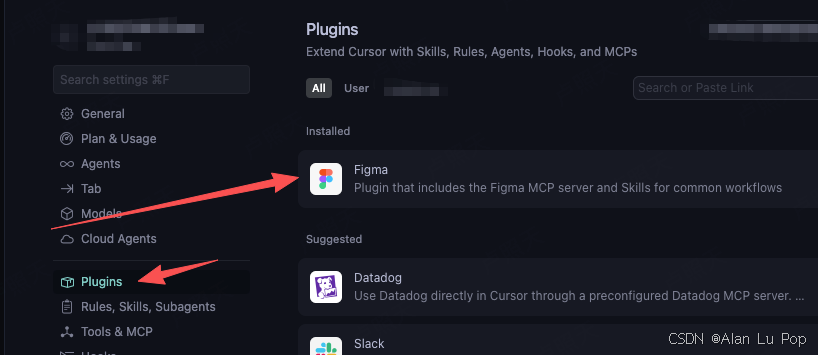
如果 UI 提供了在线的 Web 端的设计稿,可以使用 Cursor 的 Plugins 里 Figma 提供的官方 MCP figma
6、测试
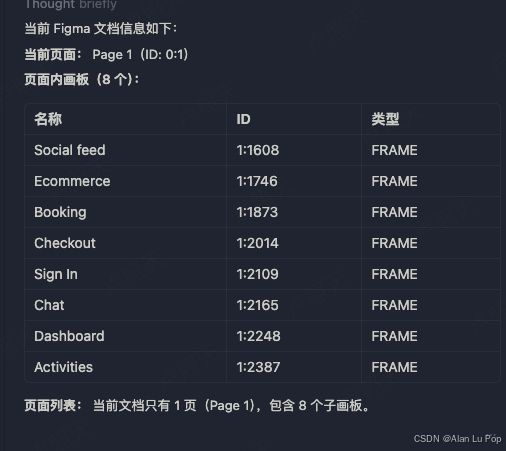
输入:获取当前 Figma 文档信息Connected to server in channel: o3jmymg2 (这个随机码一定要有)
如果返回你在 Figma 的 UI 图的信息就证明成功了
7、增加 Skills
可以加一个 Skills 用于处理样式可能会乱画的问题(可以使用 AI 优化提示词)
bash
---------
name: Figma UI
description: 这是一个配合 Figma 的 skills 当用户使用了 Figma 就触发这个文件
--------


1、严格按照设计稿写代码
2、根据项目结构增加页面,不能乱乱来
3、严格按照设计稿的尺寸画页面,需要兼容不同尺寸的 UI
4、遇到疑问点,可以询问用户,等到解答再次执行操作
8、增加 Rules
因为这个 MCP 配置好之后是可以通过 Cursor 控制 Figma 操作设计图,为了防止更改设计稿,增加一个 Rule 文件(可以使用 AI 优化提示词)
Web 端的不受影响
bash
---------
name: Figma Rule
description: 这是一个配合 Figma 的 Rule 文件,严格限制 Figma 的使用
--------

1、禁止通过 Cursor 修改 Figma 的设计稿
2、禁止当 Figma 连接失败或者未连接 自己去设计 UI
9、配置 Plugins
上面有提到 Plugins 这里正好可以配置一下官方提供的 Skills 和 MCP
点击 Cursor 的 Plugins
里面会出现 Figma 的图标,点击之后选择你当前登录的账号即可
会提供三个插件
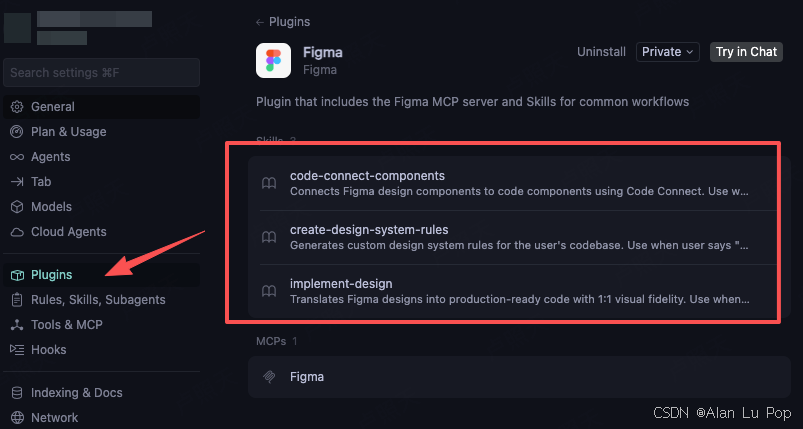
implement-design
把 Figma 里的画板/组件落成代码:解析链接 →get_design_context→get_screenshot→ 资源 → 按设计实现。code-connect-components
用 Code Connect 把 Figma 组件和真实代码组件对应起来。create-design-system-rules
为你的仓库生成设计系统相关规则,让「Figma → 代码」更贴合你的技术栈和规范。
三个技能(Agent 可自动选用,你也可用自然语言或 / 相关命令引导,具体以 Cursor 里显示的为准)
更多细节可以通过 AI 提问这个插件的功能点
10、问题总结
- Figma 弹窗不要关闭,随机码会刷新,会连接超时;
- cursor-talk-to-figma-mcp 服务不能终止,终止也会连接超时;
- MCP 有两个关于 Figma 的插件分别对应的是 web 端和本地端;
- Cursor 模型不能选择 Auto 因为 Cursor 会认为这是一个非常大的需求 Auto 执行不了,可以使用最新模型Composer 2 Fast(个人感觉比较快);