一、技术栈与架构设计
1.1 核心技术组合
- Vue 3 Composition API :使用
<script setup>语法糖 - ECharts 5.x:专业的数据可视化库
- Tailwind CSS:原子化 CSS 框架
- 响应式布局:自适应不同屏幕尺寸
1.2 关键变量管理
javascript
const chartRef = ref(null)          // DOM 元素引用
let chartInstance = null            // ECharts 实例(全局变量)
二、生命周期管理
2.1 初始化流程
onMounted
  → initChart()
    → 创建 ECharts 实例
    → 设置初始配置项
    → 调用 loadData() 获取数据
  → 添加 resize 事件监听
2.2 销毁流程
onUnmounted
  → 移除 resize 事件监听
  → 销毁 ECharts 实例(防止内存泄漏)
2.3 代码实现
javascript
import { ref, onMounted, onUnmounted, watch } from 'vue'
import * as echarts from 'echarts'

const chartRef = ref(null)
let chartInstance = null

const initChart = () => {
  chartInstance = echarts.init(chartRef.value, 'dark')
  chartInstance.setOption({
    backgroundColor: 'transparent',
    // ... 配置项
  })
  loadData()
}

const handleResize = () => {
  chartInstance && chartInstance.resize()
}

onMounted(() => {
  initChart()
  window.addEventListener('resize', handleResize)
})

onUnmounted(() => {
  window.removeEventListener('resize', handleResize)
  chartInstance && chartInstance.dispose()
})
三、响应式特性实现
3.1 数据响应式(监听 props 变化)
javascript
watch([() => props.date, () => props.refreshKey], () => {
  loadData()
}, { immediate: true })说明:
- 监听
props变化(日期筛选、刷新指令) - 自动触发数据重新加载
immediate: true确保组件挂载时立即执行
3.2 窗口大小响应式
javascript
const handleResize = () => {
  chartInstance && chartInstance.resize()
}关键点:
- 监听窗口尺寸变化
- 自动调整图表大小
- 正确清理事件监听器
四、ECharts 配置要点
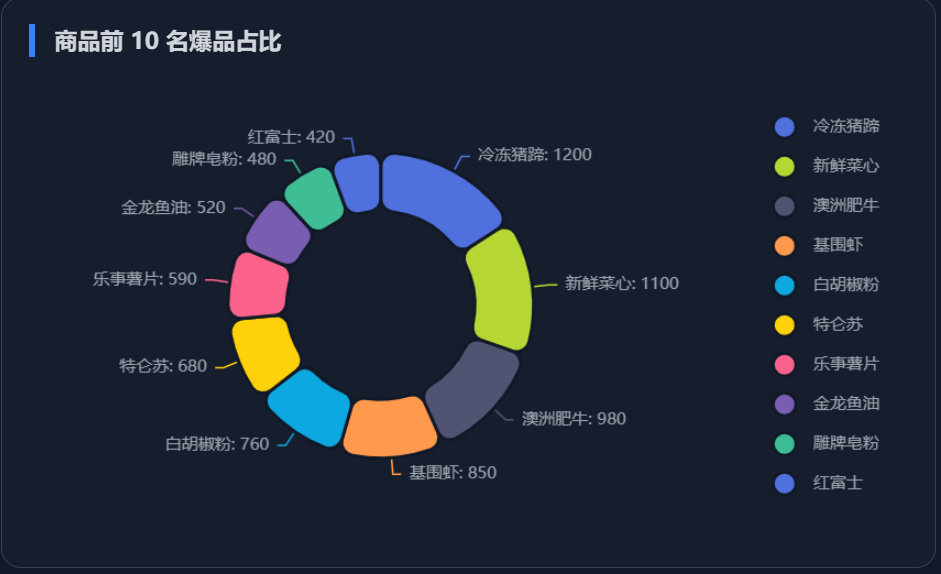
4.1 主题与背景
javascript
echarts.init(chartRef.value, 'dark')  // 暗色主题
backgroundColor: 'transparent'        // 透明背景
4.2 环形饼图配置
javascript
series: [{
  name: '爆品销量',
  type: 'pie',
  radius: ['40%', '65%'],  // 内外半径,形成环形
  center: ['40%', '50%'],  // 圆心位置
  avoidLabelOverlap: true, // 避免标签重叠
  itemStyle: {
    borderRadius: 8,
    borderColor: '#111827',
    borderWidth: 2
  },
  label: {
    show: true,
    position: 'outside',
    color: '#9ca3af',
    fontSize: 10,
    formatter: '{b}: {c}'
  },
  labelLine: {
    show: true,
    length: 10,
    length2: 5
  },
  data: []
}]
4.3 图例配置
javascript
legend: {
  type: 'scroll',          // 数据多时可滚动
  orient: 'vertical',      // 垂直排列
  right: '2%',             // 右侧位置
  top: 'middle',           // 垂直居中
  textStyle: {
    color: '#9ca3af',
    fontSize: 10
  },
  icon: 'circle',
  pageTextStyle: { color: '#fff' }
}
4.4 提示框配置
javascript
tooltip: {
  trigger: 'item',
  formatter: '{a} <br/>{b}: {c} ({d}%)'
}
五、数据更新策略
5.1 动态更新(不重新初始化)
javascript
const loadData = async () => {
  // ... 获取数据逻辑

  if (chartInstance) {
    chartInstance.setOption({
      series: [{ data: mockData }]
    })
  }
}优势:
- ✅ 保持图表状态(缩放、高亮等)
- ✅ 性能更优
- ✅ 用户体验更好
5.2 完整数据加载流程
javascript
const loadData = async () => {
  console.log(`ProductTrendChart: 正在获取数据...`)

  // 模拟接口数据
  const mockData = [
    { value: 1200, name: '冷冻猪蹄' },
    { value: 1100, name: '新鲜菜心' },
    // ...
  ]

  if (chartInstance) {
    chartInstance.setOption({
      series: [{ data: mockData }]
    })
  }
}
六、样式设计要点
6.1 容器布局
css
.chart-card {
  @apply bg-[#1f2937] bg-opacity-40 border border-[#374151] rounded-xl p-4 flex flex-col;
  backdrop-filter: blur(4px);
  transition: all 0.3s;
}

.card-title {
  @apply text-sm font-bold text-gray-300 mb-2 pl-3 border-l-4 border-blue-500;
}

.chart-dom {
  @apply flex-1 w-full;
  min-height: 100px;
}
6.2 响应式高度
- 使用
flex-1+min-h-0确保容器自适应 min-height: 100px防止图表过小
七、最佳实践总结
7.1 内存管理
- ✅ 组件销毁时调用
chartInstance.dispose() - ✅ 移除所有事件监听器
- ✅ 清理定时器(如有)
7.2 性能优化
- ✅ 使用
watch监听而非computed - ✅ 数据更新使用
setOption而非重新初始化 - ✅ 窗口 resize 添加防抖(可选)
7.3 错误处理
- ✅ 检查
chartInstance是否存在 - ✅ API 调用添加 try-catch
- ✅ 控制台输出调试信息
7.4 代码结构
- ✅ 变量定义清晰(ref vs let)
- ✅ 函数职责单一
- ✅ 注释完整(中文说明)
八、扩展建议
8.1 防抖优化
javascript
let resizeTimer = null
const handleResize = () => {
  if (resizeTimer) clearTimeout(resizeTimer)
  resizeTimer = setTimeout(() => {
    chartInstance && chartInstance.resize()
  }, 150)
}
8.2 加载状态
javascript
const loading = ref(false)

// 显示加载动画
chartInstance.showLoading()

// 隐藏加载动画
chartInstance.hideLoading()
8.3 主题切换
javascript
echarts.init(chartRef.value, 'dark')  // 暗色主题
echarts.init(chartRef.value, 'light') // 亮色主题
九、常见问题 FAQ
Q1: 为什么使用 watch 而不是 computed?
A : watch 适合处理副作用(如数据加载),computed 适合计算返回值。
Q2: 为什么不在 watch 中重新初始化图表?
A: 重新初始化会丢失用户交互状态(缩放、高亮等),且性能较差。
Q3: 如何处理图表初始化失败?
A : 添加 try-catch,检查 DOM 元素是否存在,提供降级方案。
Q4: 多个图表如何管理?
A : 使用数组或对象存储多个 chartInstance,分别管理生命周期。
Q5: 如何实现点击图表项跳转?
A : 在 series 中添加 emphasis 和 select 配置,或使用 on('click', callback) 监听点击事件。
十、完整代码模板
javascript
<template>
  <div class="chart-card flex-1 min-h-0">
    <div class="card-title">商品前 10 名爆品占比</div>
    <div ref="chartRef" class="chart-dom"></div>
  </div>
</template>
javascript
<script setup>
import { ref, onMounted, onUnmounted, watch } from 'vue'
import * as echarts from 'echarts'

const props = defineProps({
  date: String,
  refreshKey: Number,
})

const chartRef = ref(null)
let chartInstance = null
let resizeTimer = null

const loadData = async () => {
  // 获取数据逻辑
  const mockData = [
    { value: 1200, name: '冷冻猪蹄' },
    { value: 1100, name: '新鲜菜心' },
    // ...
  ]

  if (chartInstance) {
    chartInstance.setOption({
      series: [{ data: mockData }]
    })
  }
}

const initChart = () => {
  chartInstance = echarts.init(chartRef.value, 'dark')
  chartInstance.setOption({
    backgroundColor: 'transparent',
    tooltip: { trigger: 'item', formatter: '{a} <br/>{b}: {c} ({d}%)' },
    legend: {
      type: 'scroll',
      orient: 'vertical',
      right: '2%',
      top: 'middle',
      textStyle: { color: '#9ca3af', fontSize: 10 },
      icon: 'circle',
      pageTextStyle: { color: '#fff' },
    },
    series: [{
      name: '数据',
      type: 'pie',
      radius: ['40%', '65%'],
      center: ['40%', '50%'],
      avoidLabelOverlap: true,
      itemStyle: { borderRadius: 8, borderColor: '#111827', borderWidth: 2 },
      label: {
        show: true,
        position: 'outside',
        color: '#9ca3af',
        fontSize: 10,
        formatter: '{b}: {c}'
      },
      labelLine: { show: true, length: 10, length2: 5 },
      data: [],
    }],
  })
  loadData()
}

const handleResize = () => {
  if (resizeTimer) clearTimeout(resizeTimer)
  resizeTimer = setTimeout(() => {
    chartInstance && chartInstance.resize()
  }, 150)
}

onMounted(() => {
  initChart()
  window.addEventListener('resize', handleResize)
})

onUnmounted(() => {
  window.removeEventListener('resize', handleResize)
  chartInstance && chartInstance.dispose()
  if (resizeTimer) clearTimeout(resizeTimer)
})
</script>
十一、总结
响应式图表开发的核心在于:
- 正确的生命周期管理:初始化和销毁时的资源清理
- 高效的响应式更新 :使用
watch和setOption - 良好的用户体验:窗口大小变化时的自适应
通过本文的实践笔记,您可以快速上手 Vue 3 + ECharts 的响应式图表开发,构建专业的数据可视化应用。