Rufus是一款免费开源的 U 盘系统启动盘制作工具,能快速将 ISO 格式的系统镜像写入 U 盘,生成可引导的 USB 启动盘,支持 Windows、Linux 等多种系统。它常用来制作系统安装盘,可用于安装服务器系统、电脑系统等。软件自带中文界面,提供绿色免安装版,解压即可使用,轻巧便捷。
一、ISO镜像下载
- 阿里云官网镜像地址:http://mirrors.aliyun.com/,下载对应的ISO镜像即可。
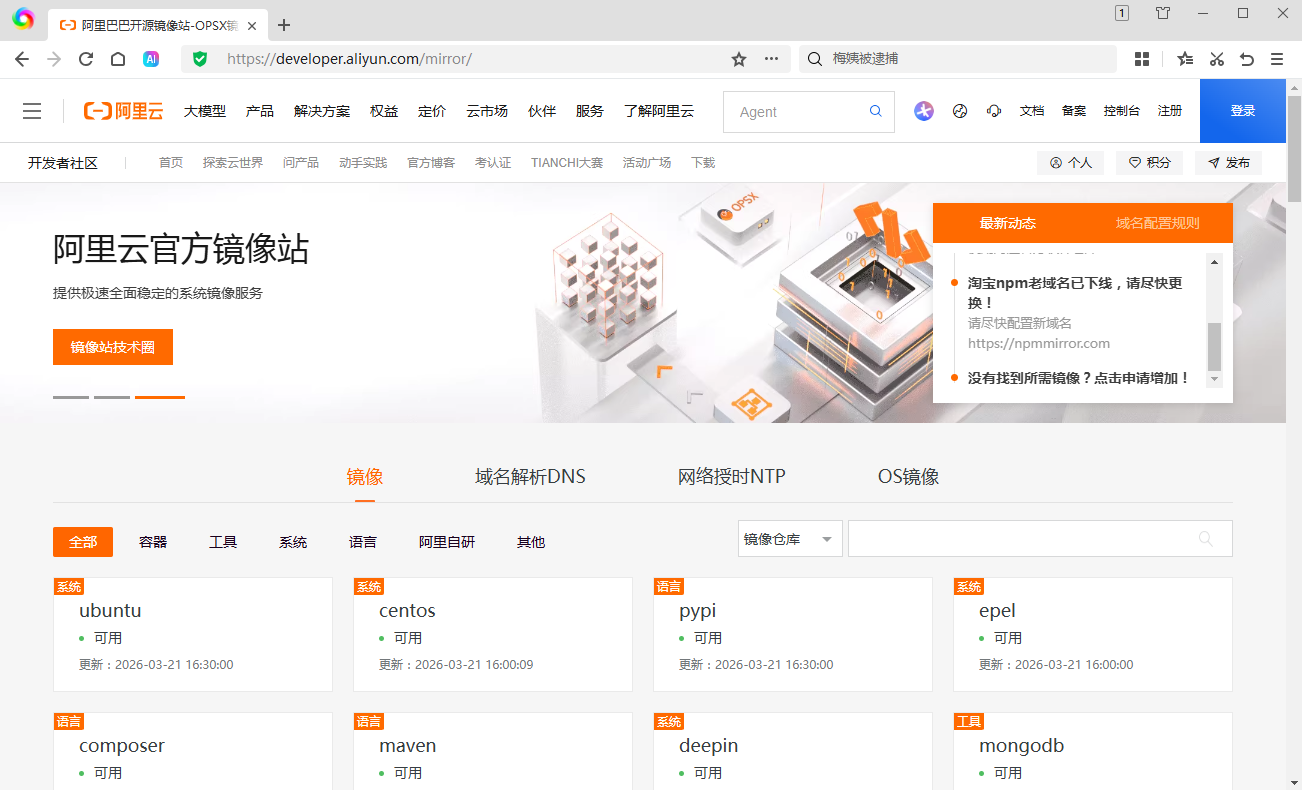
- CentOS官网镜像地址:https://www.centos.org/,下载对应的ISO镜像即可。
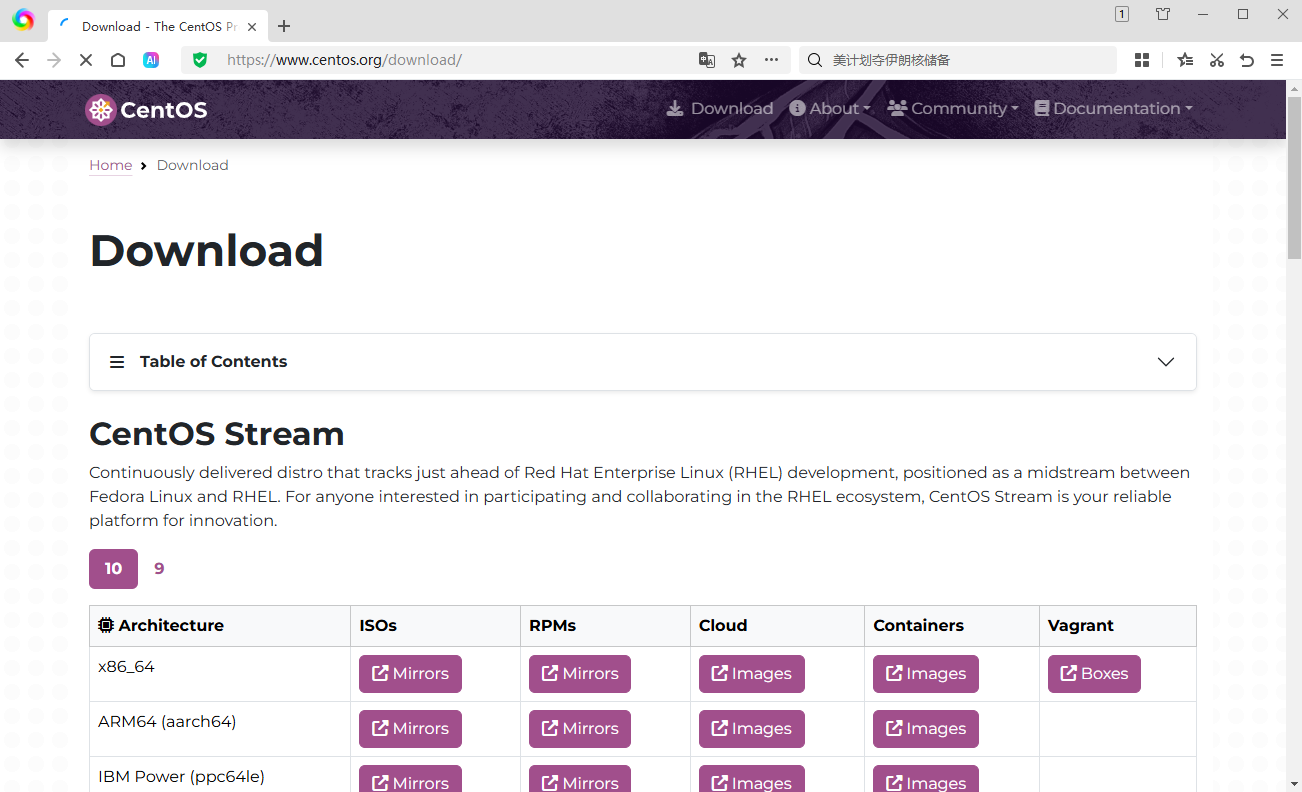
- Windwos系统镜像地址(旧版):https://msdn.itellyou.cn/,下载对应的ISO镜像即可。
- Windwos系统镜像地址(新版):https://next.itellyou.cn/,下载对应的ISO镜像即可。
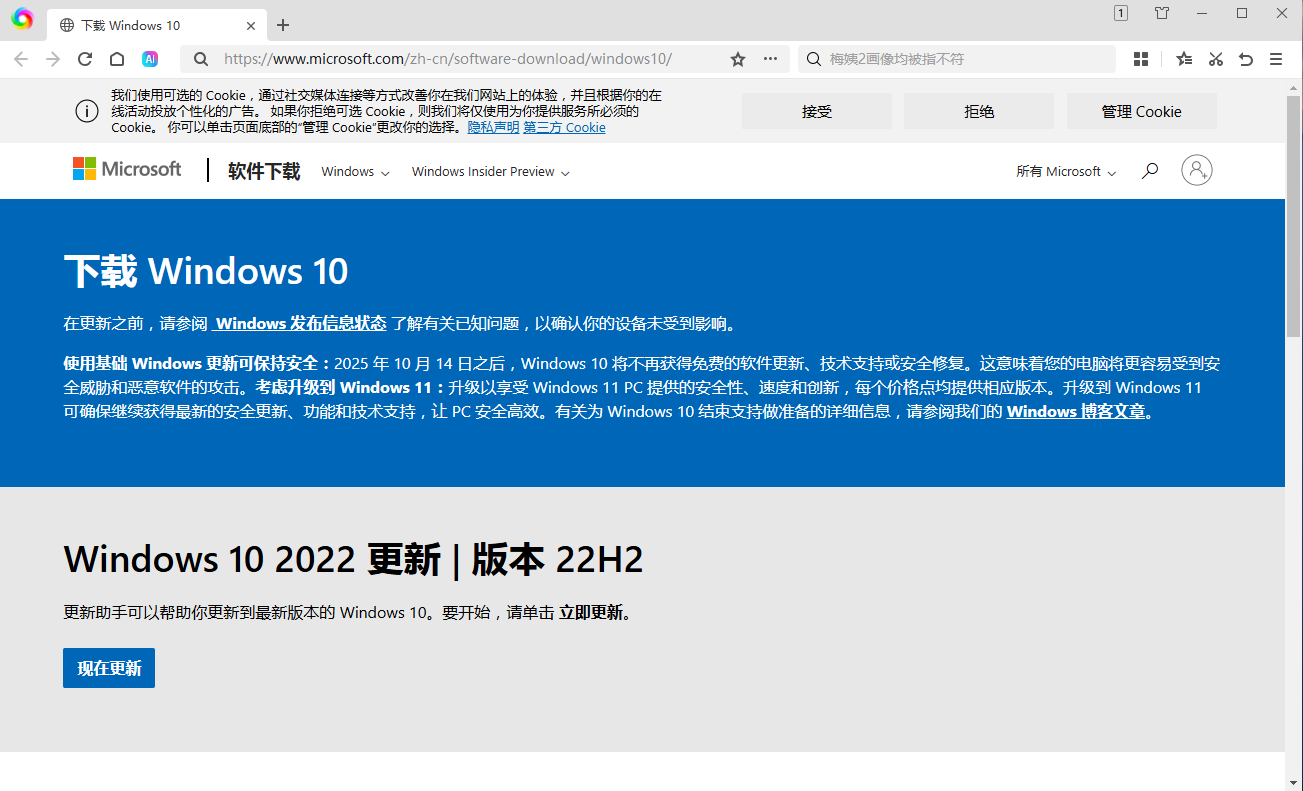
- 微软官网下载地址:https://www.microsoft.com/zh-cn/software-download/windows10/,这里只能下载Windows 10镜像,其他的镜像付费购买。
二、Rufus工具下载
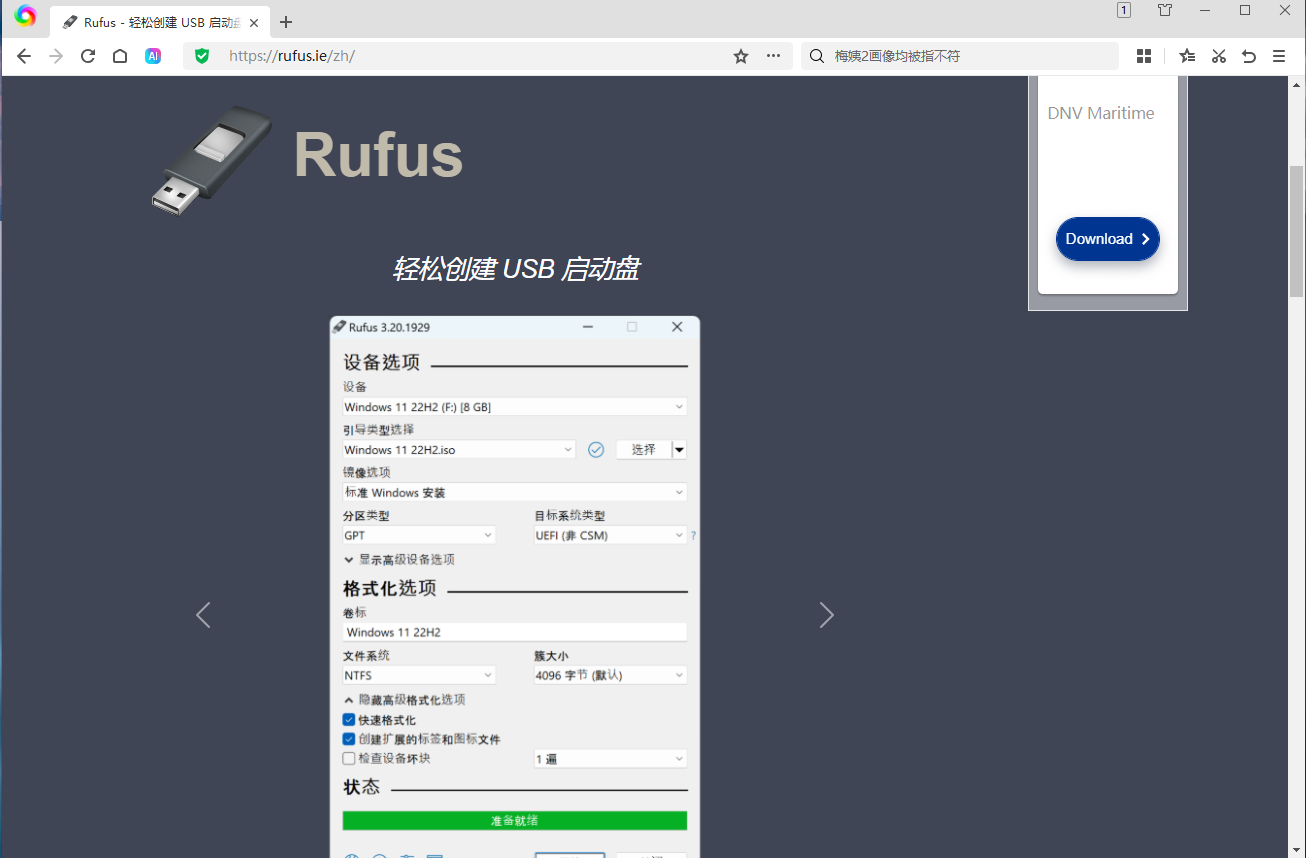
- 在浏览器输入Rufus官网地址:https://rufus.ie/zh/。
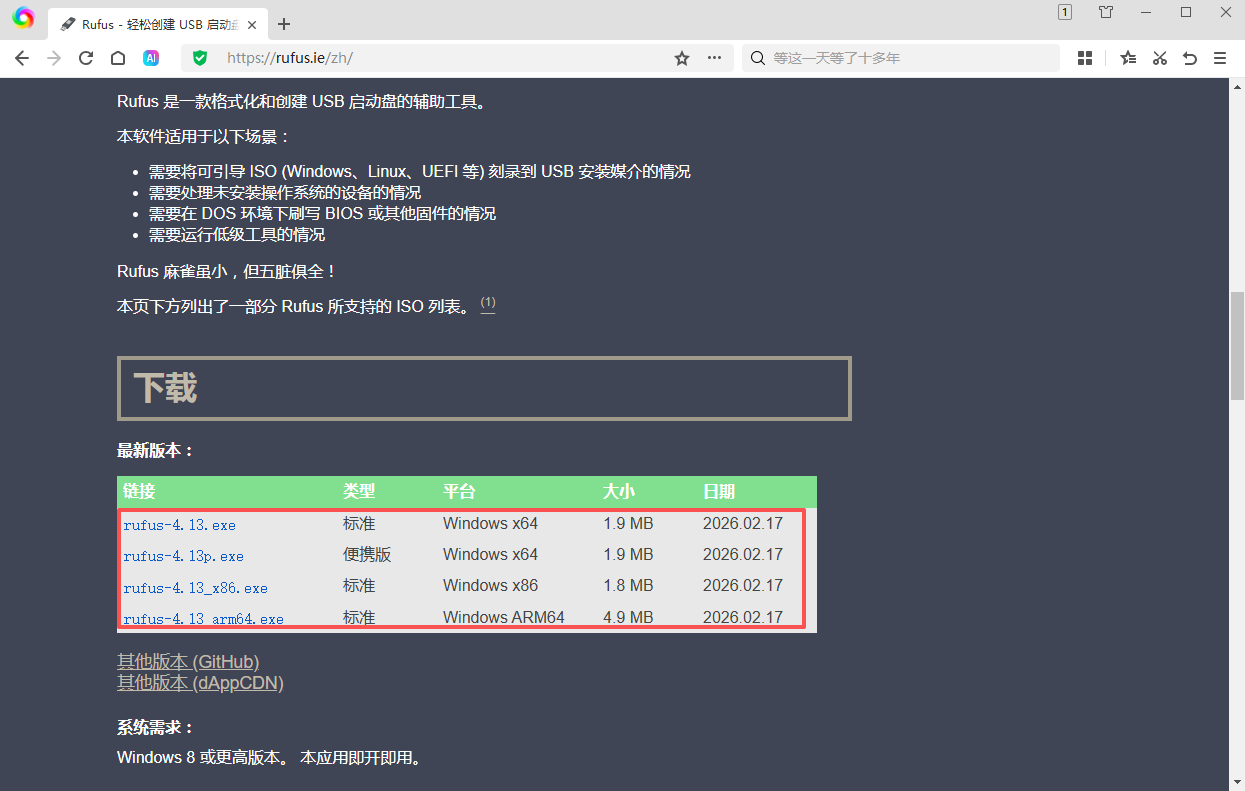
- 下载Rufus软件相应版本即可。
三、Rufus制作系统盘
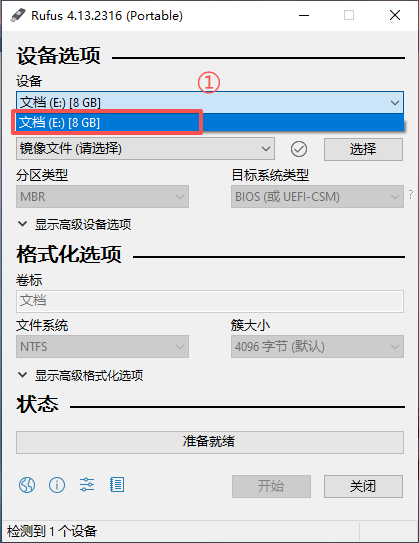
- 电脑插入空U盘,启动Rufus软件,在"设备"的下拉菜单中选择插入的U盘。
- 点击右侧的"选择"按钮,在弹出的窗口中选择一个系统安装镜像并打开。
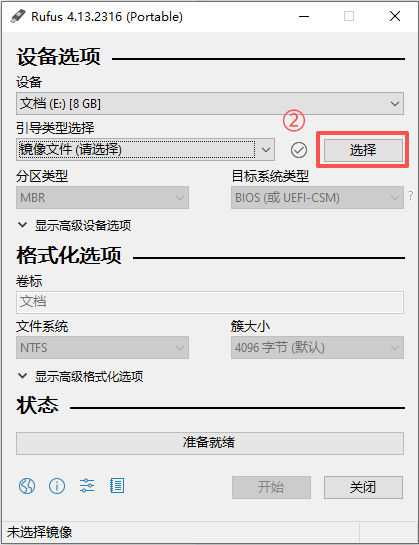
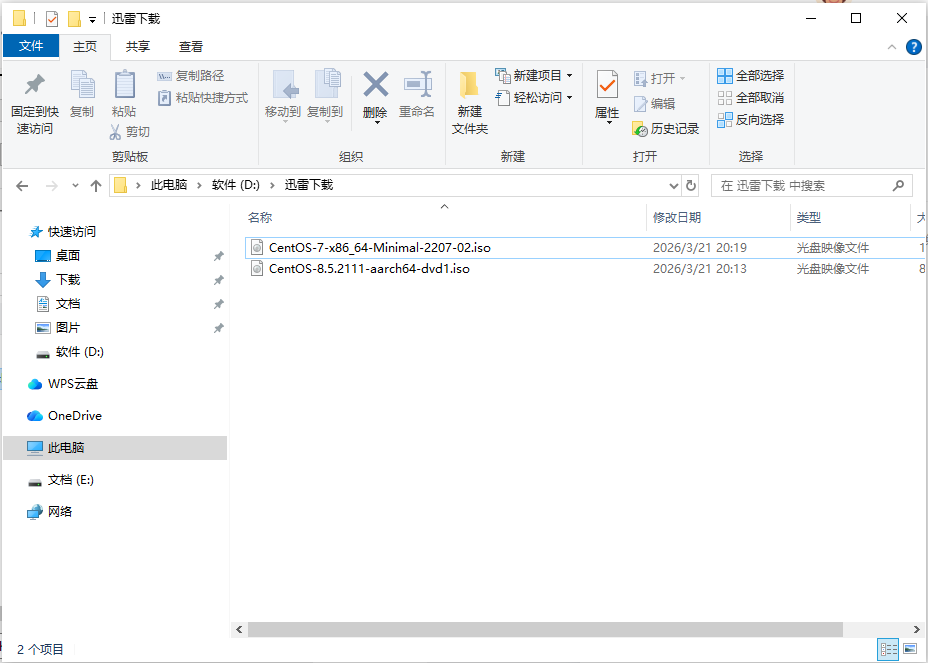
- 选择好安装镜像后,程序会自动配置其他选项,建议不做修改,点击下面的"开始"。
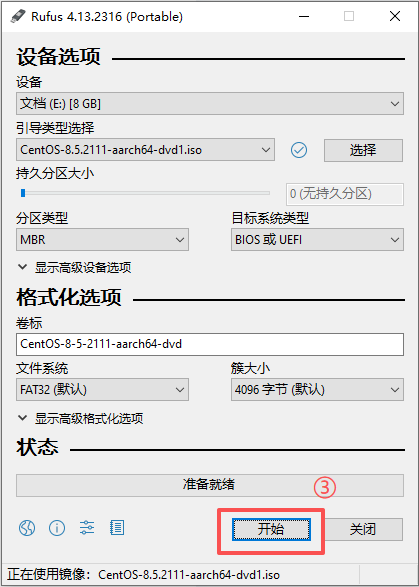
- 在弹出的格式化警告窗口中,点击确定。
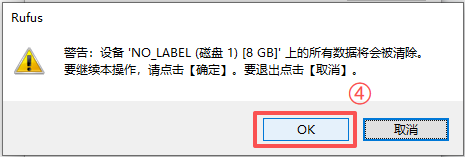
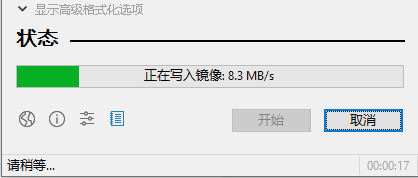
- 程序开始格式化U盘,并向U盘中写入系统镜像。
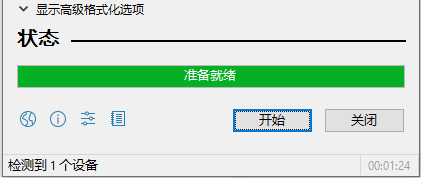
- 如下图所示,系统启动盘制作完成。
四、总结
本文主要介绍系统安装所需的 ISO 镜像文件与 Rufus 制作工具的下载方式,并完整演示了使用 Rufus 制作系统盘的操作步骤。内容简洁实用、步骤清晰易懂,可帮助用户快速完成系统安装盘的制作,为重装系统提供清晰可靠的实操指引。
到这里系统启动盘就制作完成,下面可以去安装电脑系统和服务器系统了!
关注我,持续输出相关系统教程!