在做项目前 Echarts 和 Flask 资源和环境都需要提前准备好,这里就不细说,网上都有开源资源包和搭建教程。
阶段一 通用配置项的应用
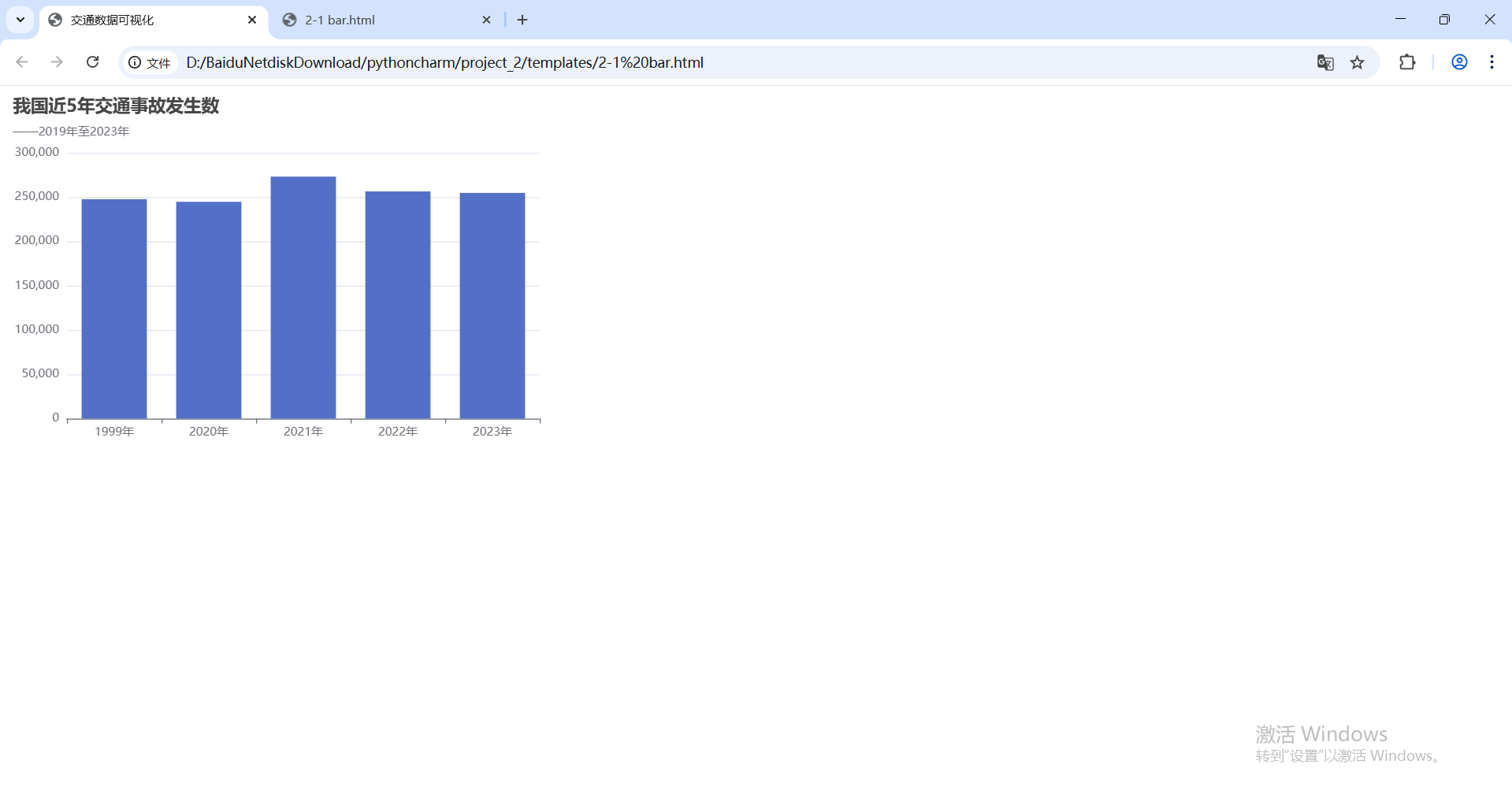
2-1 bar.html
html
<!-- 2-1 bar.html-->
<!DOCTYPE html>
<html lang="en">
<head>
	<meta charset="UTF-8">
	<title>交通数据可视化</title>
	<!--步骤1:引入echarts文件-->
	<script src="../static/echarts.min.js"></script>
</head>
<body>
 <!--步骤2:准备一个指定宽和高用于放置ECharts图的DOM容器-->
 <div id="bar" style="width:600px;height:400px"></div>
 <script>
	//步骤3:获取容器元素,并初始化ECharts实例对象
	var bar=document.getElementById('bar');
	var barChart=echarts.init(bar);
	//步骤4:准备配置项
	var option;
	option = {
		title:{//标题组件
			text:"我国近5年交通事故发生数",//主标题
			subtext:"------2019年至2023年",//副标题
			},
			xAxis:{
				type:'category',
				data:['1999年','2020年','2021年','2022年','2023年']
			},
			yAxis:{
				type:'value'
			},
			series:[
			{

				name:'发生数',
				type:'bar',
				data:[247646,244674,273098,256409,254738],
			}
			]
		};
		//步骤5:将配置项设置给 ECharts 实例对象
		option && barChart.setOption(option);
		</script>
	</body>
	</html>
效果
2-2 bar_title.html
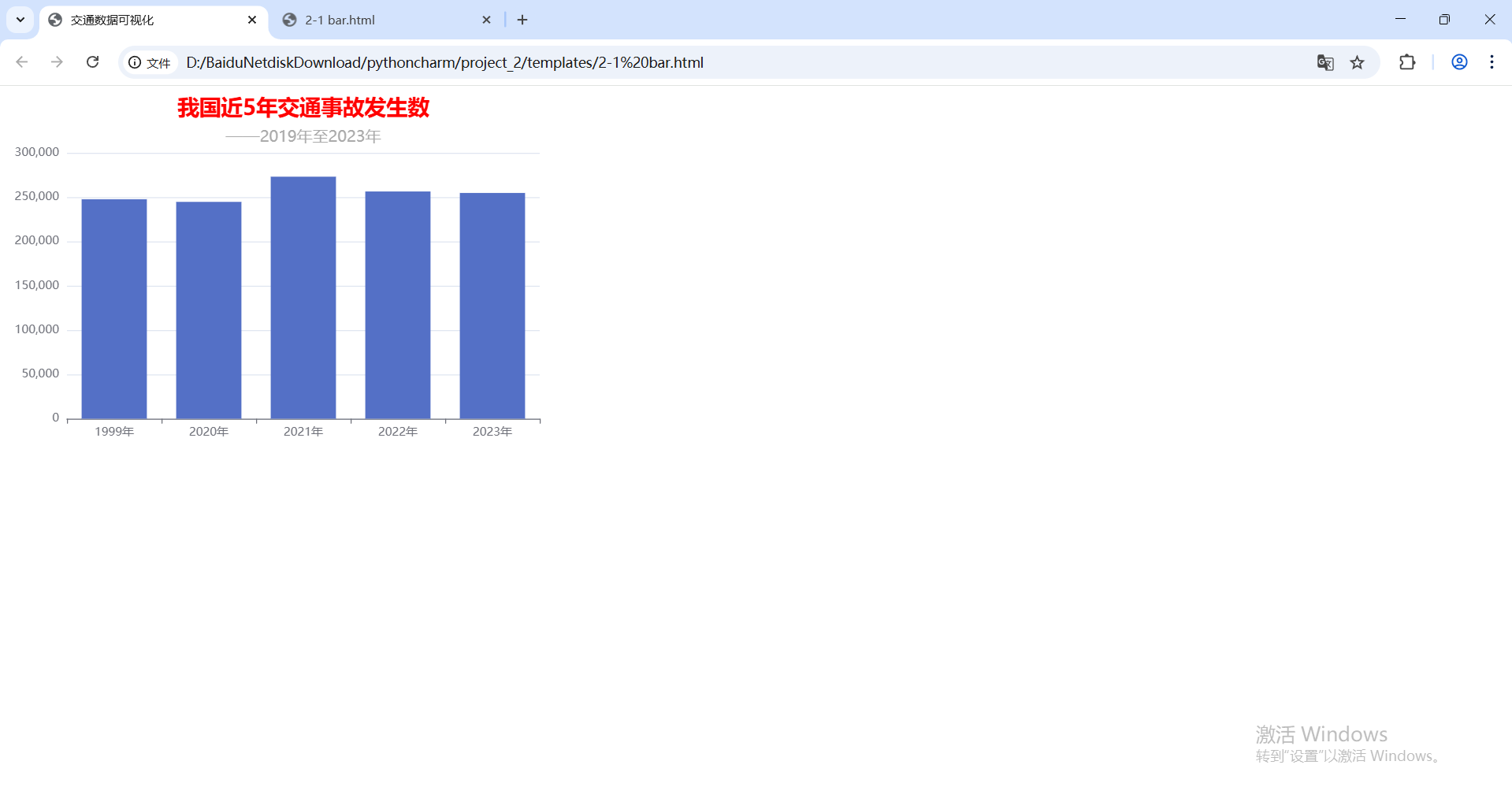
完成 title 通用配置项的配置
javascript
title:{//标题组件
			text:"我国近5年交通事故发生数",//主标题的文本内容
			subtext:"------2019年至2023年",//副标题的文本内容
			left:'center',//标题在水平轴上的距离,居中
			textStyle:{
				fontSize:22,//主标题文字的字体大小
				fontWeight:'bold',//主标题文字的字体粗细
				color:'red' //主标题文本的颜色
			},
			subtextStyle:{
				fontSize:16, //副标题文本的字体大小
				color:'#aaa'//副标题文本的颜色
			}
			},
效果
阶段三
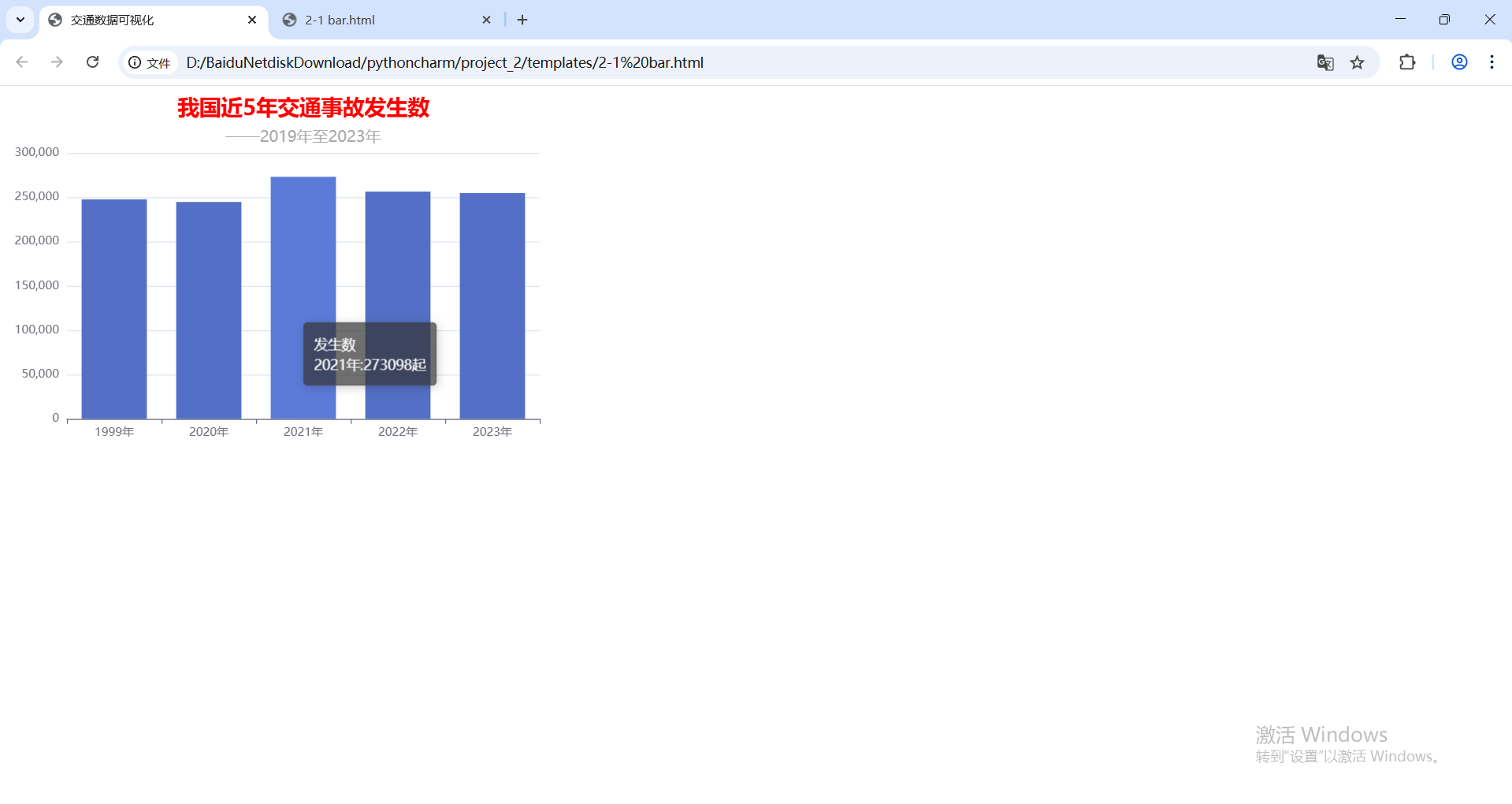
tooltip 配置项的应用
2-3 bar_tooltip.html
javascript
tooltip:{
			trigger:'item',//触发类型,'item'表示数据项触发
			//提示框内容的格式化模板
			formatter:'{a}<br/>{b}:{c}起',
			//提示框的背景颜色
			backgroundColor:'rgba(50,50,50,0.7)', borderColor:'#444',//提示框的边框颜色
			borderWidth:1,//提示框的边框宽度
			textStyle:{
				color:'#fff',//提示框中文本的颜色
				fontSize:14 //提示框中文本的字体大小
			}
			},
效果
鼠标悬停效果
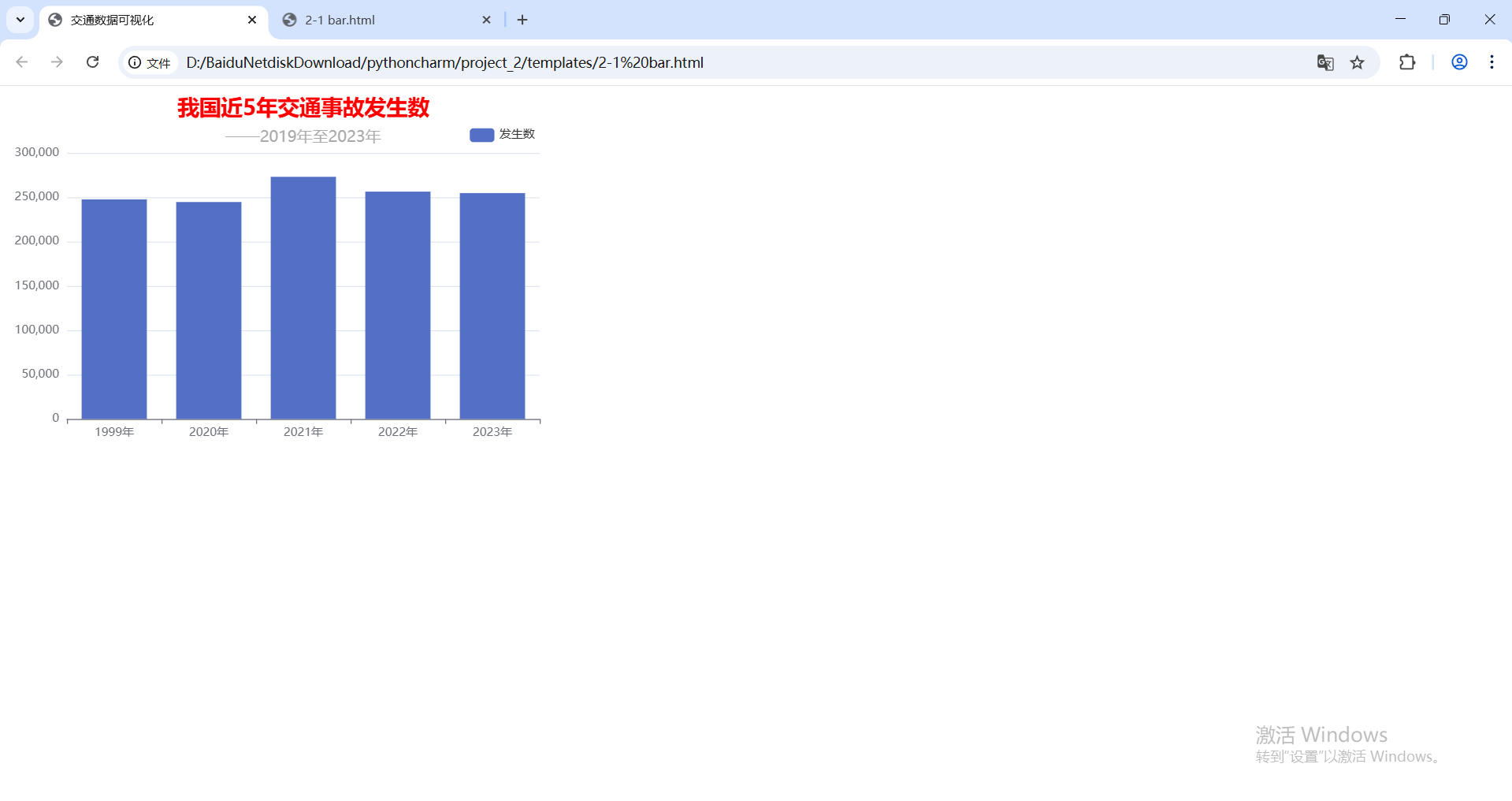
2-4 bar_legend.html
legend配置项应用
javascript
legend:{
			//图例的数据项,每一项对应一个系列的名称,
			//要与 series 的 name 名称一致
			dara:['发生数'],
			//图例的排列方向,'vertical'表示垂直排列
			orient:'vertical',
			//图例在水平轴上的距离,居右,偏离右侧 60px 处
			right:60,
			top:30,//图例在垂直布局,这里设置为偏离顶部 30px 处
			show:true,//设置 legend 属性后,show 默认为 true
			tetStyle:{
				color:'#333',//图例项文本的颜色
				fontSize:12,//图例项文本的字体大小
				}
			},
效果
2-5 bar_legend.html
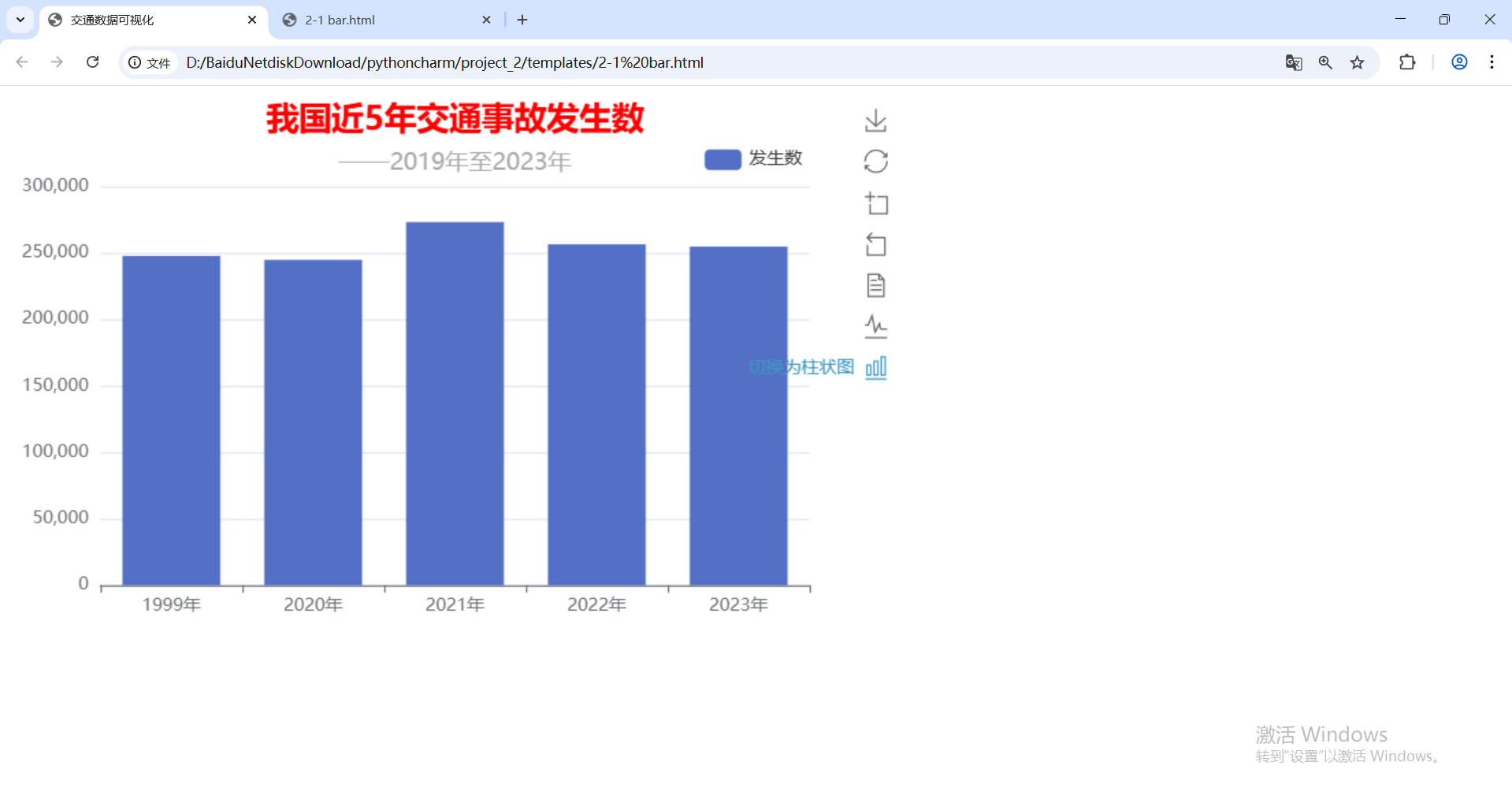
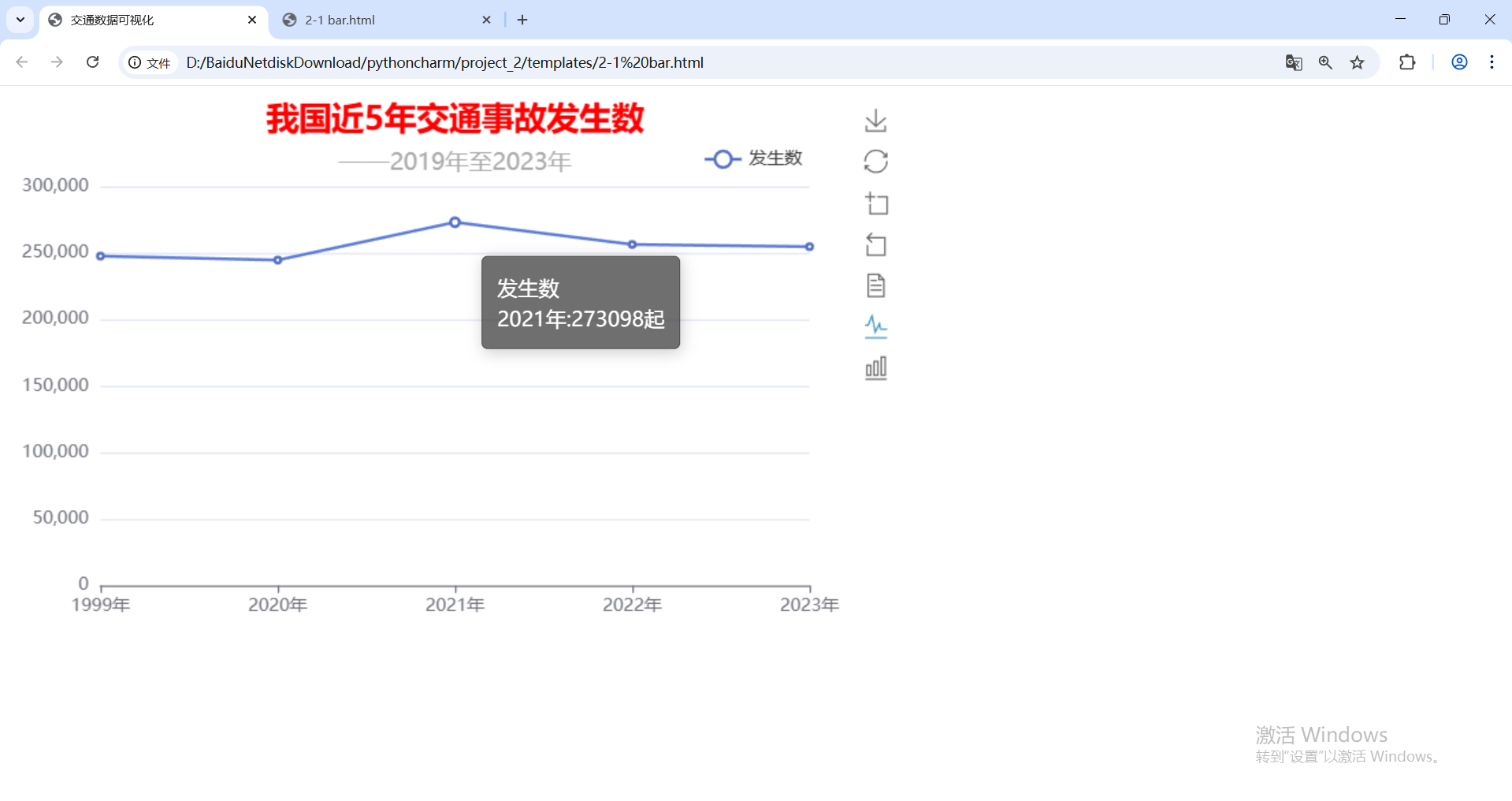
toolbox 配置项应用
javascript
toolbox:{
			show:true,//是否显示工具箱
			//工具箱的布局方向,'verticar'表示水平布局
			orient:'vertical',
			//工具箱距离容器左侧的距离,设置为右侧
			left:'right',
			//工具箱距离容器上侧的距离,设置为顶部
			top:'top',
			feature:{
				saveAsImage:{
				show:true,//是否显示保存为图片的工具
				title:'保存为图片',//鼠标悬停其上时显示提示文本
				type:'png',//保存的图片格式
				pixelRatio:2 //保存图片的分辨率比例
				},
				restore:{
					show:true,//是否显示还原工具
					title:'还原' //鼠标悬停在工具上时显示的提示文本
				},
				dataZoom:{
					show:true
				},
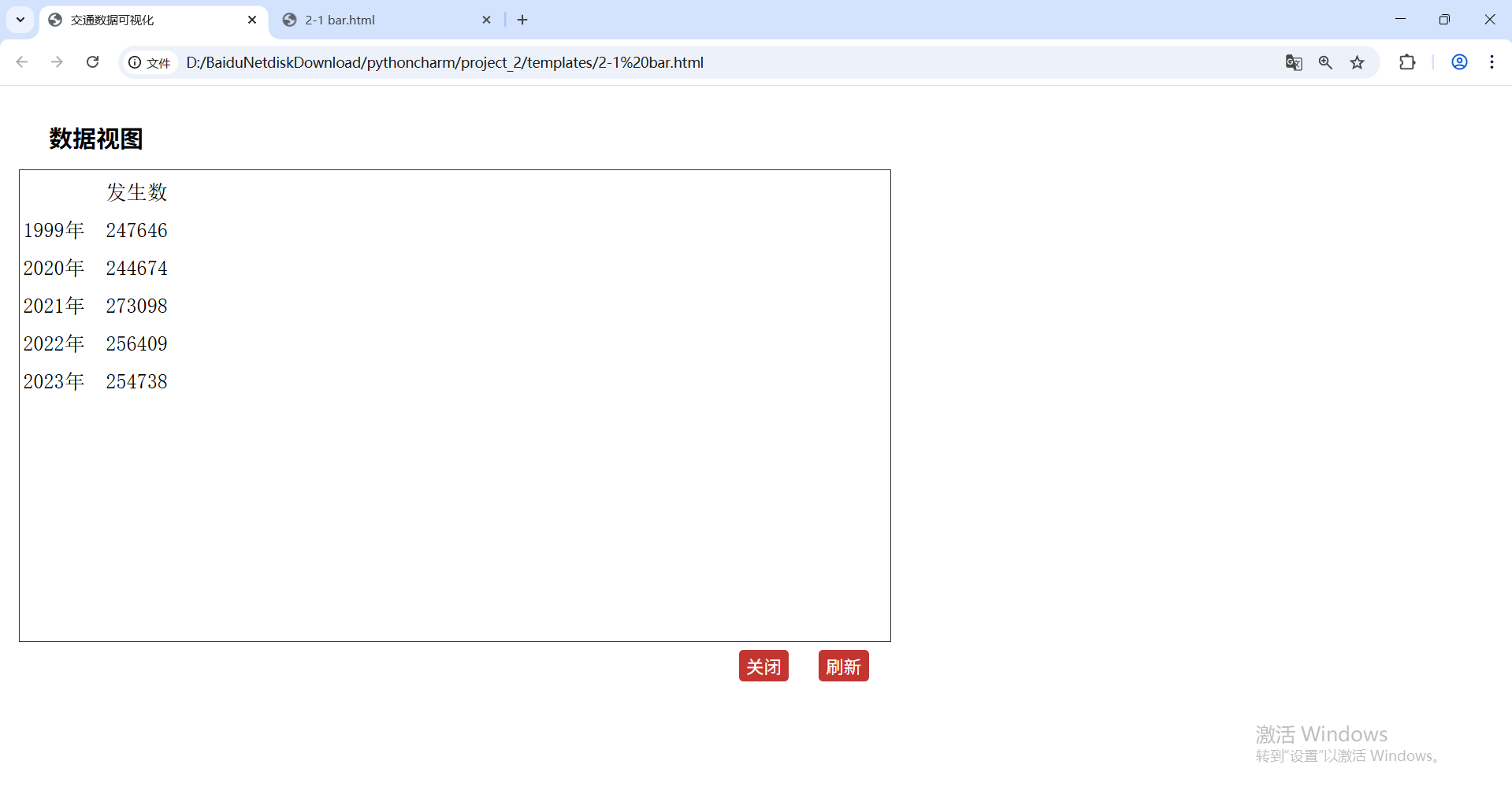
				dataView:{
					show:true, //是否显示数据视图工具
					readOnly:false, //是否只读(是否可编辑内容)
					title:'数据视图',//鼠标悬停其上时的提示文本
					lang:['数据视图','关闭','刷新']//数据视图的按钮
				},
				magicType:{
					show:true,//是否显示切换图表类型的工具
					type:['line','bar'],//可切换的图表类型
					title:{
						line:'切换为折线图',//切换为折线图的提示文本
						bar:'切换为柱状图',//切换为柱状图的提示文本
					}
				}
			}
		},
效果



直接坐标系常用图绘制
2-6 bar_attributes.html
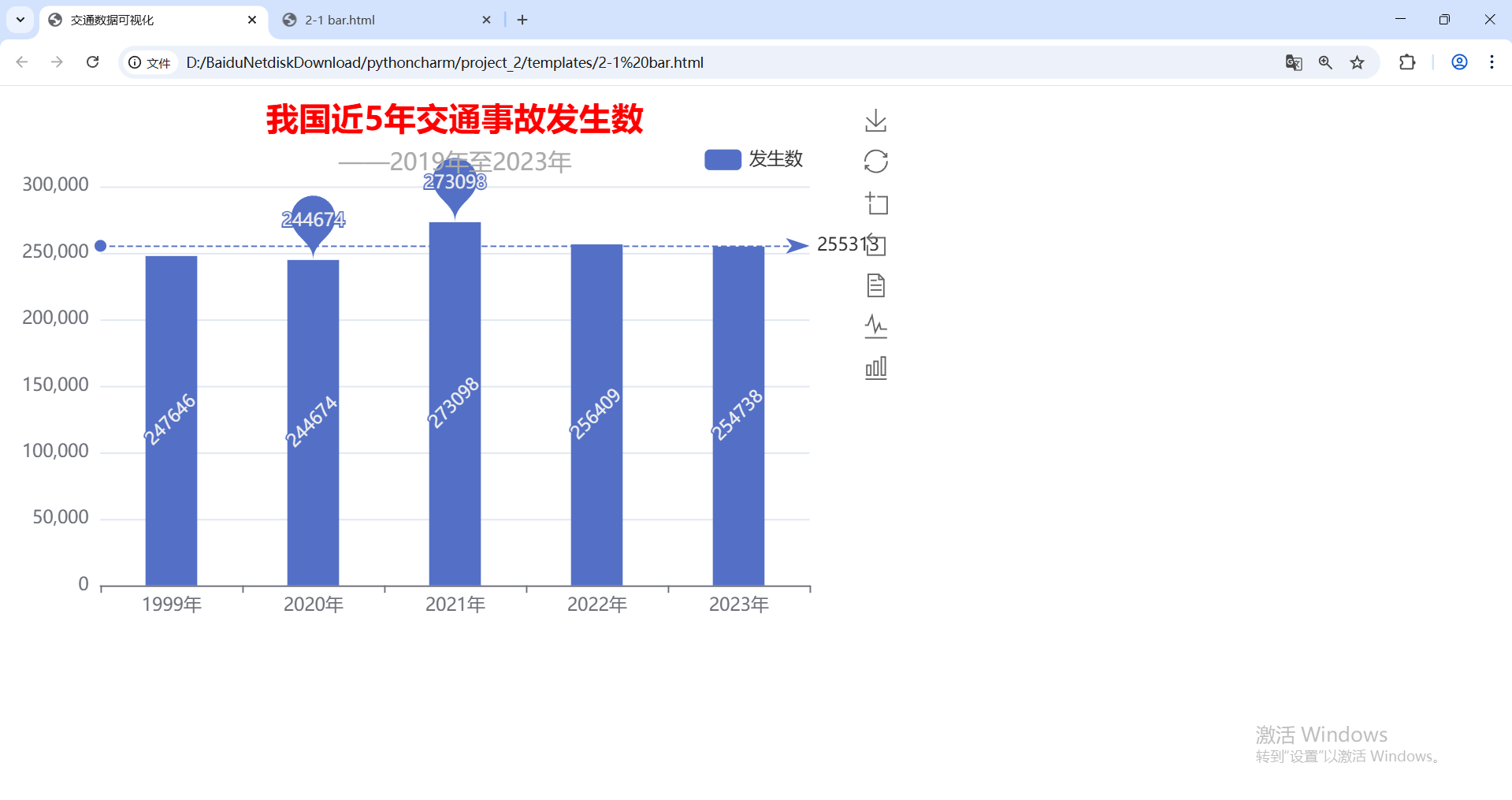
绘制柱状图 (在 series 中加入)
javascript
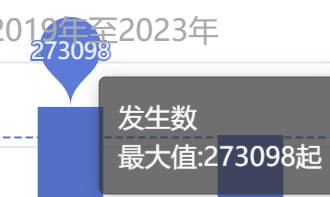
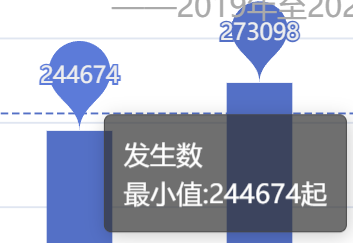
markPoint:{
				data:[
					{
					 type:'max',name:'最大值' //显示最大值
					 },
					{
					 type:'min',name:'最小值' //显示最小值
					 }
					]
				},
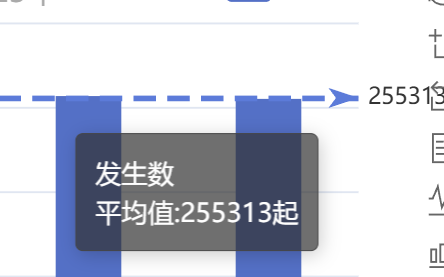
				markLine:{
					data:[
						{type:'average',name:'平均值'} //显示平均线
						]
					},
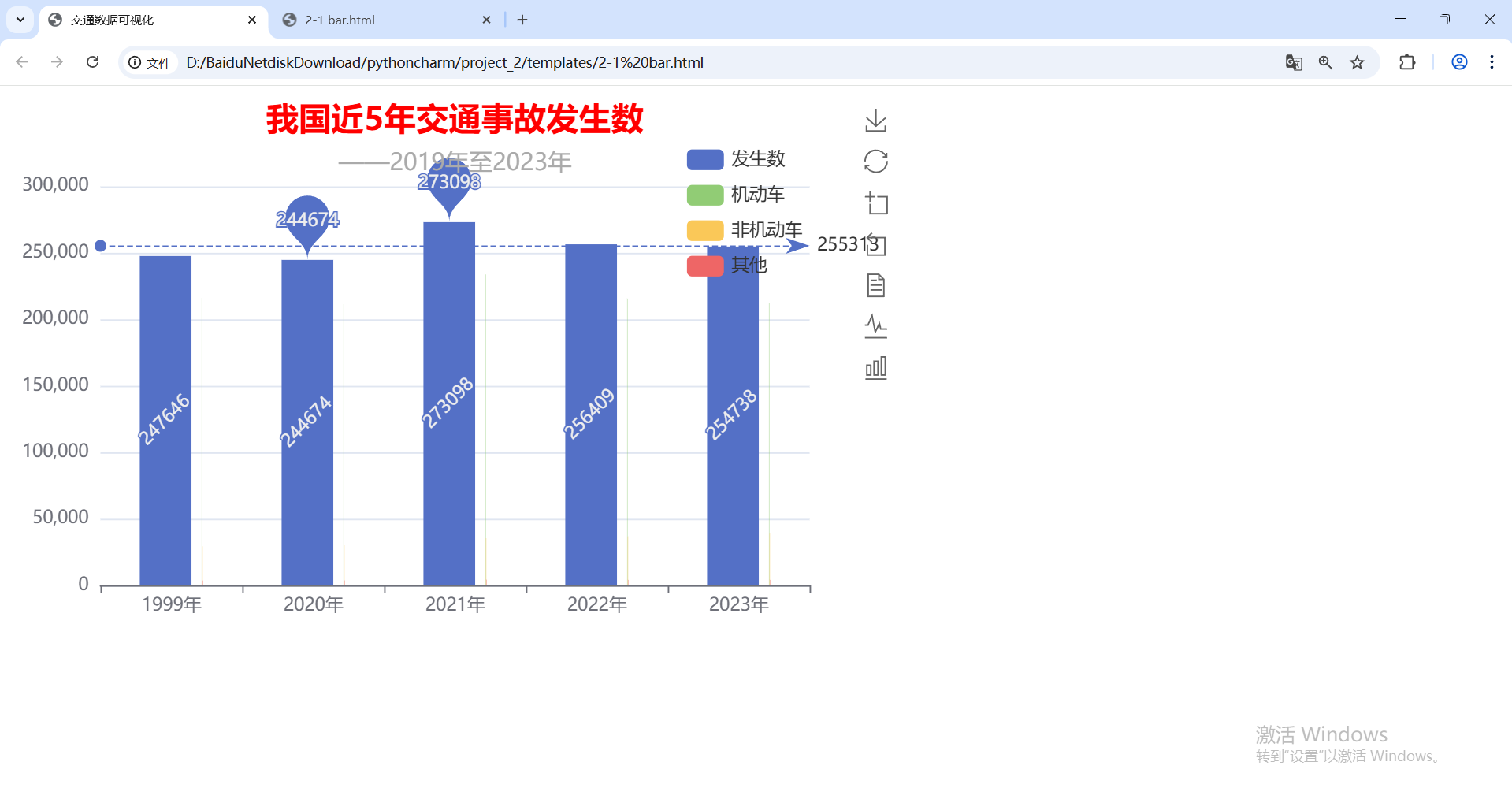
					label:{
					  show:true, //显示数值
					  rotate:45, //旋转45度
					  position:'inside',//显示在柱子内部
					 },
					 barWidth:35, //柱子宽度
效果
2-7 bar_datas.html
多系列的柱状图
如果需要实现多系列柱状图,只需要在 series 中添加系列项就可以了
例如
javascript
{
				name:'机动车',
				type:'bar',
				data:[215990,211074,233729,215627,211974],
			},

			{
				name:'非机动车',
				type:'bar',
				data:[29049,29969,35141,36701,38685],
			},

			{
				name:'其他',
				type:'bar',
				data:[3588,3631,4228,4081,4071],
			}
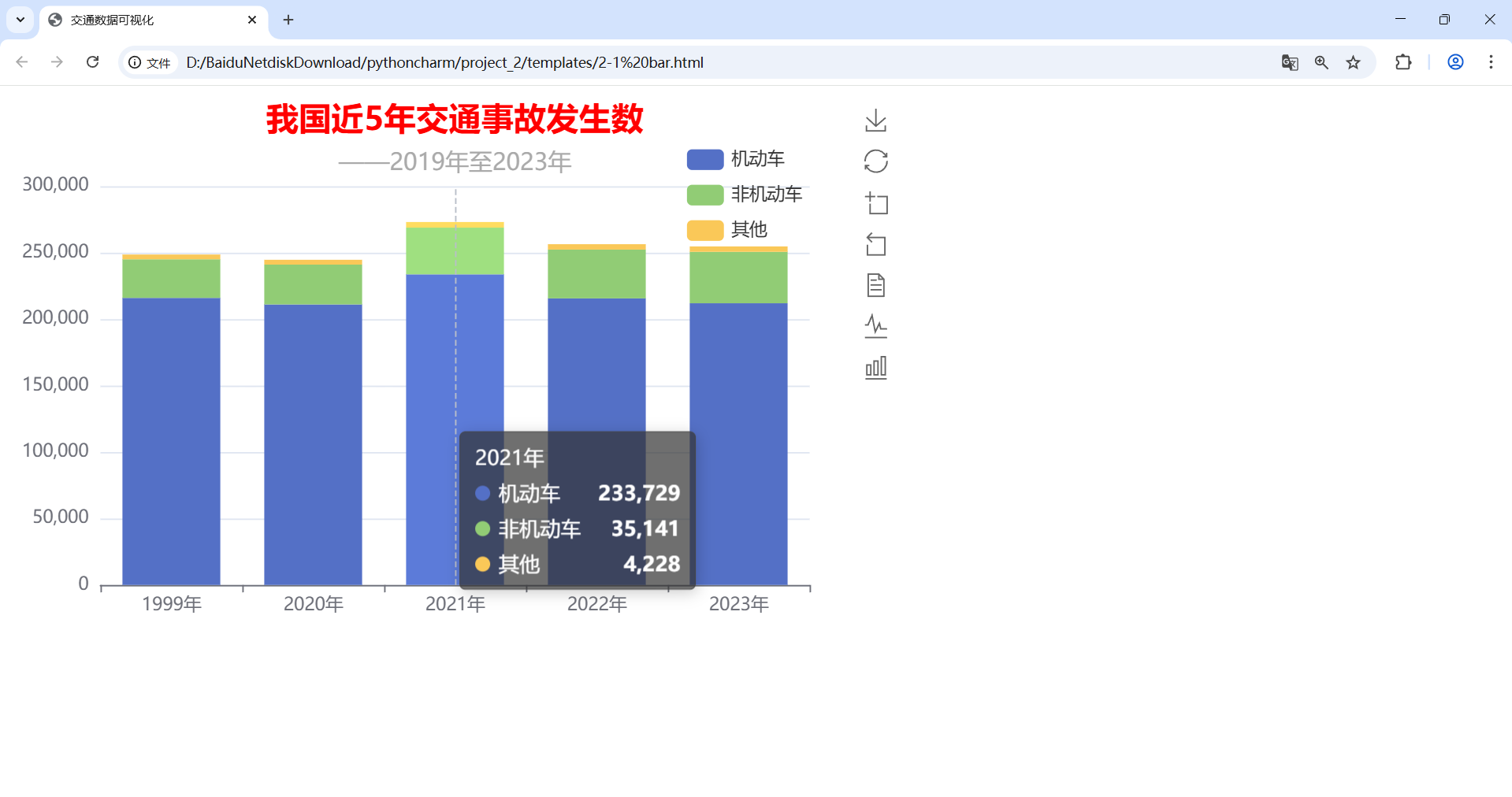
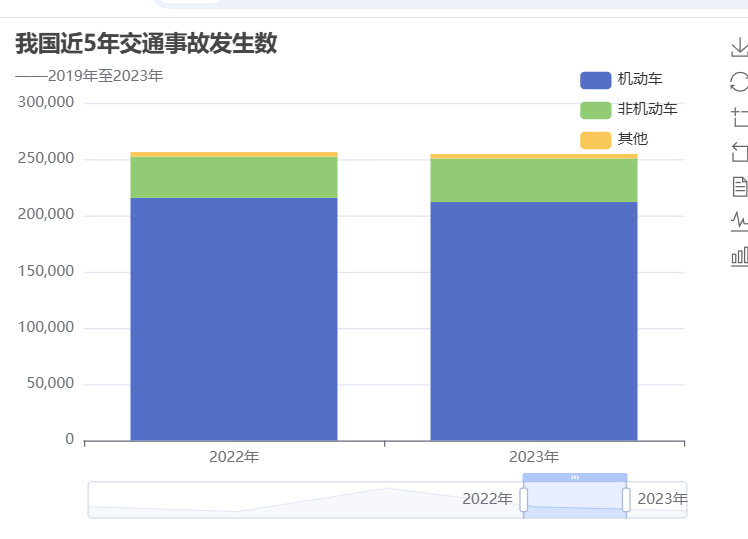
2-8 bar_stack.html
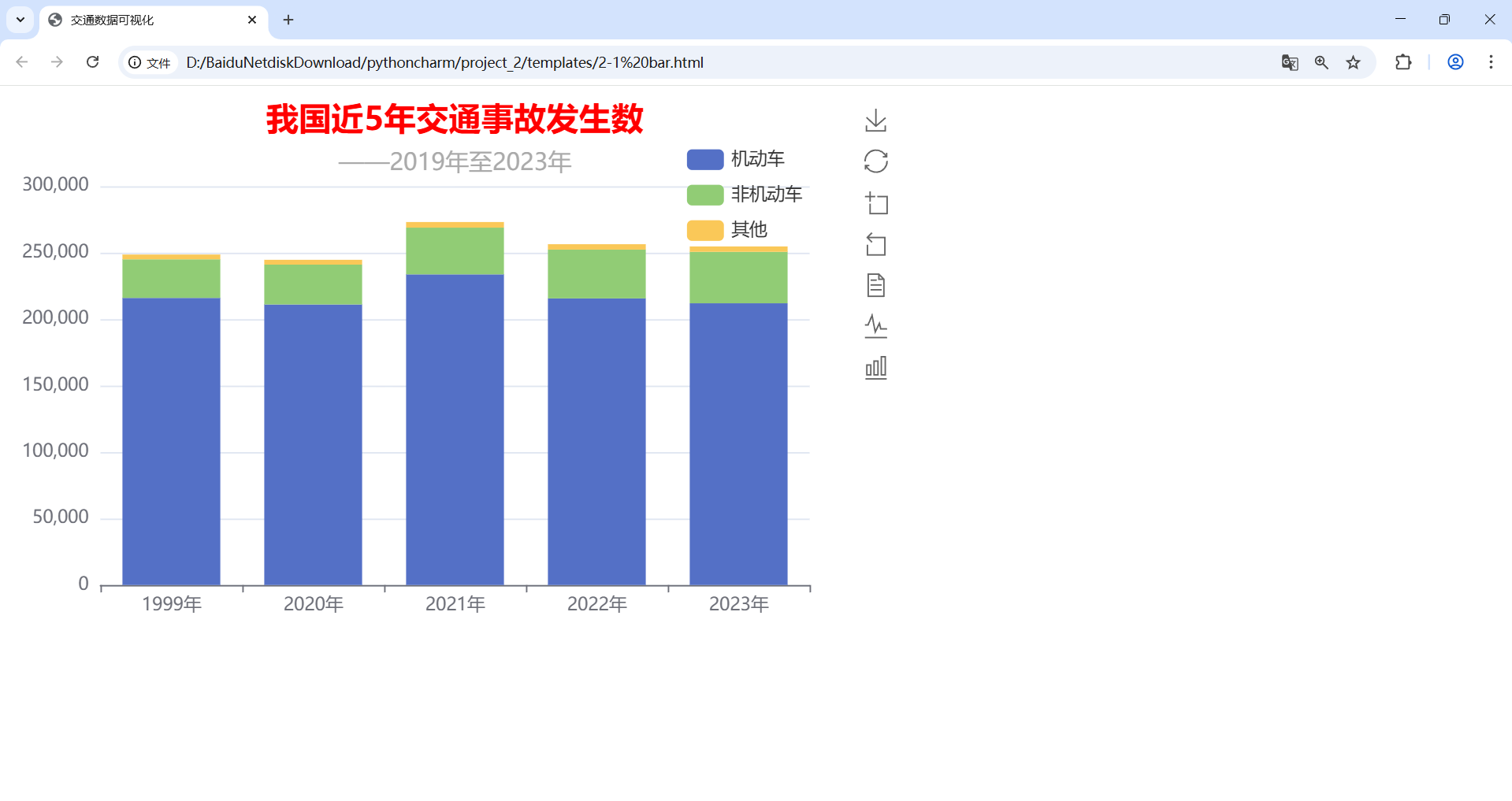
堆叠柱状图
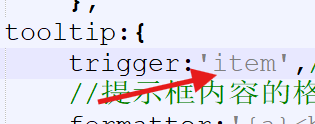
将 tooltip 中的 trigger 改为 axis
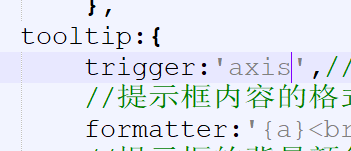
去掉 formatter 设置
将 series 代码改为如下代码:
javascript
series:[
			{
				name:'机动车',
				type:'bar',
				stack:'交通事故发生数',
				data:[215990,211074,233729,215627,211974],
			},

			{
				name:'非机动车',
				type:'bar',
				stack:'交通事故发生数',
				data:[29049,29969,35141,36701,38685],
			},

			{
				name:'其他',
				type:'bar',
				stack:'交通事故发生数',
				data:[3588,3631,4228,4081,4071],
			},

			]

		};
效果
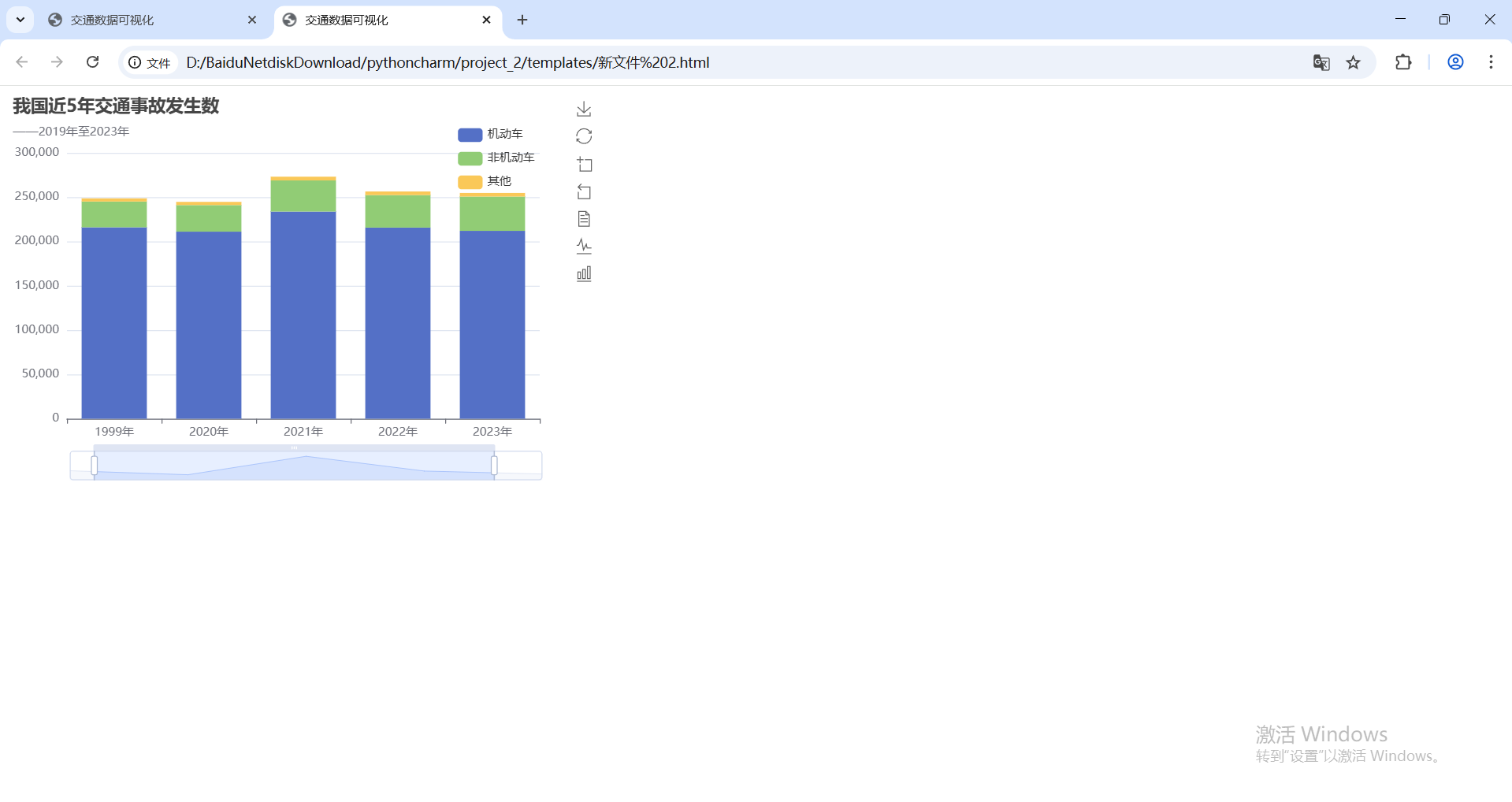
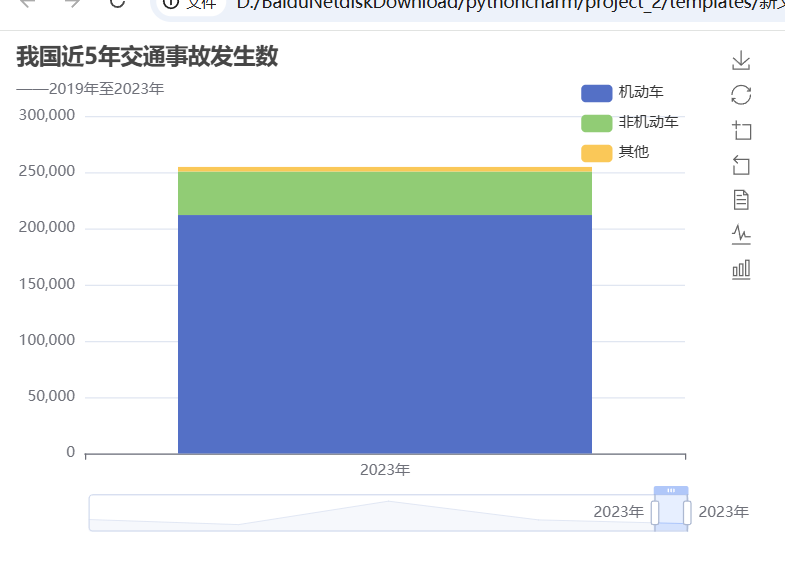
2-21 car_dataZoom.html
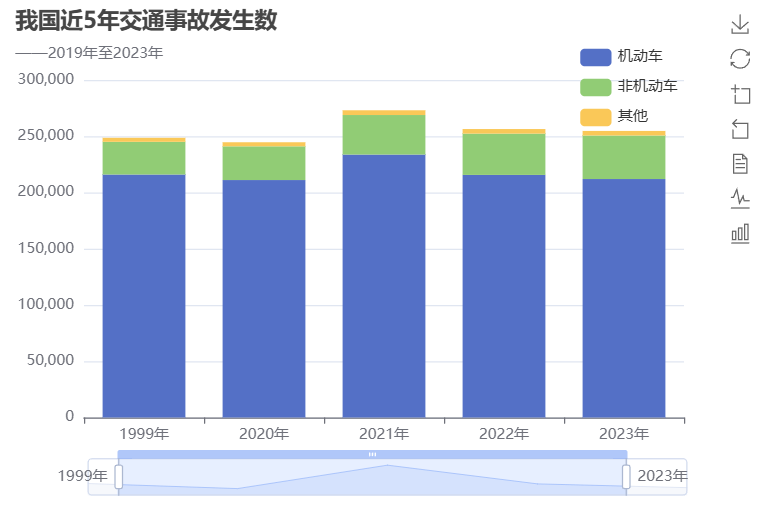
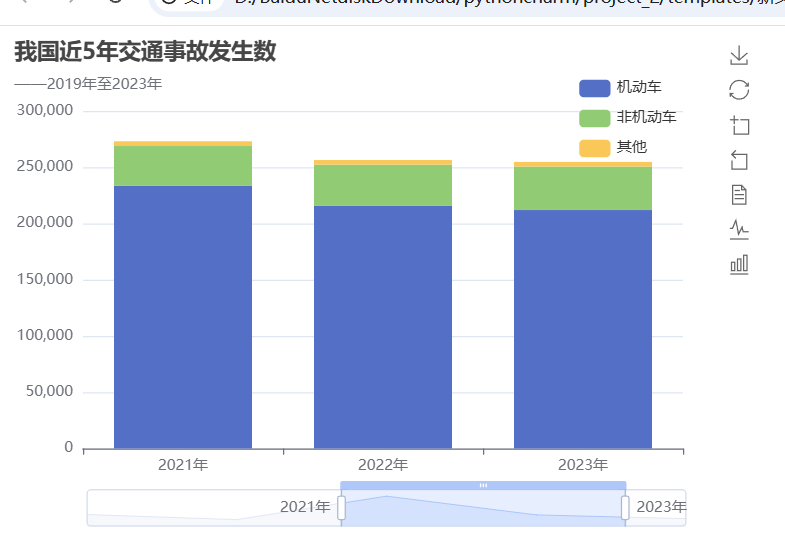
dataZoom配置项的应用
复制 2-7 文件,
添加 dataZoom 设置
javascript
dataZoom:[
			{
				type:'slider',//数据缩放的类型,'slider'表示滑动条
				show:'true',//是否显示缩放组件
				start:5,//数据窗口范围的起始百分值
				end:90,//数据窗口范围的结束百分值
				xAxisIndex:0,//数据缩放控制的x坐标轴
			},
		],
阶段二 绘制折线图
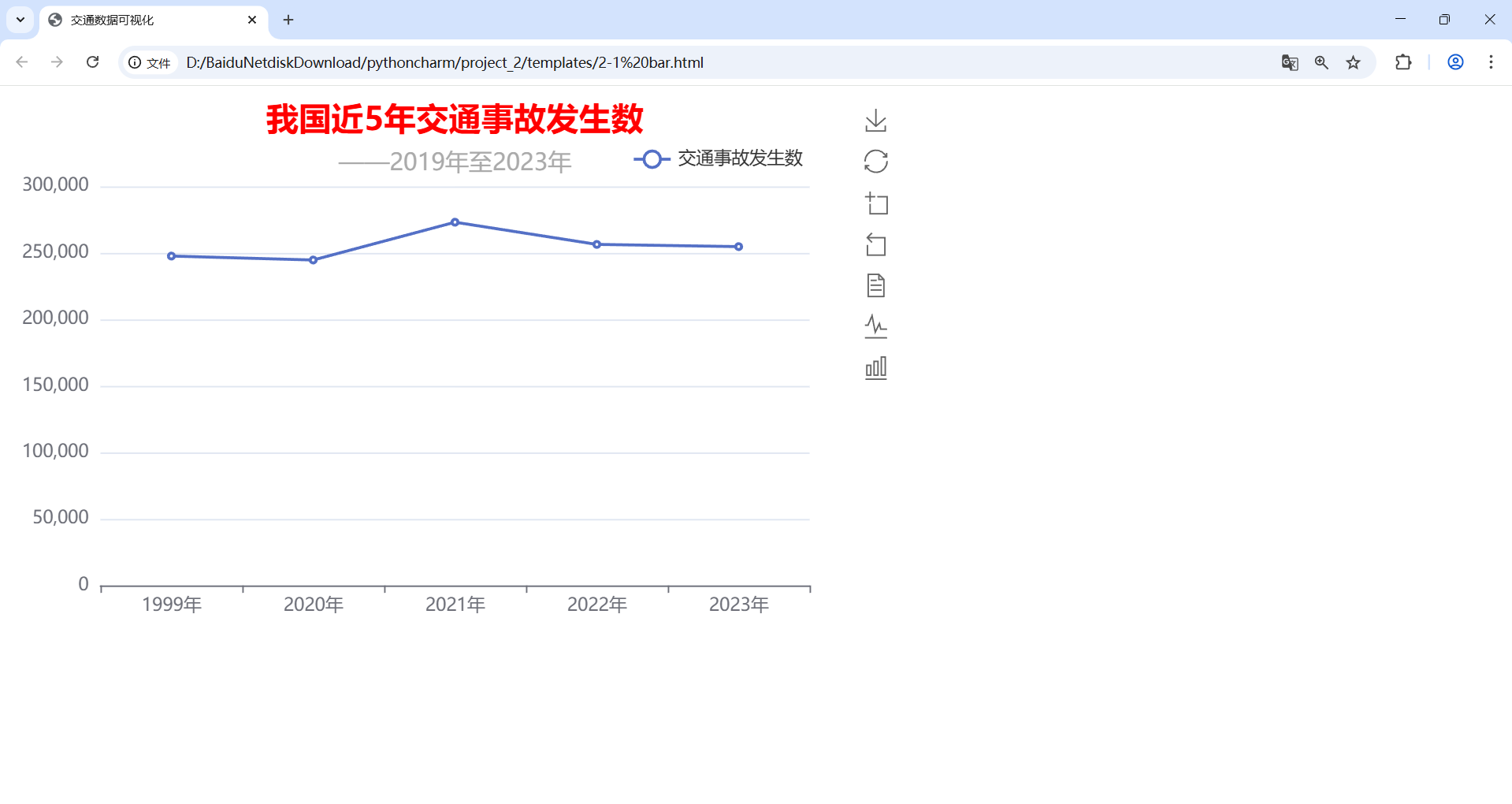
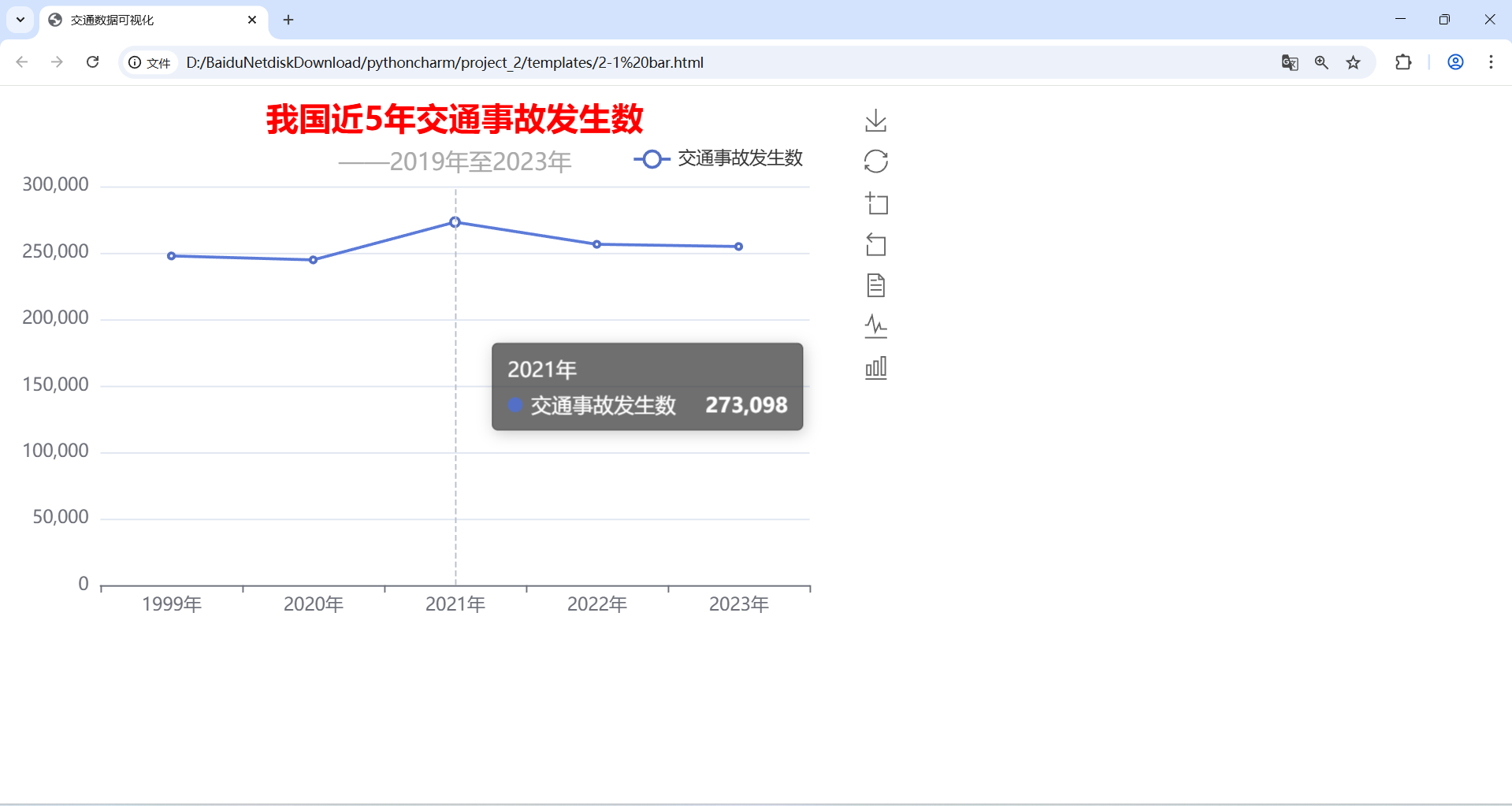
2-9 line_base.html
将 series 中的 type 设置为 'line' ,series 代码如下
javascript
series:[
			{
				name:'交通事故发生数',
				type:'line',
				data:[247646,244674,273098,256409,254738],
			}


		]
基础折线图
2-10 line_attribubtes.html
折线图的常见效果
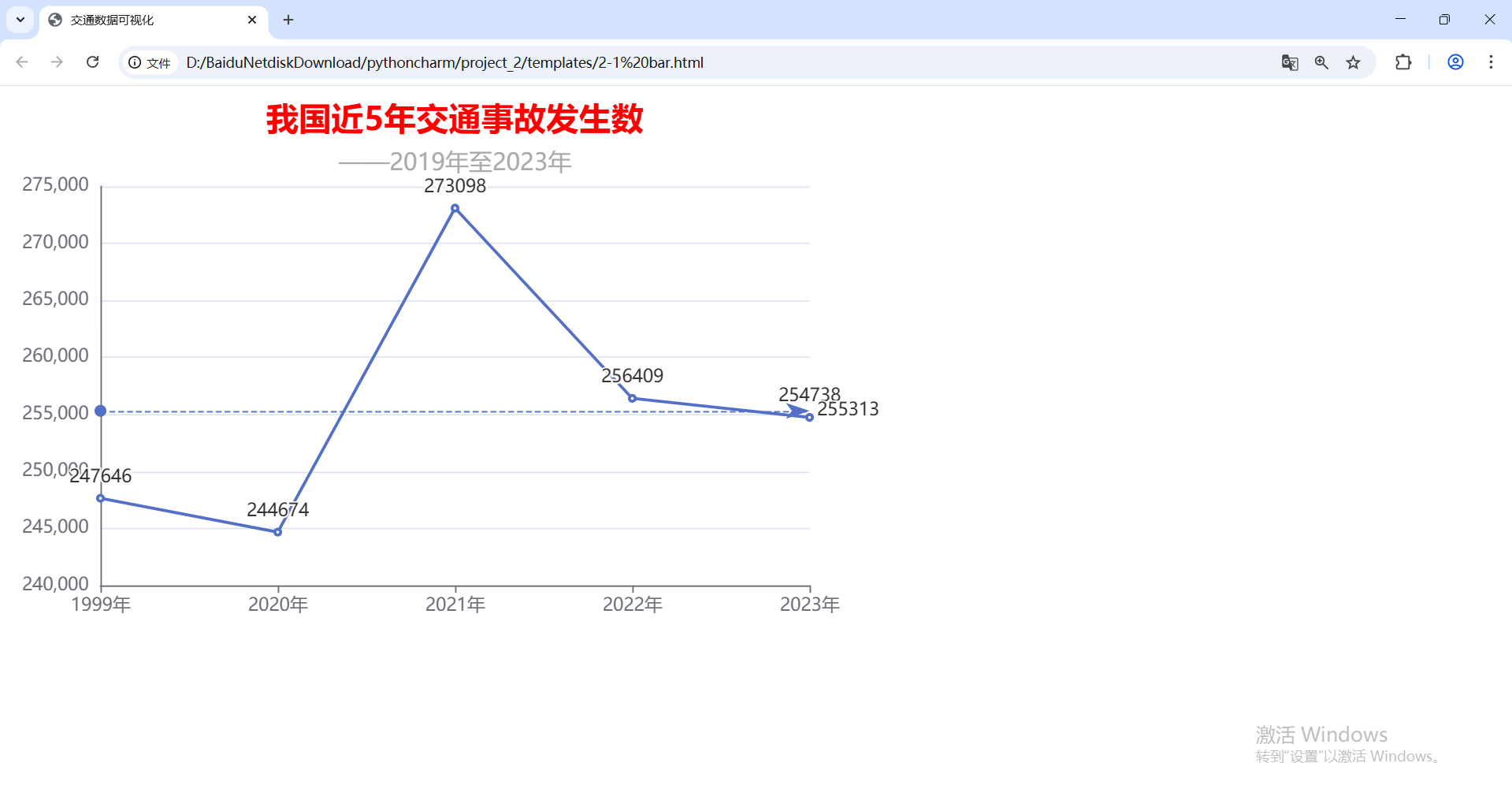
更改 potion 中的设置如下:
javascript
option = {
		title:{//标题组件
			text:"我国近5年交通事故发生数",//主标题的文本内容
			subtext:"------2019年至2023年",//副标题的文本内容
			left:'center',//标题在水平轴上的距离,居中
			textStyle:{
				fontSize:22,//主标题文字的字体大小
				fontWeight:'bold',//主标题文字的字体粗细
				color:'red' //主标题文本的颜色
			},
			subtextStyle:{
				fontSize:16, //副标题文本的字体大小
				color:'#aaa'//副标题文本的颜色
				}

			  },

			xAxis:{
				type:'category',
				data:['1999年','2020年','2021年','2022年','2023年'],
				boundaryGap:false,
			},
			yAxis:{
				type:'value',
				axisLine:{
					show:true,//显示轴线
			},
			scale:true,//脱离0值比例
			},

			series:[
			{
				name:'交通事故发生数',
				type:'line',
				markLine:{
					data:[
					{type:'average',name:'平均值'}//显示平均线
					]
						 },
				label:{
					show:true,//显示数值
					  },
				data:[247646,244674,273098,256409,254738],

			}
				   ]
			};
折线图常见效果
2-11 line_smooth.html
平滑曲线图
在 series 中添加 smooth 属性 true 设置,折线图变为平滑曲线图
2-12 line_areaStyle.html
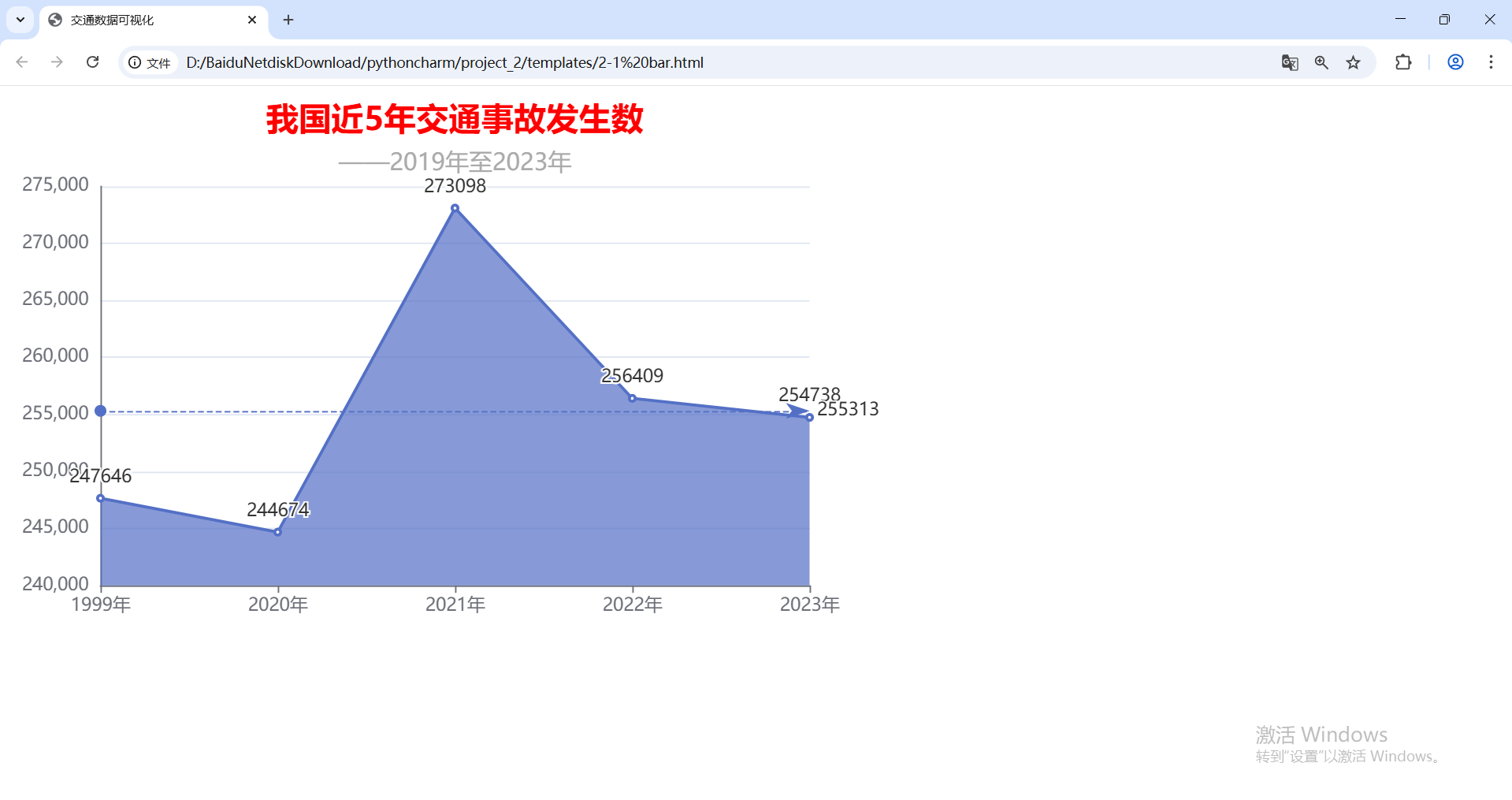
区域面积图
在 series 数据项中添加 areaStyle 设置:
javascript
areaStyle: {},区域面积图
2-13 line_stack.html
堆叠折线图
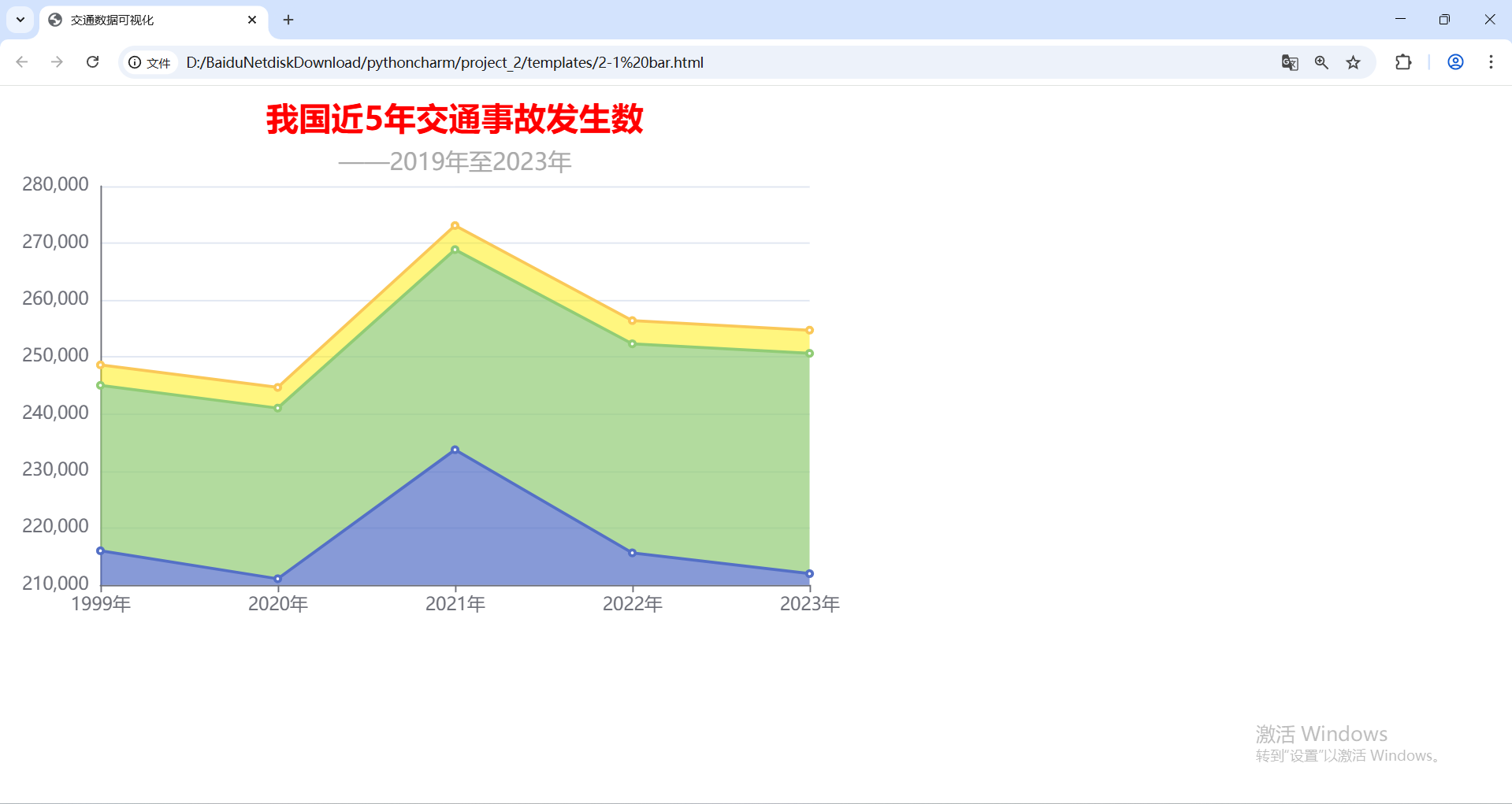
堆叠折线图也是在 series 的各数据项中,将需要堆叠在一起的数据设置一个相同的 string 类型的 stack 值。
javascript
option = {
		title:{//标题组件
			text:"我国近5年交通事故发生数",//主标题的文本内容
			subtext:"------2019年至2023年",//副标题的文本内容
			left:'center',//标题在水平轴上的距离,居中
			textStyle:{
				fontSize:22,//主标题文字的字体大小
				fontWeight:'bold',//主标题文字的字体粗细
				color:'red' //主标题文本的颜色
			},
			subtextStyle:{
				fontSize:16, //副标题文本的字体大小
				color:'#aaa'//副标题文本的颜色
				}

			  },

			xAxis:{
				type:'category',
				data:['1999年','2020年','2021年','2022年','2023年'],
				boundaryGap:false,
			},
			yAxis:{
				type:'value',
				axisLine:{
					show:true,//显示轴线
			},
			scale:true,//脱离0值比例
			},


			series:[

			{
			name:'机动车',
			type:'line',
			stack:'交通事故发生数',
			areaStyle:{},
			data:[215990,211074,233729,215627,211974],
			},
			{
				name:'非机动车',
				type:'line',
				stack:'交通事故发生数',
				areaStyle:{},
				data:[29049,29969,35141,36701,38685],
			},

			{
				name:'其他',
				type:'line',
				stack:'交通事故发生数',
				areaStyle:{
					color:'#fe0',//区域面积颜色
					opacity:0.5,//颜色透明度
				},
				data:[3588,3631,4228,4081,4071],
			},
				   ]
		};
堆叠折线图:
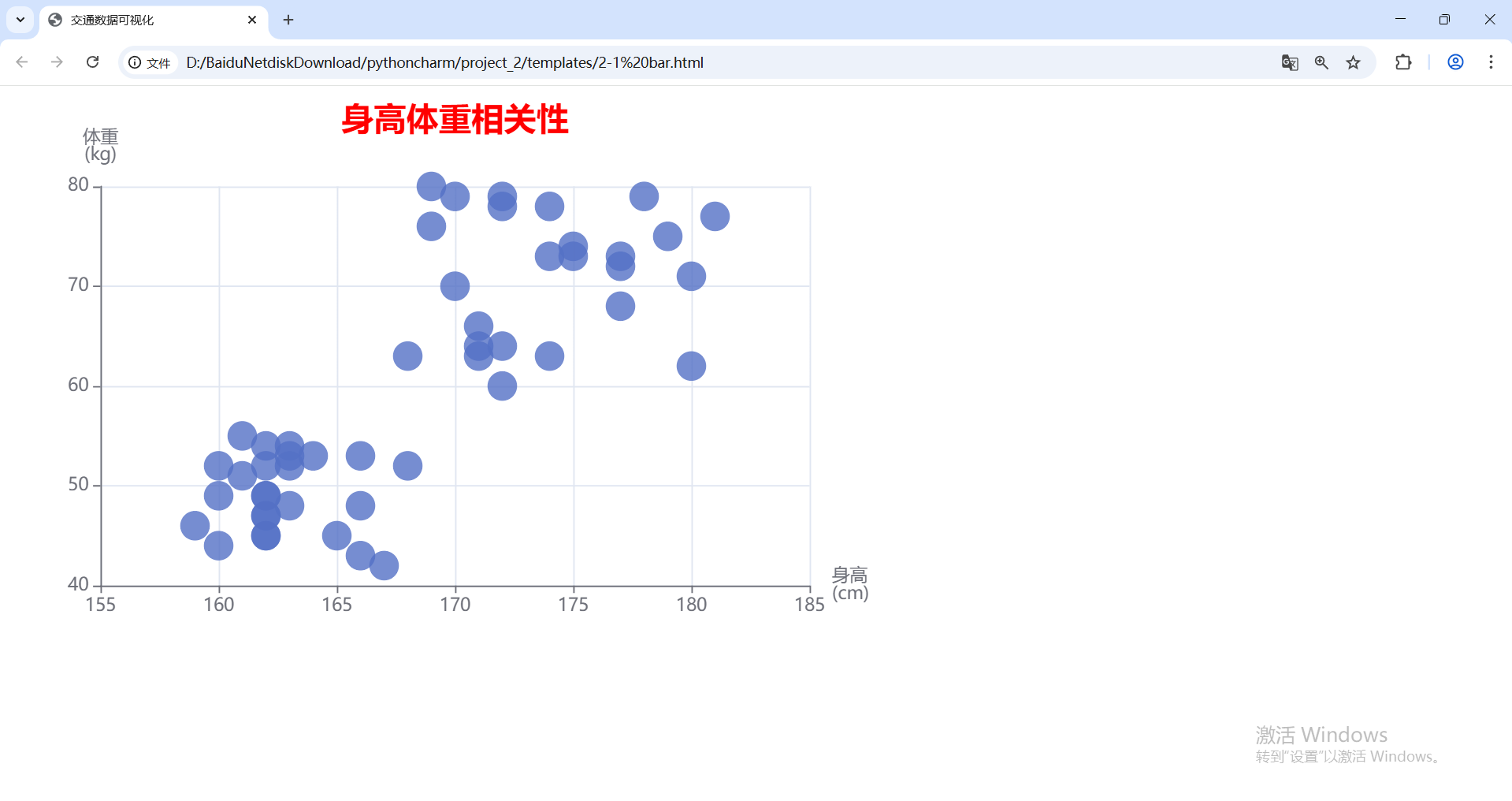
2-14 scatter_base.html
绘制笛卡尔坐标系散点图
散点图通常由一些离散的点构成,需要将 series 的 type 设置为 'scatter'类型。
javascript
option = {
		title:{//标题组件
			text:"身高体重相关性",//主标题的文本内容
			left:'center',//标题距离容器左侧的距离,居中
			textStyle:{
				fontSize:22,//主标题文字的字体大小
				fontWeight:'bold',//主标题文字的字体粗细
				color:'red' //主标题文本的颜色
			},
			},

			xAxis:{
				type:'value',//默认值,可缺省
				scale:true,//脱离0值比例
				name:'身高\n(cm)',//x轴的名称
				},

			yAxis:{
				type:'value',//默认值,可缺省
				name:'体重\n(kg)',//y轴名称
				axisLine:{
					show:true,//显示轴线
			},
			scale:true,//脱离0值比例

			},

			series:[

			{
				type:'scatter',
				symbolSize:20, //数据点图形的大小
				data:[[170,70],[180,71],[180,62],[177,72],[172,64],[179,75],
					  [166,53],[162,47],[162,47],[169,76],[162,49],[164,53],
					  [166,43],[162,52],[175,73],[172,60],[178,79],[163,54],
                      [160,44],[163,48],[165,45],[167,42],[169,80],[160,49],
					  [162,54],[181,77],[162,49],[160,52],[161,51],[168,52],
					  [162,45],[162,45],[171,64],[172,78],[171,66],[174,78],
					  [177,68],[170,79],[159,46],[163,52],[174,63],[177,73],
					  [161,55],[171,63],[168,63],[174,73],[163,53],[175,74],
					  [172,79],[166,48]]

					  }

				   ]
		};
2-15 scatter_car.html
绘制散点图
将 series 中 type 的值改为 scatter
html
<!-- 2-1 bar.html-->
<!DOCTYPE html>
<html lang="en">
<head>
	<meta charset="UTF-8">
	<title>交通数据可视化</title>
	<!--步骤1:引入echarts文件-->
	<script src="../static/echarts.min.js"></script>
</head>
<body>
 <!--步骤2:准备一个指定宽和高用于放置ECharts图的DOM容器-->
 <div id="bar" style="width:600px;height:400px"></div>
 <script>
	//步骤3:获取容器元素,并初始化ECharts实例对象
	var bar=document.getElementById('bar');
	var barChart=echarts.init(bar);
	//步骤4:准备配置项
	var option;
	option = {
		title:{//标题组件
			text:"我国近5年交通事故发生数",//主标题
			subtext:"------2019年至2023年",//副标题
			},
			xAxis:{
				type:'category',
				data:['1999年','2020年','2021年','2022年','2023年']
			},
			yAxis:{
				type:'value'
			},
			series:[
			{

				name:'发生数',
				scatter:'bar',
				data:[247646,244674,273098,256409,254738],
			}
			]
		};
		//步骤5:将配置项设置给 ECharts 实例对象
		option && barChart.setOption(option);
		</script>
	</body>
	</html>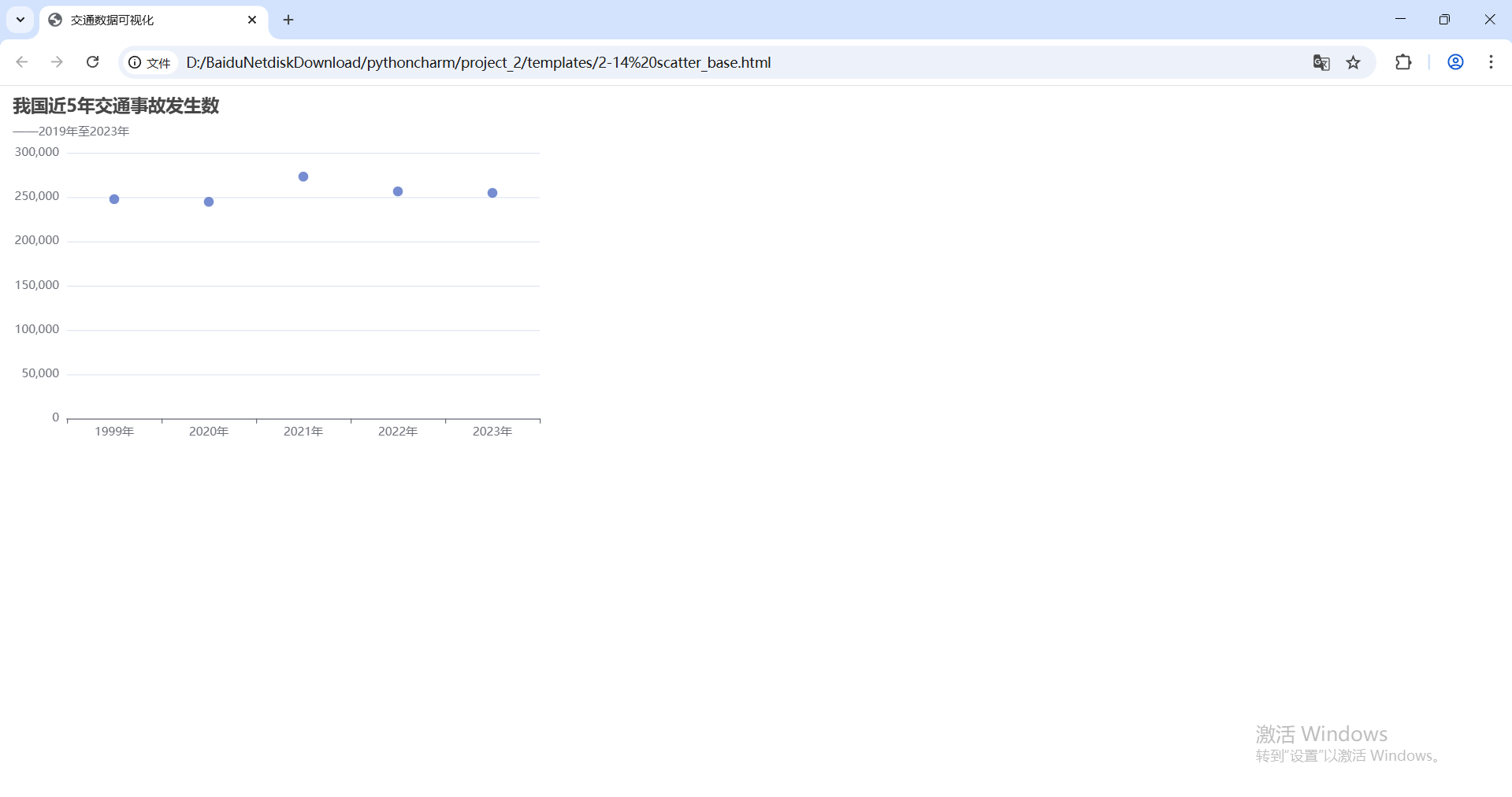
笛卡尔坐标散点图
2-19 car_axis.html
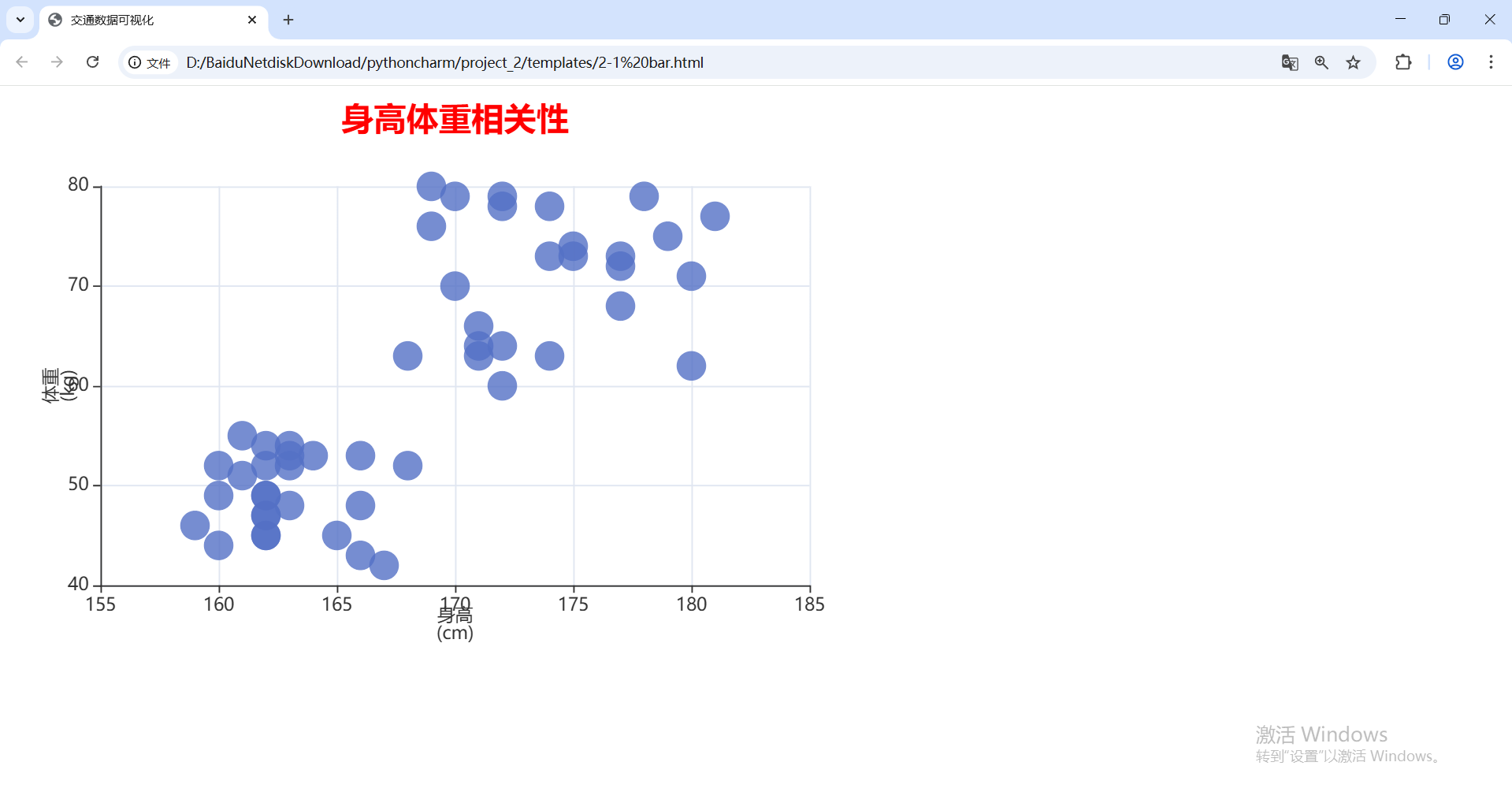
直角坐标系常用配置项应用
修改 xAxis 和 yAxis 的设置,配置直角坐标系
javascript
xAxis:{
				type:'value',//默认值,可缺省
				scale:true,//脱离0值比例
				name:'身高\n(cm)',//x轴的名称
				nameLocation:'center',//x轴名称位置
				axisLine:{
					lineStyle:{
					color:'#333',//x轴轴线颜色
					width:1 //x轴轴线的宽度
					}
				},
				axisLabel:{
					show:true,//是否显示x轴标签
					interval:0,//标签的显示间隔,0表示所有标签都显示
					rotate:0//标签的旋转角度,0表示不旋转
					}
				},

			yAxis:{
				type:'value',//默认值,可缺省
				name:'体重\n(kg)',//y轴名称
				nameLocation:'middle',//y轴名称位置
				axisLine:{
					show:true,//显示轴线
					lineStyle:{
					color:'#333',//y轴轴线的颜色
					width:1 //y轴轴线的宽度
				},
			},
			scale:true,//脱离0值比例
			axisLabel:{
				show:true,//是否显示y轴标签
				interval:0,//标签的显示间隔,0表示所有标签都显示
				rotate:0//标签的旋转角度,0表示不旋转
				},

			},
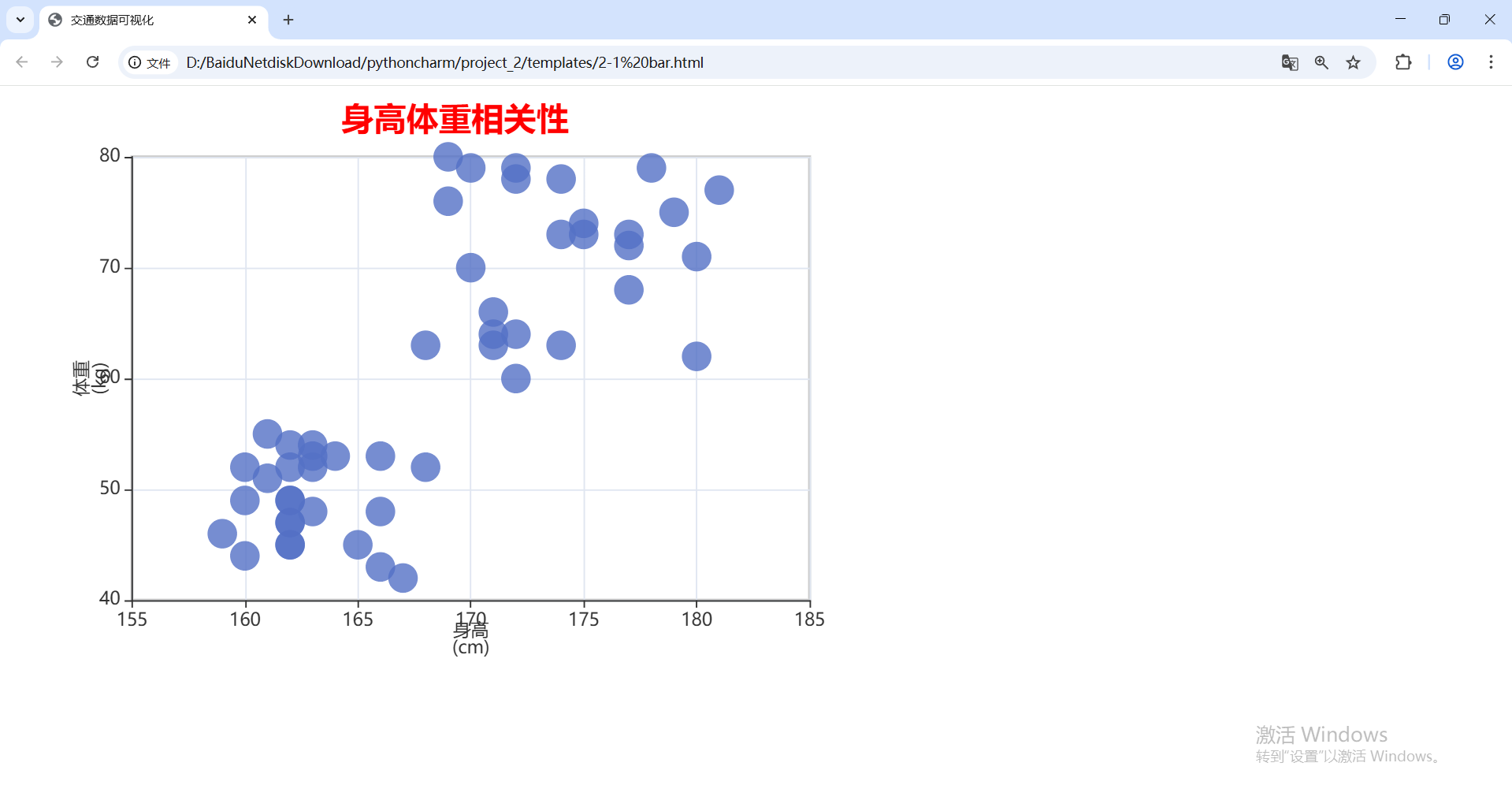
grid 配置项应用
增加 grid 属性设置
javascript
grid:{
				show:true,//是否显示网络区域的边框
				left:'10%',//网格区域离容器左侧的距离
				right:'10%',//网格区域离容器右侧的距离
				top:'10%',//网格区域离容器顶部的距离
				bottom:'10%',//网格区域离容器底部的距离
				containLabel:true,//网格区域是否包含坐标轴的刻度标签
				borderColor:'#ccc',//网格区域的边框颜色
				borderWidth:2 //网格区域的边框宽度
			},
网边缘格效果
2-16 scatter_symbolSize.html
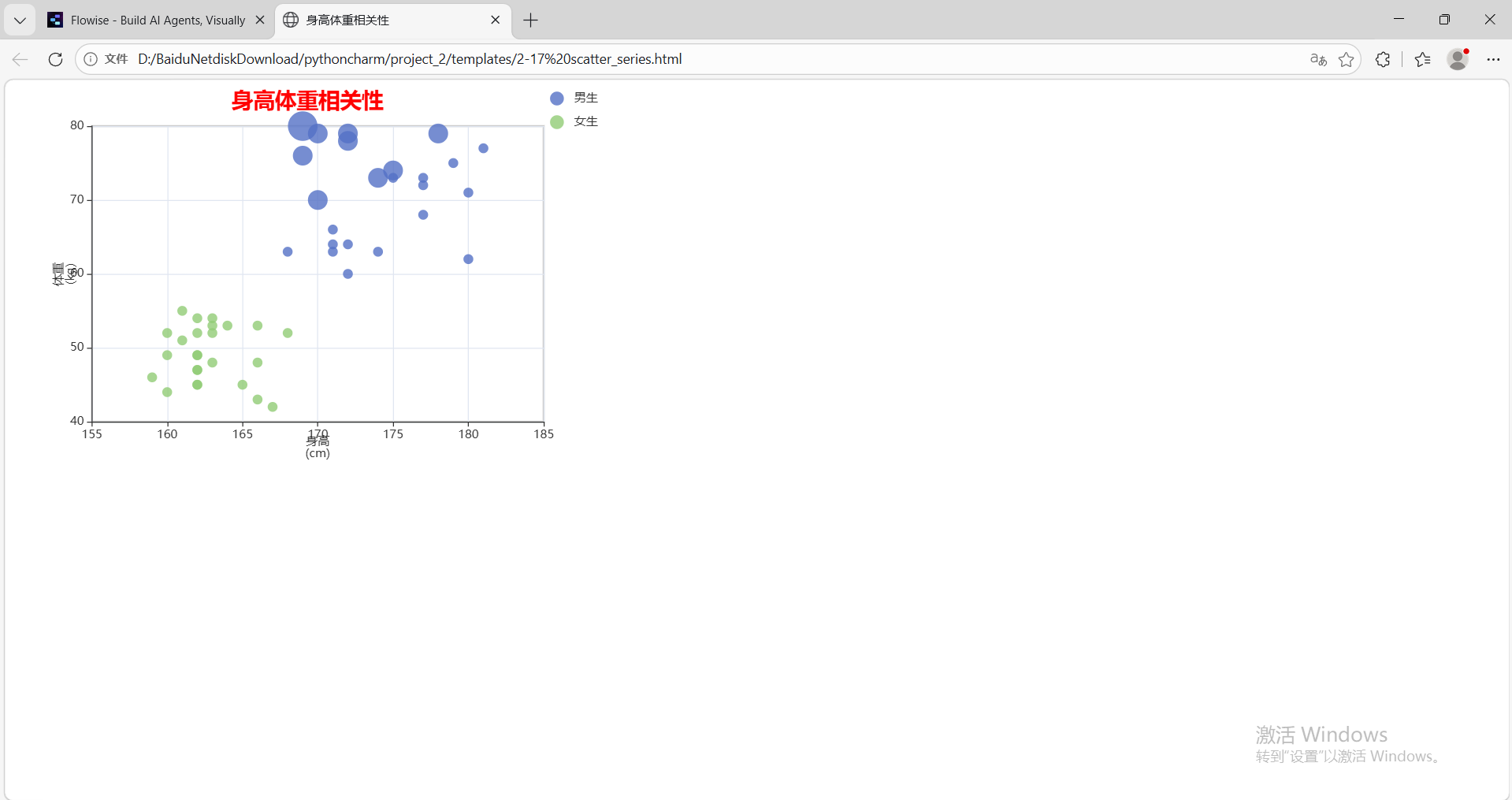
散点图中数据点的大小通常可以刻画更多的数据维度,比如,可以用 bmi 体重指数表示数据点的大小,bmi = 体重(公斤) / (身高(米) * (身高(米)) 数据点的大小通过 symbolSize 设置,代码如下:
html
symbolSize:function(arg){
				//console.log(arg)
				var height = arg[0]/100
				var weight = arg[1]
				var imb = weight/(height*height)
				if (imb > 28)
				{return 30}
				else if(imb > 24)
				{return 20}
				else return 10;
			}, //数据点图形大小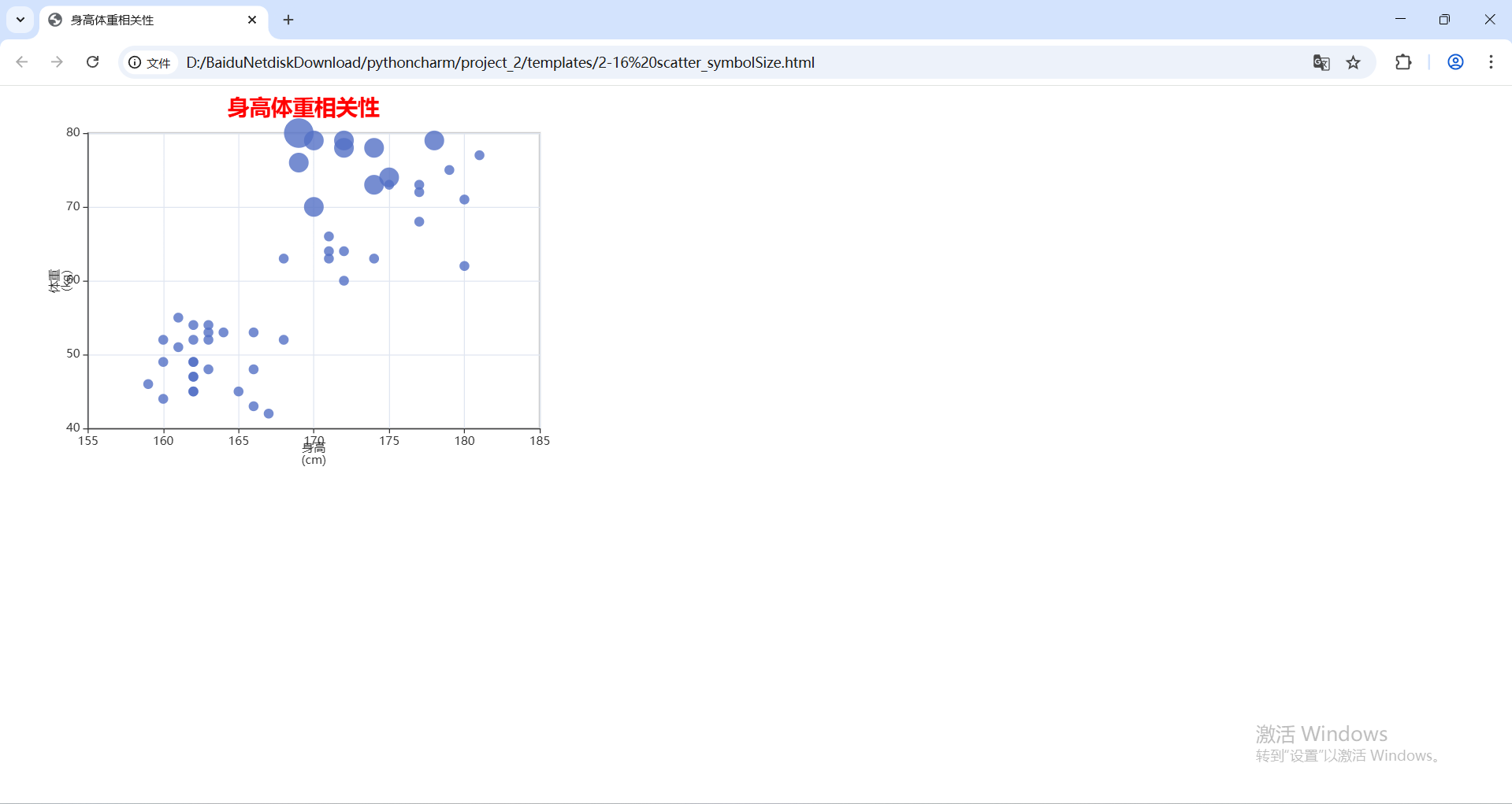
在 series 中设置多个数据类别,即可绘制多类别散点图
2-17 scatter_series.html
加上 legend 设置,修改 series 设置,代码如下:
html
legend:{
				data:['男生','女生'],
				right:'right',
			},


			series:[

			{
				name:'男生',
				type:'scatter',
				symbolSize:function(arg){
				//console.log(arg)
				var height = arg[0]/100
				var weight = arg[1]
				var imb = weight/(height*height)
				if (imb > 28)
				{return 30}
				else if(imb > 24)
				{return 20}
				else return 10;
			}, //数据点图形大小
				data:[[170,70],[180,71],[180,62],[177,72],[172,64],[179,75],
					  [169,76],[175,73],[172,60],[178,79],[169,80],[181,77],
					  [171,64],[172,78],[171,66],[177,68],[170,79],[174,63],
					  [177,73],[171,63],[168,63],[174,73],[175,74],[172,79]]
			},

					{
						name:'女生',
						type:'scatter',
						symbolSize:function(arg){
						//console.log(arg)
						var height = arg[0]/100
						var weight = arg[1]
						var imb = weight/(height*height)
						if(imb>28)
						{return 30}
						else if(imb>24)
						{return 20}
						else return 10;
					},//数据点图形的大小
					data:[[166,53],[162,47],[162,47],[162,49],[164,53],
						  [166,43],[162,52],[163,54],[160,44],[163,48],
						  [165,45],[167,42],[160,49],[162,54],[162,49],
						  [160,52],[161,51],[168,52],[162,45],[162,45],
						  [159,46],[163,52],[161,55],[163,53],[166,48]]
					},
				   ]
2-18 scatter_effectScatter.html
绘制涟漪效果散点图
散点图中,数据点可以设置为涟漪效果,这需要将 series 中的 type 设置为 'effectScatter' 类型
将 series 中的两个数据项的 type 均设置为 'effectScatter' 类型
html
type:'effectScatter'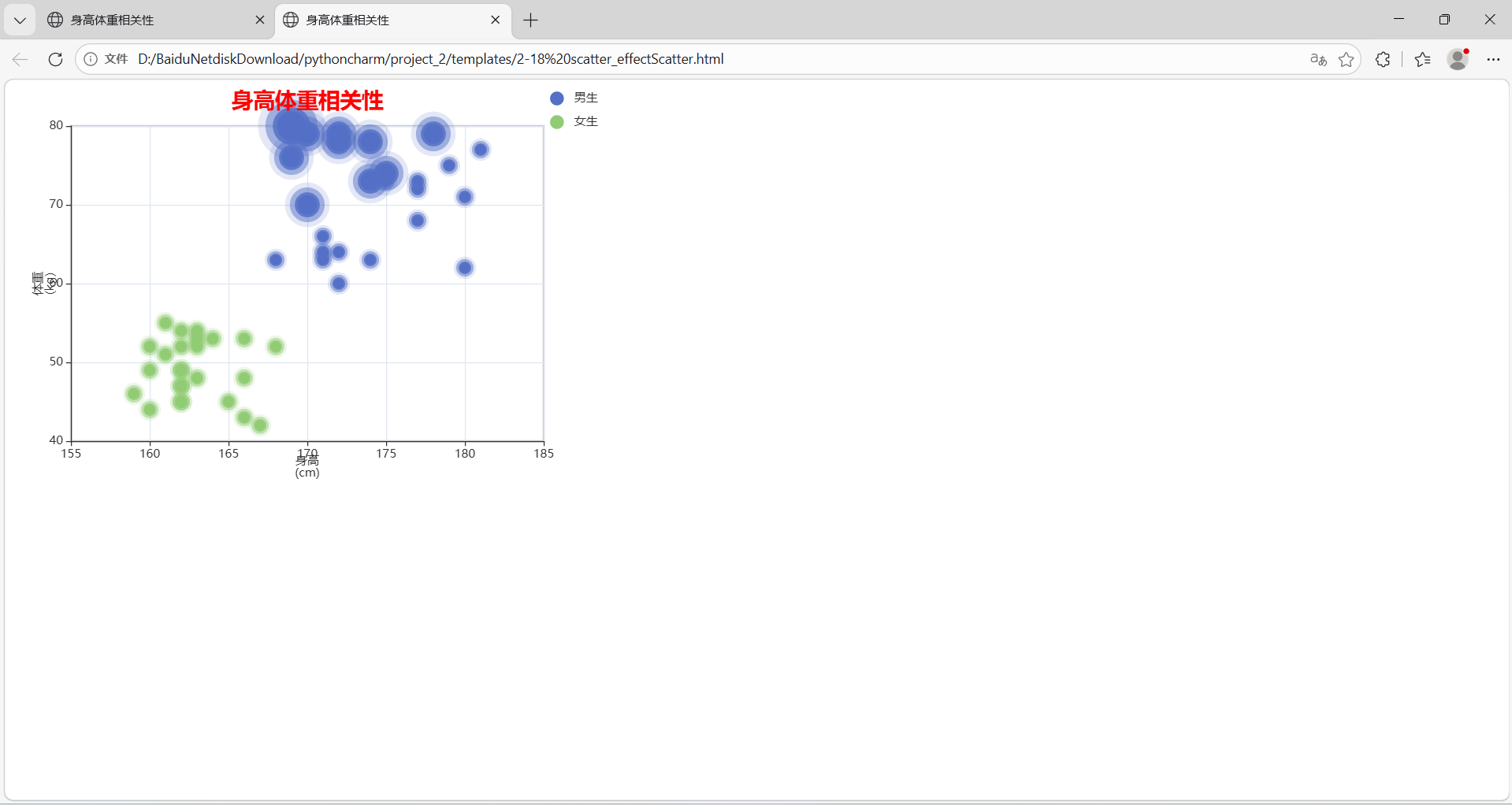
绘制饼图
绘制基本饼图
2-22 pie_base.html
饼图主要用于表现不同类目的数据在总和中的占比。绘制饼图需要将 series 中将 type 设置为 'pie';
无需配置坐标轴,而是把数据名称和值都写在 series 中,其 data 为 Array 类型,每个元素形式为 {value:value值,name:'name名称'}
html
<!-- 2-1 bar.html-->
<!DOCTYPE html>
<html lang="en">
<head>
	<meta charset="UTF-8">
	<title>身高体重相关性</title>


	<!--步骤1:引入echarts文件-->
	<script src="../static/echarts.min.js"></script>
</head>
<body>


 <!--步骤2:准备一个指定宽和高用于放置ECharts图的DOM容器-->
 <div id="bar" style="width:600px;height:400px"></div>
 <script>


	//步骤3:获取容器元素,并初始化ECharts实例对象
	var bar=document.getElementById('bar');
	var barChart=echarts.init(bar);


	//步骤4:准备配置项
	var option;
	option = {
		title:{//标题组件
			Text:"2023年交通事故发生数",//主标题的文本内容
			left:'center',//标题距离容器左侧的距离,居中
			textStyle:{
				ontSize:22,//主标题文字的字体大小
				fontWeight:'bold',//主标题文字的字体粗细
			},
		},

			series:[

			{
				name:'2023年',
				type:'pie',
				data:[{
						value:211974,
						name:'机动车'
					  },
					  {
					  value:38685,
					  name:'非机动车'
					  },
					  {
					  value:4079,
					  name:'其他'
					  }
				]
			}
		 ]
		};

		//步骤5:将配置项设置给 ECharts 实例对象
		option && barChart.setOption(option);
		</script>
	</body>
	</html>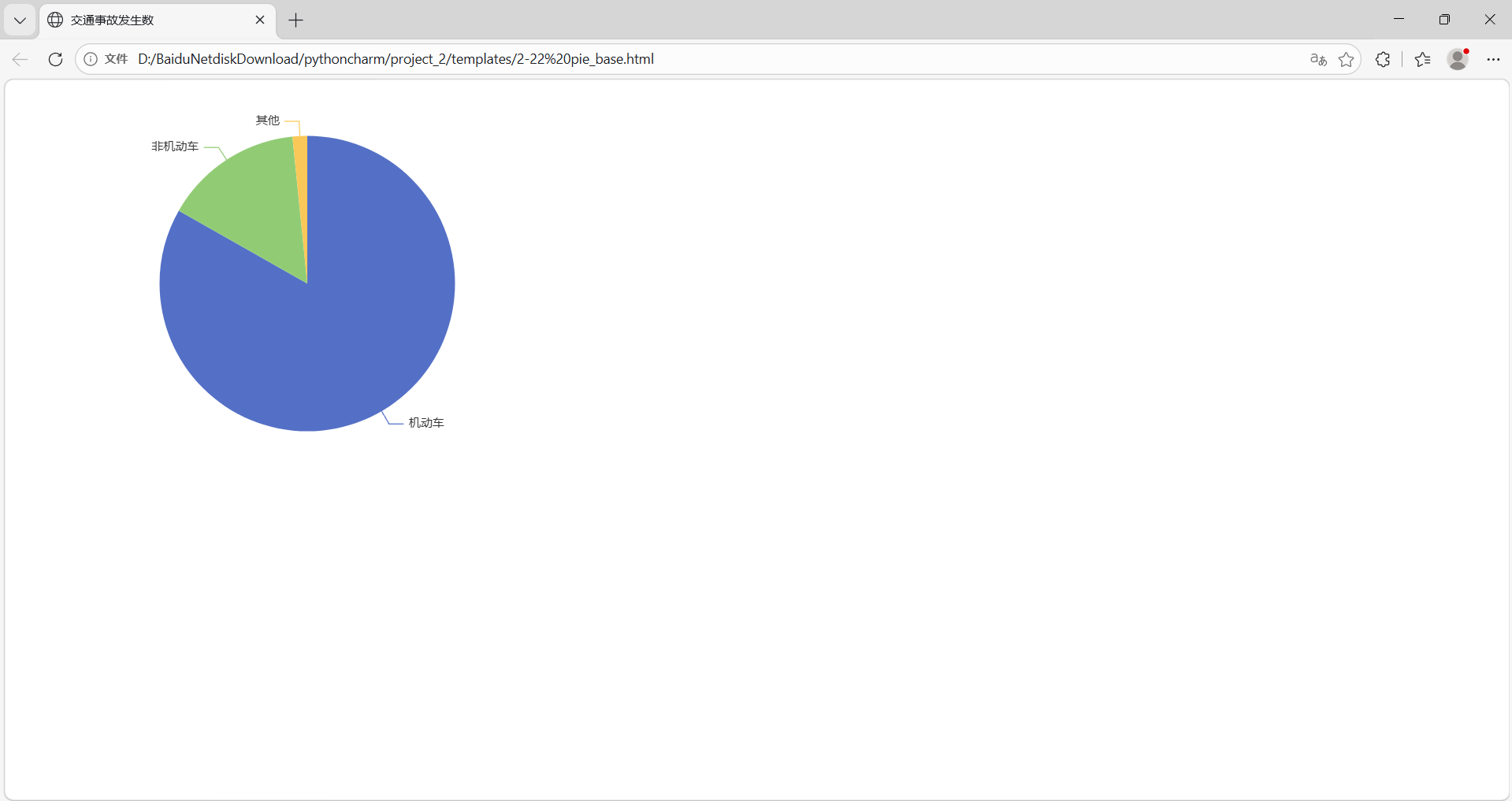
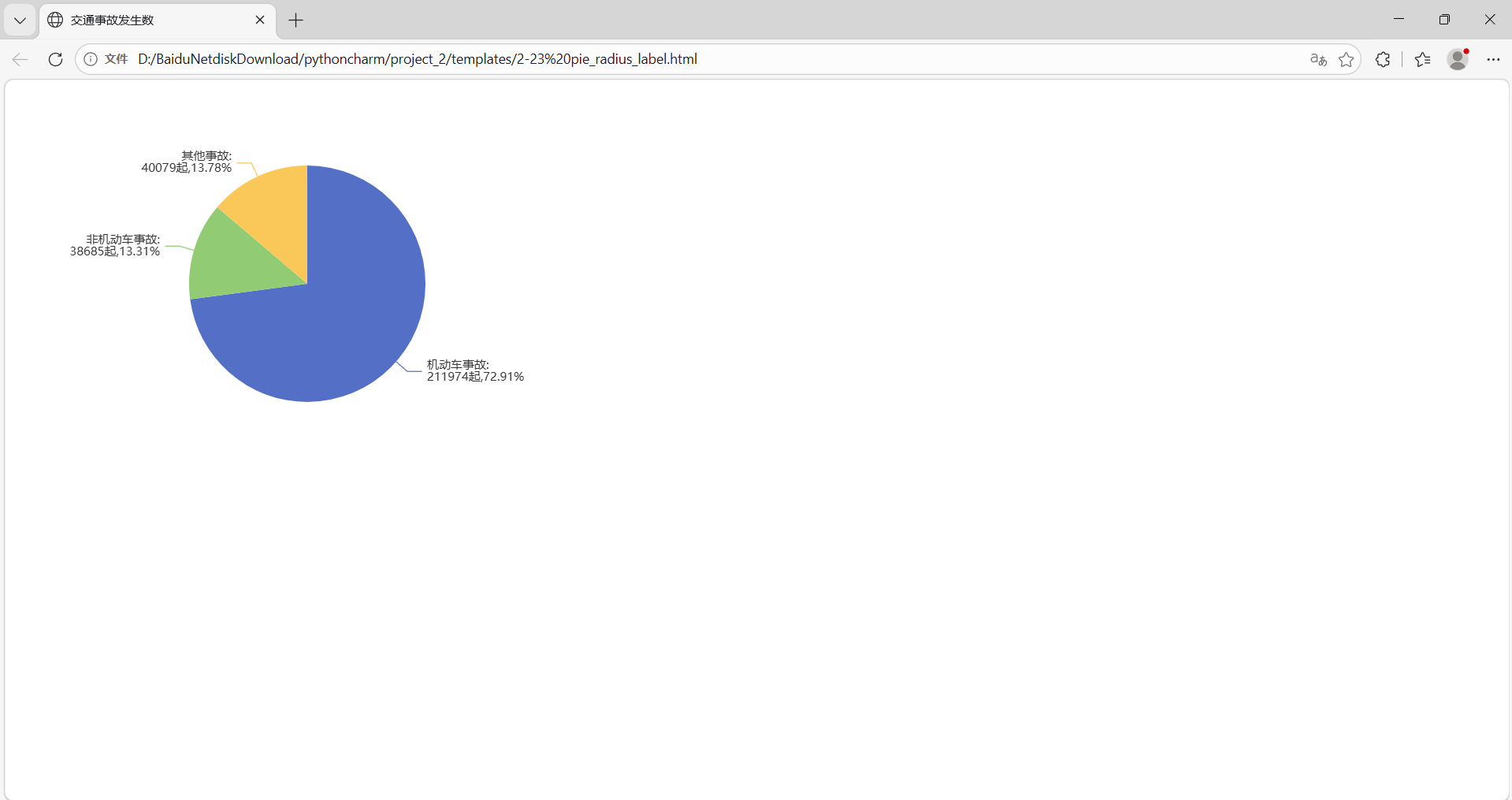
饼图的常用属性设置
2-23 pie_radius_label.html
在 option 中添加 label 属性,在 series 中添加 radius 属性
javascript
label:{
				show:true,
				formatter:'{b}事故:\n{c}起,{d}%'
				},

			series:[

			{
				name:'2023年',
				type:'pie',
                radius:'60%',//设置饼图半径
				selectedMode:'multiple',//选中效果
				data:[
				{
					value:211974,
					name:'机动车'
					},
					{
					value:38685,
					name:'非机动车'
					},
					{
					value:40079,
					name:'其他'
					  }
				]
			}
		 ]
绘制圆环图
2-24 pie_circle.html
修改 radius 为 '30%','50%'
javascript
radius:['30%','50'], //设置饼图半径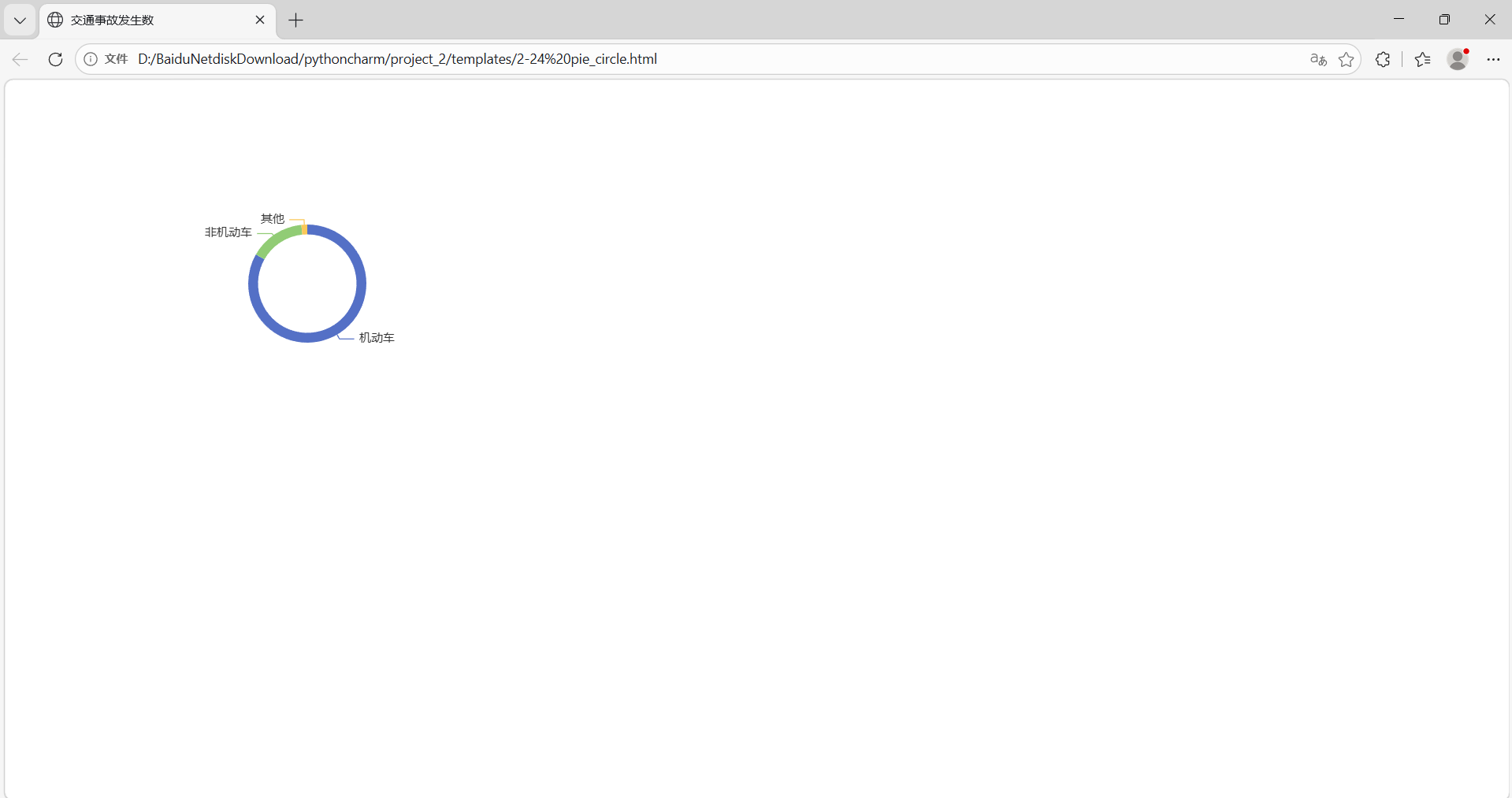
绘制南丁格尔图
2-25 pie_roseType.html
在 2-23 pie_radius_laber.html 文件 series 中添加设置 roseType:'area',
javascript
roseType:'area',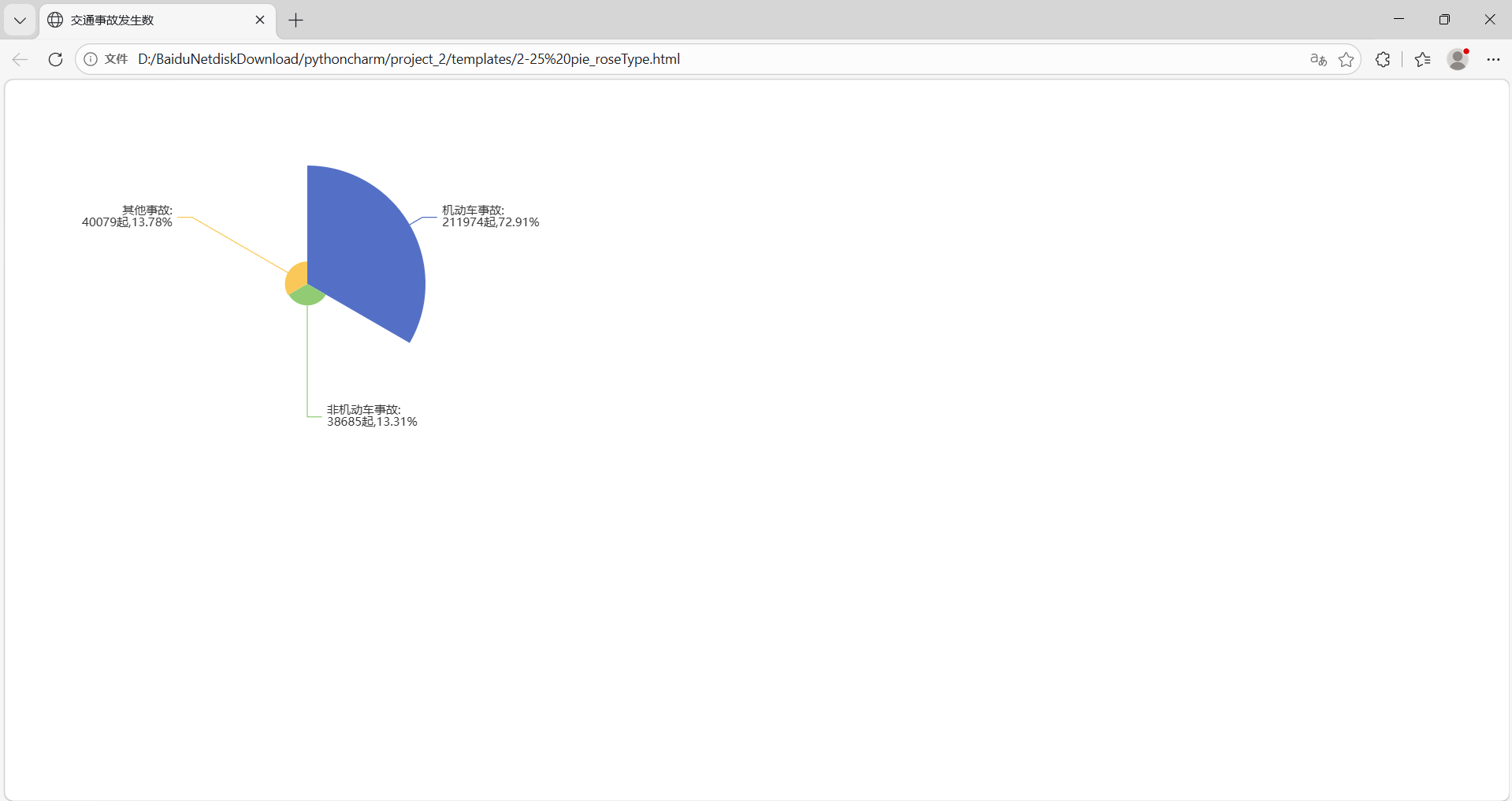
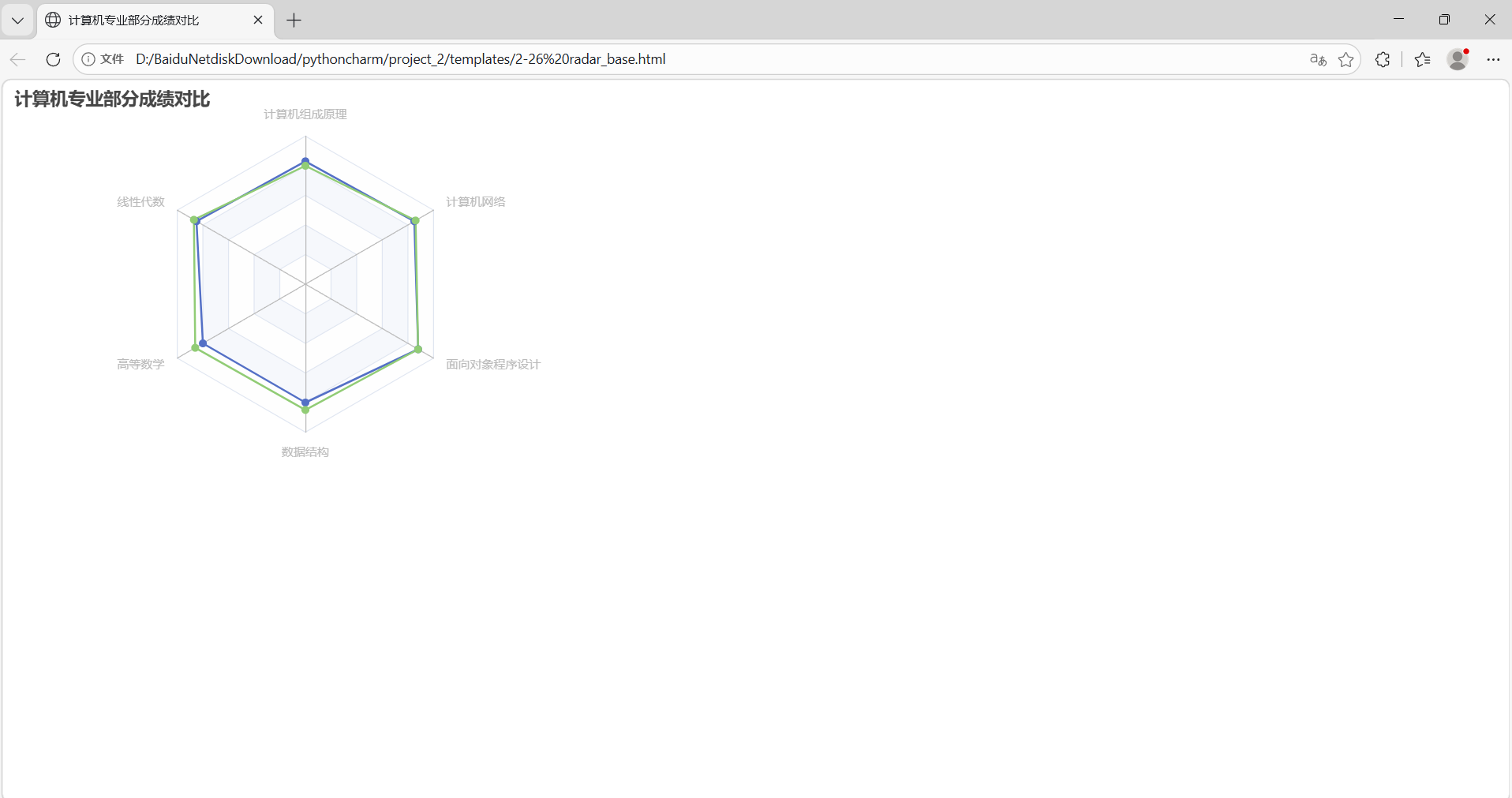
绘制雷达图
新建 2-26 文件
2-26 radar_base.html
option 设置如下:
javascript
option = {
	title:{
	text:'计算机专业部分成绩对比'
	},
	radar:{
	//定义雷达图坐标系
	indicator:[//定义各个维度的名称和最大值
		{name:'计算机组成原理',max:100},
		{name:'线性代数',max:'100'},
		{name:'高等数学',max:'100'},
		{name:'数据结构',max:'100'},
		{name:'面向对象程序设计',max:'100'},
		{name:'计算机网络',max:'100'}
			]
			},
		series:[
			{
				name:'男生 vs 女生',
				type:'radar',
				data:[
				{
					value:[83,85,80,80,88,85],
					name:'男生'
				},
				{
					value:[80,87,86,85,88,86],
					name:'女生'
				}
					 ]
			}
				]
		};
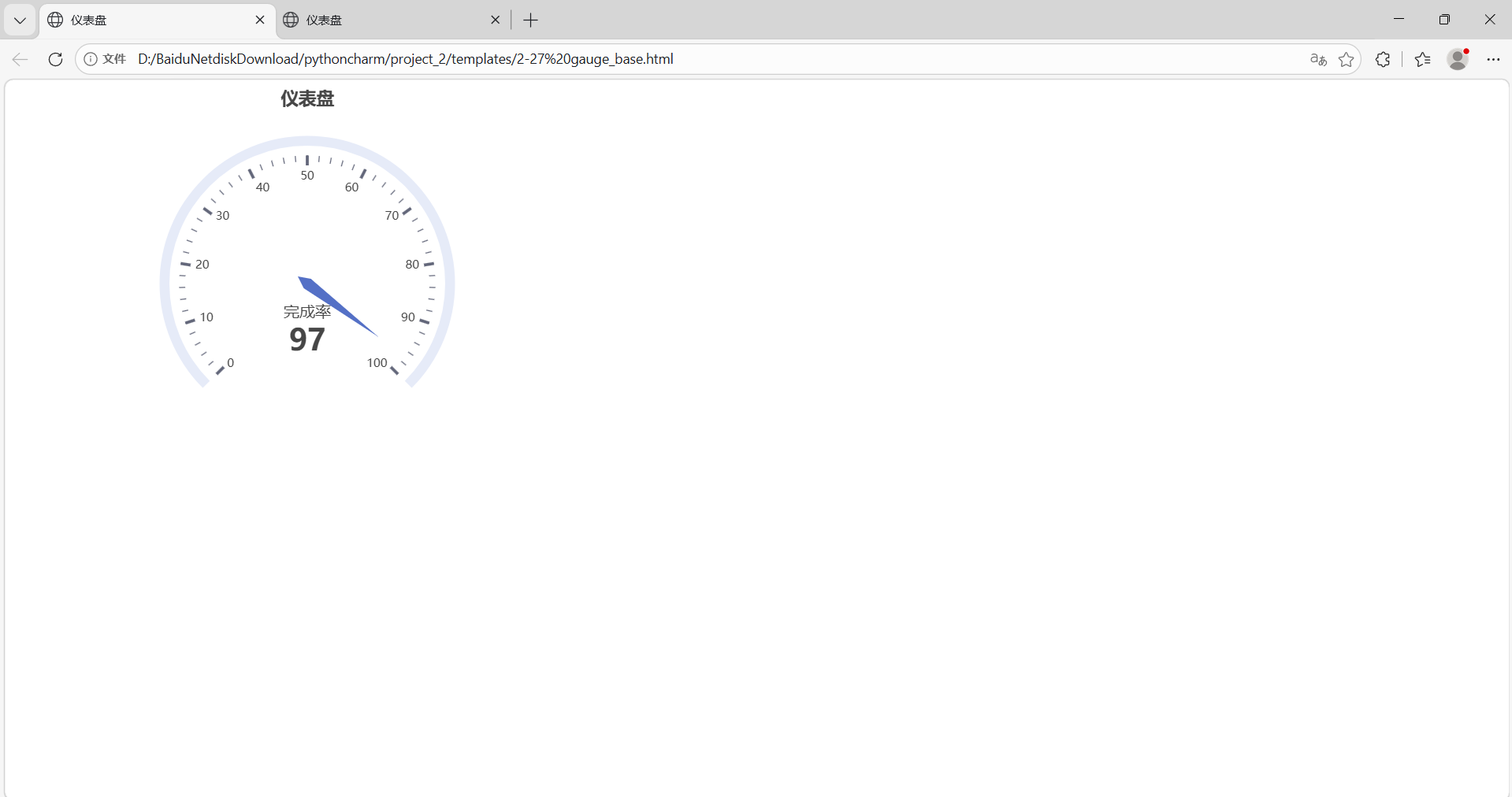
绘制仪表盘
2-27 gauge_base.html
新建 2-27文件,其 option 设置如下:
javascript
option = {
	title:{
		text:'仪表盘',
		left:'center',
		},
		series:[
			{
			name:'仪表盘',
			type:'gauge',
			data:[
				 {value:97,
				 name:'完成率'}
				 ]
			}
			]
		};
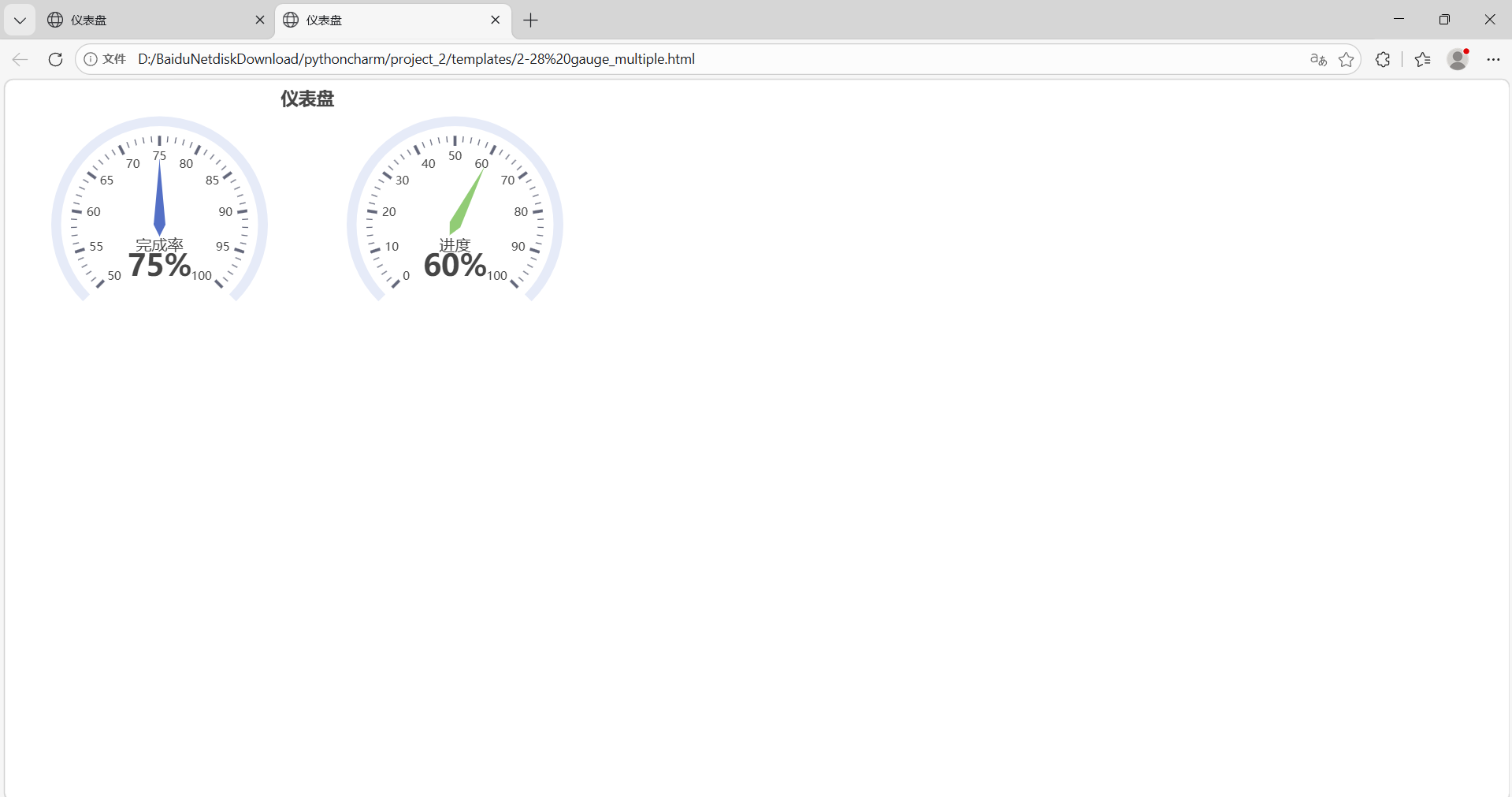
2-28 gaugle_multiple.html
新建2-28文件,option 设置如下:
javascript
option = {
	title:{
		text:'仪表盘',
		left:'center',
		},
		series:[
			{
			name:'指标1',
			type:'gauge',
			radius:'55%',//设置仪表盘的半径
			center:['25%','35%'],//第一个仪表盘的位置
			detail:{formatter:'{value}%'},//显示当前值格式化文本
			min:50,//最小值
			data:[{value:75,name:'完成率'}]
			},
			{
				name:'指标2',
				type:'gauge',
				radius:'55%',//设置仪表盘的半径
				center:['75%','35%'],//第二个仪表盘的位置
				detail:{formatter:'{value}%'},//显示当前值格式化文本
				data:[{value:60,name:'进度'}]
			}
			]
		};
绘制地图
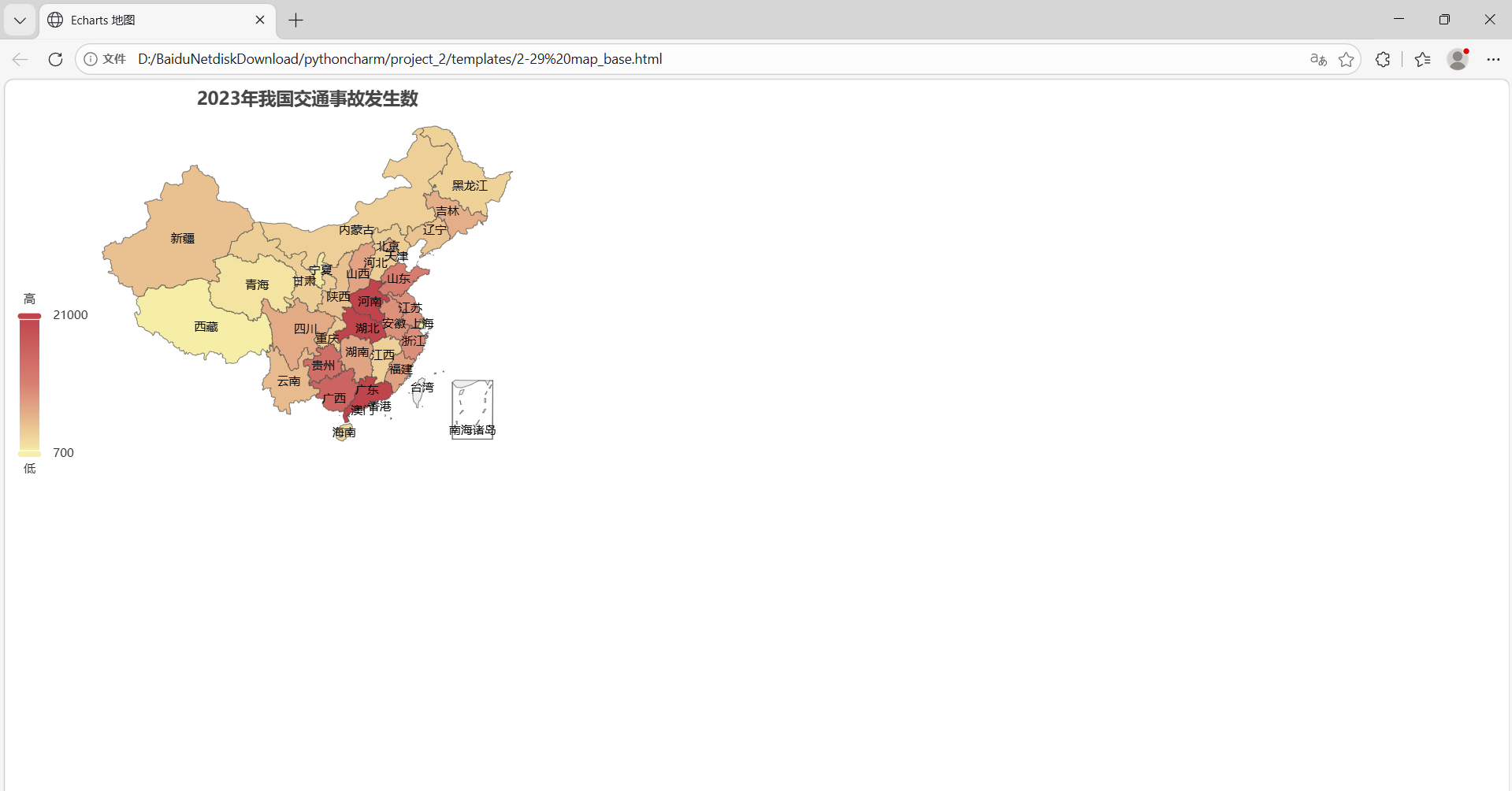
2-29 map_base.html
新建 2-29 文件,代码如下:
javascript
<!DOCTYPE html>
<html lang="en">
<head>
	<meta charset="UTF-8">
	<title>Echarts 地图</title>
	<!--引入echarts核心库 echarts.min.js 或 echarts.js -->
	<script src="../static/echarts.min.js"></script>
	<!-- 引入中国地图数据文件 -->
	<script src="../static/china.js"></script>
</head>
<body>
 <!--步骤2:准备一个指定宽和高用于放置ECharts图的DOM容器-->
 <div id="main" style="width:600px;height:400px;"></div>
 <script>
	var main = document.getElementById('main');
	//初始化 Echarts 实例
	var myChart = echarts.init(main);
	//配置地图选项
	var option = {
	title:{
		text:'2023年我国交通事故发生数',
		left:'center'
		},

		tooltip:{
			trigger:'item',
			formatter:function(params){
				return params.name+':'+params.value;
			}
		},
		visualMap:{
			min:700,
			max:21000,
			left:'left',//视觉映射组件离容器左侧的距离
			top:'bottom',//视觉映射组件离容器下侧的距离
			text:['高','低'],//视觉映射组件显示的文本
			calculable:true //显示拖动用的手柄

		},

		series:[
			{
			name:'交通事故发生数',
			type:'map',//map类型
			map:'china',//使用注册的地图名称
			roam:false,//不允许缩放和拖动地图
			label:{
				show:true//显示地图上的标签
			},
			data:[
				{name:'北京',value:6472},//name值与地图标签相同
				{name:'天津',value:6254},
				{name:'河北',value:3871},
				{name:'山西',value:7778},
				{name:'内蒙古',value:3692},
				{name:'辽宁',value:4778},
				{name:'吉林',value:6745},
				{name:'黑龙江',value:3438},
				{name:'上海',value:1169},
				{name:'江苏',value:9349},
				{name:'浙江',value:9690},
				{name:'安徽',value:9400},
				{name:'福建',value:7983},
				{name:'江西',value:3695},
				{name:'山东',value:11589},
				{name:'河南',value:20919},
				{name:'湖北',value:28492},
				{name:'湖南',value:7722},
				{name:'广东',value:34353},
				{name:'广西',value:15644},
				{name:'海南',value:2994},
				{name:'重庆',value:4227},
				{name:'四川',value:7113},
				{name:'贵州',value:13965},
				{name:'云南',value:5533},
				{name:'西藏',value:785},
				{name:'陕西',value:5109},
				{name:'甘肃',value:3791},
				{name:'青海',value:1699},
				{name:'宁夏',value:1450},
				{name:'新疆',value:5039}
				]
			}
		]
		};
//使用配置项和数据显示图表
		option && myChart.setOption(option);
		</script>
	</body>
	</html>
2-30 map_scatter.html
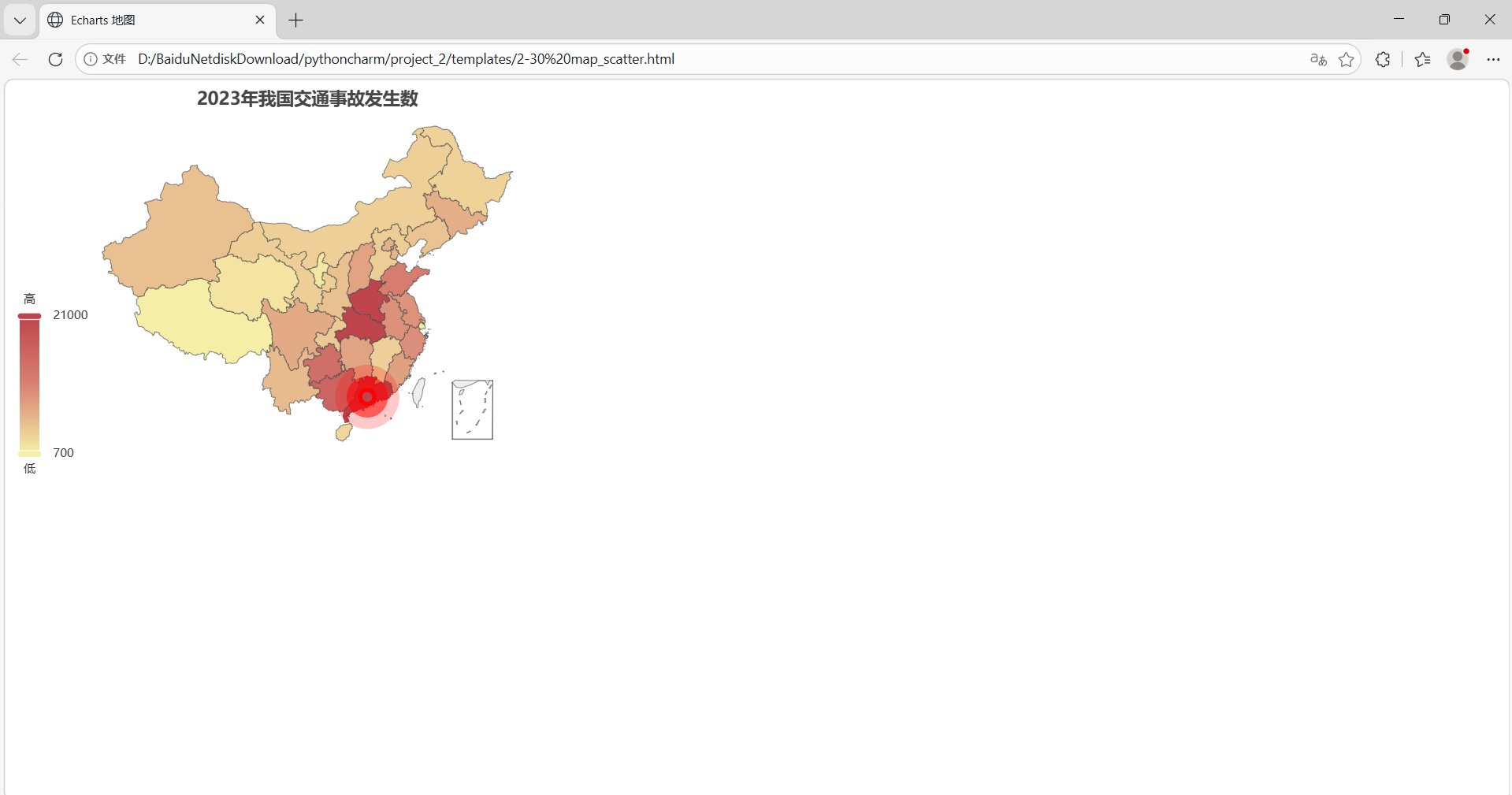
增加 geo 配置,修改 series 配置,在 series 中设置 geoIndex 属性,将地图中的数据与 geo 组件关联起来,并添加散点图相关的设置,代码如下:
javascript
geo:{
			map:'china',//与注册的地图名称相同
		},

		series:[
			{
			name:'交通事故发生数',
			type:'map',//map类型
			map:'china',//使用注册的地图名称
			geoIndex:0,//将地图上的数据与 geo 组件关联
			roam:false,//不允许缩放和拖动地图
			label:{
				show:true//显示地图上的标签
			},
			data:[........]
            },
            {
			name:'广东',
			type:'effectScatter',
			coordinateSystem:'geo',//指明散点使用 geo 的坐标系统
			data:[
				{name:'广东',value:[113.280637,23.125178,34353]}
				],
			rippleEffect:{
					scale:8,//涟漪动画中波纹的最大缩放比例
					color:'red'//涟漪的颜色
					},
				},
		]
主题的应用
在 <head> 标签中加入主题文件如下导入语句,并在初始化 Echarts 实例时在第二参数中加入主题名称
2-31 theme.html
javascript
<script src="../static/shine.js"></script>
var myChart = echarts.init(main,'shine');
调色盘的应用
复制 2-1 bar.html 文件,新建 2-32 color_global.html 文件,在option中增加 color 属性设置
javascript
color:['orange','yellow','red','pink'],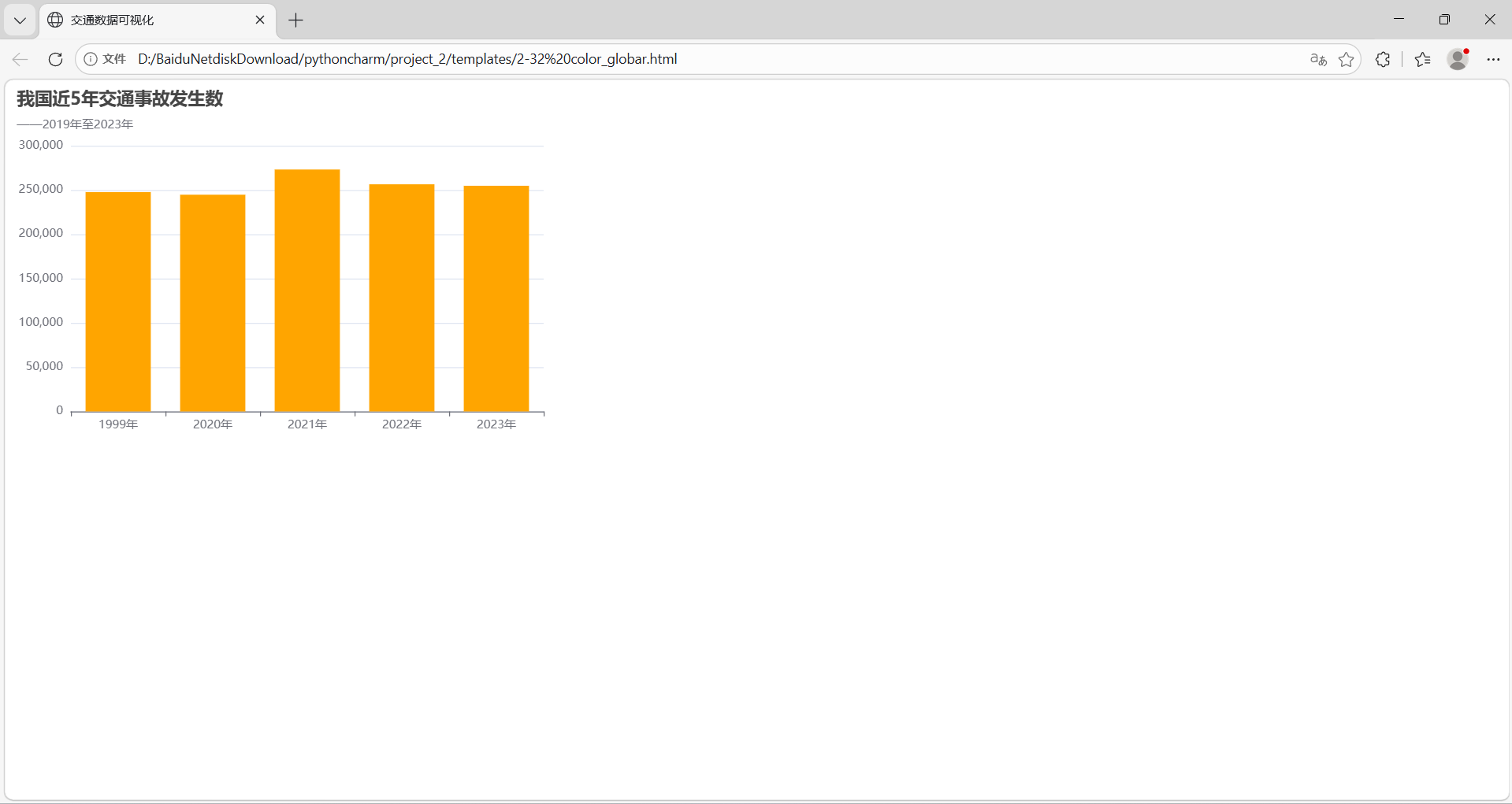
2-33 color_local.html
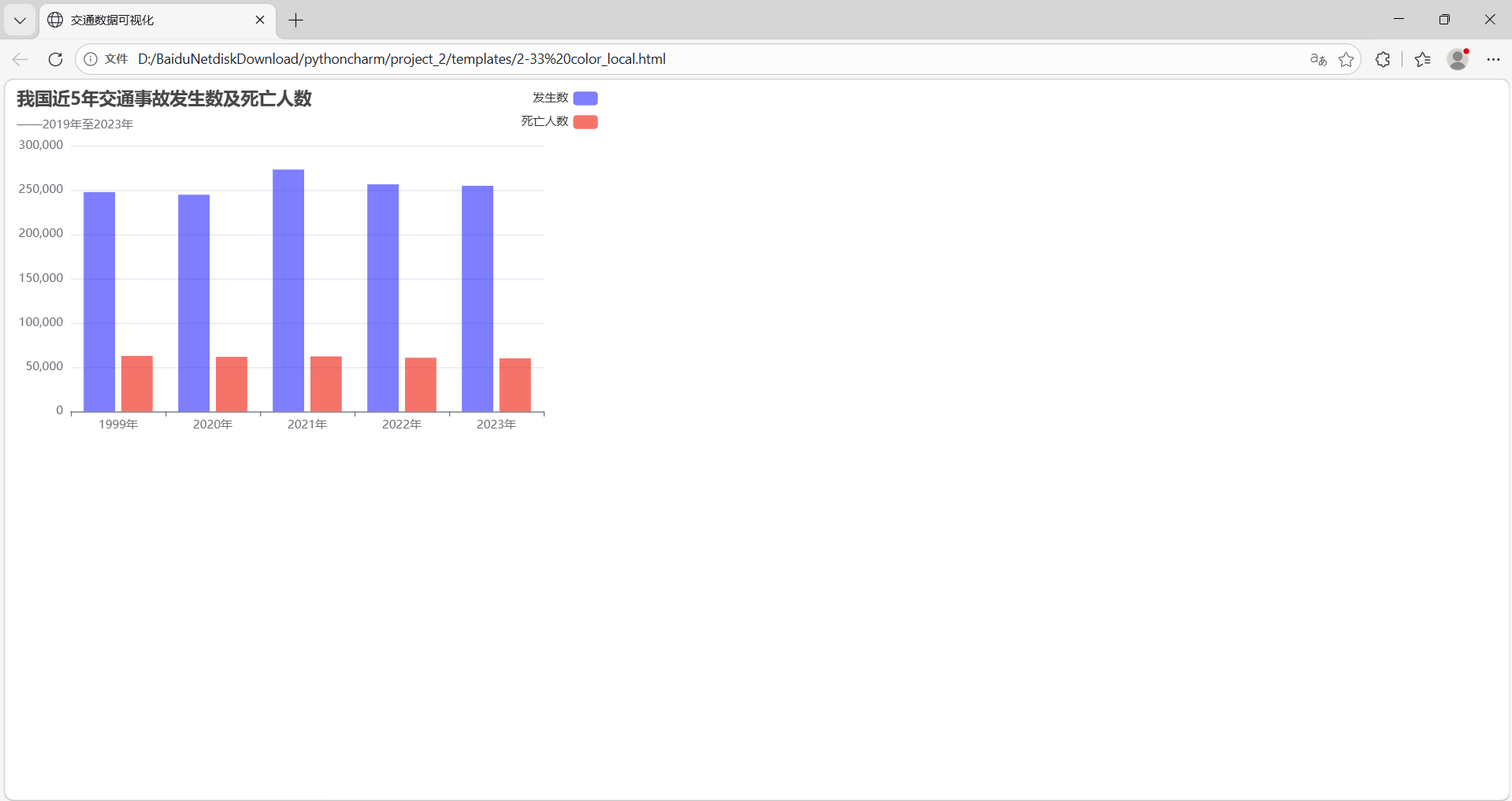
局部调色盘通过在某个系列中单独设置 color 属性实现,该系列会优先使用局部调色盘中的颜色
新建2-33文件,其 option 配置如下:
option = {

		color:['orange','yellow','red','pink'],

		title:{//标题组件
			text:"我国近5年交通事故发生数及死亡人数",//主标题
			subtext:"------2019年至2023年",//副标题
			},

			legend:{
				data:['发生数','死亡人数'],
				show:true,
				left:'right',
				orient:'vertical'
			},

			xAxis:{
				type:'category',
				data:['1999年','2020年','2021年','2022年','2023年']
			},
			yAxis:{
				type:'value'
			},
			series:[
			{

				name:'发生数',
				type:'bar',
				data:[247646,244674,273098,256409,254738],
				color:'#2222FF95'
			},
			{
				name:'死亡人数',
				type:'bar',
				data:[62763,61703,62218,60676,60028],
				color:'#EE110095',
			}
			]
		};
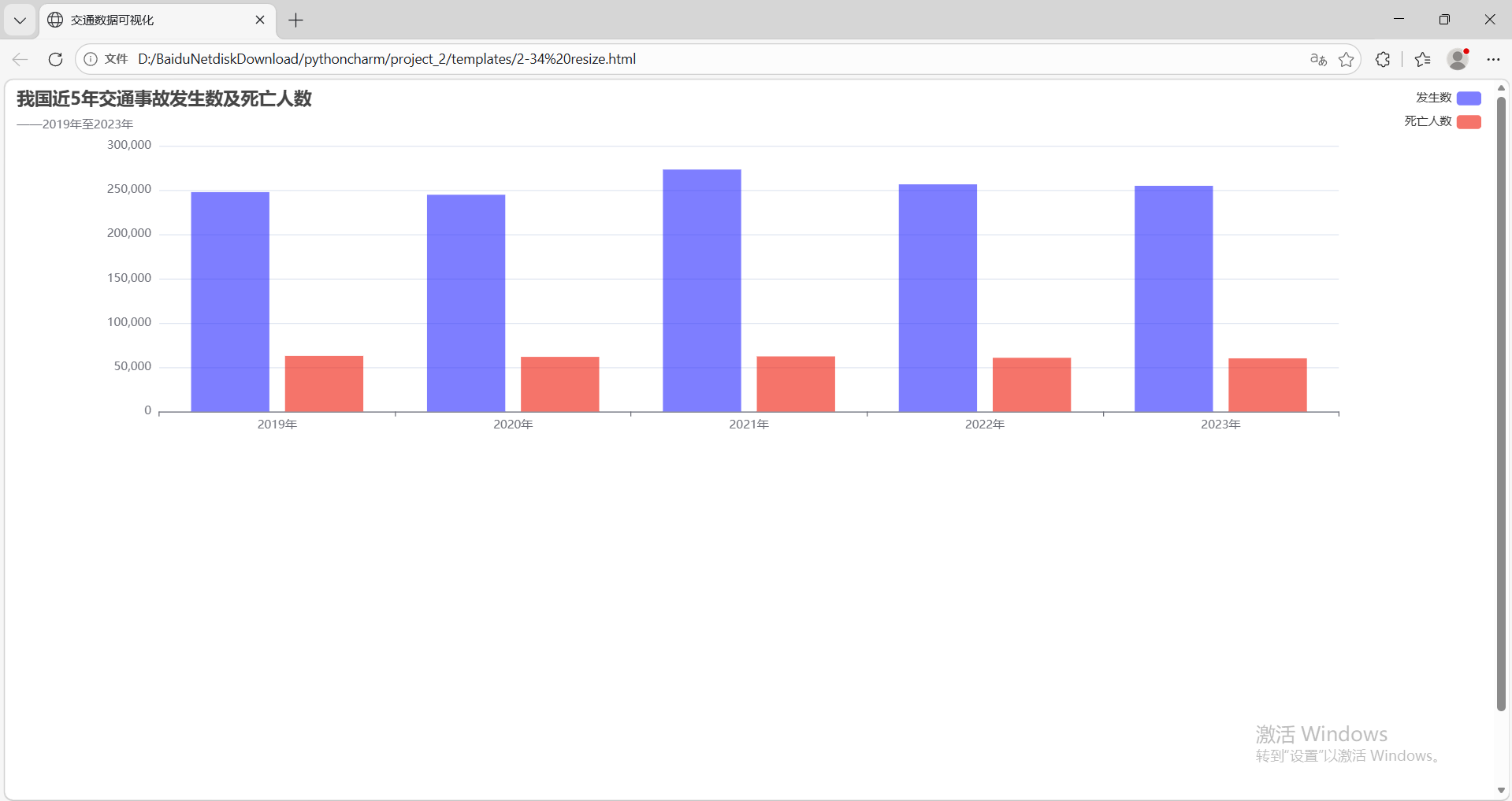
图自适应浏览器窗口大小的应用
2-34 color_local.html
新建 2-34文件,调整 DOM 容器设置
html
<div id="bar" style="width:600px;height:400px"></div>然后在 </script> 前增加监听及处理代码,如下,可实现图自适应浏览器窗口的大小。
javascript
window.onresize = function(){
		barChart.resize();
} 
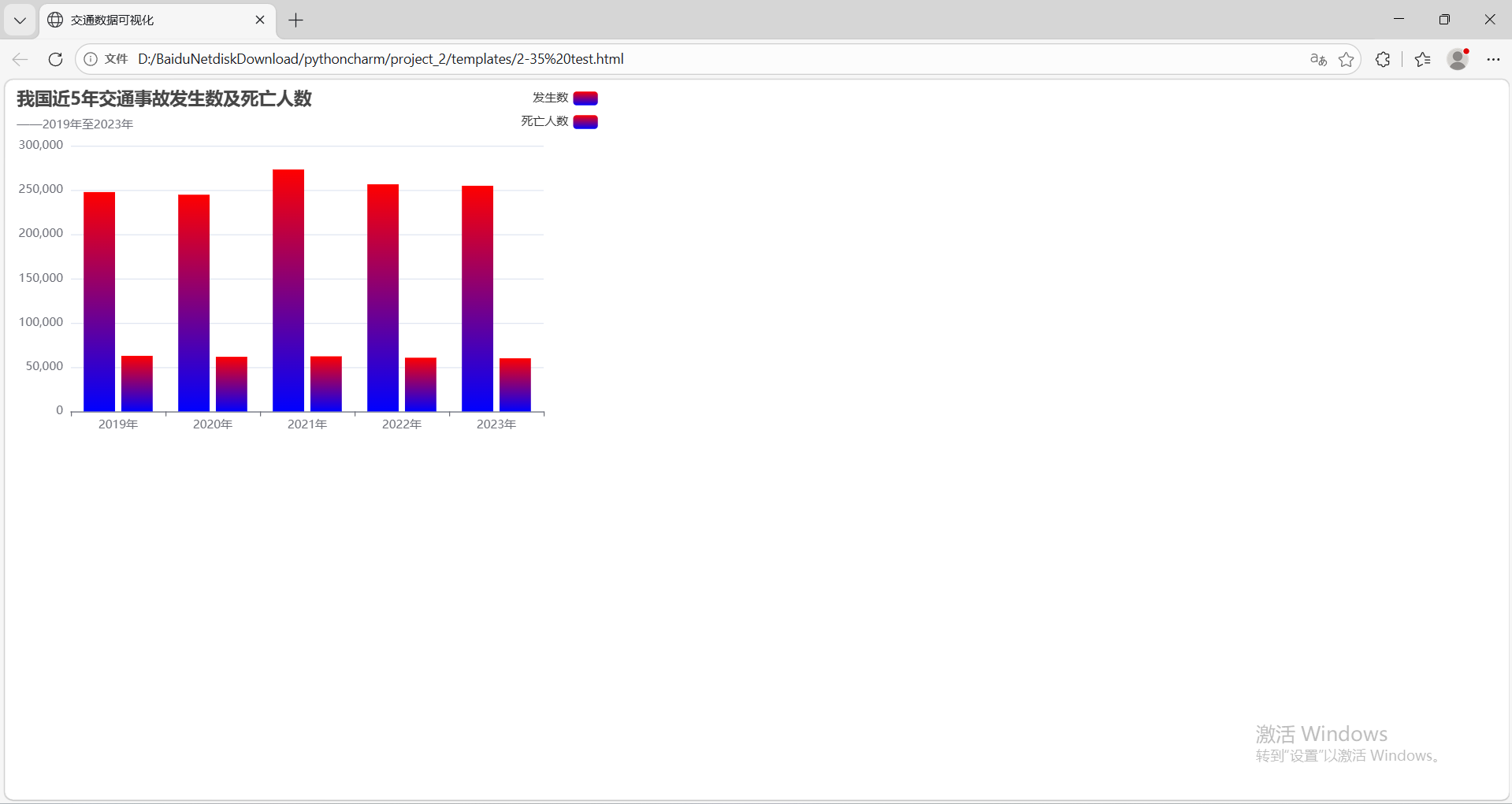
2-35 test.html
最后补充一下对局部调色盘的使用
Echarts支持线性渐变和径向渐变颜色,通过 itemStyle 的 color 属性配置
下面是线性渐变颜色的设置,前四个参数分别是 x0、y0、x2、y2,范围从 0 到 1 ,相当于在图形包围盒中的百分比,如果 globalCoord 为 true,则该四个值是绝对的像素位置。
在 series 中每一个项中添加 itemStyle 的 color 属性配置。
javascript
itemStyle:{
				color:{
				type:'linear',
				x:0,
				y:0,
				x2:0,
				y2:1,
				colorStops:[
				{
					offset:0,color:'red'//0%处的颜色
				},
				{
					offset:1,color:'blue'//100%处的颜色
				}			],
				global:false//缺省为 false
				}
			}