虚拟机设置好共享文件夹后,重启虚拟机时,看不到共享文件夹。
1、首先先测试共享文件夹是否建立成功:打开终端输入以下代码
bash
vmware-hgfsclient
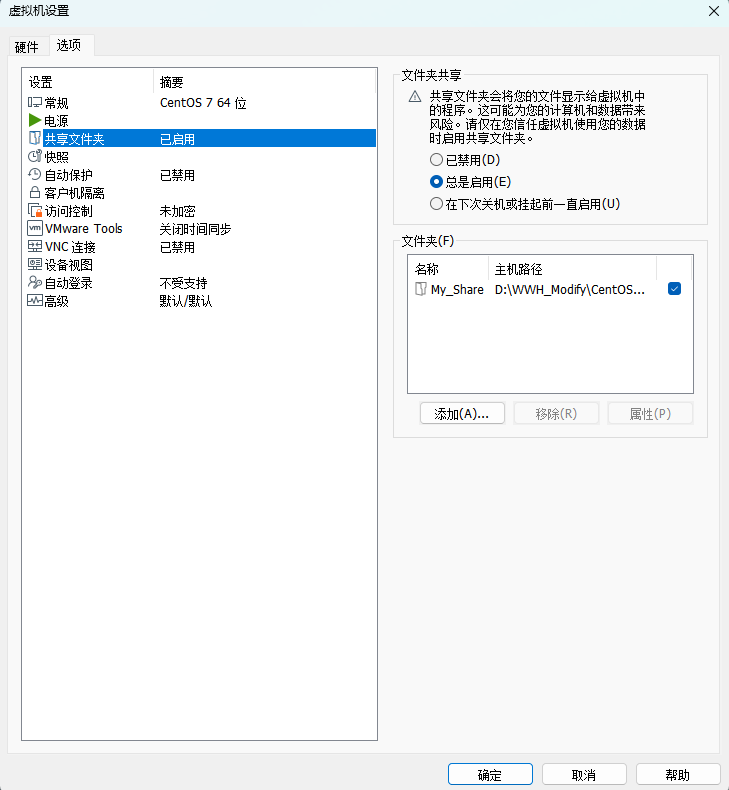
解决方案1:
右键虚拟机->设置->选项->共享文件夹->选择"已禁用"->确定
右键虚拟机->设置->选项->共享文件夹->选择"总是启用"->确定
然后就可以在/mnt/hgfs下看到共享目录了,如果没有,切换到上一级目录后再切换回来(因为可能没刷新)
如果仍然未解决,使用方案2
解决方案2:
通过df -lh命令查看是否有/mnt/hgfs挂载点,如没有需要修改配置文件,让系统启动自动挂载
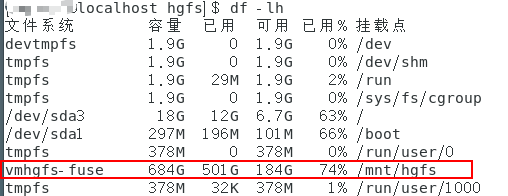
如果没有上图中红框挂载点执行下面命令,打开配置文件
bash
sudo vim /etc/fstab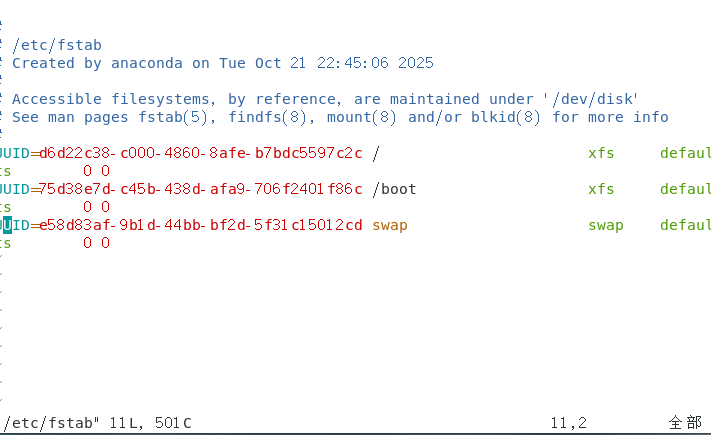
在文件末尾插入下面一行:
.host:/ /mnt/hgfs fuse.vmhgfs-fuse allow_other 0 0
然后 :wq 保存推出,并重启
reboot
再打开共享目录都已经出现了
解决方案3:
输入:sudo apt-get install open-vm-tools 等待安装完
继续输入 vmhgfs-fuse .host:/ /mnt/hgfs
ls时显示没有,重新打开一个终端,再看有了

每次重新开机,发现又没显示。
可以将上面那句代码加在~/.bashrc 文件最后一行
重启一下,source ~/.bashrc
开机不用重复上面命令,会自动加载了。