MacBook Safari 浏览器安装油猴插件(Tampermonkey)完整教程
目录
- 一、什么是油猴插件
- 二、准备工作
- [三、安装 Tampermonkey 插件](#三、安装 Tampermonkey 插件)
- 四、启用插件
- 五、安装油猴脚本
- 六、脚本管理
- 七、进阶设置
- 八、常见问题解决
- 九、热门脚本推荐
- 十、安全注意事项

一、什么是油猴插件
1.1 基本概念
Tampermonkey(篡改猴) 是一款免费的浏览器扩展,也是目前最流行的用户脚本管理器,拥有超过 1000 万用户。它支持 Chrome、Microsoft Edge、Safari、Firefox 等主流浏览器。
1.2 油猴与篡改猴的区别
有些人会把篡改猴(Tampermonkey)称作油猴(Greasemonkey),实际上:
- Greasemonkey(油猴):仅适用于 Firefox 浏览器的早期脚本管理器
- Tampermonkey(篡改猴):功能更强大,支持多浏览器的现代脚本管理器
1.3 油猴脚本的作用
用户脚本是小型 JavaScript 程序,可用于向网页添加新功能或修改现有功能。常见应用场景包括:
| 功能类别 | 应用示例 |
|---|---|
| 广告过滤 | 移除视频网站片头广告、屏蔽网页弹窗 |
| 效率提升 | 网盘直链下载、自动填写表单、社交媒体增强 |
| 学习辅助 | 学术文献下载、办公系统优化、翻译增强 |
| 个性化定制 | 网页主题修改、音乐/视频平台增强 |
| 安全隐私 | 阻止网页追踪脚本、强制启用 HTTPS |
二、准备工作
2.1 检查系统版本
Safari 浏览器扩展功能需要 Safari 12 或更高版本。建议安装最新的 macOS 更新以确保 Safari 是最新版本。
bash
# 查看 macOS 版本
点击左上角苹果图标 → 关于本机

# 查看 Safari 版本
打开 Safari → 菜单栏" Safari 浏览器" → 关于 Safari 浏览器
2.2 确保网络畅通
安装过程需要访问 App Store,请确保 Mac 已连接互联网。
三、安装 Tampermonkey 插件
方法一:通过 App Store 安装(推荐)
这是 macOS 上安装 Safari 扩展的标准方式,所有扩展均经过 Apple 审核和签名,安全可靠。
步骤 1:打开 Safari 扩展页面
- 打开 Safari 浏览器
- 从菜单栏的 "Safari 浏览器" 菜单中,选取 "Safari 浏览器扩展"
- App Store 将自动打开并显示 Safari 浏览器扩展页面
步骤 2:搜索 Tampermonkey
- 在 App Store 搜索框中输入 "Tampermonkey"
- 找到由 "TAMPERMONKEY" 开发的扩展
步骤 3:下载并安装
- 点击 "获取" 按钮
- 系统可能会提示使用 Apple 账户登录
- 点击 "安装" 完成安装
步骤 4:完成安装
安装完成后,点击 "打开" 按钮。
方法二:通过 Tampermonkey 官网安装
也可以先访问官网,再跳转至 App Store:
- 打开 Safari,访问 Tampermonkey 官网:https://www.tampermonkey.net/
- 点击页面顶部的 "Download" 选项卡
- 在下载页面选择 Safari 版本
- 页面将自动跳转至 App Store 进行安装
四、启用插件
4.1 首次启用
安装完成后,需要手动启用扩展:
- 打开 Safari 浏览器
- 从菜单栏的 "Safari 浏览器" 菜单中,选取 "设置" (或 "偏好设置")
- 点击顶部 "扩展" 标签页
- 找到 "Tampermonkey",勾选其名称旁边的复选框
4.2 确认安装成功
启用后,Safari 工具栏右上角会出现一个灰色猴子图标,表示 Tampermonkey 已就绪。
!Tampermonkey 图标位置示意
注:图标位于 Safari 地址栏右侧的扩展区域
4.3 在无痕浏览中使用(可选)
如果需要在无痕浏览模式下使用脚本:
- 打开 Safari "设置" → "扩展"
- 在左侧边栏选择 "Tampermonkey"
- 在右侧勾选 "在无痕浏览中允许"
五、安装油猴脚本
5.1 获取脚本的资源平台
安装好 Tampermonkey 后,需要添加具体功能的脚本。推荐以下脚本资源网站:
| 网站 | 特点 | 地址 |
|---|---|---|
| Greasy Fork | 最常用,中文脚本多,支持分类筛选 | https://greasyfork.org/zh-CN |
| OpenUserJS | 技术向脚本为主,适合开发者 | https://openuserjs.org/ |
| GitHub | 搜索"油猴脚本"或具体需求关键词 | https://github.com |
5.2 安装脚本的具体步骤
步骤 1:查找所需脚本
- 访问 Greasy Fork 网站
- 使用搜索框查找所需功能的脚本,如"百度网盘直链下载"、"B站视频下载"、"知乎免登录"等
- 建议查看脚本评分、更新时间和用户评论,避免使用长期未维护的脚本
步骤 2:安装脚本
- 点击脚本详情页的 "安装此脚本" 按钮
- Tampermonkey 会自动弹出安装确认窗口
- 确认脚本信息无误后,点击 "安装" 按钮
步骤 3:验证脚本生效
- 安装后,访问脚本对应的网站(如百度网盘、B站等)
- 脚本会自动生效,无需额外操作
六、脚本管理
6.1 打开管理面板
点击浏览器工具栏的油猴图标,选择以下选项之一:
- "管理面板":查看和管理所有已安装脚本
- "仪表盘":进入管理页(功能相同)
6.2 管理已安装脚本
在管理面板中可以执行以下操作:
| 操作 | 方法 |
|---|---|
| 启用/禁用脚本 | 勾选或取消勾选脚本名称前的复选框 |
| 编辑脚本 | 点击脚本右侧的"编辑"图标,修改代码(适合开发者) |
| 删除脚本 | 右键点击脚本选择"删除",或点击删除按钮 |
| 查看运行状态 | 在"脚本概览"中查看脚本匹配的网站列表 |
| 设置运行范围 | 点击脚本旁的"设置"齿轮图标,配置运行域、排除规则等 |
6.3 脚本更新
Tampermonkey 会自动检查脚本更新。也可以手动检查:
- 点击油猴图标 → "检查用户脚本更新"
七、进阶设置
7.1 脚本备份与导入
导出脚本(备份) :
- 打开 Tampermonkey 管理面板
- 点击 "实用工具" 选项卡
- 在"导出"区域选择需要备份的脚本
- 点击 "导出",保存为压缩文件
导入脚本(恢复) :
- 打开 Tampermonkey 管理面板
- 点击 "实用工具" 选项卡
- 在"导入"区域选择备份的压缩文件
- 点击 "安装" 完成恢复
7.2 创建设置
点击油猴图标 → "添加新脚本",可以创建自定义脚本。示例代码(简易广告移除):
javascript
// ==UserScript==
// @name         简易广告移除
// @namespace    http://tampermonkey.net/
// @version      1.0
// @match        *://*.example.com/*  // 替换为目标网站
// @grant        none
// ==/UserScript==

document.addEventListener('DOMContentLoaded', () => {
  // 移除所有class包含"ad"的元素
  document.querySelectorAll('[class*="ad"]').forEach(el => el.remove());
  // 移除id为"advertisement"的元素
  document.getElementById('advertisement')?.remove();
});
7.3 多设备同步
从 macOS Ventura 13、iOS 16 开始,可以在 Mac、iPhone 和 iPad 之间共享扩展:
在 Mac 上启用同步:
- 打开 Safari → "设置" → "扩展"
- 勾选窗口底部的 "在设备之间共享"
在 iPhone/iPad 上启用同步:
- 打开 "设置" → "App" → "Safari 浏览器" → "扩展"
- 开启 "在设备之间共享"
八、常见问题解决
Q1:安装后工具栏没有油猴图标
解决方法:
- 检查是否已启用扩展:Safari → 设置 → 扩展 → 勾选 Tampermonkey
- 尝试重新启动 Safari 浏览器
Q2:脚本安装后不生效
可能原因及解决 :
- 脚本可能因网站更新而失效 → 检查脚本是否有更新版本
- 脚本未匹配当前网站 → 检查脚本的
@match规则 - 脚本被禁用 → 在管理面板中启用
调试方法 :
- 点击油猴图标 → "查看日志"
- 检查控制台输出是否存在错误信息
Q3:脚本冲突怎么办
解决方法 :
- 尝试禁用其中一个冲突的脚本
- 调整脚本的执行顺序(编辑脚本 → 修改
@run-at规则)
Q4:无法从 App Store 安装
解决方法:
- 确保已登录 Apple 账户
- 检查网络连接
- 尝试更新 macOS 和 Safari 到最新版本
Q5:无痕浏览模式下脚本不运行
解决方法 :
- Safari → 设置 → 扩展
- 选择 Tampermonkey
- 勾选 "在无痕浏览中允许"
Q6:是否收费
Tampermonkey 是免费 的浏览器扩展。安装后可能会看到自愿捐款提示,选择"稍后提醒我"即可正常使用,不影响功能。
九、热门脚本推荐
| 脚本名称 | 功能描述 | 适用网站 |
|---|---|---|
| 百度网盘直链下载助手 | 生成网盘文件直链,绕过客户端限制直接下载 | 百度网盘 |
| 豆瓣资源下载大师 | 显示电影、书籍的下载链接、字幕资源及评分详情 | 豆瓣 |
| B站视频下载助手 | 解析B站视频链接,支持下载1080P+画质 | Bilibili |
| 知乎增强:无广告+净化 | 移除知乎推荐广告、视频卡片,优化阅读体验 | 知乎 |
| Global Speed | 为所有视频网站添加播放速度调节功能,支持0.5-16倍速 | 所有视频网站 |
| AC-百度网盘直链下载 | 百度网盘不限速下载 | 百度网盘 |
| 视频网站跳过广告 | 自动跳过各类视频网站片头广告 | 优酷、腾讯视频等 |
脚本获取渠道 :以上脚本可在 Greasy Fork(https://greasyfork.org/zh-CN) 搜索名称找到。
十、安全注意事项
10.1 脚本来源安全
⚠️ 务必仅从可信平台下载脚本,避免安装来源不明的代码,防止恶意脚本窃取账号信息。
推荐的可信平台:
- Greasy Fork(https://greasyfork.org/zh-CN)
- OpenUserJS(https://openuserjs.org/)
10.2 定期检查
- 定期检查已安装脚本,删除不再使用的插件
- 查看脚本评论和更新时间,避免使用评分低或长期未维护的脚本
10.3 版权与合规
- 请勿利用脚本进行商业侵权(如批量下载付费内容、绕过会员付费)
- 遵守网站使用条款,部分网站可能检测脚本使用导致账号受限
10.4 性能影响
安装过多脚本可能影响浏览器加载速度,建议仅保留必要脚本,定期清理无效插件。
附:快速操作速查表
| 操作 | 方法 |
|---|---|
| 安装插件 | Safari → Safari 浏览器扩展 → 搜索 Tampermonkey → 获取 |
| 启用插件 | Safari 设置 → 扩展 → 勾选 Tampermonkey |
| 安装脚本 | 访问 Greasy Fork → 搜索脚本 → 点击"安装此脚本" |
| 管理脚本 | 点击油猴图标 → 管理面板 |
| 启用/禁用 | 管理面板中勾选/取消脚本 |
| 删除脚本 | 管理面板中点击删除按钮 |
| 备份脚本 | 实用工具 → 导出 |
| 恢复脚本 | 实用工具 → 导入 |
| 无痕模式启用 | 扩展设置 → 勾选"在无痕浏览中允许" |
| 多设备同步 | 扩展设置 → 勾选"在设备之间共享" |
文档版本 :1.0
最后更新 :2026年3月25日
适用系统 :macOS 13+ / Safari 16+
插件版本:Tampermonkey for Safari(最新版)
网上关于mac的自带浏览器安装油猴的资源教程太少了,但是有朋友分享了下面的方法,实测可用
1.macos版本:13.7.8
2.下载资源:
https://llzai.lanzoum.com/i1wcf3jaxade
密码:enw4
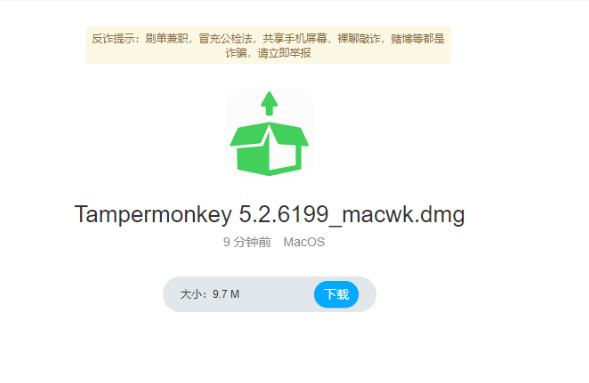
是在这个网站找到的,当然你也可以到Apple Store下载,15块还是22块好像
当然,上面分享的资源是不需要钱的,下载安装后打开浏览器点击设置,找到扩展,允许所有网站,回到网站导航栏左边,可以看到图标,点击添加新脚本即可;
分享一个好用的mac资源网站,免费无广;
MacWk - 精品mac软件下载
由小破站大佬重写的,非常厉害!