一、背景
虽然很早之前就用anaconda或者 miniconda,但是只是配置了些基础环境,然后用用jupyter,在实战中,比如打开一个pycharm文件,选择的解释器还是python3.12这样。对于conda create -n xx 比较不熟,且大家都是直接一个requirments.txt文件,所以也就那样。补充:uv下载也很火~
不过其实直接python也能创建虚拟环境,主要区别是在下载某些包时,会缺少一些底层CTL这种拓展,而conda就能很好避免。
二、添加新的虚拟环境
- 点右上角 ⚙️ 齿轮 → Add...
- 左侧选 Virtualenv EnvironmentJetBrains
- 右侧选 New environment (新建)
- Location :默认会填到项目里的
.venv文件夹,直接用默认就行 - Base interpreter :选你电脑上的 Python 3.12
- 不要勾选:Inherit global site-packages(继承全局包)JetBrains
- Location :默认会填到项目里的
- 点 OK → PyCharm 自动创建虚拟环境JetBrains
三、切换并生效
- 回到 Python Interpreter 页面,下拉框里选中刚创建的
.venv解释器 - 点 Apply → OK
- 底部 Terminal 会自动切换到虚拟环境(左边显示
(.venv))
四、把原来的依赖装到新环境(关键)
-
打开底部 Terminal
-
先看全局装了哪些包(可选):
pip list -
把你项目需要的包重新装一遍(只装项目用的):
pip install 你的包名1 你的包名2 ... # 例如: pip install django requests pandas -
生成依赖清单(以后发给别人用):
pythonpip freeze > requirements.txt
但是可能包含一些你项目并不需要的包(例如开发工具或其他项目的依赖)
使用 pipreqs 工具
pipreqs 是一个工具,它可以扫描你的项目目录,自动生成项目所需的依赖列表。
-
安装
pipreqs:pip install pipreqs -
在项目根目录运行以下命令:
pipreqs ./ --encoding=utf8 --force./表示当前目录。--encoding=utf8确保支持 UTF-8 编码。--force强制覆盖已有的requirements.txt文件。
-
生成的
requirements.txt文件会类似于:flask==2.3.2 numpy==1.21.0 pandas==1.3.5 requests==2.26.0
五、验证是否成功
- Terminal 左边显示
(.venv) - 运行代码,不再依赖全局 Python
- 以后装包只会装在
.venv里,不会污染全局
六、规范环境
注意点:有时候conda会强制使用它的conda,就会显得很乱,建议命令行安装,如下:
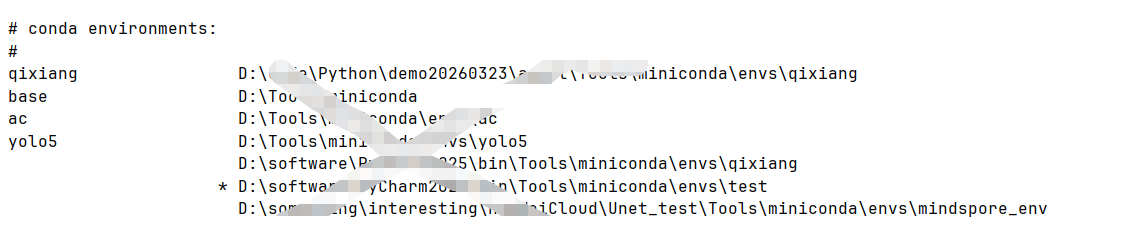
第 1 步:打开终端(就是你现在用的这个)
确保前面是 (base)
(base) C:\Users\19319>第 2 步:直接输入这条命令(复制粘贴)
conda create -n qixiang python=3.12按 y 确认