bash
k8s 部署情况:
dh-k8s-master1	内网:172.16.3.35
dh-k8s-master2	内网:172.16.3.36
dh-k8s-master3	内网:172.16.3.37
dh-k8s-node1	内网:172.16.3.38
dh-k8s-node2	内网:172.16.3.39
dh-k8s-node3	内网:172.16.3.40
在 172.16.3.35 执行:
第 1 步:安装 Helm
bash
cd /usr/local/src

curl -fsSL -o helm.tar.gz https://get.helm.sh/helm-v3.17.3-linux-amd64.tar.gz
tar -zxvf helm.tar.gz
cp linux-amd64/helm /usr/local/bin/helm
chmod +x /usr/local/bin/helm

helm version
第 2 步:创建 Alloy 命名空间
bash
kubectl create namespace alloy
kubectl get ns | grep alloy
如果提示已存在,可以忽略
第 3 步:确认你的服务所在命名空间
bash
kubectl get pods -A | egrep '过滤条件'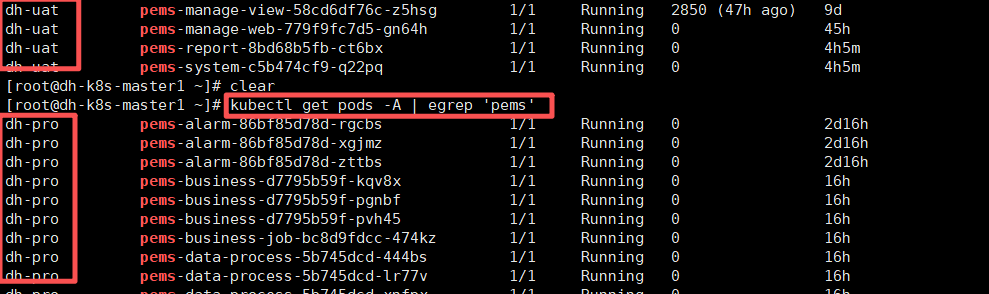
第 4 步:检查服务是否已经有标准标签
bash
kubectl get deploy -n dh-pro pems-gateway --show-labels
kubectl get pod -n dh-pro -l app=pems-gateway --show-labels
kubectl get pod -n dh-pro --show-labels | grep pems-gateway
kubectl get deploy -n dh-uat pems-gateway --show-labels
kubectl get pod -n dh-uat --show-labels | grep pems-gateway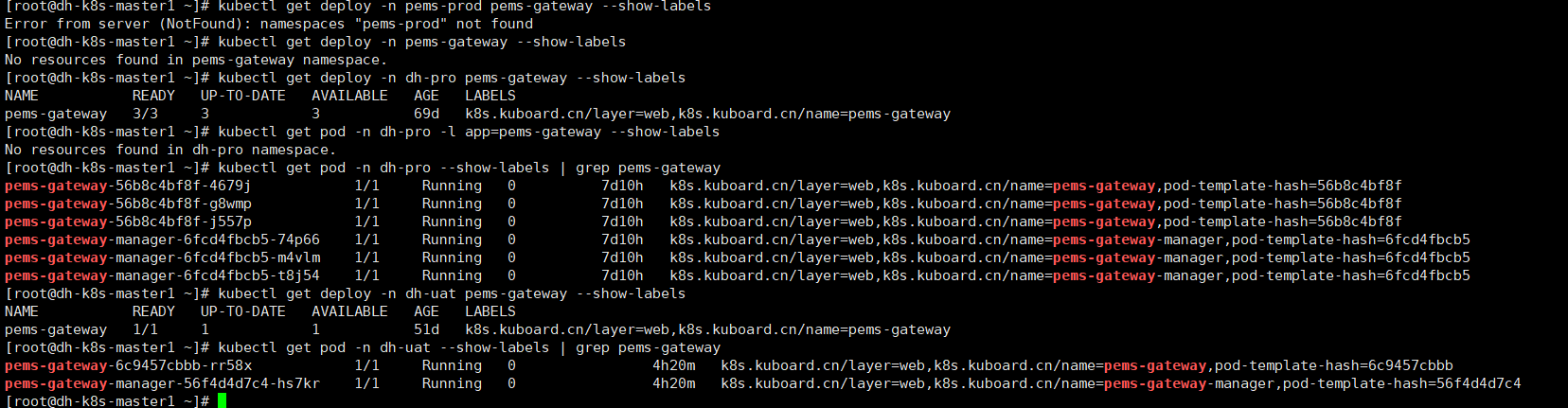
第 5 步:添加 Grafana Helm 仓库
Grafana 官方 Helm chart 仓库就是这个,Alloy Helm chart 也在这个仓库里
https://grafana.com/docs/helm-charts/?utm_source=chatgpt.com
bash
helm repo add grafana https://grafana.github.io/helm-charts
helm repo update
第 6 步:创建 Alloy 的 values 文件
bash
mkdir -p /root/alloy这一版"只采 gateway"的 Alloy 配置
bash
cat > /root/alloy/values.yaml <<'EOF'
alloy:
  configMap:
    create: true
    content: |-
      discovery.kubernetes "pods" {
        role = "pod"
      }

      discovery.relabel "dh_uat_only" {
        targets = discovery.kubernetes.pods.targets

        rule {
          source_labels = ["__meta_kubernetes_namespace"]
          regex         = "dh-uat|dh-pro"
          action        = "keep"
        }

        rule {
          source_labels = ["__meta_kubernetes_pod_node_name"]
          regex         = env("NODE_NAME")
          action        = "keep"
        }

        rule {
          source_labels = ["__meta_kubernetes_pod_name"]
          regex         = "pems-system-.*|pems-business-.*|pems-data-process-.*|pems-alarm-.*|pems-gateway-.*|pems-infra-.*|pems-report-.*"
          action        = "keep"
        }

        rule {
          source_labels = ["__meta_kubernetes_pod_name"]
          regex         = ".*-job-.*|.*-manager-.*"
          action        = "drop"
        }

        rule {
          source_labels = ["__meta_kubernetes_namespace"]
          target_label  = "namespace"
        }

        rule {
          source_labels = ["__meta_kubernetes_pod_container_name"]
          target_label  = "container"
        }

        rule {
          source_labels = ["__meta_kubernetes_pod_name"]
          regex         = "(pems-system|pems-business|pems-data-process|pems-alarm|pems-gateway|pems-infra|pems-report)-.*"
          replacement   = "$1"
          target_label  = "app"
        }

        rule {
          source_labels = ["__meta_kubernetes_pod_name"]
          regex         = "(pems-system)-.*"
          replacement   = "system"
          target_label  = "component"
        }

        rule {
          source_labels = ["__meta_kubernetes_pod_name"]
          regex         = "(pems-business)-.*"
          replacement   = "business"
          target_label  = "component"
        }

        rule {
          source_labels = ["__meta_kubernetes_pod_name"]
          regex         = "(pems-data-process)-.*"
          replacement   = "data-process"
          target_label  = "component"
        }

        rule {
          source_labels = ["__meta_kubernetes_pod_name"]
          regex         = "(pems-alarm)-.*"
          replacement   = "alarm"
          target_label  = "component"
        }

        rule {
          source_labels = ["__meta_kubernetes_pod_name"]
          regex         = "(pems-gateway)-.*"
          replacement   = "gateway"
          target_label  = "component"
        }

        rule {
          source_labels = ["__meta_kubernetes_pod_name"]
          regex         = "(pems-infra)-.*"
          replacement   = "infra"
          target_label  = "component"
        }

        rule {
          source_labels = ["__meta_kubernetes_pod_name"]
          regex         = "(pems-report)-.*"
          replacement   = "report"
          target_label  = "component"
        }

        rule {
            source_labels = ["__meta_kubernetes_namespace"]
            regex         = "dh-uat"
            replacement   = "uat"
            target_label  = "env"
          }

        rule {
          source_labels = ["__meta_kubernetes_namespace"]
          regex         = "dh-pro"
          replacement   = "pro"
          target_label  = "env"
        }

        rule {
          replacement  = "k8s-main"
          target_label = "cluster"
        }

        rule {
          replacement  = "kubernetes-pods"
          target_label = "job"
        }
      }

      loki.source.kubernetes "pods" {
        targets    = discovery.relabel.dh_uat_only.output
        forward_to = [loki.write.default.receiver]
      }

      loki.write "default" {
        endpoint {
          url = "http://172.16.3.31:3100/loki/api/v1/push"
        }
      }

  extraEnv:
    - name: NODE_NAME
      valueFrom:
        fieldRef:
          fieldPath: spec.nodeName

controller:
  type: daemonset

serviceAccount:
  create: true

rbac:
  create: true

alloy-mounts:
  varlog: false
  dockercontainers: false
  extra:
    - name: alloy-tmp
      mountPath: /tmp/alloy
      type: emptyDir

alloy-extraArgs:
  - --stability.level=generally-available

tolerations: []

affinity:
  nodeAffinity:
    requiredDuringSchedulingIgnoredDuringExecution:
      nodeSelectorTerms:
        - matchExpressions:
            - key: node-role.kubernetes.io/control-plane
              operator: DoesNotExist
            - key: node-role.kubernetes.io/master
              operator: DoesNotExist

EOF
说明 :
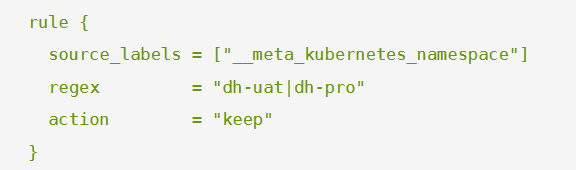
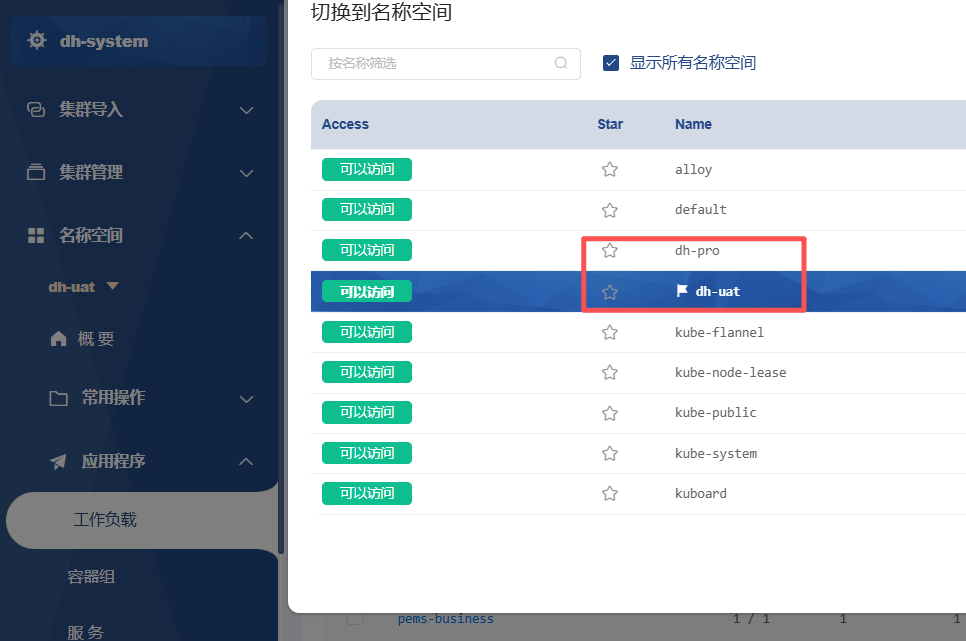
1:这个是dh-uat\|dh-pro两个对应自己的项目环境,测试,正式
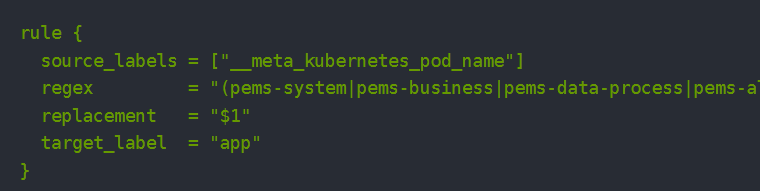
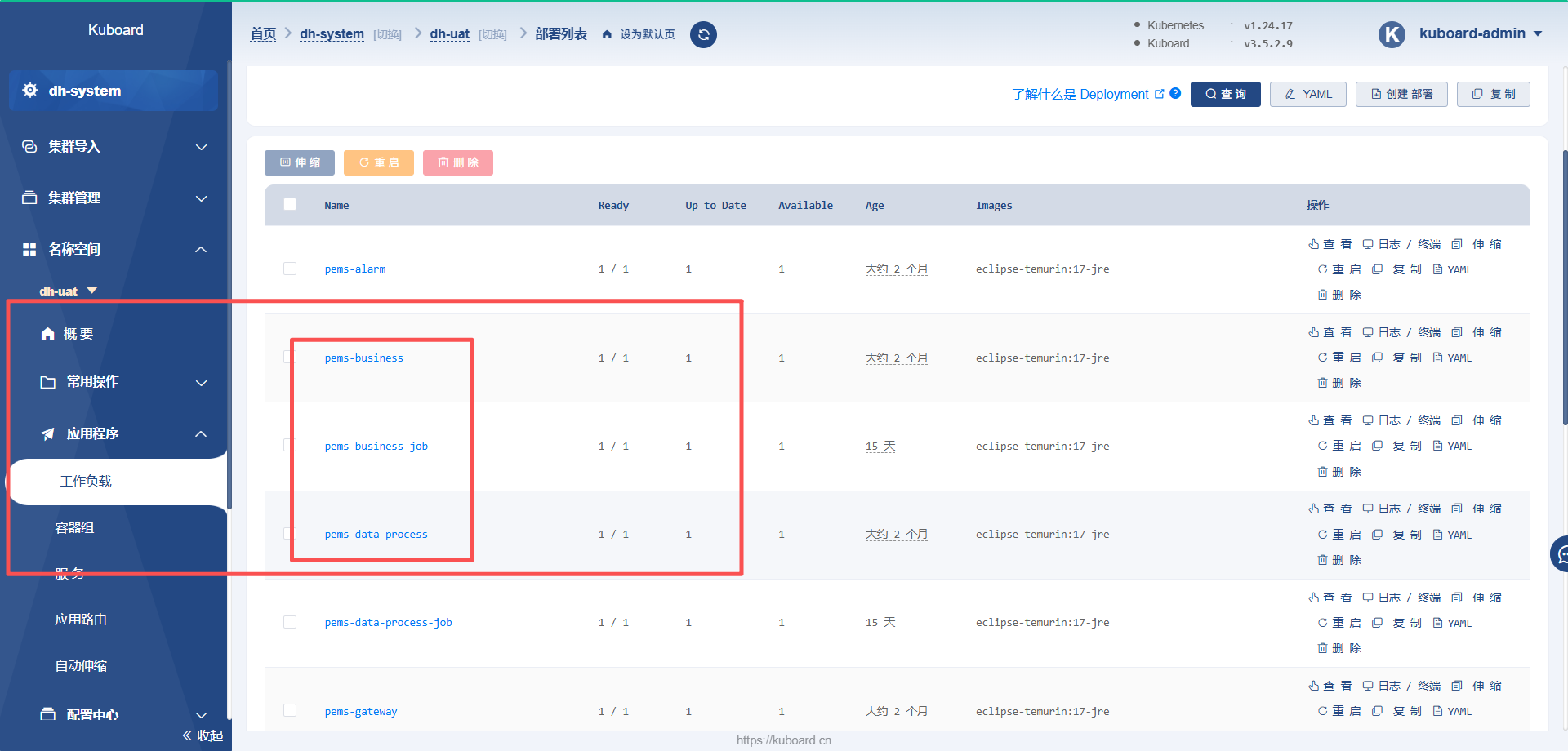
2:这个是要采集哪些系统的日志
3:这个type : daemonset类型表示是每一个node节点上都会有一个alloy,分别采集日志,向loki发送日志
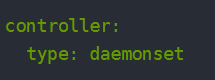
type:deployment 为这个时,只会部署一个alloy, 其他k8s 工作节点会把日志同步到这一个安装有alloy有节点上,再统一发送给Loki
bash
controller:
  type: deployment
  replicas: 1
这份配置的逻辑是:
discovery.kubernetes发现 Podloki.source.kubernetes采集 Pod 日志loki.relabel只保留你那 7 个服务,并把 K8s 元数据映射为 Loki 标签loki.write把日志直接写到172.16.3.31:3100的 Loki
这正符合 Alloy 官方组件职责定义
https://grafana.com/docs/alloy/latest/reference/components/loki/loki.write/
第 7 步:安装 Alloy
bash
helm repo add grafana https://grafana.github.io/helm-charts
helm repo update

helm upgrade --install alloy grafana/alloy \
  -n alloy \
  -f /root/alloy/values.yaml
Grafana 官方文档说明 Alloy 可以通过 Helm chart 安装到 Kubernetes
https://grafana.com/docs/alloy/latest/set-up/install/kubernetes/?utm_source=chatgpt.com
第 8 步:查看 Alloy Pod 是否正常起来
bash
kubectl get pods -n alloy -o wide因为我们用了 controller.type: daemonset,理论上会看到 每个节点一个 Alloy Pod。
当前方案的效果:采集端贴近每个节点。K8s 日志采集文档也明确把 DaemonSet 作为常见部署方式
https://grafana.com/docs/alloy/latest/collect/logs-in-kubernetes/
第 9 步:看 Alloy 日志,确认是否能连到 31 上的 Loki
先列出 Pod:
bash
kubectl get pods -n alloy然后挑一个 Pod,看日志:
bash
kubectl logs -n alloy <alloy-pod-name> --tail=100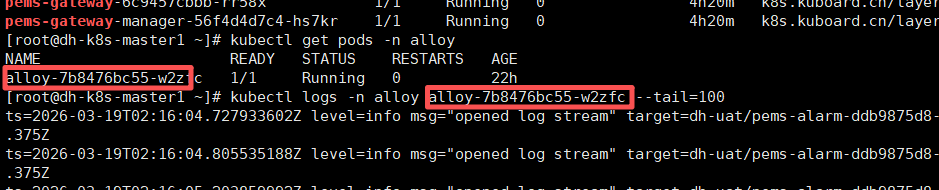
重点看有没有这类错误:
connection refusedtimeoutno such hostserver returned HTTP status 4xx/5xx
如果没有,说明 Alloy 已经能把日志写到 31 上的 Loki。
第 10 步:回到 Grafana 验证是否已经收到日志
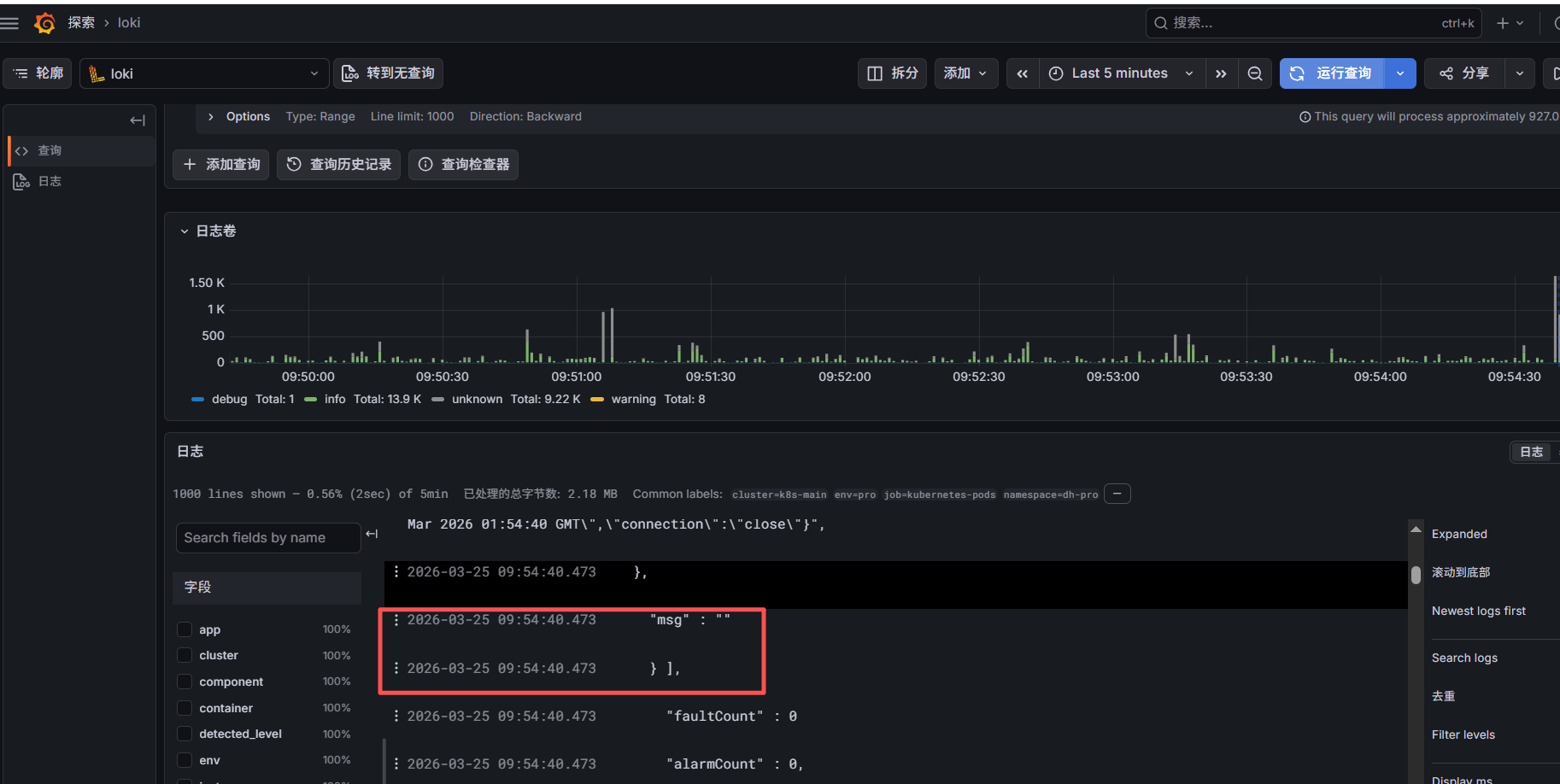
打开 Grafana 的 Explore,选择 Loki 数据源,执行这条查询:
bash
{job="kubernetes-pods"}如果有数据,再继续查:
bash
{namespace="pems-prod"}或者:
bash
{app="pems-gateway"}Loki 的查询模式本来就是"先按标签缩小范围,再看日志内容",你现在这些标签就是给后面查询准备的
https://grafana.com/docs/alloy/latest/collect/logs-in-kubernetes/
第 11 步:如果查不到日志,优先查这 4 个地方
1)Alloy Pod 是否都 Running
bash
kubectl get pods -n alloy2)Alloy 能不能访问 31 的 Loki
在任意一个 Alloy Pod 里测试:
bash
kubectl exec -n alloy -it <alloy-pod-name> -- sh进入后执行:
bash
wget -qO- http://172.16.3.31:3100/ready如果返回 ready,说明网络通。
3)业务 Pod 标签是否匹配
bash
kubectl get pods -n pems-prod --show-labels | grep pems-gateway如果没有 app.kubernetes.io/name=pems-gateway 这种标签,当前 relabel 规则会筛不出来。
4)业务日志是不是输出到了 stdout
如果应用只写文件、不往控制台输出,K8s 容器日志就抓不到。Alloy 的 Kubernetes 日志采集是围绕 Pod/container logs 来做的
https://grafana.com/docs/alloy/latest/collect/logs-in-kubernetes/
最后注意一点:这个时间是以日志打印时输出的具体时间来查询的,如果服务器时间比正常时间快或者慢,查询结果可能不准确