visual studio 2022 + opencv 4.8 版本
一、安装OpenCV
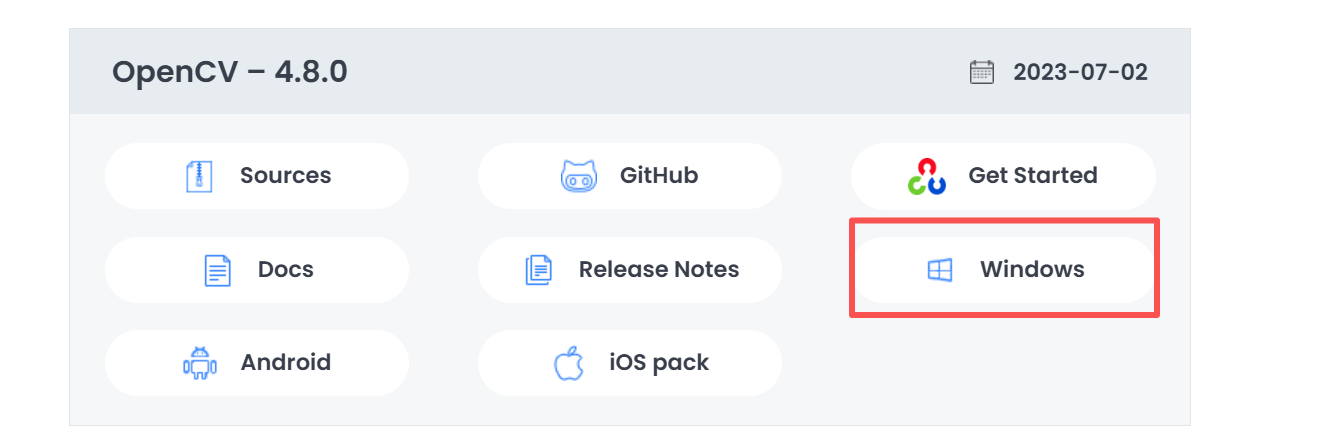
1、官网下载:
下载地址:https://opencv.org/releases/
2、安装解压
我选择将opencv放在C:\Program Files\下
3、配置环境变量
将opencv中的Bin目录添加到系统PATH
C:\Program Files\opencv\build\x64\vc16\bin将opencv中的Lib目录添加到系统PATH
C:\Program Files\opencv\build\x64\vc16\lib新建系统变量OPEN_CV ,链接到OpenCv的build目录(后面visual studio要用)
C:\Program Files\opencv\build重启系统
二、Visual Studio 2022配置
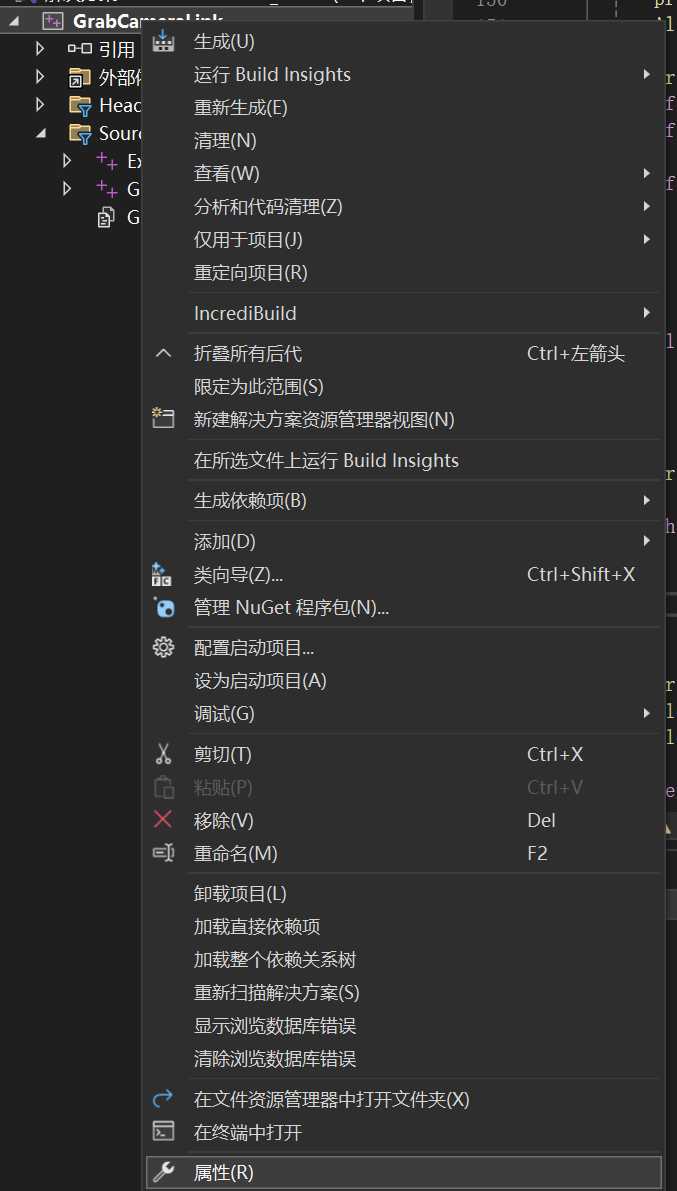
打开生成的项目,右键点击GrabCameraLink项目 → 属性
|------------------|---------------------------------------------------|
| 配置项 | 路径设置 |
| VC++目录→ 包含目录 | (OPEN_CV)\\include; (OPEN_CV)\include\opencv2 |
| VC++目录→ 库目录 | (OPEN_CV)\\x64\\vc16\\lib |
| 链接器 → 输入 → 附加依赖项 | (OPEN_CV)\x64\vc16\lib\opencv_world480d.lib; |
验证安装与简单示例
#include <opencv2/opencv.hpp>
#include <iostream>

using namespace cv;
using namespace std;

int main()
{
	printf(CV_VERSION);

	Mat img = imread("C:\\python.png");
	//namedWindow("test");
	imshow("test", img);
	waitKey(0);

	return 0;
}
注意目录图片目录不要有中文,目录路径中不要有空格。
如果一切顺利,你可以看到图片正确显示出来,这说明配置成功。