目录
Jitsi Meet 是一个开源的视频会议平台,支持多人在线视频通话、屏幕共享、聊天等功能。它基于 WebRTC 技术,无需安装客户端即可通过浏览器直接使用,同时提供移动端应用(iOS/Android)。
核心功能
- 高清视频通话:支持多人同时视频会议,提供稳定的音视频传输。
- 端到端加密:默认启用加密,保障会议隐私和安全。
- 屏幕共享:支持共享整个屏幕或单个应用窗口。
- 聊天功能:会议中可发送文字消息或文件。
- 录制会议:支持本地或云端录制(需配置服务器)。
- 虚拟背景:部分版本支持自定义背景或模糊效果。
首先要准备docker环境!!!!
从github上面下载安装包并且解压
下载路径:
https://github.com/jitsi/docker-jitsi-meet/releases/tag/stable-10741
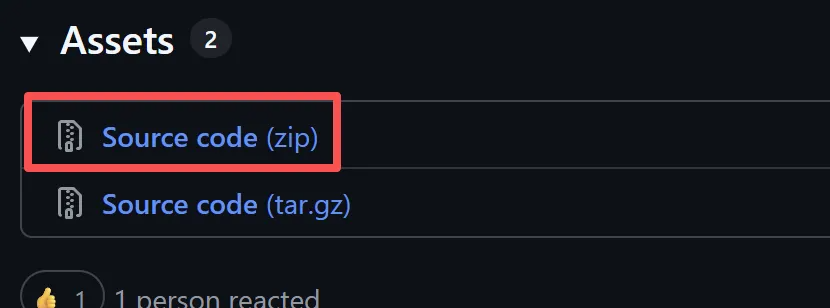
下载好之后移到自己的服务器目录里面
并且unzip解压
bash
unzip docker-jitsi-meet-stable-10741.zip
chmod +x docker-jitsi-meet-stable-10741/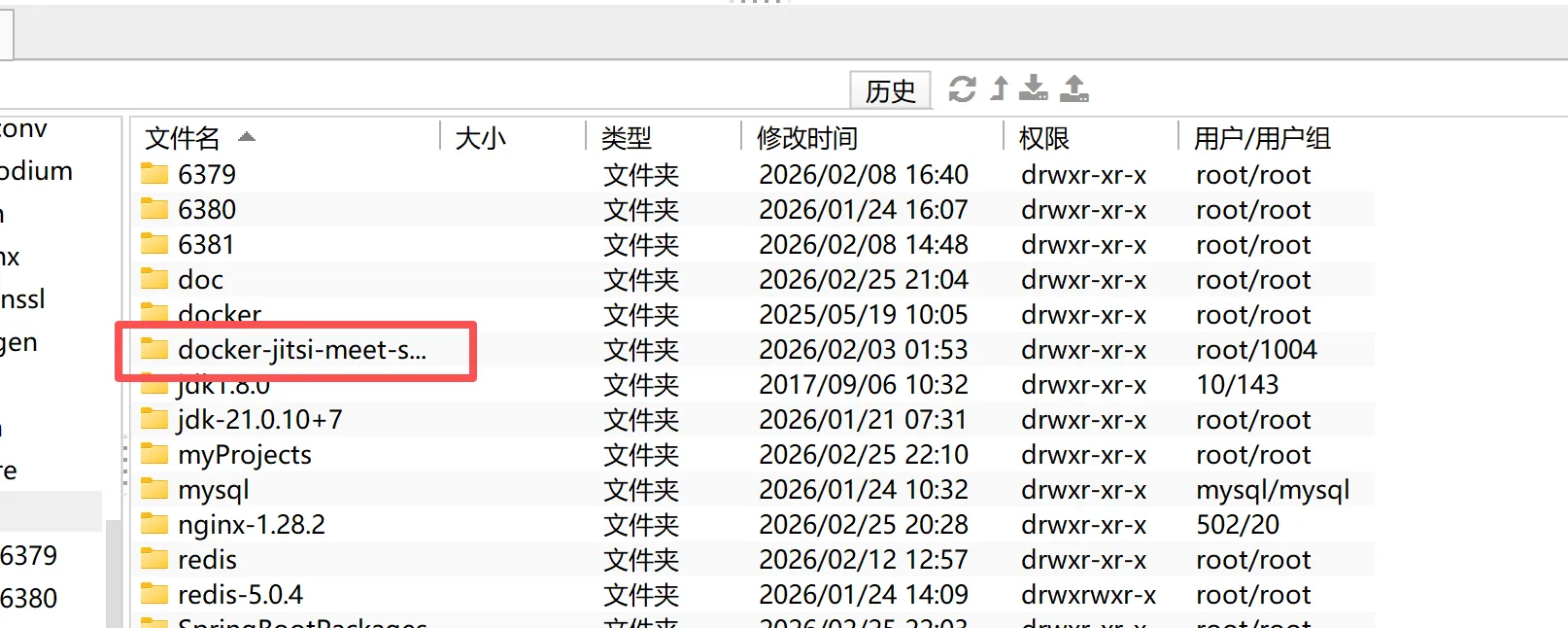
基础配置
通过复制并调整 env.example 来创建一个 .env 文件:
cp env.example .env通过运行 bash 脚本,在 .env 文件的安全部分选项中设置强密码
./gen-passwords.sh创建需要的配置文件目录
mkdir -p ~/.jitsi-meet-cfg/{web,transcripts,prosody/config,prosody/prosody-plugins-custom,jicofo,jvb,jigasi,jibri}运行(我的docker版本比较老,所以docker-compose之间要加横杠,新版本不用)
docker-compose up -d如果拉取失败了,可以配置镜像源:
vim /etc/docker/daemon.json粘贴:
{ "registry-mirrors": [ "https://docker.1panel.live", "https://hub.rat.dev" ] }也可以配置阿里云的镜像源**(只能阿里云的服务器用)**
首先登录阿里云控制台,进入容器镜像服务页面
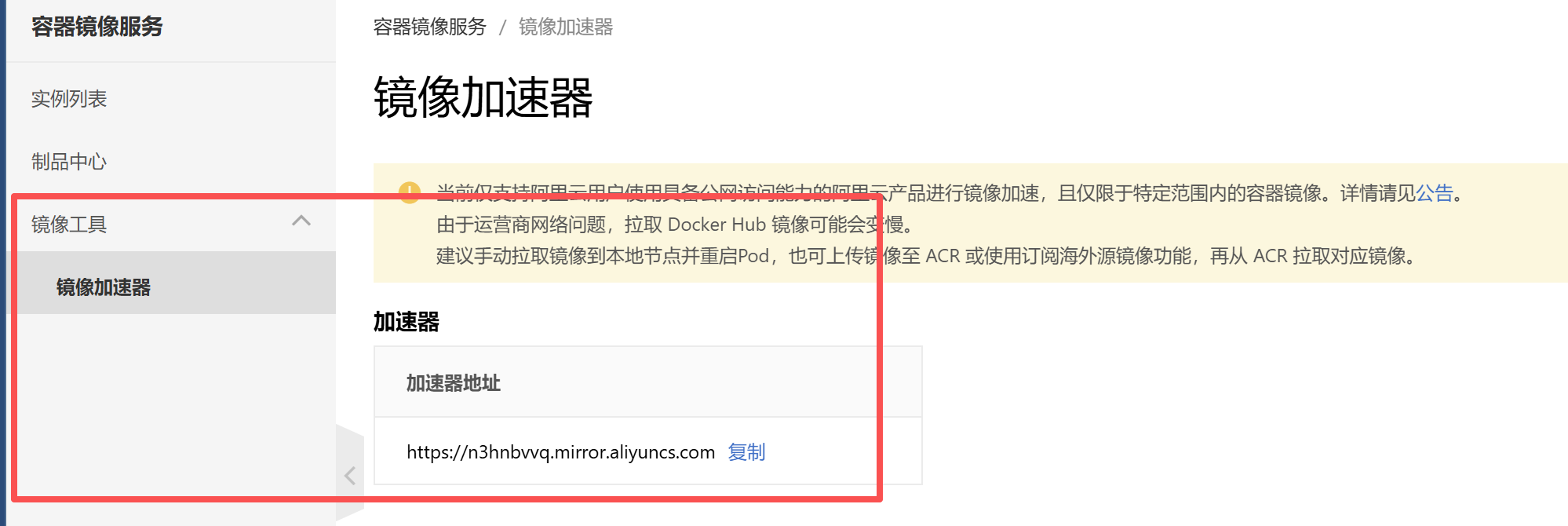
然后重启docker
systemctl daemon-reload
systemctl restart docker
查看docker配置
docker info | grep -A 5 "Registry Mirrors"
解决端口冲突
宝塔面板用了8888端口,和Jitsi的端口冲突了,我们需要修改配置文件
vim .env在配置文件中添加:
# JICOFO_PORT port
JICOFO_PORT=8889
找到并且打开docker-compose.yml,修改:
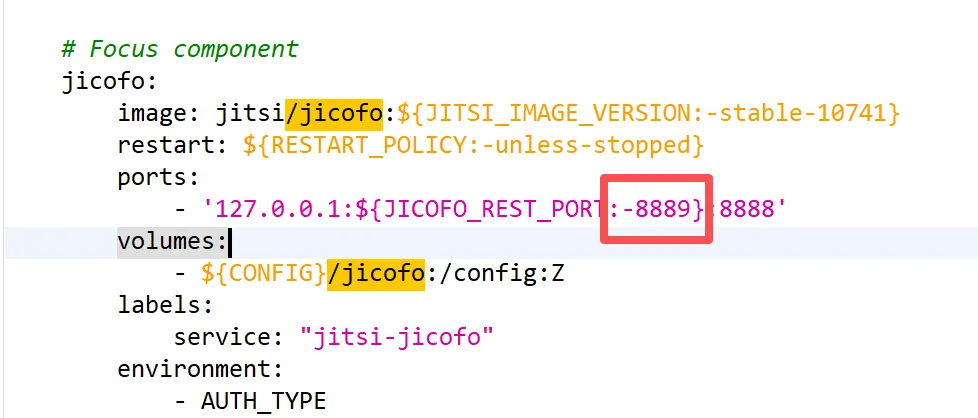
重新启动
docker-compose down
docker-compose up -d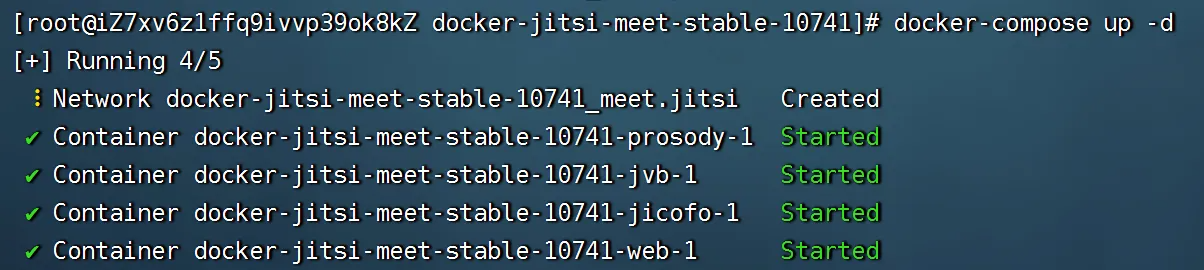
查看状态
docker-compose ps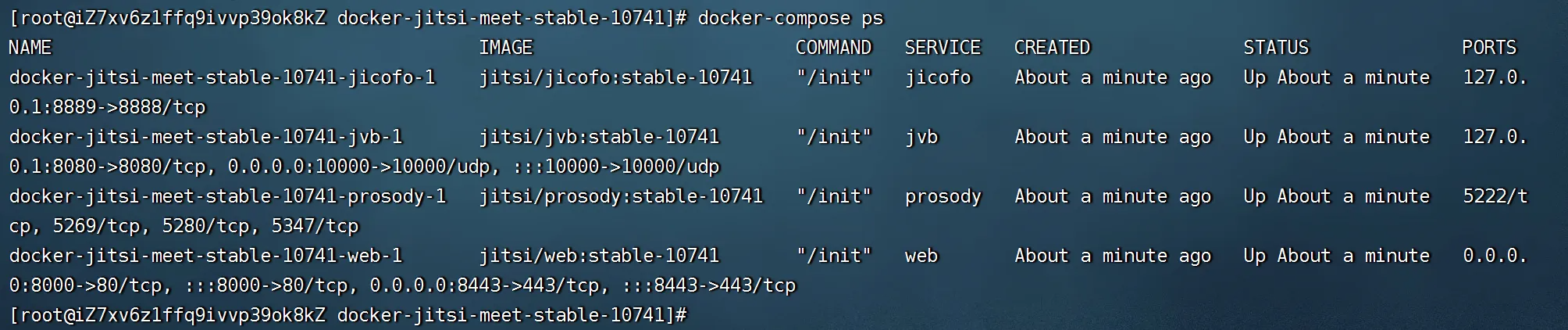
配置完成
测试访问:https://服务器id:8443/
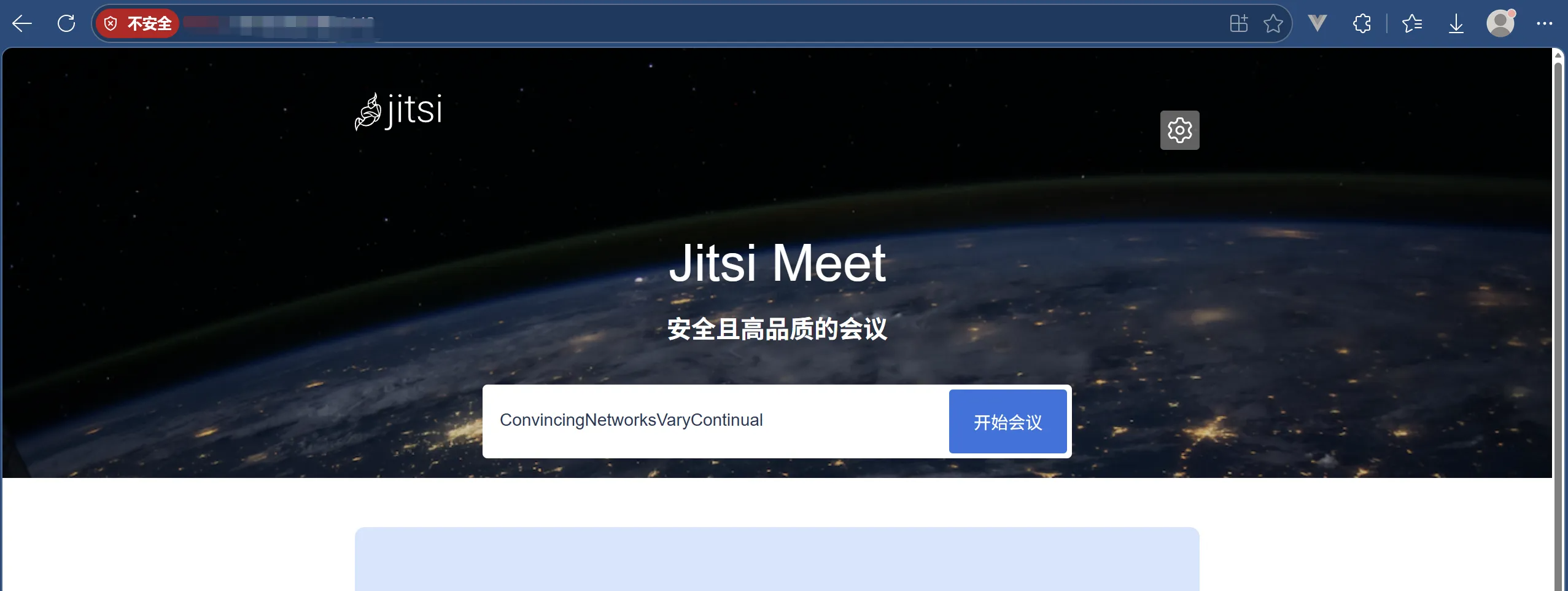
允许使用摄像头配置
edge为例,搜索:
edge://flags/#unsafely-treat-insecure-origin-as-secure在框中输入允许使用麦克风摄像头的地址
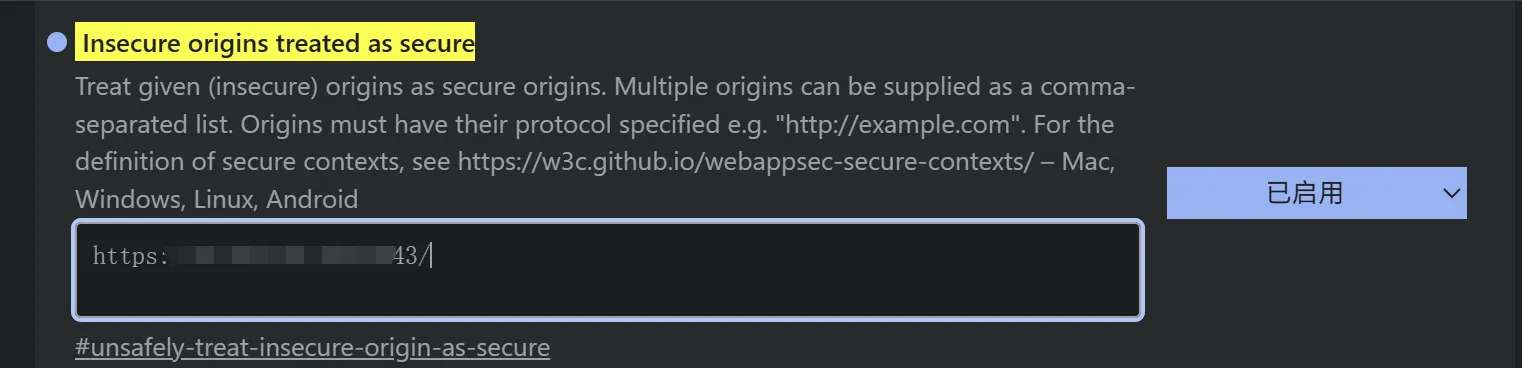
加入会议连接失败的问题
问题如图

首先可以检查服务器防火墙有没有放通10000端口,以及10000端口的UDP协议有没有启动
在云服务器界面配置端口:


netstat -ulnp | grep 10000
然后可以检查公网配置
打开.env文件
找到被注释的两行:
把自己服务器的ip地址填上
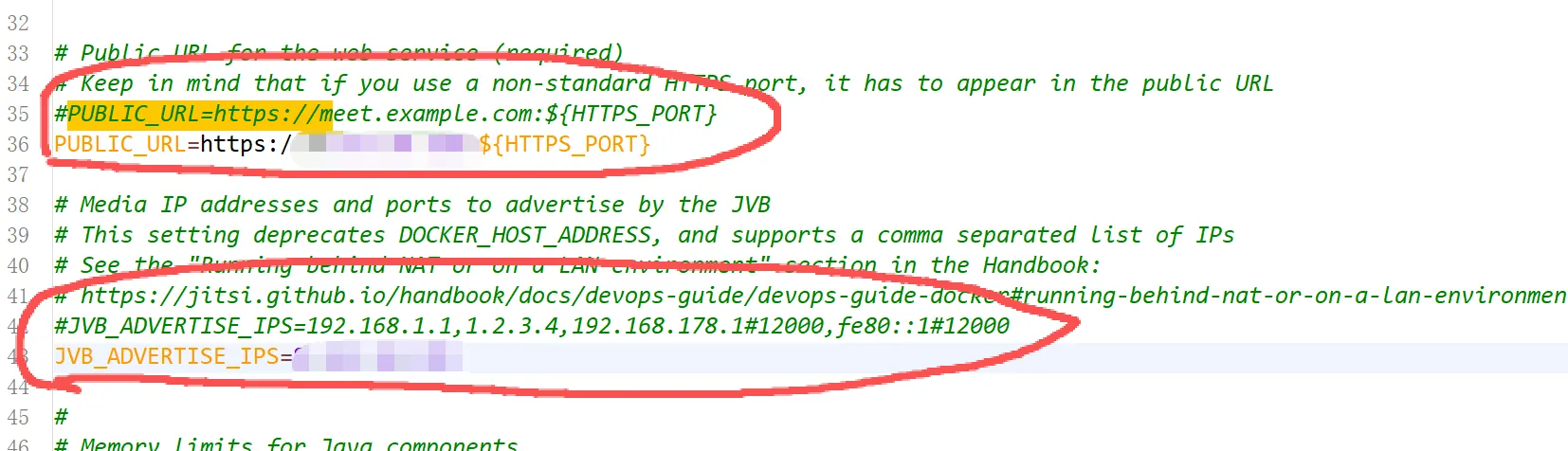
重启
docker-compose down
docker-compose up -d
常用命令
# 查看服务状态
docker-compose ps
# 查看实时日志
docker-compose logs -f
# 重启服务
docker-compose restart
# 停止服务
docker-compose stop
# 启动服务
docker-compose start
# 查看资源占用
docker stats