动画是游戏表现力的核心。在Godot中,AnimationPlayer节点承担了大部分动画控制工作。本文将带你掌握播放、暂停、切换动画的基础操作,为后续更复杂的动画状态机打下基础。
一.播放FBX动画
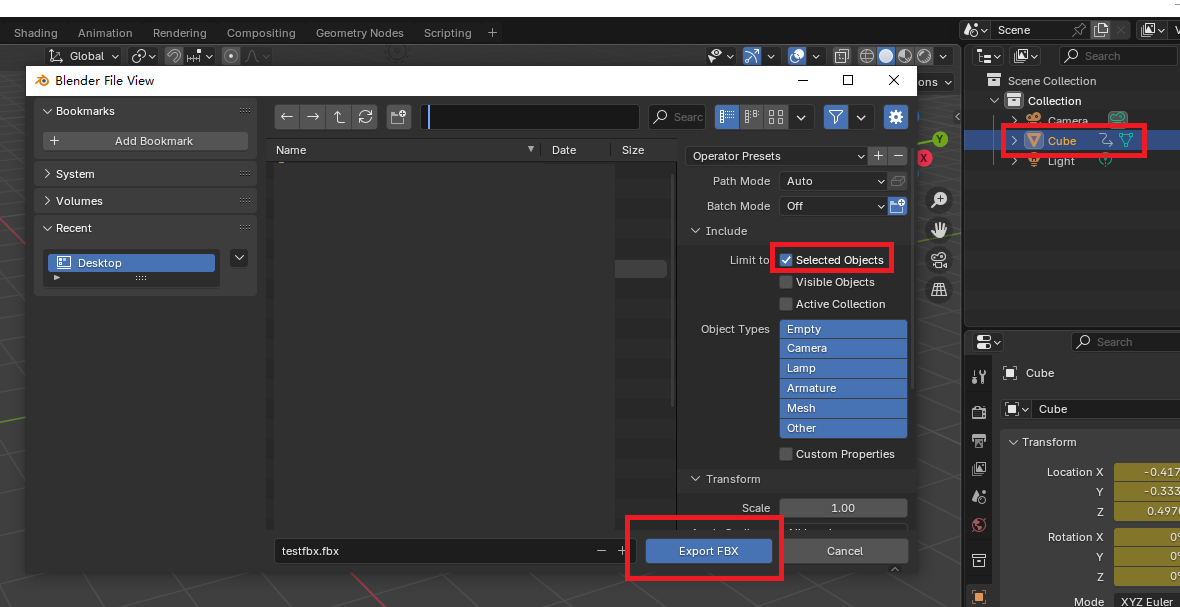
1.在Blender中导出一段FBX动画以后序测试,需要勾选Selected Objects。
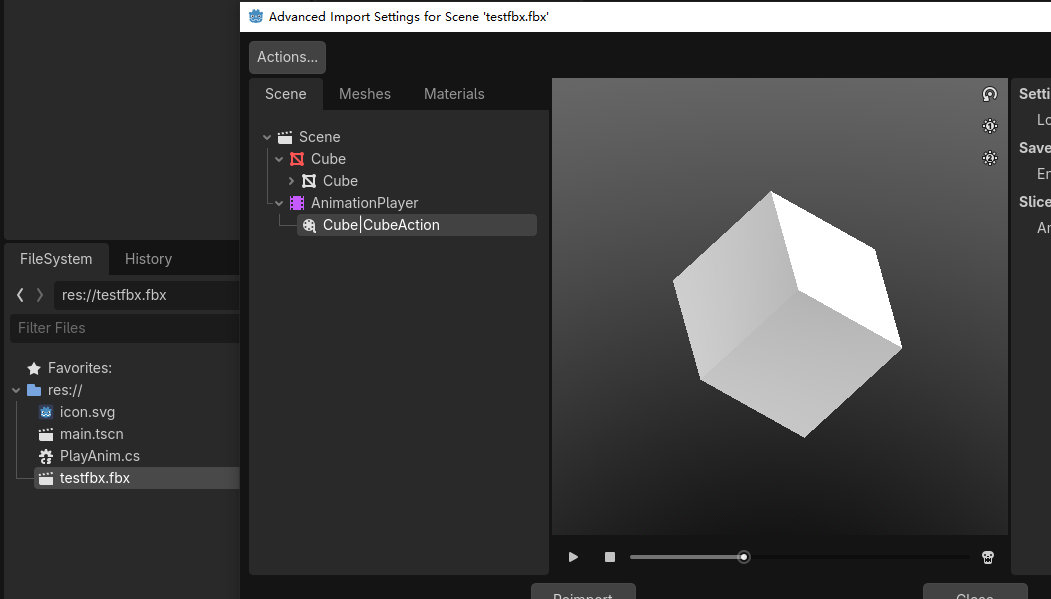
2.直接将动画拖入godot,双击可预览FBX内容,找到AnimationPlayer节点下的动画,点击可直接播放预览,记住动画名称,后序播放时会用到。
3.将动画fbx拖拽至场景内,编写脚本找到fbx内的AnimationPlayer进行播放。
csharp
using Godot;
using System;

public partial class PlayAnim : Node
{
	private AnimationPlayer _animationPlayer;

	public override void _Ready()
	{
		// 获取 AnimationPlayer
		_animationPlayer = GetNode<AnimationPlayer>("AnimationPlayer");

		GD.Print("_animationPlayer: " + _animationPlayer);

		// 播放动画
		_animationPlayer.Play("Cube|CubeAction");
	}
}
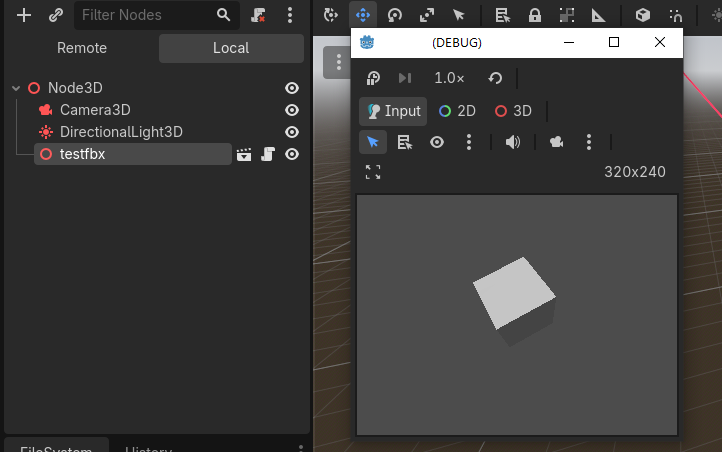
4.将脚本挂载至fbx节点上,播放运行,发现动画成功自动播放。
二.分离FBX动画
通常制作中会有类似xxx@Anim.fbx这样只存有动画的FBX文件,当然这是Unity的格式,Godot并不会自动识别该类格式,那么如何分离出动画资源?
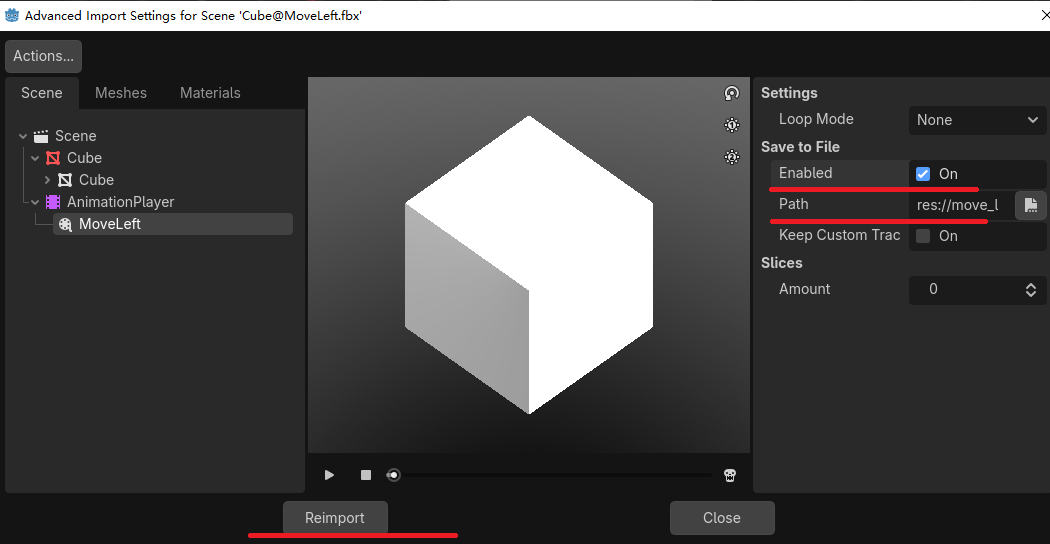
1.第一步双击该FBX,找到动画剪辑,在右侧勾选Save to File,并设置分离后动画资源路径,最后点击Reimport再次导入。
2.可见,已经保存。