文章目录
-
- 前言
- 开发环境准备
-
- [1. 基础环境要求](#1. 基础环境要求)
- [2. NuGet 安装组件(极简操作)](#2. NuGet 安装组件(极简操作))
- [核心 API 知识点(必看)](#核心 API 知识点(必看))
- [C# 读取 Word 表格完整代码](# 读取 Word 表格完整代码)
-
- [✅ 场景1:读取 Word 中所有表格数据](#✅ 场景1:读取 Word 中所有表格数据)
- [✅ 场景2:仅读取指定表格数据(精准读取)](#✅ 场景2:仅读取指定表格数据(精准读取))
- [进阶:将 Word 表格数据写入 TXT / CSV 文件](#进阶:将 Word 表格数据写入 TXT / CSV 文件)
-
- [✅ 示例 1:导出 Word 表格为纯 TXT 文本](#✅ 示例 1:导出 Word 表格为纯 TXT 文本)
- [✅ 示例 2:导出 Word 表格为 CSV 文件(推荐)](#✅ 示例 2:导出 Word 表格为 CSV 文件(推荐))
前言
在.NET开发场景中,读取 Word 文档中的表格数据是办公自动化、数据导入、报表生成等业务的高频需求。相比于原生操作Office COM组件(兼容性差、依赖环境),Free Spire.Doc for .NET 是一款轻量、免费、无依赖的 Word 操作组件,完美支持 C# 读取、解析 Word(.doc/.docx)格式的表格数据。
本文将详细介绍如何用 C# 结合 Free Spire.Doc for .NET 库实现 Word 表格读取,包含完整代码、核心API解析等。
开发环境准备
1. 基础环境要求
- Visual Studio 2019+
- .NET框架:.NET Framework 4.0+ / .NET 6/8(本文示例基于 .NET 6)
- 支持 Word 格式:
.doc/.docx
2. NuGet 安装组件(极简操作)
- 右键项目 → 管理 NuGet 程序包;
- 搜索 FreeSpire.Doc;
- 点击安装,自动引用程序集。
命令行安装:
Install-Package FreeSpire.Doc
⚠️ 免费版限制:单文档最大500段落、25个表格,满足绝大多数个人/小型项目需求。
核心 API 知识点(必看)
Free Spire.Doc 操作 Word 表格的核心对象,层级关系清晰:
| 类名 | 作用 |
|---|---|
Document |
加载/操作整个 Word 文档 |
Section |
Word 文档的节(容器) |
Table |
Word 表格对象 |
TableRow |
表格的行 |
TableCell |
表格的单元格 |
Paragraph.Text |
获取单元格内的纯文本 |
读取逻辑:加载文档 → 遍历文档节 → 遍历节内表格 → 遍历行 → 遍历单元格 → 提取文本。
C# 读取 Word 表格完整代码
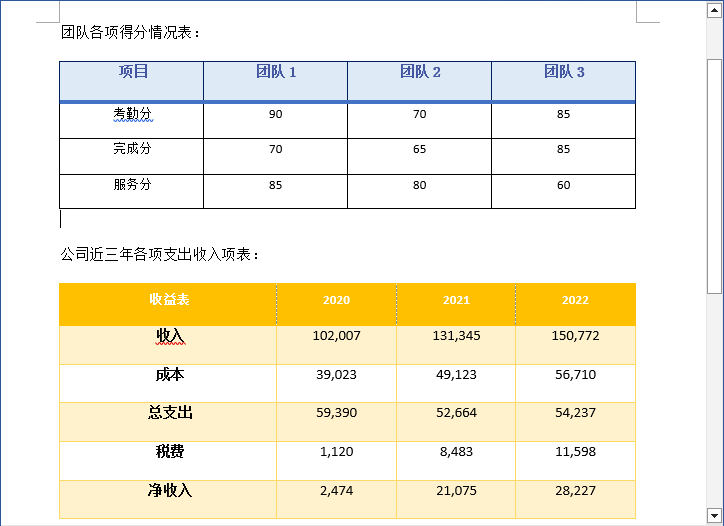
以下代码演示如何读取 Word 文档中所有表格的数据,并输出到控制台。示例 Word 文档包含两个表格,如下图:
✅ 场景1:读取 Word 中所有表格数据
csharp
using Spire.Doc;
using System;

namespace ReadWordTable
{
    class Program
    {
        static void Main(string[] args)
        {
            // 1. 初始化文档对象,加载Word文件
            Document doc = new Document();
            doc.LoadFromFile(@"E:\表格.docx"); // 替换为你的Word路径

            // 2. 遍历Word文档中的所有节
            foreach (Section section in doc.Sections)
            {
                // 3. 遍历当前节中的所有表格
                foreach (Table table in section.Tables)
                {
                    Console.WriteLine("===================== 读取表格数据 =====================");

                    // 4. 遍历表格的每一行
                    foreach (TableRow row in table.Rows)
                    {
                        // 5. 遍历当前行的每一个单元格
                        foreach (TableCell cell in row.Cells)
                        {
                            // 6. 获取单元格文本(去除空字符)
                            string cellText = cell.Paragraphs[0].Text.Trim();
                            Console.Write(cellText + "\t"); // 制表符分隔数据
                        }
                        Console.WriteLine(); // 换行
                    }
                }
            }

            // 释放资源
            doc.Close();
            Console.ReadLine();
        }
    }
}
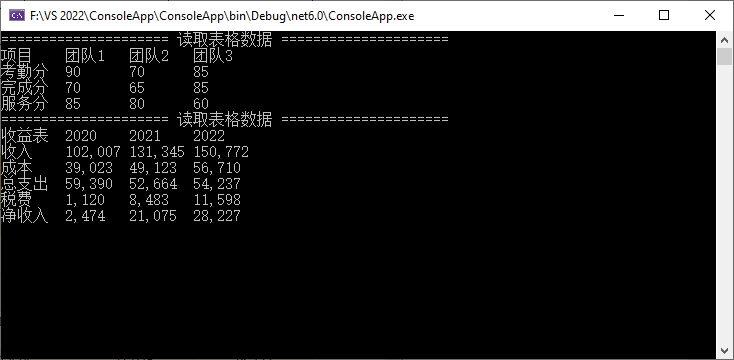
运行代码后,控制台会按表格行列格式输出所有数据:
✅ 场景2:仅读取指定表格数据(精准读取)
也可以直接通过索引获取指定表格,读取其中数据,效率更高:
csharp
// 获取【第一个表格】(索引从0开始)
Table targetTable = doc.Sections[0].Tables[0] as Table;
进阶:将 Word 表格数据写入 TXT / CSV 文件
在实际开发中,读取 Word 表格后需要将数据持久化保存,最常用的是导出为 TXT 纯文本 和 CSV 文件。
必备命名空间:
操作文件需要引入 System.IO,在代码顶部添加:
csharp
using System.IO;✅ 示例 1:导出 Word 表格为纯 TXT 文本
特点:纯文本格式,用制表符分隔数据,可读性强,适合简单存储。
csharp
using System;
using System.IO;
using Spire.Doc;

namespace ReadWordToTxt
{
    class Program
    {
        static void Main(string[] args)
        {
            // 1. 加载Word文档
            Document doc = new Document();
            doc.LoadFromFile(@"E:\表格.docx");

            // 2. 设置TXT保存路径
            string txtPath = @"Word表格数据.txt";

            // 3. 创建文件流,写入数据
            using (StreamWriter sw = new StreamWriter(txtPath, false, System.Text.Encoding.UTF8))
            {
                // 遍历所有节、表格、行、单元格
                foreach (Section section in doc.Sections)
                {
                    foreach (Table table in section.Tables)
                    {
                        sw.WriteLine("===================== 表格数据 =====================");
                        foreach (TableRow row in table.Rows)
                        {
                            string rowData = "";
                            foreach (TableCell cell in row.Cells)
                            {
                                // 拼接单元格文本,制表符分隔
                                rowData += cell.Paragraphs[0].Text.Trim() + "\t";
                            }
                            // 写入一行数据
                            sw.WriteLine(rowData);
                        }
                    }
                }
            }

            // 4. 释放资源
            doc.Close();
            Console.WriteLine($"数据已成功写入:{txtPath}");
            Console.ReadLine();
        }
    }
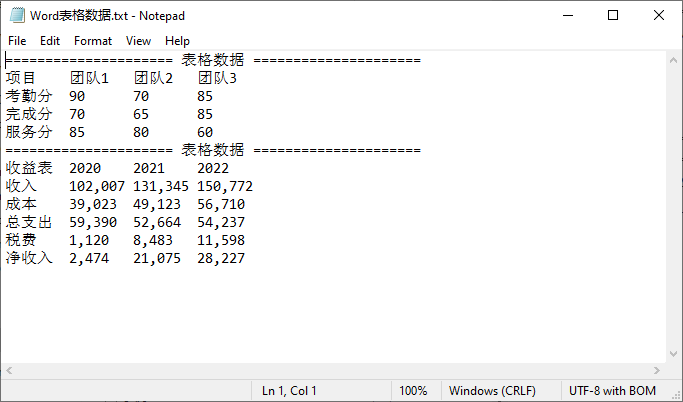
}生成的Word表格数据.txt文件:
✅ 示例 2:导出 Word 表格为 CSV 文件(推荐)
亮点汇总:
- 自动转义单元格逗号,避免格式错乱
- UTF-8 编码,彻底解决 Excel 中文乱码
- 直接双击可用 WPS/Excel 打开做数据分析
csharp
using System;
using System.IO;
using Spire.Doc;

namespace ReadWordToCsv
{
    class Program
    {
        static void Main(string[] args)
        {
            // 1. 加载Word文档
            Document doc = new Document();
            doc.LoadFromFile(@"E:\表格.docx");

            // 2. 设置CSV保存路径
            string csvPath = @"Word表格数据.csv";

            // 3. 写入CSV文件(UTF-8编码,解决中文乱码)
            using (StreamWriter sw = new StreamWriter(csvPath, false, System.Text.Encoding.UTF8))
            {
                foreach (Section section in doc.Sections)
                {
                    foreach (Table table in section.Tables)
                    {
                        foreach (TableRow row in table.Rows)
                        {
                            string rowData = "";
                            foreach (TableCell cell in row.Cells)
                            {
                                string cellText = cell.Paragraphs[0].Text.Trim();
                                // CSV格式优化:文本加双引号,避免单元格内逗号导致格式错乱
                                rowData += $"\"{cellText}\",";
                            }
                            // 去除行尾多余逗号,写入文件
                            sw.WriteLine(rowData.TrimEnd(','));
                        }
                        // 表格之间空行分隔
                        sw.WriteLine();
                    }
                }
            }

            // 4. 释放资源
            doc.Close();
            Console.WriteLine($"数据已成功写入:{csvPath}");
            Console.ReadLine();
        }
    }
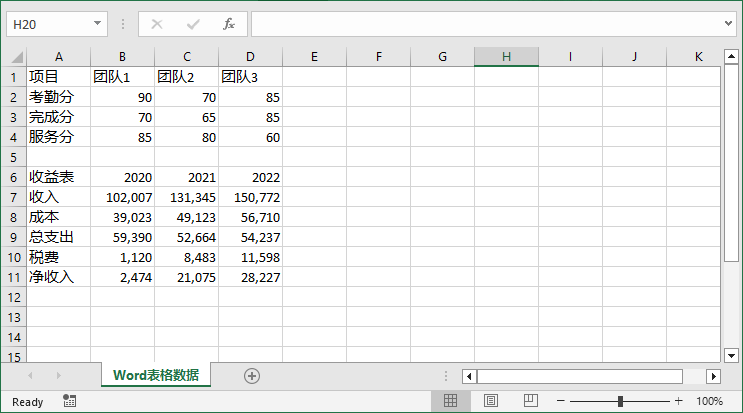
}生成的Word表格数据.csv文件,用 Excel 打开可直接显示规整表格:
至此,我们完成了一套完整的 Word 表格数据读取方案。从文档加载、表格遍历到数据导出,整个过程并不复杂,关键点包含:
- 对象模型清晰 :
Document、Section、Table、TableRow、TableCell层级分明,按序遍历即可拿到所需内容; - 代码简洁直接:无论是控制台输出还是导出 TXT / CSV 文件,核心代码都在 20 行以内,易于理解和维护;
- 导出格式灵活:TXT 适合快速查看,CSV 则更适合数据交换与后续分析,两者都能满足日常开发需求。
这种方式最大的优势在于轻量、无环境依赖,不需要在服务器或客户端安装 Office 软件,也不涉及 COM 组件的繁琐配置,部署和维护都简单很多。对于大多数需要处理 Word 表格的业务场景------比如数据导入、报表自动化、内容提取等------这套方案足以覆盖常见需求。
如果你在实际项目中遇到更复杂的表格结构(如嵌套表格、不规则合并、单元格内混合内容等),可以在现有逻辑基础上进一步扩展。希望这篇文章能帮你快速上手,少走一些弯路。