🚨 Anaconda被误删后抢救手册:从绝望到重生的完整指南

前言:作为一名Python开发者,Anaconda是我们日常开发中不可或缺的工具。但天有不测风云------手滑误删、杀毒软件误报、系统重装......当你的Anaconda突然消失,那些精心配置的虚拟环境和辛苦安装的包似乎都灰飞烟灭了。别慌!本文将手把手教你如何从各种"灾难场景"中抢救你的Anaconda环境。
📋 目录
- 灾难评估:你属于哪种情况?
- 场景一:Anaconda目录被误删,但环境变量还在
- 场景二:Anaconda Prompt快捷方式丢失
- 场景三:重装系统后恢复Anaconda(非系统盘安装)
- 场景四:虚拟环境损坏修复
- 终极方案:重装Anaconda并恢复环境
- 预防措施:如何避免悲剧重演
🔍 灾难评估:你属于哪种情况?
在开始抢救之前,先冷静分析一下你的处境:
|-----------------------|-------------------|------|
| 症状 | 可能原因 | 抢救难度 |
| conda 命令无法识别 | 环境变量丢失/Anaconda被删 | ⭐⭐ |
| Anaconda Prompt 消失 | 快捷方式丢失/安装损坏 | ⭐ |
| Jupyter Notebook 无法启动 | 内核配置丢失 | ⭐⭐ |
| 虚拟环境激活失败 | 环境损坏/路径变更 | ⭐⭐⭐ |
| 重装系统后Anaconda不可用 | 注册表/快捷方式丢失 | ⭐⭐ |
🛠️ 场景一:Anaconda目录被误删,但环境变量还在
症状 :命令行输入 conda 报错"不是内部或外部命令",但记得安装路径。
抢救步骤:
1. 检查Anaconda是否还存在
# 在CMD中检查conda是否可用
conda --version
# 如果报错,检查安装目录
dir C:\Users\你的用户名\Anaconda3
2. 如果目录还在但命令不可用
这是环境变量丢失的情况,手动修复:
Step 1: 右键"此电脑" → 属性 → 高级系统设置 → 环境变量
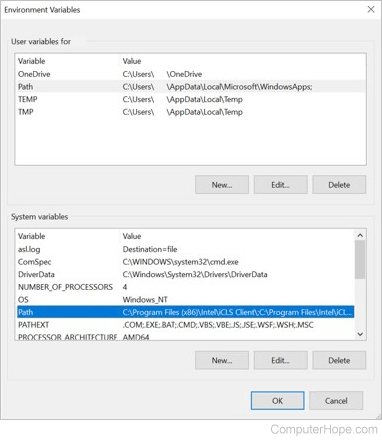
Step 2 : 在"系统变量"中找到 Path,添加以下路径(根据实际安装位置调整):
C:\Users\你的用户名\Anaconda3
C:\Users\你的用户名\Anaconda3\Scripts
C:\Users\你的用户名\Anaconda3\Library\bin
Step 3 : 保存后重新打开CMD,验证:
conda --version
python --version
🎯 场景二:Anaconda Prompt快捷方式丢失
症状:开始菜单找不到Anaconda Prompt,但conda命令可用。
方法一:使用conda命令修复快捷方式
以管理员身份运行CMD,进入Anaconda安装目录:
cd /d C:\Users\你的用户名\Anaconda3
python .\Lib\_nsis.py mkmenus
执行后,开始菜单应该会出现Anaconda相关图标。
方法二:手动创建快捷方式
如果上述方法无效,可以手动创建:
-
右键桌面 → 新建 → 快捷方式
-
输入位置:
%windir%\System32\cmd.exe "/K" C:\Users\你的用户名\Anaconda3\Scripts\activate.bat C:\Users\你的用户名\Anaconda3
-
命名为"Anaconda Prompt"
💾 场景三:重装系统后恢复Anaconda(非系统盘安装)
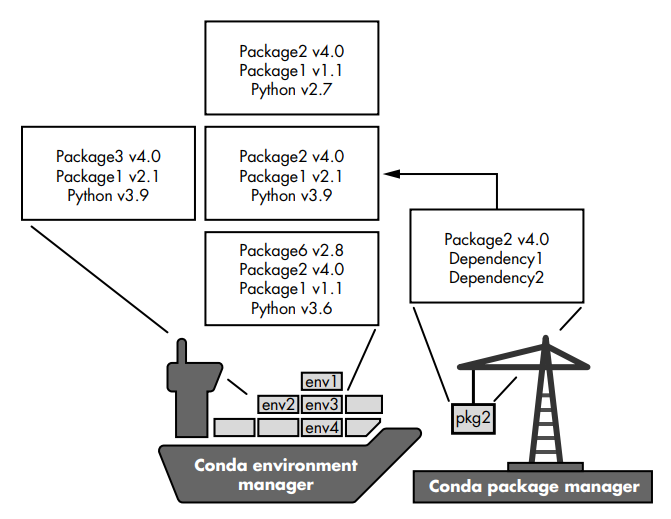
这是最常见的"抢救"场景------你的Anaconda安装在D盘或E盘,重装系统后虽然文件还在,但快捷方式和注册表信息都丢失了。
抢救步骤(乾坤大挪移法):
Step 1: 备份原目录
# 假设原安装在E:\anaconda3
rename E:\anaconda3 E:\anaconda3_bak
Step 2: 全新安装Anaconda到原路径
- 下载官方安装包
- 安装到
E:\anaconda3(与原路径一致) - 不要勾选"Add to PATH"(后面手动配置)
Step 3: 文件替换
# 删除新安装的目录
rmdir /s /q E:\anaconda3
# 恢复备份
rename E:\anaconda3_bak E:\anaconda3
Step 4: 修复快捷方式和注册表
cd /d E:\anaconda3
python .\Lib\_nsis.py mkmenus
Step 5 : 配置环境变量
添加以下路径到系统Path:
E:\anaconda3
E:\anaconda3\Scripts
E:\anaconda3\Library\bin
Step 6: 验证恢复结果
conda info
conda info --envs
注意 :此方法可以恢复所有虚拟环境和配置,但conda config的自定义设置(如镜像源)需要重新配置。
🔧 场景四:虚拟环境损坏修复
症状 :激活环境报错、导入包失败、或者conda install卡死在"Solving environment"。
修复方案一:清理并重建索引
# 清理所有缓存
conda clean --all

# 重建索引
conda update conda
修复方案二:导出并重建环境
# 1. 导出环境配置(如果还能用的话)
conda env export -n 环境名 > environment.yml

# 2. 删除损坏的环境
conda remove -n 环境名 --all

# 3. 重新创建环境
conda env create -f environment.yml
修复方案三:回滚到历史版本
# 查看环境历史版本
conda list --revisions

# 回滚到指定版本(rev 1通常是初始状态)
conda install --rev 1
这个技巧适用于base环境被"污染"的情况。
🔄 终极方案:重装Anaconda并恢复环境
如果以上方法都无效,只能重装。但重装不代表失去一切!
重装前必做:备份环境配置
# 导出所有环境配置
conda env export -n base > base_env.yml
conda env export -n 你的项目环境 > project_env.yml

# 或者使用conda-pack打包整个环境(需安装conda-pack)
conda install conda-pack
conda pack -n 你的项目环境 -o 你的项目环境.tar.gz
重装步骤:
-
彻底卸载:
安装anaconda-clean工具
conda install anaconda-clean
anaconda-clean --yes -
手动删除残留:
-
- 删除安装目录(如
C:\Users\用户名\Anaconda3) - 删除用户目录下的
.conda、.condarc、.continuum文件夹
- 删除安装目录(如
-
重新安装:从官网下载最新版安装
-
恢复环境:
从yml文件恢复
conda env create -f project_env.yml
或者从压缩包恢复(使用conda-pack)
mkdir %CONDA_PREFIX%\envs\新环境名
tar -xzf 你的项目环境.tar.gz -C %CONDA_PREFIX%\envs\新环境名
🛡️ 预防措施:如何避免悲剧重演
1. 定期备份环境配置
# 创建备份脚本 backup_envs.bat
@echo off
mkdir C:\conda_backups 2>nul
for /f "tokens=1" %%i in ('conda env list ^| findstr /v "^#" ^| findstr /v "^$"') do (
    conda env export -n %%i > C:\conda_backups\%%i_env.yml
)
echo 备份完成!
2. 使用conda-pack打包关键环境
# 安装conda-pack
conda install -c conda-forge conda-pack

# 打包环境
conda pack -n 生产环境 -o production_env.tar.gz
3. 将环境文件纳入版本控制
# 在项目根目录导出环境
conda env export --no-builds > environment.yml
# 提交到git
git add environment.yml
git commit -m "更新环境配置"
4. 安装位置建议
- Windows:安装在非系统盘(如D:\Anaconda3),避免重装系统时丢失
- Linux/Mac :安装在用户目录下(
~/anaconda3)
📌 总结
|--------|---------------------------|------|
| 场景 | 核心解决思路 | 成功率 |
| 快捷方式丢失 | python _nsis.py mkmenus | 95% |
| 环境变量丢失 | 手动添加PATH | 100% |
| 重装系统恢复 | 乾坤大挪移法 | 90% |
| 环境损坏 | 导出→删除→重建 | 85% |
| 彻底重装 | 先备份yml,再重装恢复 | 100% |
记住 :Anaconda的核心在于envs目录下的虚拟环境和pkgs目录下的包缓存。只要保护好这两个目录,即使程序被删,你的开发环境也能起死回生!
如果本文救回了你的Anaconda,别忘了点赞收藏!你的支持是我创作的动力! 🚀
参考链接:
文章更新时间:2026-03-26
作者:WeeJot
版权声明:本文为原创技术文章,转载请注明出处。