1 概述
在 OpenClaw 中创建 Browser Use 技能,使 OpenClaw 多一个操作浏览器的技能。
ps:OpenClaw 自带一个浏览器操作工具(Browser Tool)
2 安装 Browser Use CLI
Browser Use CLI 是 Browser Use 的命令行操作界面,在该界面上可以通过特定命令直接操作浏览器 --- 浏览页面、点击元素、填写表单、上传文件、截图等。
官网地址:browser-use-cli
2.1 windows
先安装 git 和 python 3.11+,然后在 Git Bash 窗口上运行下述命令。
bash
curl -fsSL https://browser-use.com/cli/install.sh | bash执行以下命令验证是否安装成功:
bash
browser-use doctor2.2 macOS
先安装 python 3.11+,然后在命令行窗口上执行以下命令即可。
bash
curl -fsSL https://browser-use.com/cli/install.sh | bash2.3 安装问题解决
(1)在 git bash 上安装时报编码错误
问题:使用 git bash 安装 Browser Use CLI,在执行安装过程中的"Validating installation"时报编码错误。
原因:
- 根源:browser-use 脚本尝试在终端打印一个 Unicode 字符(具体是 \u2713,即绿色的打勾符号 ✅)。
- 冲突:由于在 Windows 环境下运行,默认的终端编码通常是 GBK(中文简体的旧标准),而 GBK 字符集里并不包含这个特殊的 Unicode 勾号,导致 Python 打印时直接崩溃。
解决 :
通过 Windows 系统界面设置一个全局变量,让 Python 永远以 UTF-8 模式运行。
3 在 OpenClaw 中添加 Browser Use 技能
3.1 下载 Browser Use 技能文件
从下述地址下载 Browser Use 技能文件。
文件地址:https://github.com/browser-use/browser-use/blob/main/skills/browser-use/SKILL.md
3.2 在 OpenClaw 中添加 Browser Use 技能
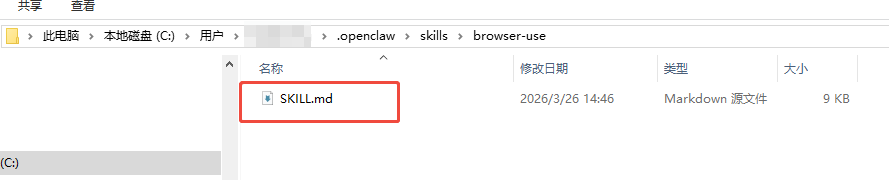
将上述技能文件放置到 OpenClaw 的技能目录里。具体为先在 skills 目录里创建一个 browser-use 文件夹,然后将技能文件放在 browser-use 文件夹里。
windows 环境下,OpenClaw 的技能目录为 "C:\Users\{your name}\.openclaw\skills"
ps:当 skills 文件夹没有时,先手动创建此文件夹。
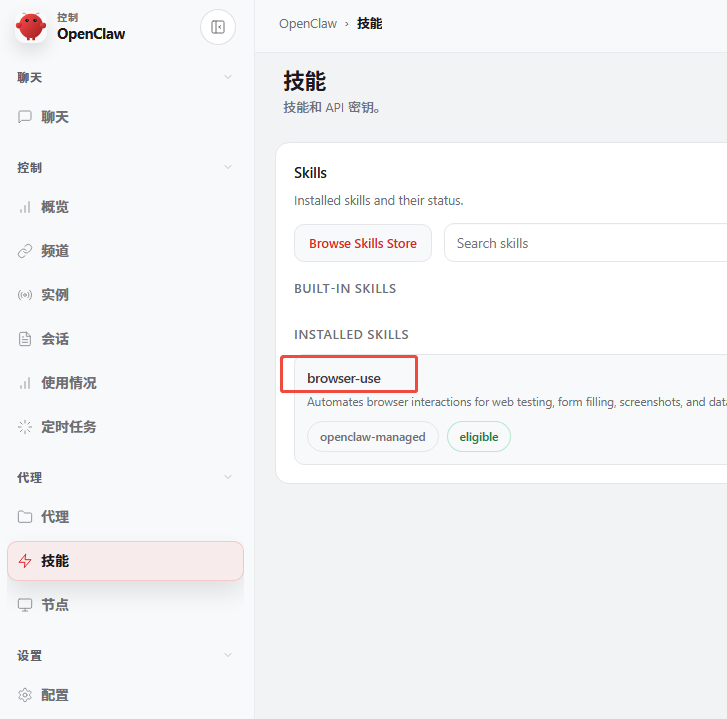
添加完成后即可在 OpenClaw 控制台页面的技能菜单中看到 Browser Use 技能。
4 在 OpenClaw 中使用 Browser Use 技能
在 OpenClaw 中让其执行浏览器相关任务时,将会自动调用 Browser Use 技能来完成任务。
任务举例:"通过百度(www.baidu.com)搜索 Browser Use,并将前10条搜索结果的标题(titile)和访问链接(url)以 json 格式返回。优先使用技能执行"。