本文以 Qt 5.12.x + MinGW + VSCode 为环境,从环境准备、项目创建、VSCode 配置到编译、运行、调试,提供完整可落地步骤,适配 QML 项目开发。
一、为什么需要使用VS Code编译Qt
VS Code 并非编译 Qt/QML 的唯一 或官方首选 工具,但在当下开发环境中,它凭借轻量灵活 + 深度 AI 辅助的组合优势,成为越来越多开发者的"必需"选择。
1. 超越传统 IDE 的核心优势
| 优势维度 | 说明 |
|---|---|
| 轻量跨平台 | 启动快、资源占用低,Windows/macOS/Linux 体验一致,适合多环境开发。 |
| 强大扩展生态 | 官方 Qt 插件、CMake Tools、QML 语言服务器等,补齐了编辑器的 IDE 能力。 |
| 远程开发 | Remote-SSH 让本地写代码、远程编译调试成为常态,尤其适合嵌入式、工控、服务器端 Qt 应用。 |
| 统一工作流 | 一个窗口同时处理 C++/QML/Python/JS,满足全栈或跨语言项目需求。 |
2. AI 辅助:VS Code 的"杀手锏"
VS Code 是 GitHub Copilot、通义灵码、Codeium 等前沿 AI 编程工具的 首发和优化主阵地,在 Qt/QML 开发中带来质的提升:
-
智能补全与代码生成
AI 能根据项目上下文(CMakeLists.txt 中的 Qt 版本、已定义模块)预测意图,自动生成信号槽连接、QML 绑定逻辑,甚至补全复杂的槽函数实现。
-
上下文感知更强
模型训练时大量使用了 GitHub 上的 Qt/QML 项目(大多配有
.vscode配置),因此生成的代码更符合 Qt 最佳实践,能自动避免过时 API。 -
代码理解与重构
选中混合 C++/QML 代码,AI 能解释信号槽机制、
setContextProperty等交互逻辑;一键生成符合 QDoc 规范的注释,大幅降低文档维护成本。 -
调试辅助
AI 可分析编译/运行错误,给出针对性修复建议(如提醒添加
Q_OBJECT宏),并在调试时解释复杂 Qt 数据结构(QString、QMap)的内部状态。
3. 与其他 IDE 对比:VS Code 的定位
| 工具 | 优势 | 局限 | 适合场景 |
|---|---|---|---|
| Qt Creator | 开箱即用,集成 Qt Designer、翻译工具,无需配置。 | AI 生态弱,远程开发不便。 | 传统 Qt 开发,不需要 AI 重度辅助。 |
| Visual Studio | Windows 上调试强,MSVC 优化好。 | 臃肿,跨平台配置复杂,远程开发弱。 | Windows 平台大型 C++ 项目。 |
| VS Code | 轻量、AI 生态最完善、远程开发一流。 | 需手动配置 CMake/Qt,缺少原生 UI 设计器。 | 追求 AI 辅助、远程/嵌入式开发、全栈项目。 |
4. 什么时候"需要" VS Code?
-
你希望 AI 帮你编写大部分样板代码(信号槽、QML 绑定、CMake 配置),把精力集中在业务逻辑上。
-
你需要在 远程设备(树莓派、工控机、服务器) 上开发 Qt 应用,并享受本地智能补全和调试。
-
你的项目混合了 Python、JS 或其他语言,希望在统一界面下工作。
-
你习惯 现代化的开发体验,愿意花十几分钟配置工具链,换来长期的高效产出。
VS Code 在 Qt/QML 开发中的价值,已从"可选的轻量编辑器"升级为 "AI 时代的高效开发平台" 。它不是 Qt 官方唯一推荐,但如果你希望 让 AI 成为你的结对编程伙伴,同时兼顾跨平台、远程开发等现代需求,VS Code 就是那个"需要"的选择。
二、环境准备(必做)
1. 安装 Qt 5.12(含 MinGW)
- 下载:Qt 官网下载 Qt 5.12.x 离线安装包 (如 5.12.8),选择 MinGW 7.3.0 64-bit 组件(必须勾选
MinGW、Qt 5.12.x MinGW 64-bit、Qt Creator)。 - 安装路径:建议
C:\Qt\Qt5.12.8(避免中文 / 空格路径)。 - 验证:安装后,
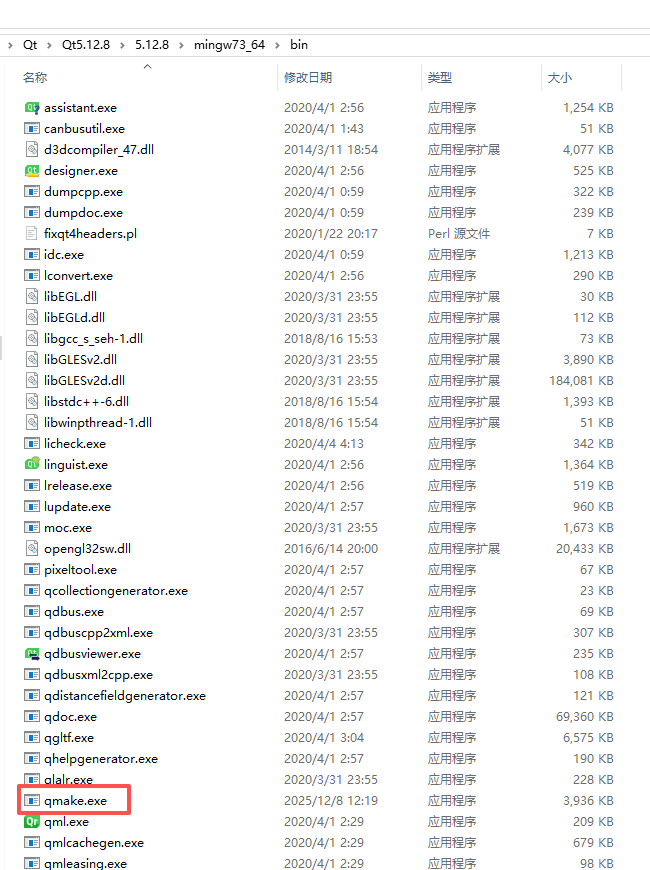
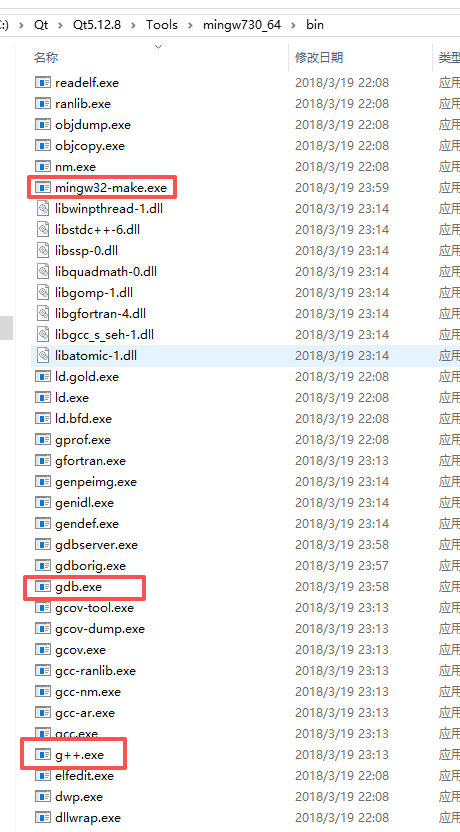
C:\Qt\Qt5.12.8\5.12.8\mingw73_64\bin下有qmake.exe;C:\Qt\Qt5.12.8\Tools\mingw730_64\bin下有mingw32-make.exe、g++.exegdb.exe; - vscode会用到上述命令.
- 配置系统环境变量(关键)
将以下路径添加到系统 PATH(重启电脑生效):
C:\Qt\Qt5.12.8\5.12.8\mingw73_64\bin

C:\Qt\Qt5.12.8\Tools\mingw730_64\bin 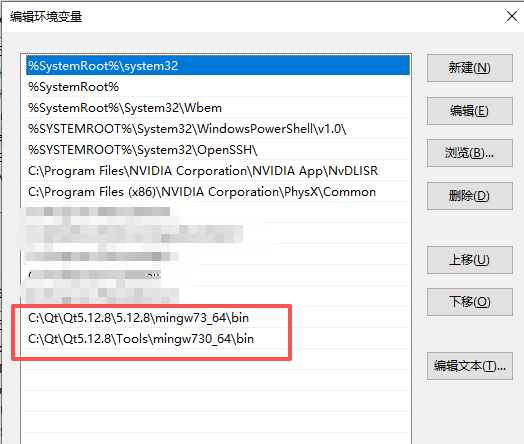
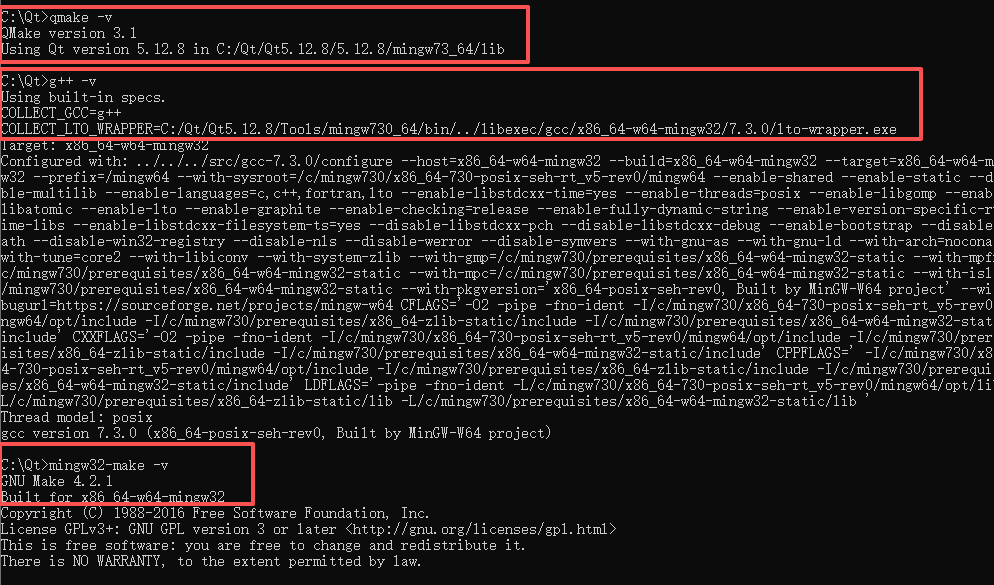
验证:打开 cmd,输入 qmake -v、g++ -v、mingw32-make -v,均输出版本信息即成功。
3. 安装 VSCode 及必备插件
- 安装 VSCode(官网下载)。
- 安装插件(扩展商店搜索):
- C/C++(Microsoft):C++ 语法、调试、智能提示。
- CMake Tools:如果打算使用 CMake 构建,此插件是必须的。
- Qt QML:提供 QML 语法高亮和智能提示。



三、创建 Qt 5.12 QML 项目(推荐用 Qt Creator 初始化)
VSCode 不支持直接创建 Qt QML 项目,先用 Qt Creator 生成标准项目,再用 VSCode 打开:
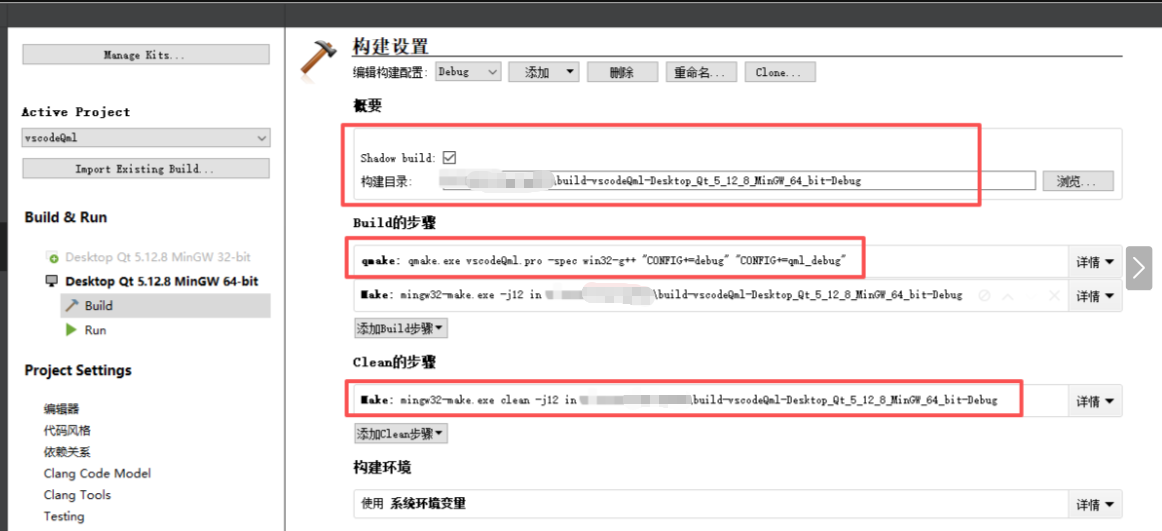
- 打开 Qt Creator → 新建项目 → 选择 Qt Quick Application - Empty → 项目名
QtQmlDemo→ 路径D:\Projects\QtQmlDemo→ 构建工具选 qmake → 套件选 Desktop Qt 5.12.12 MinGW 64-bit → 完成。
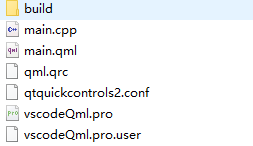
2.项目结构(标准 QML 项目):
plaintext
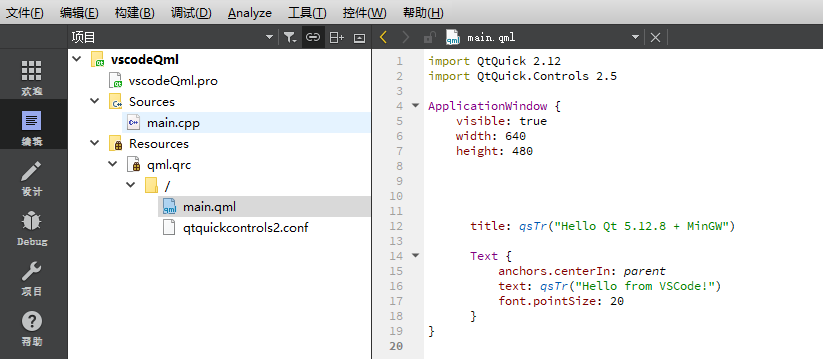
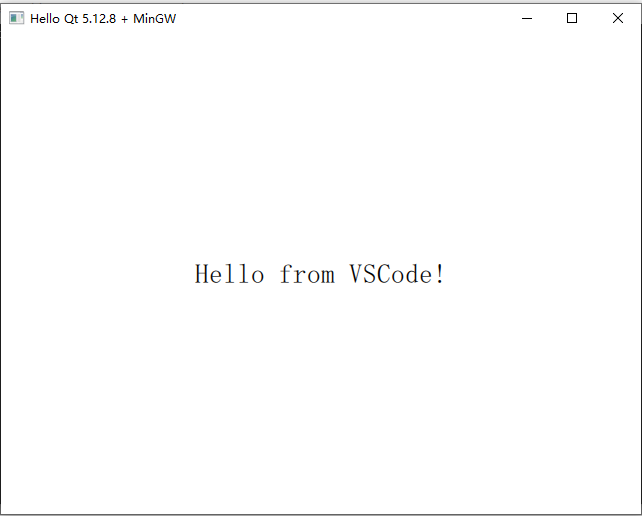
- 测试 Qt Creator 编译:点击「构建」→「运行」,能正常弹出 QML 窗口即项目有效。
四、VSCode 配置(核心步骤)
用 VSCode 打开项目文件夹 D:\Projects\QtQmlDemo,在项目根目录创建 .vscode 文件夹,配置 3 个核心文件。
1. 配置 c_cpp_properties.json(智能提示 / 头文件)
快捷键 Ctrl+Shift+P → 输入 C/C++: Edit Configurations (JSON),生成并修改如下:
json
{
    "configurations": [
        {
            "name": "Win32",
            "includePath": [
                "${workspaceFolder}/**",
                "C:/Qt/Qt5.12.8/5.12.8/mingw73_64/include/**",
                "C:/Qt/Qt5.12.8/5.12.8/mingw73_64/include/QtQuick",
                "C:/Qt/Qt5.12.8/5.12.8/mingw73_64/include/QtQml"
            ],
            "defines": [
                "_DEBUG",
                "UNICODE",
                "_UNICODE"
            ],
            "compilerPath": "C:/Qt/Qt5.12.8/Tools/mingw730_64/bin/g++.exe",
            "cStandard": "c11",
            "cppStandard": "c++17",
            "intelliSenseMode": "windows-gcc-x64"
        }
    ],
    "version": 4
}
作用:让 VSCode 识别 Qt 头文件,解决 #include <QtQml> 报错、智能提示失效问题。
2. 配置 tasks.json(编译任务:qmake + make)
快捷键 Ctrl+Shift+P → 输入 Tasks: Configure Task → 选择 Create tasks.json file from template → Others,修改如下:
json
{
    "version": "2.0.0",
    "tasks": [
        {
            "label": "build-qml",
            "type": "process",
            "command": "C:/Qt/Qt5.12.8/Tools/mingw730_64/bin/mingw32-make.exe",
            "args": [
                "-f",
                "Makefile"
            ],
            "options": {
                "cwd": "${workspaceFolder}/build",
                "env": {
                    "PATH": "C:/Qt/Qt5.12.8/Tools/mingw730_64/bin;C:/Qt/Qt5.12.8/5.12.8/mingw73_64/bin;${env:PATH}",
                    "QTDIR": "C:/Qt/Qt5.12.8/5.12.8/mingw73_64"
                }
            },
            "group": {
                "kind": "build",
                "isDefault": true
            }
        }
    ]
}
作用:定义「创建 build 目录 → qmake 生成构建文件 → make 编译」的自动化流程。
3. 配置 launch.json(调试配置:C++ + QML)
快捷键 Ctrl+Shift+P → 输入 Debug: Open launch.json → 选择 C++ (GDB/LLDB),修改如下:
json
{
    "version": "0.2.0",
    "configurations": [
        {
            "name": "Qt QML Debug",
            "type": "cppdbg",
            "request": "launch",
            "program": "${workspaceFolder}/build/debug/${workspaceFolderBasename}.exe",
            "args": [],
            "stopAtEntry": false,
            "cwd": "${workspaceFolder}",
            "environment": [
                {
                    "name": "PATH",
                    "value": "C:\\Qt\\Qt5.12.8\\Tools\\mingw730_64\\bin;C:\\Qt\\Qt5.12.8\\5.12.8\\mingw73_64\\bin;${env:PATH}"
                }
            ],
            "externalConsole": false,
            "MIMode": "gdb",
            "miDebuggerPath": "C:/Qt/Qt5.12.8/Tools/mingw730_64/bin/gdb.exe",
            "preLaunchTask": "build-qml"
        }
    ]
}
作用:配置 GDB 调试器,关联编译任务,支持 C++ 断点 + QML 调试。
五、编译、运行、调试(完整流程)
1. 编译项目(两种方式)
- 方式 1:快捷键
Ctrl+Shift+B→ 选择make-debug,自动执行「mkdir → qmake → make」,编译产物在build/debug/下。 - 方式 2:终端手动执行(项目根目录):
bash
运行
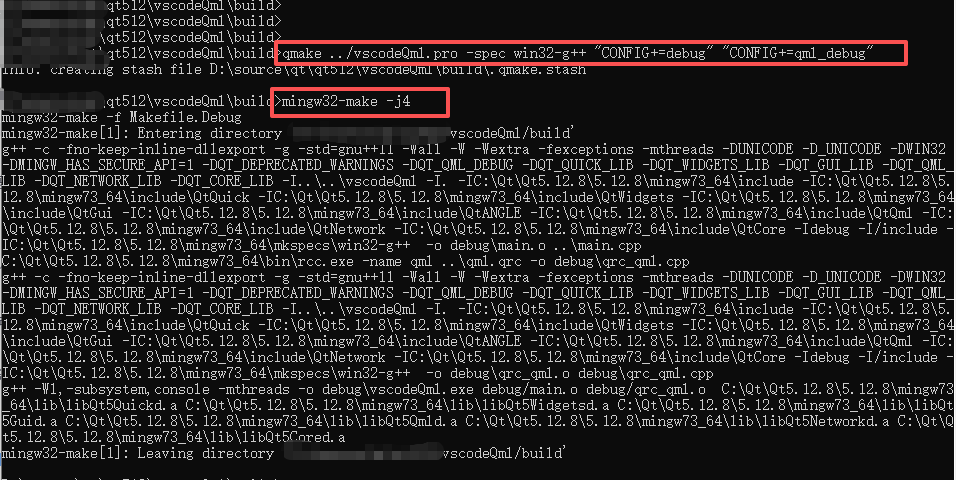
mkdir build && cd build
qmake ../QtQmlDemo.pro -spec win32-g++ "CONFIG+=debug" "CONFIG+=qml_debug"
mingw32-make -j4
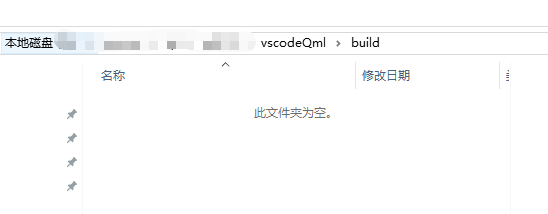
默认建立空目录,如下图
执行如下命令,进行编译和连接,生成build文件
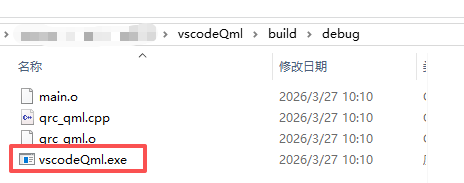
生成exe文件
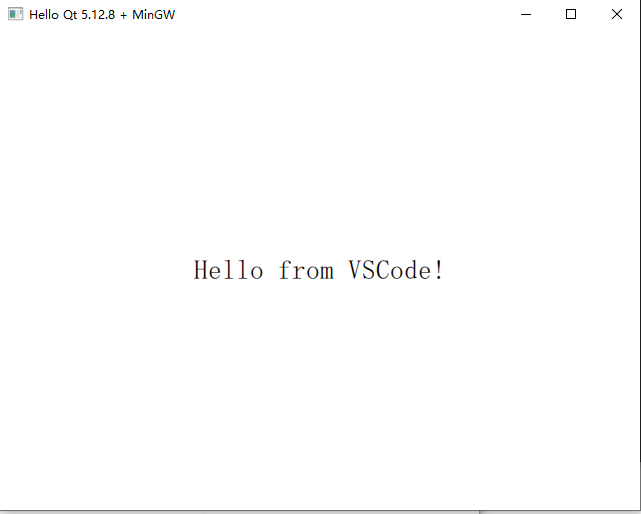
双击可运行
2. 运行项目
- 方式 1:VSCode 左侧「运行和调试」→ 选择
Qt 5.12 QML Debug (MinGW)→ 点击绿色三角(F5),自动编译 + 运行。 - 方式 2:直接双击
build/debug/QtQmlDemo.exe运行。
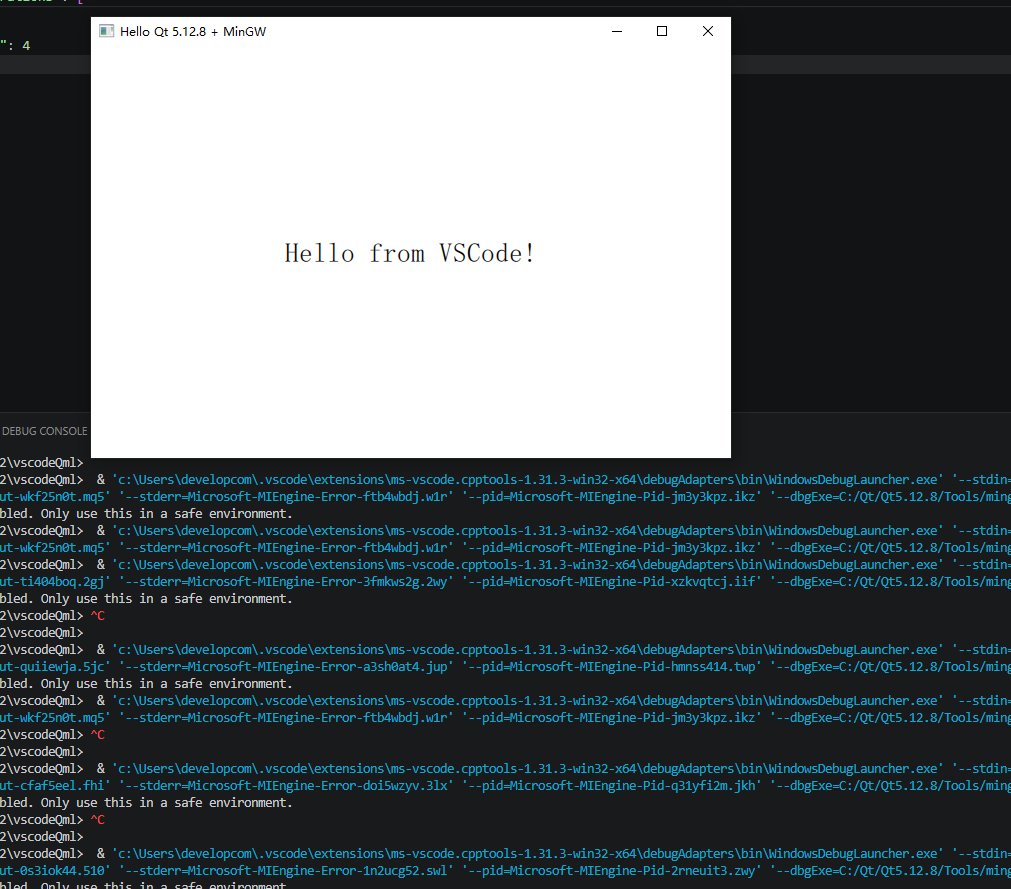
3. 调试(C++ + QML 双调试)
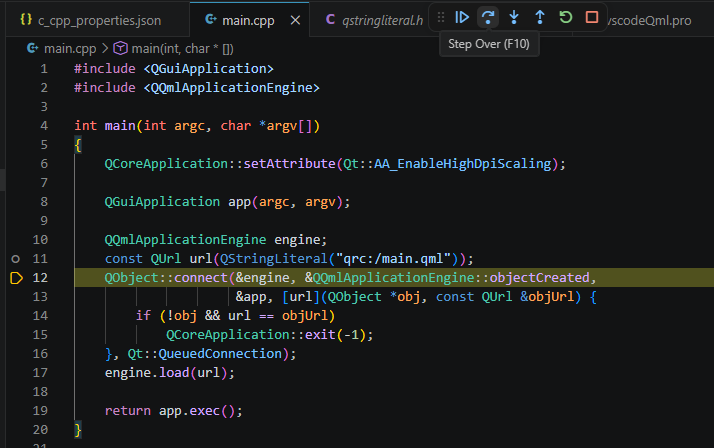
(1)C++ 调试
- 在
main.cpp中点击行号左侧设置断点(红点)。 - 按 F5 启动调试,程序停在断点处:
- F10:单步跳过(不进入函数)。
- F11:单步进入(进入函数)。
- Shift+F11:单步跳出(退出函数)。
- 左侧「变量」「监视」「调用堆栈」查看数据。
(2)QML 调试(关键)
- 确保
QtQmlDemo.pro中添加:
qmake
QT += qml quick
CONFIG += qml_debug # 必须开启- 在
main.qml中设置断点(点击行号左侧)。 - 按 F5 启动调试,QML 断点会被命中,可查看 QML 变量、属性、执行流程。
六、常见问题解决
-
报错:
qmake不是内部命令 → 未配置 Qt 环境变量,重新添加C:\Qt\Qt5.12.12\5.12.12\mingw73_64\bin到PATH,重启 VSCode。 -
报错:
缺少 Qt5Core.dll→launch.json中environment未正确配置PATH,检查 Qt 路径是否正确。 -
QML 断点不生效 → 确保
pro文件加了CONFIG += qml_debug、launch.json加了QT_QML_DEBUG=1、c_cpp_properties.json加了QT_QML_DEBUG宏。 -
编译报错:
undefined reference to xxx→pro文件未添加依赖模块,如 QML 需QT += qml quick。 -
智能提示失效 / 头文件报错 → 检查
c_cpp_properties.json中includePath路径是否正确,重启 VSCode。
七、Release 发布(打包)
- 编译 Release 版:
Ctrl+Shift+B选择make-release,产物在build/release/。 - 打包 Qt 依赖(避免「缺少 DLL」):
- 打开 Qt 自带的
MinGW 命令行(开始菜单 → Qt 5.12.12 → MinGW 7.3.0 (64-bit))。 - 进入 exe 目录:
cd D:\Projects\QtQmlDemo\build\release。 - 执行
windeployqt QtQmlDemo.exe,自动拷贝所有 Qt 依赖 DLL、QML 模块、插件到当前目录。
- 打开 Qt 自带的
- 打包后,整个
release文件夹可直接拷贝到其他 Windows 电脑运行。