示教器一般应用于工业机器人等设备领域,是人机交互的重要终端,大家手持示教器的时候都会面临这样一个问题:上面的按键和旋钮到底有什么用,按键如何操作才能正确控制设备,就这个问题,这里给大家介绍一下,以国产机器人示教器为例,其实它非常简单,操作几遍就能熟悉它们的作用了。
一、朗宇芯示教器外观结构:
以型号HT0802和HT0804系列示教器为例,下面是外观结构,国产示教器一般都长这个样子,大差不差,主要功能和按键也没有区别,其实这也是特别考量过的------针对国人而设计的,方便使用习惯,简单易学(国外品牌的示教器按键密密麻麻,学习成本自然非常高,有学习门槛)。
该示教器分6类按钮加开关一一说明,按键+触摸功能加持。
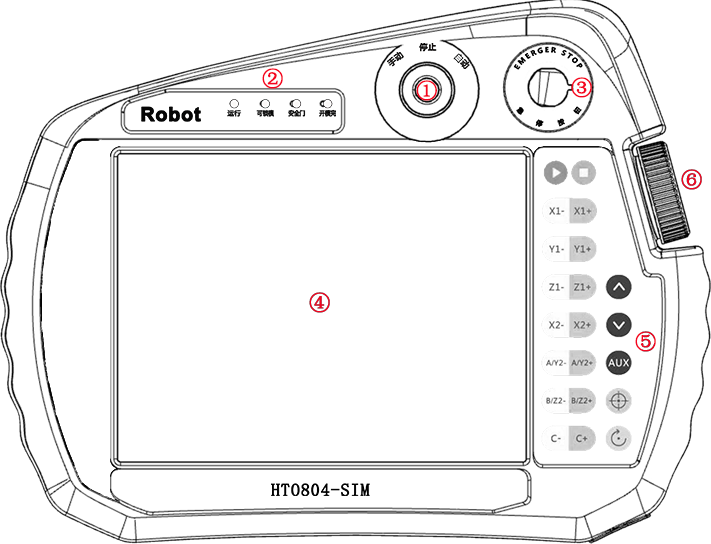
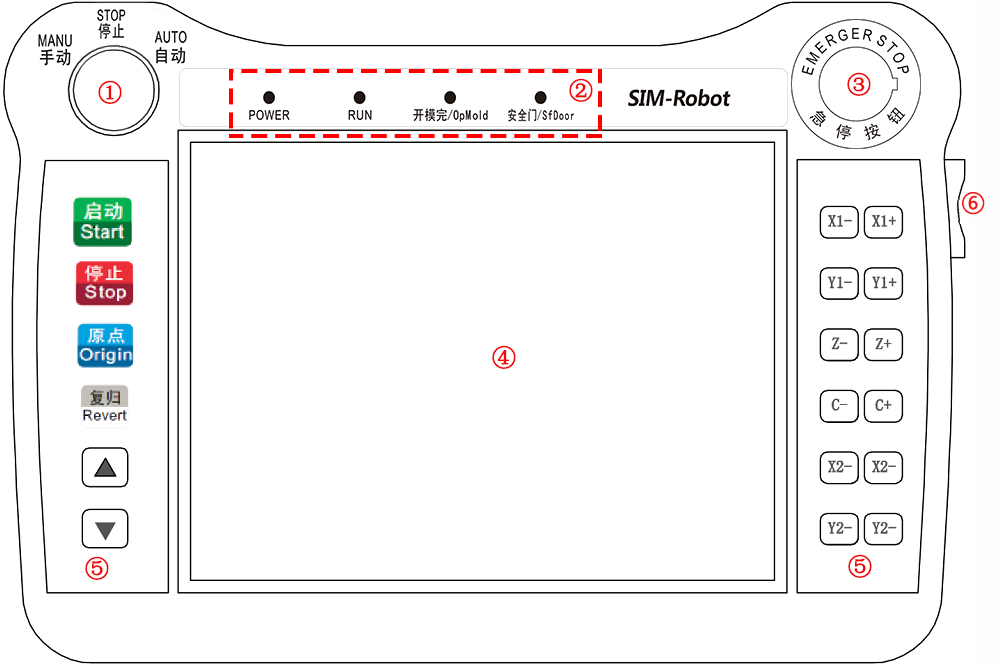
① 选择开关:具有手动、停止、自动三个档位可以选择。
② 状态指示灯:显示当前系统的状态。
③ 急停开关:紧急停止。
④ 触摸显示屏:触摸功能区和显示界面区域。
⑤ 按键区:控制系统运行的启动、停止、找原点、复归功能、调节机器运行速度、控制对
应的轴的运动。
⑥ 微动旋钮:实现轴的微动功能。
这六类按键开关作用不可小觑,灵活操作机器人就需要通过这些按键和旋钮来实现。同时显示触摸功能+按键功能是一体的,机器人示教器其操作方式灵活,大家可以联想一下平常玩的手机就清楚了。
二、主界面说明------以控制机械手臂开发界面为例
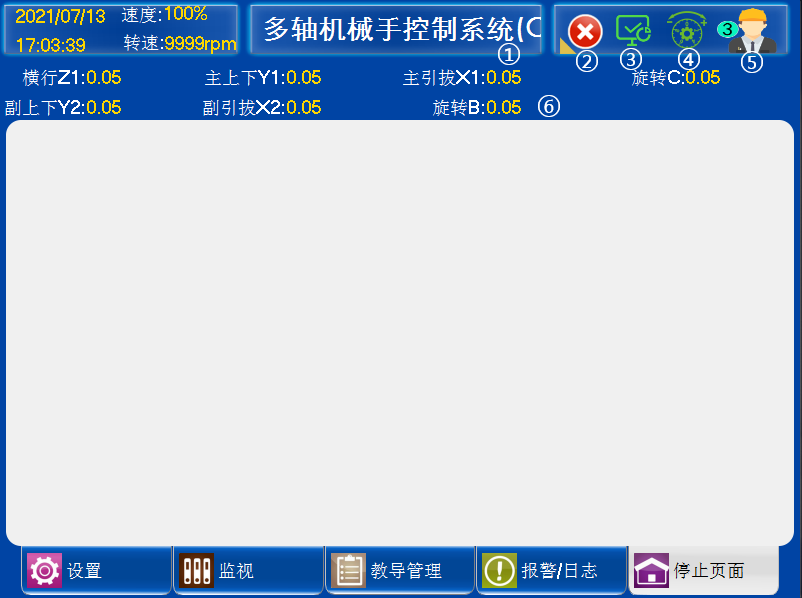
① 系统名称和当前模号:显示系统名称和当前运行的程序名称号。
② 原点状态:当前伺服原点标定状态以及附加功能下拉。
③ 报警信息显示区:点击按钮,显示当前报警信息。
④ 滚轮轴选择: 点击按钮,切换微调旋钮控制轴。
⑤ 用户权限:点击按钮,切换管理者权限。
⑥ 当前轴位置:显示当前各轴的位置。
-
Z1 轴:机械手的横入、横出轴。
-
X1 轴:机械手主臂的前进、后退轴。
-
Y1 轴:机械手主臂的上升、下降轴。
-
Z2 轴:机械手副臂的横入、横出轴。
-
X2 轴:机械手副臂的前进、后退轴。
-
Y2 轴:机械手副臂的上升、下降轴。
-
C/B/A 轴:机械手旋转轴或者预留轴。
三、机器人示教器界面轴动作操作
找原点后,手动页面下可进行轴的手动操作,界面如图所示:
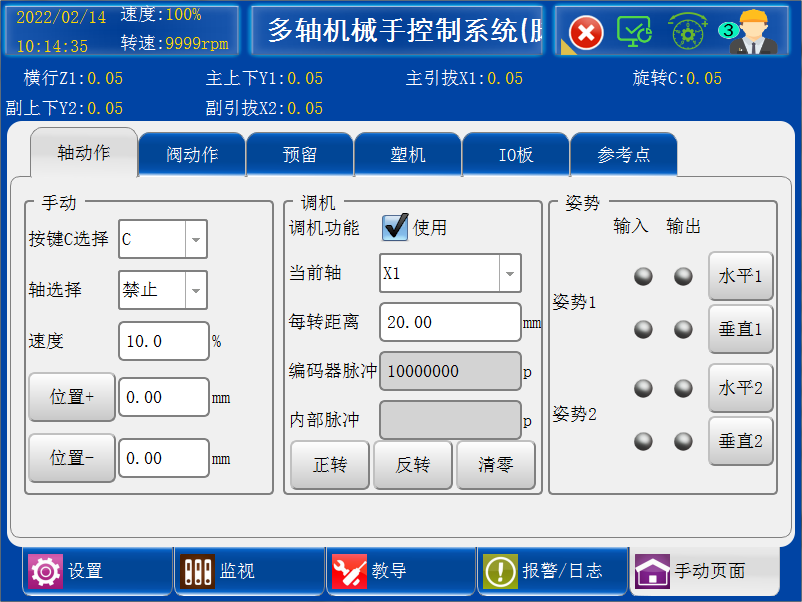
1)按键 C 选择:选择轴为伺服时,切换选项,按键手动控制所选的轴。
2)点击【轴动作】按钮,手动选择轴,输入位置值,点击"位置+""位置-"选定轴会运动到设定位置。
3)调机功能:选择使用,输入密码后可显示出调机功能。
当前轴:选择调试的伺服轴;
每转距离:对应"机器参数-每转距离"参数,方便用户调机时修改;
编码器脉冲:当前轴运行时,伺服电机反馈的实际脉冲数;
内部脉冲:当前轴运行时,系统发出的命令脉冲数;
正转:点击一次,电机正转一圈;
反转:点击一次,电机反转一圈;
清零:将编码器脉冲、内部脉冲计数值清 0;
4)姿势可选择水平和垂直,对应的姿势发生变化。(姿势 1、姿势 2 在结构参数中设置"垂直水平 1"、"垂直水平 2"为"使用"或"不使用")
注:绿灯为输入限位信号,红灯为输出信号,如果没有信号输入或者输出指示灯处于熄灭状态