一、绘制封装库
1.新建封装库
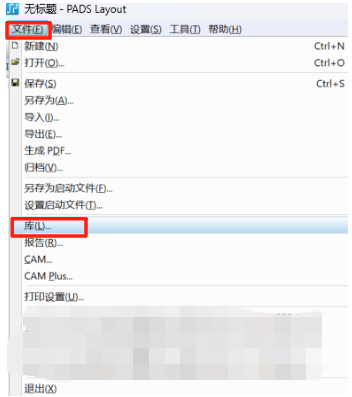
- 步骤一:创建一个新的库(存在你所新建的项目目录下)
- 步骤二、三:修改新建库的优先级方便快速查找
2.复制封装到封装库
2.1 复制封装库
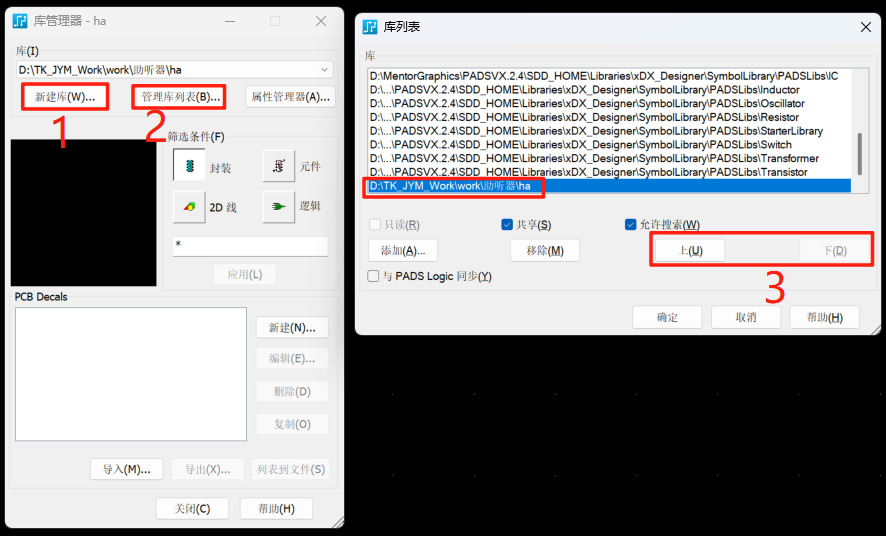
- 步骤一:选择你所需要的封装(注意中间选择封装,而不是元件)
- 步骤二、三:复制到你自己的库中,可以改名
2.2 关联元件
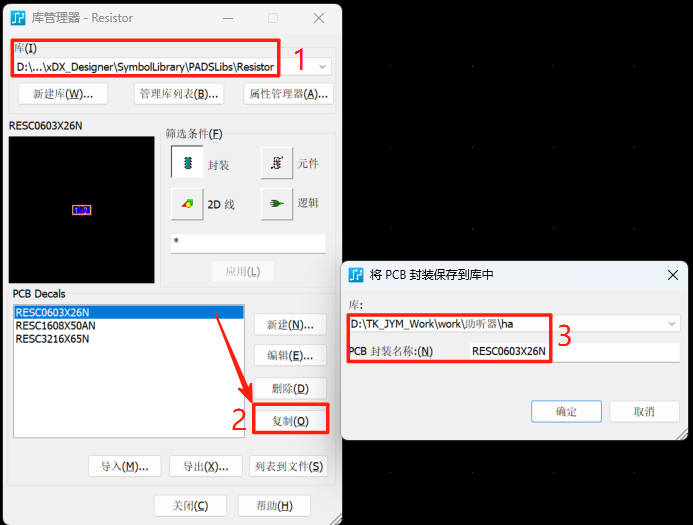
- 步骤一、二:选择元件后新建
- 步骤三:选择PCB封装
- 步骤四:将未分配封装,分配至右边
- 步骤五、六:点击确认,之后为元件类型命名
注:不从原有的封装复制元件(Parts)过来的原因是,原有的parts对应的也只是原来的封装
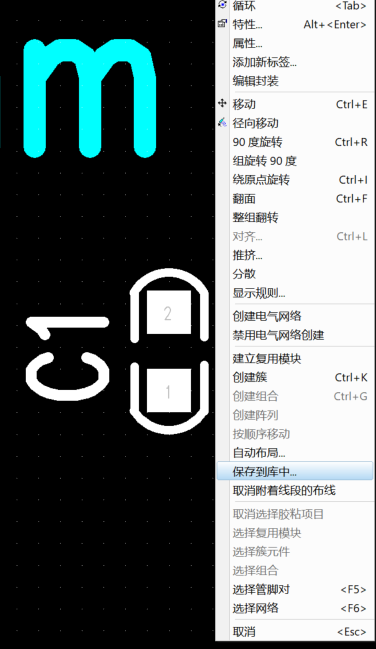
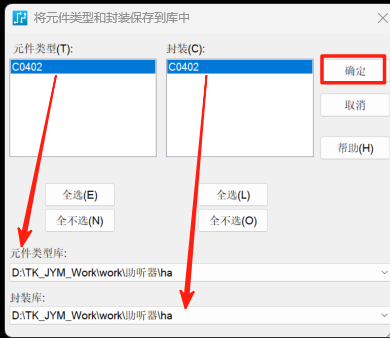
2.3 另存已有封装到封装库
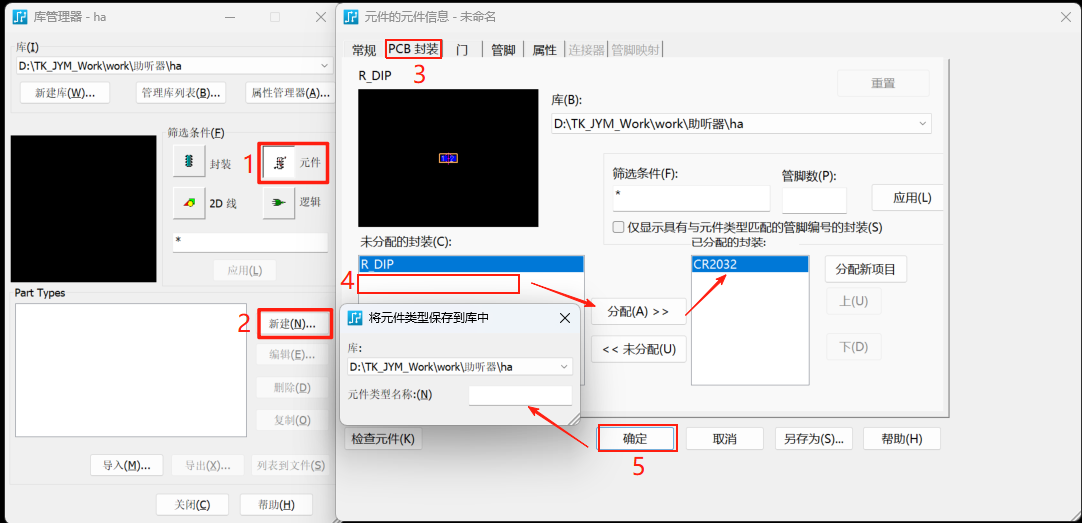
- 步骤一:选中需要另存的封装,保存到库中
- 步骤二:选择存储的元件类型和封装后点击确定即可
3.绘制封装
3.1 新建封装
点击工具 -- PCB封装编辑器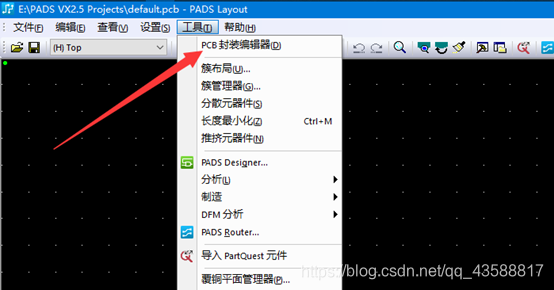
3.2 一些编辑时的选项修改
3.2.1 切换单位
- 方法一:输入"um "切换到mil 单位("um"密尔/"umm"毫米),可看右下角
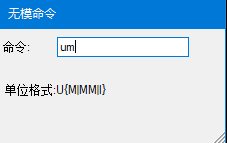
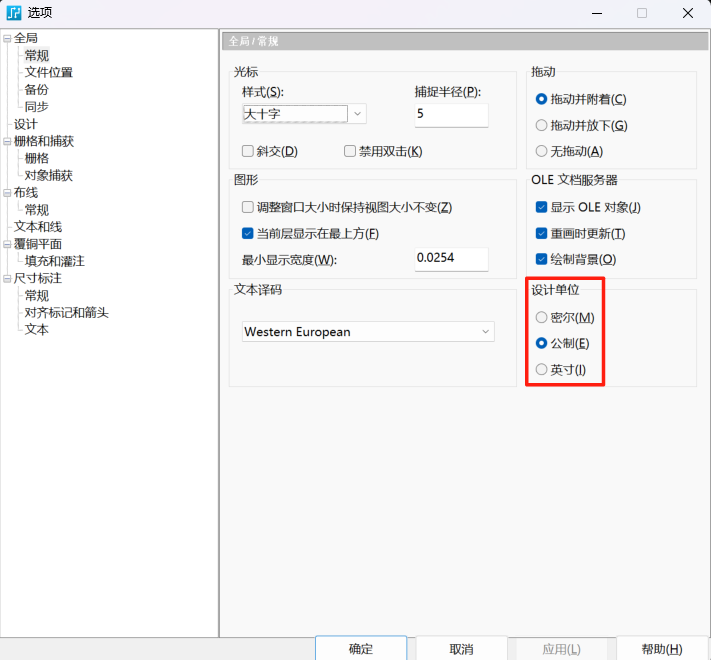
- 方法二:点击工具 -- 选项(无选中状态下可,"ctrl+enter") -- 设计单位 -- M/E/I
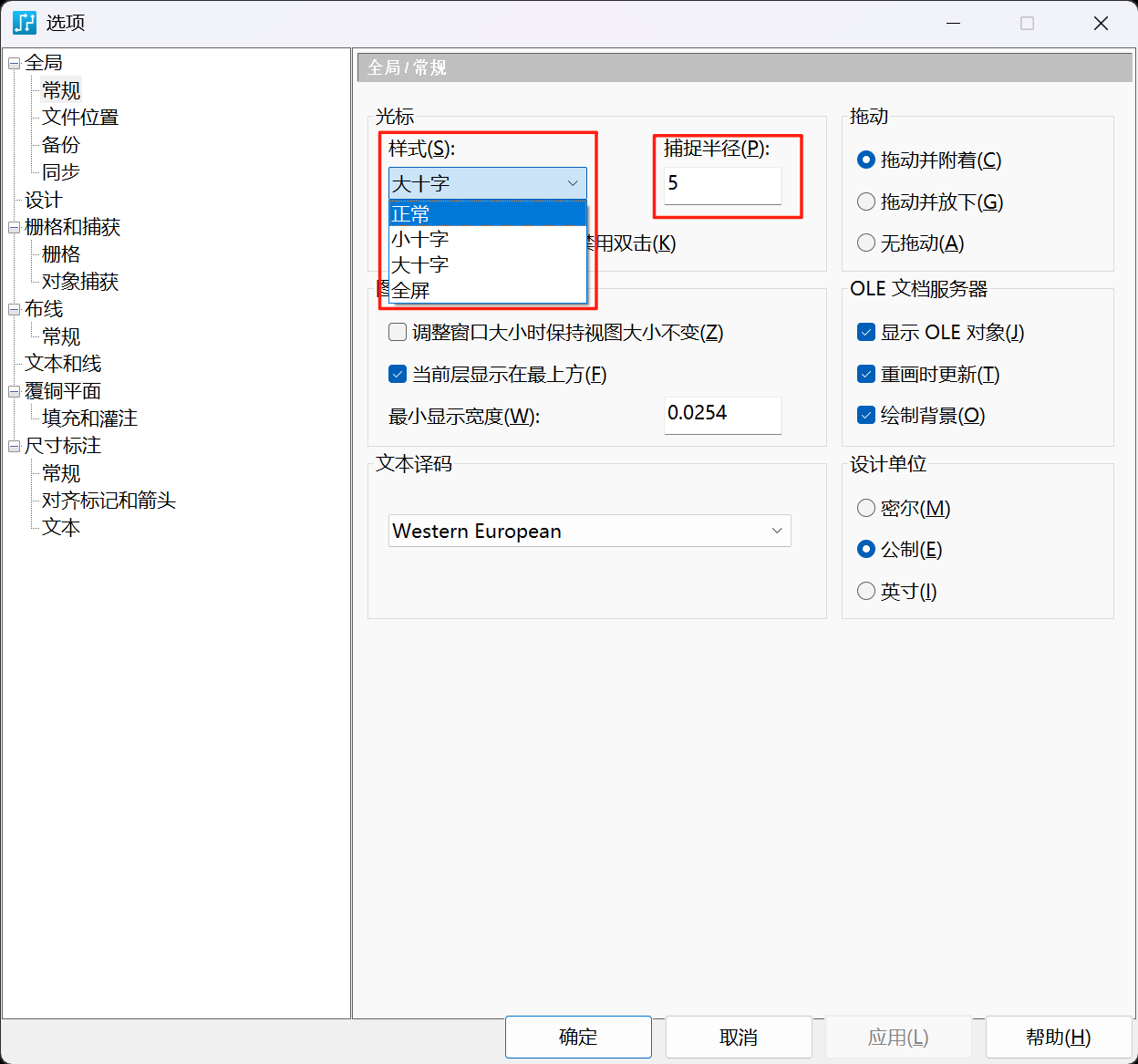
3.2.2 修改光标
修改光标为大十字,方便对齐
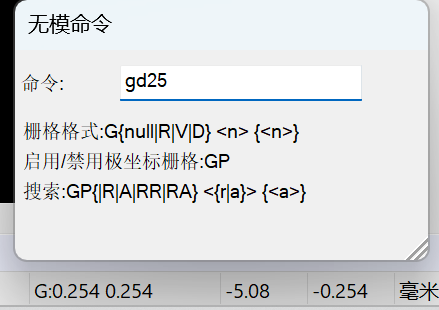
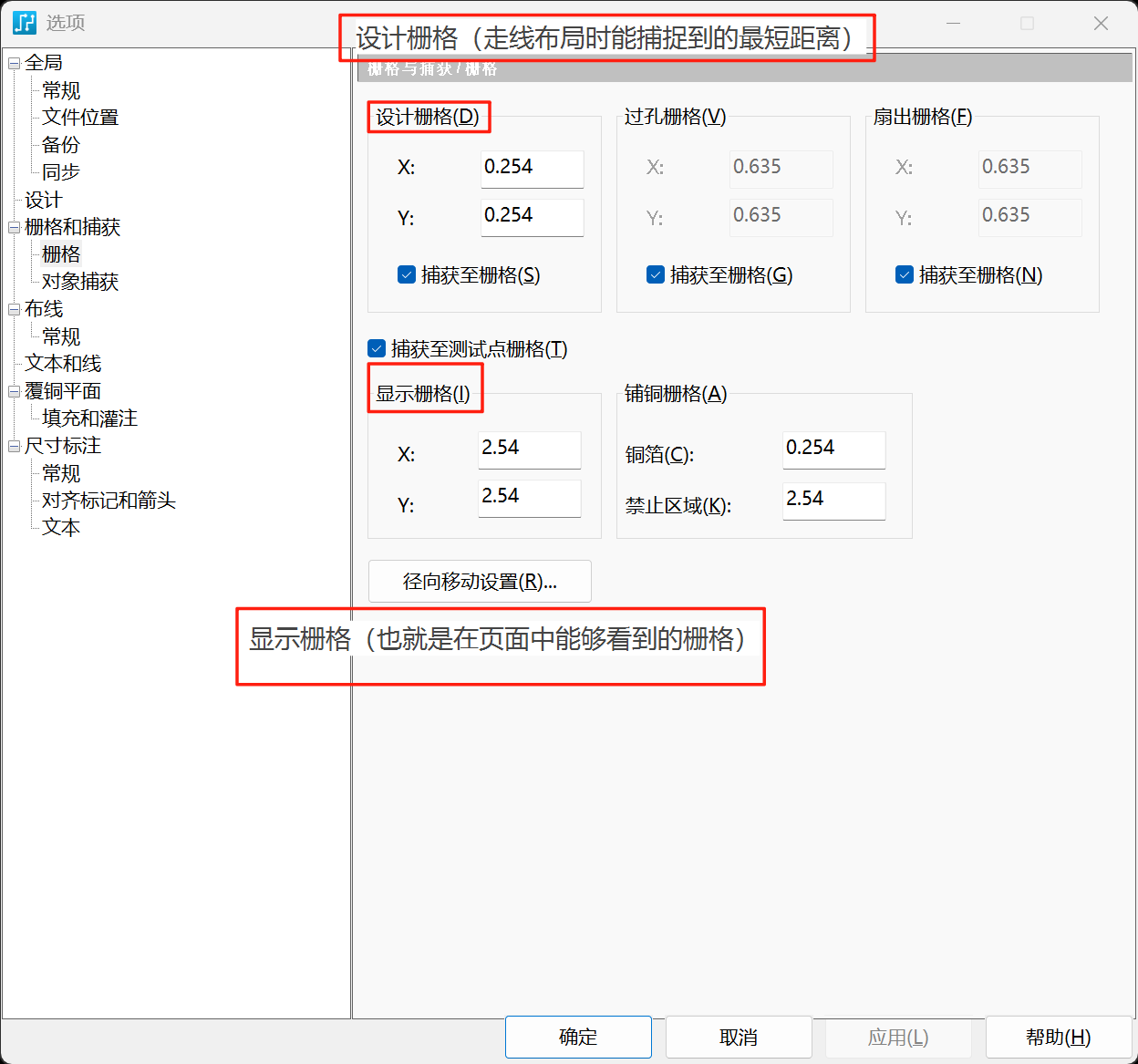
3.2.3 修改栅格
- 方法一:使用无模命令"G"(设计栅格)及"GD"(显示栅格)进行设置
- 方法二:菜单栏设置
3.2 放置焊盘
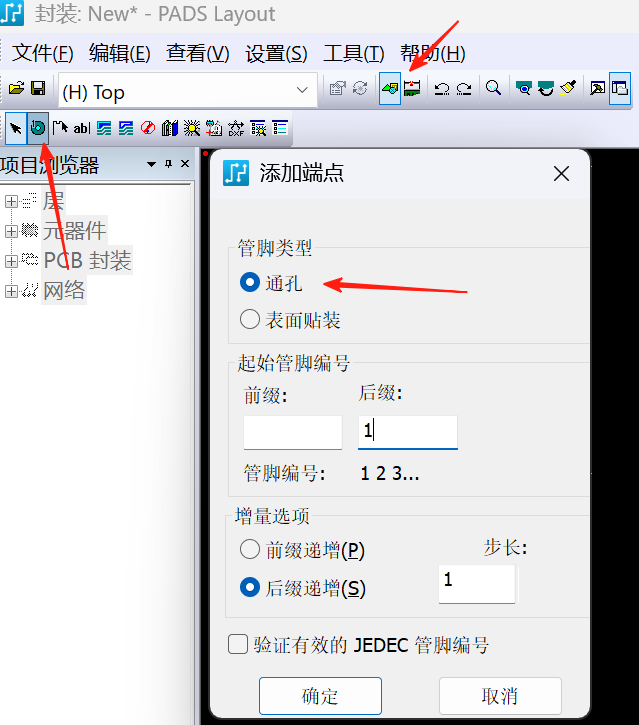
3.2.1 通用焊盘
- 步骤一:放置后,根据物理封装实际大小设计焊盘尺寸(直径+钻孔)
- 步骤二:因为是极性元件,所以将正极设计为特殊形状(有长焊盘,圆焊盘各种样子,根据实际情况来)
- 步骤三、四:焊盘的每一个面都要修改,也可以顶底焊盘形状大小不一样
注:修改完后,可以在步骤一的界面,根据尺寸图修改焊盘坐标
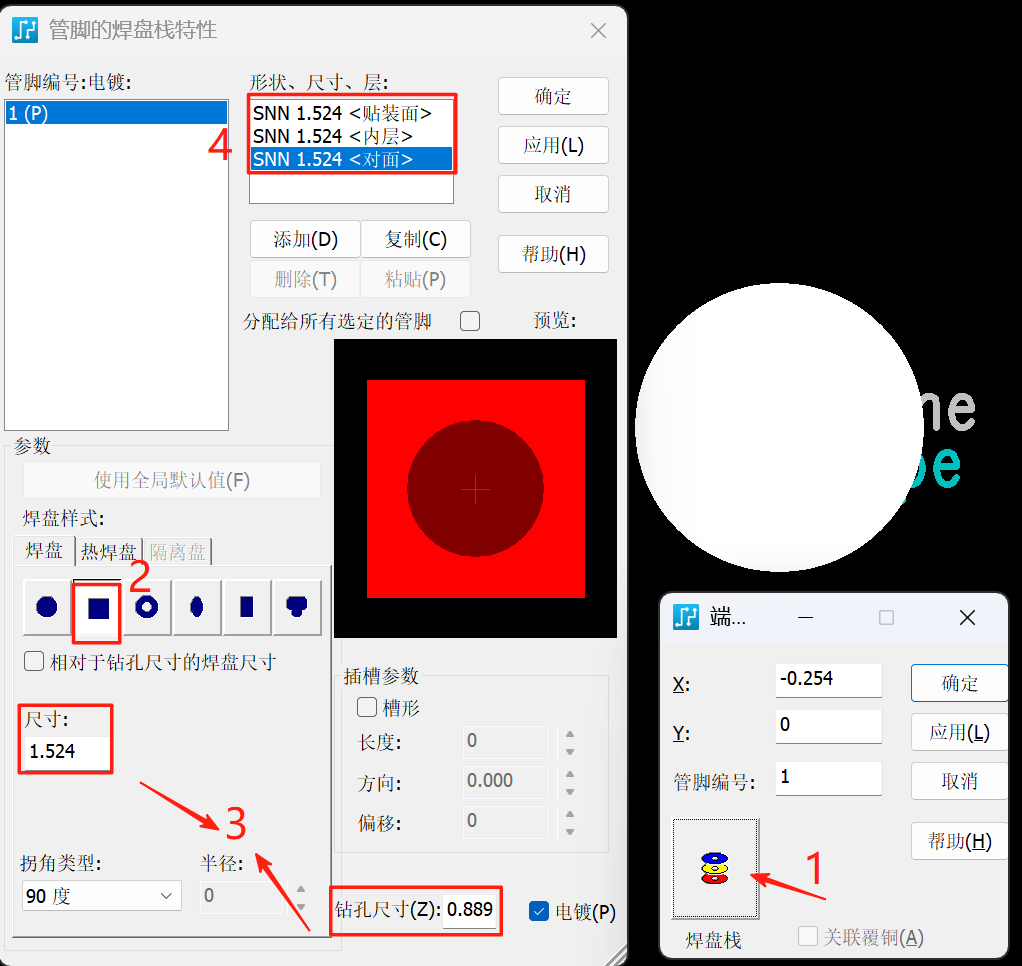
3.2.2 异型焊盘
像这样的椭圆焊盘,需要勾选插槽参数中的槽形(Pads中的长度永远是最长边)
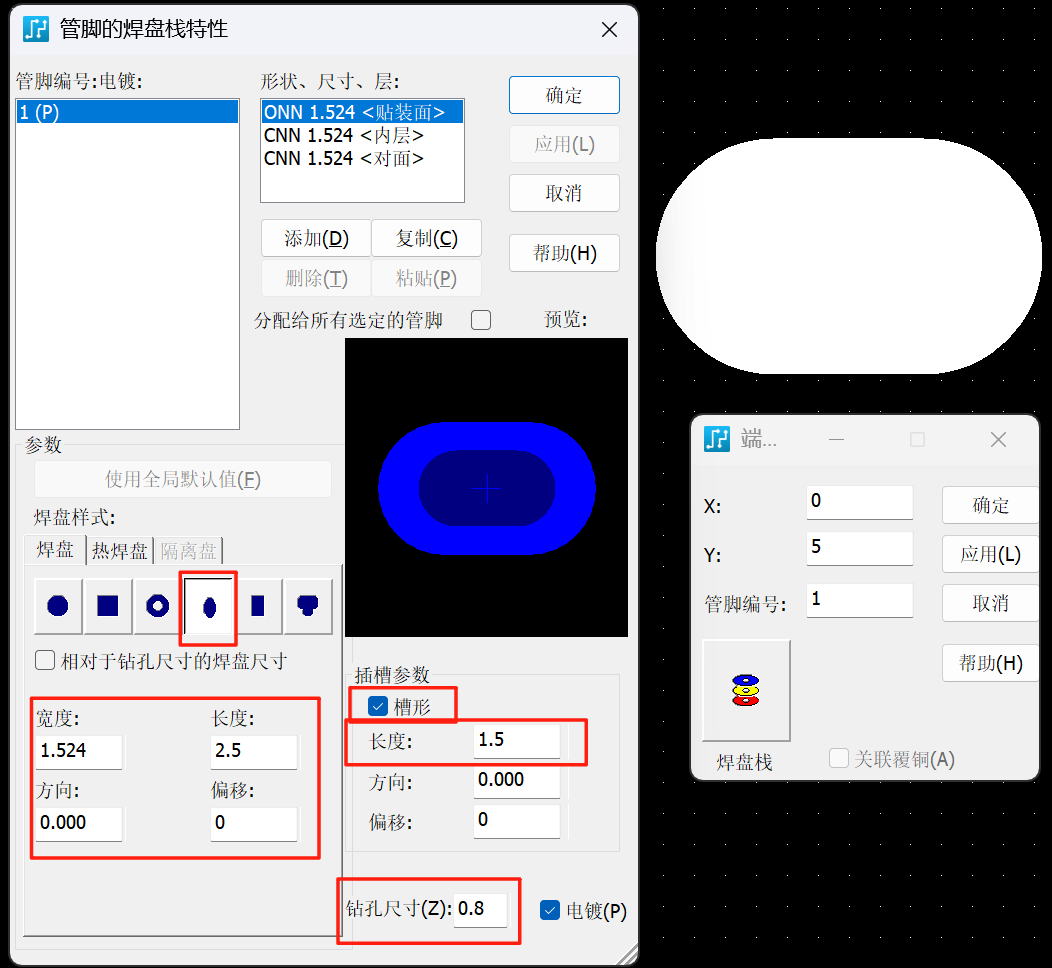
3.2.3 定位孔
定位孔其实也是焊盘,只需要取消电镀层之后,修改焊盘直径,只留下钻孔尺寸即可
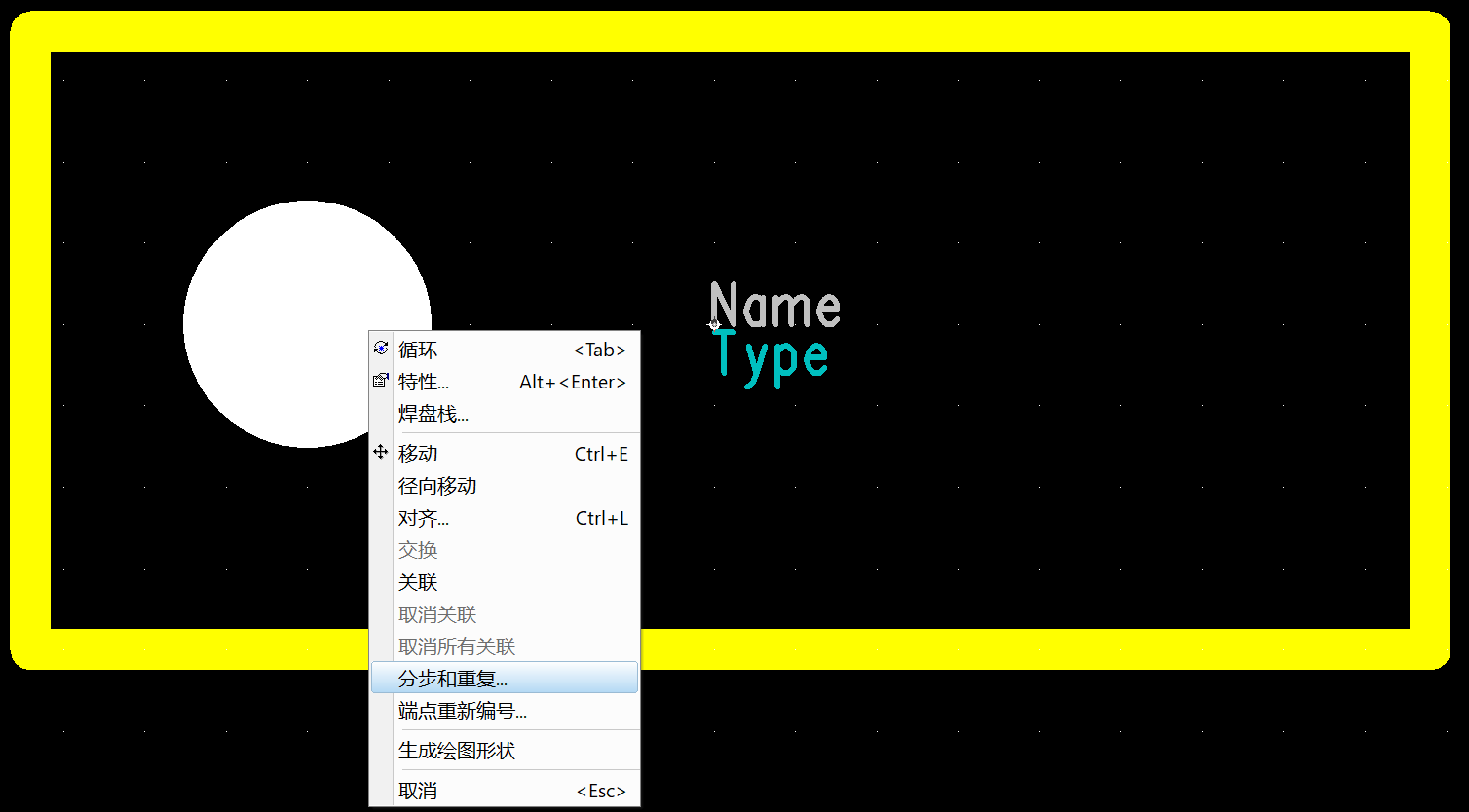
3.2.4 重复放置焊盘操作
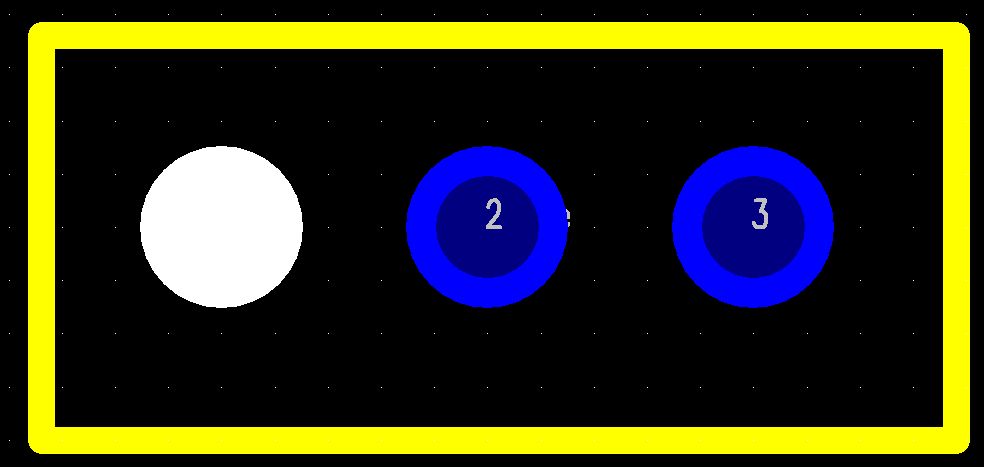
如果焊盘的形状和间距一样,如芯片引脚。那么可以使用这个操作
选中要复制的焊盘 -- 右键 -- 分步和重复 -- 根据需求设置
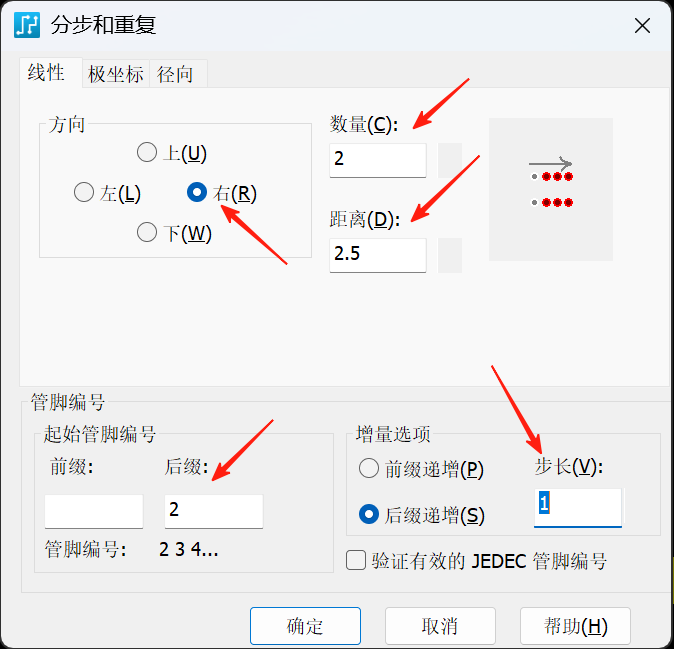
确认后即会根据选中的焊盘复制粘贴了
3.3 绘制丝印
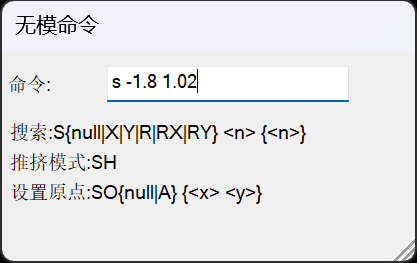
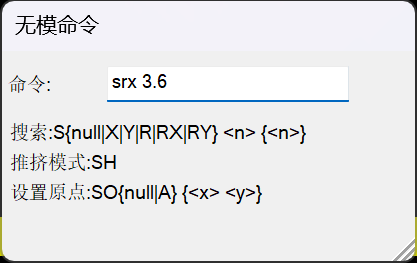
3.3.0 绘制丝印的无模指令
选择绘制的形状
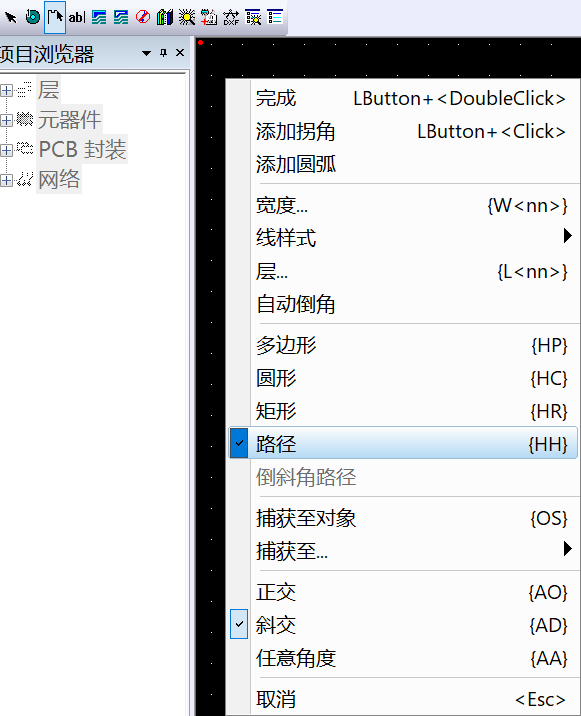
so (设置原点)
s -1.8(x坐标) 1.02(y坐标) (光标点位到坐标处)
srx 3.6(右移动3.6mm)
sry -3.6 (下移动3.6mm)
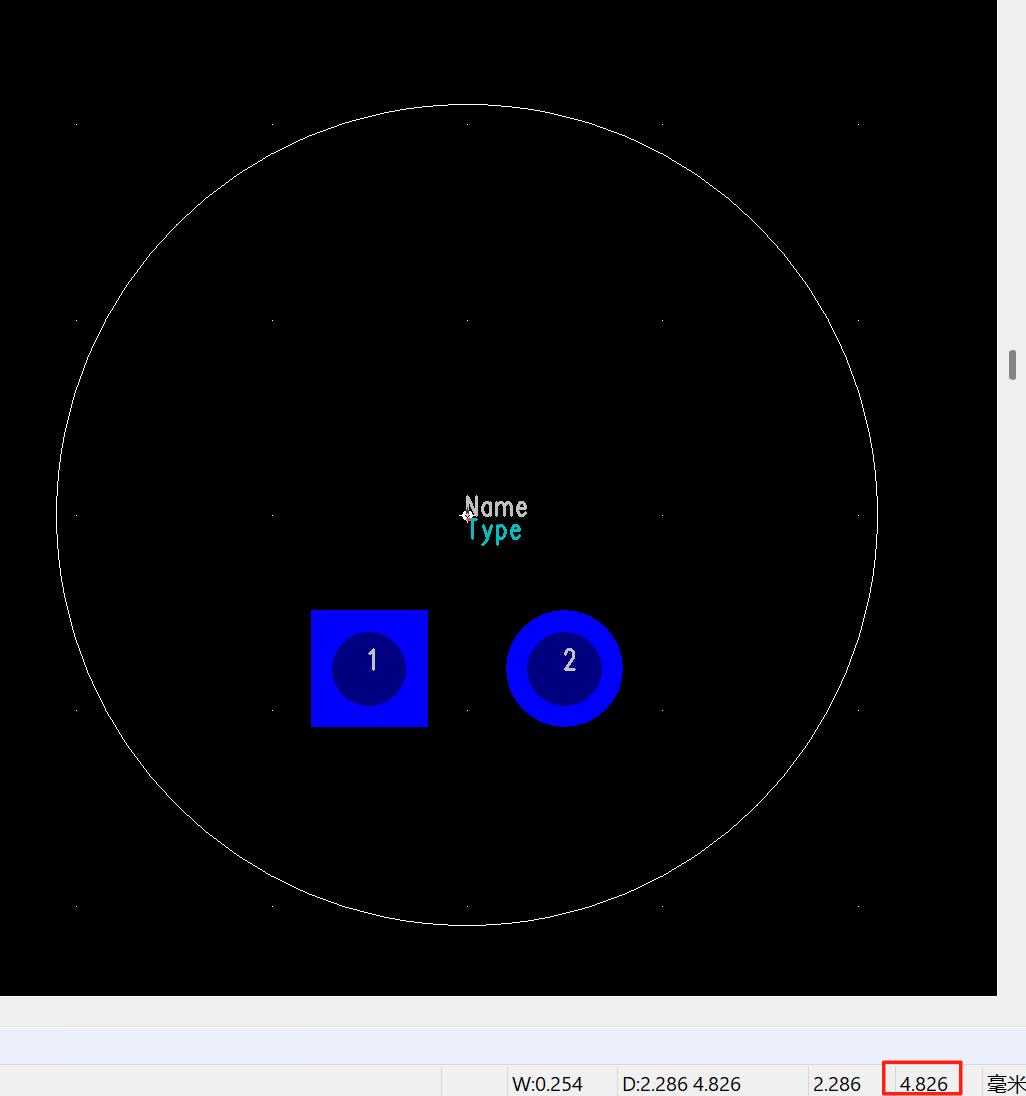
3.3.1 绘制圆形丝印
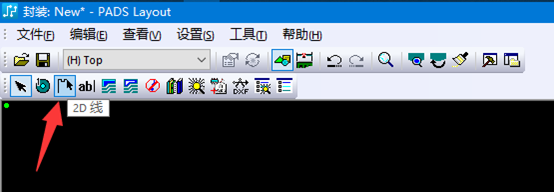
选择2D线
右键选择圆形
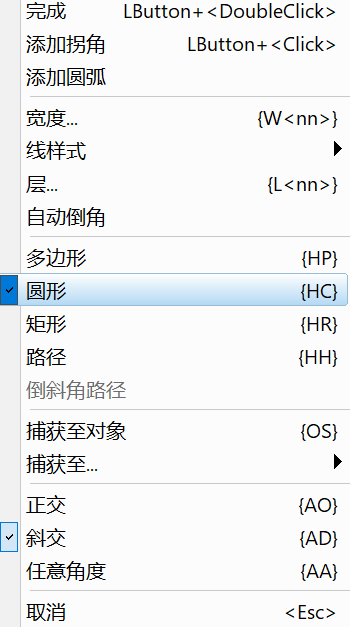
圆形半径可看右下角确认
3.3.2 可能会补充
二、一些设计PCB前的准备工作
1.导入网表文件
文件 -- 导入asc文件
(注意:ORCAD中的PCB Footprint要与PADS中的封装名字要严格一致)
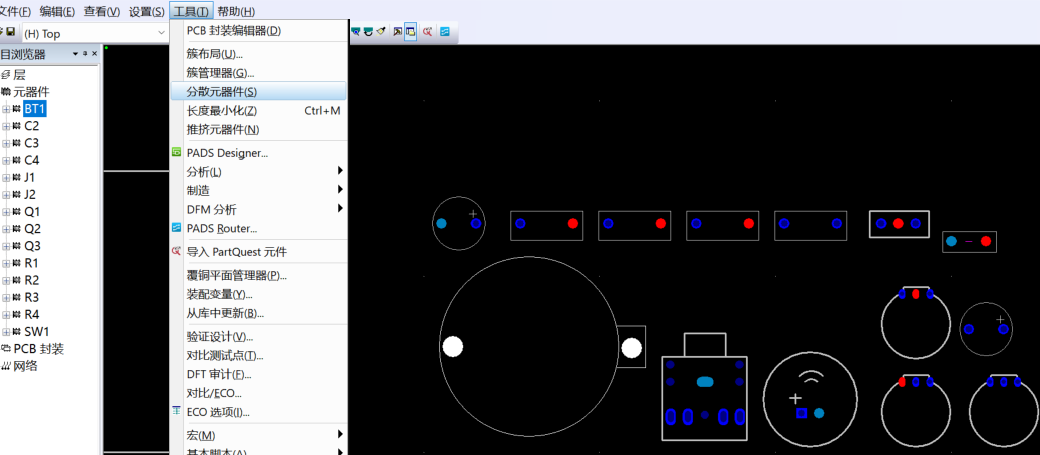
2.分散元器件
PADS导入网表后,元器件会叠在一起,所以需要打散元器件
3.修改丝印/预设线
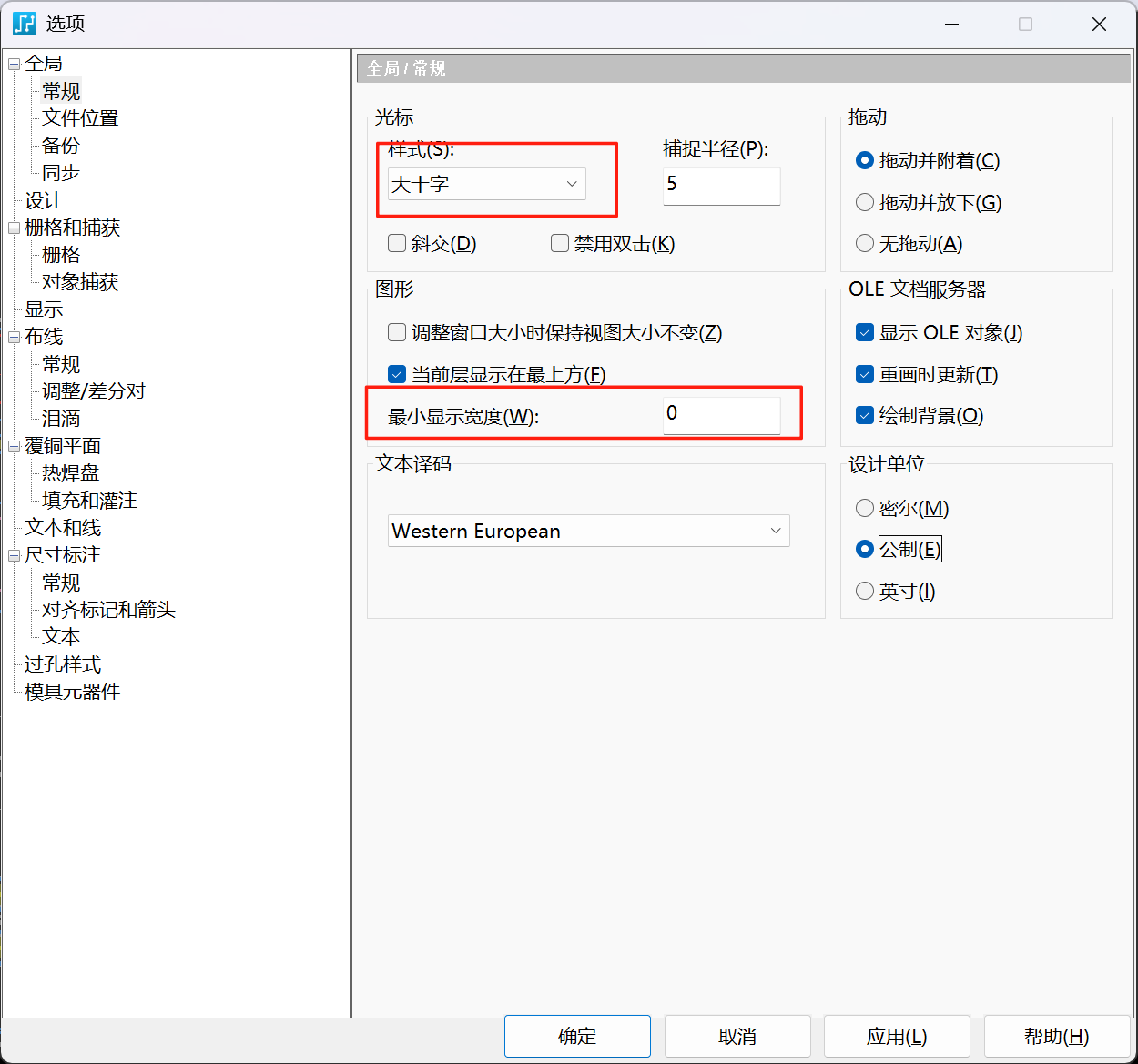
3.1 修改丝印最小显示宽度
- 光标改为大十字方便对齐
- 修改丝印最小显示宽度
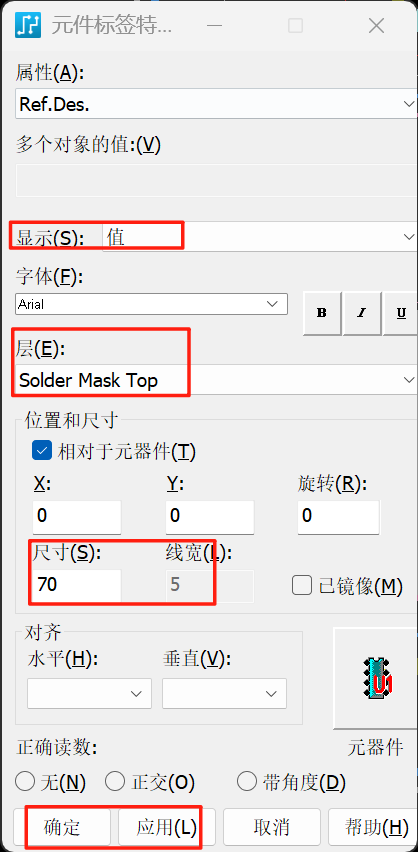
3.2 修改丝印尺寸
未选中状态下右键选择文档 -- 框选全部丝印 -- 右键特性("Alt+Enter")-- 根据需要修改尺寸
注:尽量在布局前就开始这个操作,同时记得统一修改层到丝印层
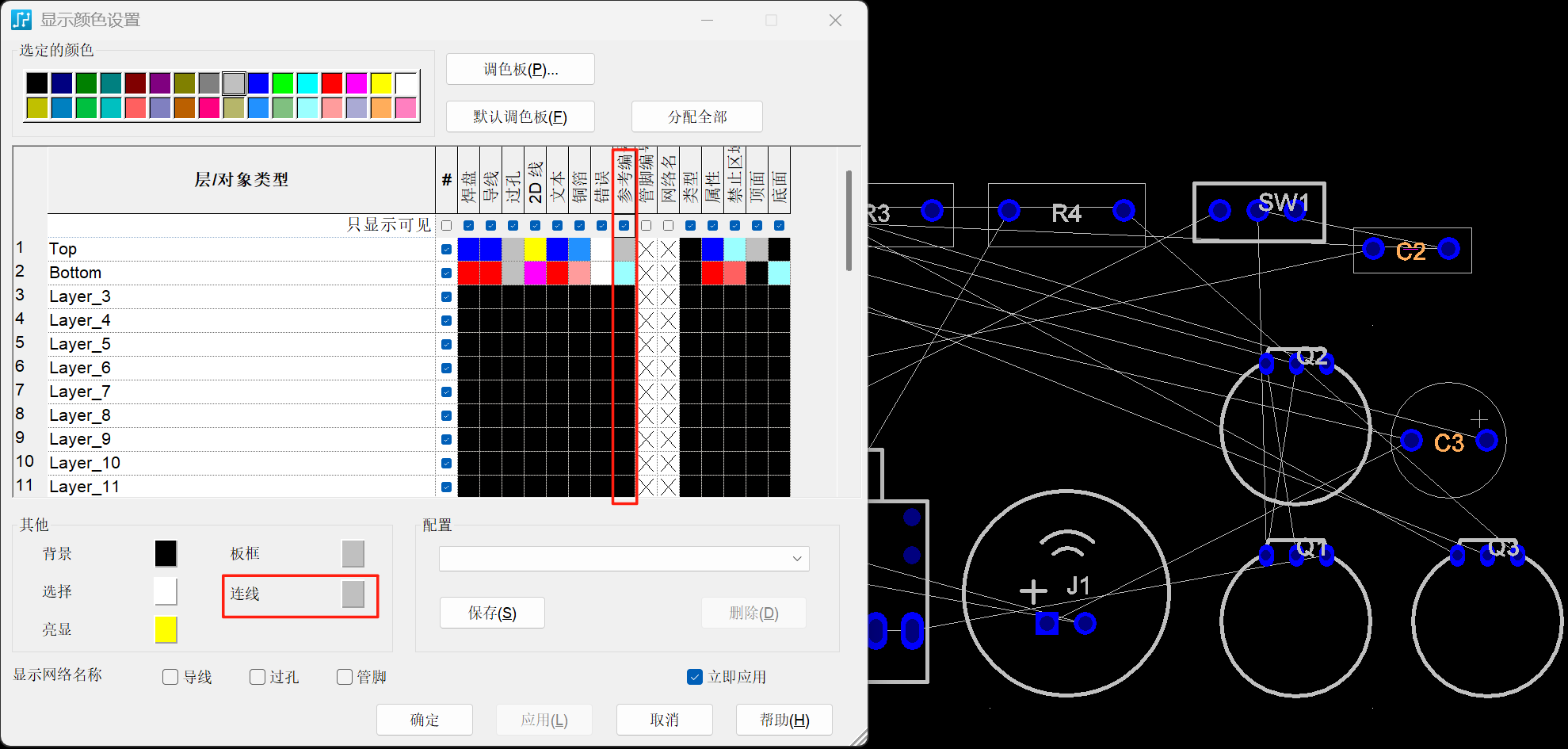
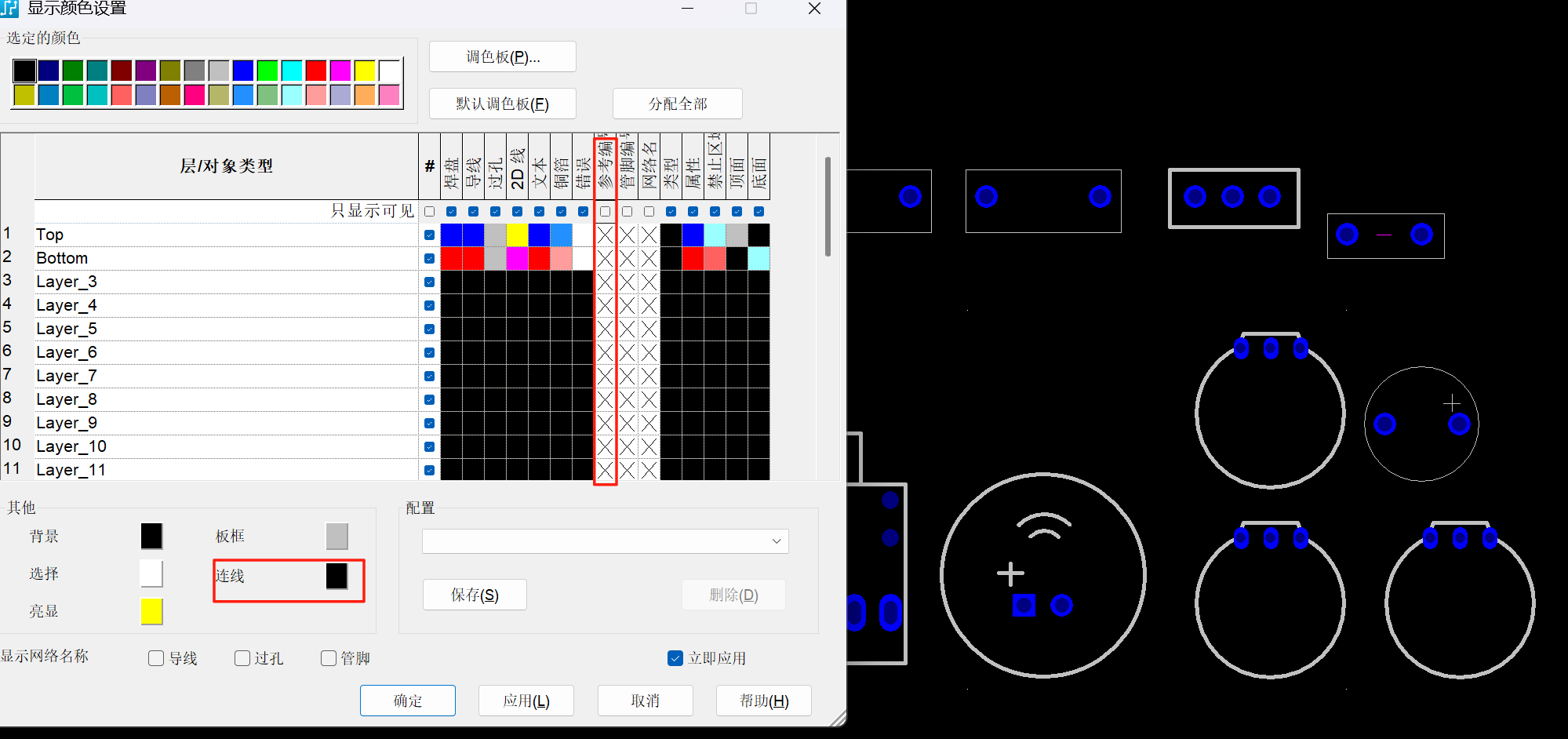
3.3.修改丝印和预设线颜色
- 方法一:设置 -- 显示颜色/"CTRL+ALT+C"
这个方法可以直接隐藏所有预设线和丝印
- 方法二:查看 -- 网络/"CTRL+ALT+N"
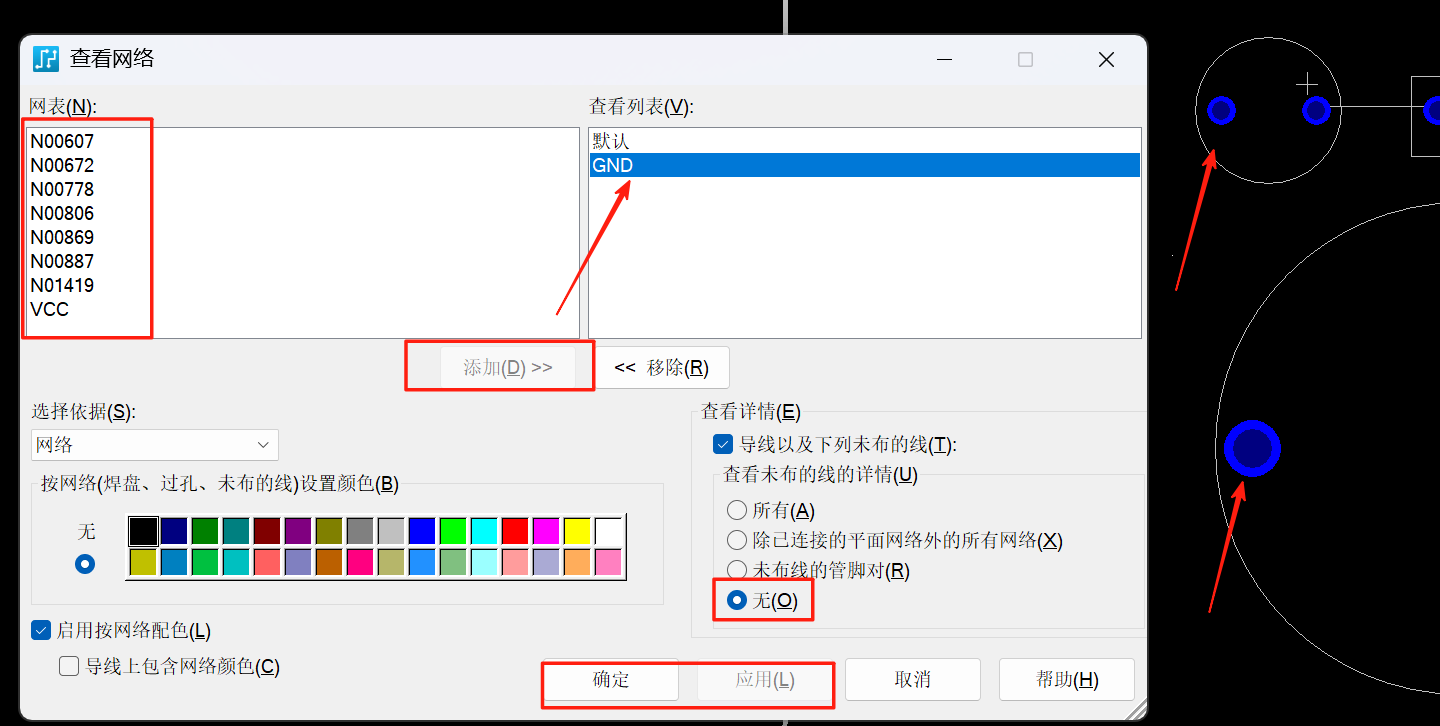
修改颜色如下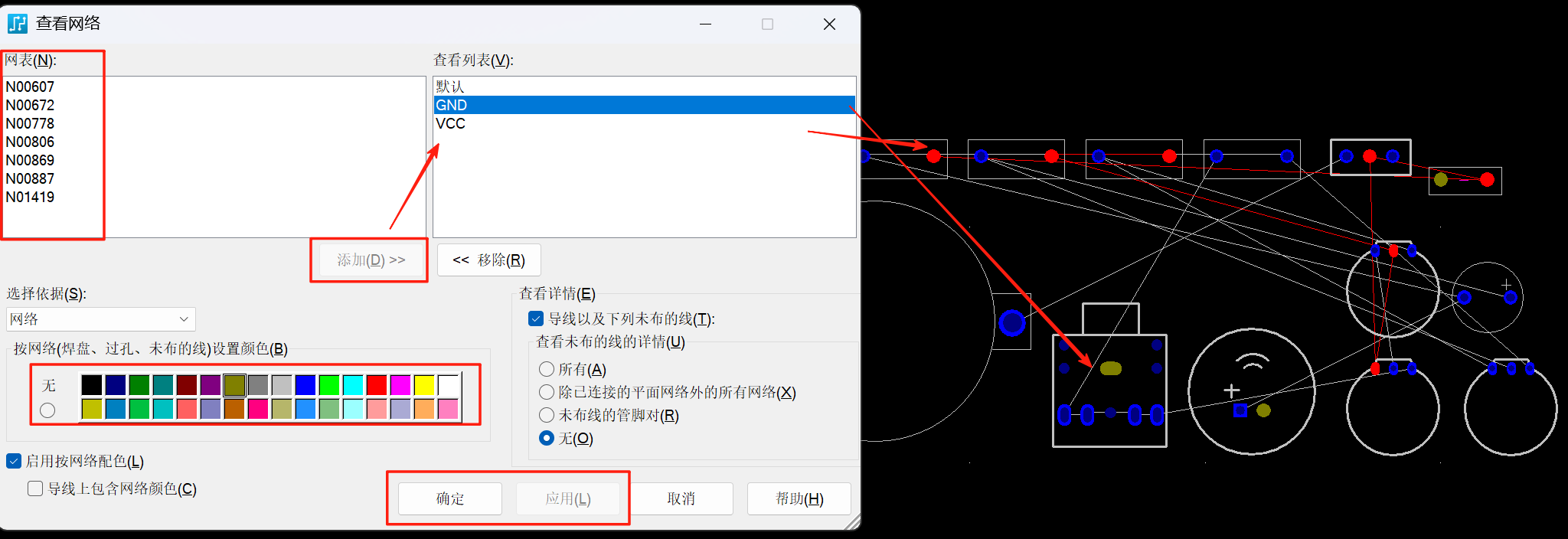
4.绘制板框
4.1 导入DXF板框
有些时候板框是 AutoCAD 绘制好的,需要通过导入DXF文件,操作方法看下方:
4.2 准备工作
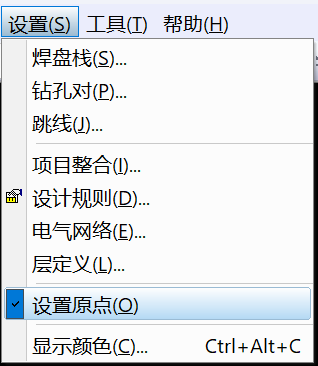
设置原点"SO"(画板框前,单位记得先切换为毫米)
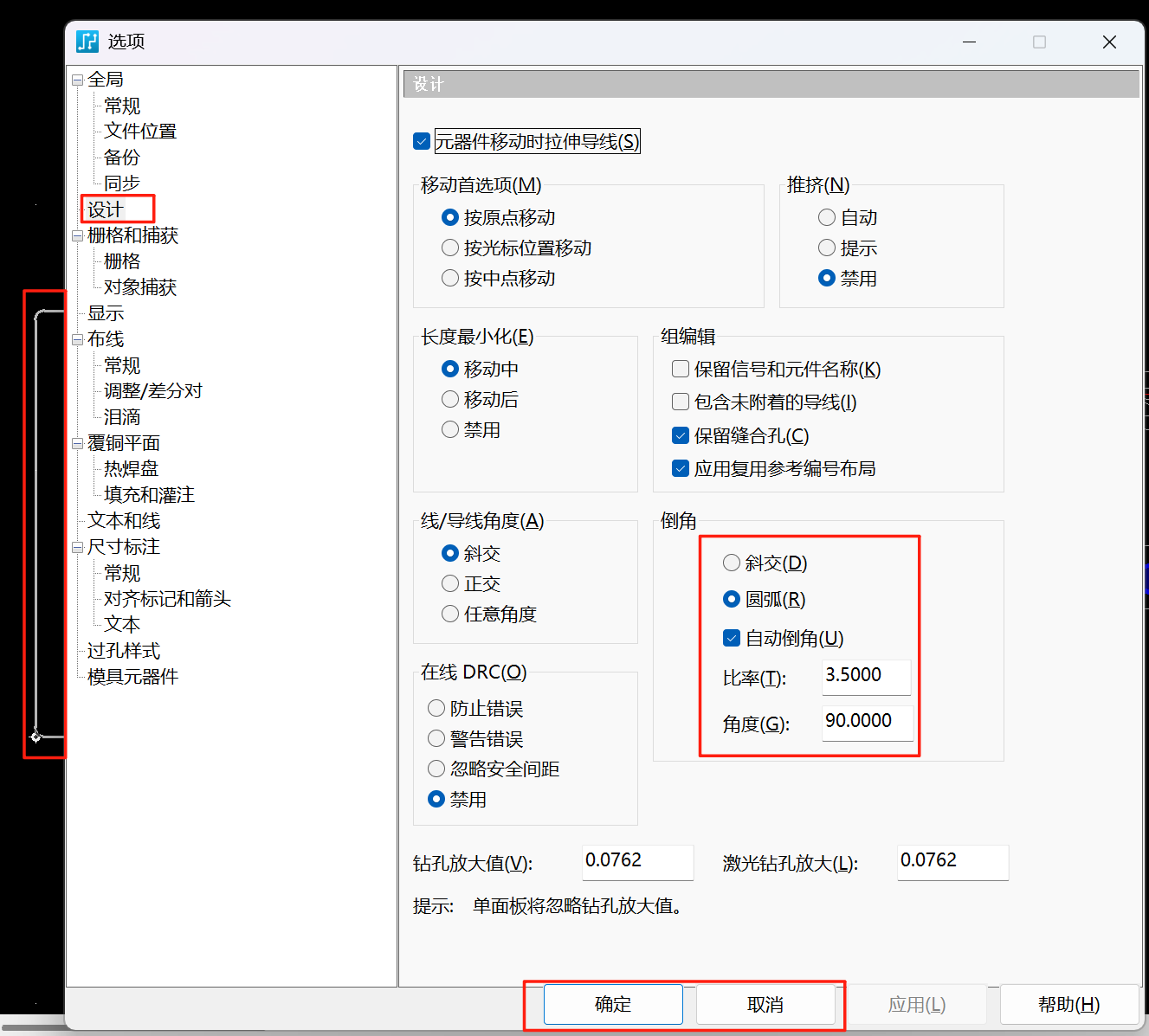
如果需要板框有圆弧,设置如下:
工具 -- 选项/未选中状态下CTRL+Enter -- 按照需求修改倒角类型与比率
栅格修改小一些,方便按照需要的尺寸
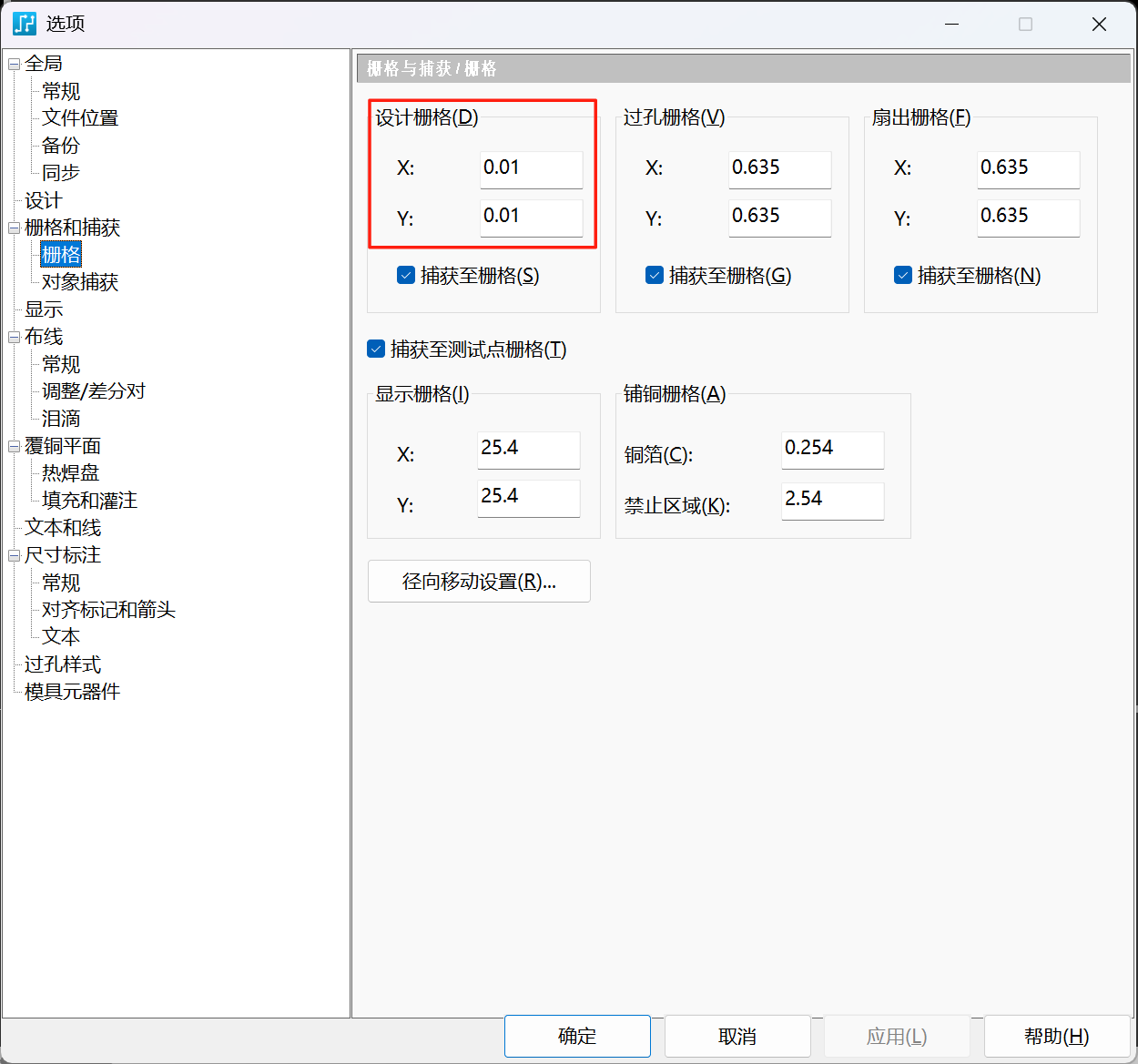
4.3 开始绘制
绘制过程中同样可以使用无模命令。如"s/sry/srx"
- 选中工具后,右键路径,根据所需画板框

- 在已经绘制好的板框添加定位孔
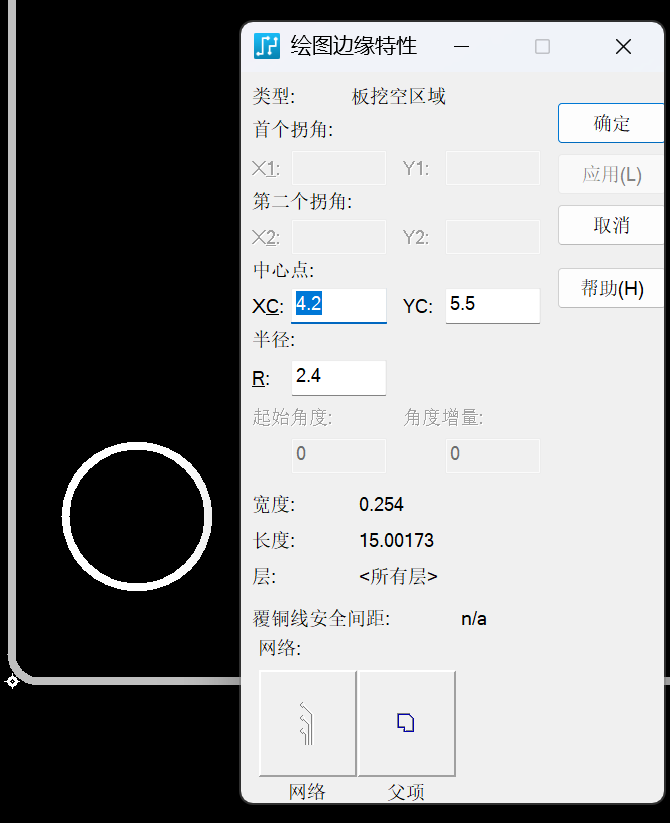
选中板框工具,右键圆形 -- 放置一个圆后 -- 右键选中板框 --双击圆形,修改圆的位置和半径
三、PCB布局
1.PADS常用快捷键
PADS LAYOUT常用快捷(键)命令汇总 - PADS PCB论坛 - EDA365电子论坛网
|----------|--------------------------|----------------------------|
| 单位设置 | UM | 单位设置为mil |
| 单位设置 | UMM | 单位设置为mm |
| 单位设置 | G{ },如G 5 | 同时设置设计栅格和过孔栅格 |
| 栅格设置 | GD{ },如GD 5 | 设置显示栅格大小 |
| 栅格设置 | GR { }/GV{ } | 设置设计栅格/过孔栅格 |
| 原点设置 | SO/SO{ } { } | 设置原点 |
| 布线设置 | W{ },如W40 | 修改布线宽度 |
| 布线设置 | AA/AD/AO | 任意角/45°/90° |
| 查找和定位 | S { } { },如S 19 15 | 定位坐标 |
| 查找和定位 | SRY { },如SRY 45 | 上/下移动{ }距离 |
| 查找和定位 | SRX { },如SRX 45 | 右/左移动{ }距离 |
| 查找和定位 | SS{ },如SS R1 | 查找器件 |
| 显示命令 | DO | 显示/关闭 钻孔 |
| 显示命令 | PO | 显示/关闭 铺铜轮廓 |
| 显示命令 | PN | 显示/关闭 管脚编号 |
| 显示命令 | Z { },如Z 1/Z 1-4/Z 1 3 6 | 显示指定层,连续/不连续层 |
| 显示命令 | ZZ | 显示所有层(不包括飞线层) |
| 显示命令 | ZU | 显示/关闭飞线层 |
| 显示命令 | L{ },如 L1 | 切在顶层显示的层,连线状态下切换可直接放过孔 |
| 显示命令 | NNP/NNT/NNV | 显示/关闭 管脚/线路/过孔网络名称 |
| 显示命令 | NN | 显示/关闭 网络名称显示(首先前面P/T/V打开了) |
| 显示命令 | T | 打开/关闭 透明图像模式 |
| 测量命令 | Q | 快速测量长度 |
| 其他命令 | DRC | 启用/关闭DRC |
| 参数设置 | CTRL+ALT+N | 打开网络对话框 |
| 参数设置 | CTRL+ALT+C | 打开颜色对话框 |
| 参数设置 | CTRL+ALT+F | 打开筛选 |
| 移动设置 | Ctrl+E | 移动 |
| 移动设置 | Ctrl+R | 旋转 |
| 布线设置 | Ctrl+H | 高亮 |
| 布线设置 | Ctrl+U | 取消高亮 |
| 布线设置 | SHIFT+S | 修线 |
| 视图设置 | Ctrl+B/Home | 缩放板子至窗口大小 |
| 视图设置 | Alt+B | 镜像板子 |
| Gerber设置 | @CAMDOCS | 生成GERBER文件 |
| | F2 | 连线 |
| | F4 | 更改当前层 |
| | F6 | 查看网络 |
| | Backspace | 撤销上一个拐角 |
[PADS布局常用快捷键]
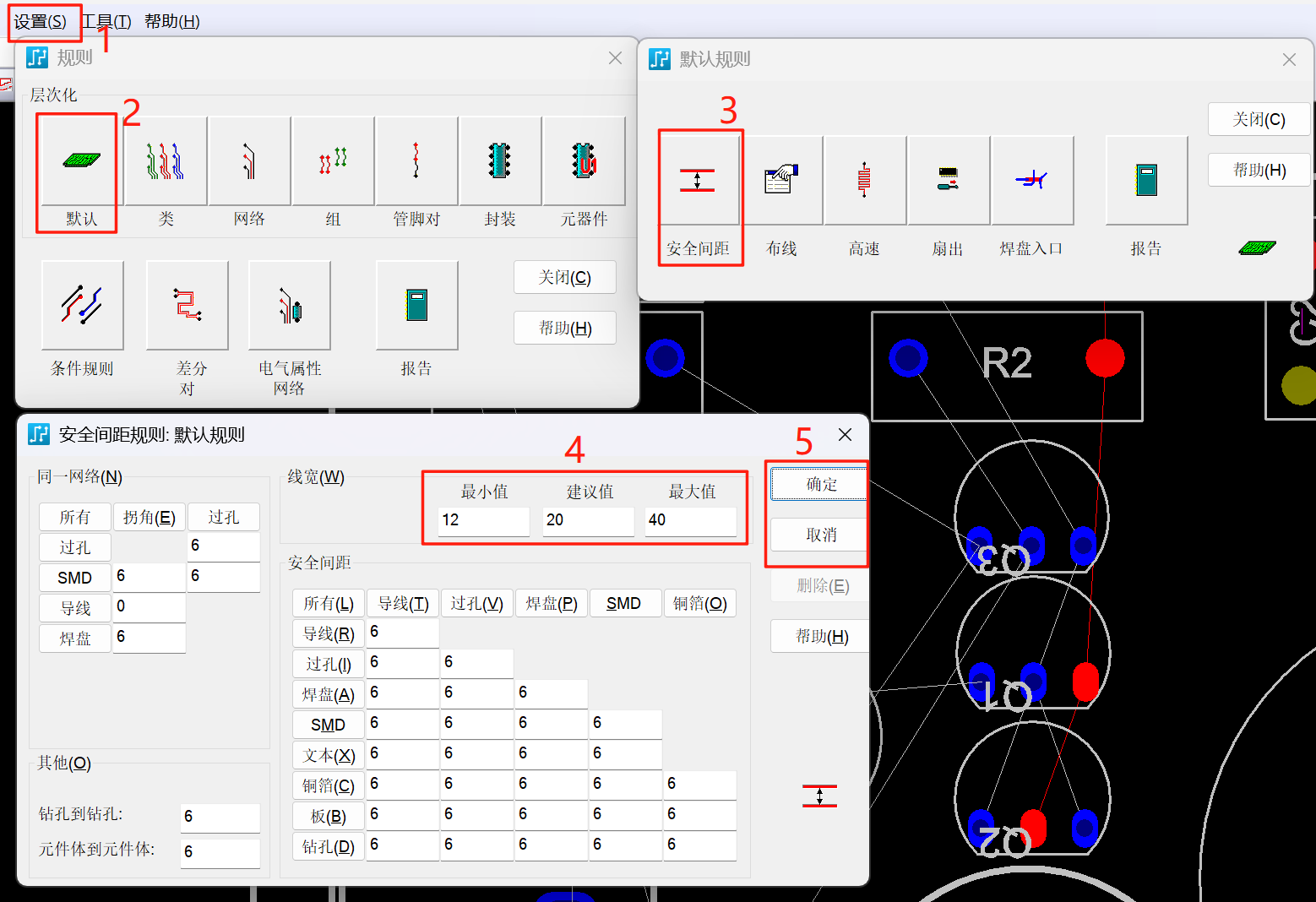
2.设计规则
设置 -- 设计规则 -- 根据需求来设置
(步骤四下面还有一些安全间距可以设置)
3.布线
布线前先修改设计规则
F2 布线
W{} 改线宽
Backspace 撤回上一个拐点
4.铺铜
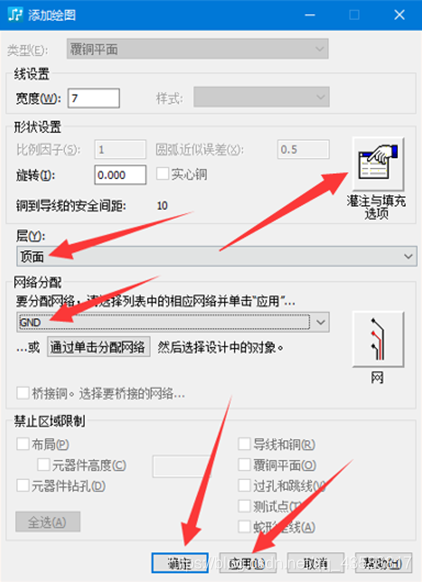
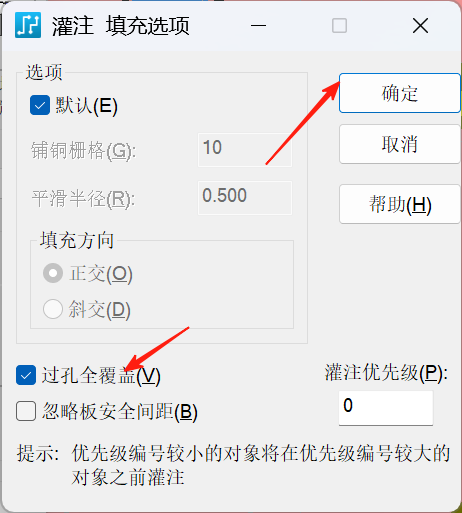
- 选择铺铜平面/铜箔 -- 右键矩形 -- 绘制完成后 选择层和网络,类型也可以修改(要确定之后,再次进入)
铜箔用来铺大电流网络,铺铜平面用来铺GND
右下角的灌注优先级数字越小,优先级越高

- 铺完铜之后,如果想调整一下铜的形状可以这样操作:
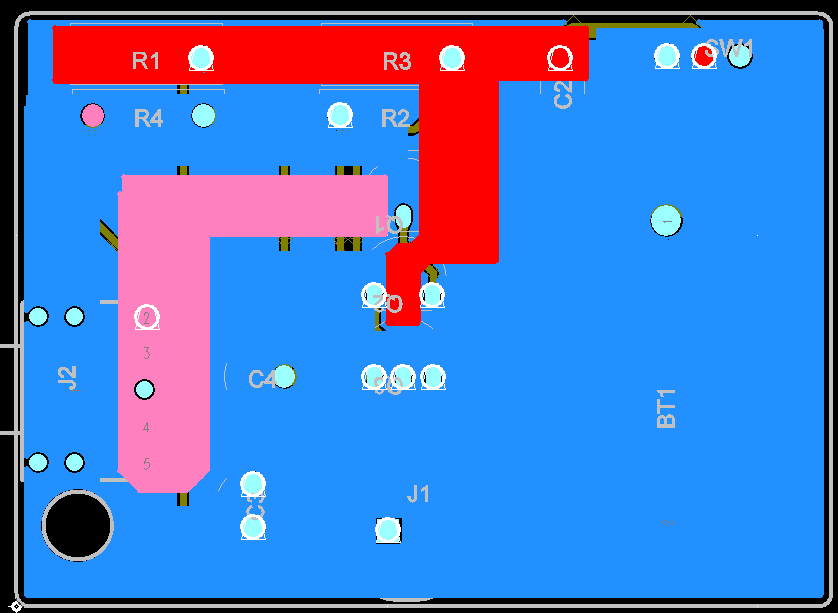
选中要移动的边 -- 右键 -- 移动一个角度(这样即可进行 微调 了)
如果需要重新铺铜的话,就进行下面的操作
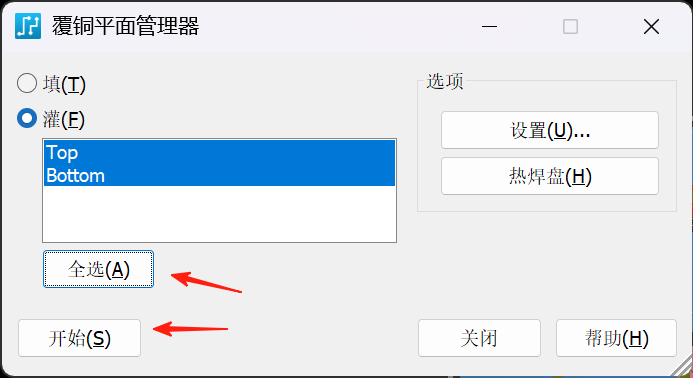
- 工具 -- 覆铜平面管理器
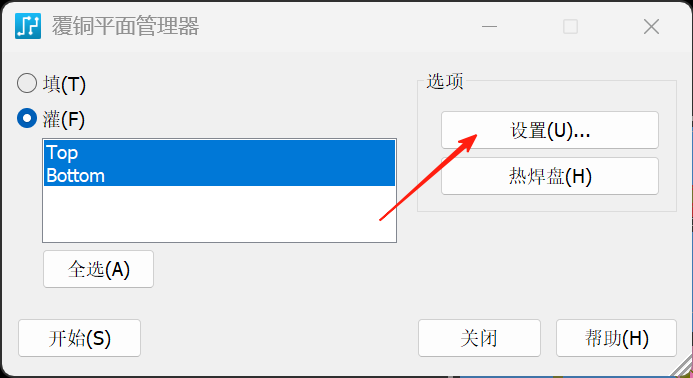
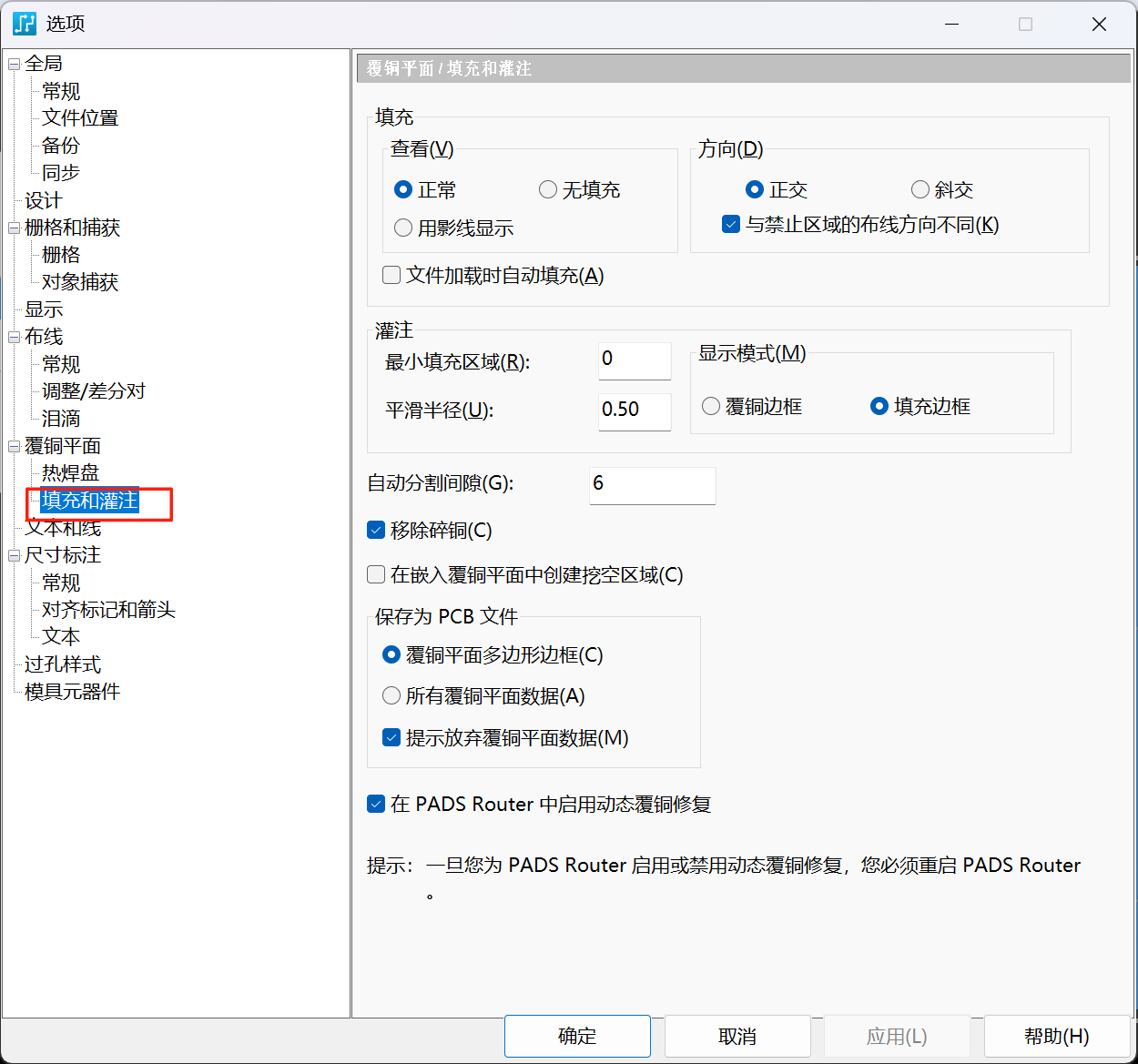
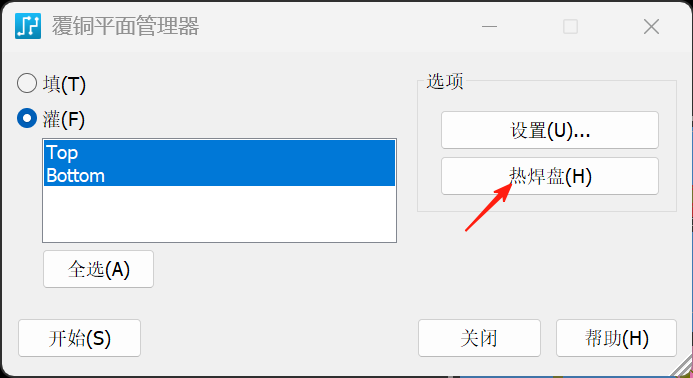
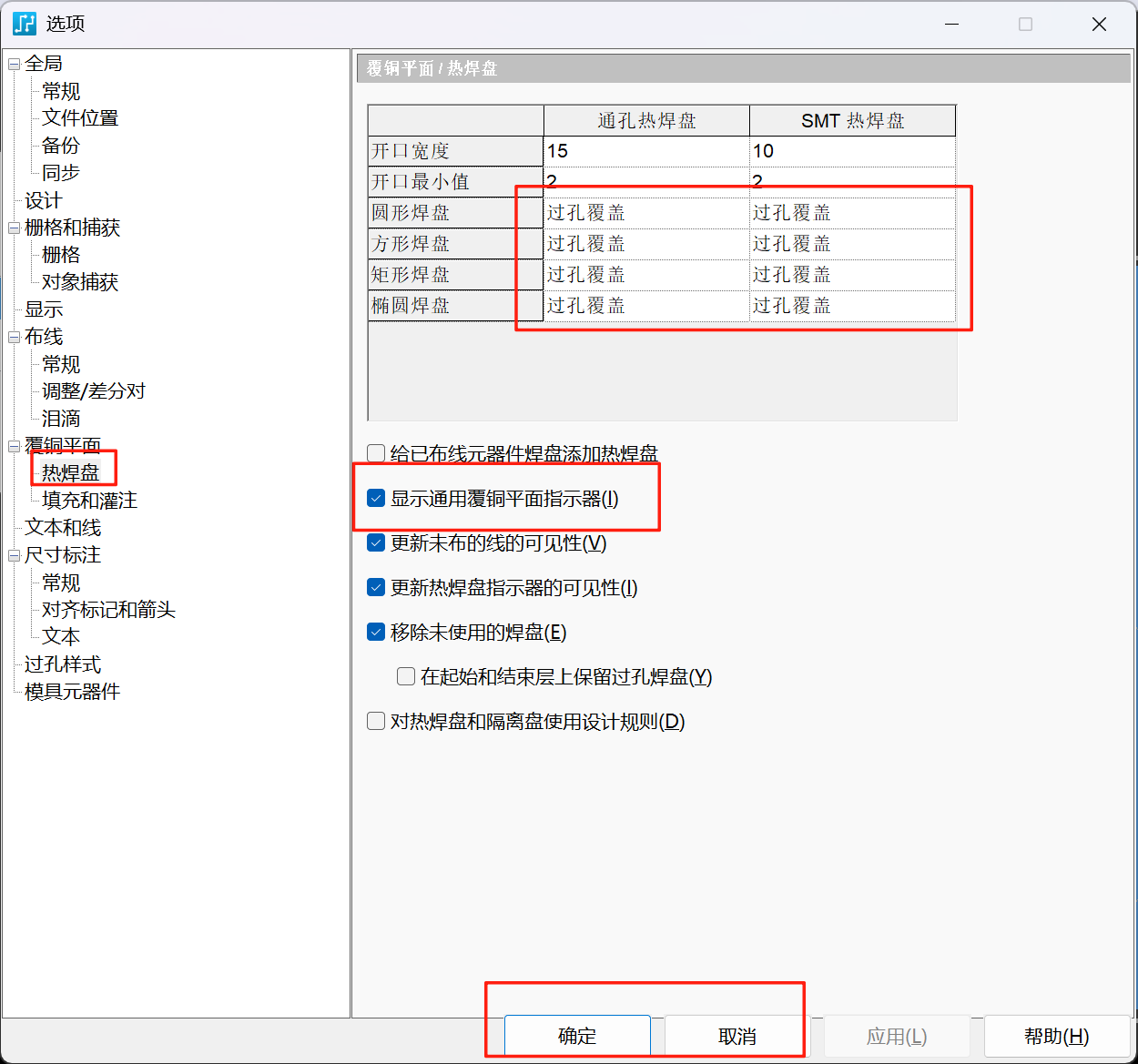
其中显示通用覆铜平面指示器这个操作,焊盘会打叉
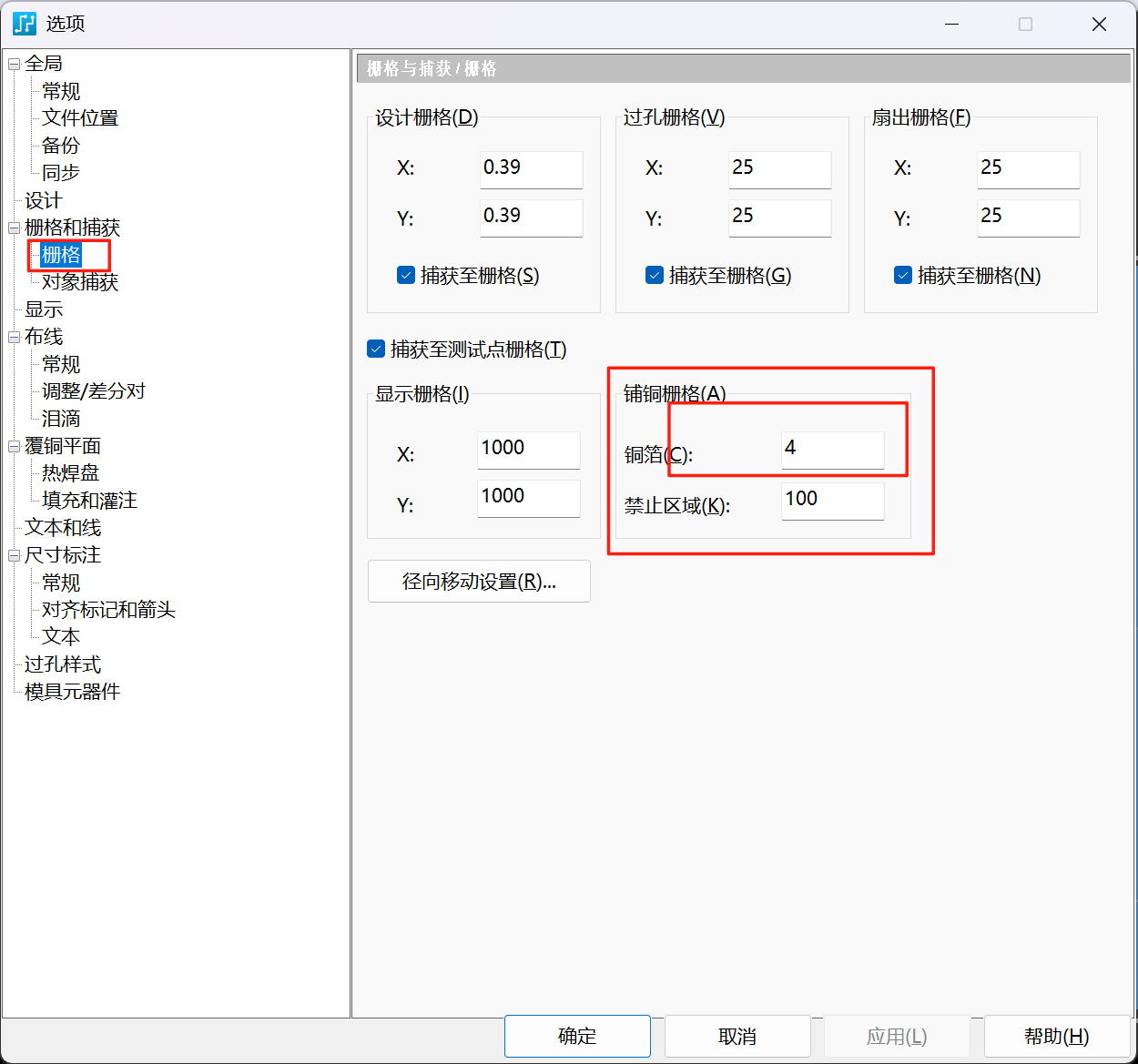
如果铺铜之后看着像网格,就需要修改这里
5.添加缝合孔/屏蔽孔
参考 链接 :
PADS(10)------添加过孔技巧_pads添加过孔-CSDN博客
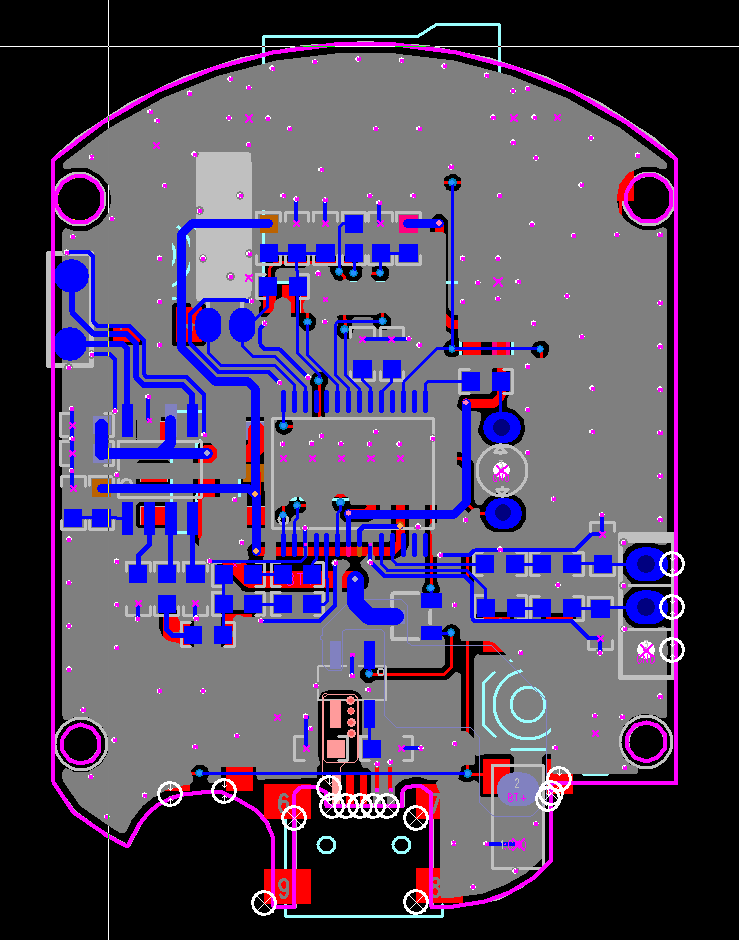
图片中是添加了缝合孔的(添加缝合孔时,记得选连续的铜皮)
6.添加泪滴
选中导线后在默认情况下,泪滴特性是灰色的,这里我们需要在选项中勾选。
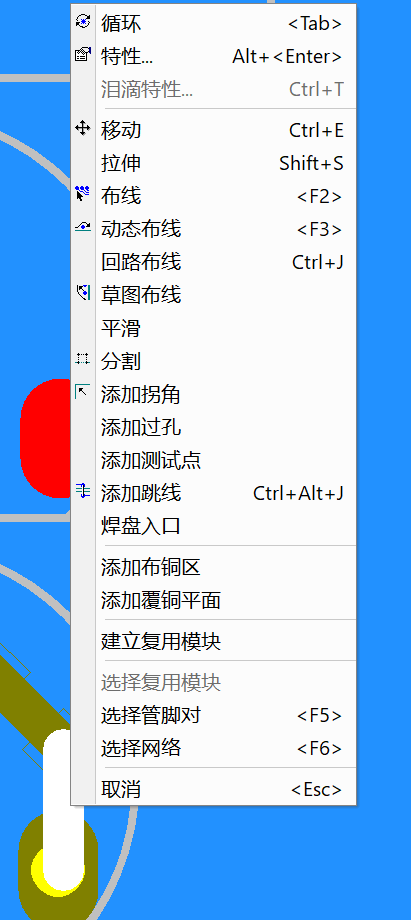
勾选相应选项后,泪滴特性就可以选中了。
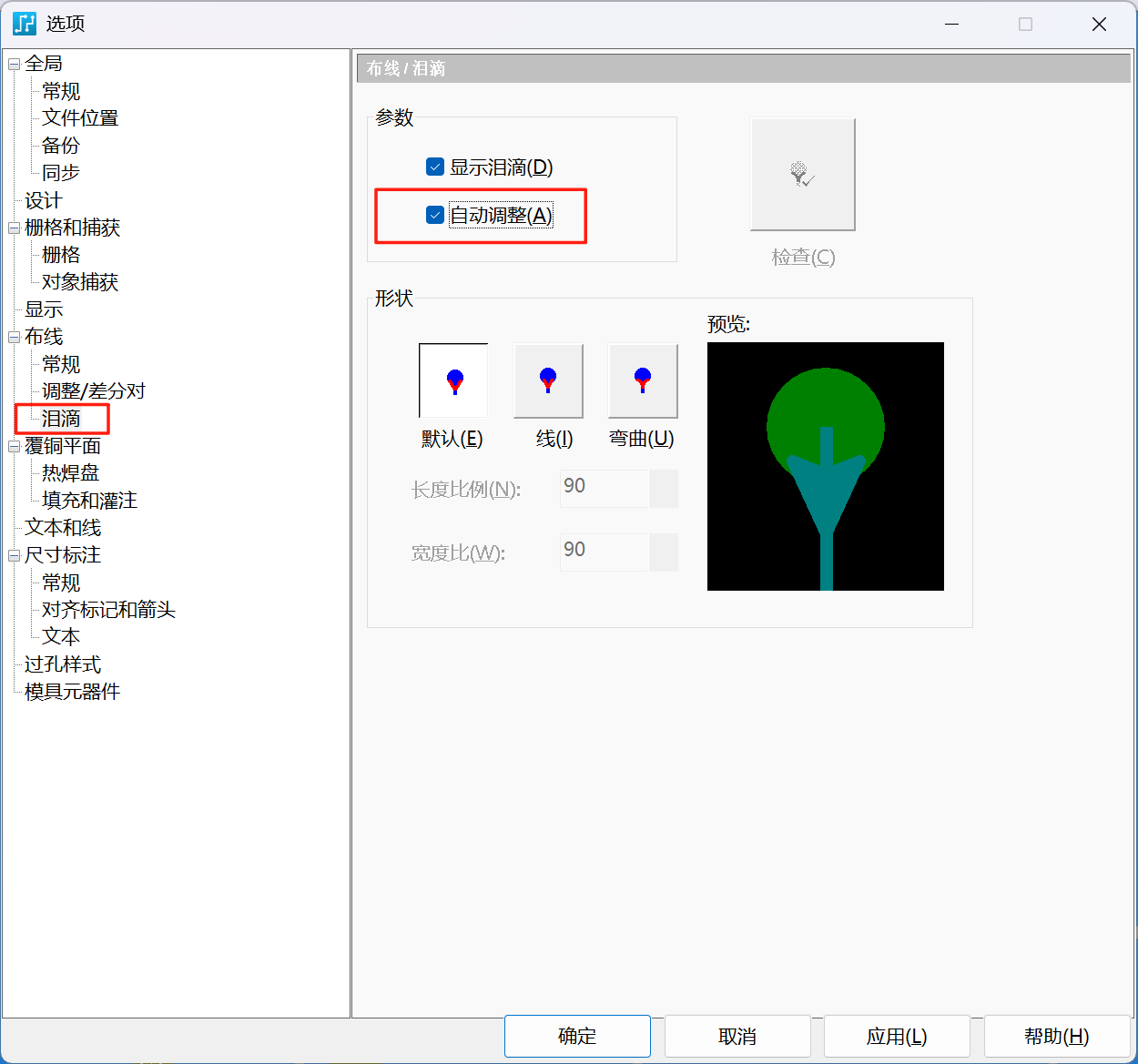
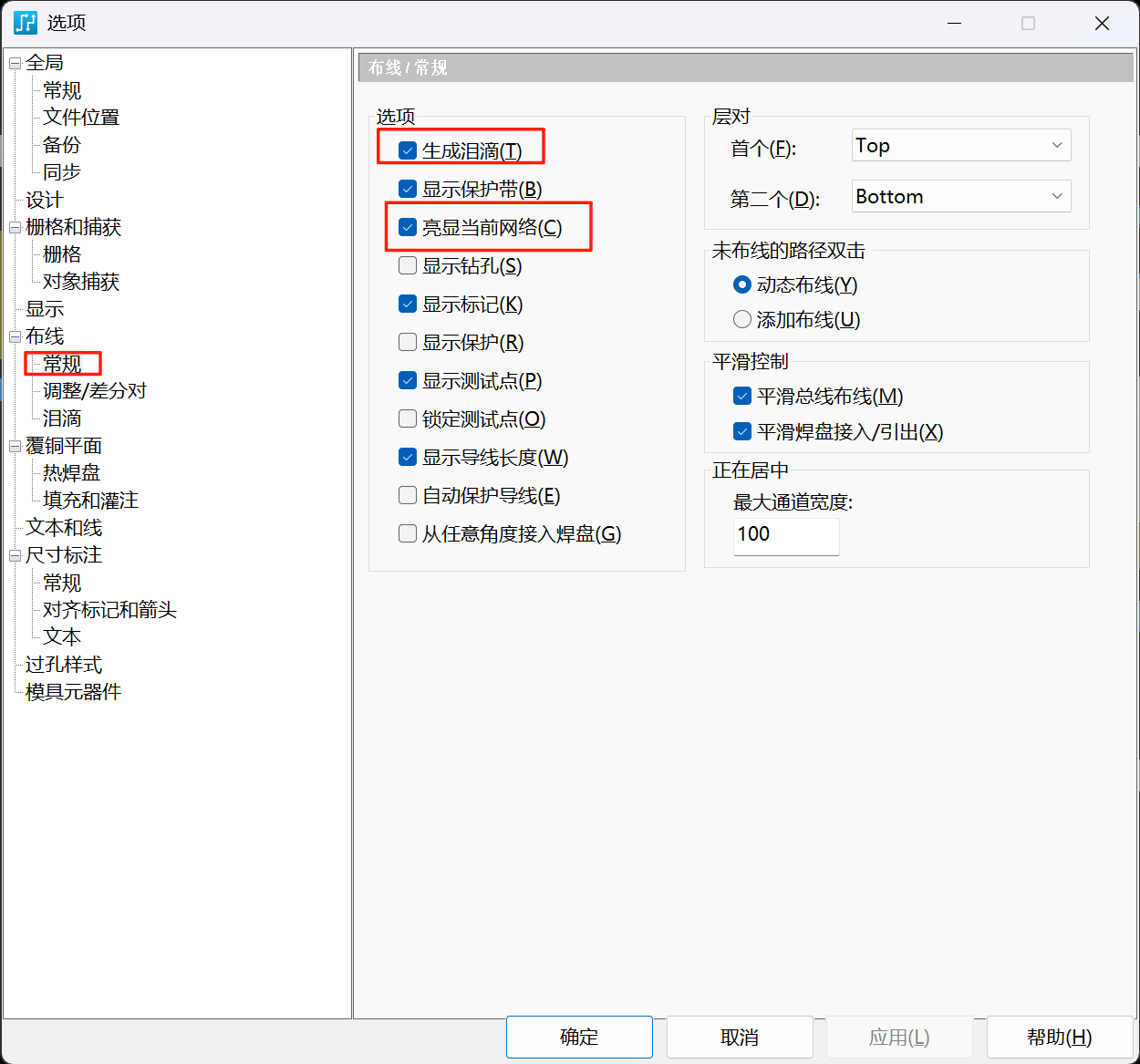
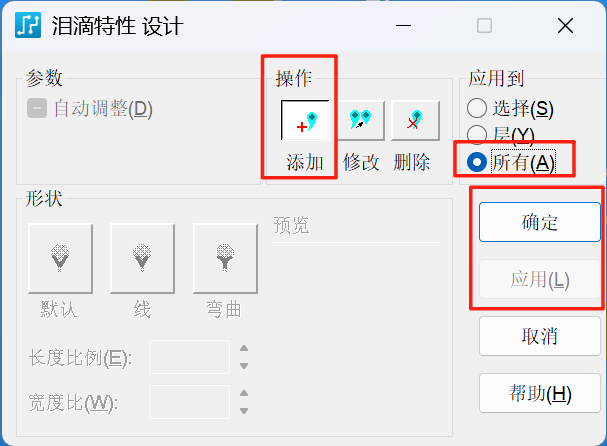
任意选择一条线,右击选择滴泪特性/"Ctrl+T"
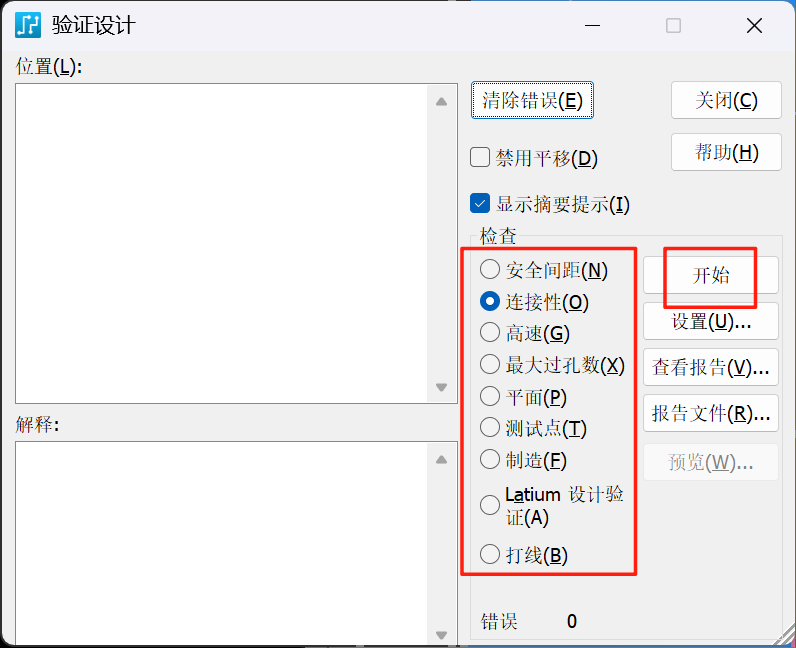
7.DRC检查
工具 -- 验证设计
8.更新原理图后,PCB同步更新(ECO)
参考链接
orcad更新原理图后,pads同步更新pcb(ECO)-CSDN博客
四、查看3D及导入模型的方法(写的粗糙)
需要通过查看3D视图以及对比结构图,确定器件摆放位置是否会影响到产品装配。
通常是在布局这个步骤先看一下,避免布局错误浪费时间。
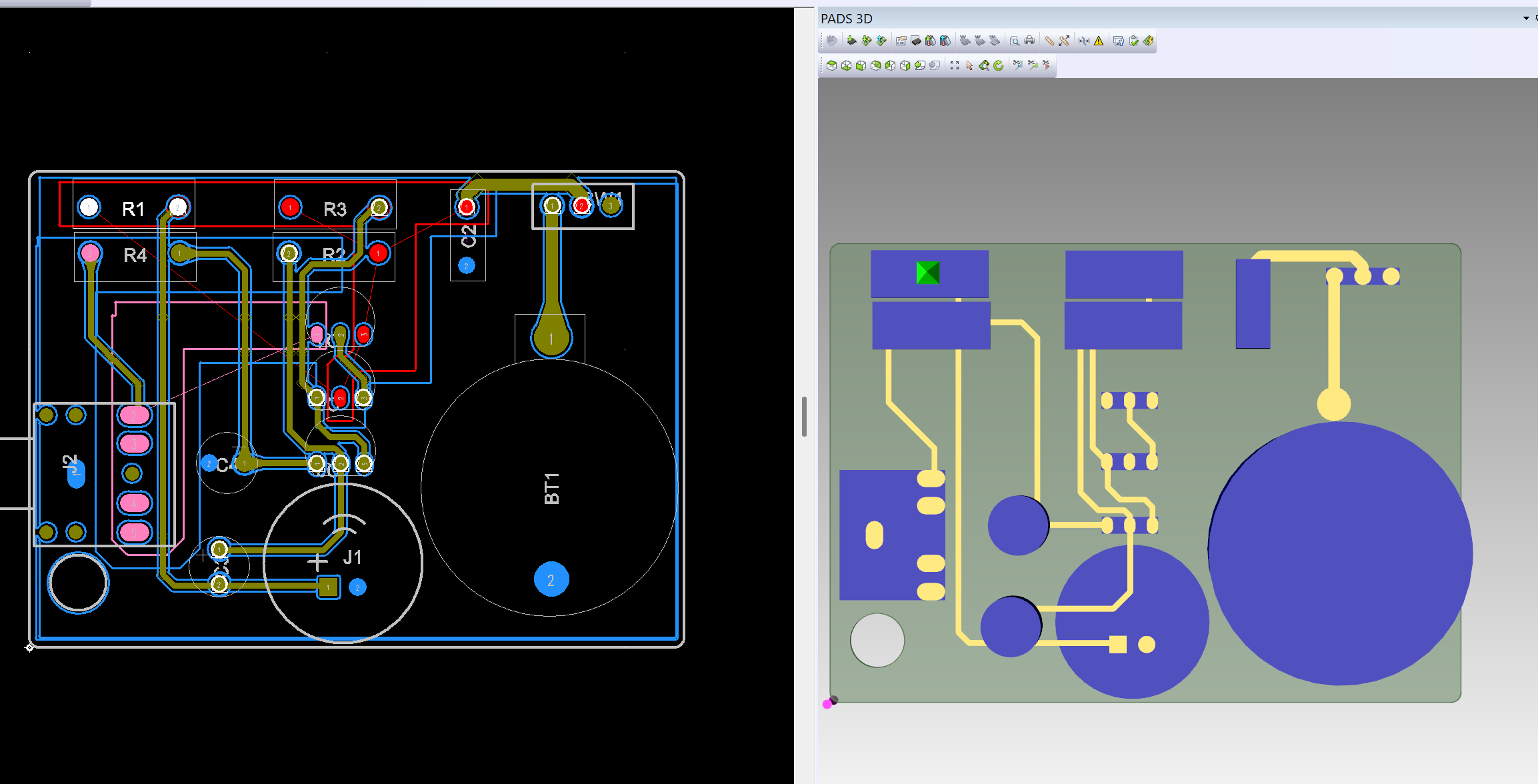
1.查看PCB的3D视图
查看 -- PADS 3D/"3"
2.设置显示界面
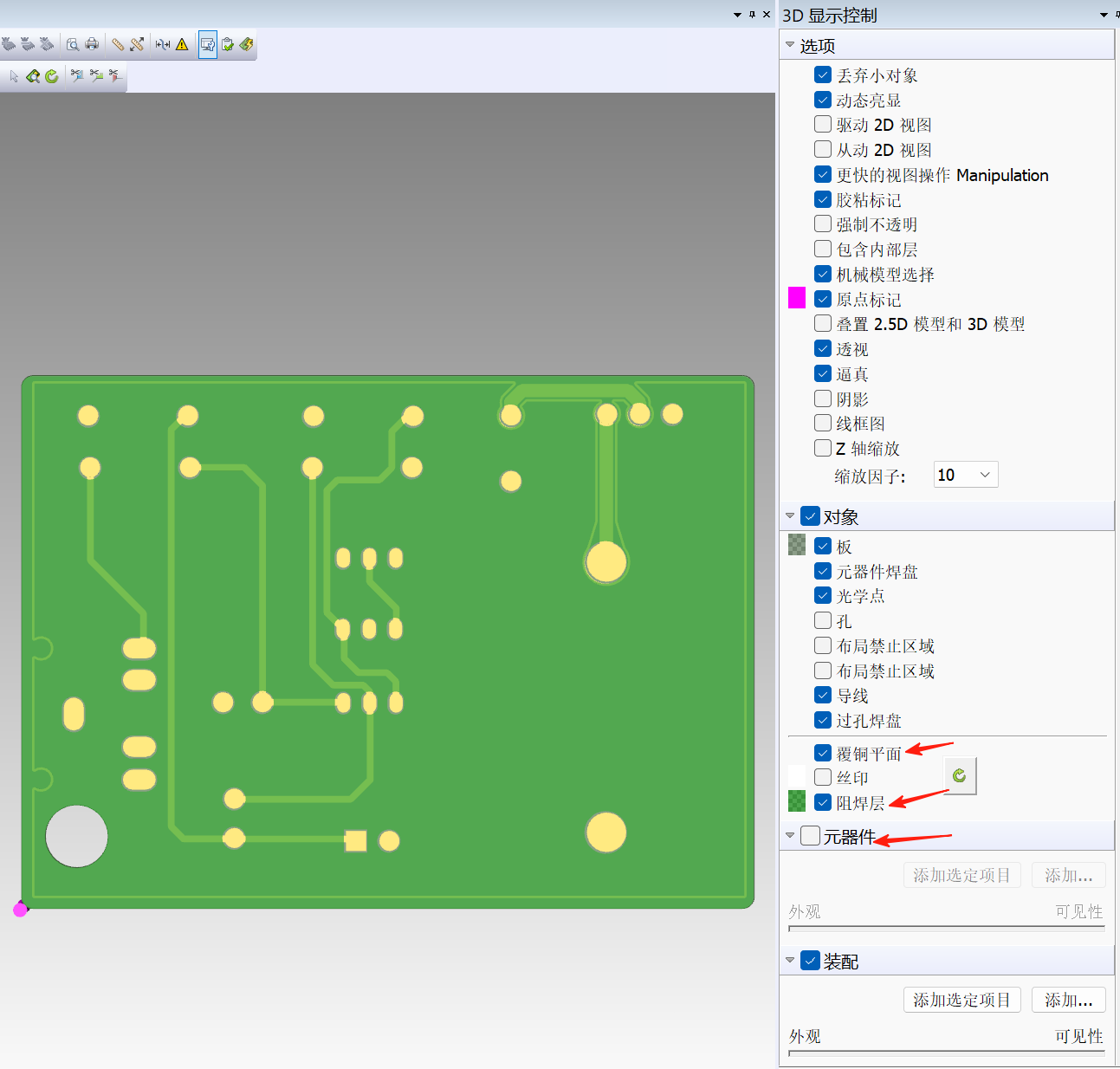
2.1 显示控制对象

驱动2D视图选项可以同步2D图形的移动位置。
修改显示的对象,查看封装焊盘是否开窗
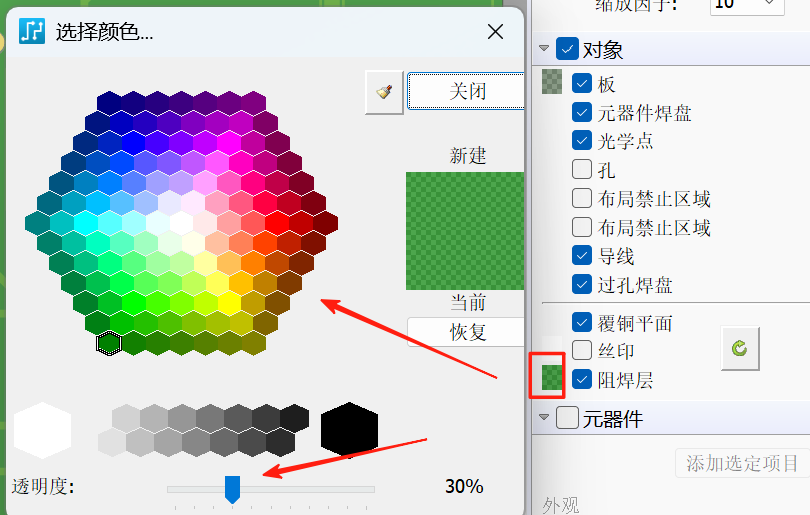
2.2 显示颜色
可以修改颜色也可以修改透明度
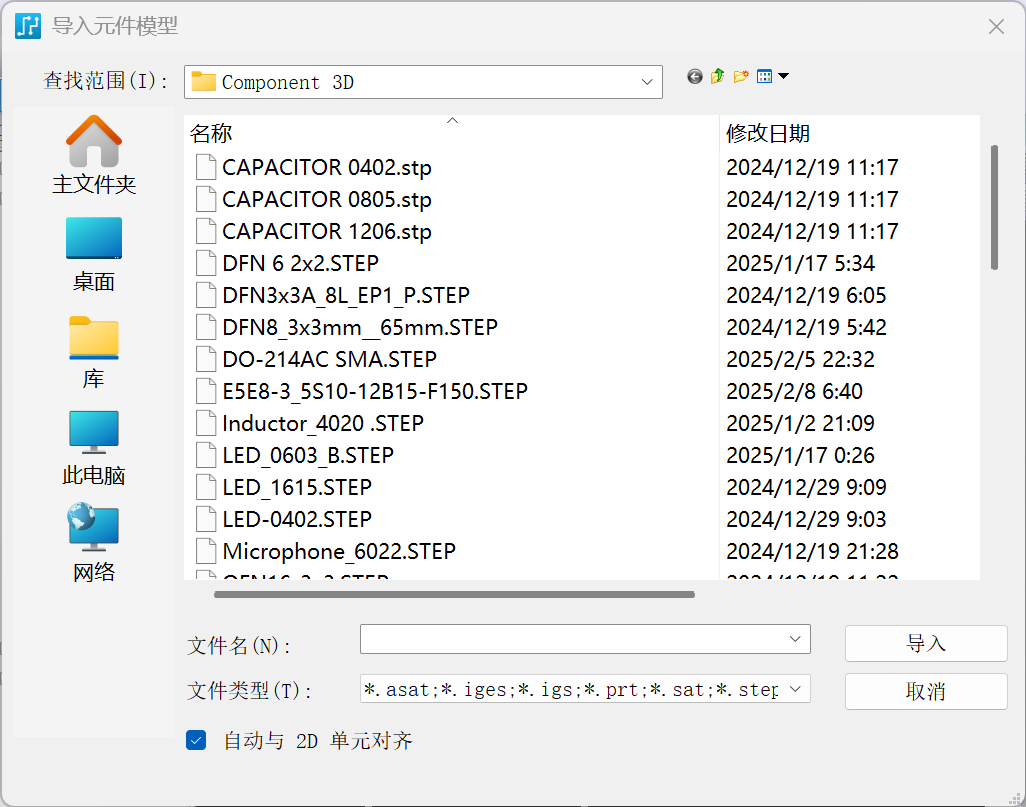
2.3 导入模型
上面的图片有些是已经有模型的,但像J2的耳机接口/J1的蜂鸣器是没有的。
那么我们就可以根据实际模型导入

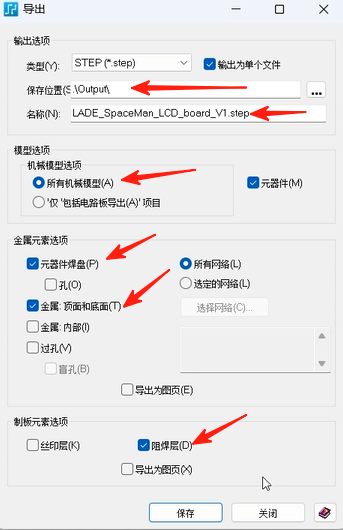
2.4 导出模型
五、导出生成制造相关的文件
1.导出Gerber文件
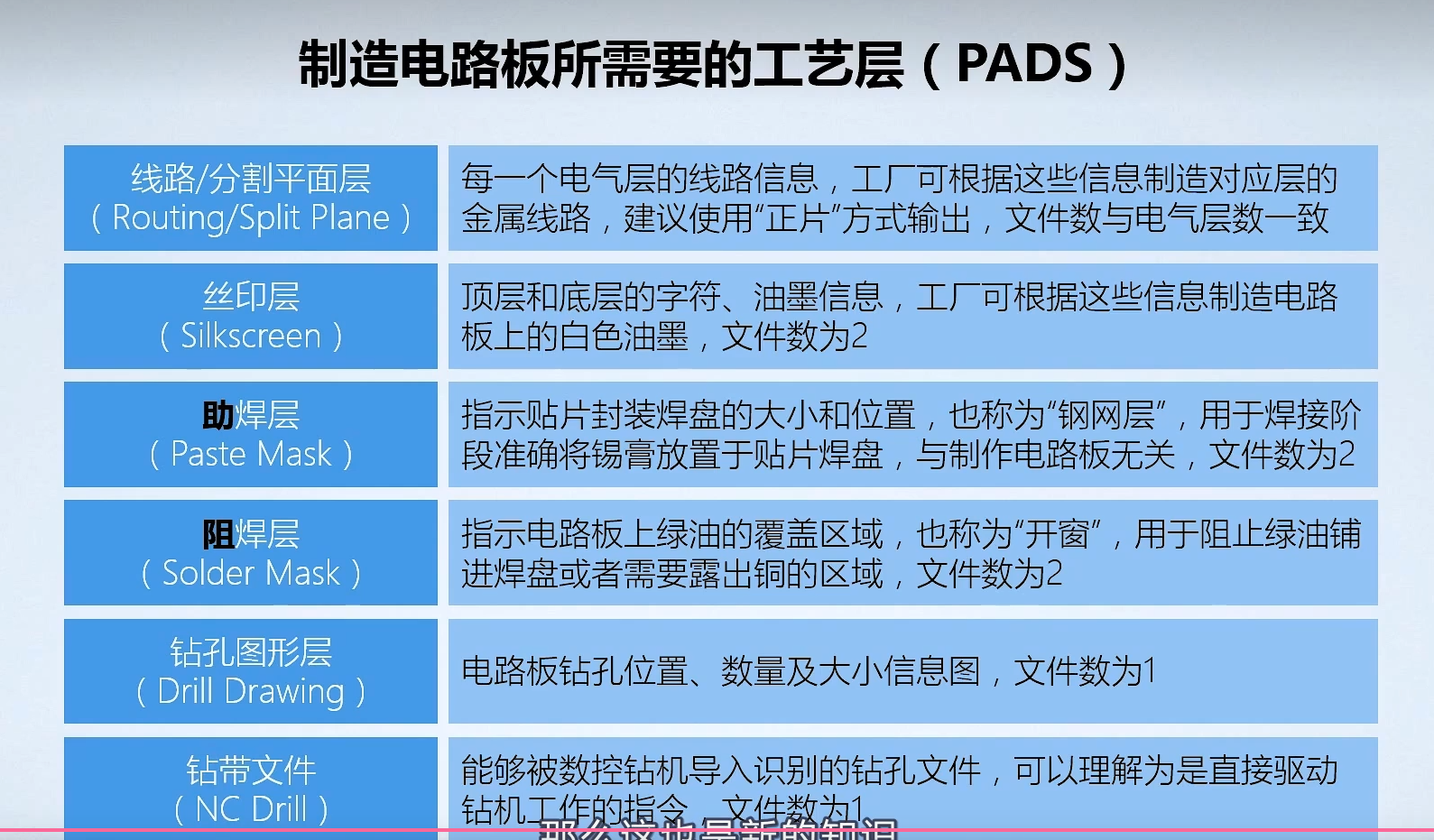
介绍关于Pads中导出Gerber的配置,同时使用CAM350检查导出的Gerber文件。
1.1 设置CAM输出GERBER文件
可以直接参考这个博主的步骤来,指令:"@camdocs"。
PADS 设置CAM以输出GERBER文件_pads cam文件输出设置-CSDN博客
黑色的区域是开窗的区域,即油墨不覆盖,露出铜皮的区域。
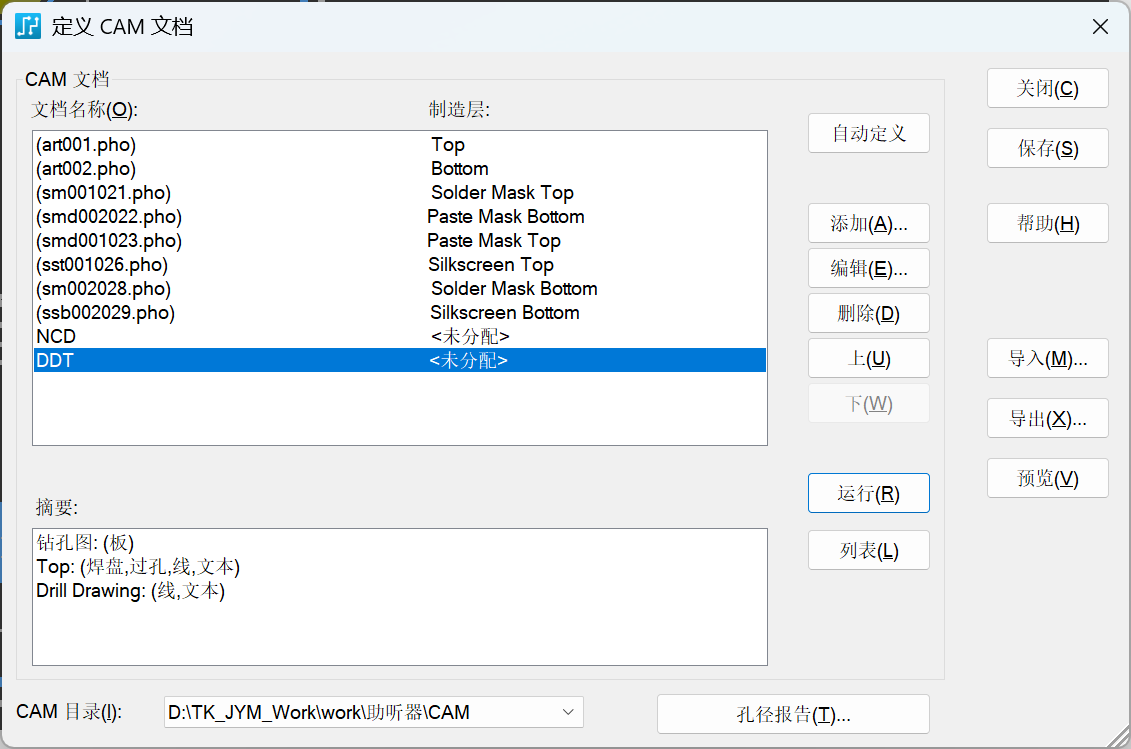
1.2 运行导出CAM文档出现错误
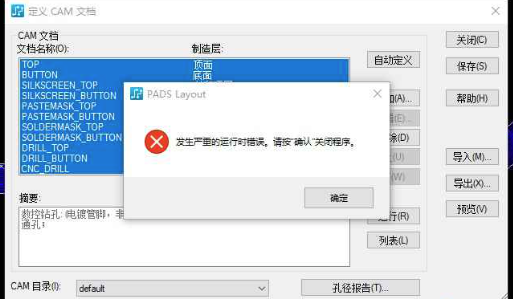
原因:板子没有铺铜导致的,重新铺铜即可。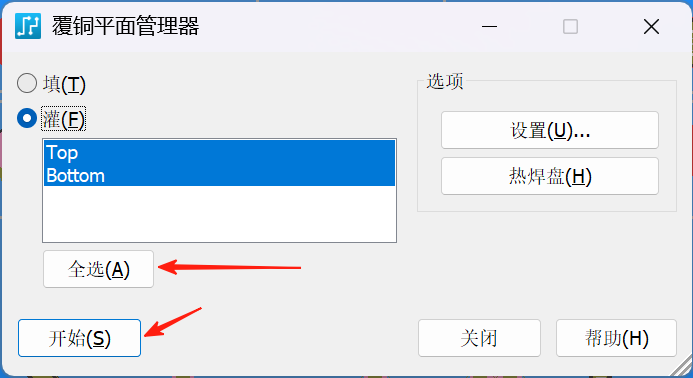
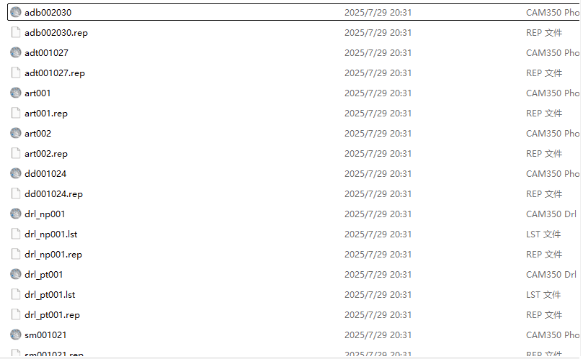
1.3 使用CAM350检查Gerber文件
操作步骤可看教程:
2.导出坐标文件
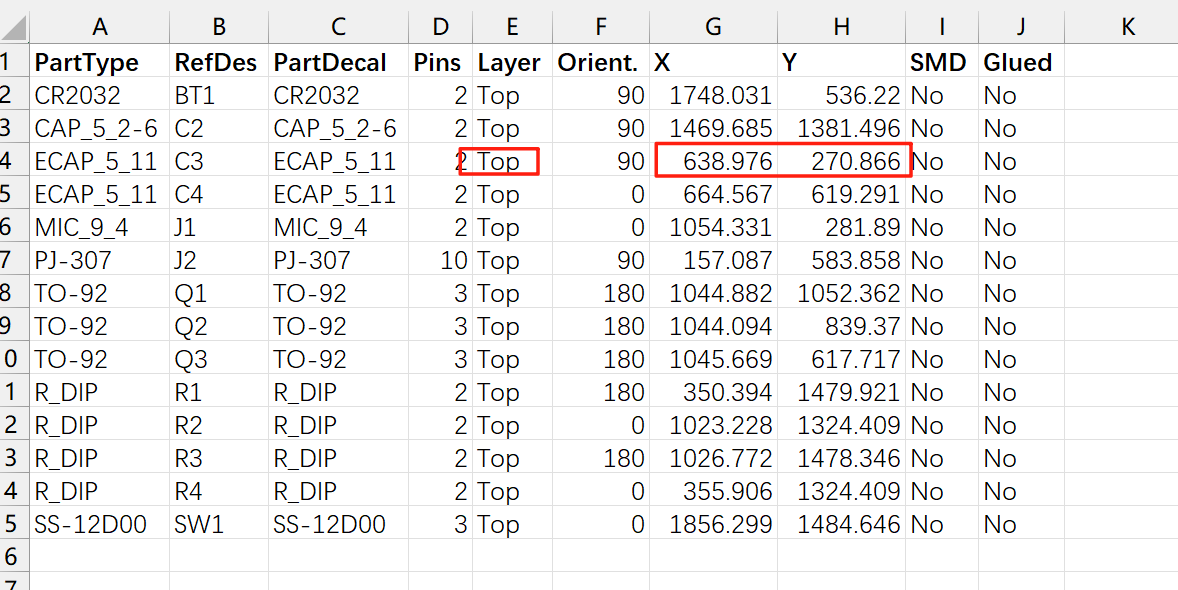
这里的坐标文件是指,板内器件的坐标文件。这个文件通常是给SMT厂使用的。
2.1 输出坐标文件
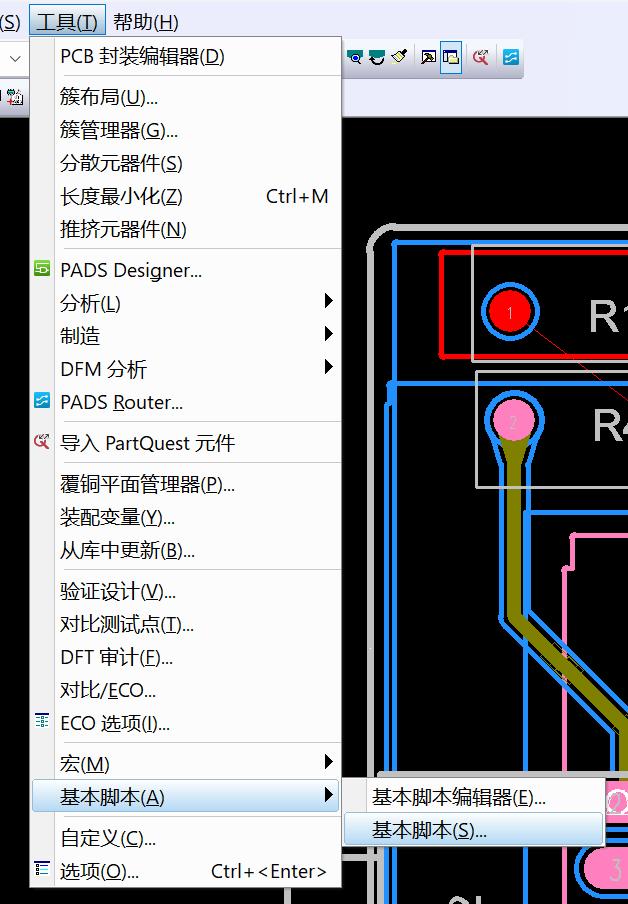
工具 -- 基本脚本 -- 根据需求选择脚本
(脚本有很多类型,也可以去外部下载添加,添加位置看下面的说明)
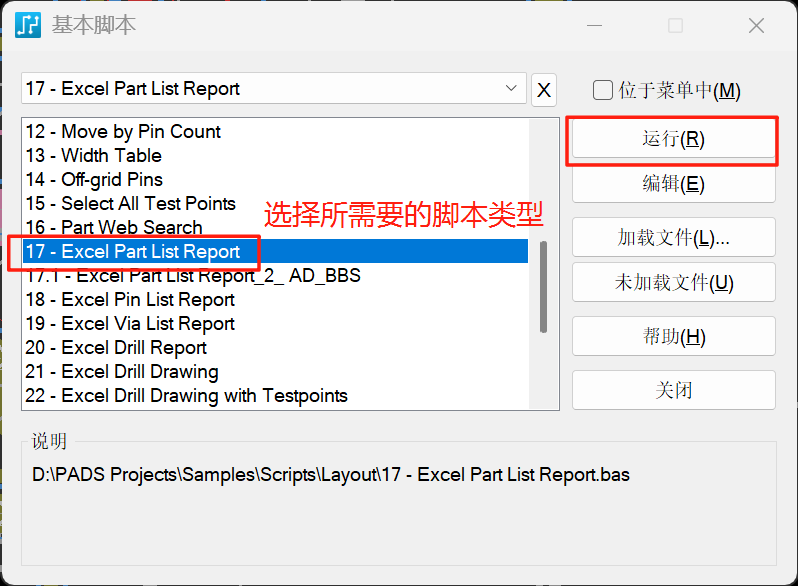
脚本17生成的坐标文件,这些数据发送给SMT机器,他就会根据相应的坐标,将贴片元件放置上去。
3.输出位号图
有需要的话,根据这个博主的推文操作即可(其中本质也是导出Gerber文件)