Claude Code国内优化完全指南:Win零成本打造丝滑AI编程体验
作为一个折腾了无数次AI编程工具的Windows用户,我算是摸透了Claude Code在国内的各种坑:要么原生Windows版本功能砍半,要么官方API要翻墙还死贵,中文理解又拉胯,好多好用的插件还装不上。踩了半个月的坑终于整出一套完美的国内优化方案,从免登录配置、模型接入到插件推荐全给你整明白,不用xxx,免费额度够你用到爽,体验直接拉满。
一、国内用户专属优化:免登录+隐藏功能直接开
不用折腾账号登录,也不用找什么破解补丁,改两个配置文件就能解锁全部功能,亲测有效。
1. 跳过登录引导,直接用
第一次打开Claude Code会强制让你登Anthropic账号,国内根本登不上,改个配置直接跳过:
找到 ~/.claude.json 文件,加一行配置就行:
json
{
  "hasCompletedOnboarding": true
}
保存重启Claude Code,什么引导页、登录框直接消失,进去就能用。
2. 开启Agent Teams隐藏功能
这是Claude Code的实验级王炸功能,我找了好久才找到开启方法。开了之后支持多Agent团队协作,复杂任务可以拆给几个不同专长的子Agent并行处理,效率直接翻倍。
编辑 ~/.claude/settings.json 文件,加这段配置:
json
{
  "experimental": {
    "agentTeams": true
  }
}
重启后就能在菜单里看到Agent Teams入口,你可以自己定义团队角色、分工、协作规则,做复杂项目的时候特别好用。
二、基础环境搭:WSL2+Ubuntu22.04
Windows原生的Claude Code体验真的一言难尽,好多插件不兼容,功能还少。干脆用WSL2搭个Linux环境,所有功能完美运行,和Windows还能无缝切换。
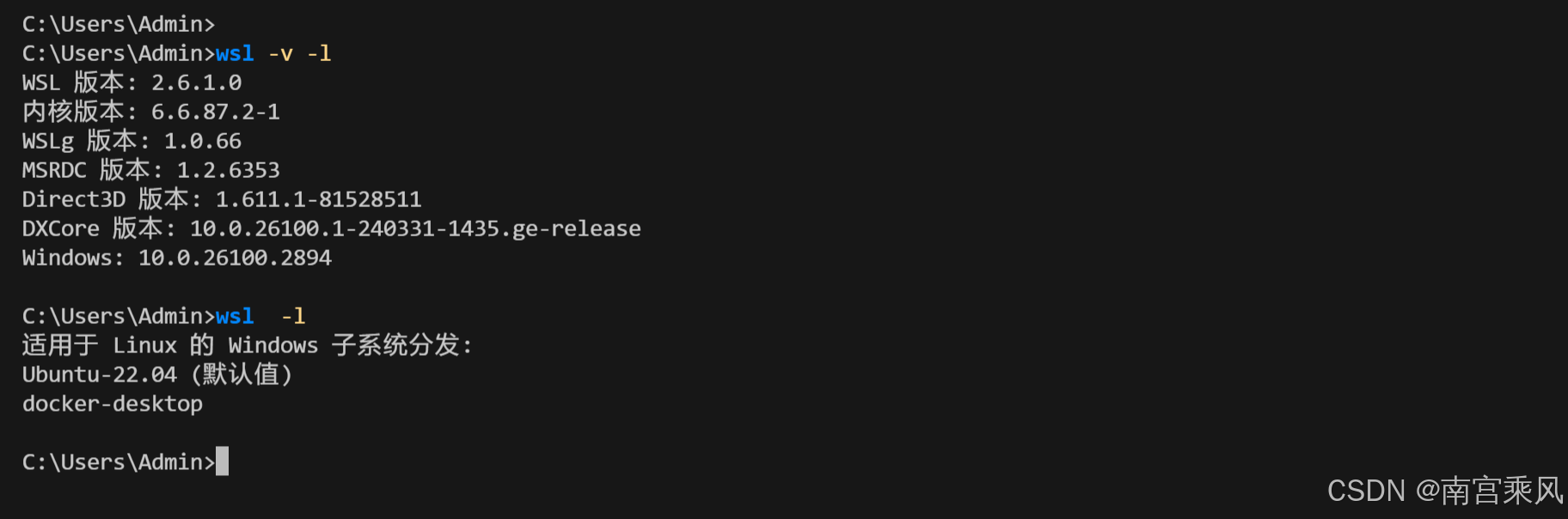
前置要求
- Windows 10 2004版本以上 / Windows 11任意版本都可以
- BIOS开了虚拟化(任务管理器→性能→CPU里能看到虚拟化是否启用)
- 内存最少8G,推荐16G以上,开多了不卡
- 磁盘至少留20G空闲空间
安装步骤
- 右键开始菜单,用管理员身份开PowerShell,执行这两条命令:
powershell
# 开启WSL功能
dism.exe /online /enable-feature /featurename:Microsoft-Windows-Subsystem-Linux /all /norestart
# 开启虚拟机平台,WSL2必须要
dism.exe /online /enable-feature /featurename:VirtualMachinePlatform /all /norestart
重启电脑之后再开PowerShell,执行:
powershell
wsl --set-default-version 2-
打开Microsoft Store,搜「Ubuntu 22.04 LTS」直接安装就行。
国内用户要是Store下载慢,直接去微软官网下离线安装包,速度快很多。
-
安装完启动Ubuntu,第一次会让你设用户名密码,自己记好就行。
先替换国内源,不然更新系统慢到死:
bash
# 先备份原有源
sudo cp /etc/apt/sources.list /etc/apt/sources.list.bak
# 替换成阿里源,速度快
sudo sed -i 's@//.*archive.ubuntu.com@//mirrors.aliyun.com@g' /etc/apt/sources.list
sudo sed -i 's@//.*security.ubuntu.com@//mirrors.aliyun.com@g' /etc/apt/sources.list
# 更新系统
sudo apt update && sudo apt upgrade -y- 装Node.js环境,用NVM管理版本更灵活,不用搞那些乱七八糟的权限问题:
bash
# 装NVM,用国内镜像,速度快
curl -fsSL https://npmmirror.com/mirrors/nvm/v0.39.7/install.sh | bash
source ~/.bashrc
# 装Node.js 20 LTS版本,长期支持稳定
NVM_NODEJS_ORG_MIRROR=https://npmmirror.com/mirrors/node nvm install 20
nvm alias default 20
# NPM也换成国内源
npm config set registry https://registry.npmmirror.com- 最后装Claude Code:
bash
npm install -g @anthropic-ai/claude-code
# 验证安装,输出版本号就成了
claude --version
三、国内模型接入:豆包大模型零成本替换官方API
官方Claude API不仅要翻墙,价格还贵得离谱,1美元才几十万token,随便用用就没了。我现在用字节的豆包大模型,免费额度每月上百万token,我自己用了快三个月还剩一大半,日常开发完全够用,中文理解比官方Claude好太多,国内访问速度还快。
- 先去火山引擎官网注册个账号,搜「豆包大模型」,开通服务就行,完全免费,还送海量额度。
- 进API密钥管理页面,创建个API Key,复制保存好,后面要用。
- 编辑Claude Code的配置文件
~/.claude/config.json,把下面内容粘进去,替换成你自己的API Key:
json
{
  "models": [
    {
      "id": "doubao-pro-32k",
      "name": "豆包Pro 32K",
      "apiBase": "https://aquasearch.volcengineapi.com/api/v3",
      "apiKey": "这里换成你自己的豆包API Key",
      "model": "doubao-seed-2-0-pro-260215",
      "contextWindow": 32768,
      "maxOutput": 4096,
      "supportsImages": false,
      "supportsToolUse": true
    },
    {
      "id": "doubao-lite-128k",
      "name": "豆包Lite 128K",
      "apiBase": "https://aquasearch.volcengineapi.com/api/v3",
      "apiKey": "还是你刚才复制的API Key",
      "model": "doubao-seed-2-0-lite-260215",
      "contextWindow": 131072,
      "maxOutput": 4096,
      "supportsImages": false,
      "supportsToolUse": true
    }
  ],
  "defaultModel": "doubao-pro-32k"
}- 验证下有没有成功,执行
claude "你好,介绍一下你自己",能正常返回豆包的回复就搞定了。
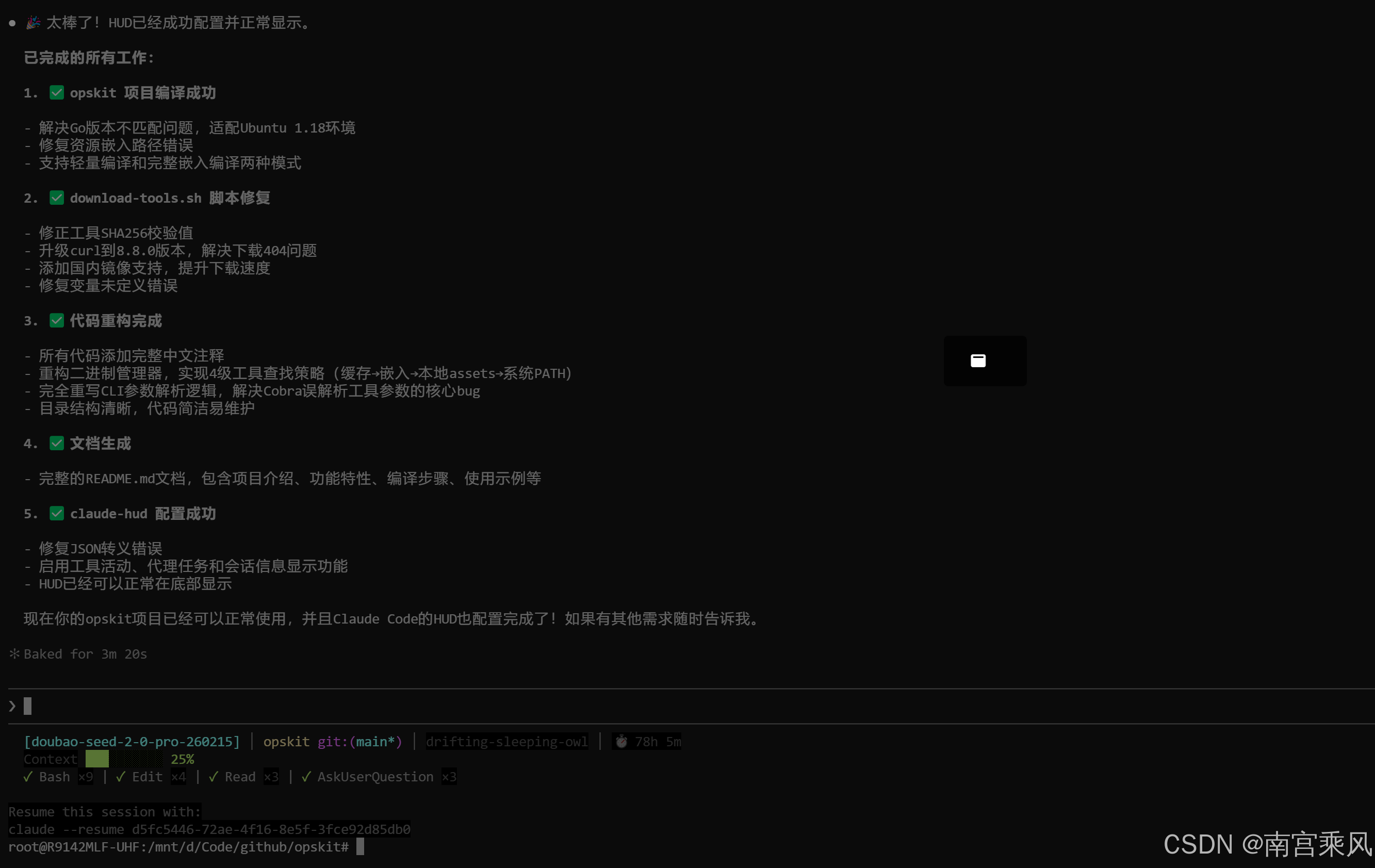
四、必装插件推荐:生产力直接翻3倍
Claude Code最香的就是插件生态,我试了几十款插件,挑了几个真正能提升效率的,直接复制命令装就行,都是亲测好用的。
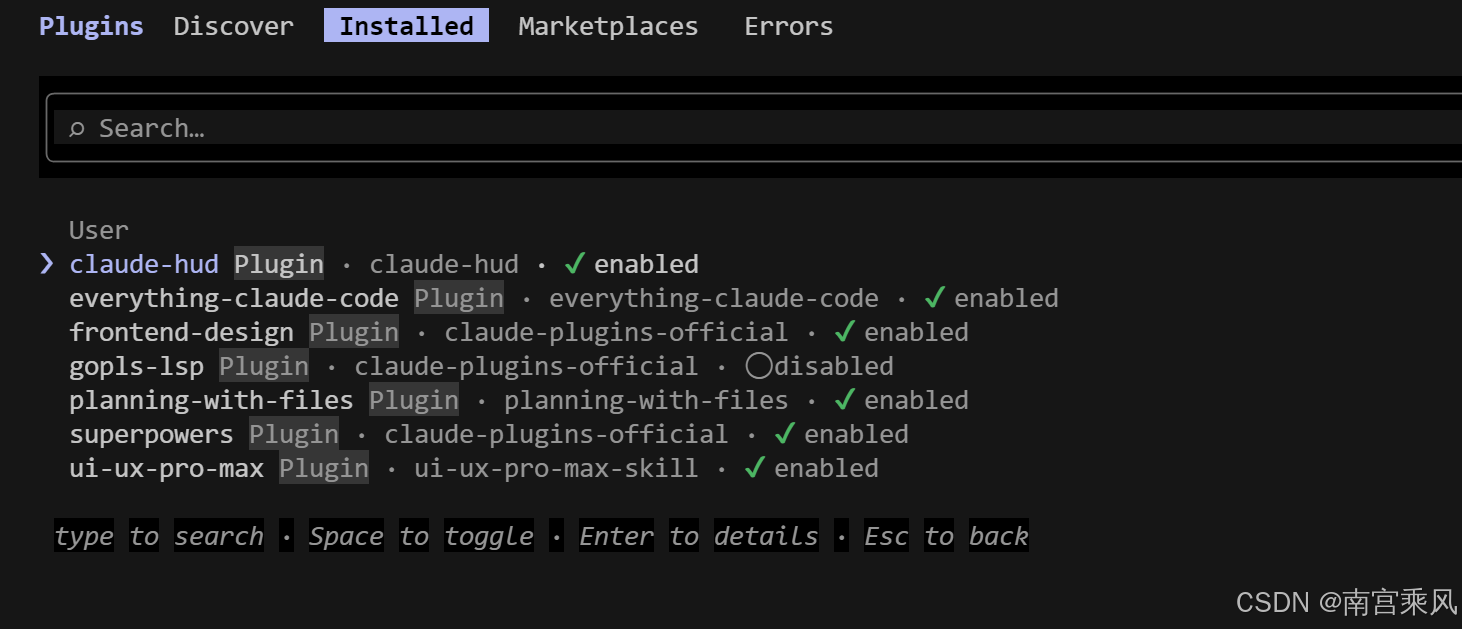
1. everything-claude-code(编码效率天花板)
这是Anthropic Hackathon的获奖项目,不是那种花架子插件,是一整套AI编程优化体系,里面有28个子代理、125个技能,我装了之后编码效率直接提了3倍都不止。
- 支持10多种编程语言的代码评审,自动查质量、安全、性能问题
- 你说个需求,自动给你出架构设计、实现步骤、测试方案
- 自带TDD工作流,自动生成测试用例,代码质量稳得一批
- 自动排障,编译错误、依赖问题、运行时bug直接给你修复方案
- 内置102条安全规则,自动扫OWASP Top 10那种常见漏洞
安装命令:
bash
# 先加插件市场
/plugin marketplace add affaan-m/everything-claude-code
# 安装插件
/plugin install everything-claude-code@everything-claude-code


# 装对应语言的规则,我常用TypeScript和Python,你们按需改
git clone https://github.com/affaan-m/everything-claude-code.git
cd everything-claude-code
./install.sh typescript python
常用命令我整理了几个最常用的:
/plan "加个用户OAuth认证功能"→ 自动给你生成完整实现方案/code-review→ 自动评审当前代码的改动,给优化建议/build-fix→ 构建报错了直接运行,自动给你修好/security-scan→ 扫一遍代码有没有安全漏洞
2. superpowers(官方能力增强包)
这是Claude Code官方出的必装插件,加了上百种实用功能,省了好多手动操作。
- 自动执行Shell命令、脚本、构建、部署,不用你一次次确认
- Git全流程自动管,拉代码、提交、生成PR、处理冲突全能干
- 自动给你生成项目架构图、依赖关系图、接口文档
- 自动生成单元测试、集成测试、E2E测试用例,还能自己跑了出报告
安装命令:
bash
# 添加插件市场
/plugin marketplace add obra/superpowers-marketplace
# 安装插件
/plugin install superpowers@superpowers-marketplace
3. claude-hud(实时状态面板)
我最喜欢的可视化插件,终端底部直接显示实时状态,不用翻半天历史日志找信息。
- 实时看剩余Token、使用率,快用完了提前提醒你
- 工具调用的时候显示进度、返回结果,不用等半天不知道卡在哪
- 多子Agent协作的时候,每个Agent的执行状态都能看到
- 实时显示当前会话花了多少Token,大概多少钱,心里有数
安装命令:
bash
# 1. 添加插件市场
/plugin marketplace add jarrodwatts/claude-hud
# 2. 安装插件(安装完成后会提示重新加载插件)
/plugin install claude-hud
# 3. 配置显示参数
/claude-hud:setup
4. planning-with-files(项目结构自动生成)
新开项目的时候特别好用,你说下需求,自动给你生成文件结构、目录规划、代码拆分方案,不用自己一点点建文件夹。
bash
# 添加插件市场
/plugin marketplace add OthmanAdi/planning-with-files
# 安装插件
/plugin install planning-with-files@planning-with-files
5. frontend-design(前端设计增强)
官方出的前端插件,内置了好多主流设计系统的规范,写前端的时候自动给你推荐响应式布局、UI组件选型,省了好多查文档的时间。
bash
/plugin marketplace add anthropics/claude-code
/plugin install frontend-design@claude-code-plugins
6. ui-ux-pro-max | 第三方增强设计包
社区出品的进阶UI/UX设计技能,支持高保真原型设计、动效设计建议、多端适配方案、可访问性优化 适用场景:复杂前端项目设计、高端UI定制、多端应用开发 安装命令:
bash
# 添加市场
/plugin marketplace add nextlevelbuilder/ui-ux-pro-max-skill
# 安装插件
/plugin install ui-ux-pro-max@ui-ux-pro-max-skill
📌 安装说明
所有命令均在Claude Code控制台直接执行即可,无需额外配置
安装完成后可通过 /skills list 命令查看已安装的技能列表
技能更新可通过 /plugin update <技能名> 命令一键升级
如安装失败可先执行 /plugin marketplace refresh 刷新插件市场缓存后重试
安装完成后需要重启Claude Code生效的技能会有明确提示,按照提示操作即可
五、使用技巧和踩坑记录
我自己用了这么久踩了好多坑,整理了几个实用技巧,帮你们少走弯路。
实用小技巧
- Windows的文件在WSL里的路径是
/mnt/c/Users/你的用户名/,直接就能访问所有Windows文件,不用传来传去 - Windows要访问WSL的文件,打开资源管理器,地址栏输入
\\wsl$\Ubuntu-22.04就行,和用本地文件夹一样 - 嫌每次输claude麻烦,在
~/.bashrc里加一行alias c='claude',以后输个c就能调用 - 想换模型直接执行
claude model set就行,豆包Pro/Lite/官方Claude随便切 - 每个项目可以单独建个
.claude目录放配置,不同项目用不同的模型、权限设置,互不影响
常见问题解决
- 装Claude Code失败:先清npm缓存
npm cache clean --force再试,实在不行挂个代理 - 豆包接入没反应:检查API Key有没有多打空格,确认豆包服务开通了,账户还有额度
- 插件装不上:先执行
/plugin marketplace refresh刷新下市场缓存再试 - 访问Windows文件慢:常用项目放到WSL的家目录里,比访问/mnt下的文件快很多
最后
这套方案我自己用了快三个月,完美解决了国内用Claude Code的所有痛点:不用翻墙,国内访问速度快到飞起,免费额度够用,中文理解比官方好,所有插件功能都能正常用,和Windows还无缝切换,不用来回切系统。
不管是日常写代码、学新技术、做项目,这套方案都能帮你省好多时间,是我目前用过的最好的Windows平台AI编程助手方案,你们可以照着整。