文章目录
- [VS Code SQLite Viewer 插件:数据库查看的得力助手](#VS Code SQLite Viewer 插件:数据库查看的得力助手)
-
- 前言
- [什么是 SQLite Viewer?](#什么是 SQLite Viewer?)
- 核心功能特性
-
- [1. 📊 直观的数据浏览](#1. 📊 直观的数据浏览)
- [2. 🔍 强大的查询功能](#2. 🔍 强大的查询功能)
- [3. 📋 数据导出](#3. 📋 数据导出)
- [4. 🛠️ 数据库管理](#4. 🛠️ 数据库管理)
- [5. ⚡ 性能优化](#5. ⚡ 性能优化)
- 安装方法
-
- [方法一:通过 VS Code 扩展市场安装](#方法一:通过 VS Code 扩展市场安装)
- 方法二:通过命令行安装
- [方法三:通过扩展 ID 安装](#方法三:通过扩展 ID 安装)
- 使用方法
-
- [1. 打开数据库文件](#1. 打开数据库文件)
- [2. 浏览数据库结构](#2. 浏览数据库结构)
- [3. 执行 SQL 查询](#3. 执行 SQL 查询)
- [4. 导出数据](#4. 导出数据)
- 实际应用场景
-
- [场景一:查看 ChromaDB 向量数据库](#场景一:查看 ChromaDB 向量数据库)
- 场景二:调试应用数据
- 场景三:数据分析
- 快捷键参考
- 插件配置
- 与其他工具对比
- 常见问题
-
- [Q1: 插件无法打开数据库文件?](#Q1: 插件无法打开数据库文件?)
- [Q2: 查询执行很慢?](#Q2: 查询执行很慢?)
- [Q3: 如何查看二进制数据(如向量)?](#Q3: 如何查看二进制数据(如向量)?)
- [Q4: 支持修改数据吗?](#Q4: 支持修改数据吗?)
- 总结
- 相关资源
VS Code SQLite Viewer 插件:数据库查看的得力助手
前言
在开发过程中,我们经常需要查看和调试 SQLite 数据库。无论是本地开发、调试应用,还是查看向量数据库(如 ChromaDB)的底层存储,一个好用的数据库查看工具都至关重要。VS Code 作为最流行的代码编辑器之一,其插件生态非常丰富。今天要介绍的 SQLite Viewer 插件,就是一款在 VS Code 中直接查看和管理 SQLite 数据库的优秀工具。
什么是 SQLite Viewer?
SQLite Viewer 是一款专为 VS Code 设计的 SQLite 数据库查看和管理插件。它允许开发者在不离开编辑器的情况下,直接打开、浏览和查询 SQLite 数据库文件,大大提高了开发效率。
核心功能特性
1. 📊 直观的数据浏览
- 表格视图:以表格形式展示数据库表的数据
- 树形结构:清晰展示数据库、表、列的层级结构
- 数据预览:快速预览表中的数据内容
2. 🔍 强大的查询功能
- SQL 查询编辑器:支持编写和执行 SQL 查询语句
- 查询结果展示:以表格形式展示查询结果
- 查询历史:保存常用查询,方便重复使用
3. 📋 数据导出
- 导出为 CSV:将查询结果导出为 CSV 文件
- 导出为 JSON:支持 JSON 格式导出
- 复制数据:快速复制表格数据到剪贴板
4. 🛠️ 数据库管理
- 表结构查看:查看表的列定义、数据类型、约束等
- 索引管理:查看和管理数据库索引
- 外键关系:可视化表之间的外键关系
5. ⚡ 性能优化
- 快速加载:即使是大文件也能快速打开
- 分页显示:大数据集自动分页,避免卡顿
- 内存优化:高效的内存使用,不会拖慢编辑器
安装方法
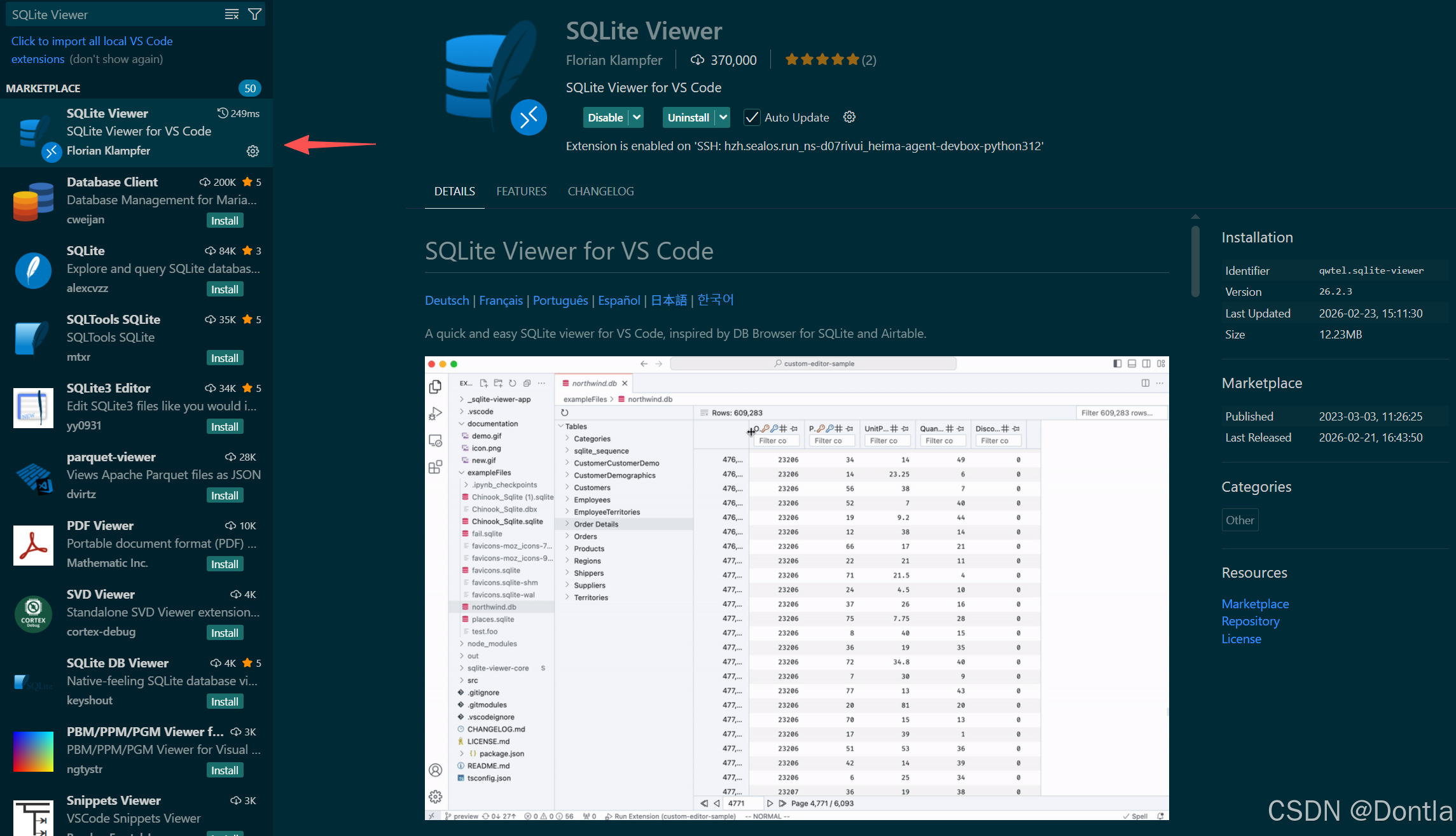
方法一:通过 VS Code 扩展市场安装
- 打开 VS Code
- 点击左侧边栏的 扩展 图标(或按
Ctrl+Shift+X/Cmd+Shift+X) - 在搜索框中输入
SQLite Viewer - 找到 SQLite Viewer 插件(作者:Florian Klampfer)
- 点击 安装 按钮
方法二:通过命令行安装
bash
code --install-extension qwtel.sqlite-viewer方法三:通过扩展 ID 安装
在 VS Code 中按 Ctrl+P(Mac: Cmd+P),输入:
ext install qwtel.sqlite-viewer使用方法
1. 打开数据库文件
安装插件后,有几种方式打开 SQLite 数据库:
方式一:直接打开文件
- 在 VS Code 文件资源管理器中,右键点击
.sqlite或.sqlite3文件 - 选择 "Open Database" 或 "打开数据库"
方式二:命令面板
- 按
Ctrl+Shift+P(Mac:Cmd+Shift+P)打开命令面板 - 输入
SQLite: Open Database - 选择要打开的数据库文件
方式三:拖拽文件
- 直接将
.sqlite或.sqlite3文件拖拽到 VS Code 编辑器中
2. 浏览数据库结构
打开数据库后,VS Code 左侧会显示数据库的树形结构:
📁 database.sqlite3
  ├── 📊 Tables
  │   ├── 📋 collections
  │   ├── 📋 embeddings
  │   └── 📋 metadata
  └── 📊 Views
点击表名可以:
- 查看表结构(列名、数据类型、约束)
- 浏览表中的数据
- 查看表的索引信息
3. 执行 SQL 查询
SQLite Viewer 提供了强大的 SQL 查询功能:
-
打开查询编辑器
- 在数据库树形结构中,右键点击数据库或表
- 选择 "New Query" 或 "新建查询"
-
编写 SQL 语句
sql-- 查询所有数据 SELECT * FROM collections; -- 条件查询 SELECT * FROM embeddings WHERE id = 'some_id'; -- 统计查询 SELECT COUNT(*) as total FROM embeddings; -- 复杂查询 SELECT e.*, m.source FROM embeddings e LEFT JOIN metadata m ON e.id = m.id LIMIT 10; -
执行查询
- 点击查询编辑器上方的 "Run Query" 按钮
- 或使用快捷键
Ctrl+Enter(Mac:Cmd+Enter)
-
查看结果
- 查询结果会以表格形式显示在下方
- 可以排序、筛选、导出结果
4. 导出数据
查询结果可以轻松导出:
-
导出为 CSV
- 在查询结果区域,点击 "Export as CSV" 按钮
- 选择保存位置即可
-
复制数据
- 选中表格中的数据
- 右键选择 "Copy" 或使用
Ctrl+C - 可以粘贴到 Excel、Google Sheets 等工具中
实际应用场景
场景一:查看 ChromaDB 向量数据库
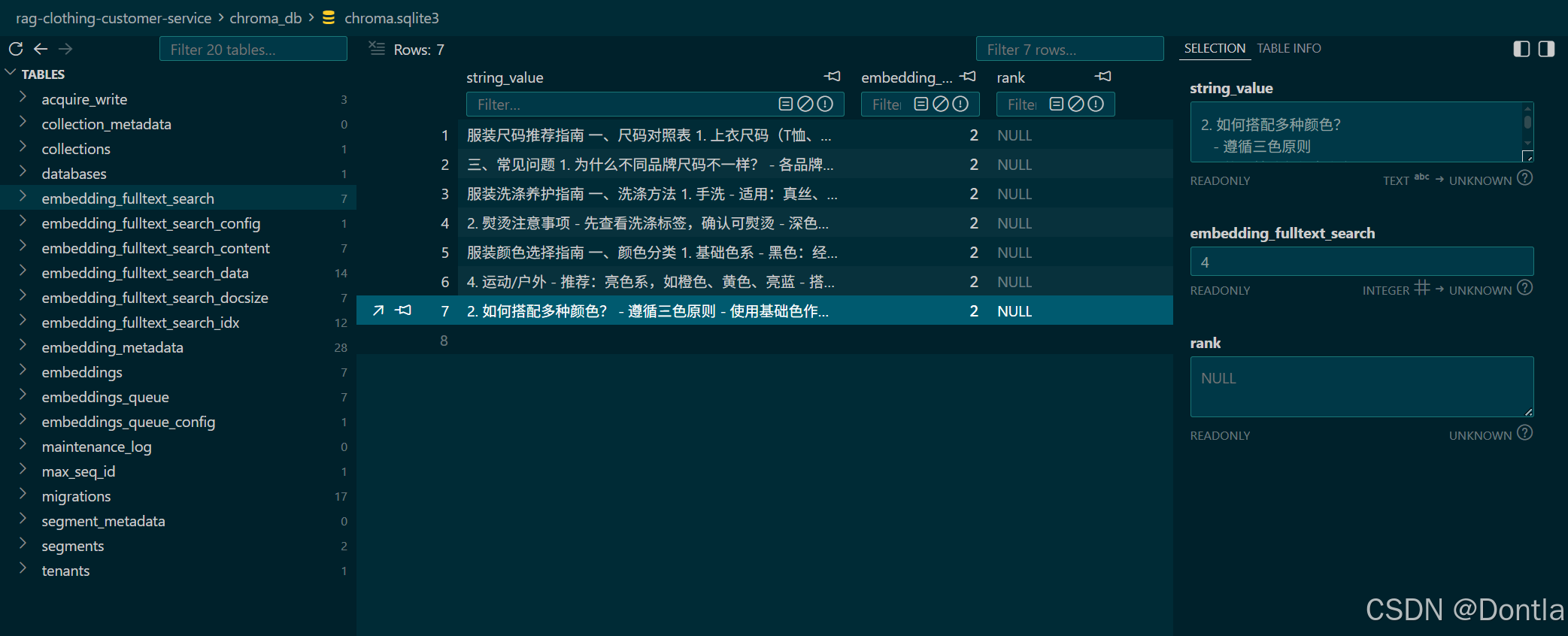
在 RAG(检索增强生成)应用中,ChromaDB 使用 SQLite 作为底层存储。使用 SQLite Viewer 可以方便地查看向量数据:
sql
-- 查看所有集合
SELECT * FROM collections;

-- 查看向量数据
SELECT id, document, metadata
FROM embeddings
LIMIT 10;

-- 统计文档数量
SELECT COUNT(*) as total_documents FROM embeddings;

-- 按来源分组统计
SELECT
    json_extract(metadata, '$.source') as source,
    COUNT(*) as count
FROM embeddings
GROUP BY source;
场景二:调试应用数据
在开发过程中,经常需要查看应用写入数据库的数据是否正确:
sql
-- 查看最近插入的数据
SELECT * FROM users
ORDER BY created_at DESC
LIMIT 10;

-- 检查数据完整性
SELECT
    COUNT(*) as total,
    COUNT(DISTINCT email) as unique_emails
FROM users;
场景三:数据分析
对于存储在 SQLite 中的日志、统计数据,可以快速进行分析:
sql
-- 按日期统计
SELECT
    DATE(timestamp) as date,
    COUNT(*) as count
FROM logs
GROUP BY DATE(timestamp)
ORDER BY date DESC;

-- 查找异常数据
SELECT * FROM logs
WHERE status_code >= 400
ORDER BY timestamp DESC;
快捷键参考
| 操作 | Windows/Linux | Mac |
|---|---|---|
| 打开命令面板 | Ctrl+Shift+P |
Cmd+Shift+P |
| 执行查询 | Ctrl+Enter |
Cmd+Enter |
| 新建查询 | Ctrl+N |
Cmd+N |
| 保存查询 | Ctrl+S |
Cmd+S |
| 复制数据 | Ctrl+C |
Cmd+C |
插件配置
SQLite Viewer 支持一些自定义配置,可以在 VS Code 设置中调整:
json
{
  // 查询结果最大显示行数
  "sqlite.maxRows": 1000,

  // 自动保存查询历史
  "sqlite.saveQueryHistory": true,

  // 查询超时时间(毫秒)
  "sqlite.queryTimeout": 30000
}
与其他工具对比
| 特性 | SQLite Viewer | DB Browser for SQLite | DBeaver |
|---|---|---|---|
| 集成在 VS Code | ✅ | ❌ | ❌ |
| 轻量级 | ✅ | ✅ | ❌ |
| SQL 查询 | ✅ | ✅ | ✅ |
| 数据导出 | ✅ | ✅ | ✅ |
| 可视化关系 | ⚠️ 基础 | ✅ | ✅ |
| 免费 | ✅ | ✅ | ✅ |
优势:
- 无需切换应用,在编辑器中直接查看
- 与代码文件在同一界面,方便对比
- 轻量级,启动快速
- 完全免费
适用场景:
- 日常开发和调试
- 快速查看数据库内容
- 简单的数据查询和分析
- 查看向量数据库(如 ChromaDB)
常见问题
Q1: 插件无法打开数据库文件?
A : 确保文件扩展名是 .sqlite 或 .sqlite3,并且文件没有被其他程序占用。
Q2: 查询执行很慢?
A:
- 检查查询是否使用了索引
- 对于大表,添加
LIMIT子句 - 考虑在设置中增加查询超时时间
Q3: 如何查看二进制数据(如向量)?
A: SQLite Viewer 主要显示文本数据。对于二进制数据,可能需要使用专门的工具或编写脚本进行转换。
Q4: 支持修改数据吗?
A : 大多数 SQLite Viewer 插件主要提供查看功能。如需修改数据,可以使用 SQL 的 UPDATE、INSERT、DELETE 语句,或使用其他数据库管理工具。
总结
SQLite Viewer 插件是 VS Code 用户查看和管理 SQLite 数据库的绝佳选择。它集成了查看、查询、导出等核心功能,让开发者可以在不离开编辑器的情况下完成大部分数据库操作。无论是调试应用、查看向量数据库,还是进行数据分析,SQLite Viewer 都能提供便捷高效的体验。
如果你经常需要查看 SQLite 数据库,强烈推荐安装这个插件。它会让你的开发工作更加流畅高效!
相关资源
- 插件市场链接:https://marketplace.visualstudio.com/items?itemName=qwtel.sqlite-viewer
- GitHub 仓库:https://github.com/qwtel/sqlite-viewer-vscode
- SQLite 官方文档:https://www.sqlite.org/docs.html
- VS Code 扩展开发文档:https://code.visualstudio.com/api