Claude Code Hooks 报错异常处理:解决 Windows 环境下的 jq 命令缺失问题
一、背景
Claude Code 是一款功能强大的 CLI 工具,它允许开发者通过 Hooks(钩子)机制在特定事件发生时自动执行脚本,从而定制化开发流程。然而,在 Windows 环境中,由于 Shell 环境的多样性(CMD、PowerShell、Git Bash、WSL 等),Claude Code 在调用 Hooks 时可能会遇到环境不一致的问题,导致脚本执行失败。
本文记录了一次典型的故障排查与解决过程:当 Claude Code 执行 stop hooks 时,因 jq 命令缺失而报错。我们将深入分析问题根源,并提供一套完整、可靠的解决方案。
二、问题
2.1报错现象
在使用 Claude Code 时,控制台输出以下错误信息:
● Ran 2 stop hooks
  ⎿  bash ${CLAUDE_PLUGIN_ROOT}/hooks/emit-event.sh
  ⎿  ${CLAUDE_PLUGIN_ROOT}/hooks/run-hook.cmd claude-judge-continuation
⎿ Stop hook error: Failed with non-blocking status code: /c/Users/lenovo/.claude/plugins/cache/superpowers-marketplace/claude-session-driver/1.0.1/hooks/emit-event.sh: line 12: jq: command not found核心错误是:jq: command not found。
2.2问题分析
-
环境混杂:Claude Code 在 Windows 上运行时,可能会在不同的 Shell 环境之间切换。某些 Hooks 脚本设计为在 Unix-like 环境(如 Git Bash)中运行,但 Claude Code 可能错误地使用了其他环境。
-
依赖缺失 :
jq是一个轻量级的命令行 JSON 处理器,许多 Hooks 脚本(特别是处理事件数据的脚本)依赖它来解析和生成 JSON 数据。在 Windows 上,jq并非系统自带命令,需要单独安装。 -
路径问题 :即使系统安装了
jq,如果它不在当前 Shell 环境的 PATH 中,脚本仍无法找到该命令。
根本矛盾在于:Claude Code 没有在一个统一、纯净的 Shell 环境中运行,导致环境变量、命令路径等配置不一致。
三、方案
3.1解决思路
我们的目标是为 Claude Code 建立一个稳定、统一的运行环境,避免跨平台脚本冲突。最佳实践是:
- 强制指定 Shell 环境 :通过设置环境变量
CLAUDE_CODE_GIT_BASH_PATH,明确告诉 Claude Code 使用 Git Bash 作为执行 Hooks 的默认 Shell。 - 在目标环境中安装依赖 :将
jq安装到 Git Bash 的 PATH 目录中,确保脚本能在该环境中找到命令。
3.2方案优势
- 一劳永逸 :解决当前
jq缺失问题的同时,预防未来可能出现的类似环境冲突。 - 可控性强:明确指定 Shell 环境,避免 Claude Code 自动选择不合适的环境。
- 符合最佳实践:在 Windows 上使用 Git Bash 作为开发 Shell 是常见且推荐的做法。
四、实现
4.1确认 Git for Windows 已安装
- 确保已安装 Git for Windows。如果尚未安装,请下载并安装。
- 找到
bash.exe的路径。默认安装位置为:C:\Program Files\Git\bin\bash.exe。
4.2设置关键环境变量
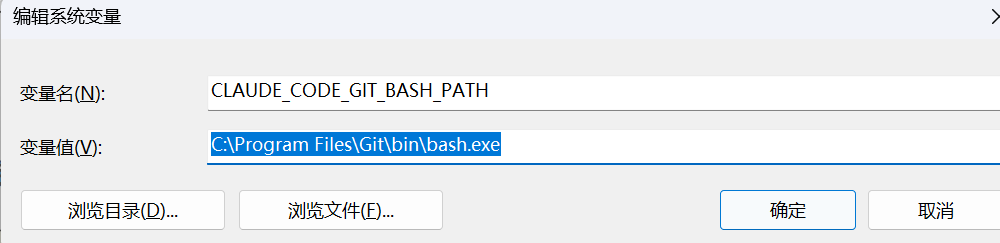
这是最关键的一步,告诉 Claude Code 使用哪个 Bash 环境。
- 在 Windows 搜索框中输入 "编辑系统环境变量" 并打开。
- 点击 "环境变量(N)..." 按钮。
- 在 "系统变量" 区域,点击 "新建..."。
- 创建新系统变量:
- 变量名 :
CLAUDE_CODE_GIT_BASH_PATH - 变量值 :
C:\Program Files\Git\bin\bash.exe(请确保路径与实际安装位置一致)
- 变量名 :
- 点击 "确定" 保存所有更改。
4.3安装 jq 到 Git Bash 环境
既然我们已经决定在 Git Bash 环境中运行,就需要将 jq 安装到 Git Bash 能找到的位置。最简单的方法是将 jq 可执行文件放到 Git Bash 的 usr/bin 目录下。
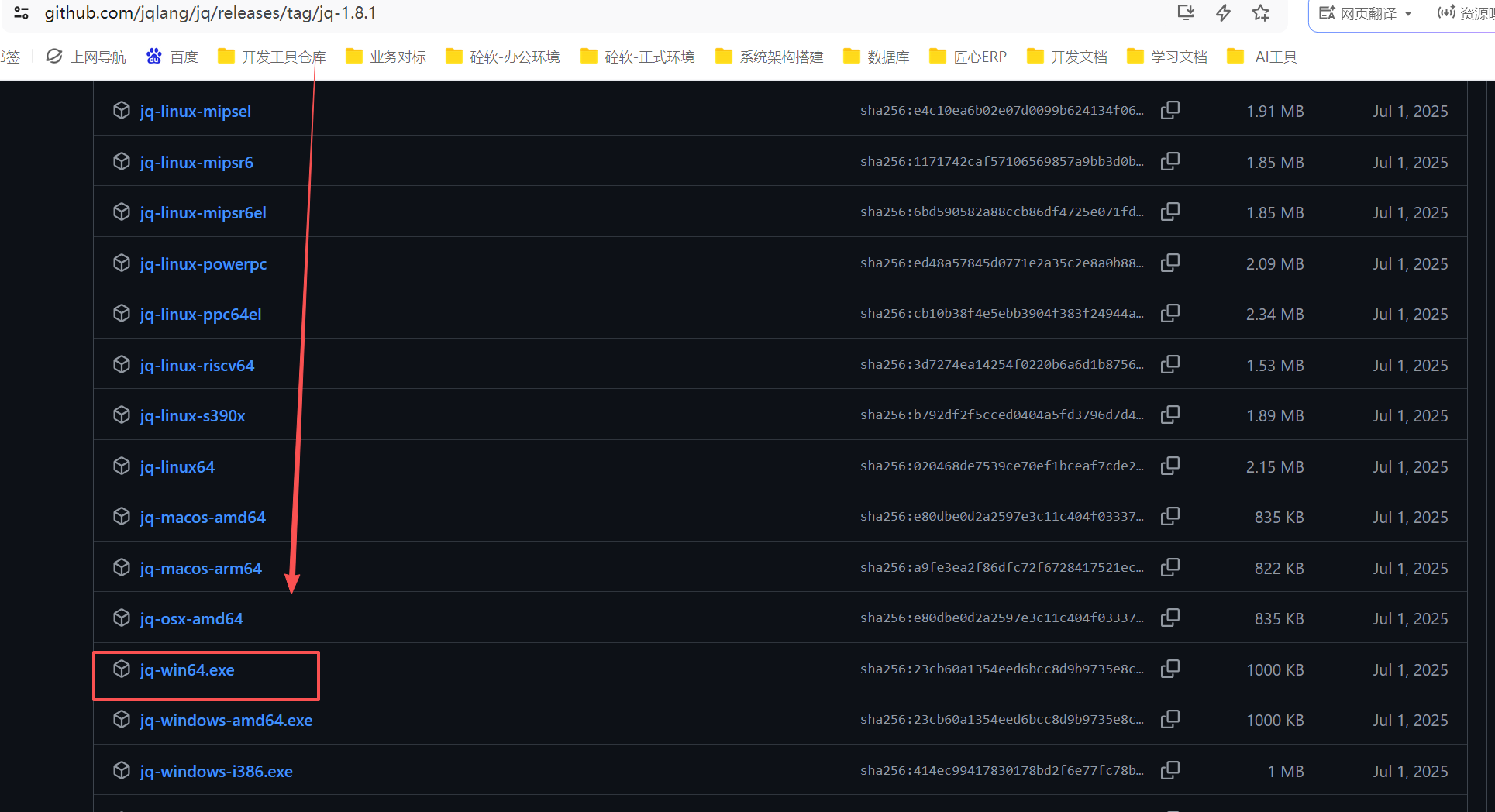
- 访问
jq的官方 Windows 发布页:https://github.com/stedolan/jq/releases - 下载最新的 64 位 Windows 可执行文件(文件名类似
jq-win64.exe)。
- 将下载的
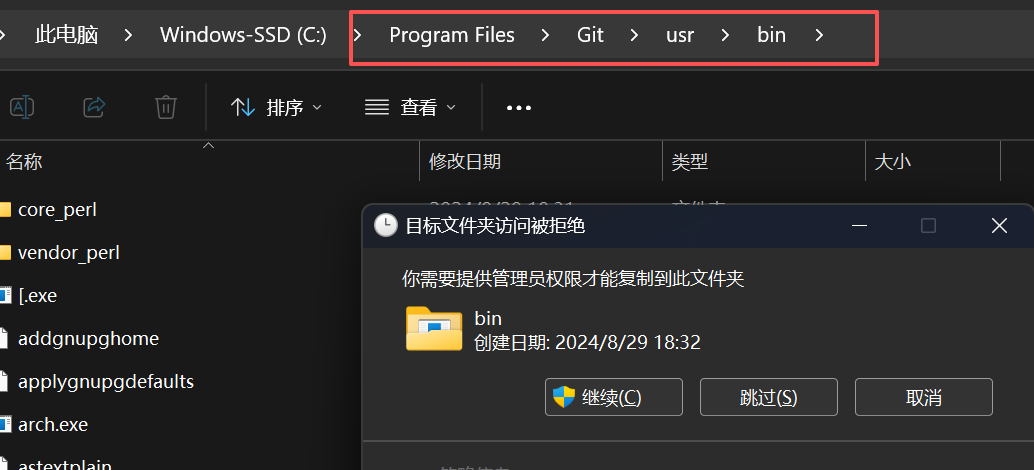
jq-win64.exe复制到 Git for Windows 的usr/bin目录下:- 默认路径:
C:\Program Files\Git\usr\bin\ - 如果找不到,可以在文件资源管理器中搜索
bash.exe,然后进入其所在目录的..\usr\bin\
- 默认路径:
- 重命名 :将
jq-win64.exe重命名为jq.exe。

完成此步骤后,jq命令就在 Git Bash 的 PATH 中了。
4.4替代安装方法:使用 winget
如果你更喜欢使用包管理器,也可以使用 Windows 包管理器 winget 安装 jq:
bash
winget install jq这种方法会将 jq 安装到系统 PATH 中,但可能仍需要确保 Git Bash 能识别该路径。
五、结果
5.1验证环境配置
重要:关闭并重新打开所有终端窗口(包括 VS Code 内置终端),使新的环境变量生效。
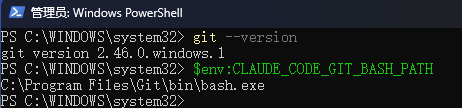
-
验证环境变量:
- 在 Git Bash 中:
echo $CLAUDE_CODE_GIT_BASH_PATH - 在 PowerShell 中:
$env:CLAUDE_CODE_GIT_BASH_PATH
应输出设置的
bash.exe完整路径。 - 在 Git Bash 中:
-
验证
jq命令:- 在终端中执行:
jq --version - 应正确输出版本号,而不是报错。
- 在终端中执行:
5.2验证失败与二次尝试
如果 jq --version 仍然报错,可以尝试使用 winget 安装:
bash
winget install jq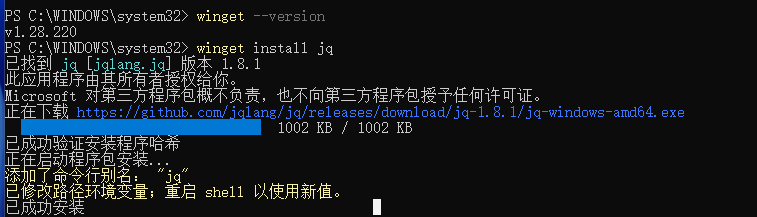
安装后再次验证:

5.3重新运行 Claude Code
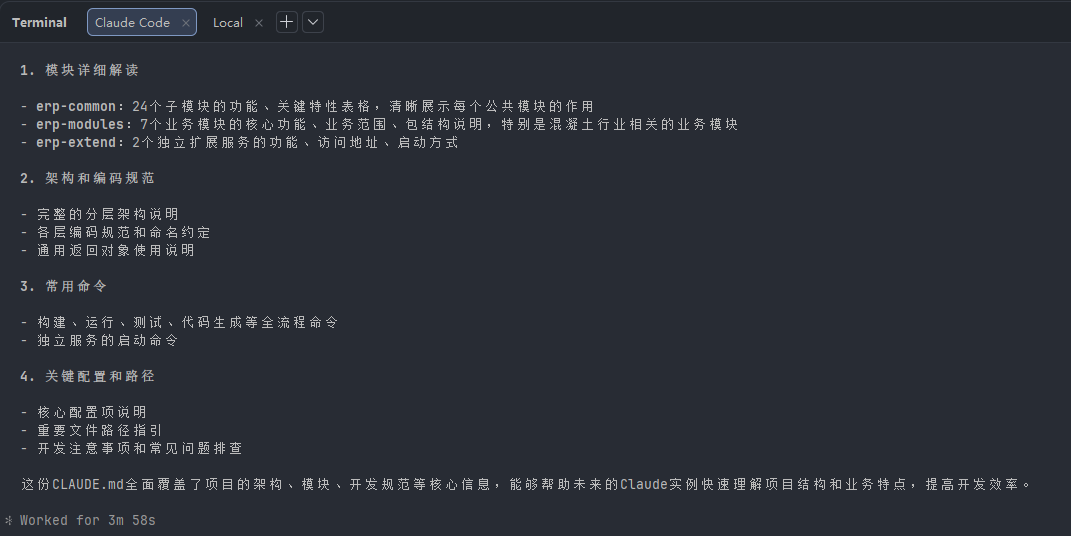
在新的终端中重新启动 Claude Code,之前的错误应该已彻底解决:
六、总结与延伸阅读
6.1经验总结
本次故障排查揭示了在 Windows 上使用跨平台开发工具时的一个常见陷阱:环境不一致 。Claude Code Hooks 报错表面上是 jq 命令缺失,实质上是运行环境配置矛盾。
通过以下两个关键措施,我们不仅解决了当前问题,还建立了更健壮的开发环境:
- 环境统一 :设置
CLAUDE_CODE_GIT_BASH_PATH环境变量,强制 Claude Code 在指定的 Shell 环境中运行。 - 依赖管理 :将必要工具(如
jq)安装到目标环境的 PATH 中。
6.2最佳实践建议
- 环境隔离:为不同的开发工具建立明确的环境边界,避免相互干扰。
- 依赖显式声明:项目文档中应明确列出所有命令行依赖及其安装方法。
- 版本管理 :对于像
jq这样的工具,考虑使用版本管理器或容器化技术确保环境一致性。
通过这次故障解决,我们不仅修复了一个具体的技术问题,更重要的是建立了一套应对类似环境配置问题的系统方法。在跨平台开发日益普遍的今天,掌握环境配置和故障排查技能是每个开发者的必备能力。