OpenClaw在Windows上接入飞书完整指南
前置条件
在开始接入飞书之前,请确保已完成以下准备工作:
- 已安装OpenClaw
- 已接入大模型
- 注册飞书账号
步骤1:飞书应用准备
访问飞书开发者平台(https://open.feishu.cn/app?lang=zh-CN),登录您的飞书账号。
openclaw官方安装飞书说明文档:https://docs.openclaw.ai/channels/feishu
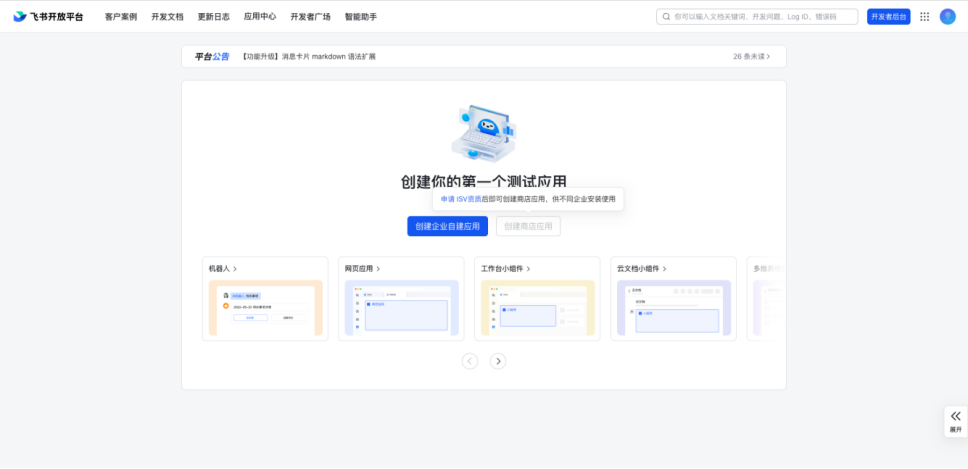
步骤2:创建企业自建应用
在飞书开放平台点击"创建企业自建应用",填写应用信息后点击"创建"。
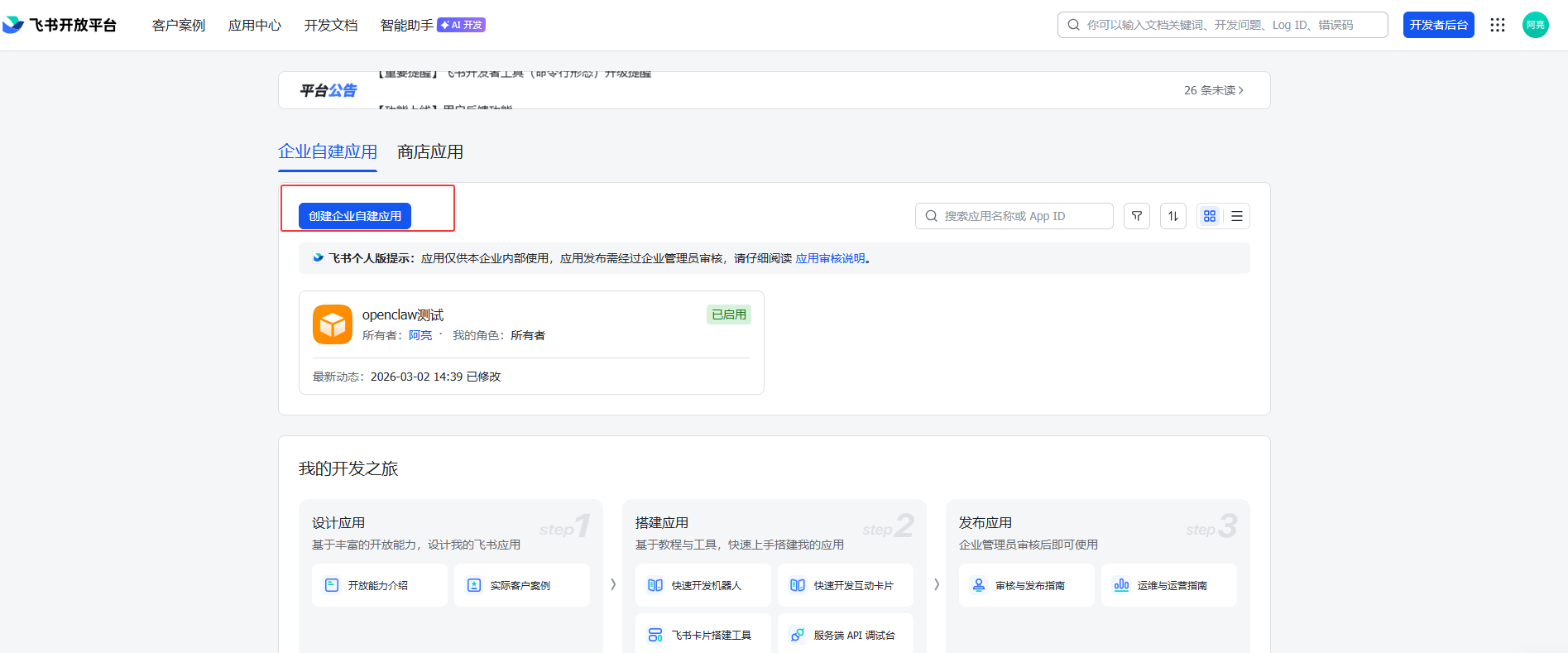
应用信息配置示例:
- 应用名称:根据您的需求命名,例如"智能助手"
- 应用描述:描述应用的功能和用途
- 应用图标:选择合适的图标
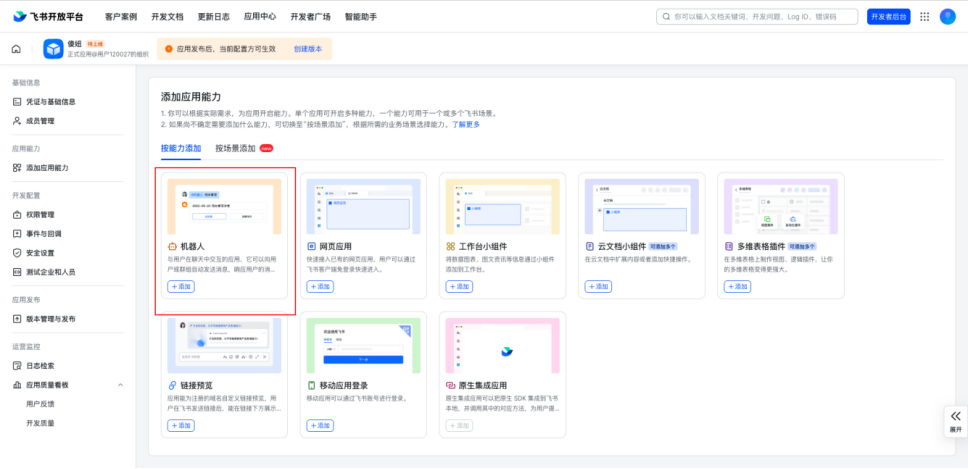
步骤3:添加机器人能力
在应用管理页左侧导航栏,找到并点击"添加应用能力",在弹出的列表中选择"机器人",点击"添加"。
步骤4:获取飞书应用凭证
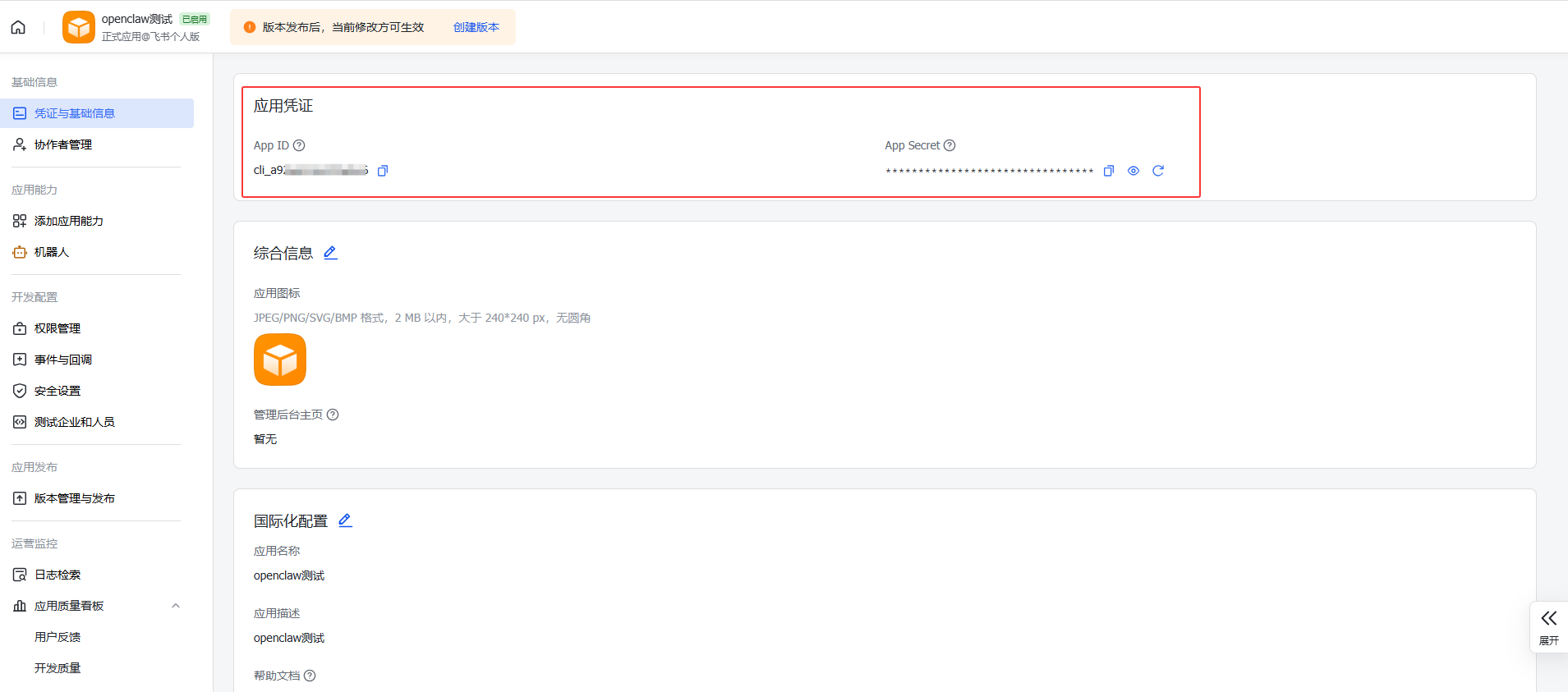
在飞书应用管理页,左侧导航栏找到"凭据与基础信息"栏目,点击进入。
在页面中找到"App ID"和"App Secret"两个参数,分别点击右侧"复制"按钮,将其保存到记事本或备忘录中备用。
步骤5:添加飞书Channel配置
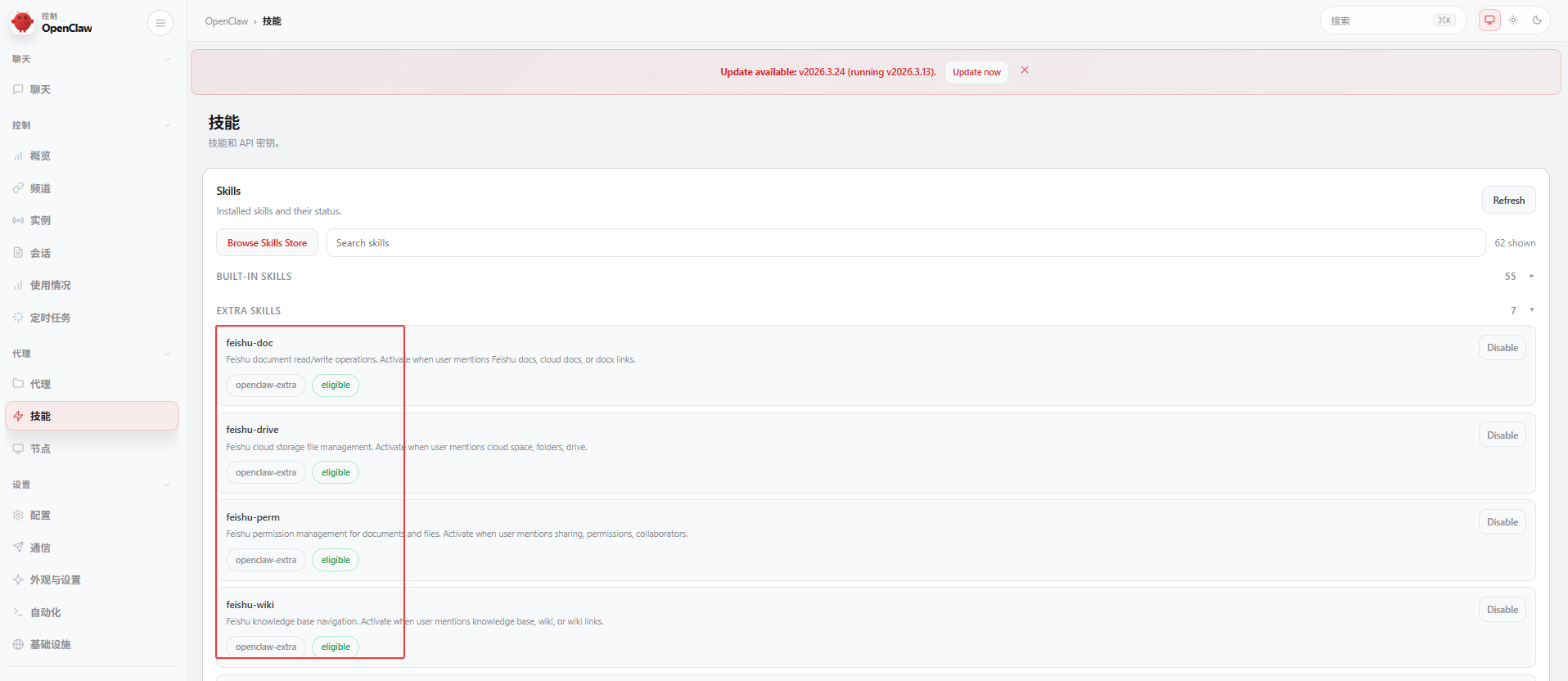
安装飞书插件
bash
openclaw plugins install @openclaw/feishuOpenClaw提供了两种配置飞书的方式:
方式一:通过OpenClaw Manager方式
- 打开OpenClaw Manager,进入配置项
- 找到飞书配置页,填写AppID、AppSecret等信息
json
channels: {
    feishu: {
      enabled: true,
      appId: 'cli_******************',
      appSecret: '__OPENCLAW_REDACTED__',
      domain: 'feishu',
      groupPolicy: 'open',
      dmPolicy: 'open',
      allowFrom: [
        '*',
      ],
      streaming: true,
      blockStreaming: true,
    },
  },

.......- 点击"save"成功后点击"update"
- 重启OpenClaw gateway服务生效
方式二:通过OpenClaw终端方式
-
安装完成后,添加飞书channel
bashopenclaw channels add -
选择"Yes"以及"飞书",按Enter确认
-
输入前面步骤4中获取的App ID和App Secret
-
选择国内飞书(Feishu (feishu.cn) - China),以及不要在群内响应,按Enter
-
点击"Finished"完成添加飞书
-
其他可选项都选择"No",后续按需求再配置
-
重新启动网关
bashopenclaw gateway restart
步骤6:飞书机器人配置
1. 事件配置
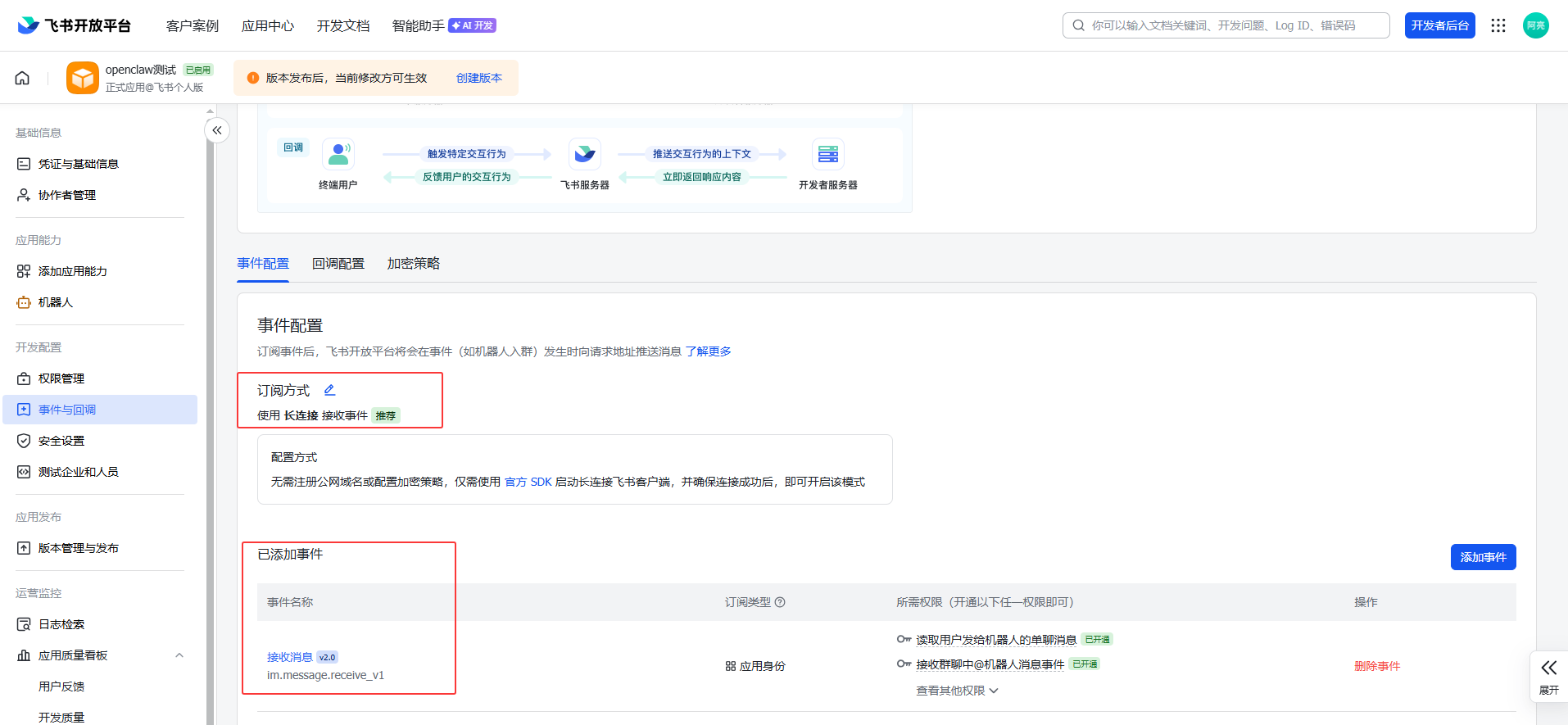
在飞书应用管理页,左侧导航栏找到"事件与回调"栏目,点击进入。
点击订阅方式,选择"长连接",点击保存。
2. 添加事件
点击页面中的"添加事件",在弹出的事件列表中,选择"消息与群组"分类,勾选"接收消息",点击"确定",完成事件订阅。
3. 权限配置
在飞书应用管理页,左侧导航栏找到"权限管理"栏目,点击进入。
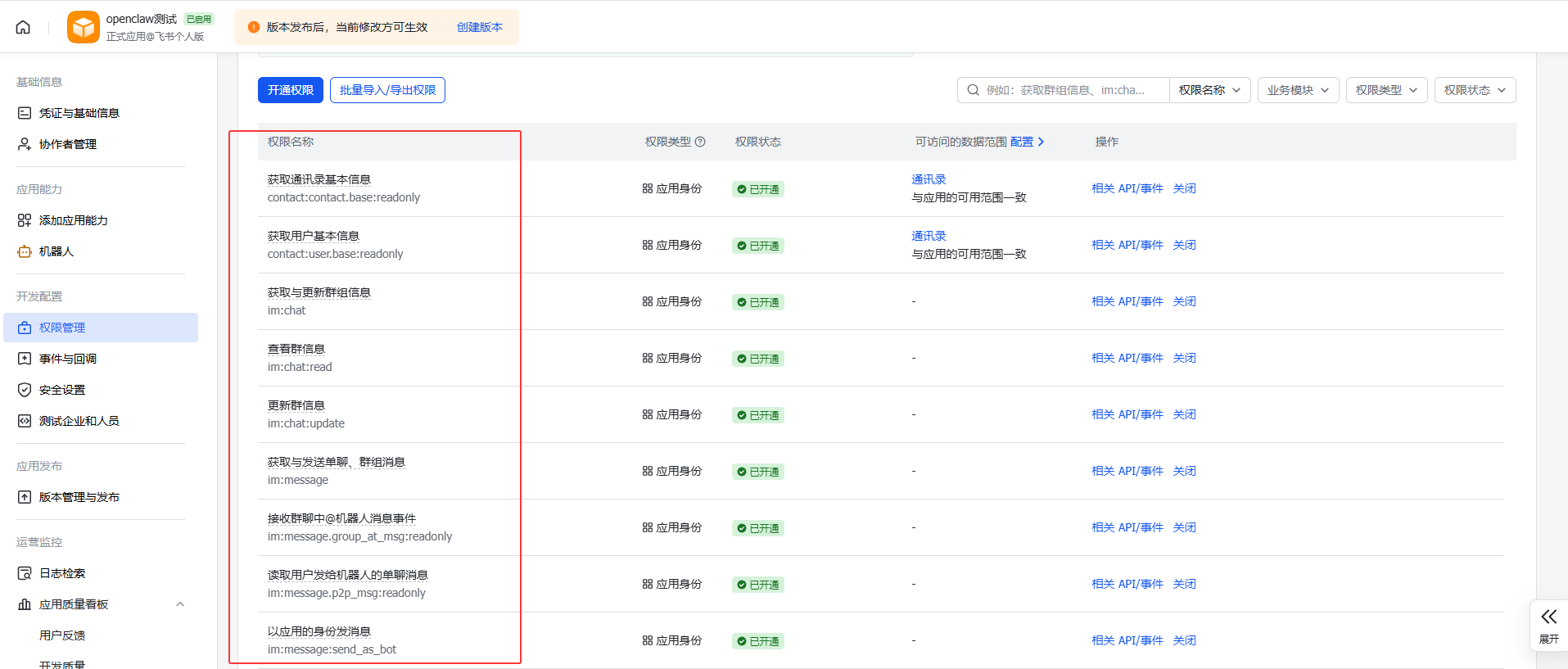
点击页面中的"批量/导入权限"按钮,弹出权限导入窗口,输入以下JSON配置:
json
{
  "scopes": {
    "tenant": [
      "contact:user.base:readonly",
      "im:chat",
      "im:chat:read",
      "im:chat:update",
      "im:message",
      "im:message.group_at_msg:readonly",
      "im:message.p2p_msg:readonly",
      "im:message:send_as_bot",
      "im:resource",
      "contact:contact.base:readonly"
    ],
    "user": []
  }
}
点击"确定"开通权限。
步骤7:发布应用
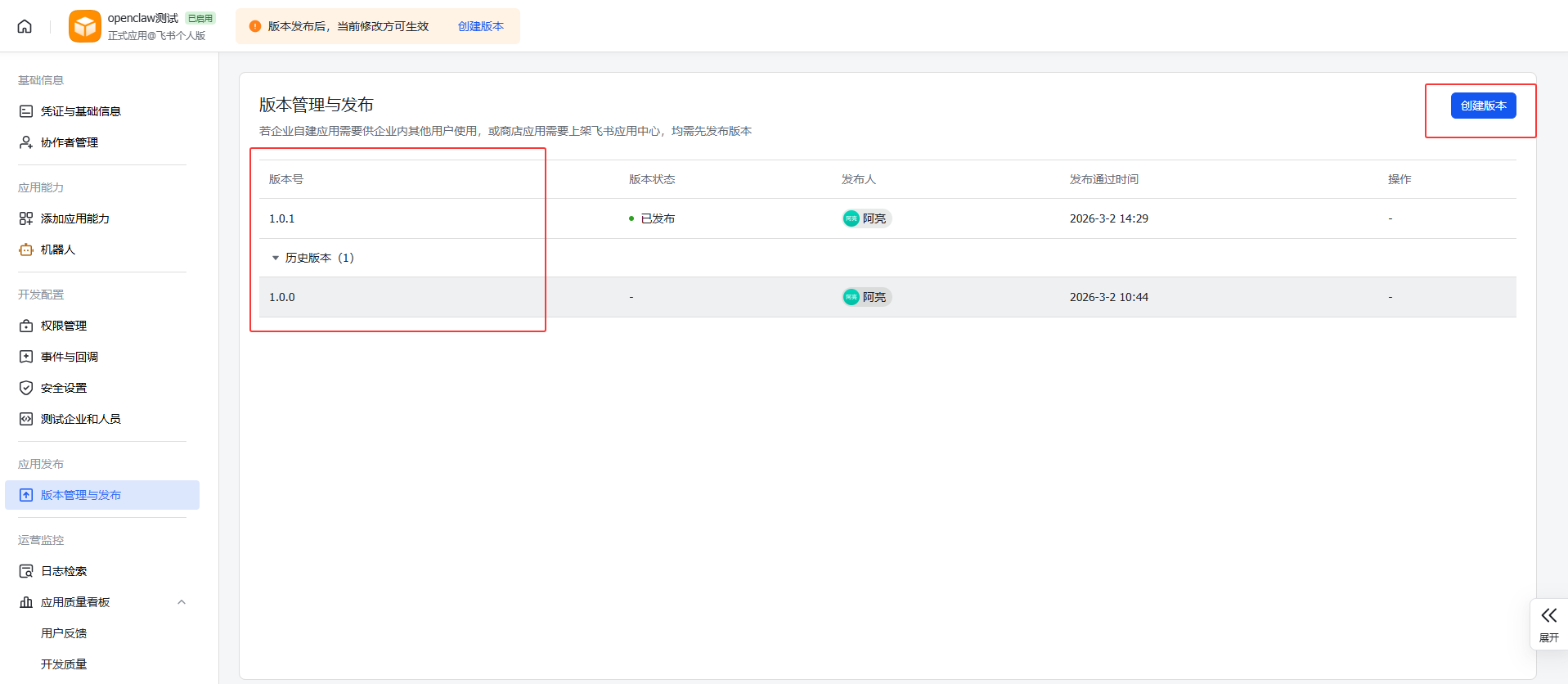
- 在飞书应用管理页,点击进入"版本管理与发布"
- 点击"创建版本"
- 填写版本号与描述后,保存并发布
步骤8:结果验证
1. 启动OpenClaw网关
在OpenClaw终端执行以下命令
bash
openclaw gateway stop
openclaw gateway start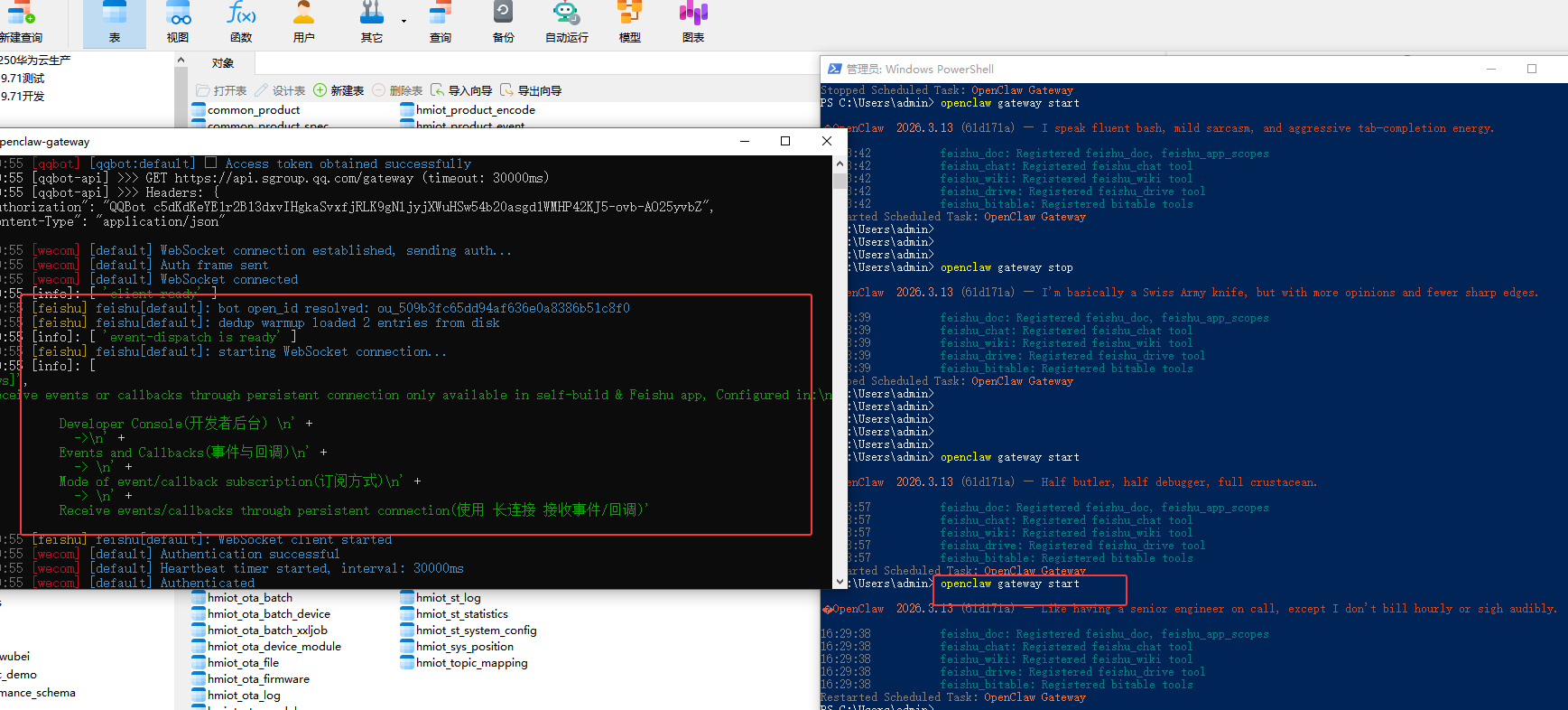
2. 在飞书测试
打开飞书App,进入工作台,找到已发布的应用。
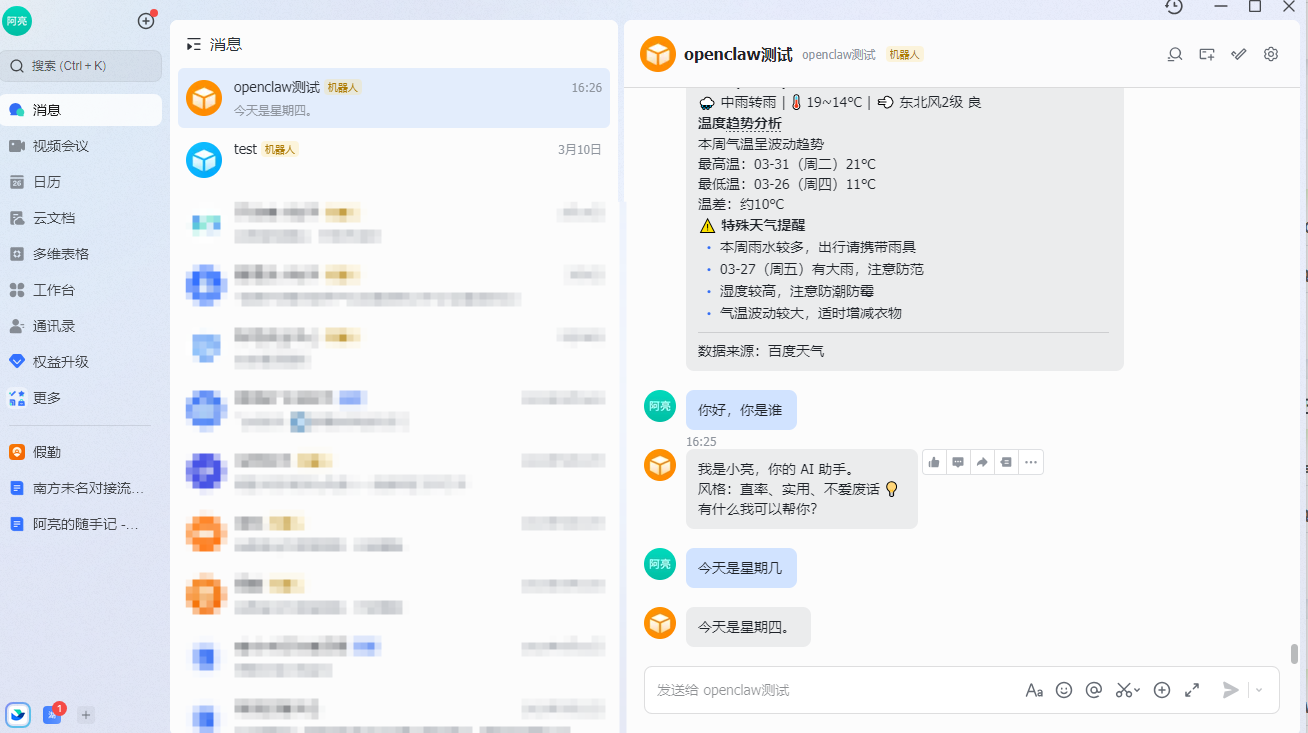
首次给机器人发消息,会收到配对码(如Pairing code:XXXXX),需在服务器终端执行配对命令:
bash
openclaw pairing approve:feishuXXXXX配置成功后,机器人即可正常接收和回复消息。
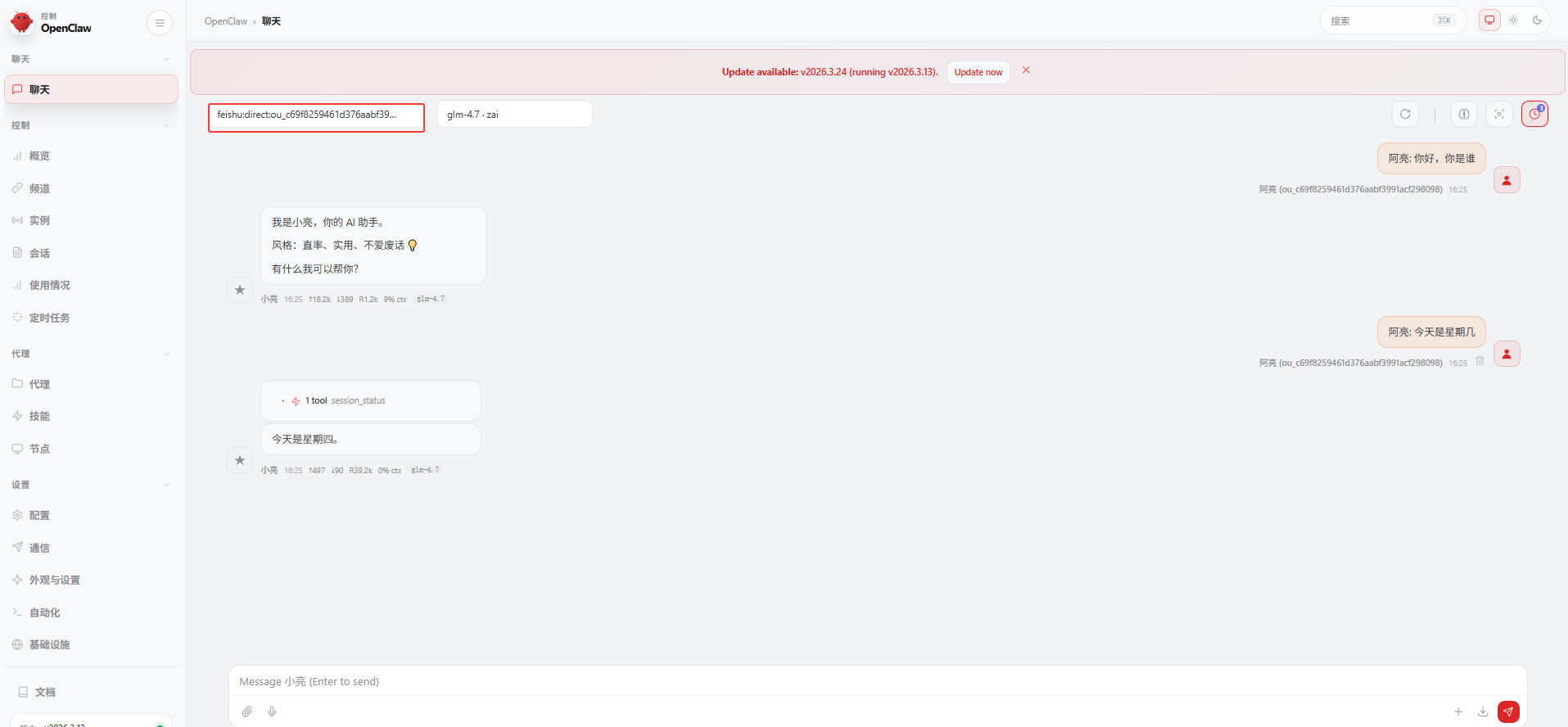
发送消息测试,如果收到回复则接入成功。
参考链接:https://ecloud.10086.cn/op-help-center/doc/article/98177