本文主要演示如何在 顾得助手 插件中使用页面自动化功能,该功能不依赖LLM。
安装教程:'顾得助手' 扩展程序使用介绍
如何开启?
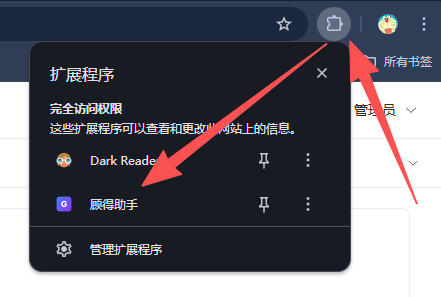
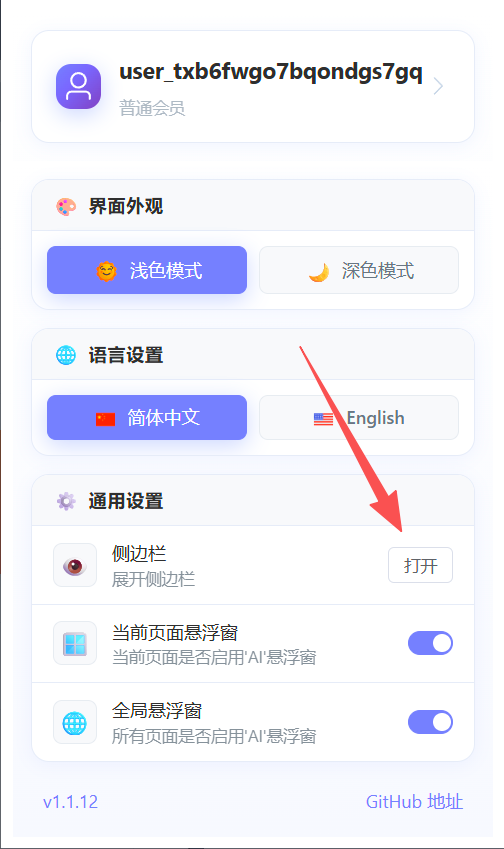
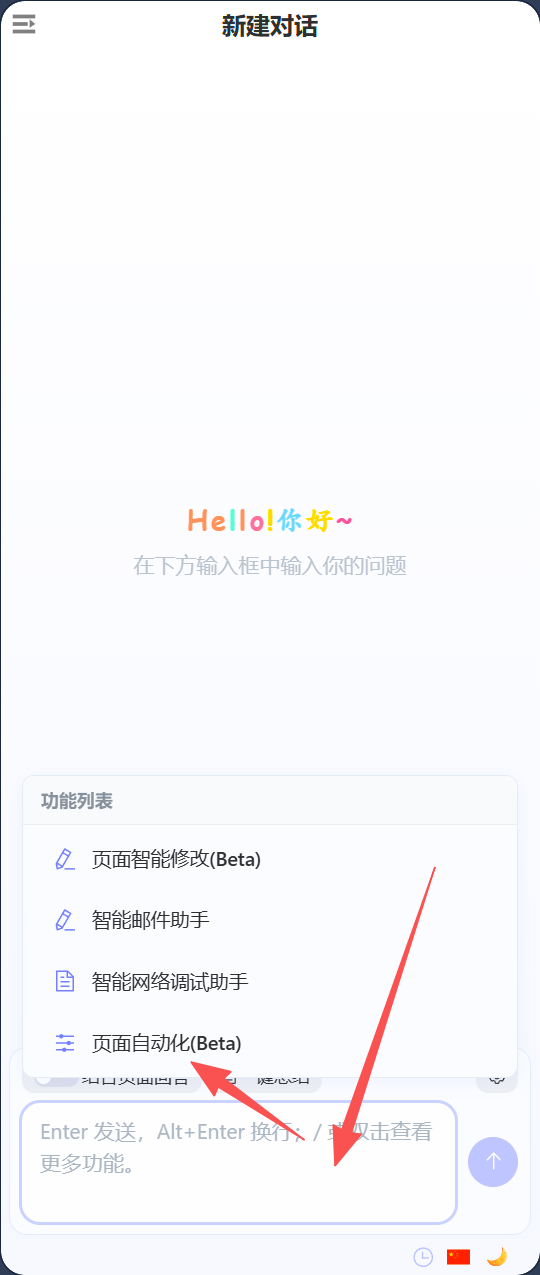
打开顾得助手侧边栏 --》 对话页面 --》 双击输入框或输入框键入/ --》 页面自动化(Beta)。
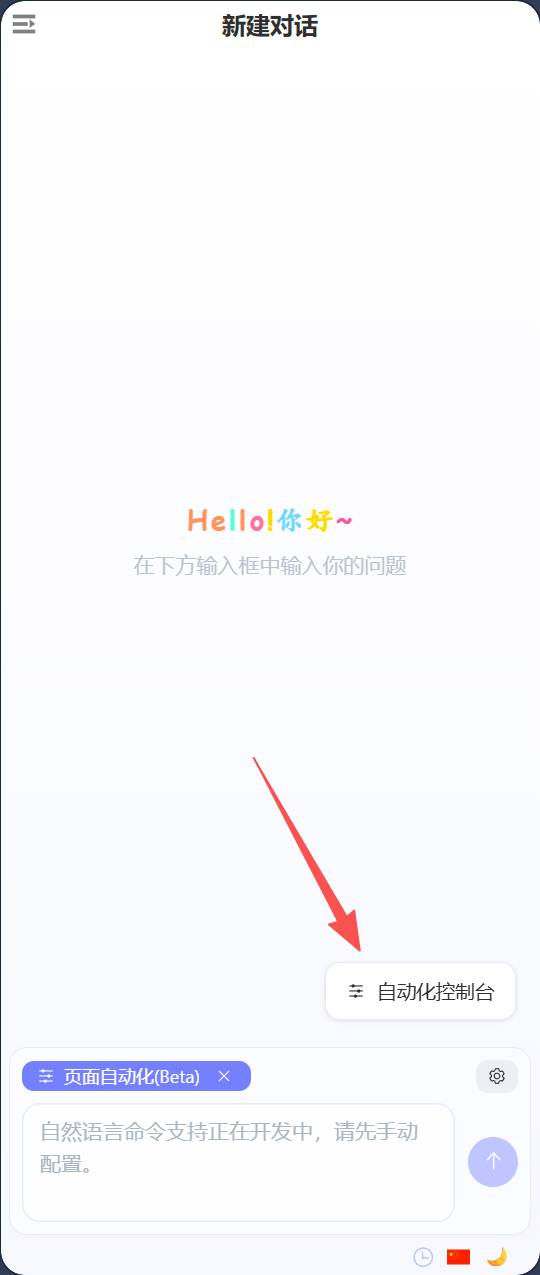
第一个自动化配置
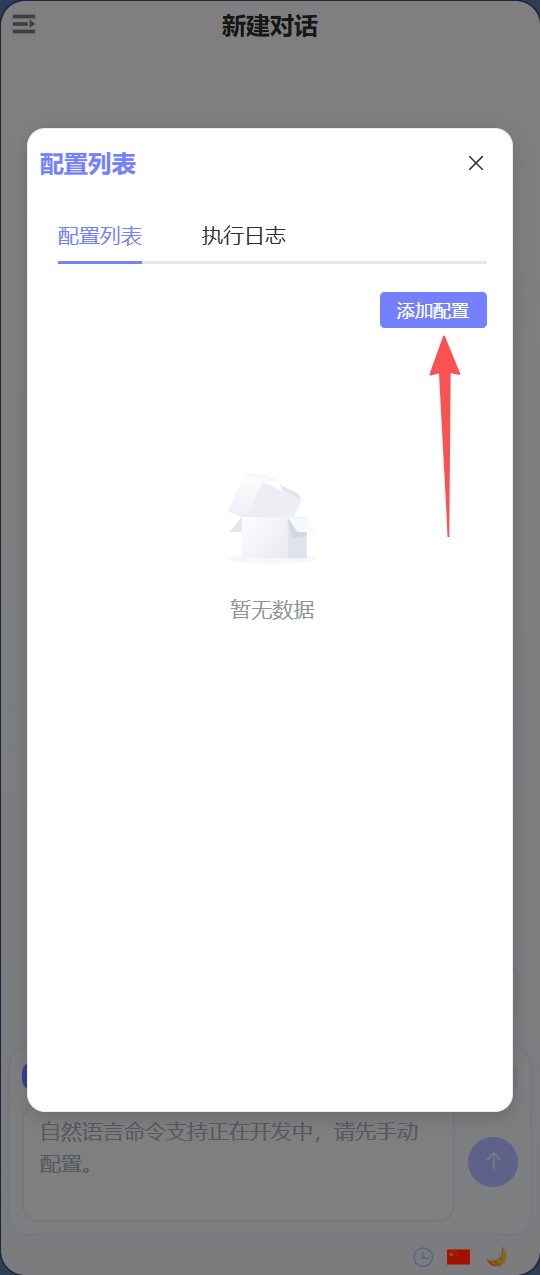
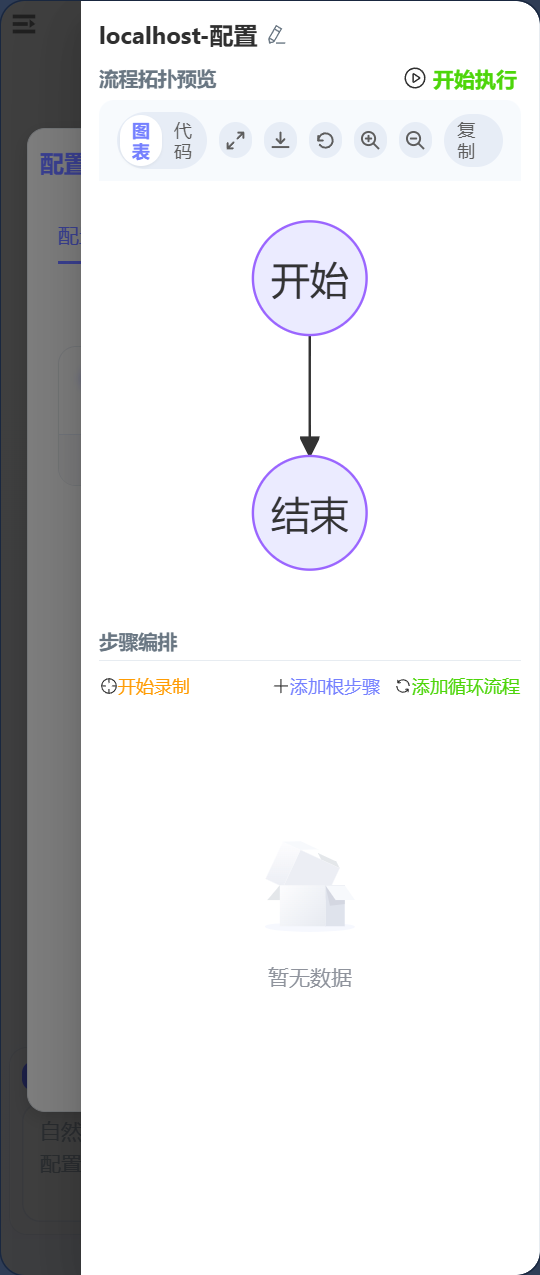
自动化控制台主页,点击'添加配置',进入配置页面。配置页面分为上下两个部分,上部为配置拓扑(使用mermaid语法),下部分为步骤编排,目前支持'录屏编排'和'手动添加'两种方式。
录屏编排
配置页面点击'开始录制'按钮,开启录屏编排。用户在页面上操作要自动执行的流程,助手会自动捕获点击 、右键、鼠标悬浮、输入框输入事件,并记录到编排步骤中。
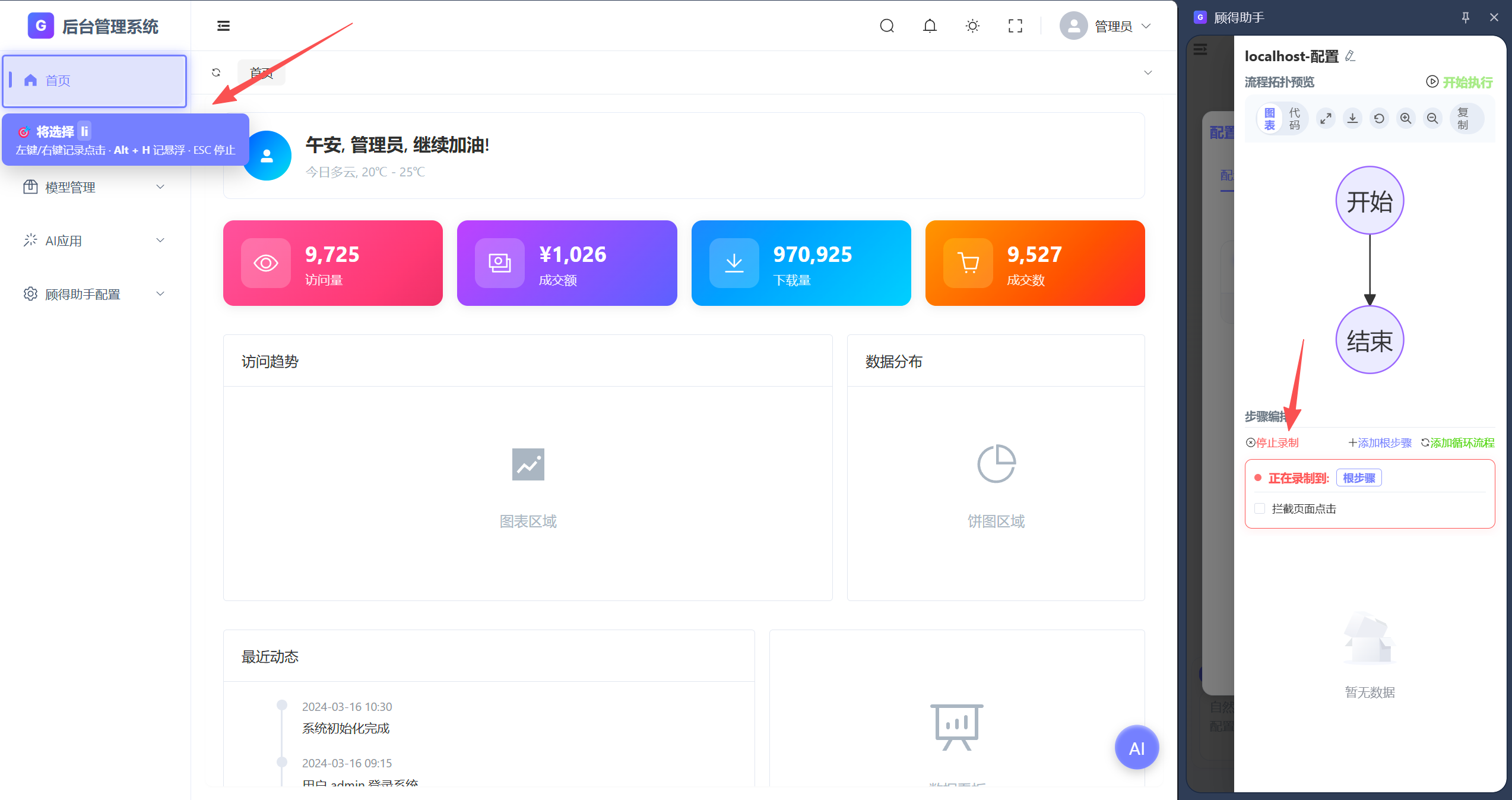
示例:批量新增用户
PS:本文以我开发的一个后台管理界面操作为例。
添加配置
首先进入到'用户管理'界面。点击助手中'开始录制'按钮,然后宿主页面依次选择'系统管理','用户管理',助手会自动添加根步骤到编排列表,同时更新编排拓扑。
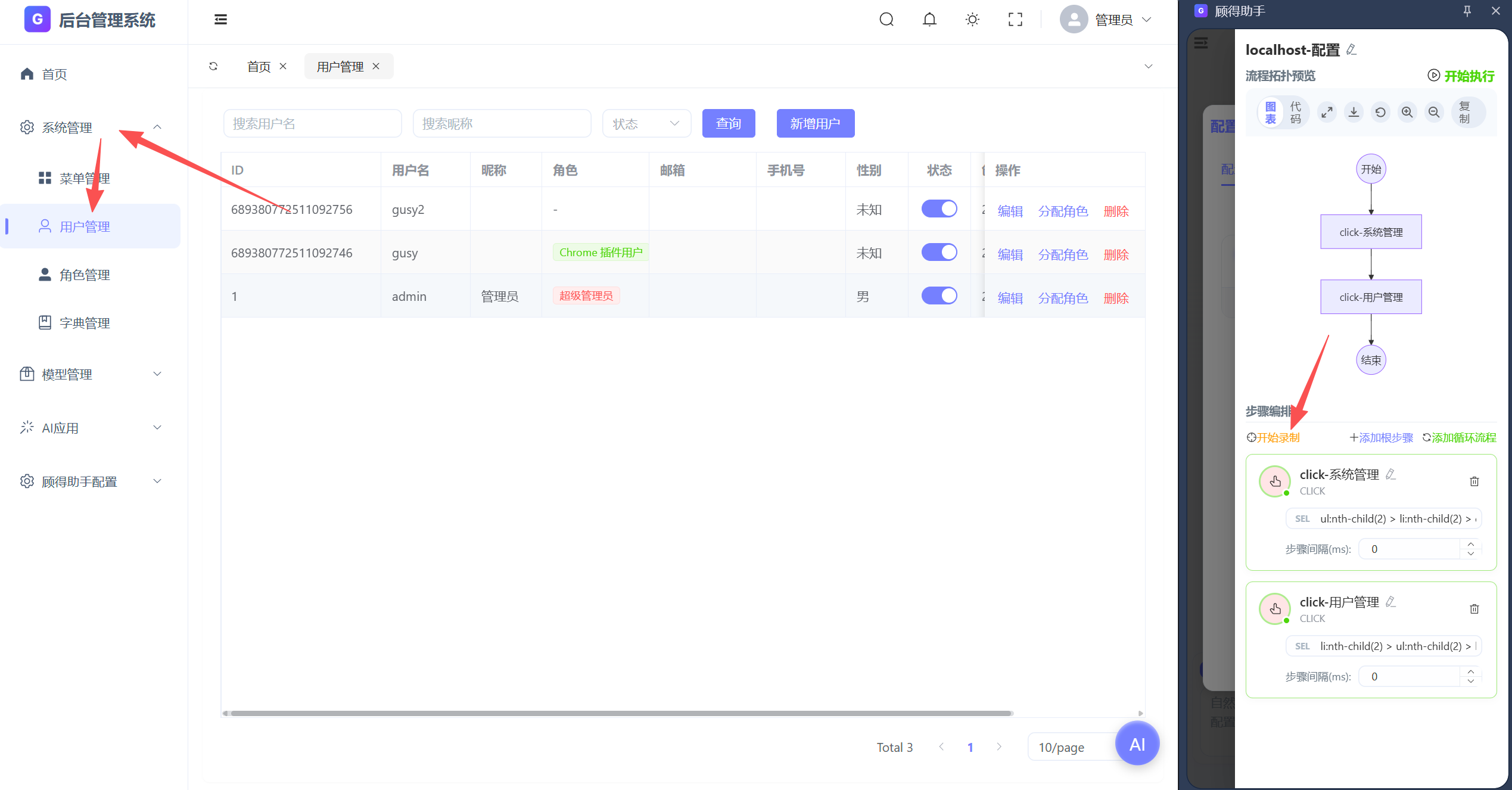
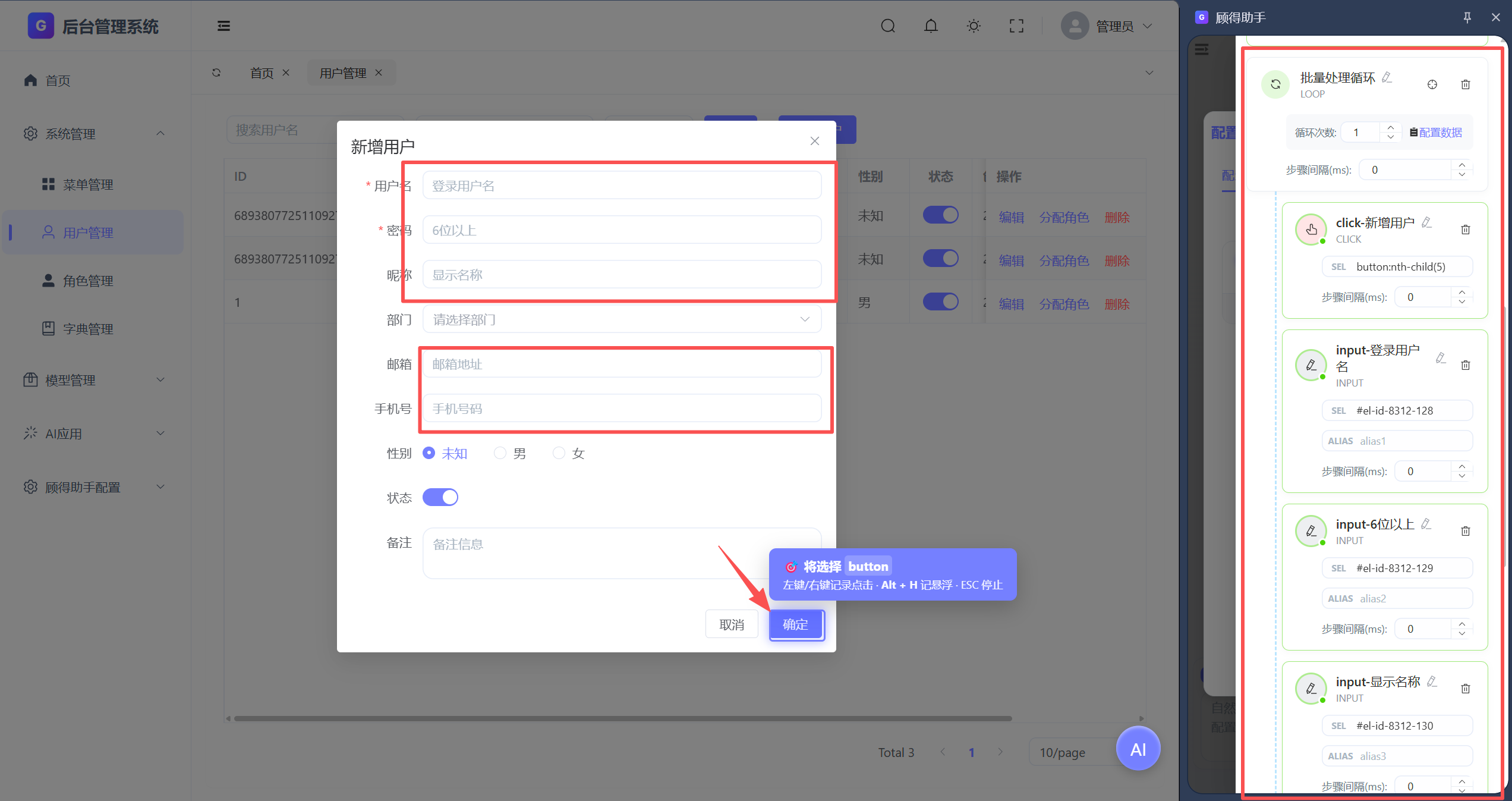
此次我们是批量新增用户,所以我们继续在助手中点击'添加循环流程'按钮,然后点击'开始录制'按钮,进入循环配置,助手会将你在页面上的操作自动记录到'循环配置流程'中。
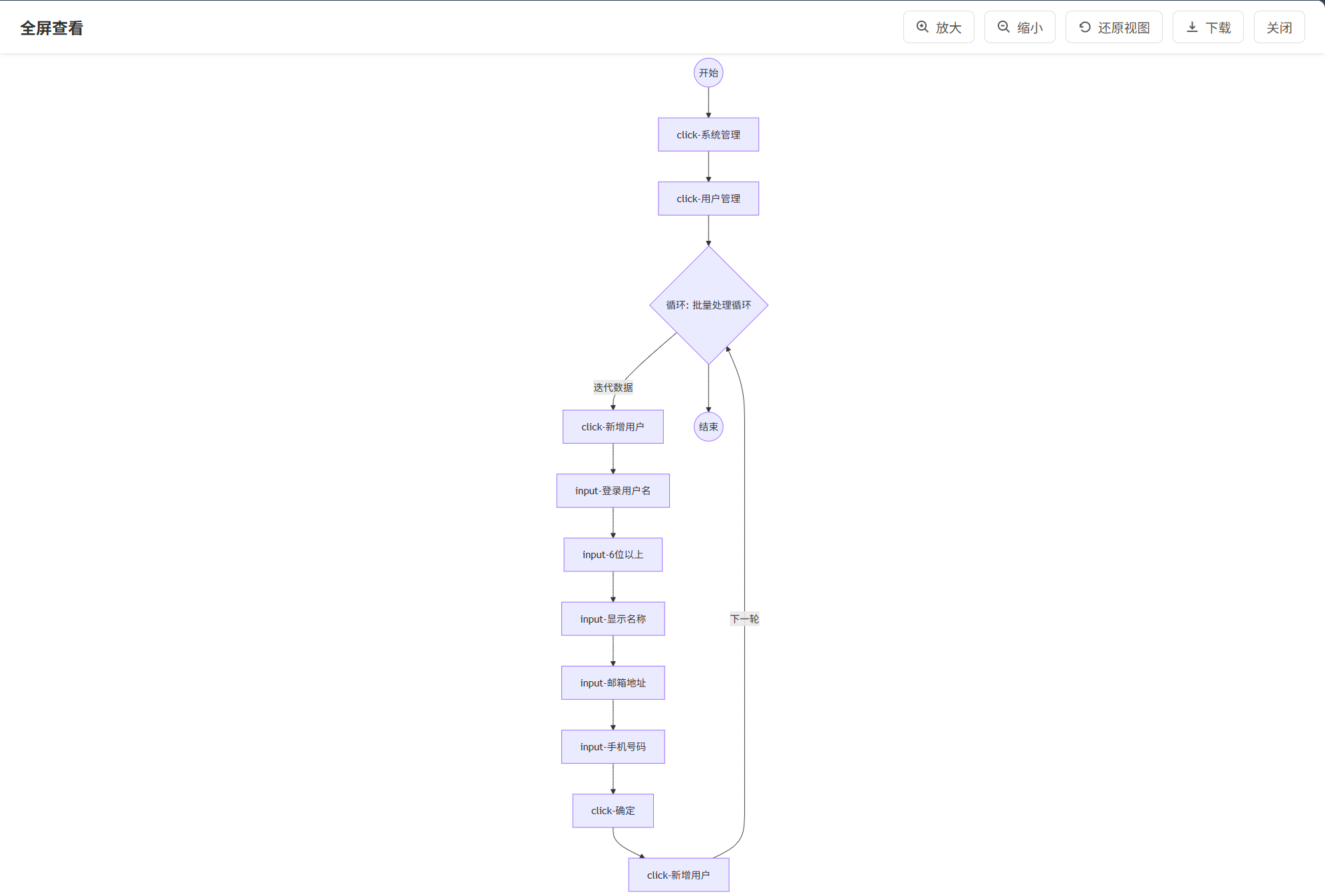
此时流程如下:
配置数据
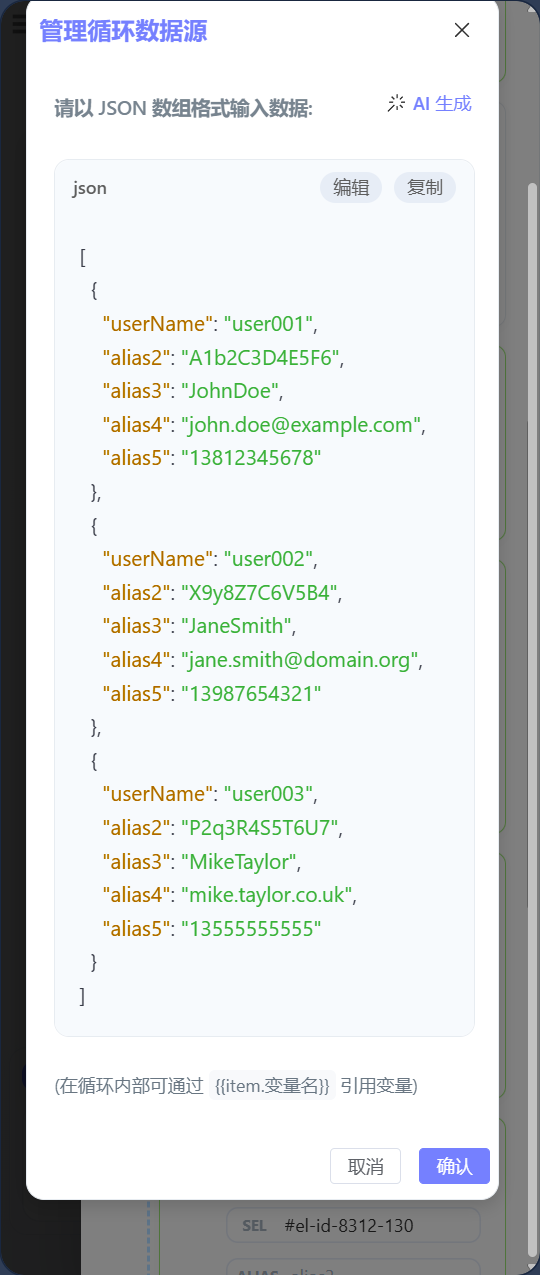
流程添加完成之后,开始配置数据,配置数据只针对输入框输入数据,输入框默认别名依次为 alias1、alias2...,用户可以自定义别名,我这里为了方便演示将'input-登录用户名'别名设置为 userName,然后点击'配置数据'按钮,系统会自动带入配置的别名数据。
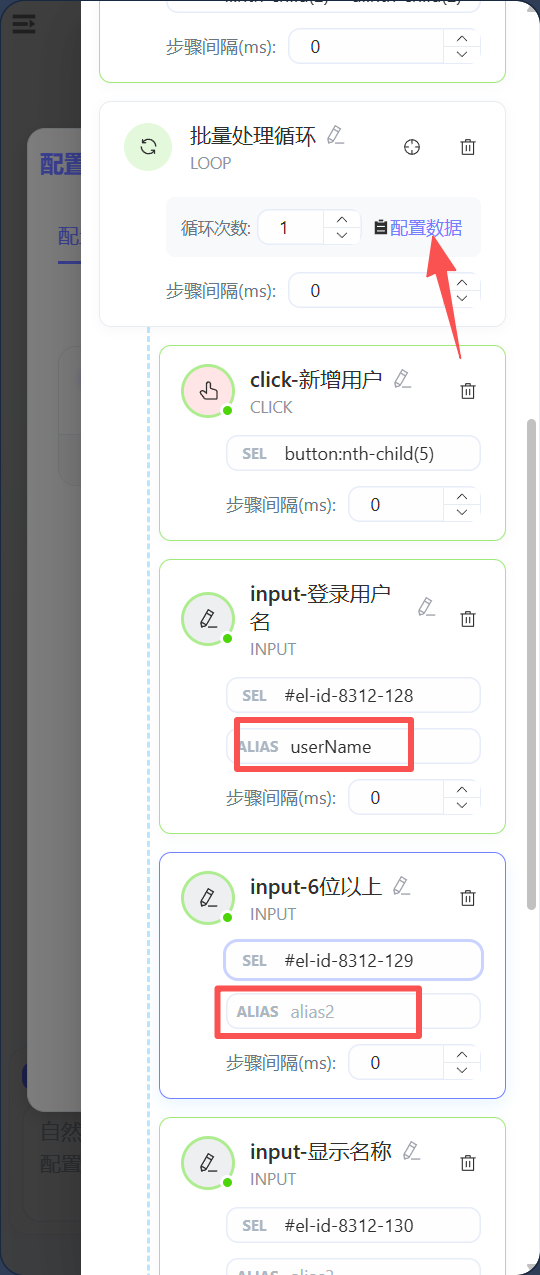
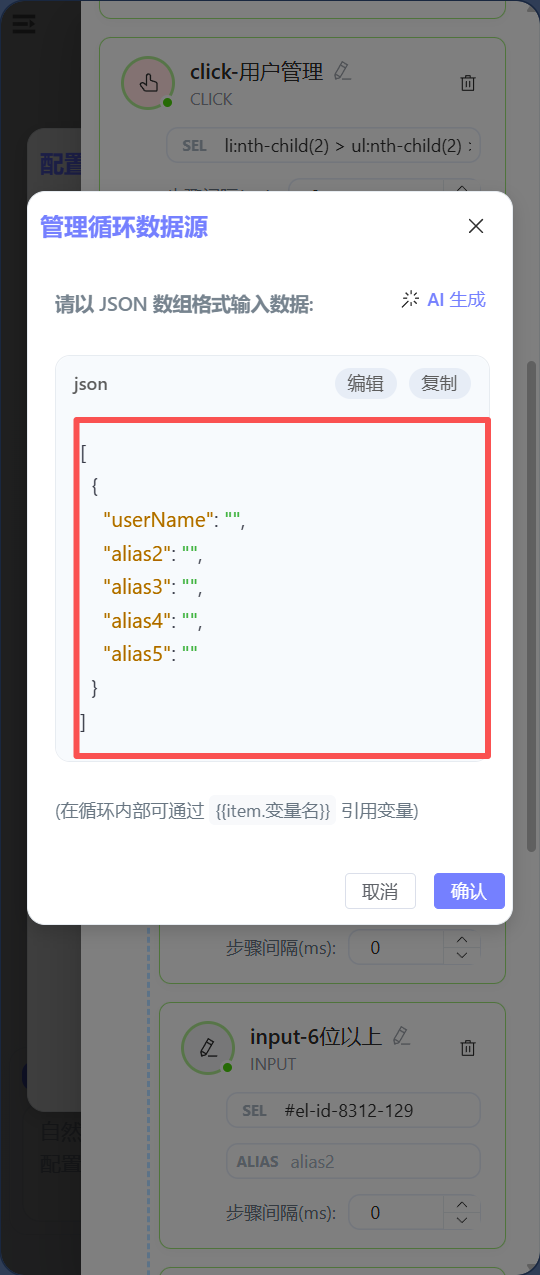
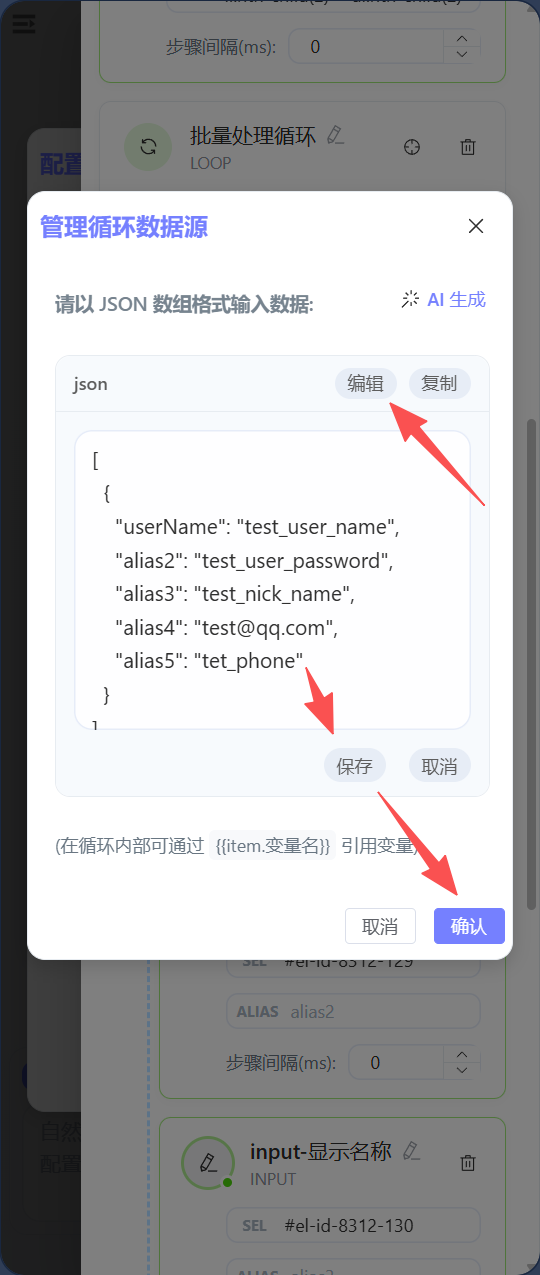
配置数据支持,手动编辑,也支持 AI生成 。
- 手动编辑:
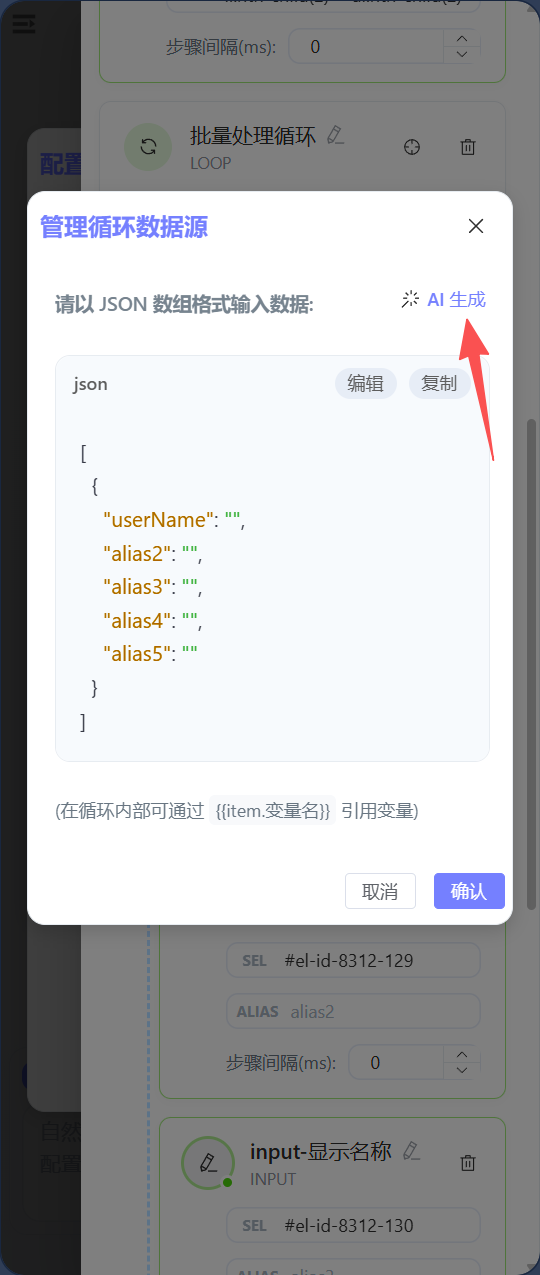
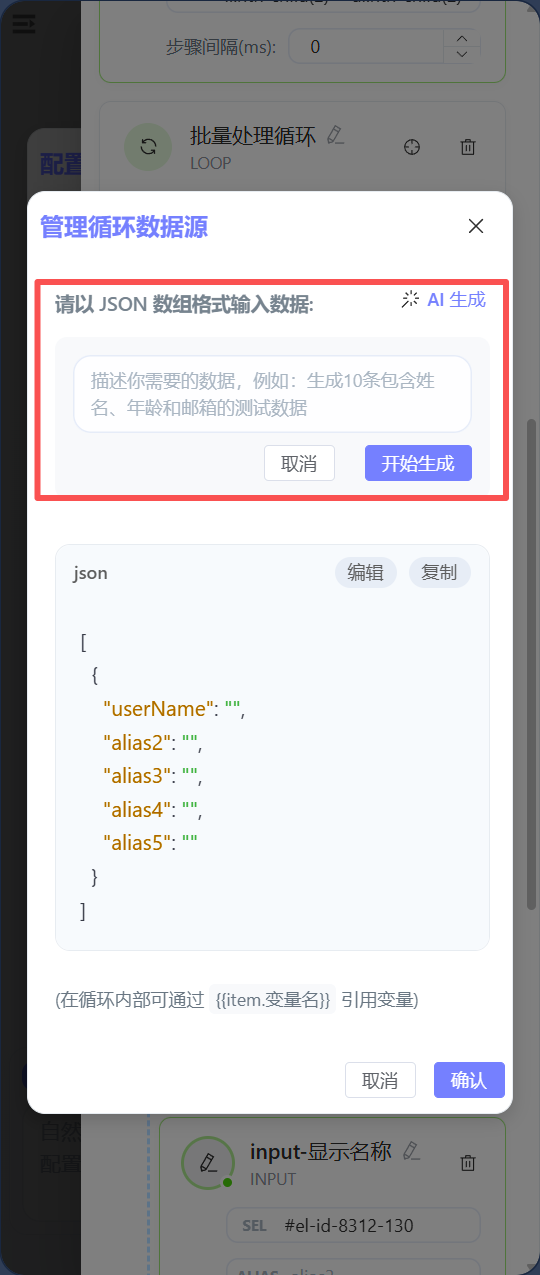
- AI生成:
点击'AI生成',可以让AI模拟生成数据,我这里在输入框输入'生成3组测试数据',点击'开始生成'按钮,AI会自动生成三组测试数据。
拓展:
同组数据中,支持通过 {{item.别名}} 引入同组其它属性的值,示例 :
json
[
  {
    "userName": "user001",
    "alias2": "{{item.userName}}_A1b2C3D4E5F6",
    "alias3": "JohnDoe",
    "alias4": "john.doe@example.com",
    "alias5": "13812345678"
  }
]
执行自动化配置
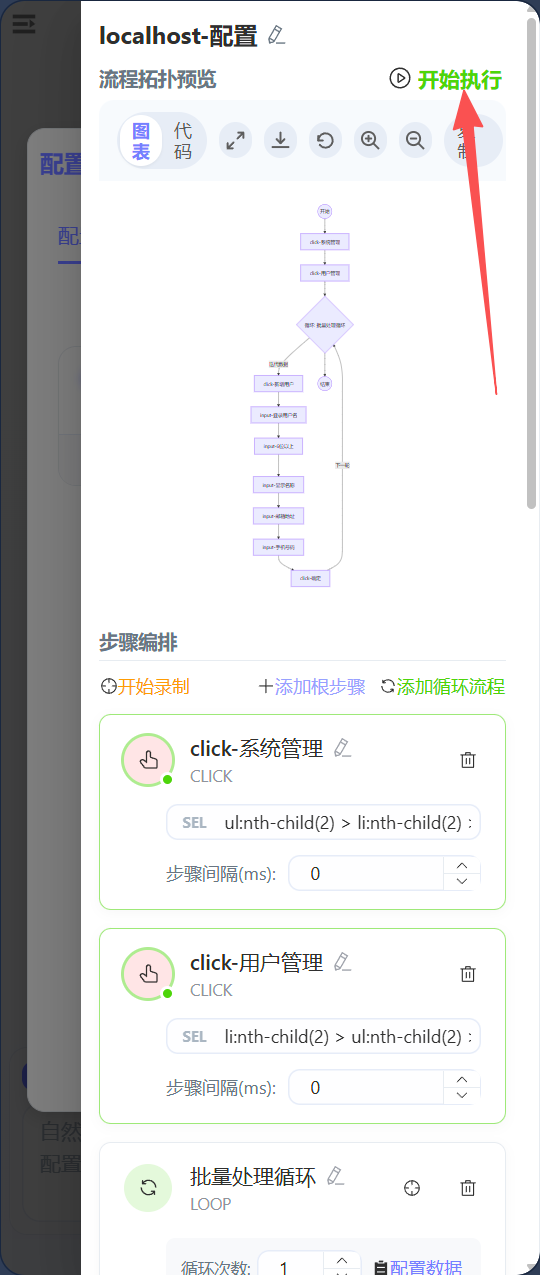
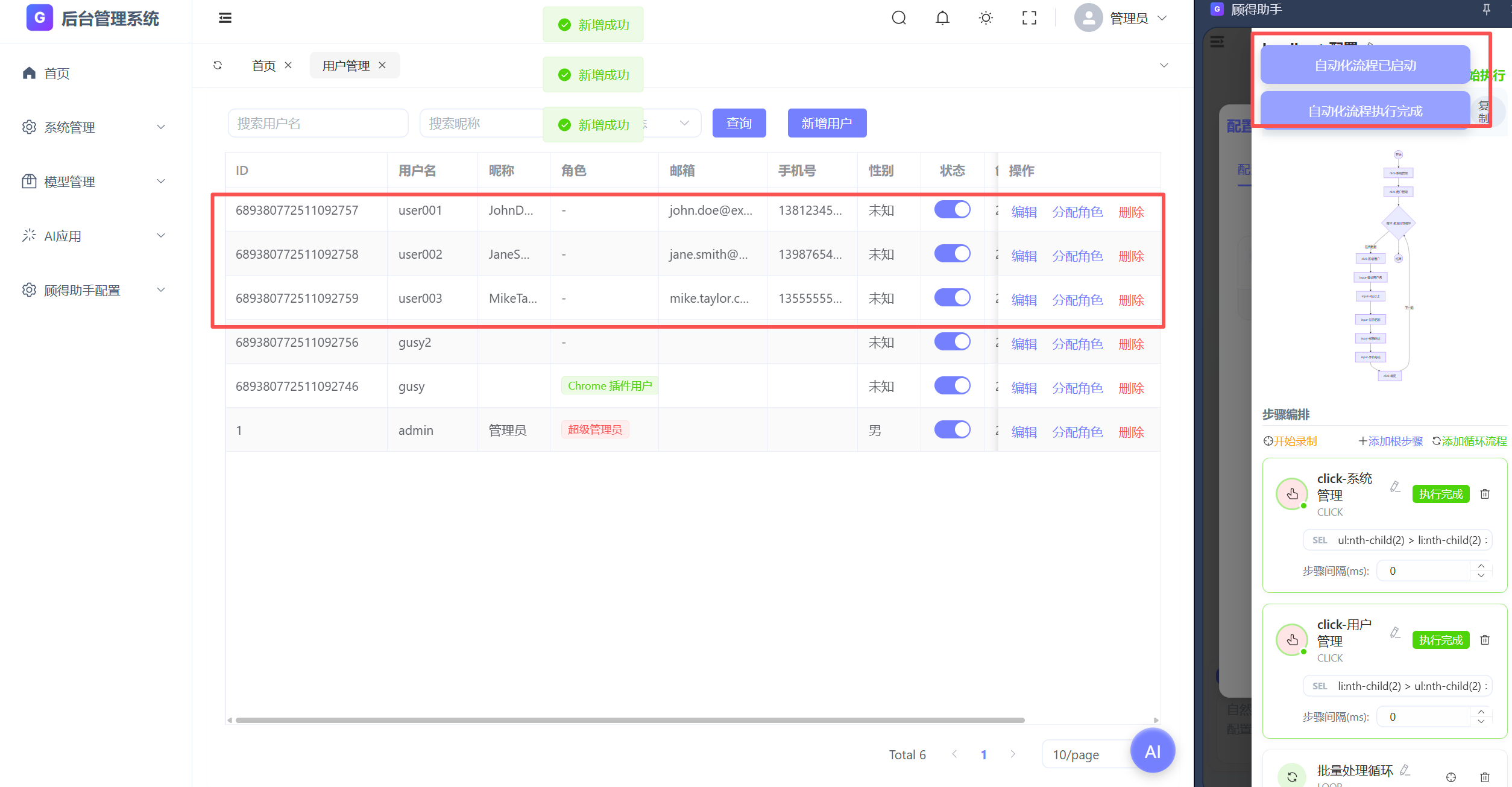
配置页面,点击右上方的'开始执行'按钮,执行自动化配置。
配置持久化
自动化配置数据存储在 LocalStorage 中,并且所有会话共享,默认的配置名以'页面url+配置'命名,你可以自定义命名以方便区分。
执行日志
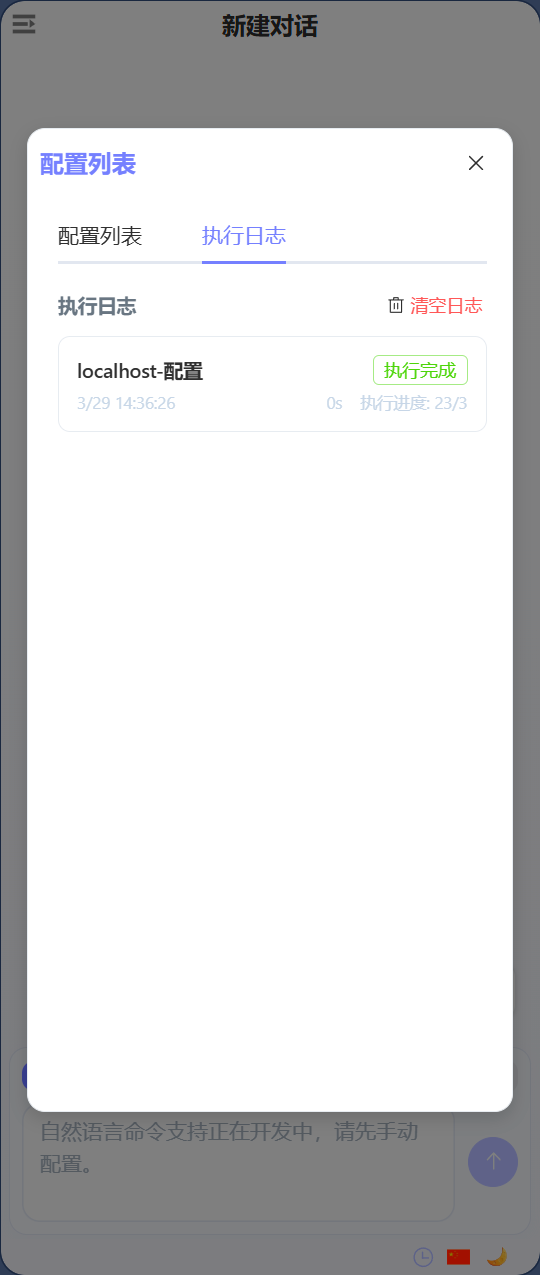
自动化配置页面,点击'执行日志'tab,查看执行记录。
存在的问题及解决方案
问题1:
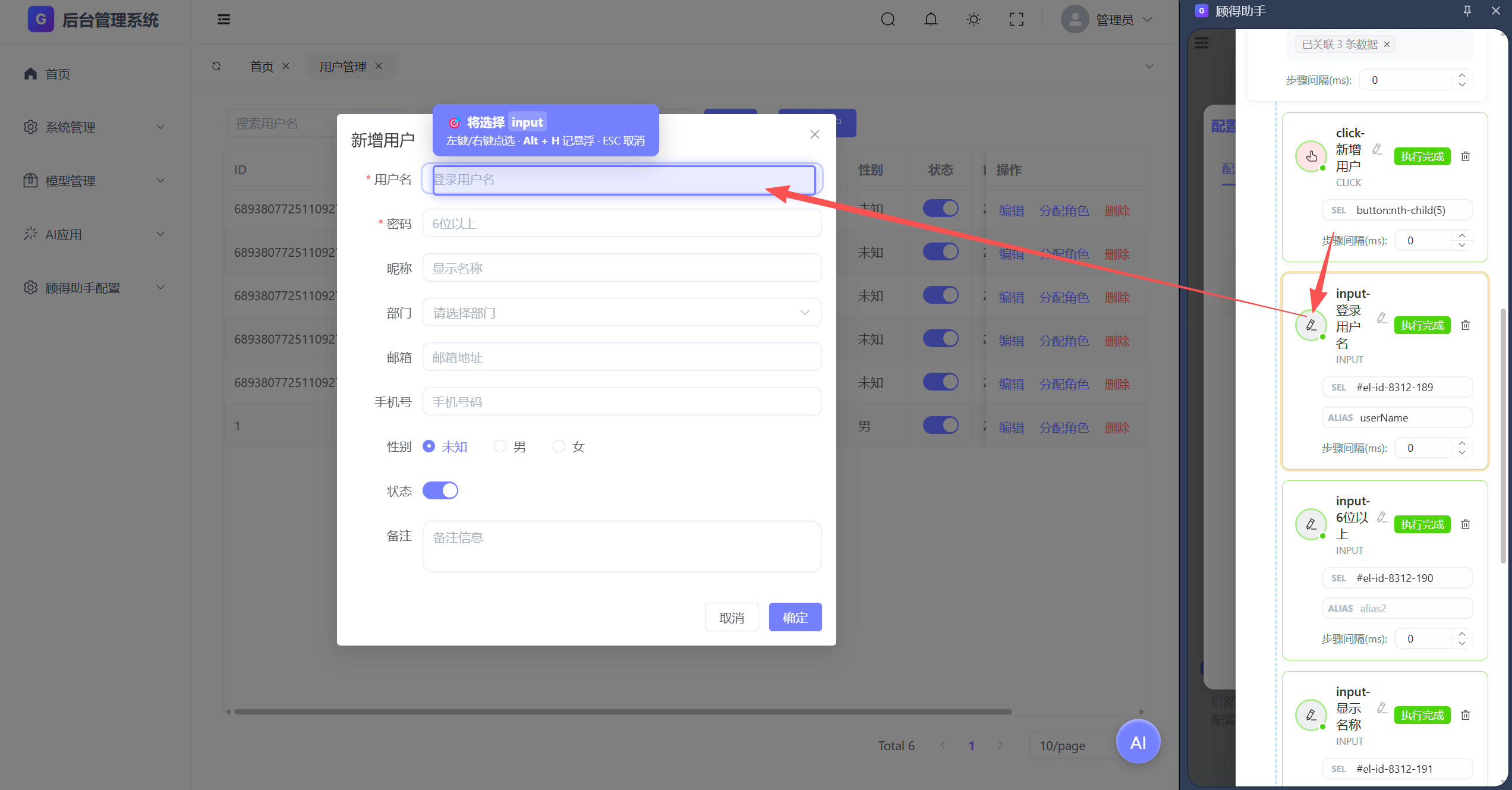
部分页面的元素ID是动态变化的(重启浏览器后元素ID变了),此时你需要重新采集步骤的元素。比如我想重新采集 用户名输入框 元素: