文章目录
- [1. HTML](#1. HTML)
-
- [1.1 HTML 发展史](#1.1 HTML 发展史)
- [1.2 HTML 属性(HTML attributes)](#1.2 HTML 属性(HTML attributes))
- [1.3 HTTP 头 和 HTML 头](#1.3 HTTP 头 和 HTML 头)
-
- [1.3.1 HTML \<head>](#1.3.1 HTML <head>)
- [1.3.2 HTML \<body>](#1.3.2 HTML <body>)
-
- [1.3.2.1 HTML 中段落和文本标签](#1.3.2.1 HTML 中段落和文本标签)
- [1.3.2.2 HTML 段落内文本修饰标签(inline text tags)](#1.3.2.2 HTML 段落内文本修饰标签(inline text tags))
- [1.3.2.3 HTML 列表(list)](#1.3.2.3 HTML 列表(list))
- [1.3.2.4 HTML 表格(table)](#1.3.2.4 HTML 表格(table))
- [1.3.2.5 HTML 插入图片(image)](#1.3.2.5 HTML 插入图片(image))
- [1.3.2.6 HTML 超链接(hyperlink)](#1.3.2.6 HTML 超链接(hyperlink))
- [1.3.2.7 HTML 表单(form)](#1.3.2.7 HTML 表单(form))
-
- [1.3.2.7.1 \<input> 标签](#1.3.2.7.1 <input> 标签)
- [1.3.2.7.2 \<textarea> 标签](#1.3.2.7.2 <textarea> 标签)
- [1.3.2.7.3 \<select> + \<option> 基本用法](#1.3.2.7.3 <select> + <option> 基本用法)
- [1.3.2.8 HTML 中的 \<iframe> 标签](#1.3.2.8 HTML 中的 <iframe> 标签)
- [2. CSS](#2. CSS)
-
- [2.1 CSS2 与 CSS3 的区别](#2.1 CSS2 与 CSS3 的区别)
- [2.2 CSS 盒子模型(Box Model)](#2.2 CSS 盒子模型(Box Model))
- [2.3 CSS 语法](#2.3 CSS 语法)
- [2.4 给网页设置 CSS 样式的四种方式](#2.4 给网页设置 CSS 样式的四种方式)
-
- [2.4.1 Inline CSS(内联样式)](#2.4.1 Inline CSS(内联样式))
- [2.4.2 Internal CSS(内部样式)](#2.4.2 Internal CSS(内部样式))
- [2.4.3 External CSS(外部样式)](#2.4.3 External CSS(外部样式))
- [2.4.4 @import](#2.4.4 @import)
- [2.5 CSS 选择器(selector)](#2.5 CSS 选择器(selector))
-
- [2.5.1 常见 CSS 选择器(selector)](#2.5.1 常见 CSS 选择器(selector))
-
- [2.5.1.1 .class](#2.5.1.1 .class)
- 2.5.1.2 #id
- [2.5.1.3 *](#2.5.1.3 *)
- [2.5.1.4 element](#2.5.1.4 element)
- [2.5.1.5 element, element](#2.5.1.5 element, element)
- [2.5.1.6 element element(后代选择器)](#2.5.1.6 element element(后代选择器))
- [2.5.1.7 element > element (子选择器)](#2.5.1.7 element > element (子选择器))
- [2.5.1.8 element + element(相邻兄弟选择器)](#2.5.1.8 element + element(相邻兄弟选择器))
- [2.5.1.8 element ~ element(通用兄弟选择器)](#2.5.1.8 element ~ element(通用兄弟选择器))
- [2.5.1.9 复杂情况](#2.5.1.9 复杂情况)
- [2.6 CSS 的颜色设计](#2.6 CSS 的颜色设计)
- [2.7 CSS 中常用的单位(units)](#2.7 CSS 中常用的单位(units))
-
- [2.7.1 绝对单位(Absolute)](#2.7.1 绝对单位(Absolute))
- [2.7.2 相对单位(Relative)](#2.7.2 相对单位(Relative))
-
- [2.7.2.1 %,em 和 rem 的区别](#2.7.2.1 %,em 和 rem 的区别)
- [2.8 响应式网页设计(Responsive Web Design)](#2.8 响应式网页设计(Responsive Web Design))
- [2.9 CSS 字体(font)](#2.9 CSS 字体(font))
-
- [2.9.1 文字的对齐方式](#2.9.1 文字的对齐方式)
- [2.9.2 给超链接 \<a> 设置不同状态下的样式](#2.9.2 给超链接 <a> 设置不同状态下的样式)
- [2.10 CSS display](#2.10 CSS display)
- [2.11 CSS position](#2.11 CSS position)
1. HTML
Hyper Text Markup Language(超文本标记语言),用来构建网页的内容和结构。
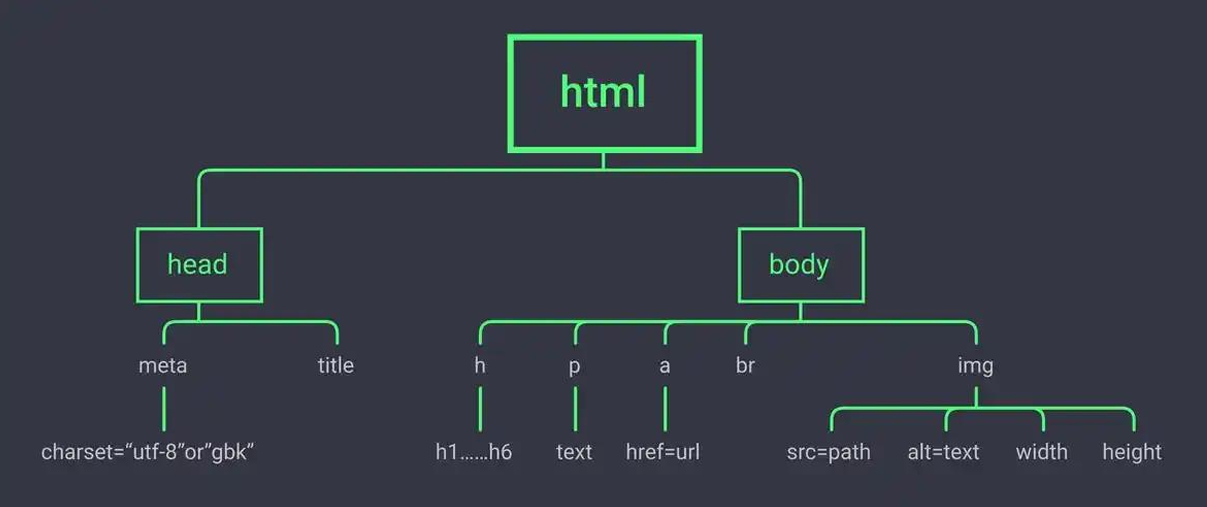
结构如上图所示。
<html>:整个网页的根标签。
<head>:网页头部,放置网页信息(比如 <title> 网页标题,<meta> 元信息)。
<body>:网页主体,放置网页可见内容(文字、图片、链接等)。
HTML 中的每个元素都会被浏览器解析成一个节点。
所有节点组成一个树状结构(DOM 树),如上图所示。
<html> 是根节点。
<head> 和 <body> 是 <html> 的子节点。
<h1>、<p>、<a>、<img> 都是 <body> 的子节点。
DOM 树让 JavaScript 可以操作网页元素,比如修改文字、图片、样式等。
相关资料:HTML教学
下面给出示例。
html
<!DOCTYPE html>
<html>
<head>
    <title>Page Title</title> <!-- 网页标题,会显示在浏览器标签页 -->
</head>
<body>
    <h1>This is a heading</h1> <!-- 大标题 -->
    <p>This is a paragraph.</p> <!-- 段落 -->
    <p>This is another paragraph.</p> <!-- 另一个段落 -->
</body>
</html>
文档类型声明
声明这个文档是 HTML5 文档
它本身不是 HTML 标签,只是告诉浏览器使用 HTML5 标准解析页面。
<html> 元素
HTML 页面最外层的根标签,包裹整个页面内容。
<head> 元素
包含网页的元信息(metadata),如网页标题、编码方式、外部资源等。
<title> 元素
定义网页标题,会显示在浏览器标签页或标题栏。
<body> 元素
网页的主体内容容器
所有可见内容(文字、标题、段落、图片、超链接、表格、列表等)都放在这里。
<h1> 元素
定义大标题,通常用于主要标题。
<p> 元素
定义段落。
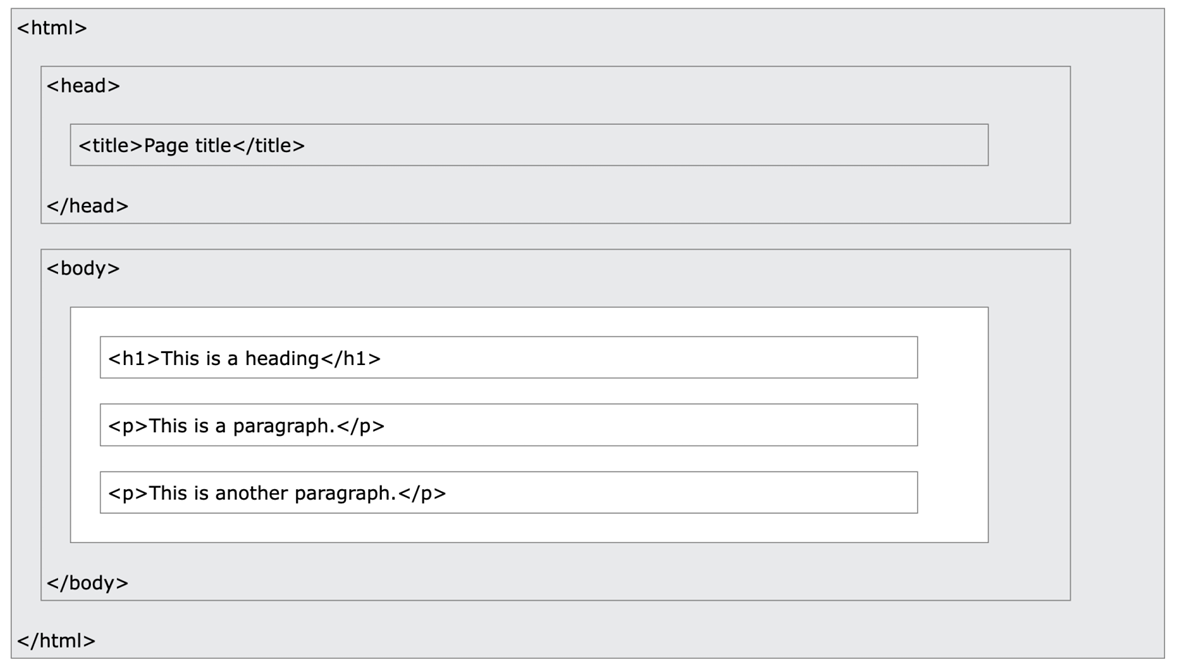
下图展示了可视化的 HTML DOM(Document Object Model)结构示意图。不同的标签是嵌套在一起的,形成树状结构(DOM 树)。
1.1 HTML 发展史
1989年:Tim Berners-Lee 发明了万维网(www)
1991年:Tim Berners-Lee 发明了HTML
1993年:Dave Raggett 制定HTML+
1995年:HTML 2.0标准
1997年:HTML 3.2标准
1999年:HTML 4.01标准
2000年:XHTML 1.0标准
2008年:HTML5首次公开草案
2012年:HTML5标准
2014年:W3C推荐HTML5
2016年:HTML5.1候选推荐
2017年:HTML5.1第2版 & HTML5.2推荐
不同版本有不同的特性。
比如HTML5的特性:
- 视频/音频支持
<video> 和 <audio> 标签可以直接嵌入多媒体内容。
以前需要安装Flash插件。 - Canvas画布
<canvas> 标签可以创建绘图区域。
用于网页游戏或可视化内容。 - WebSocket
支持双向通信,网页可以实时与服务器交互。 - 访问本地设备
可以访问摄像头、地理位置、传感器等本地设备。
GML 是第一代通用标记语言(General Markup Language),最早的标记语言。
SGML 是为了把 GML 标准化而发展出来的标准化标记语言。
HTML(Hyper Text Markup Language,超文本标记语言)是基于 SGML 的一种标记语言,用于网页制作。HTML 比较宽松,不严格。
XML(Extensible Markup Language,可扩展标记语言)是严格的标记语言规范。
XHTML 是 HTML 与 XML 的结合,兼具 HTML 的网页功能和 XML 的严格结构。
HTML5 是 HTML 的最新版本,不再是 GML 的一部分,引入了很多新功能(例如 <video>、<audio>、<canvas> 等)。
1.2 HTML 属性(HTML attributes)
HTML 标签可以带有属性来提供额外信息或设置行为。
例如 <html> 标签的 lang 属性用来指定网页的语言。
html
<html xmlns="http://www.w3.org/1999/xhtml" lang="en" xml:lang="en">
<\html>
这是 XML 命名空间(XML namespace),主要用于 XHTML 版本的 HTML。
现代网页默认使用 HTML5,所以一般不需要这个属性,现在 HTML5 的版本如下。
html
<html lang="en">lang="en" 用来设置网页的语言为英文。
可以只写语言代码,比如 en(英语)、zh(中文)。
也可以写语言 + 国家代码,比如 en-US(美国英语)、zh-CN(简体中文)。
除了设置整个页面语言,也可以针对某个区域(标签)单独设置语言:
html
<p lang="fr">Bonjour</p>1.3 HTTP 头 和 HTML 头
HTTP 头是通信信息,在网页本身的 HTML 内容之前发送给浏览器。
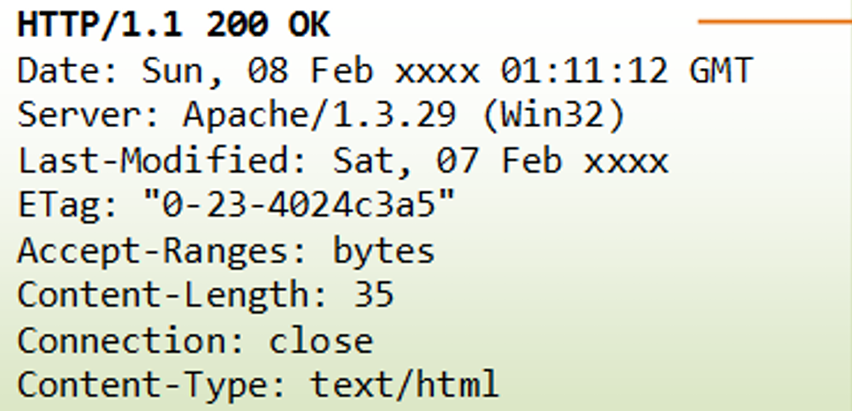
包含的信息有:
状态行:HTTP/1.1 200 OK → 表示请求成功
日期:服务器响应的时间
服务器类型:比如 Apache/1.3.29
内容长度:Content-Length: 35,告诉浏览器内容多大
内容类型:Content-Type: text/html,告诉浏览器文件类型
HTML 头是网页内容的一部分,用来描述网页和加载资源。
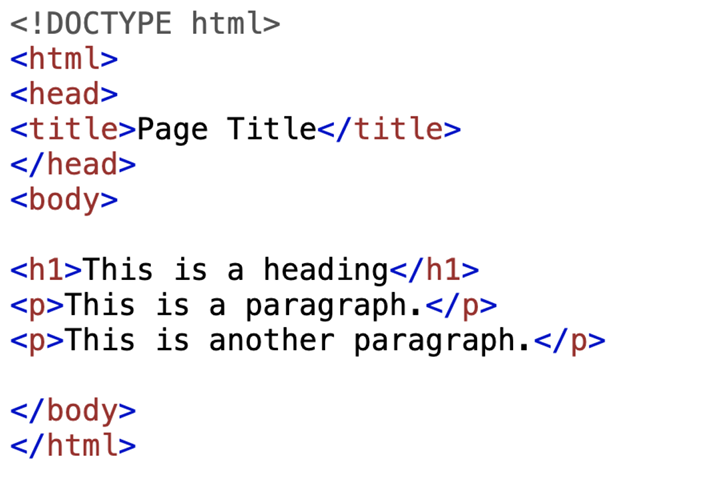
包含的信息有:
标题:<title>Page Title → 浏览器标签页显示的名字
其他信息(示例里没写):meta 信息、CSS 链接、JavaScript 文件等
1.3.1 HTML <head>
所有 <head> 中的元素不会直接显示在网页上。HTML 头中常用元素有:
<title> → 网页标题
<meta> → 网页元数据(描述网页信息,如字符集、关键词、作者等),例如 <meta charset="utf-8" /> 指定网页使用 UTF-8 字符编码。
<style> → 内部 CSS 样式,也可以用 <link> 引入外部 CSS 文件。
<link> → 外部资源链接(CSS 文件、网页图标 favicon 等)
<script> → JavaScript 脚本,例如 <script src="my-js-file.js" defer>。
- src → 指定 JS 文件的路径,可以是网页上任何可访问的资源。
- defer → 延迟加载属性:让网页先加载 HTML,再加载 JS。
避免 JS 阻塞网页内容显示。但并非所有浏览器都支持 defer,为了确保 JS 最后加载,通常建议把 <script> 标签放在 <body> 的底部。
<base> → 基础 URL(影响相对路径的解析)
1.3.2 HTML <body>
HTML 容易学,但要精通难,不同标签可以实现相似视觉效果,但最好根据语义使用"正确的标签"。
例如:不要只用 <div> 或 <span> 模仿标题或段落,应该用 <h1>、<p> 等。
推荐使用语义标签,优点如下:
- 更易维护
- 对搜索引擎友好(SEO)
- 对屏幕阅读器友好(无障碍设计)
常用 <body> 标签及作用
| 标签 | 英文解释 | 中文解释 |
|---|---|---|
| div | division | 分割(块元素) |
| span | span | 区域(行内元素) |
| p | paragraph | 段落 |
| ol | ordered list | 有序列表 |
| ul | unordered list | 无序列表 |
| li | list item | 列表项 |
| dl | definition list | 定义列表 |
| dt | definition term | 定义术语 |
| dd | definition description | 定义描述 |
| h1~h6 | header1~header6 | 标题1~标题6 |
| hr | horizontal rule | 水平线 |
| a | anchor | 锚点,超链接 |
| strong | strong | 加粗 |
| em | emphasized | 斜体(强调) |
| sup | superscript | 上标 |
| sub | subscript | 下标 |
| br | break | 换行 |
| fieldset | fieldset | 域集(表单分组) |
| legend | legend | 图例(表单标题) |
| caption | caption | 表格或图像标题 |
| thead | table head | 表头 |
| tbody | table body | 表身 |
| tfoot | table foot | 表脚 |
| th | table header | 表头单元格 |
| td | td | 表格单元格 |
1.3.2.1 HTML 中段落和文本标签
| 标签 | 英文解释 | 中文理解 |
|---|---|---|
<h1>~<h6> |
header | 标题(显示在网页上,给人看的) |
<p> |
paragraph | 段落 |
<br> |
break | 换行 |
<hr> |
horizontal rule | 水平线 |
<div> |
division | 区块(容器,可用 CSS 定义样式) |
<span> |
span | 区域(行内元素,可用 CSS 定义样式) |
再次强调一遍网页标题(header)不等同于 HTML <head>。<head> 是网页后台信息(浏览器看),而 <h1>~<h6> 是网页正文显示的标题(人看)。
虽然可以用 <div> + CSS 模拟,但语义化标签对人和机器都有意义。
人类浏览网页看 <h1>、<p> 等标签显示的内容。
计算机程序(搜索引擎、爬虫、NLP)也需要通过标签理解网页结构。
NLP可以利用这些标签理解网页内容,更像人类在阅读。
1.3.2.2 HTML 段落内文本修饰标签(inline text tags)
| 标签 | 英文解释 | 中文理解 |
|---|---|---|
<strong> |
strong | 加强(加粗) |
<em> |
emphasized | 强调(通常斜体) |
<cite> |
cite | 引用(书名、文章、来源等) |
<sup> |
superscript | 上标(如 x² 的 2) |
<sub> |
subscript | 下标(如 H₂O 的 2) |
下面给出一个示例。
html
<p>
  Before proceeding, <strong>make sure you put on your safety goggles</strong>.
</p>
结果如下:
Before proceeding, make sure you put on your safety goggles.
1.3.2.3 HTML 列表(list)
| 标签 | 说明 |
|---|---|
ol |
有序列表(ordered list),会自动编号,例如 1, 2, 3... |
ul |
无序列表(unordered list),通常使用圆点(•)标记每一项 |
dl |
定义列表(definition list),通常用来显示术语及其定义 |
下面给出一个示例。
html
<ul>
  <li>first item</li>
  <li>second item</li>
  <li>third item</li>
</ul>
效果如下:
- first item
- second item
- third item
1.3.2.4 HTML 表格(table)
基础表格如下。
| 标签 | 说明 |
|---|---|
table |
表格容器,用来包含整个表格 |
tr |
表格行(table row),每一行的开始标签 |
td |
表格单元格(table data cell),每行中的每个单元格 |
下面给出一个示例。
html
<table>
  <tr>
    <td>Content</td>
    <td>Content</td>
    <td>Content</td>
  </tr>
  <tr>
    <td>Content</td>
    <td>Content</td>
    <td>Content</td>
  </tr>
  <tr>
    <td>Content</td>
    <td>Content</td>
    <td>Content</td>
  </tr>
</table>
效果如下:
|---------|---------|---------|
| Content | Content | Content |
| Content | Content | Content |
| Content | Content | Content |
进阶标签如下。
| 标签 | 说明 |
|---|---|
thead |
表格头部(table head),通常用来放标题行 |
tbody |
表格主体(table body),放主要内容行 |
tfoot |
表格底部(table foot),放总结或合计行 |
th |
表头单元格(table header),通常加粗居中,用于标题 |
下面给出一个示例。
html
<table>
  <thead>
    <tr>
      <th>Title</th>
      <th>Price</th>
      <th>Available</th>
    </tr>
  </thead>
  <tbody>
    <tr>
      <td>CSS Demystified</td>
      <td>$29</td>
      <td>16</td>
    </tr>
    <tr>
      <td>Mastering JavaScript</td>
      <td>$35</td>
      <td>10</td>
    </tr>
    <tr>
      <td>HTML5: An Introduction</td>
      <td>$15</td>
      <td>6</td>
    </tr>
  </tbody>
  <tfoot>
    <tr>
      <td>Total</td>
      <td></td>
      <td>32</td>
    </tr>
  </tfoot>
</table>
效果如下:
| Title | Price | Available |
|---|---|---|
| CSS Demystified | $29 | 16 |
| Mastering JavaScript | $35 | 10 |
| HTML5: An Introduction | $15 | 6 |
当然它还可以像Excel中的表格一样,进行单元格合并(colspan 和 rowspan),把多个列或行合并为一个单元格。
- colspan(列合并)
html
<td colspan="2">1</td>colspan="2" 表示该单元格占用 两列
例子中,"1" 占了表格的前两列
合并效果:原本两列的格子变成一个大格子
- rowspan(行合并)
html
<td rowspan="2">4</td>rowspan="2" 表示该单元格占用 两行
例子中,"4" 占了表格的两行
合并效果:原本上下两行的格子变成一个高格子
下面给出一个示例。
html
<table width="200" height="200" border="2" bgcolor="yellow">
  <tr>
    <td colspan="2">1</td>
    <td>3</td>
  </tr>
  <tr>
    <td rowspan="2">4</td>
    <td>5</td>
    <td>6</td>
  </tr>
  <tr bgcolor="red">
    <td>8</td>
    <td>9</td>
  </tr>
</table>
被 colspan/rowspan 合并掉的格子在 HTML 代码里 不需要再写,因此这里单元格 "2"和"7" 已被"1"和"4"占据,所以它们被删除。
效果如下:
|---|---|---|
| 1 || 3 |
| 4 | 5 | 6 |
| 4 | 8 | 9 |
1.3.2.5 HTML 插入图片(image)
html
<img src="图片路径" alt="替代文字" /><img> 是 自闭合标签(没有 </img>)
src:指定图片路径(本地或网络 URL)
alt:图片无法加载时显示的替代文字,也对屏幕阅读器友好,有利于无障碍访问
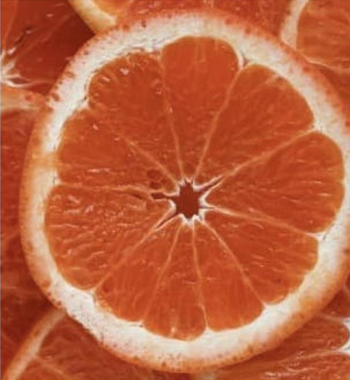
下面给出一个示例。
html
<img
  class="fit-picture"
  src="/media/cc0-images/grapefruit-slice-332-332.jpg"
  alt="Grapefruit slice atop a pile of other slices"
/>
效果如下:
1.3.2.6 HTML 超链接(hyperlink)
使用 <a> 标签创建可点击的链接。
html
<a href="URL">链接文本</a><a>:锚点标签,用于创建超链接
href:链接目标地址,可以是网页 URL、邮件地址、电话等
链接文本:用户在网页上看到的可点击文字
下面给出一个示例。
html
<p>You can reach Michael at:</p>
<ul>
  <li><a href="https://example.com">Website</a></li>
  <li><a href="mailto:m.bluth@example.com">Email</a></li>
  <li><a href="tel:+123456789">Phone</a></li>
</ul>
效果如下:
You can reach Michael at:
1.3.2.7 HTML 表单(form)
<form> 标签,用于收集用户输入的数据。
html
<form>
  <!-- 表单控件 -->
</form>
<form>:表单容器,表示页面中可以提交信息的区域,用户填写完表单后,可以提交数据到服务器
更多控件:
| 控件类型 | HTML 标签 | 说明 |
|---|---|---|
| 输入框 | <input> |
单行文本输入,例如邮箱、用户名 |
| 文本域 | <textarea> |
多行文本输入 |
| 下拉选择 | <select> + <option> |
单选或多选下拉菜单 |
| 多选框 | <input type="checkbox"> |
可以选择多个选项 |
| 单选按钮 | <input type="radio"> |
同一组中只能选择一个选项 |
| 标签 | <label> |
给表单控件添加描述文本,提升可访问性 |
下面给出一个示例。
html
<form>
  <label>Email:</label>
  <input type="email" placeholder="john@example.com">

  <label>Textarea:</label>
  <textarea placeholder="Enter some long form content."></textarea>

  <label>Select:</label>
  <select>
    <option>Option 1</option>
    <option>Option 2</option>
  </select>

  <label>Multiselect:</label>
  <select multiple>
    <option>Option 1</option>
    <option>Option 2</option>
    <option>Option 3</option>
    <option>Option 4</option>
    <option>Option 5</option>
  </select>

  <label>Checkboxes:</label>
  <input type="checkbox">Option 1
  <input type="checkbox">Option 2
  <input type="checkbox">Option 3

  <label>Radio Buttons:</label>
  <input type="radio" name="group1">Option 1
  <input type="radio" name="group1">Option 2
  <input type="radio" name="group1">Option 3
</form>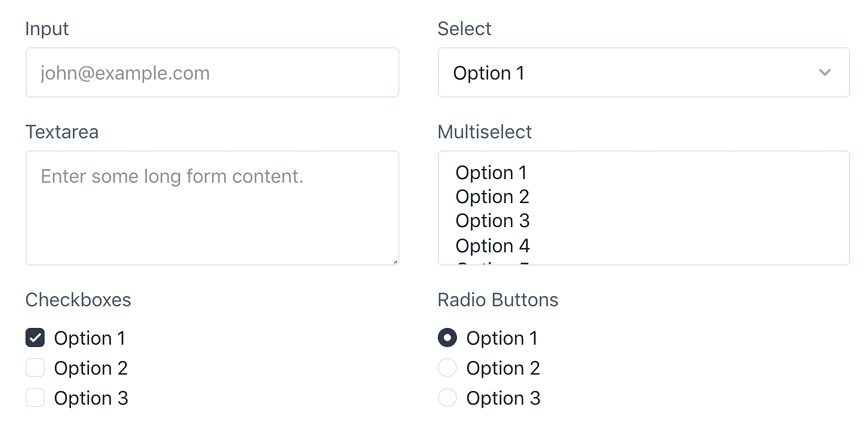
通过 action 和 method 提交数据
| 属性 | 说明 |
|---|---|
action |
指定表单提交的目标 URL,例如 /action_page.php |
method |
指定 HTTP 请求方法,常用 GET 或 POST |
<input type="submit"> |
提交按钮,点击后发送数据到服务器 |
下面给出一个示例。
html
<form action="/action_page.php" method="get">
  <label for="fname">First name:</label>
  <input type="text" id="fname" name="fname"><br><br>

  <label for="lname">Last name:</label>
  <input type="text" id="lname" name="lname"><br><br>

  <input type="submit" value="Submit">
</form>
正如前文所述可以给表单提供标签。
<label> 用于给表单控件(如 <input> 或 <textarea>)提供描述文本。
它不仅视觉上标识输入框,还程序上与控件关联,提高可访问性。
当用户点击标签时,浏览器会将焦点自动跳到对应的控件。
下图给出一个示例。
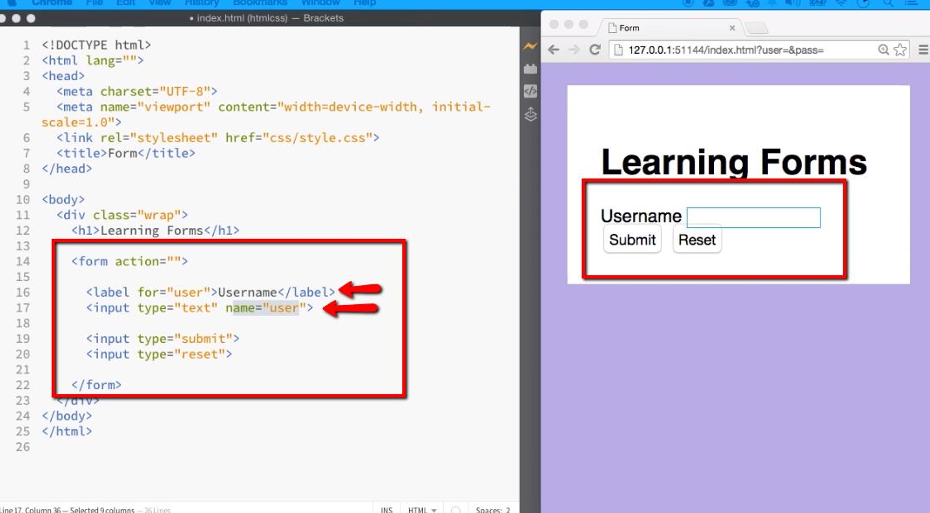
对应的代码如下。
html
<form action="">
  <label for="user">Username</label>
  <input type="text" name="user" id="user">

  <input type="submit">
  <input type="reset">
</form>
这里点击 Username 文本,光标自动跳到文本输入框。
1.3.2.7.1 <input> 标签
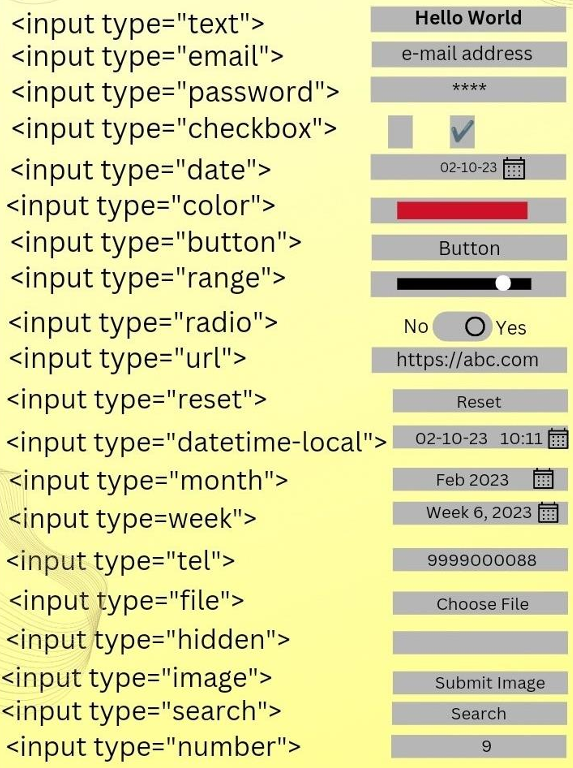
我们刚刚提到了很多<input> 标签,现在我们说一下这些的类型以及如何使用。
首先,最基础的。
html
<input type="类型" name="名称"><input>:表单输入控件,用于接收用户数据
type:指定输入类型,决定显示样式和验证方式
name:控件的名称,用于提交数据时的 key
常见类型如下。
| Input Type | Description |
|---|---|
email |
输入邮箱地址 |
tel |
输入电话号码 |
url |
输入网址 |
search |
搜索框,自动处理换行等 |
number |
输入数字(浮点数) |
range |
输入范围,用滑块选择值 |
date |
输入日期(年月日) |
datetime |
输入日期和时间(带时区) |
datetime-local |
输入日期和时间(无时区) |
month |
输入月份和年份 |
week |
输入第几周 |
time |
输入时间(小时分钟秒) |
color |
选择颜色 |
下图也给出了一些示例。
1.3.2.7.2 <textarea> 标签
刚刚提到<textarea>用于多好文本输入。
html
<textarea name="字段名" cols="列数" rows="行数" maxlength="最大长度" placeholder="提示文字" required></textarea><textarea>:多行文本输入框
name:表单提交时该控件的名字
cols:文本框宽度(字符数)
rows:文本框高度(行数)
maxlength:可输入的最大字符数
placeholder:默认提示文字
required:必填属性,用户必须填写才能提交
下面给出一个示例。
html
<textarea
  name="TA1"
  cols="40"
  rows="8"
  maxlength="100"
  placeholder="type only 100 characters"
  required>
</textarea>
这里是一个名为 TA1 的宽度 40 字符,高度有 8 行,最大输入长度有 100 字符,提示文字为 type only 100 characters,用户必须输入的多行文本框。
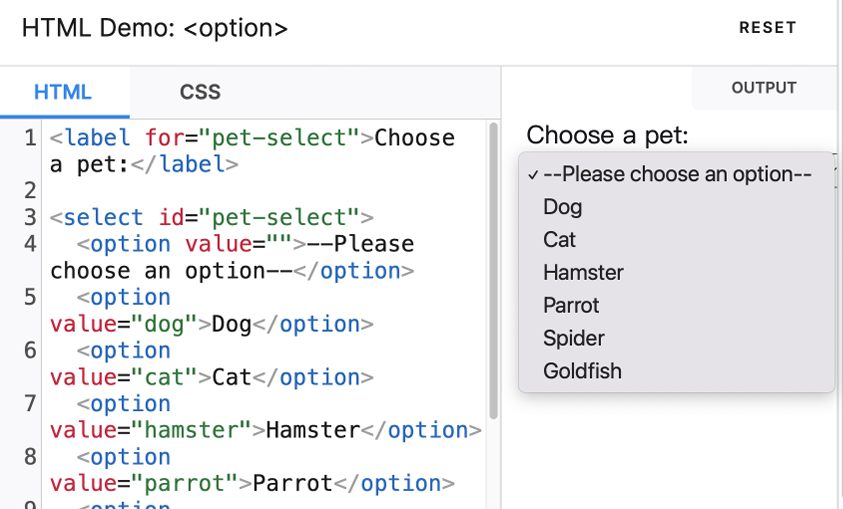
1.3.2.7.3 <select> + <option> 基本用法
<select>:创建下拉菜单容器
<option>:每个选项
value:提交表单时的值
标签文本:用户看到的选项
下面给出一个示例。
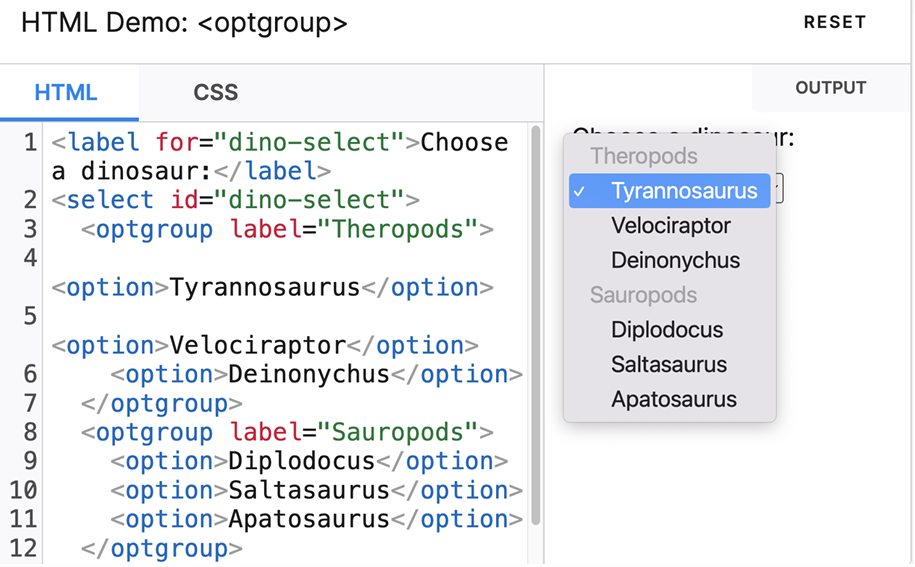
还可以使用 <optgroup>将 <option> 选项分组,label 属性为该组命名,用户在浏览器看到的下拉菜单,会按组显示,便于选择。
下面给出一个示例。
1.3.2.8 HTML 中的 <iframe> 标签
HTML 中的 <iframe> 标签,用于在网页中嵌入另一个页面。
html
<iframe src="页面URL" width="宽度" height="高度" frameborder="边框"></iframe><iframe>:内联框架(inline frame),可在当前页面中显示另一个网页
src:被嵌入的页面 URL
width、height:设置 iframe 的宽度和高度
frameborder:边框粗细(一般 0 表示无边框)
下面给出一个示例。
html
<iframe src="https://www.xjtl.edu.cn" frameborder="3" width="1024" height="400"></iframe>
<br>
<iframe src="https://www.bing.com" frameborder="3" width="1024" height="400"></iframe>
2. CSS
HTML 是 标记语言(Markup Language),负责网页的内容和结构。
HTML 就像汽车的骨架或轮廓,它决定了网页上有哪些元素,但不涉及样式或颜色。
CSS 是 样式语言(Design Language),负责控制网页的视觉效果,包括颜色、字体、布局等。
CSS 就像汽车的外观和颜色,它让网页内容更美观、可视化和易读。
下面的表格总结了两者的区别。
| 技术 | 作用 | 比喻 |
|---|---|---|
| HTML | 定义网页内容和结构 | 汽车的骨架/轮廓 |
| CSS | 定义网页样式和美观 | 汽车的外观和颜色 |
2.1 CSS2 与 CSS3 的区别
CSS2:
- 普通样式(Normal Styling):只能定义基本颜色、字体、边框等
- 单设备适配(For Single Device):不支持响应式布局
- 无动画和过渡效果(No Transitions & Animations)
- 无阴影效果(No Shadows)
- 不支持嵌入字体(No Embedded Fonts)
CSS3
- 更好的样式(Better Styling):可以定义更丰富的样式
- 过渡和动画效果(New Transitions & Animations)
- 阴影效果(Shadows)
- 响应式布局(Responsive Layouts):可以适配不同屏幕
- 嵌入字体(Embedded Fonts):可以使用自定义字体
总结如下。
| CSS版本 | 功能特点 |
|---|---|
| CSS2 | 基本样式,单设备,不支持动画、阴影、嵌入字体 |
| CSS3 | 丰富样式、动画、阴影、响应式布局、支持嵌入字体 |
因此 CSS3 是主流的版本。
2.2 CSS 盒子模型(Box Model)
相关参考资料:CSS 盒子模型快速介绍
CSS 盒子模型教学
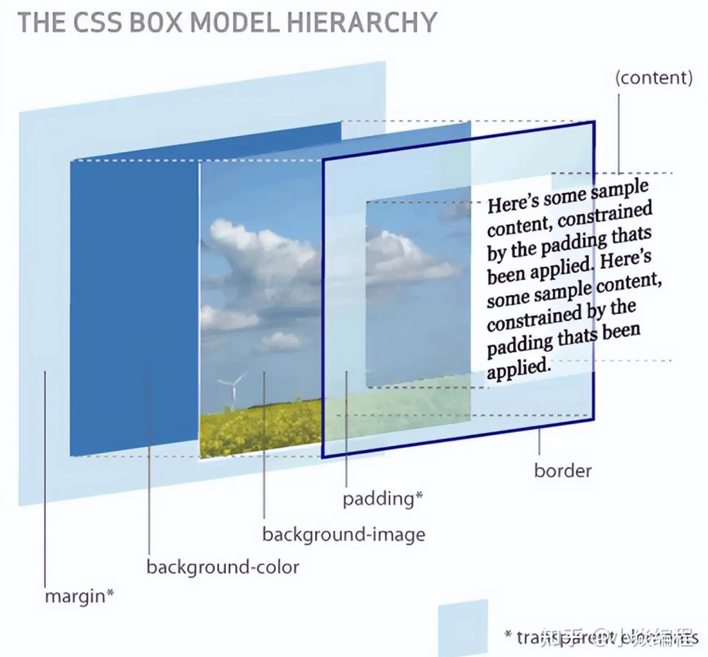
在 CSS 中,每个 HTML 元素都可以看作一个 矩形盒子,盒子由以下几层组成(从里到外):
- Content(内容)
- 元素的实际内容,例如文字、图片等。
- 宽度和高度由 width 和 height 决定。
- Padding(内边距)
- 内容和边框之间的空白区域。
- 由 padding-top、padding-right、padding-bottom、padding-left 设置。
- 背景色和背景图片会显示在 padding 区域。
- Border(边框)
- 围绕内容和 padding 的边框。
- 由 border-width、border-style、border-color 设置。
- Margin(外边距)
- 元素与其他元素之间的距离。
- 由 margin-top、margin-right、margin-bottom、margin-left 设置。
- 外边距是透明的,不会显示背景色或图片。
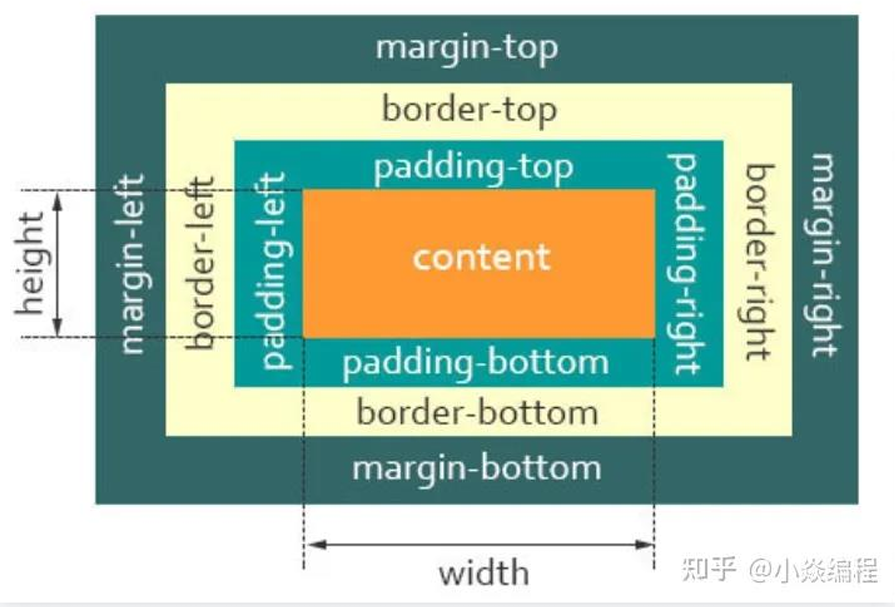
这张图主要说明了背景问题。
背景色和背景图可以应用在 content + padding + border 区域。
背景图尺寸上: - 盒子比图片大 → 可以设置 repeat-x / repeat-y 平铺
- 盒子比图片小 → 显示部分图片
背景的重复和位置可通过 background-repeat、background-position 调整。
2.3 CSS 语法
一个 CSS 规则(rule)主要由三部分组成:
css
selector {
    property: value;
    property: value;
    ...
}- Selector(选择器)
用来 选中 HTML 元素。
例子:
a → 选中所有 <a> 标签
.my-class → 选中 class 为 my-class 的元素
#my-id → 选中 id 为 my-id 的元素 - Declaration(声明)
用 {} 包起来的一组 样式属性和值。
每个声明都是 property: value; 的形式。 - Property(属性)
定义你想要改变的样式方面。
例子:
color → 文字颜色
background-color → 背景颜色
font-size → 字体大小 - Value(值)
给属性设定具体的样式。
例子:
red → 颜色红色
1.2rem → 字体大小
yellow → 背景颜色黄色 - Declaration Separator(声明分隔符)
每条声明用 分号 ; 结束,表示该条样式结束。
可以在一行写多条声明,也可以多行写,便于阅读。
2.4 给网页设置 CSS 样式的四种方式
2.4.1 Inline CSS(内联样式)
把样式直接写在 HTML 标签里:
html
<p style="color: blue;">This is a paragraph.</p>这里只给这一个 <p> 生效。
这样写法简单,但不方便复用,也不好维护。
2.4.2 Internal CSS(内部样式)
把 CSS 写在当前 HTML 文件的 <head> 里的 <style> 标签中:
html
<head>
  <style>
    body { background-color: blue; }
    p { color: yellow; }
  </style>
</head>
这里样式只对这个网页有效。
这样写法适合单个页面测试或小页面。
2.4.3 External CSS(外部样式)
把样式写到单独的 .css 文件里,再在 HTML 中引用:
html
<head>
  <link rel="stylesheet" href="style.css">
</head>
样式写在独立文件中,这样多个网页都可以共用。
这是最常用、最推荐的方式。
2.4.4 @import
在 CSS 或 <style> 中导入另一个 CSS 文件:
CSS:
css
@import url("style.css");HTML <style>:
html
<style>
  @import url("style.css");
</style>
但现在一般更推荐用 <link>,因为性能和加载方式通常更好
2.5 CSS 选择器(selector)
CSS 选择器是把样式和 HTML 元素连接起来的工具。
HTML 页面里的所有标签,会组成一棵树状结构,叫 DOM 树。
选择器负责找到 DOM 树中的元素,再把样式加到这些元素上。
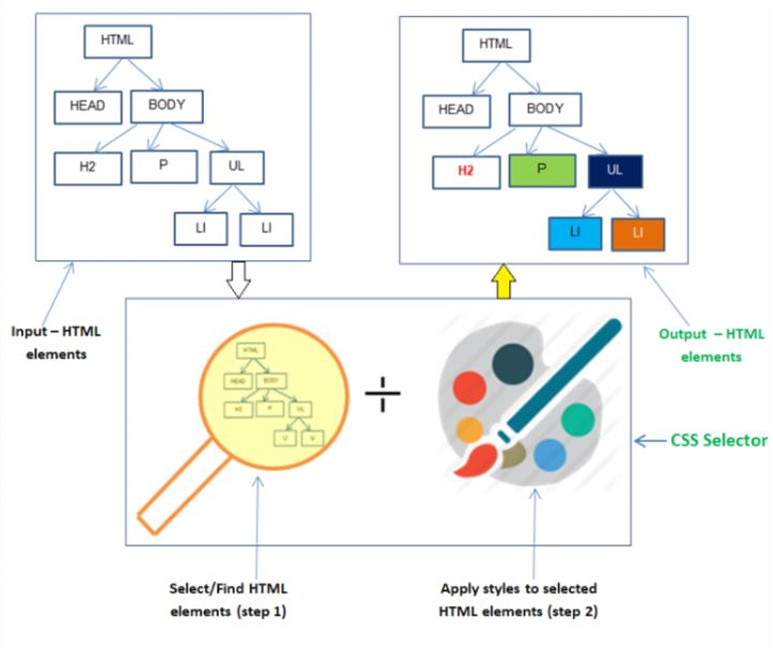
所以整个流程是:
HTML 元素 → 选择器选中 → 应用 CSS 样式 → 显示成有样式的页面
同一个 HTML 元素,可以同时被多条 CSS 规则影响。
样式优先级大致是:Inline style (行内样式)> Internal CSS(内部样式) > External CSS (外部样式)> Browser default styles(浏览器默认样式)
2.5.1 常见 CSS 选择器(selector)
2.5.1.1 .class
示例:
css
.intro这里意思是选中所有 class="intro" 的元素。
例如:
html
<p class="intro">你好</p>
<div class="intro">世界</div>
这两个都会被选中。
2.5.1.2 #id
示例:
css
#firstname这里意思是选中 id="firstname" 的那个元素。
例如:
html
<input id="firstname">通常 id 应该是唯一的,所以一般只选中一个元素。
2.5.1.3 *
示例:
css
*这里意思是选中所有元素。
例如:
css
* {
  margin: 0;
}
这里表示页面上所有元素的外边距都设为 0。
2.5.1.4 element
示例:
css
p这里意思是选中所有 <p> 元素
例如:
css
p {
  color: blue;
}
这里所有段落文字都会变蓝。
2.5.1.5 element, element
示例:
css
div, p这里意思是选中所有 <div> 和所有 <p> 元素
例如:
css
div, p {
  color: red;
}
这里所有 div 和 p 都变红。
2.5.1.6 element element(后代选择器)
示例:
css
div p这里意思是选中所有在 <div> 里面的 <p> 元素
例如:
html
<div>
  <p>会被选中</p>
</div>

<p>不会被选中</p>
这里只有 div 里面的 p 会被选中。
2.5.1.7 element > element (子选择器)
示例:
css
div > p这里意思是选中父元素是 <div> 的 <p>,也就是直接子元素
例如:
html
<div>
  <p>会被选中</p>
  <section>
    <p>不会被选中</p>
  </section>
</div>
因为第二个 p 不是 div 的直接子元素。
2.5.1.8 element + element(相邻兄弟选择器)
示例:
css
div + p这里意思是选中紧挨在 <div> 后面的第一个 <p> 元素
例如:
html
<div></div>
<p>会被选中</p>
<p>不会被选中</p>
只有第一个紧跟在 div 后面的 p 会被选中。
2.5.1.8 element ~ element(通用兄弟选择器)
示例:
css
div ~ p {}这里意思是选中在 <div> 后面的所有同级的 <p> 元素
例如:
html
<style>
div ~ p {
  color: red;
}
</style>

<div></div>
<p>会被选中</p>
<p>也会被选中</p>
<span>我不会被选中</span>
<p>我还是会被选中</p>
第一个 p 会被选中,第二个 p 也会被选中,第三个 p 我还是会被选中。
不会选中 div 自己,span 因为它不是 p。
2.5.1.9 复杂情况
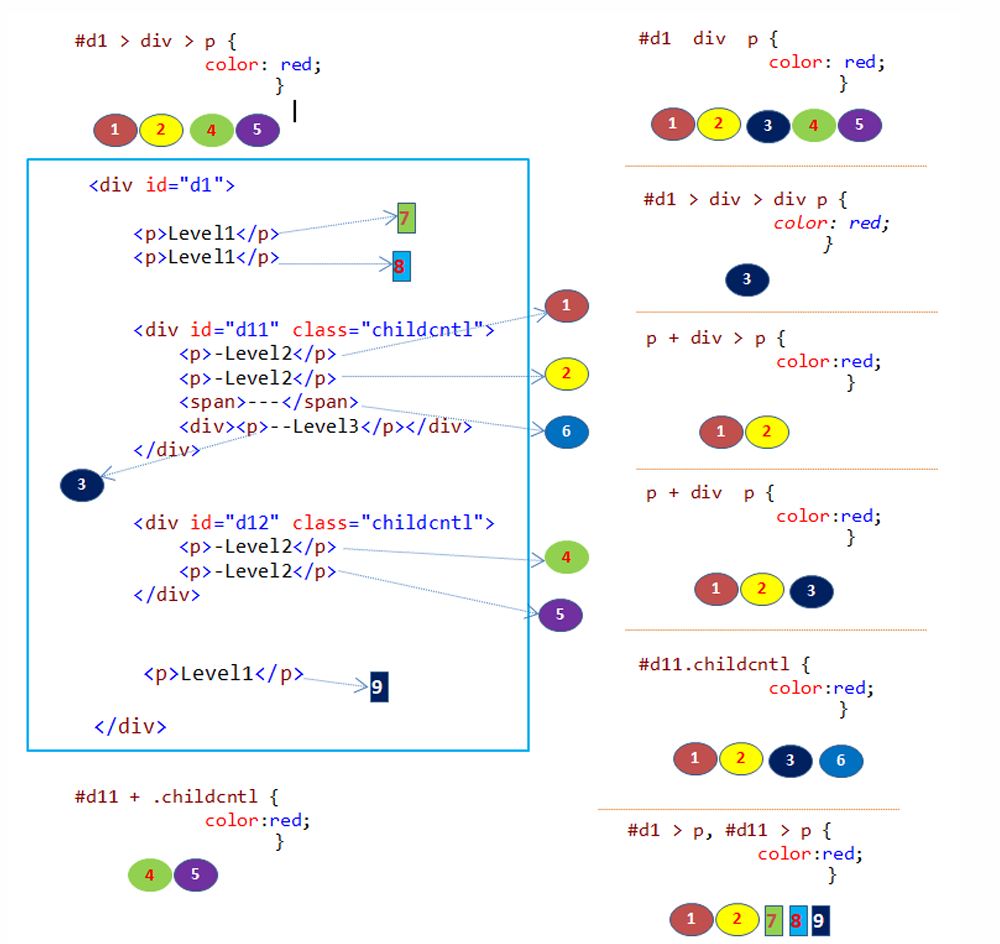
复杂 CSS 选择器会根据 DOM 的层级关系、兄弟关系、id、class 等条件,精确选中不同的 HTML 元素;看起来差一个空格、一个 >、一个 +,实际选中的元素可能完全不同。
最终到底哪些元素会生效,最好自己运行代码试一下。
上图的代码的对应选择结果就在代码附近,可以自己再尝试一下以巩固这里的知识点。
2.6 CSS 的颜色设计
显示器通过大量像素来成像,而每个像素由红、绿、蓝子像素组成;通过调节 RGB 亮度和不同色域标准,屏幕就能显示出不同的颜色和画面。
色深决定每个颜色通道(R、G、B)可以分多少个亮度等级。每个通道的 bit 越高,可表示的层次越多,颜色过渡就越细腻。
因此随着显示技术的升级,网页设计也需要遵循主流显示分辨率。
同一种颜色,在 CSS 中可以用 颜色名、十六进制、RGB 来表示。
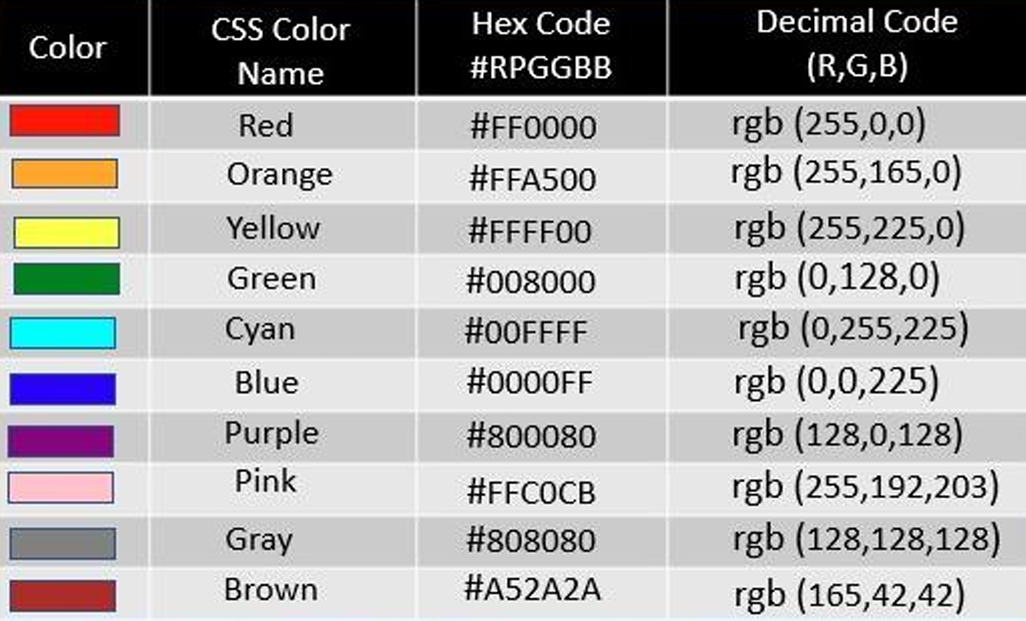
CSS 颜色教学
2.7 CSS 中常用的单位(units)
2.7.1 绝对单位(Absolute)
绝对单位有固定大小,不依赖父元素或屏幕尺寸。
px → 像素
例如:
css
font-size: 12px;字体大小是 12 像素。这是网页里最常用的单位之一。
cm → 厘米
mm → 毫米
in → 英寸
pt → 点
例如:
css
font-size: 12pt;通常更常见于打印或排版,不是网页中最常用的。
pc → 派卡
2.7.2 相对单位(Relative)
相对单位不是固定值,而是相对于某个参照物来计算。
% → 百分比
em → 相对于父元素的字体大小
例如:
css
font-size: 2em;这表示当前元素大小是参考字体大小的 2 倍
例如如果当前基准字体是 16px,那:
css
font-size: 2em;就大约等于:
css
font-size: 32px;但要注意:em 常常会受到父元素字体大小影响。
rem → 相对于根元素 <html> 的字体大小
ex → 相对于当前字体中小写字母 x 的高度
ch → 相对于当前字体中数字 0 的宽度
vw → 视口宽度(viewport width)的 1%
vh → 视口高度(viewport height)的 1%
vmax → 视口宽和高里,较大那个的 1%
vmin → 视口宽和高里,较小那个的 1%
2.7.2.1 %,em 和 rem 的区别
em:相对于父元素的字体大小计算
rem:相对于根元素 <html> 的字体大小计算
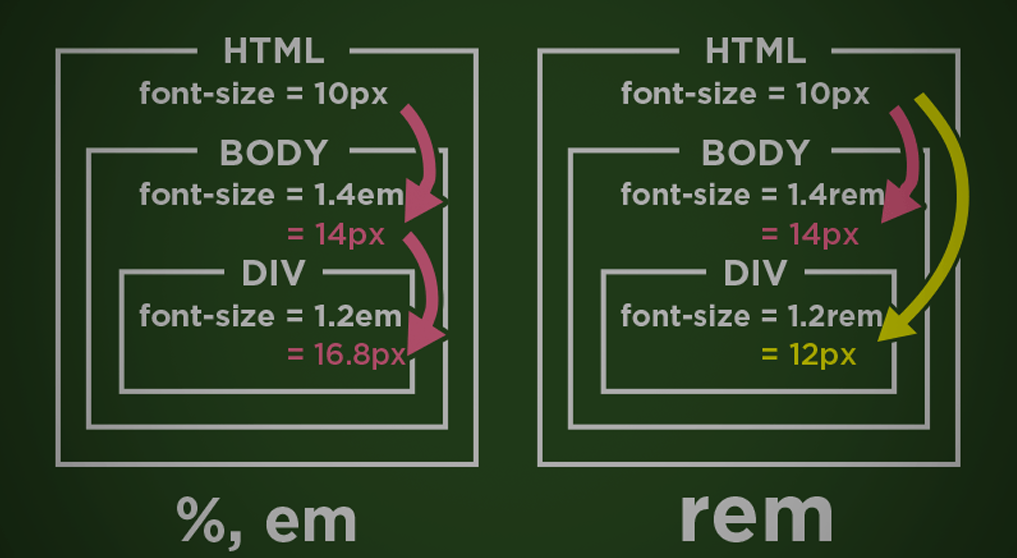
因此左边:
HTML font-size = 10px
BODY font-size = 1.4em = 14px
DIV font-size = 1.2em = 16.8px
因此右边:
HTML font-size = 10px
BODY font-size = 1.4rem = 14px
DIV font-size = 1.2rem = 12px
2.8 响应式网页设计(Responsive Web Design)
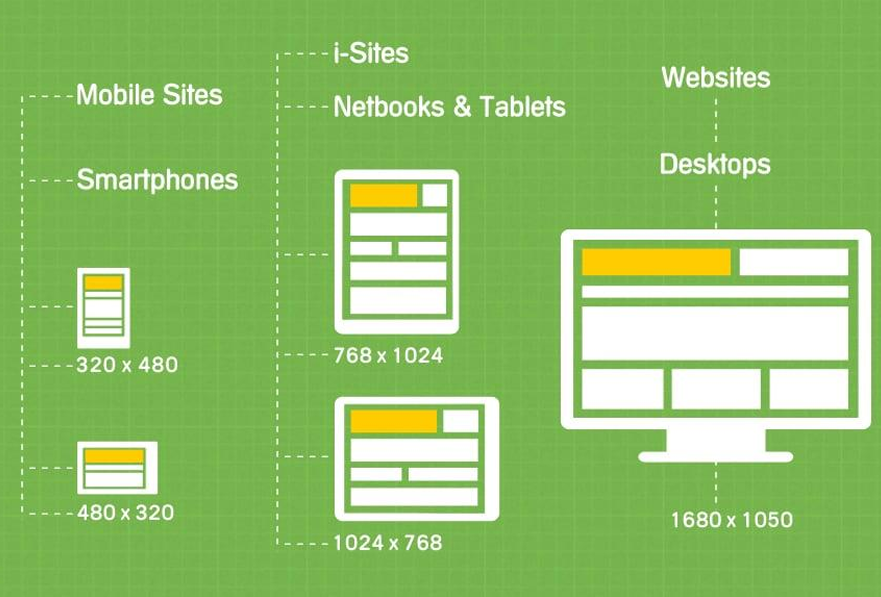
不同设备的屏幕尺寸、分辨率和显示方向不一样,所以网页设计要适配不同显示器。
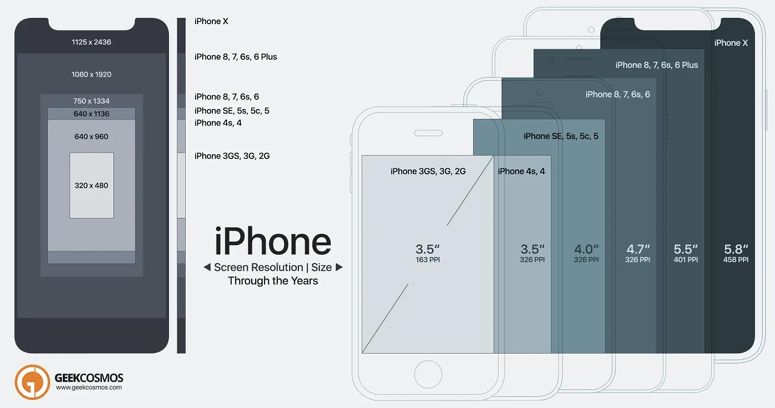
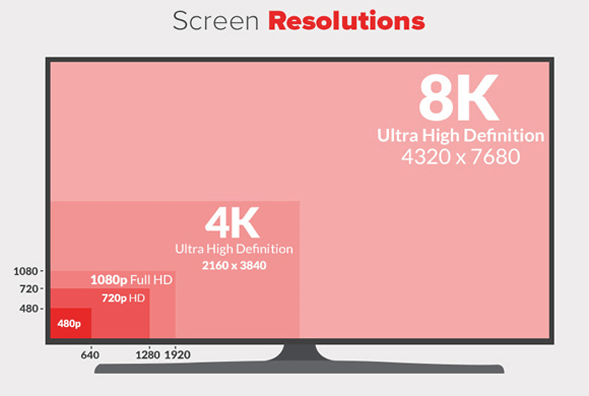
同一个网站内容,在不同设备上要用不同的排版和样式来适配屏幕大小。
2.9 CSS 字体(font)
font 简写属性
css
font: italic small-caps bold 34px/100px "Times New Roman", Times, serif;这里:
italic → 字体样式(style,斜体)
small-caps → 字体变体(variant,小型大写)
bold → 字重(weight,粗体)
34px → 字号(size)
100px → 行高(line-height)
"Times New Roman", Times, serif → 字体族(family)
style / variant / weight 要写在前面
size 和 family 是关键部分
family 必须放最后
如果写了 line-height,要用 / 连接,例如:
css
font: 16px/24px Arial, sans-serif;2.9.1 文字的对齐方式
| CSS 写法 | 中文意思 | 效果说明 | 常见情况 |
|---|---|---|---|
text-align: start; |
起始方向对齐 | 按文字书写起始方向对齐。中文、英文通常是左对齐 | 适合多语言页面 |
text-align: end; |
结束方向对齐 | 按文字书写结束方向对齐。中文、英文通常是右对齐 | 适合多语言页面 |
text-align: left; |
左对齐 | 文字靠左边排列 | 最常见 |
text-align: right; |
右对齐 | 文字靠右边排列 | 数字、特殊排版时常见 |
text-align: center; |
居中对齐 | 文字显示在中间 | 标题、按钮文字常见 |
text-align: justify; |
两端对齐 | 每行文字左右两边都尽量对齐,最后一行通常除外 | 文章、新闻排版 |
text-align: justify-all; |
全部两端对齐 | 连最后一行也尽量两端对齐 | 不太常用 |
text-align: match-parent; |
匹配父元素 | 跟父元素的对齐方式一致 | 继承父级样式时用 |
text-align: start;
在从左到右的语言里,通常等于左对齐。在从右到左的语言里,通常等于右对齐。
text-align: end;
在从左到右语言里,通常等于右对齐。在从右到左语言里,通常等于左对齐。
2.9.2 给超链接 <a> 设置不同状态下的样式
| 写法 | 中文意思 | 什么时候出现 |
|---|---|---|
a:link |
未访问链接 | 还没点过这个链接 |
a:visited |
已访问链接 | 点过链接后再回到页面 |
a:hover |
鼠标悬停 | 鼠标移到链接上面时 |
a:active |
正在点击 | 鼠标按下链接的一瞬间 |
下图给出了一个示例。
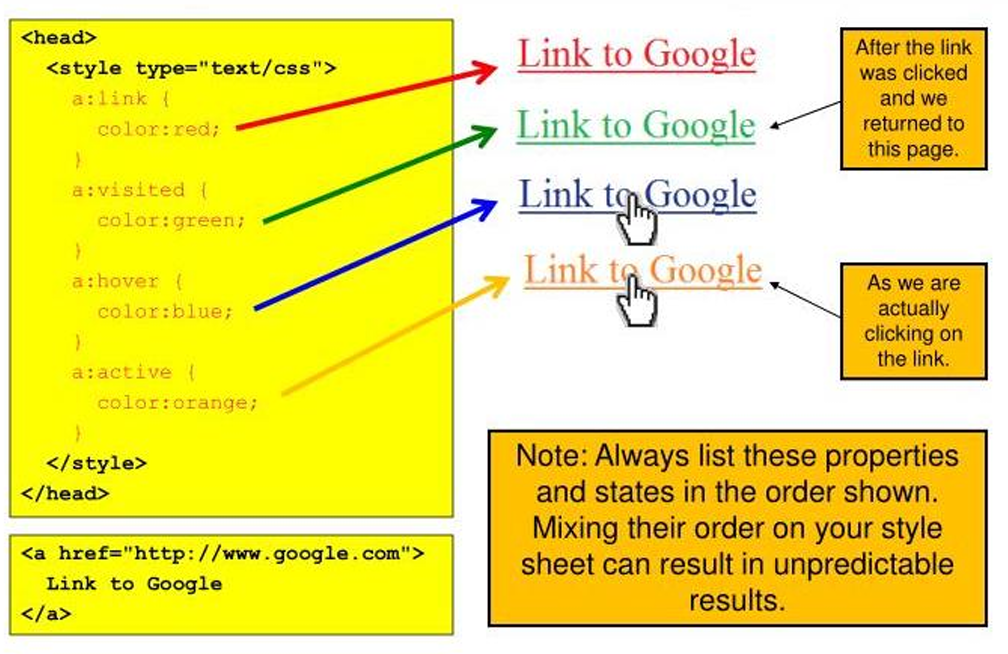
对应的代码如下。
html
<style>
a:link {
  color: red;
}

a:visited {
  color: green;
}

a:hover {
  color: blue;
}

a:active {
  color: orange;
}
</style>

<a href="https://www.google.com">Link to Google</a>
2.10 CSS display
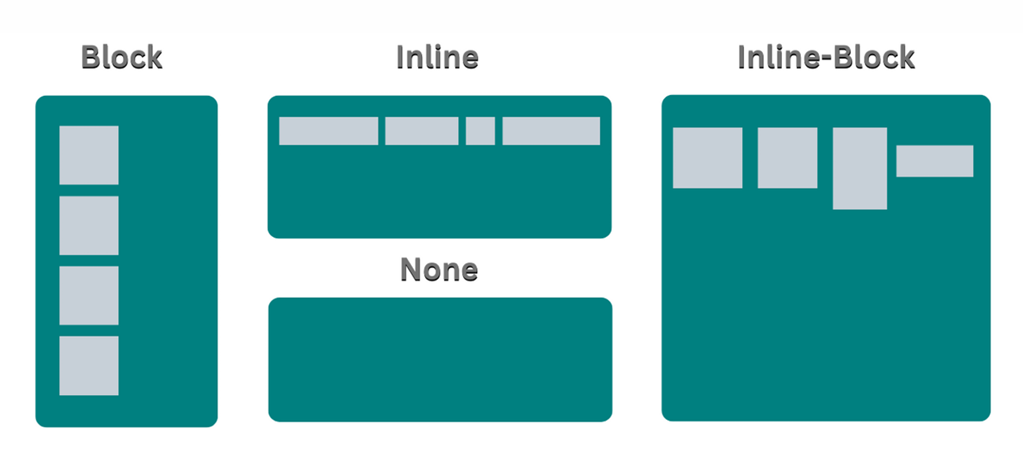
display 决定元素以什么方式排布、占不占一整行、能不能设置宽高、是否显示。
| 值 | 中文意思 | 效果 |
|---|---|---|
block |
块级元素 | 独占一行,从上到下排列 |
inline |
行内元素 | 不独占一行,和其他元素排在同一行 |
inline-block |
行内块元素 | 可以同一行排列,同时又能设置宽高 |
none |
不显示 | 元素直接隐藏,不占空间 |
如下图所示。
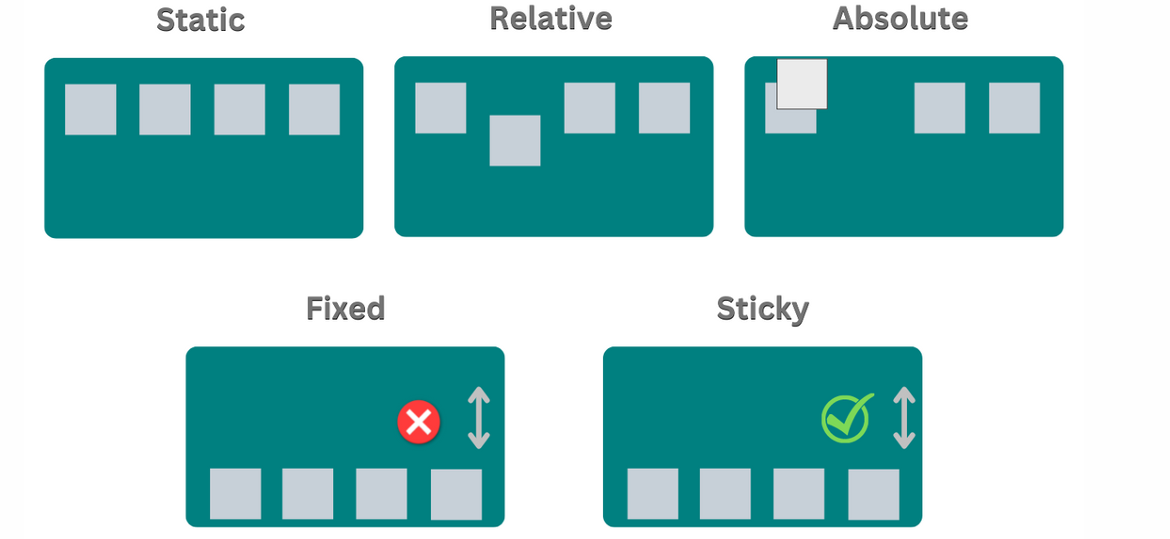
2.11 CSS position
position 决定元素在页面中的定位方式。
| 值 | 中文意思 | 效果 |
|---|---|---|
static |
静态定位 | 默认位置,按正常文档流排列 |
relative |
相对定位 | 相对自己原来的位置移动 |
absolute |
绝对定位 | 相对最近的已定位父元素定位 |
fixed |
固定定位 | 相对浏览器窗口固定,不随页面滚动 |
sticky |
粘性定位 | 平时正常,滚动到某位置后"粘住" |
如下图所示。