一、目的/概述
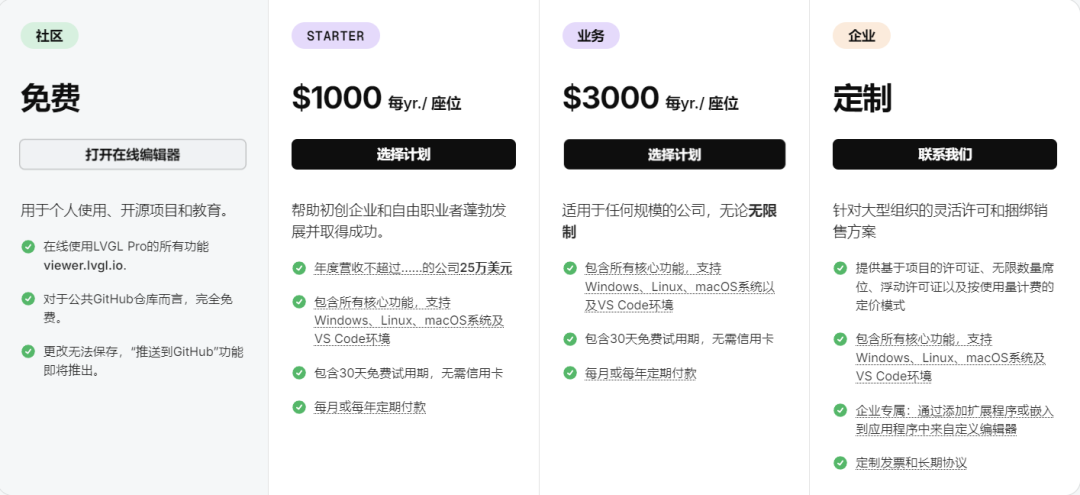
瑞萨与LVGL合作,为瑞萨客户免费提供LVGL Pro商用授权 。
本文旨在详细介绍如何:
-
什么是LVGL Pro,瑞萨e2如何集成?如何免费?
-
下载并安装LVGL Pro编辑器
-
将LVGL Pro插件集成到e² studio
-
配置Windows下必要的WSL和Podman环境
-
创建第一个LVGL Pro工程,并实现实时预览
二、什么是LVGL Pro
LVGL Pro是一个功能完备的工具包,可高效地用于构建、测试、共享和发布嵌入式用户界面。
它由4种主要工具组成:
-
这是一款功能强大的XML编辑器,具备自动完成功能,可用于描述UI组件、界面、测试用例、动画效果、数据绑定等内容。在输入XML代码时,编辑器会实时显示精确到像素的预览效果。此外,该编辑器还能生成C代码,并能重新编译预览结果以运行自定义C代码。在这些页面中,您可以了解更多关于XML以及编辑器的信息。
-
Online Share是Editor的在线版本,它可以从GitHub仓库加载XML文件,从而无需搭建任何开发环境即可轻松共享开发的用户界面。欲了解更多信息,请点击此处。
-
**CLI(命令行界面)**是一种工具,能够验证XML文件并从中生成C代码,或在CI/CD环境中运行UI测试。欲了解更多信息,请点击此处。
-
这是一款Figma插件,可帮助您从Figma元素中提取样式属性,并将其同步到编辑器或命令行界面中。

三、资料来源
-
LVGL官方文档:LVGL 9.6 documentation
-
LVGL Pro安装指南:LVGL Pro and XML
-
瑞萨集成LVGL Pro:Renesas - LVGL 9.6 documentation
-
LVGL 下载:Download LVGL Pro
-
Renesas Ready Ecosystem Partner Solution LVGL Pro Embedded UI Editor
四、环境要求
-
硬件
:瑞萨RA系列开发板(如RA8P1)
-
操作系统
:Windows 10/11 (必须)
-
IDE
:Renesas e² studio (版本 2025-07或更高)
-
FSP版本
:v6.0或更高(需包含LVGL组件)
-
其他软件
:
-
Windows Subsystem for Linux (WSL)
-
Podman (由LVGL Editor自动管理)
-
LVGL_Pro_Editor-1.1.1-windows
-
LVGL_Pro_e2.studio_plugin.v1.0.1
-
lvglio_emscripten-sdl2_0.2.0-amd64
-
五、下载与安装步骤
5.1 下载LVGL Pro编辑器
-
根据操作系统下载对应的 Editor Desktop App (例如Windows版
lvgl-editor-*.exe) -
双击安装,按提示完成
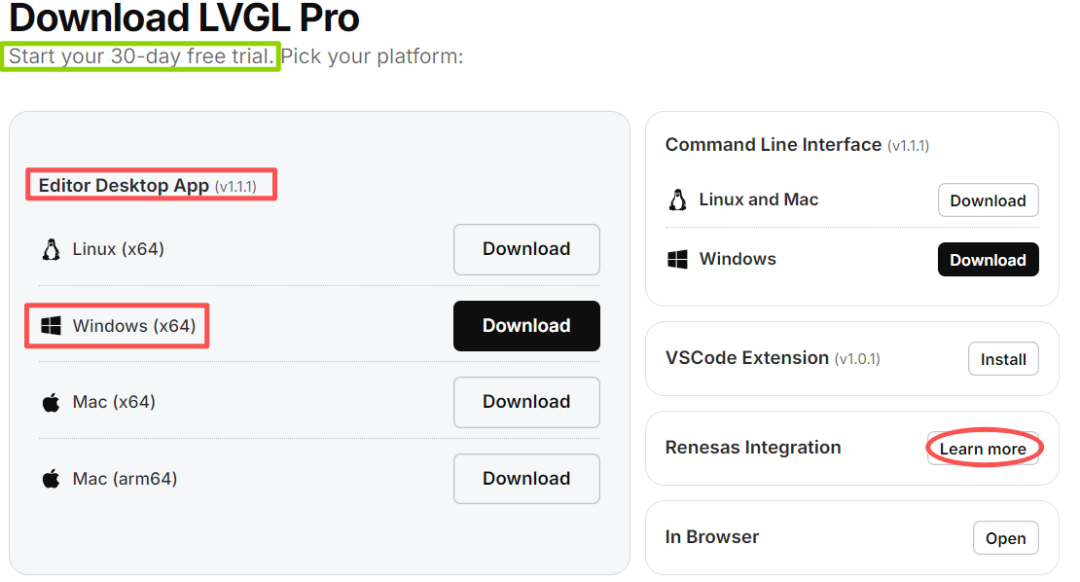
图:LVGL官网下载页面,红框内为Renesas Integration插件和Editor Desktop App
5.2 安装e² studio插件
-
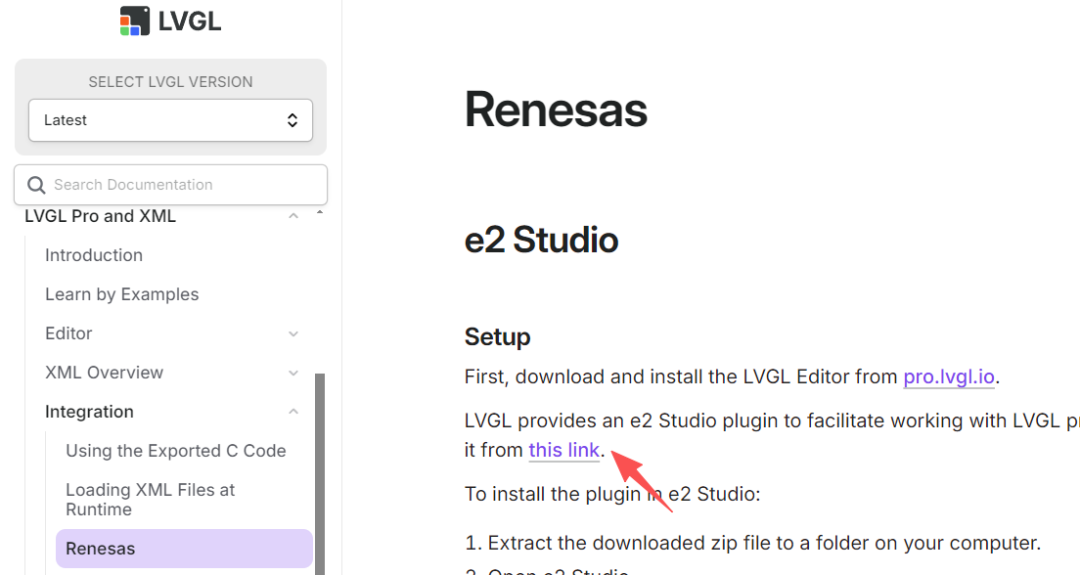
在上述下载页面,找到 Renesas Integration 区域,下载插件压缩包(
LVGL_Pro_e2.studio_plugin.v*.zip) -
务必解压
到一个单独的文件夹(例如
D:\lvgl_plugin),确保文件夹内包含features和plugins子目录 -
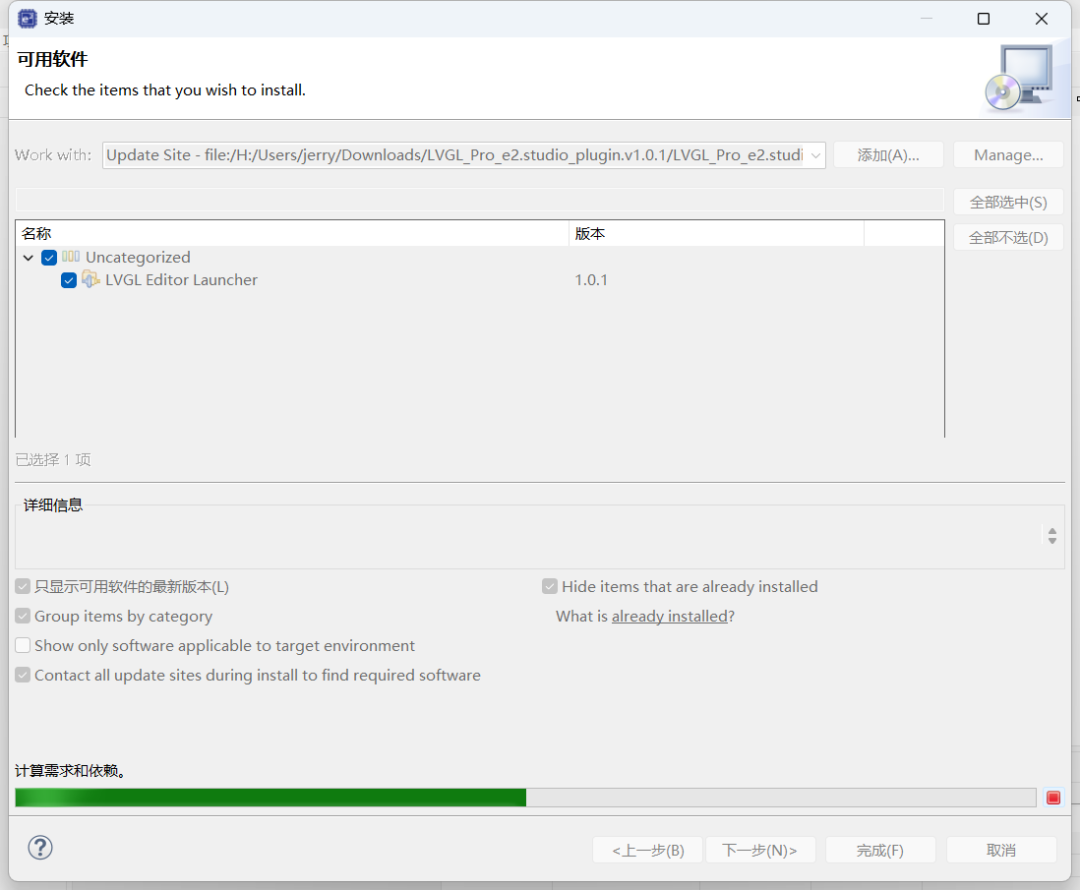
打开e² studio,点击
Help→Install New Software... -
点击
Add...→Local...,选择刚才解压的文件夹,命名后点击Add -
勾选出现的插件项,按提示完成安装并重启IDE
-
重启后,工具栏应出现LVGL图标
-
LVGL Pro and XML-Integration-Renesas
-
LVGL_Pro_e2.studio_plugin
六、WSL与容器环境配置
LVGL Pro的预览功能依赖Linux容器环境,Windows下必须配置WSL和Podman。
6.1 安装WSL
-
以管理员身份打开PowerShell
-
执行命令:
wsl --install,安装默认Ubuntu发行版 -
安装后重启电脑
-
验证:
wsl -l -v,应看到Ubuntu处于Running状态
注意:盗版Windows可能无法安装WSL,建议下载安装微软win11 iso
6.2 安装Podman(自动化)
-
无需手动安装
。首次在e² studio中点击LVGL图标启动编辑器,并尝试预览时,编辑器会自动检测并创建名为
podman-machine-default的虚拟机 -
此过程可能需要几分钟,请耐心等待
-
添加LVGL Editor安装目录下面podman到环境变量
6.3 配置网络加速
如果预览时因网络问题拉取镜像失败(i/o timeout),需在Podman虚拟机内配置国内镜像加速器:
-
在PowerShell中进入虚拟机:
podman machine ssh -
编辑配置文件:
sudo vi /etc/containers/registries.conf -
添加以下内容(使用
docker.1ms.run作为示例加速源)
6.4 podman导入images
先下载lvglio_emscripten-sdl2_0.2.0-amd64,然后导入podman
podman load -i lvglio_emscripten-sdl2_0.2.0-amd64.tar七、创建第一个LVGL工程(RA8P1)
7.1 新建瑞萨工程
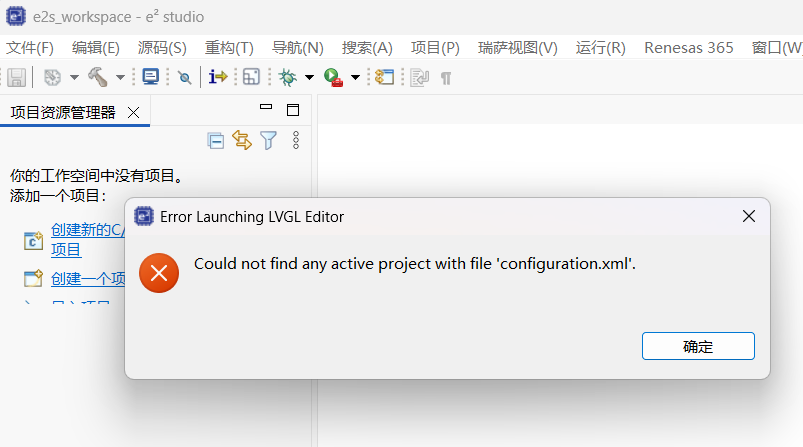
e² studio中新建Renesas RA C/C++工程,选择芯片型号(如R7FA8P1)
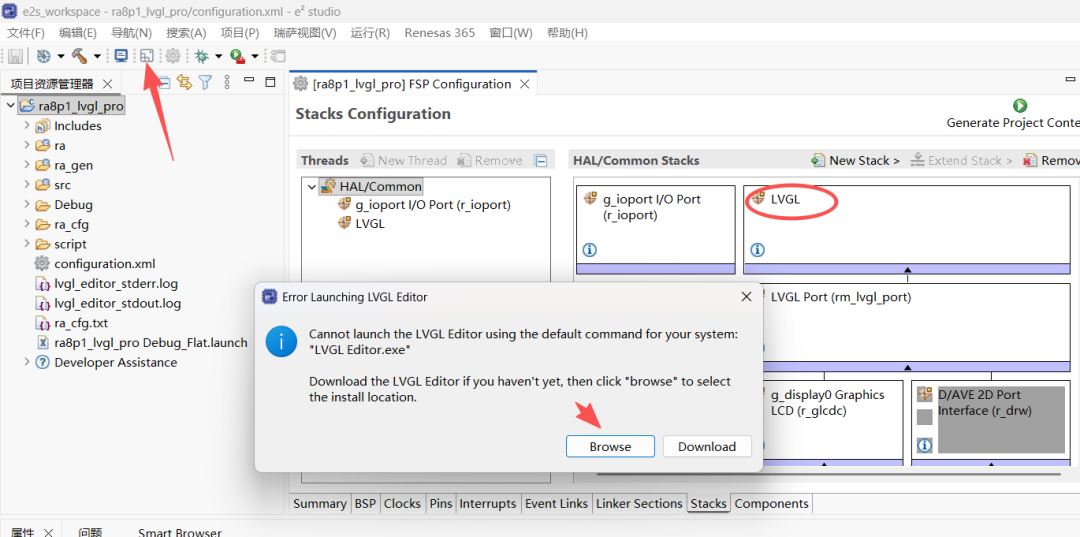
在FSP配置中,确保已添加LVGL组件
7.2 启动LVGL Pro编辑器
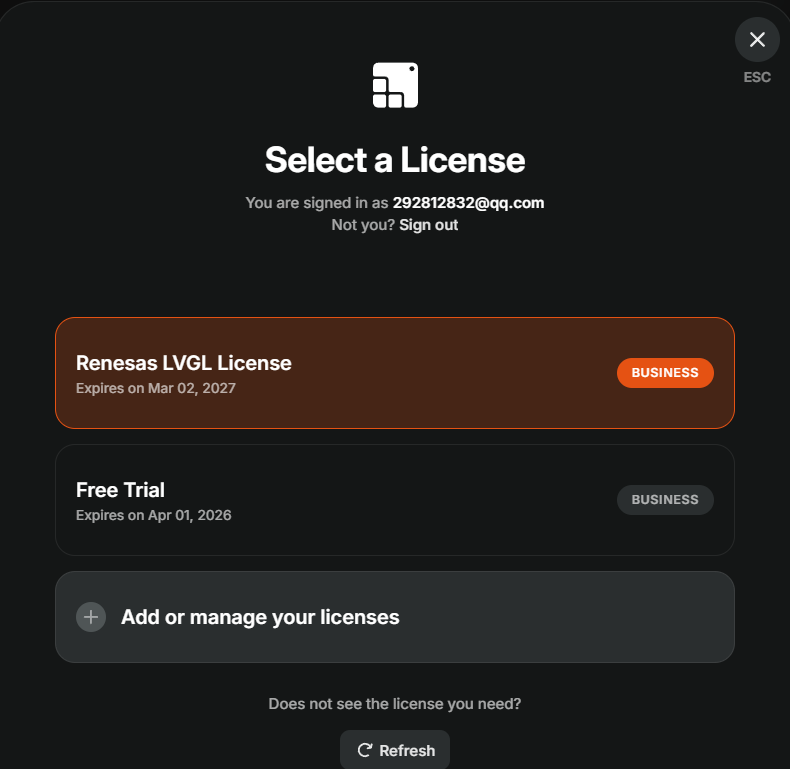
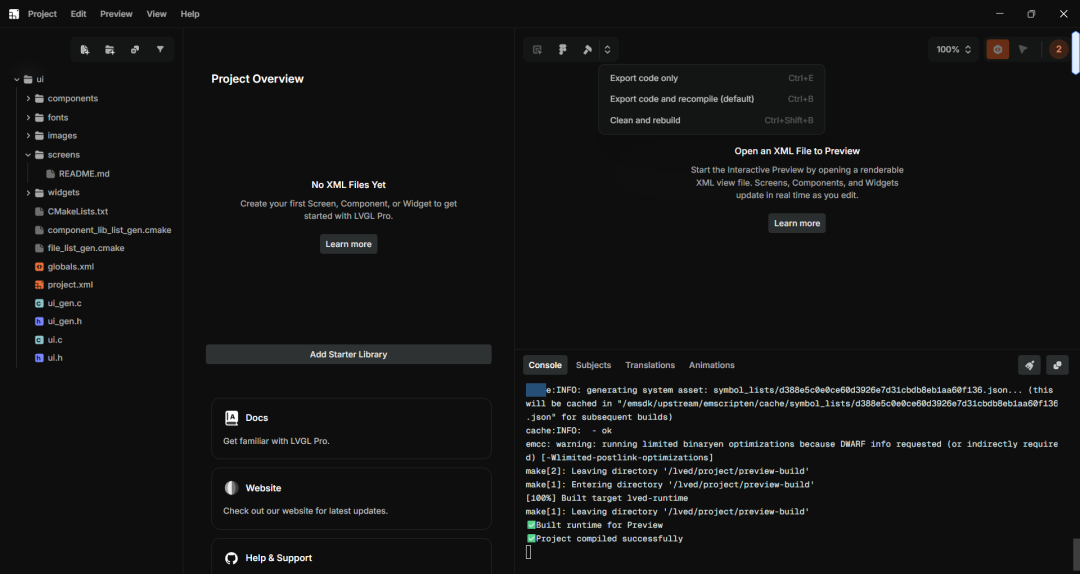
点击e² studio工具栏的LVGL图标
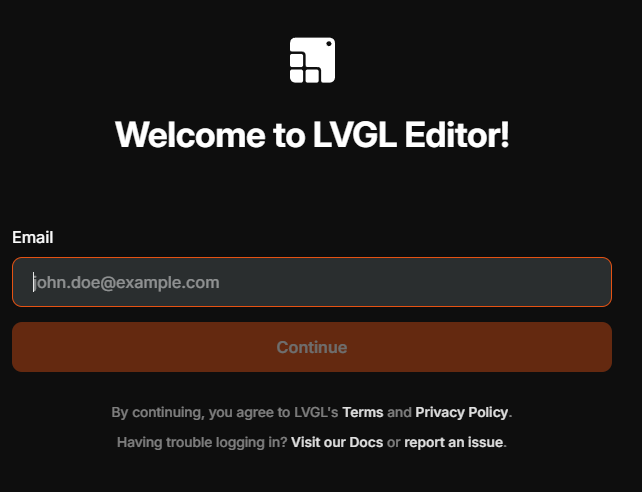
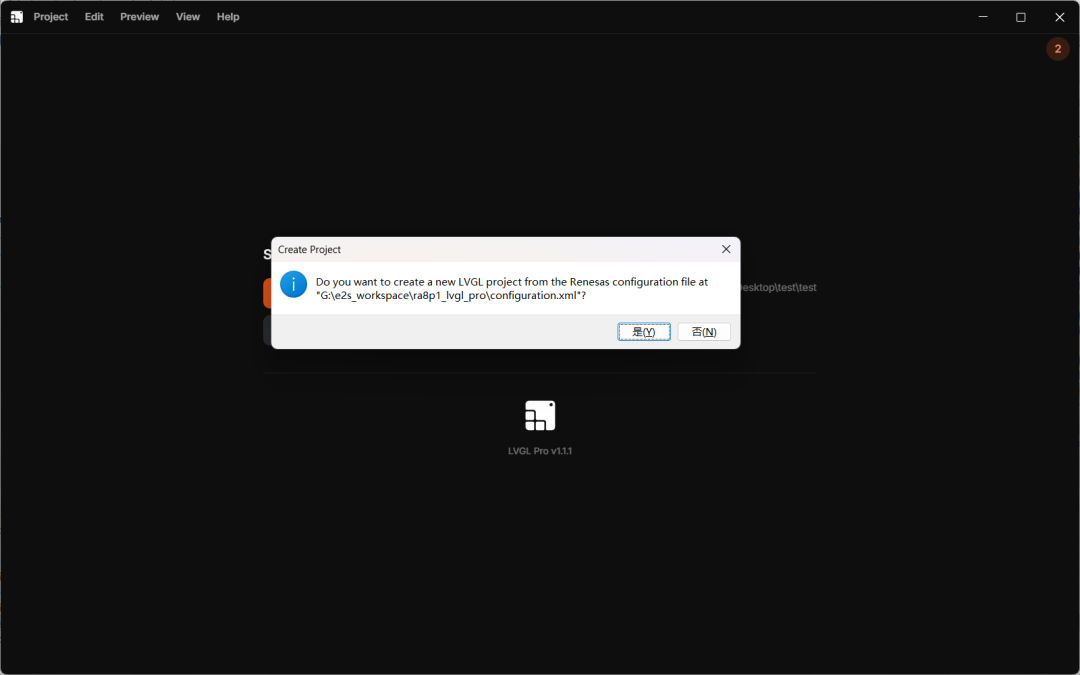
首次启动需指定LVGL Editor可执行文件路径(lvgl-editor.exe)
编辑器将自动在工程根目录创建 ui 文件夹
7.3 创建并预览Hello World
在编辑器左侧文件树中,右键 screens 文件夹 → Create new screen,命名为 screen_hello_world.xml
<screen>
    <styles>
        <style name="style_main" bg_color="0x00688a" />
    </styles>
    <view>
        <style name="style_main" />
        <lv_button align="center" style_bg_color="0x111">
            <lv_label text="Hello world" />
        </lv_button>
    </view>
</screen>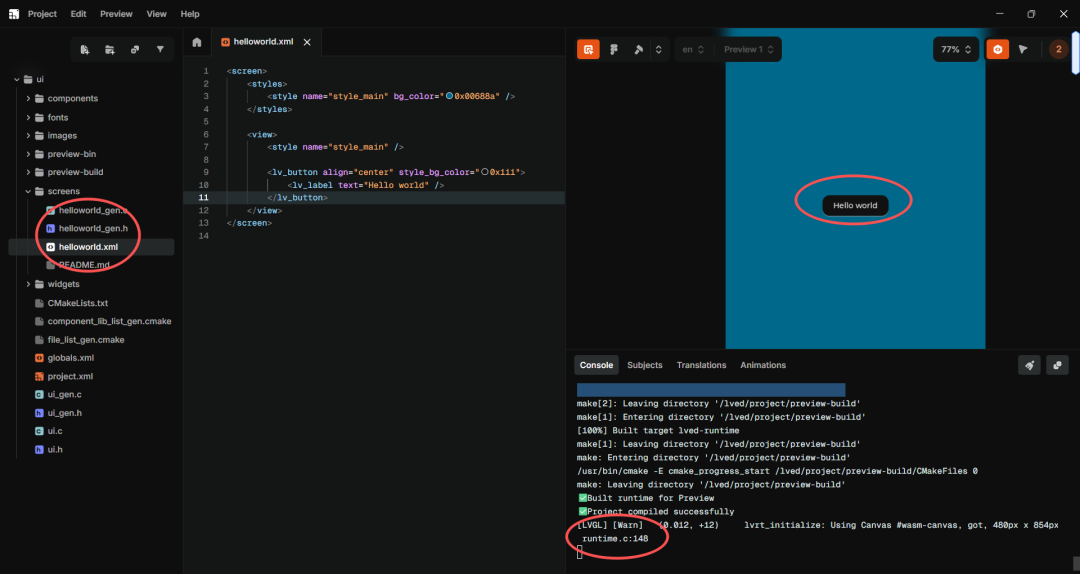
八、总结
-
LVGL Pro为瑞萨用户提供了免费商用的可视化GUI开发途径,显著提升开发效率。
-
集成的关键在于正确安装e² studio插件、配置WSL和Podman环境。
-
编辑器与IDE的深度集成(自动创建ui文件夹、代码自动同步)简化了工作流程。