2.1 前言
在开始使用 Claude Code 进行高效编程之前,搭建一个稳定、安全的开发环境是至关重要的第一步。本章将详细指导读者如何在主流操作系统(macOS、Windows、Linux)上安装 Claude Code 命令行工具(CLI),并完成必要的 API 配置。
无论您是希望直接在终端中与 AI 协作,还是希望将其集成到现有的 IDE 工作流中,本章提供的步骤都将帮助您完成从零到一的環境初始化。
2.2 前置准备
在安装 Claude Code 之前,请确保您的开发环境满足以下基本要求:
- 操作系统 :
- macOS 10.15 (Catalina) 或更高版本
- Windows 10/11(建议使用 PowerShell 或 WSL2)
- Linux(Ubuntu 20.04+, Debian 11+, 或 CentOS 7+)
安装Node.js
Node.js 安装包及源码下载地址为:https://nodejs.org/en/download。
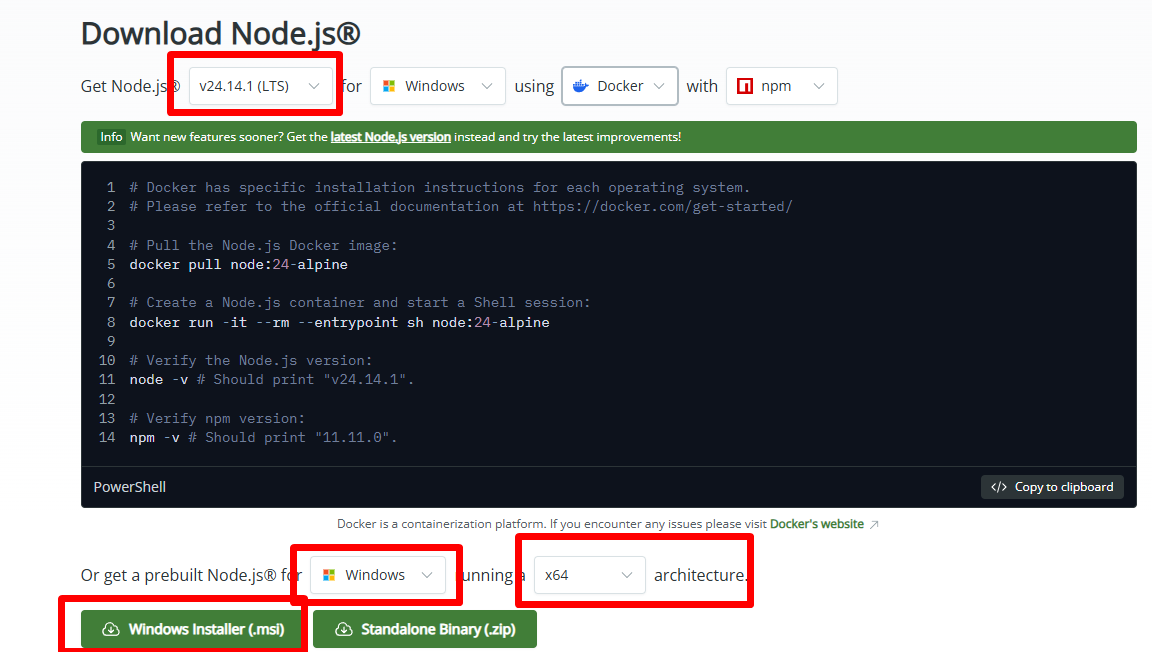
建议选择LTS版本,下载后,双击运行,然后选择Next,如下图:
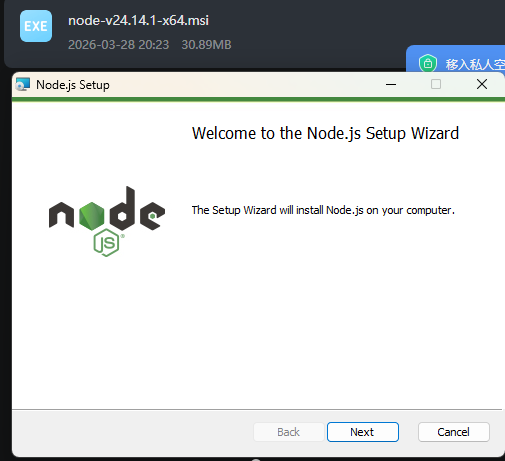
选择协议,然后点击Next按钮,如下图:
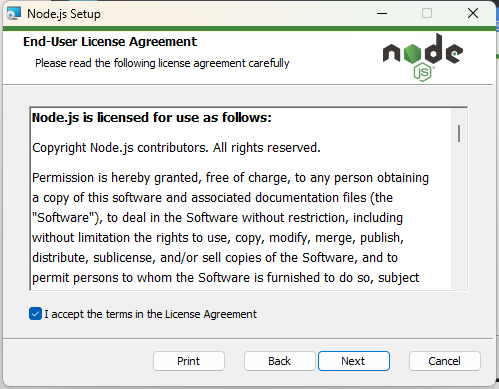
选择安装位置,然后继续点击Next按钮
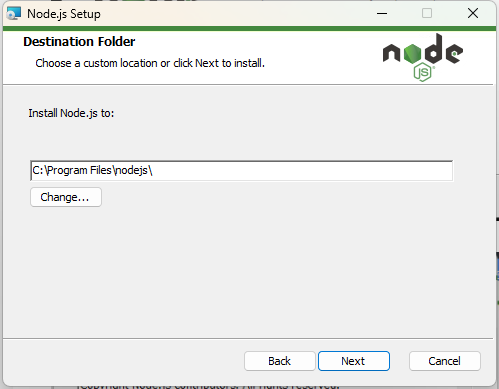
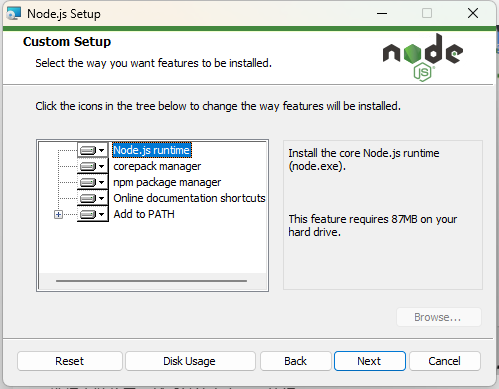
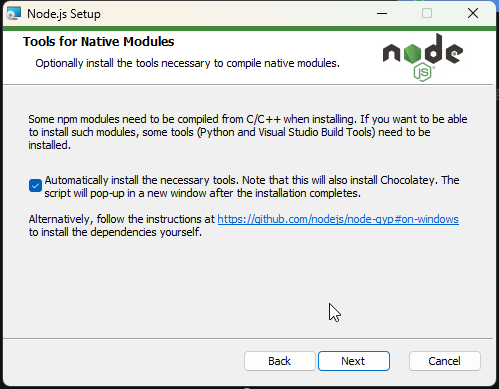
安装完成后输入:
clike
node --version
npm --version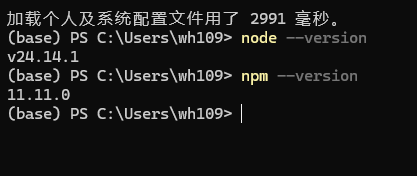
安装Git
Claude Code用到了bash,所以需要安装Git
下载地址:https://git-scm.com/downloads,下载后直接点击Next一直到安装完成。
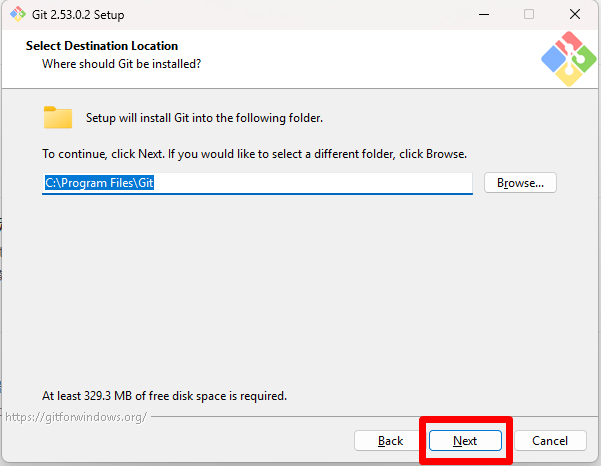
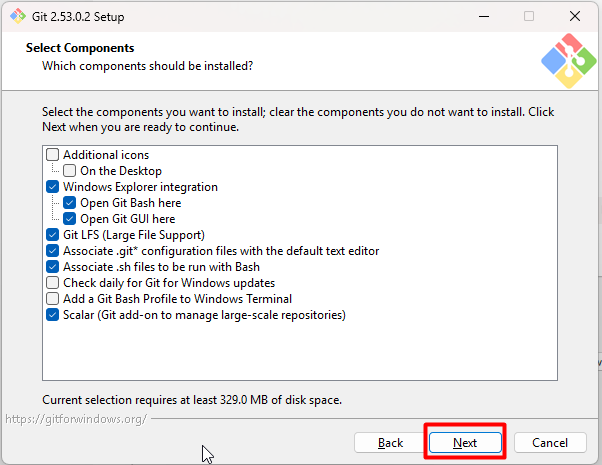
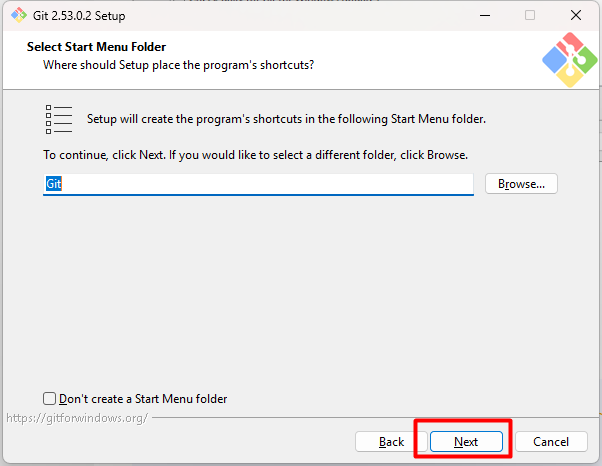
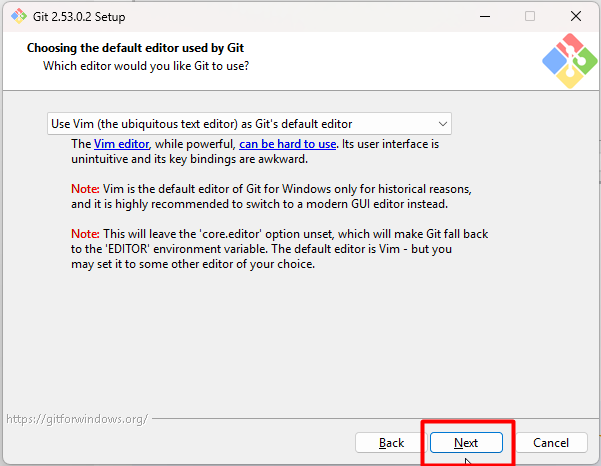
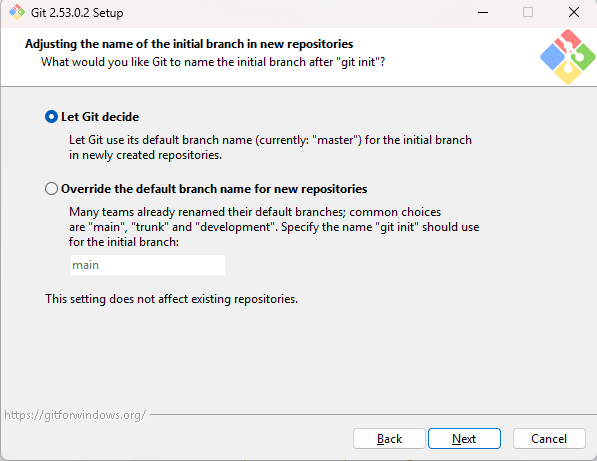
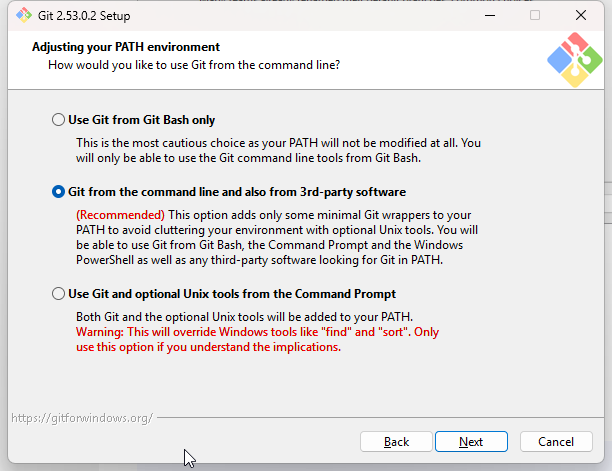
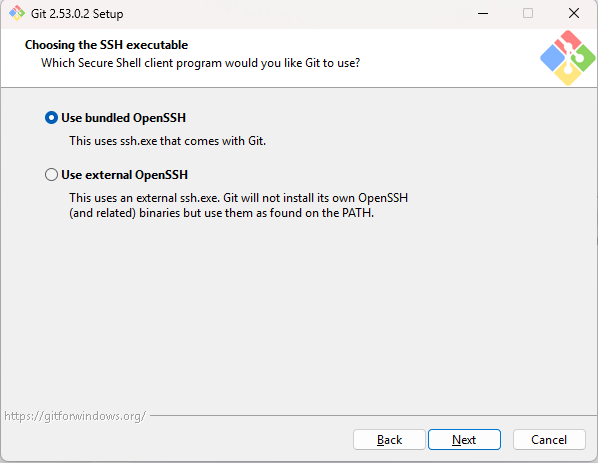
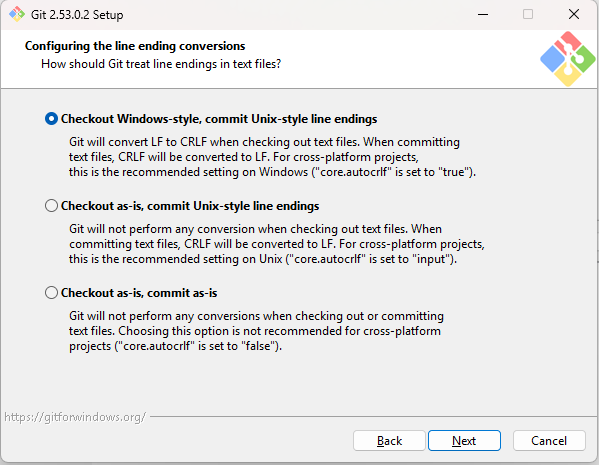
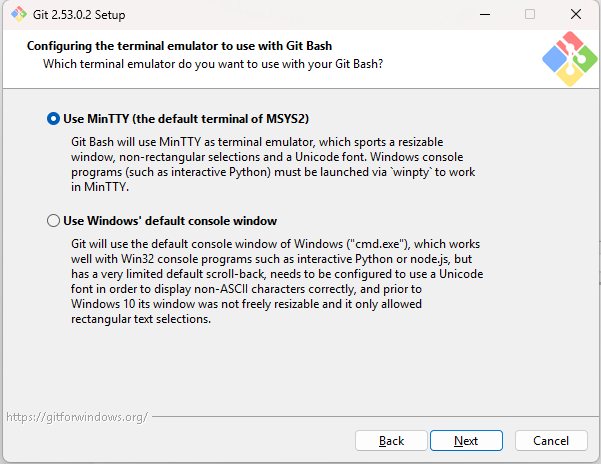
输入: git --version

2.3 多平台安装指南
根据您使用的操作系统,选择对应的安装方式。
首先,设置国内镜像源,执行命令:
clike
# 设置国内镜像源(推荐,加速下载)
npm config set registry https://registry.npmmirror.com
Linux/macOS 系统上安装
Linux/macOS 系统上安装Claude Code,命令如下:
clike
# 全局安装 Claude Code
sudo npm install -g @anthropic-ai/claude-code
Windows 安装
在 Windows 上,建议使用 PowerShell 或 WSL2。
方法一:使用 PowerShell (npm)
-
以管理员身份打开 PowerShell。
-
执行以下命令:
powershellnpm install -g @anthropic/claude-code -
如果遇到权限错误,请尝试更改 npm 全局目录或运行
Set-ExecutionPolicy RemoteSigned -Scope CurrentUser。
方法二:使用 WSL2 (推荐开发者)
如果您在 Windows 上进行专业开发,强烈建议使用 WSL2 (Windows Subsystem for Linux),以获得与 macOS/Linux 一致的经验。
bash
# 或者使用 npm
npm install -g @anthropic/claude-code
输入claude --version,看到版本信息则表示安装成功了。

2.4 配置与认证
官方配置
这是配置 Claude Code 代理网络和 API Key 的说明:
1. 创建配置文件
在当前项目目录下创建 .claude/settings.json 文件,内容如下:
json
{
    "env": {
        "HTTP_PROXY": "http://127.0.0.1:7890",
        "HTTPS_PROXY": "http://127.0.0.1:7890"
    }
}这个配置文件用于设置代理服务器,127.0.0.1:7890 是本地代理服务器的地址和端口。
2. 配置 API Key 环境变量
在命令行中执行以下命令:
cmd
setx ANTHROPIC_API_KEY "sk-xxxxxxxxxxxxxxxxxxxxxxxxxxxxxxxxxx"
setx CLAUDE_CODE_GIT_BASH_PATH "C:\Program Files\Git\bin\bash.exe"- ANTHROPIC_API_KEY: 替换为你自己的 Anthropic API Key
- CLAUDE_CODE_GIT_BASH_PATH: 设置 Git Bash 的安装路径
第三方代理
Mac/Linux系统设置
clike
# 1. 设置中转站的 API 地址
export ANTHROPIC_BASE_URL="https://cn.xxxxx.xxx"

# 2. 设置你的中转 API Key
export ANTHROPIC_AUTH_TOKEN="sk-xxxxxxx"

export ANTHROPIC_API_KEY=""

# 4. (可选) 指定模型
export ANTHROPIC_MODEL="claude-sonnet-4-6"
Window系统设置命令:
clike
# 设置用户级环境变量(永久生效)
[Environment]::SetEnvironmentVariable("ANTHROPIC_BASE_URL", "https://cn.xxxxx.xxxx", "User")
[Environment]::SetEnvironmentVariable("ANTHROPIC_AUTH_TOKEN", "sk-xxxxxxx", "User")
[Environment]::SetEnvironmentVariable("ANTHROPIC_API_KEY", "", "User")
# (可选) 指定模型
[Environment]::SetEnvironmentVariable("ANTHROPIC_MODEL", "claude-sonnet-4-6", "User")
# 重启终端后生效
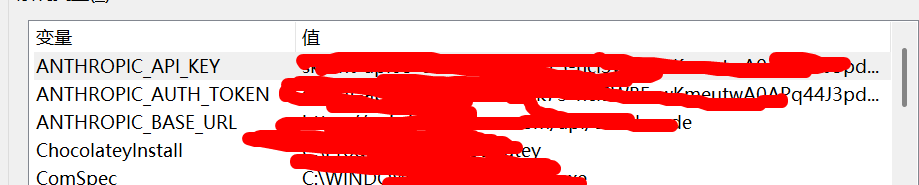
可以在页面设置环境变量,如下图:
使用国产模型
打开链接:
https://github.com/farion1231/cc-switch/
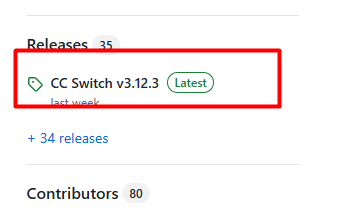
选择CC Switch版本,如下图:
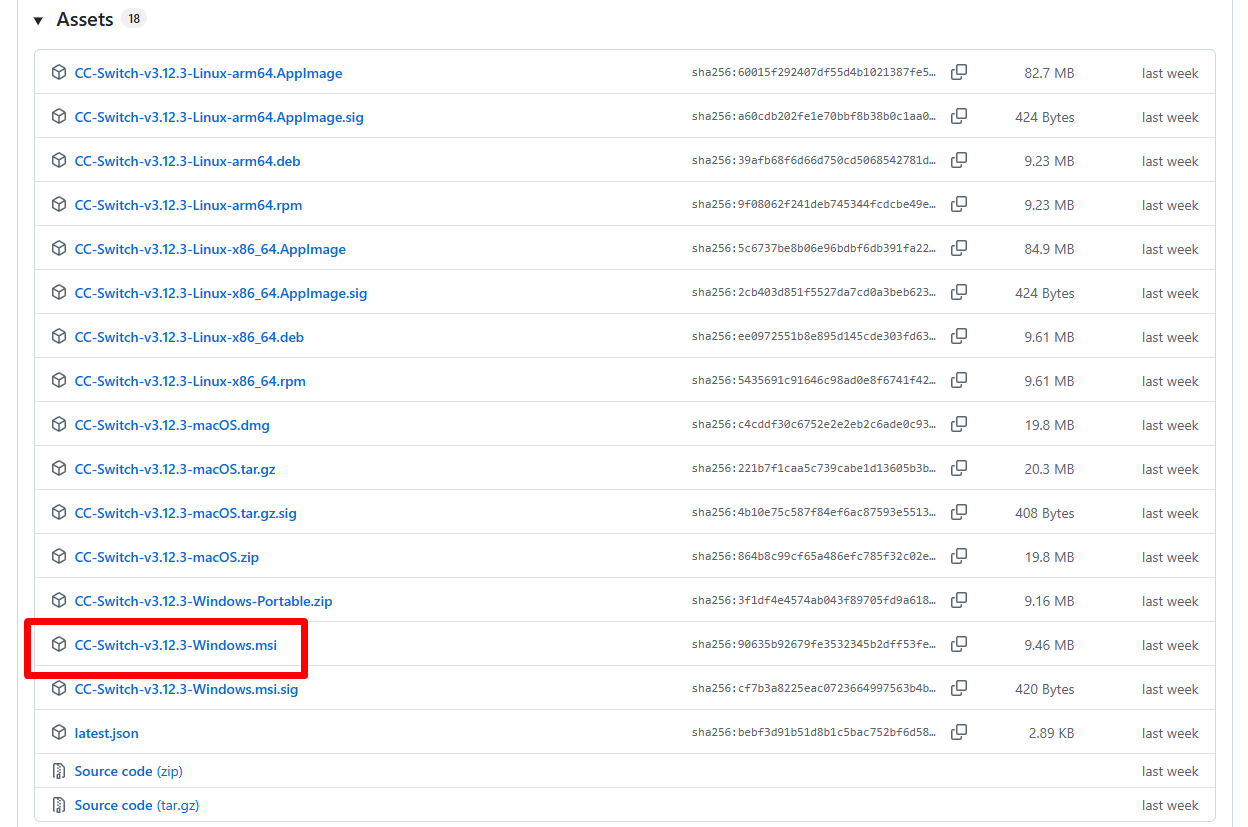
下拉网页,在后面就可以看到各种版本,选择适合自己系统的版本。
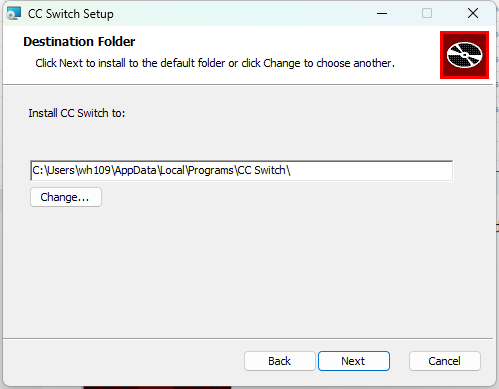
双击下载的软件,弹出如下界面:
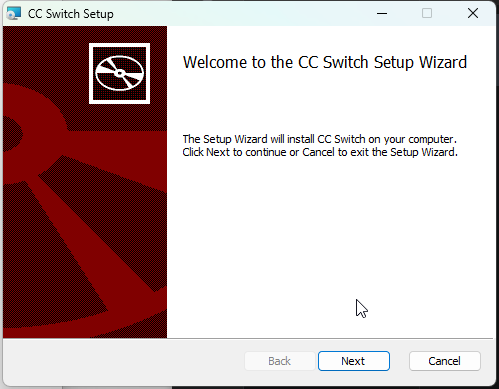
选择目录,一般默认即可,如下图:
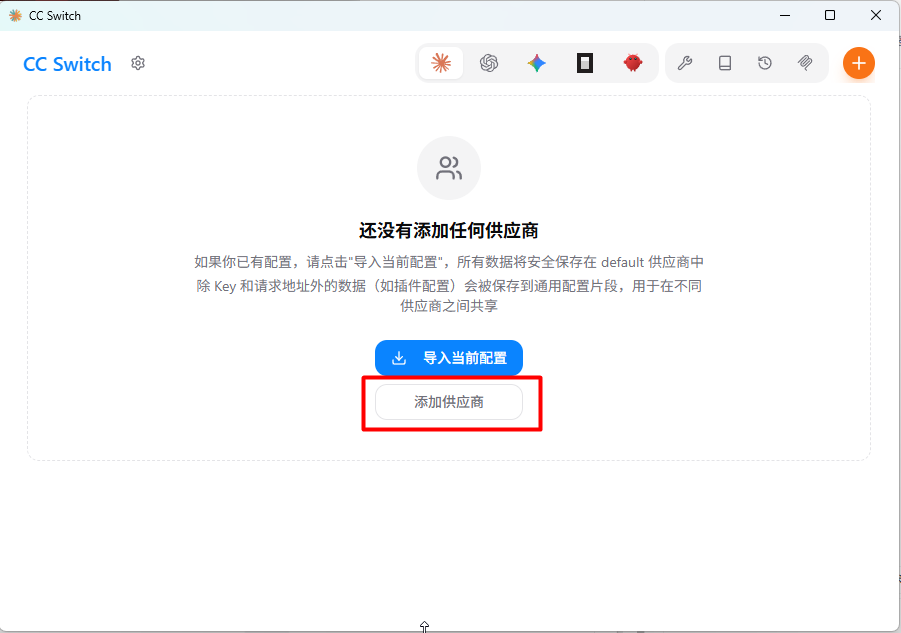
安装完成后,打开界面,然后打开供应商,这里注意一下上面的按钮,选中Claude的图标。

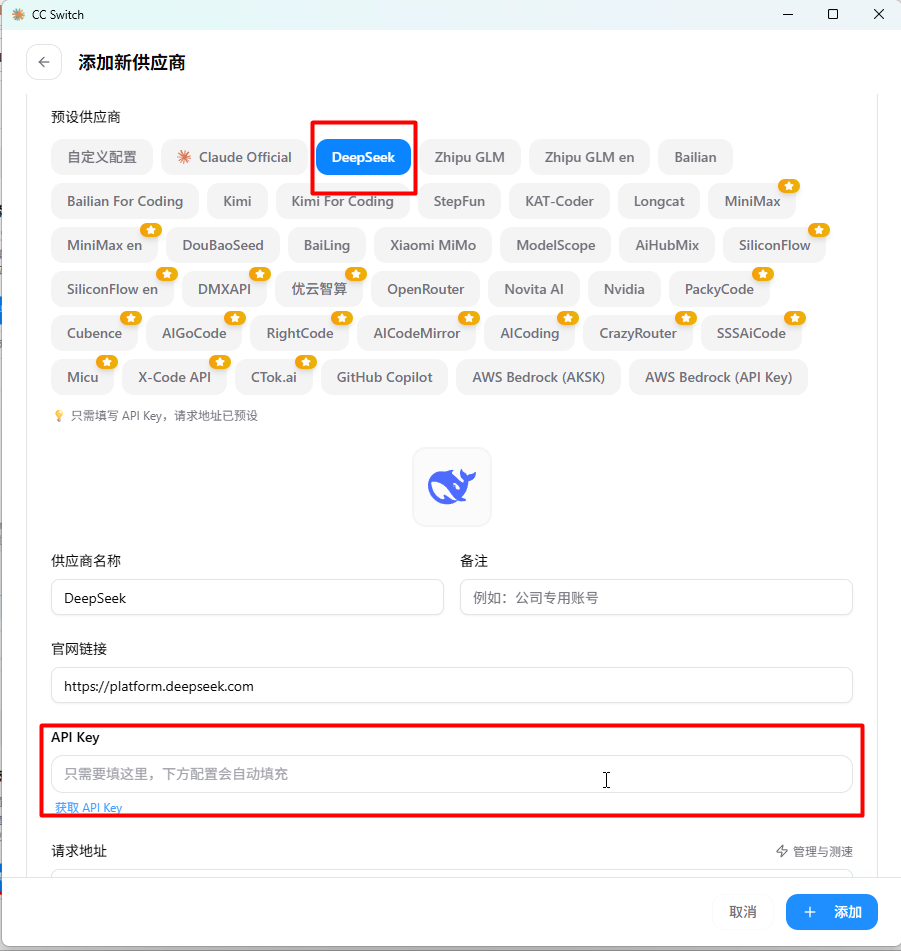
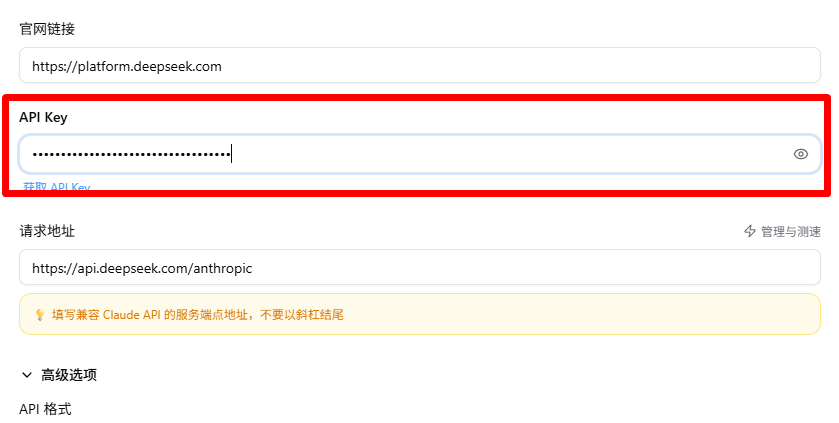
选择DeepSeek,然后你就可以看到DeepSeek的信息,只需要输入API Key就可以了。
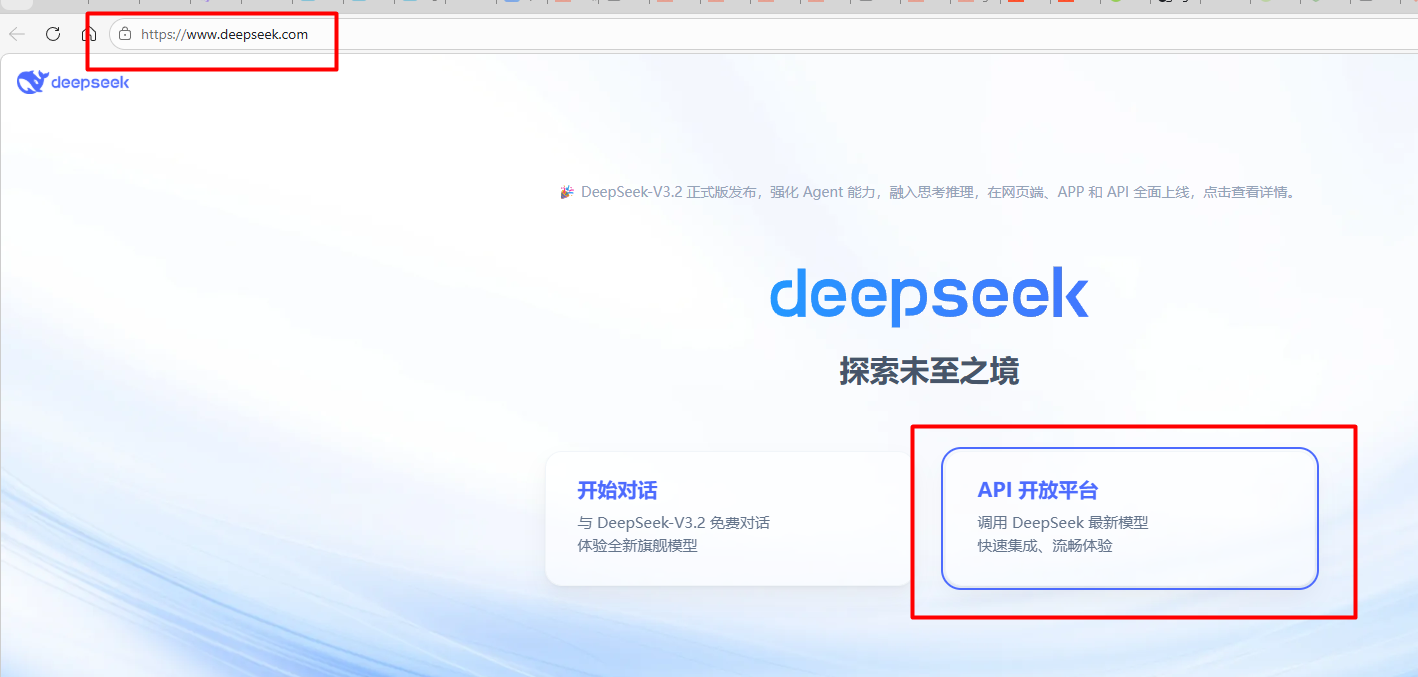
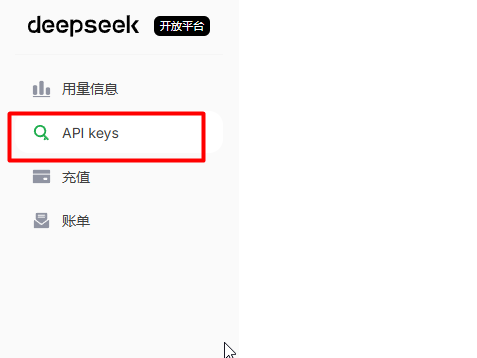
登录DeepSeek的网站,地址:https://www.deepseek.com/,点解API开放平台,如下图:
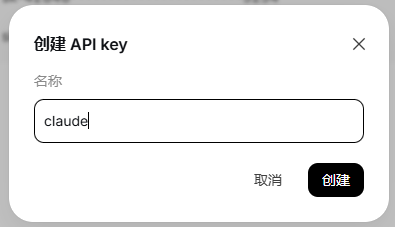
点击API Keys,然后创建API Key,如下图:
创建API key,如下图:
创建后就可以看到API Key了,然后将API Key复制到CC Switch中的API Key中,如下图:
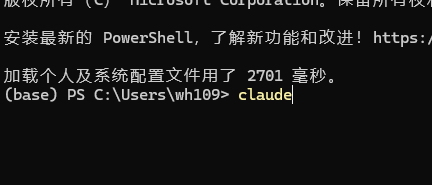
测试
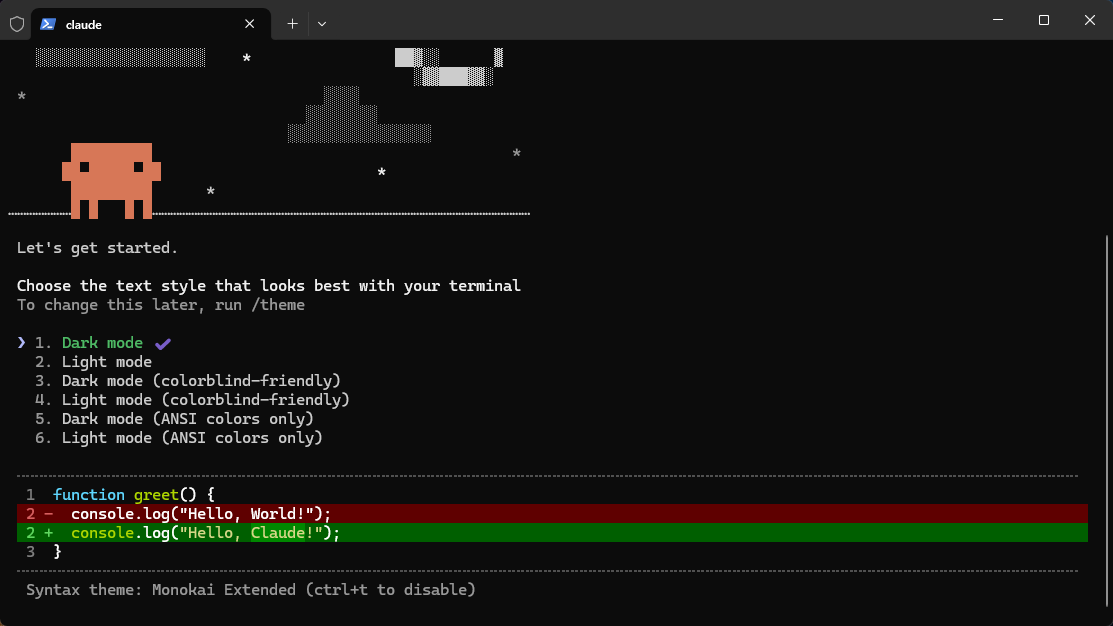
在PowerShell里输入claude,如下图:
弹出主题选择界面,如下图:
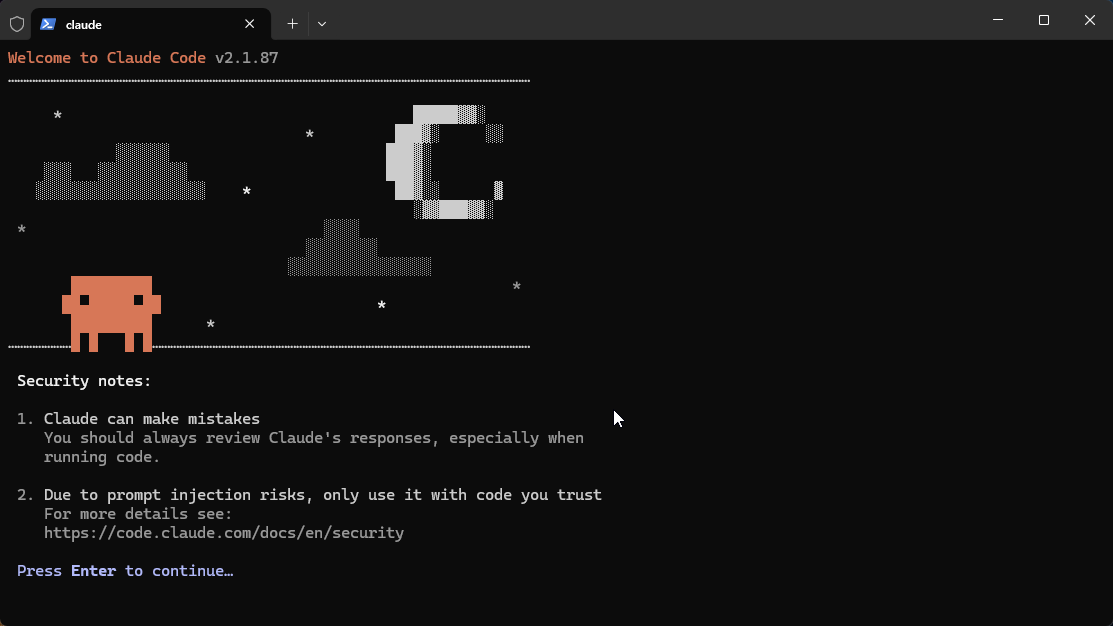
继续按Enter,
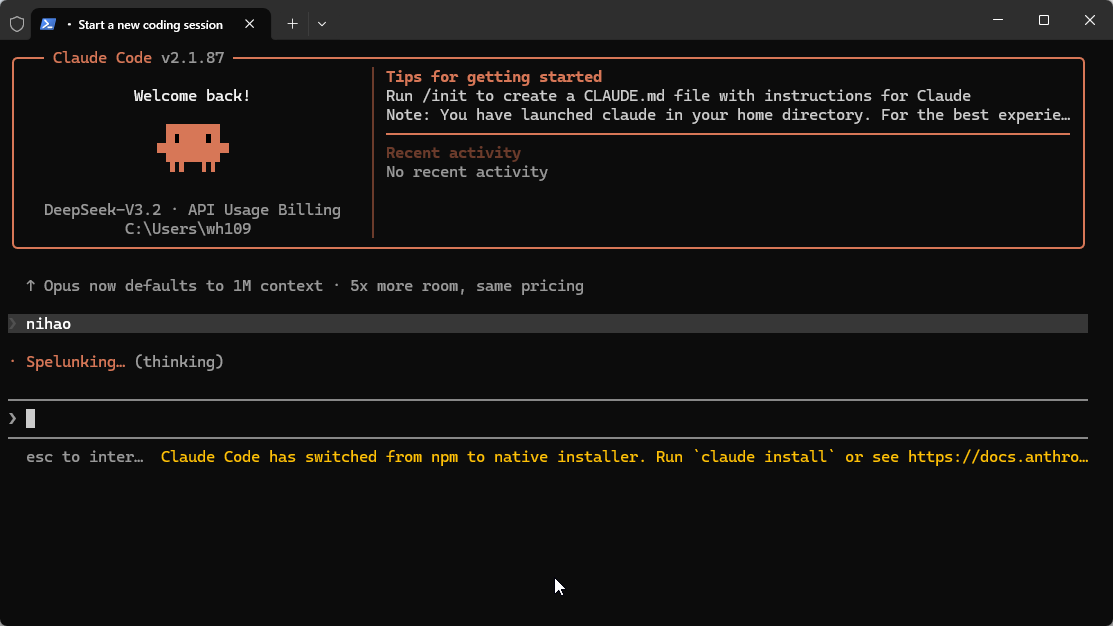
然后我们就看到Claude的界面,如下图:
可以聊天了。
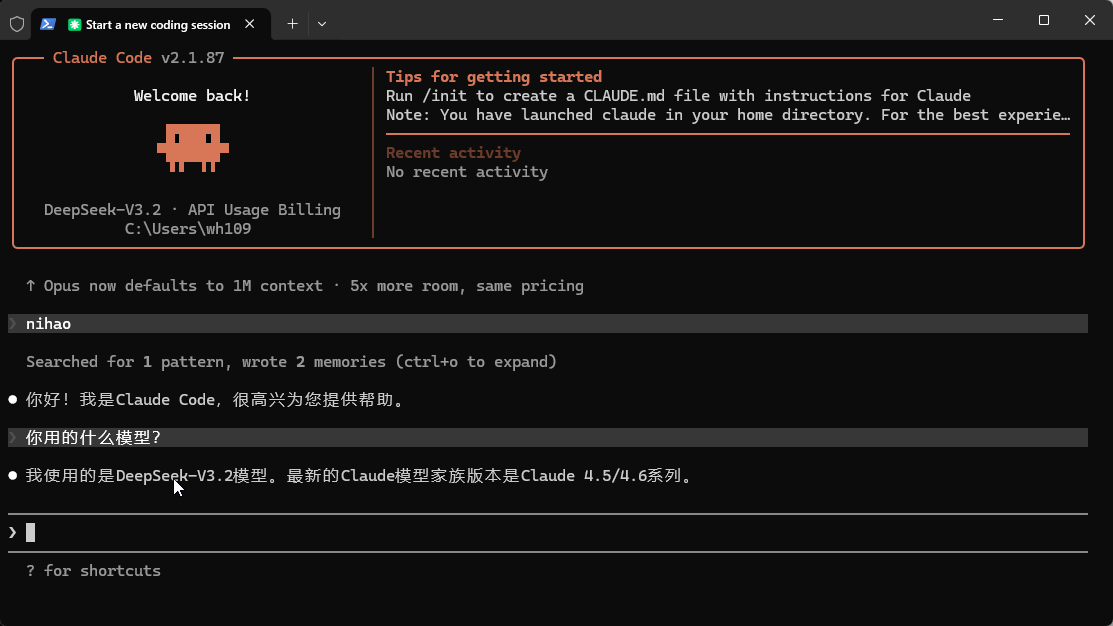
当然,Claude Code不是用来聊天的。接下来讲讲如何使用