将本地的 Electron 项目上传到 Gitee(码云)是一个标准的 Git 操作流程。以下是详细步骤:
准备工作
- 注册 Gitee 账号 :如果你还没有 Gitee 账号,请先去 Gitee 官网 注册。
- 安装 Git :确保你的电脑上已经安装了 Git。你可以在终端(PowerShell/CMD)输入
git --version来检查是否安装成功。
操作步骤
第一步:在 Gitee 上创建仓库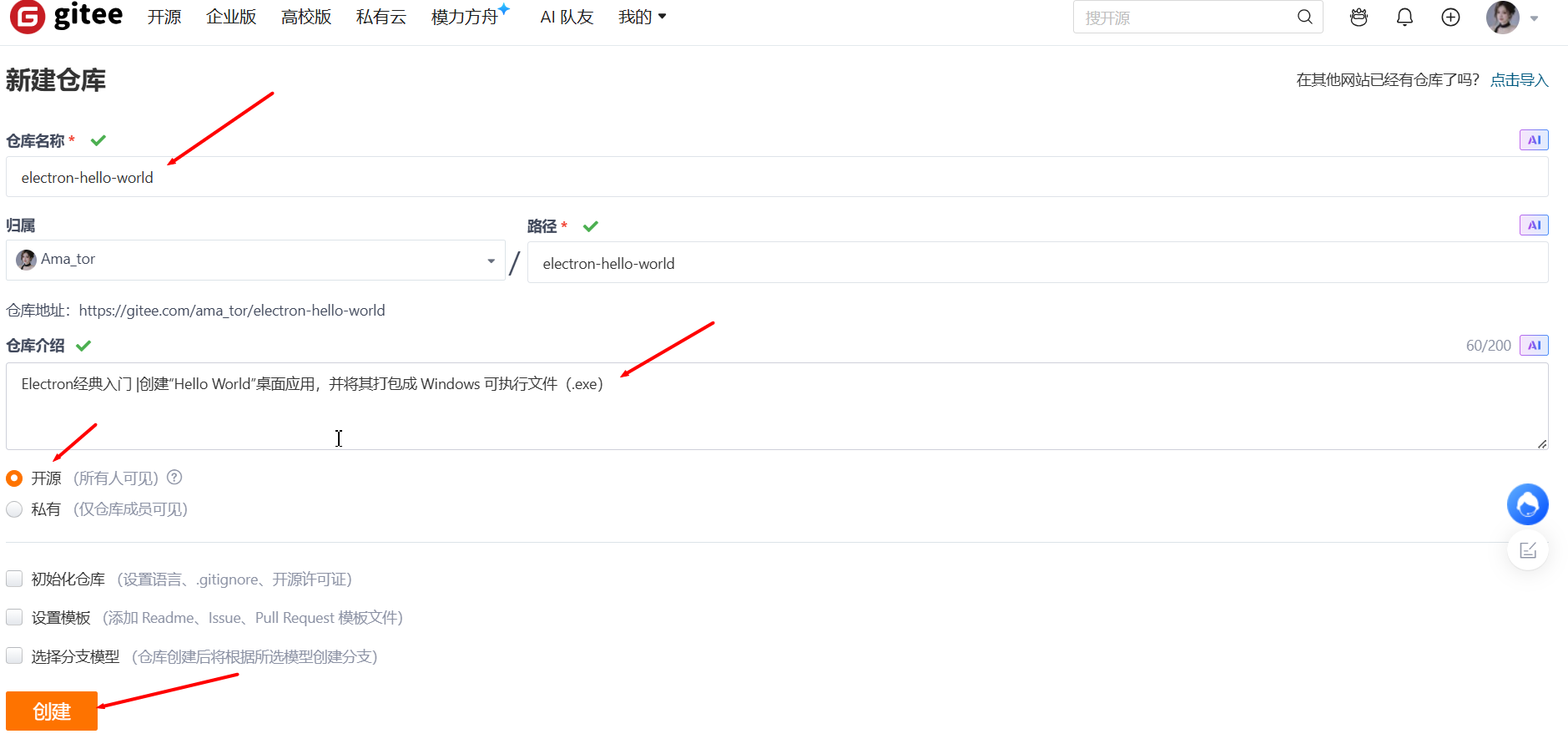
- 登录 Gitee。
- 点击右上角的 +号 -> 新建仓库。
- 填写仓库名称(例如
electron-hello-world),选择 公开 或 私有。 - 注意:不要勾选"使用 Readme 文件初始化仓库"(因为我们本地已经有了文件,勾选会导致冲突)。
- 点击 创建。
第二步:初始化本地仓库并关联远程git init+git remote add origin
打开你的项目文件夹(F:\ProgramFiles\electronProject\electron-hello-world),然后右键选择 Git Bash Here 或使用你之前的 PowerShell 终端。
全局配置:

全局配置只需设置一次,以后在该用户账户下的所有 Git 仓库中都会自动生效,无需重复配置。
全局配置的作用范围是当前操作系统用户的所有 Git 仓库,配置信息保存在用户主目录下的
.gitconfig文件中。当你执行git config --global user.name "Ama_tor"和git config --global user.email "xxx"时,Git 会将这些信息写入该文件,成为你所有项目的默认身份标识。只有在以下特殊情况下才需要重新配置:
- 你更换了电脑或操作系统账户。
- 你希望在某个特定项目中使用不同的用户名或邮箱(此时可使用
--local参数在项目内单独配置,优先级高于全局配置)。- 你更改了你的 Git 账户信息(如更换邮箱或昵称)。
-
初始化本地 Git 仓库 :
运行以下命令:
git init -
添加远程仓库地址 :
在 Gitee 仓库页面,复制仓库地址(通常是以
.git结尾的 HTTPS 或 SSH 地址)。git remote add origin https://gitee.com/Ama_tor/electron-hello-world.git
(可选)推荐.gitignore:忽略文件
在上传之前,建议在项目根目录创建一个 .gitignore 文件,把不需要上传的文件排除掉(比如 node_modules),这样可以节省空间且避免冲突。
.gitignore 文件内容示例:
# 忽略 node_modules
node_modules/

# 忽略 Electron 打包输出目录
/dist
/build

# 忽略 npm 缓存日志
npm-debug.log*
yarn-debug.log*
yarn-error.log*

# 编辑器/IDE 文件
.DS_Store
*.suo
*.ntvs*
*.njsproj
*.sln
第三步:添加文件并提交git add .+git commit
-
添加所有文件 :
运行以下命令将所有文件标记为待提交:
git add . -
提交到本地仓库 :
运行以下命令进行本地提交,
-m后面是提交备注。git commit -m "first commit"
第四步:推送到 Gitee(git push)
由于你本地的分支(默认是 main 或 master)和远程仓库是独立的,第一次推送需要指定上游分支:
运行以下命令:
git push -u origin master或者如果你的默认分支是 main:
git push -u origin main注意:如果你在推送时遇到报错(例如提示远程有文件),请尝试先拉取:
git pull origin master --allow-unrelated-histories然后再执行 git push。
以上即为将本地 Electron 项目上传至 Gitee 的完整操作步骤。
欢迎围观:https://gitee.com/ama_tor/electron-hello-world
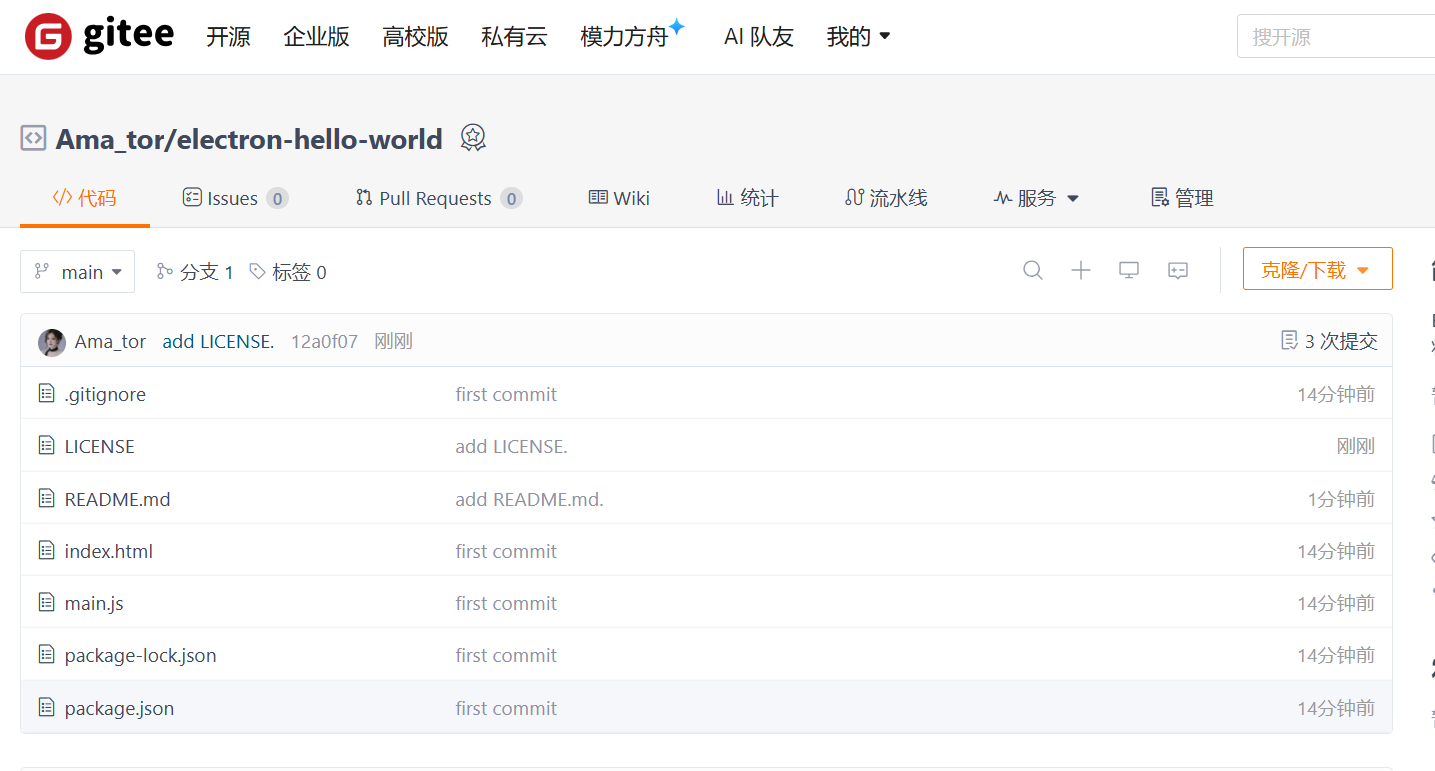
Git 的常用指令列表
基础操作
| 指令 | 作用 | 示例 |
|---|---|---|
git init |
初始化本地仓库 | git init |
git clone <仓库地址> |
克隆远程仓库到本地 | git clone https://gitee.com/user/repo.git |
git status |
查看文件状态(未跟踪/已修改/已暂存) | git status |
git add <文件名> |
将文件添加到暂存区 | git add main.js |
git add . |
将所有修改/新增的文件添加到暂存区 | git add . |
git commit -m "描述信息" |
提交暂存区文件到本地仓库 | git commit -m "初始化项目" |
git push <远程名> <分支名> |
推送本地提交到远程仓库 | git push origin main |
分支管理
| 指令 | 作用 | 示例 |
|---|---|---|
git branch |
查看本地分支 | git branch |
git branch <分支名> |
创建新分支 | git branch dev |
git checkout <分支名> |
切换到指定分支 | git checkout dev |
git checkout -b <分支名> |
创建并切换到新分支 | git checkout -b feature |
git merge <分支名> |
合并指定分支到当前分支 | git merge dev |
git branch -d <分支名> |
删除本地分支 | git branch -d dev |
远程仓库
| 指令 | 作用 | 示例 |
|---|---|---|
git remote -v |
查看远程仓库地址 | git remote -v |
git remote add <远程名> <仓库地址> |
添加远程仓库 | git remote add origin https://gitee.com/user/repo.git |
git fetch <远程名> |
从远程仓库获取更新(不自动合并) | git fetch origin |
git pull <远程名> <分支名> |
从远程仓库拉取更新并自动合并 | git pull origin main |
历史与回退
| 指令 | 作用 | 示例 |
|---|---|---|
git log |
查看提交历史 | git log |
git log --oneline |
简洁格式查看提交历史 | git log --oneline |
git reset --hard <版本号> |
回退到指定版本(慎用,会丢失后续修改) | git reset --hard HEAD^ |
git revert <版本号> |
撤销指定版本的修改(安全回退) | git revert HEAD |
其他实用指令
| 指令 | 作用 | 示例 |
|---|---|---|
git diff |
查看工作区与暂存区的差异 | git diff |
git stash |
暂存当前修改(切换分支时用) | git stash |
git stash pop |
恢复暂存的修改 | git stash pop |
git config --list |
查看 Git 配置 | git config --list |
常见场景指令组合
初始化并推送新项目
git init
git add .
git commit -m "初始化项目"
git remote add origin <仓库地址>
git push -u origin main
从远程仓库拉取并更新
git pull origin main创建新功能分支并推送
git checkout -b feature-login
# 开发完成后
git add .
git commit -m "添加登录功能"
git push origin feature-login
合并分支到主分支
git checkout main
git merge feature-login
git push origin main
回退到上一个版本
git reset --hard HEAD^撤销工作区修改(未 add 的文件)
git checkout -- <文件名>撤销暂存区修改(已 add 的文件)
git reset HEAD <文件名>这些指令覆盖了 90% 以上的日常开发场景。