
大家好啊,我是顾北。
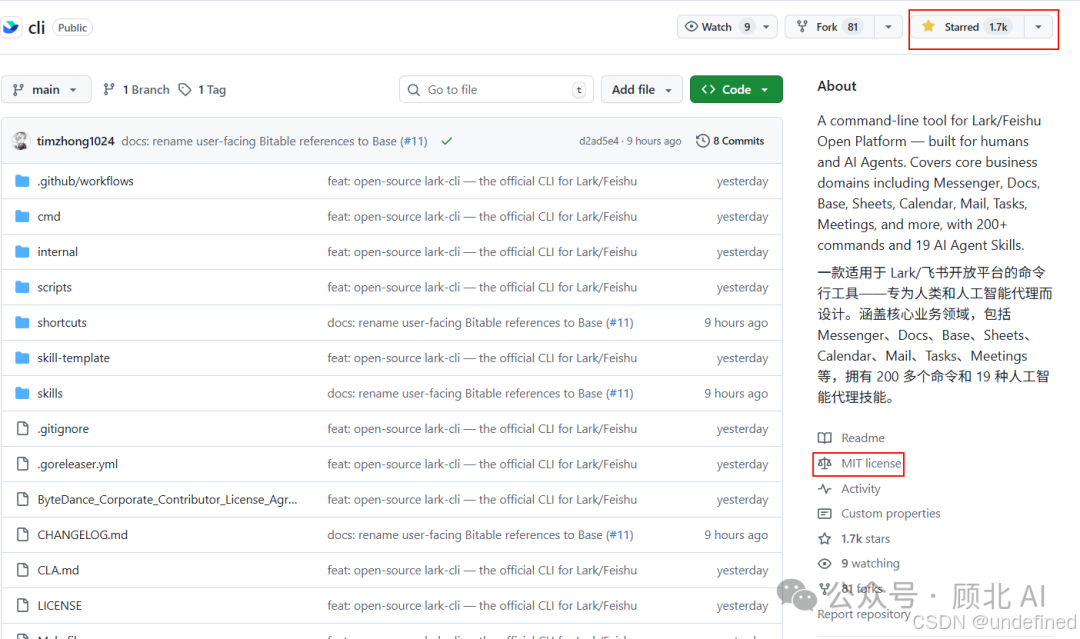
就在昨天,飞书 CLI,正式开源了。
发布会说"十天内开源",3 月 19 日飞书春季发布会承诺的,3 月 28 日准时兑现。说到做到,这点我服。
我昨天写了一篇科普文章,讲为什么这件事值得关注,结果评论区催更催得很猛------"顾北别废话了,教我怎么用!"
文章链接:飞书官方开源CLI,AI Agent 终于能直接操控你的工作数据了。
行,今天这篇就是实操。
我会从零带你走完一整条链路:Claude Code 写文章 → 飞书云文档留存原件 → Cloud Document Converter 导出 Markdown → 墨滴排版 → 发布公众号。

一套流程跑通,以后每篇公众号文章都可以这么干。
先聊 3 分钟:CLI 和 GUI,傻傻分不清楚?
在进入教程之前,我想用一分钟解释一个问题:飞书 CLI 到底是什么,跟我们平时用的飞书有什么区别?
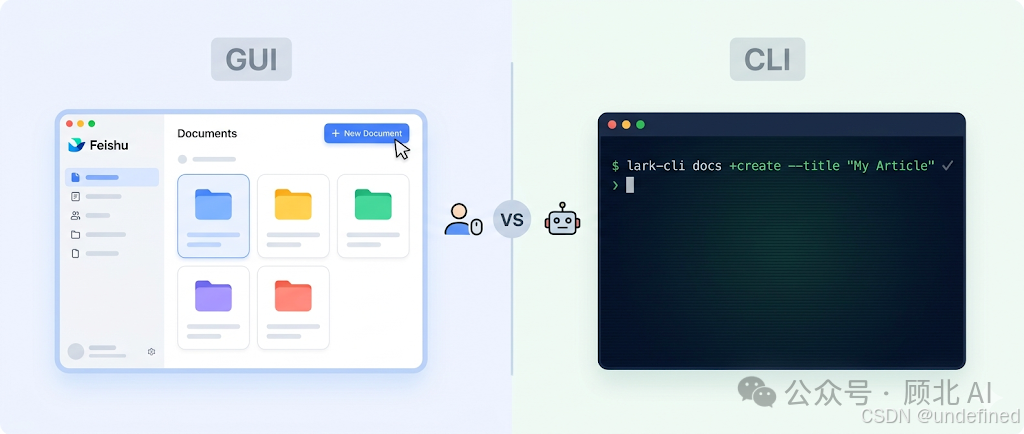
你每天用的,是 GUI
GUI 是 Graphical User Interface,图形用户界面。你打开飞书 App,看到的那些按钮、侧边栏、文档列表,就是 GUI。
GUI 是为人设计的------好看,直观,鼠标点两下就能操作。
但问题来了:AI 没有眼睛,也不会用鼠标。
你让 Claude Code 帮你把一篇文章存到飞书,它怎么办?总不能截图然后框选按钮吧......
CLI 是给电脑(和 AI)用的另一套接口
CLI 是 Command Line Interface,命令行界面。本质上是用文字指令跟软件对话。
比如你要在飞书创建一篇文档,GUI 的做法是:打开飞书 → 点击新建 → 输入标题 → 粘贴内容。
CLI 的做法是一行命令:
lark-cli docs +create --title "我的文章" --markdown "# 正文内容"一行文字,文档建好了。
这对人来说可能有点反直觉,但对 AI 来说,这才是母语。
所以飞书 CLI 开源,对 Claude Code 意味着什么?
意味着 Claude Code 终于能"伸出手"直接操作飞书了。
以前是:AI 帮你写完内容,你自己复制粘贴到飞书。
现在是:AI 帮你写完内容,AI 直接存到飞书,你只管验收。
这就是飞书 CLI 开源的意义。不是让你去学命令行,是让 AI 替你执行命令行。
第一步:在 Claude Code 里装好飞书 CLI
好,进入正题。
环境要求
-
Node.js(装了 npm 就行)
-
Claude Code 已安装并能正常使用
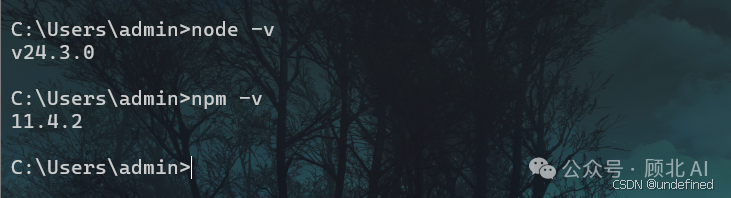
没有 Node.js 的,去官网 https://nodejs.org/ 下载,选 LTS 版本,一路下一步装完就行。
安装飞书 CLI
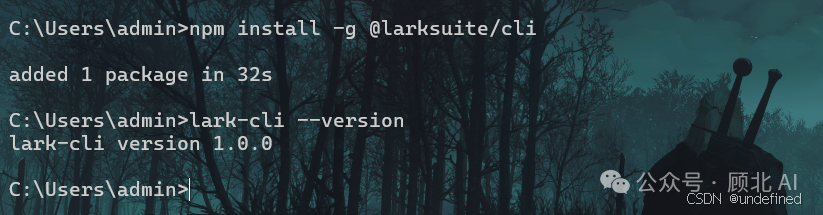
打开你的终端(Mac 用 Terminal,Windows 用 PowerShell),执行:
npm install -g @larksuite/cli装完验证一下:
lark-cli --version能输出版本号就对了。
安装 AI Skills(这步很关键,别跳过)
Skills 是告诉 Claude Code"飞书 CLI 能干什么、怎么用"的说明书。没有它,Claude Code 看到这个工具会一脸懵。
npx skills add larksuite/cli -y -g-g 表示全局安装,Claude Code 在任何目录都能调用。
这条命令会把 19 个飞书操作技能的描述文件下载到本地,Claude Code 读完就会用。
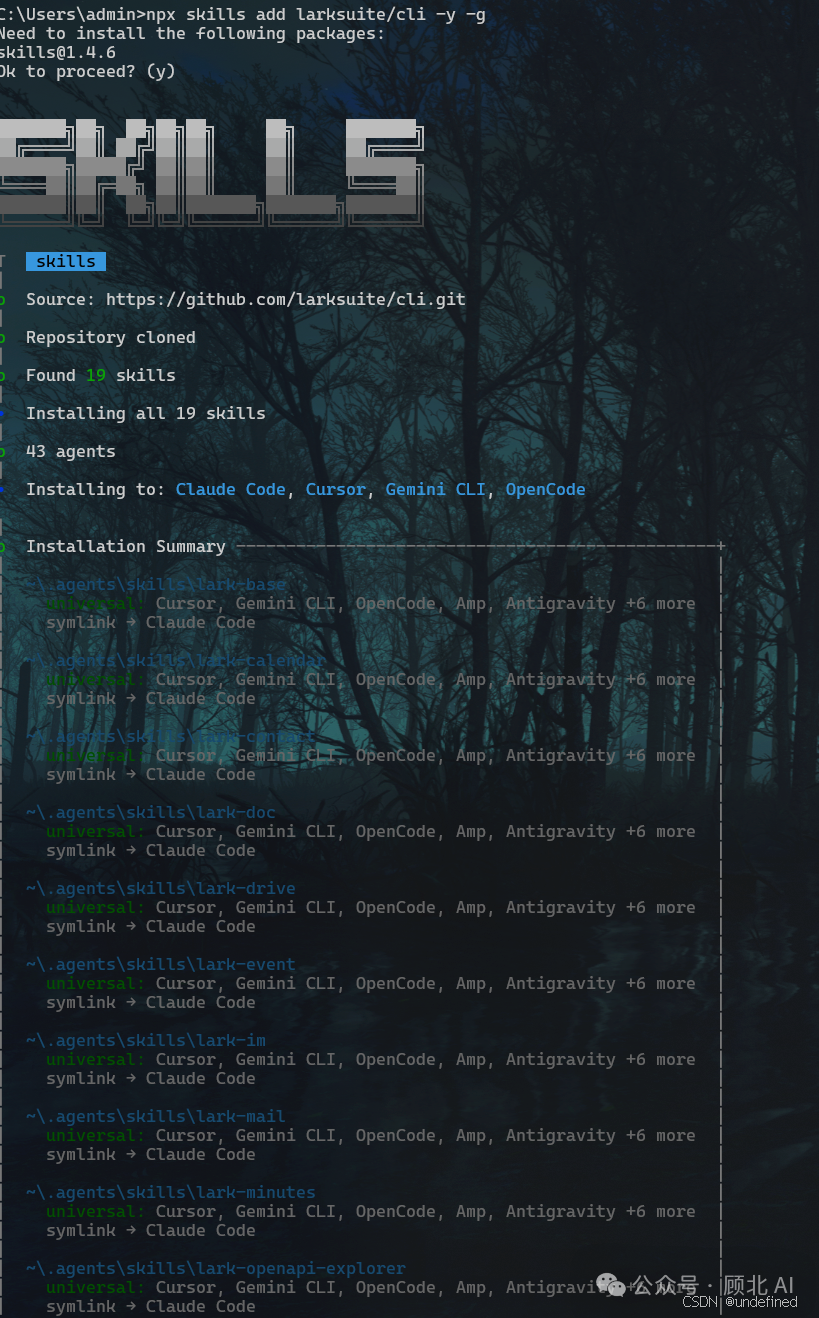
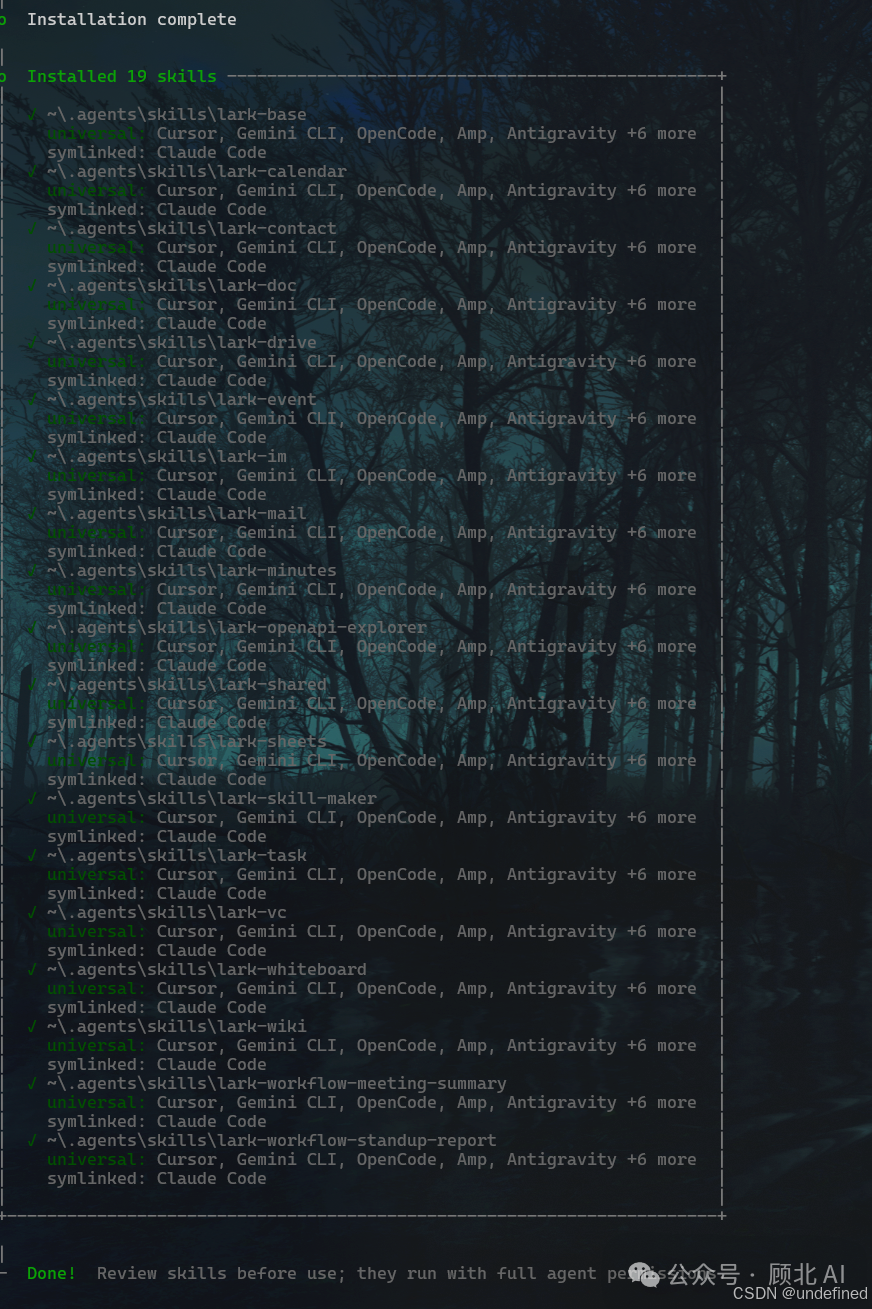
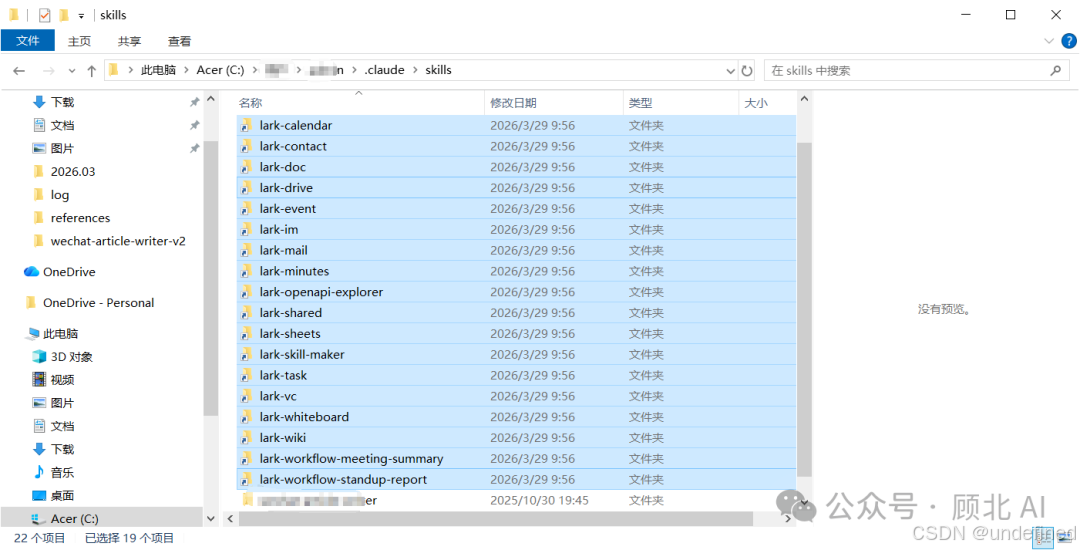
那么如何检查呢?
如果你是Windows用户,找到目录:C:\Users\用户名\.claude\skills ,查看当前文件夹里面是否多了19个SKill文件。如果有则证明安装成功!
一段话安装
上面我带大家手动安装,如果是小白用户,可以将下面内容复制给Claude Code 、CodeX等AI编程工具,让AI帮你自动安装,你只需要授权即可。
帮我通过以下命令安装 lark-cli
npm install -g @larksuite/cli

然后通过以下命令安装相关 skills
npx skills add https://github.com/larksuite/cli -y -g

安装完成后,请给我发送应用配置链接,引导我完成应用的配置
创建飞书应用(一次性操作)
这里需要你去飞书开放平台创建一个应用,拿到 App ID 和 App Secret。
听起来很麻烦,但飞书 CLI 把这一步设计得非常傻瓜:
lark-cli config init执行这条命令,它会输出一个授权 URL,用浏览器打开,飞书会引导你一键创建应用。全程图形界面,按钮点几下就完成了。

如果你是让 Claude Code 帮你执行,可以直接跟它说:
帮我执行
lark-cli config init --new,完成后把授权链接发给我,我去浏览器完成配置。
Claude Code 会在后台运行这条命令,自动提取出授权 URL 发给你。
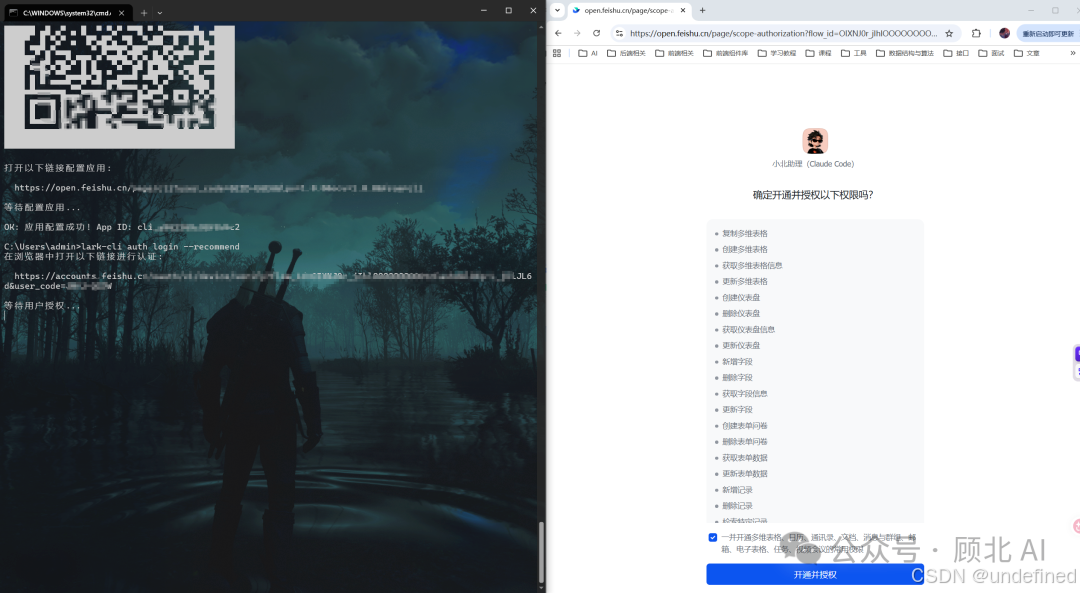
登录授权
配置完应用后,登录:
lark-cli auth login --recommend--recommend 参数会自动选择常用的权限范围,不用你一条一条勾选。
浏览器会弹出飞书授权页面,确认一下就行。
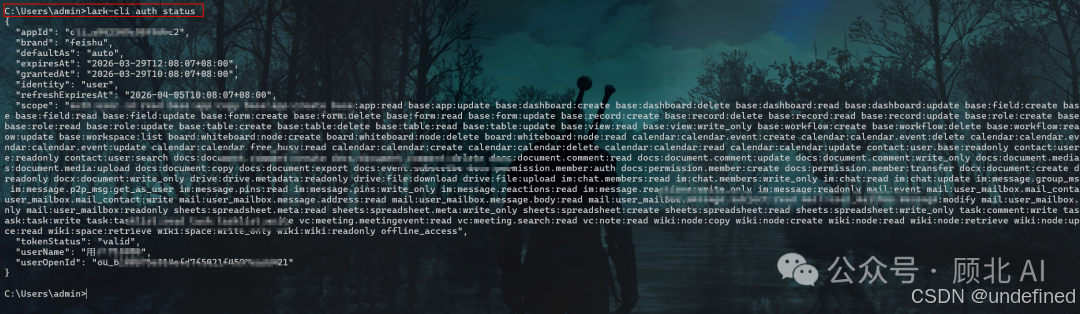
验证登录状态:
lark-cli auth status输出你的用户名就说明搞定了。
第二步:用 Claude Code 写公众号文章,直接存飞书
现在到重头戏了。
我演示一个完整的实操案例:让 Claude Code 帮我写一篇公众号推文,然后直接保存到飞书云文档。
给 Claude Code 下指令
在 Claude Code 的对话框里,我直接输入:
帮我写一篇 1500 字左右的公众号文章,主题是"2026 年 AI 工具推荐:提升写作效率的 5 个神器"。调用公众号Skill2.0创作

写完后,把文章保存到飞书云文档中,标题就用文章的标题。

创建完成后把文档链接给我。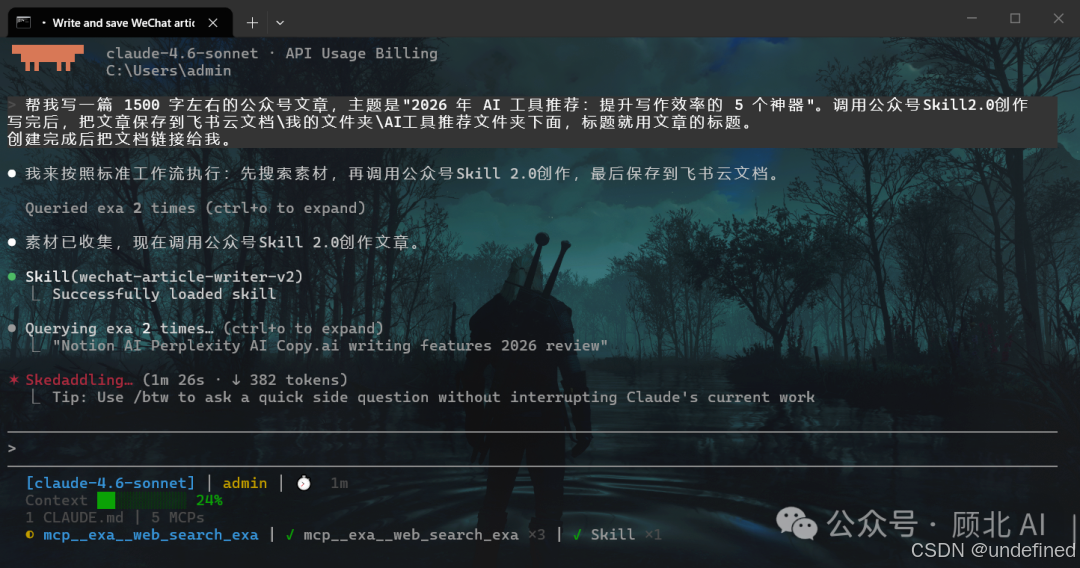
Claude Code 的处理流程是这样的:
-
先把文章写出来
-
自动调用
lark-cli docs +create命令 -
把文章内容作为 Markdown 传入参数
-
飞书云文档创建成功
-
返回文档链接给你
整个过程你不需要做任何操作,就是等------通常不超过 30 秒。
实际效果
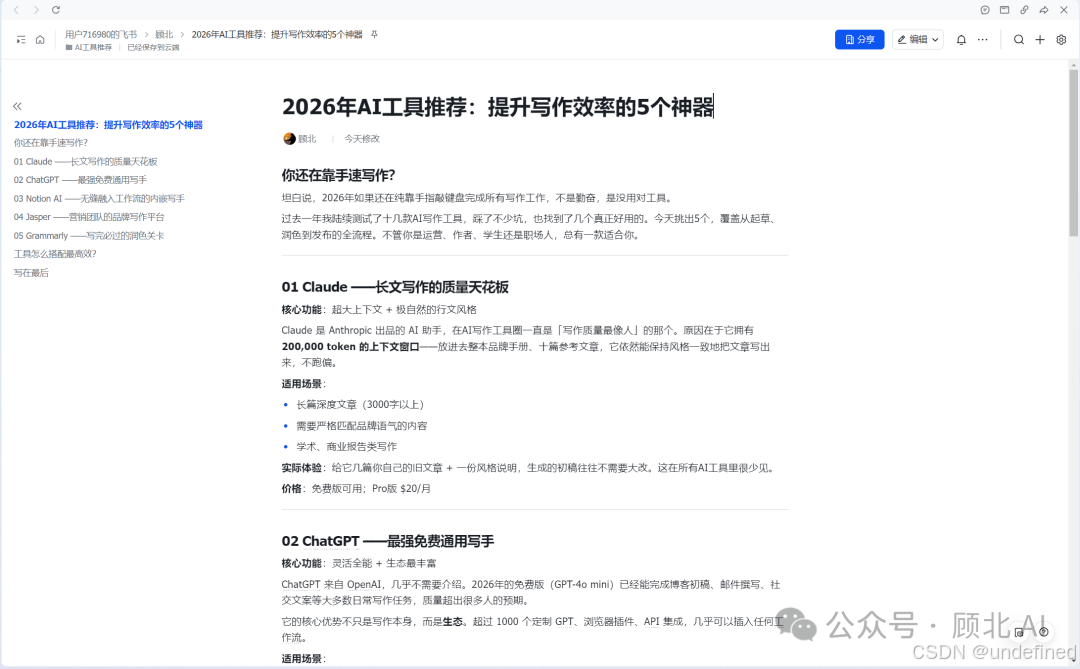
Claude Code 完成操作后,会给你发一条类似这样的消息:
文章已写完,并成功保存到飞书云文档: 🔗 https://xxx.feishu.cn/docx/xxxxxxxxxx
点开链接,飞书云文档里已经有内容了,格式完整,标题正确,正文是结构清晰的 Markdown。
这就是原件,永久留存在你的飞书空间里。
进阶玩法:指定保存位置
如果你有固定的文件夹,可以加 --folder-token 参数把文档保存到指定目录:
先获取文件夹 token(打开飞书文件夹页面,URL 最后那串字符就是 token):
保存到指定文件夹
lark-cli docs +create \
  --title "文章标题" \
  --markdown "# 正文" \
  --folder-token "文件夹token"
这样所有公众号文章都会整整齐齐地放在同一个飞书文件夹下,不乱。
这里需要注意的一点是:Windows cmd操作的时候有一点点问题,不能识别bash命令。
第三步:Cloud Document Converter 转 Markdown
文章已经存进飞书了,接下来要准备把它导出成 Markdown 格式,为后面的公众号排版做准备。
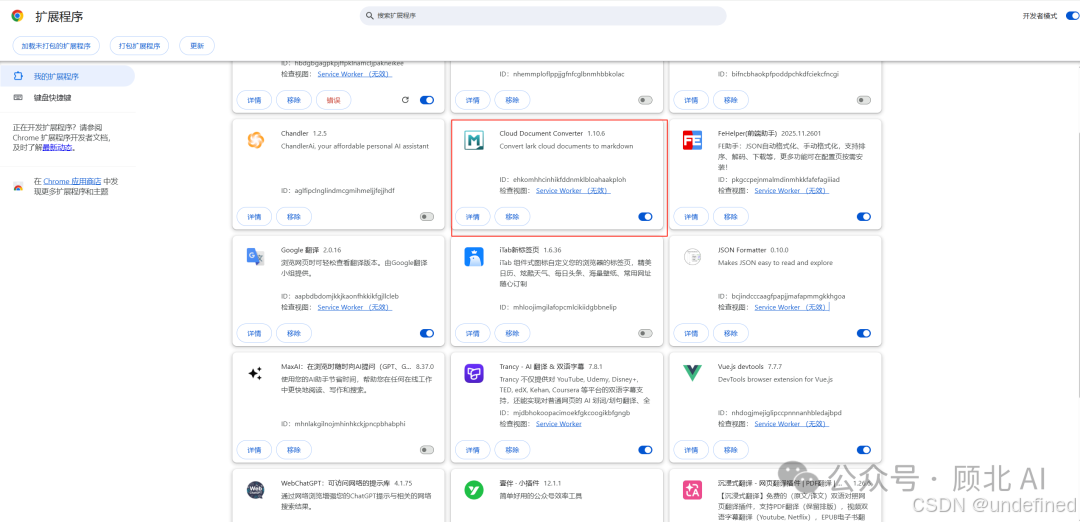
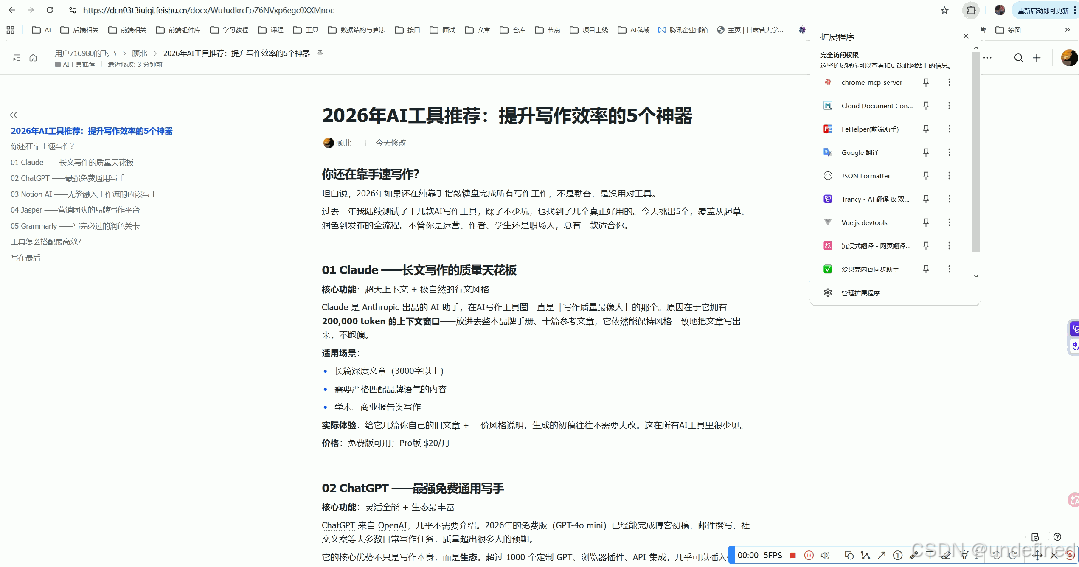
这里用到一个叫 Cloud Document Converter 的 Chrome 扩展,专门干这件事的,社区里口碑不错。
安装方式
-
打开 Chrome 网上应用店,搜索 "Cloud Document Converter"
-
找到图标是蓝色文档转换样式的那个,点安装
-
安装完成后,Chrome 右上角会出现它的小图标
使用步骤
-
用浏览器打开你的飞书云文档(就是刚才 Claude Code 创建的那个链接)
-
点击右上角的 Cloud Document Converter 扩展图标
-
选择导出格式为 Markdown
-
点击"转换并复制"即可
导出效果说明
Cloud Document Converter 对飞书文档的兼容性比较好,常见格式都能正常转换:
-
标题层级:✅ 正确映射为
#``##``### -
加粗斜体:✅ 正确转换
-
代码块:✅ 带语言标识
-
图片:✅ 转为图片 URL(飞书内的图片链接)
-
表格:✅ 转为 Markdown 表格语法
转出来的 Markdown 文件,基本上可以直接用,很少需要手动修改。
第四步:墨滴排版,一键发布公众号
有了 Markdown 文件,最后一步是排版发布。
这里用的是 墨滴(mdnice.com)------一个专门为公众号设计的 Markdown 排版工具,有几十套主题,一键复制 HTML,直接粘贴到公众号编辑器。
使用流程
Step 1:打开墨滴
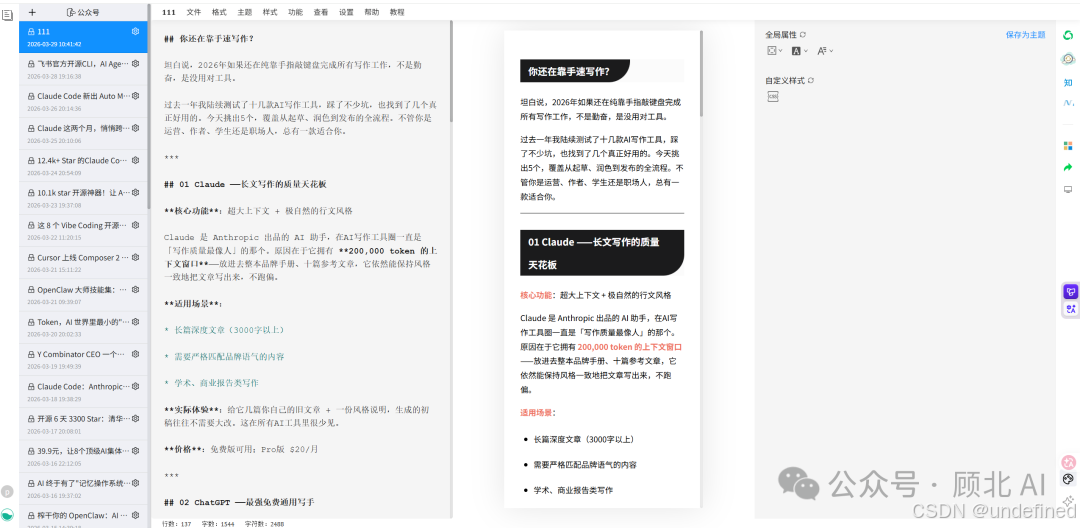
访问 https://editor.mdnice.com/,不需要注册,直接用。
Step 2:粘贴 Markdown
把刚才的内容全部复制,粘贴到墨滴左侧的编辑框里。
右侧会实时预览渲染效果。
Step 3:选主题
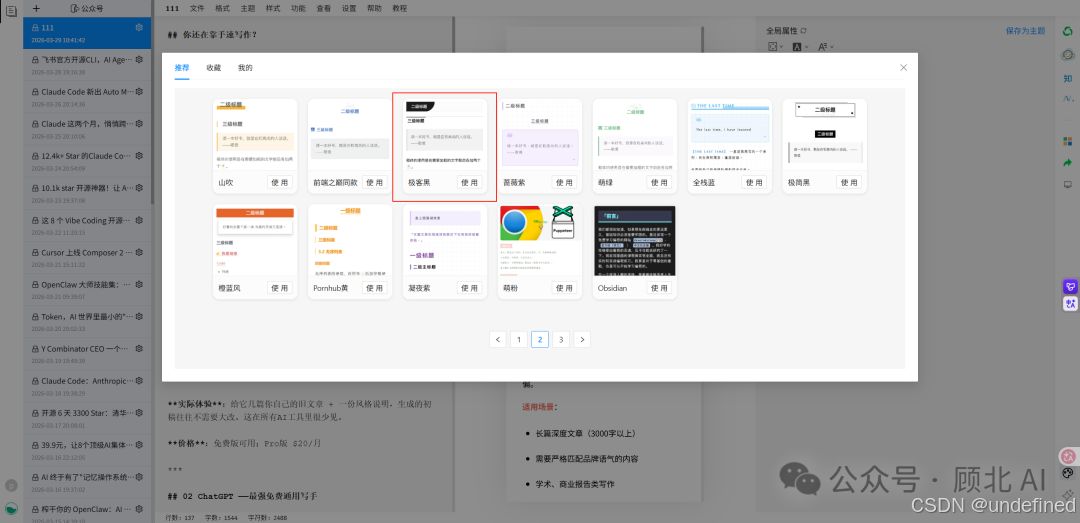
墨滴左上角有主题选择器,几十套现成主题。
我个人常用几个:
-
默认主题:简洁大方,适合技术类文章
-
科技蓝:有科技感,适合 AI/工具类内容
-
极客黑:沉稳,适合深度分析文章
选好主题后,右侧预览会实时刷新。
Step 4:复制 HTML
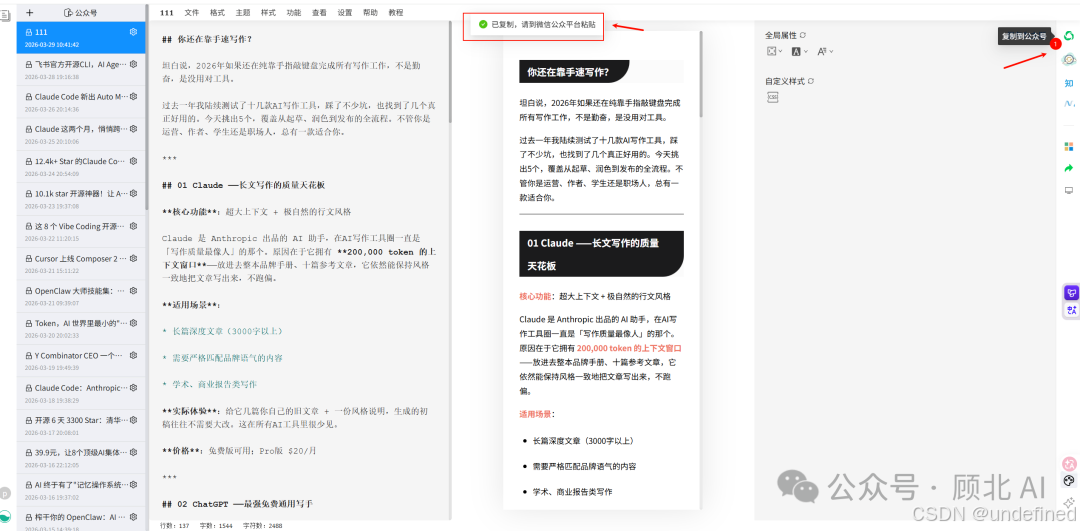
点击右上角的"复制到公众号"按钮(或者"复制 HTML"),墨滴会把排版好的 HTML 代码复制到剪贴板。
Step 5:粘贴到公众号编辑器
打开微信公众号后台 → 新建图文 → 在编辑器里直接按 Ctrl+V(或 Cmd+V)粘贴。
样式会完整还原,包括字体、颜色、代码块背景色、分割线等。
最后预览一下,没问题就发布。
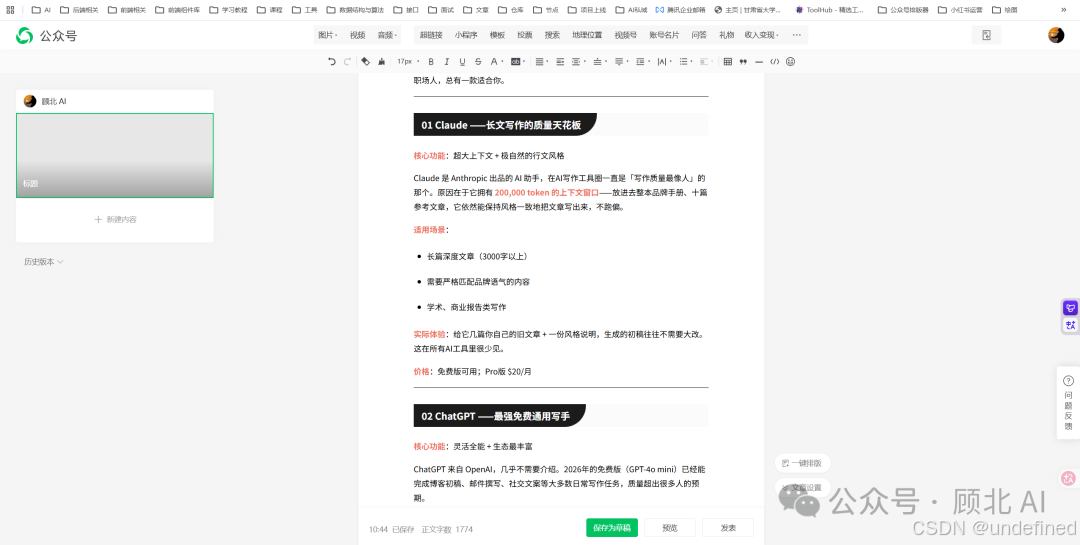
完整工作流回顾
来整理一下这套流程,说白了就三个环节:
Claude Code 写作
      ↓
    飞书云文档(原件留存)
      ↓
Cloud Document Converter(导出 Markdown)
      ↓
    墨滴(排版美化)
      ↓
    公众号(发布)
为什么要存飞书?
飞书云文档是原件仓库。以后要找某篇文章的原始内容,或者要让 AI 基于旧文章做二次创作,直接搜飞书就行,不用在本地找文件。
而且飞书的搜索能力很强,全文检索,几秒就能找到几年前写的东西。
为什么不直接 Claude Code → 墨滴?
因为墨滴没有 API,Claude Code 没法直接往里写内容。所以需要借助飞书做一个中转和存储。另外,飞书云文档本身就是非常好用的协作工具,内容存在那里后续还能拿来做其他用途。
整个流程要花多长时间?
-
Claude Code 写文章 + 保存飞书:约 30-60 秒
-
Cloud Document Converter 导出:约 10 秒
-
墨滴排版 + 复制:约 2 分钟
-
公众号编辑器粘贴 + 发布:约 5 分钟
算下来,一篇文章从"有想法"到"发出去",10 分钟以内能搞定。
尾声:工具是手段,不是目的
今天这篇教程写完,我忍不住想多说一句。
过去几年,做内容这件事一直有个隐形的成本------工具摩擦。
想法冒出来了,但打开五六个软件,在不同界面之间来回切换,粘贴,调格式,一通操作下来,灵感可能就散了一半。
飞书 CLI 开源这件事,我觉得它真正的价值不是"又多了一个工具",而是工具与工具之间的边界在消融。
Claude Code 能直接写文档,飞书能存,转换工具能导出,墨滴能排版------这条链路里,每个环节都做自己最擅长的事,人只需要在开头说一句话,在结尾按一下发布。
AI 还在进化,这套工作流也会持续迭代。
但有一件事是确定的:那些愿意去摸索工具边界的人,会比别人早半步感受到效率的跃升。
我是顾北,我们下篇见。
你们最感兴趣的是哪个环节?有没有踩坑?欢迎评论区聊聊。
如果觉得有用,转发给也在做内容的朋友,说不定能帮到他们。
本文所用工具:
-
飞书 CLI:github.com/larksuite/cli(MIT 协议,免费开源)
-
Cloud Document Converter:Chrome 扩展
-
墨滴:mdnice.com
-
Claude Code:claude.ai/code