引言:AI助手的"盲点"问题
作为一名前端开发者,你可能经常遇到这样的情况:AI助手生成的UI代码逻辑上没问题,但实际渲染效果如何?你不得不手动运行、打开浏览器才能验证。这种"盲人编程"模式严重影响了开发效率。
今天我要分享一个开源工具------ProofShot,它能给AI编码助手装上"眼睛",实现代码可视化实时验证。
一、ProofShot是什么?
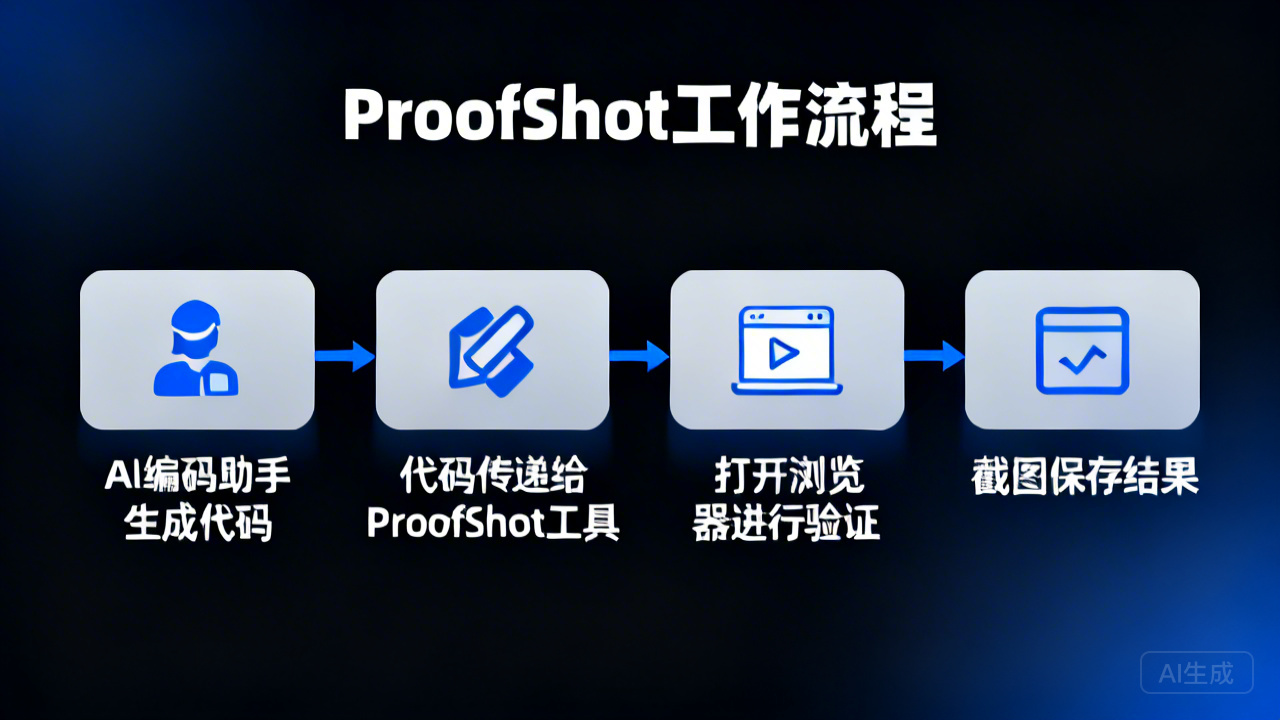
ProofShot是一个专为AI编码助手设计的CLI工具。它的核心功能很简单但很实用:
- 当AI助手生成前端代码(HTML/CSS/JS)后
- ProofShot自动打开浏览器渲染这段代码
- 截图保存验证结果
工具特点:
- 开源免费,社区活跃
- 支持主流AI助手:Cursor、Copilot等
- 轻量级,集成简单
- 支持CI/CD自动化
二、安装与配置(实战步骤)
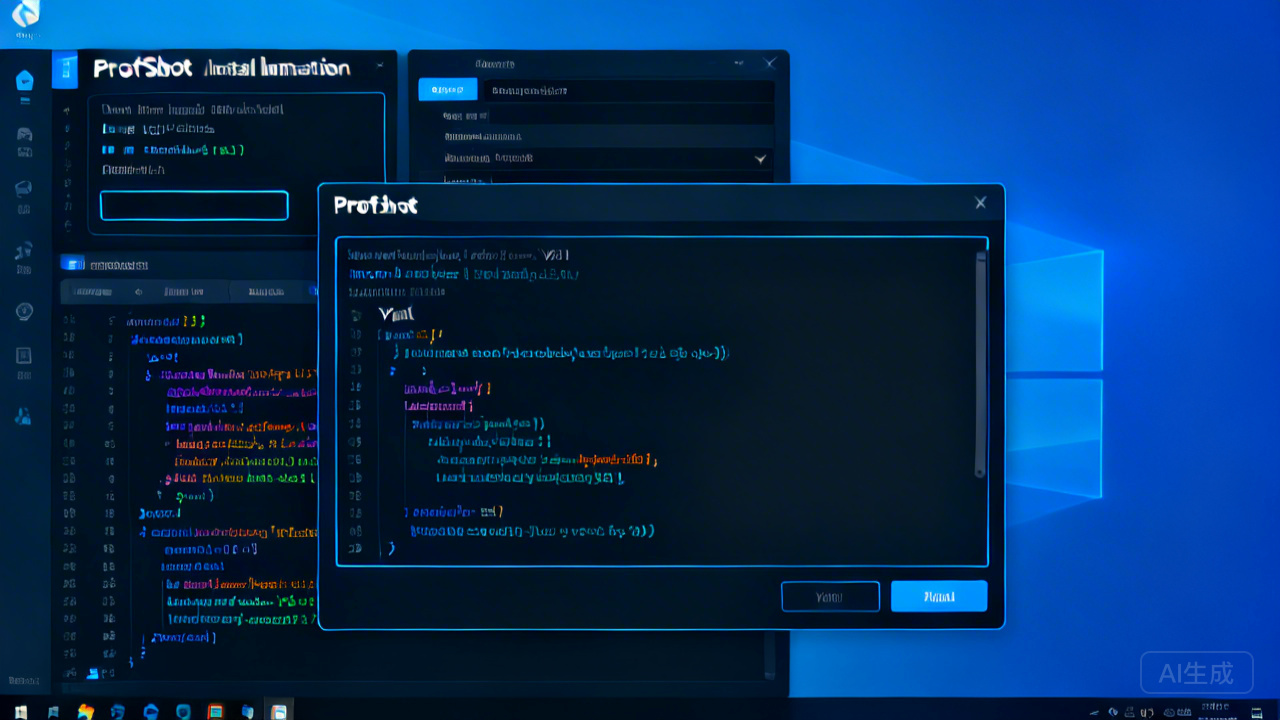
2.1 安装ProofShot
Mac用户:
bash
brew install proofsht/tap/proofshotLinux用户:
bash
curl -fsSL https://raw.githubusercontent.com/proofshot/proofshot/main/install.sh | bashWindows用户:通过WSL或直接下载二进制文件
验证安装:
bash
proofshot --version2.2 浏览器依赖
ProofShot需要Chrome或Chromium浏览器:
Ubuntu/Debian:
bash
sudo apt install chromium-browserMac:
bash
brew install --cask google-chrome2.3 项目配置
在项目根目录创建proofshot.yaml:
yaml
# proofshot.yaml
browser:
  type: chrome
  headless: false  # 调试时可设为true显示窗口
screenshots:
  size: 1920x1080
output: ./proofs/配置说明:
headless: false:显示浏览器窗口,方便调试size: 1920x1080:截图尺寸output: ./proofs/:截图保存路径
三、与Cursor深度集成(核心功能)
3.1 基础集成配置
打开Cursor设置,找到"External Tools",添加自定义命令:
json
{
  "name": "Validate with ProofShot",
  "command": "proofshot validate --code {{selected_code}}",
  "keybind": "ctrl+shift+v"
}使用流程:
- 在Cursor中选中生成的代码
- 按
Ctrl+Shift+V - ProofShot自动验证并截图
3.2 自动化验证配置
在Cursor的settings.json中添加自动化规则:
json
{
  "codeActions": [
    {
      "when": "languageId == html || languageId == css || languageId == javascript",
      "command": "proofshot.autoValidate"
    }
  ]
}效果:每当AI生成前端代码,自动触发验证。
3.3 推荐工作流
高效开发流程:
- 请求生成:在Cursor中让AI生成UI组件
- 复制代码 :复制到单独文件(如
component.html) - 运行验证 :
proofshot validate component.html - 查看结果:检查截图,确认效果
- 迭代优化:有问题立即反馈给AI
效率对比:传统验证需要2-5分钟,ProofShot只需10-20秒。
四、实战案例:登录表单验证
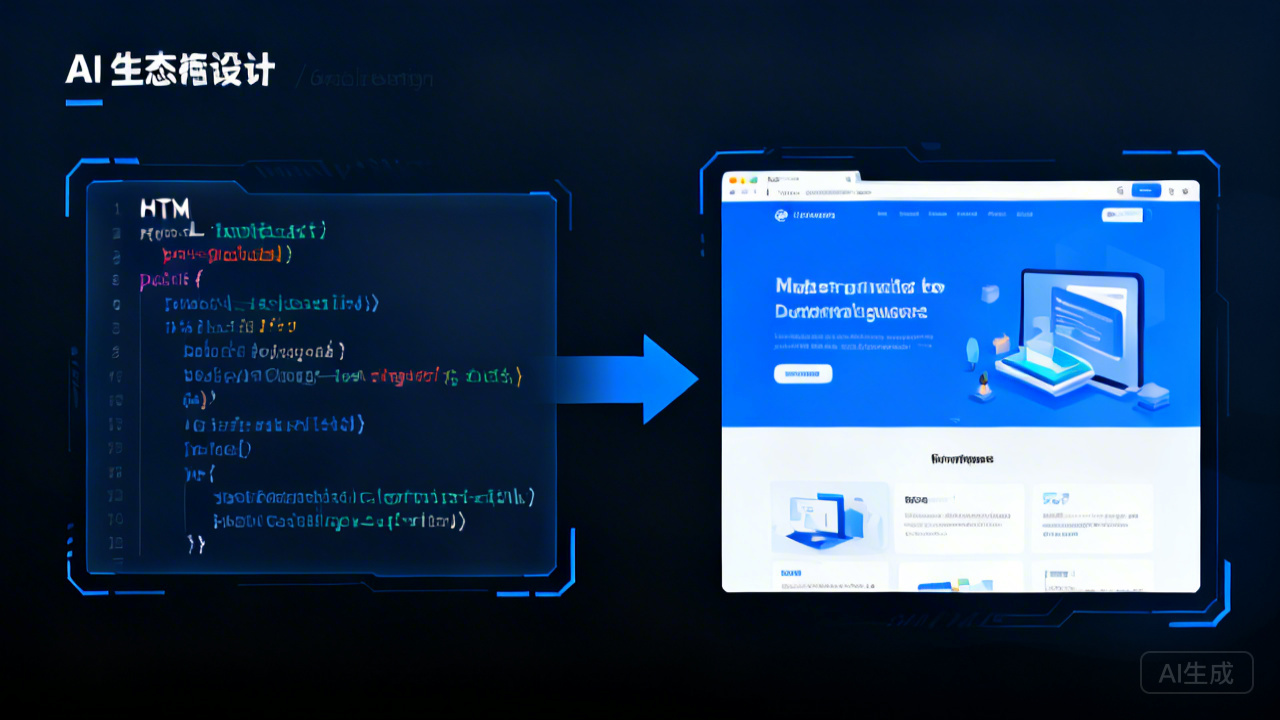
4.1 代码生成
让AI助手生成登录表单代码:
html
<!DOCTYPE html>
<html>
<head>
    <title>Login Form</title>
    <style>
        .login-container {
            max-width: 400px;
            margin: 50px auto;
            padding: 30px;
            background: #f5f5f5;
            border-radius: 10px;
            box-shadow: 0 5px 15px rgba(0,0,0,0.1);
        }
        .login-container h2 {
            text-align: center;
            margin-bottom: 30px;
            color: #333;
        }
        .form-group {
            margin-bottom: 20px;
        }
        .form-group label {
            display: block;
            margin-bottom: 8px;
            color: #555;
        }
        .form-group input {
            width: 100%;
            padding: 12px;
            border: 1px solid #ddd;
            border-radius: 5px;
            font-size: 16px;
        }
        .btn-login {
            width: 100%;
            padding: 12px;
            background: #007bff;
            color: white;
            border: none;
            border-radius: 5px;
            font-size: 16px;
            cursor: pointer;
            transition: background 0.3s;
        }
        .btn-login:hover {
            background: #0056b3;
        }
    </style>
</head>
<body>
    <div class="login-container">
        <h2>用户登录</h2>
        <form>
            <div class="form-group">
                <label>用户名</label>
                <input type="text" placeholder="请输入用户名">
            </div>
            <div class="form-group">
                <label>密码</label>
                <input type="password" placeholder="请输入密码">
            </div>
            <button type="submit" class="btn-login">登录</button>
        </form>
    </div>
</body>
</html>
4.2 一键验证
运行验证命令:
bash
proofshot validate login-form.html验证结果:
- 2-3秒内完成验证
- 自动打开浏览器渲染
- 截图保存到
proofs/目录
4.3 问题反馈与优化
如果发现问题,可以直接给AI精准反馈:
示例反馈:
- "登录按钮hover效果不明显,加强颜色对比"
- "输入框间距太小,增加到24px"
- "表单标题字体太小,改为24px"
五、高级功能与技巧
5.1 动态JavaScript验证
对于包含交互的组件:
bash
proofshot validate --interactive --timeout 5000 interactive-component.html参数说明:
--interactive:启用交互模式--timeout 5000:等待5秒执行JS- 生成多张时间序列截图
5.2 批量验证
验证目录下所有组件:
bash
proofshot validate --dir ./src/components --output ./proofs/5.3 CI/CD集成
GitHub Actions配置:
yaml
name: Validate UI Components
on: [push, pull_request]
jobs:
  validate:
    runs-on: ubuntu-latest
    steps:
      - uses: actions/checkout@v3
      - name: Install ProofShot
        run: |
          curl -fsSL https://raw.githubusercontent.com/proofshot/proofshot/main/install.sh | bash
      - name: Validate components
        run: |
          proofshot validate --dir ./src/components --output ./proofs/
六、常见问题与解决方案
Q1:ProofShot支持哪些浏览器?
- 推荐:Chrome/Chromium(支持最全面)
- 实验性:Firefox
- 需要配置:Safari
Q2:性能影响大吗?
- 无头模式:2-3秒/组件
- 显示模式:3-5秒/组件
- 优化建议:只验证关键组件,使用缓存
Q3:如何验证响应式设计?
bash
proofshot validate --viewport 375x667,768x1024,1920x1080 responsive-component.htmlQ4:错误排查
- 浏览器未找到:检查Chrome安装路径
- 截图失败:检查文件权限
- 验证超时 :增加
--timeout参数
七、总结与最佳实践
7.1 核心价值
ProofShot解决了AI辅助开发的可视化验证痛点:
- 效率提升:验证时间从分钟级降到秒级
- 质量保障:即时发现UI问题
- 开发体验:流畅的反馈循环
7.2 最佳实践
- 项目初期:配置自动化验证
- 开发阶段:关键组件即时验证
- 代码审查:截图作为审查依据
- CI/CD:自动化验证保障质量
7.3 工具定位
ProofShot不是要替代开发者,而是增强AI助手的能力。它让AI从"代码生成器"升级为"可视化开发伙伴"。
传统流程 :写代码 → 手动运行 → 发现问题 → 修改 → 再运行
ProofShot流程:写代码 → 自动验证 → 即时反馈 → 快速迭代
八、资源与社区
- GitHub仓库:https://github.com/proofshot/proofshot
- 官方文档:https://proofshot.dev/docs
- 社区讨论:GitHub Discussions
- 问题反馈:GitHub Issues
写在最后
ProofShot是一个小而美的工具,它精准解决了前端开发者使用AI助手时的痛点。通过给AI装上"眼睛",我们不仅提升了开发效率,更重要的是获得了更好的开发体验。
我建议所有使用AI进行前端开发的工程师都尝试一下ProofShot。它可能不会改变你的代码质量,但一定会改变你的开发节奏。
技术工具的价值不在于功能多强大,而在于能否解决真实问题。ProofShot做到了这一点,值得推荐。