引言
在原型设计中,数据可视化是传递核心信息的关键手段,而折线图凭借 "清晰展示数据趋势" 的优势,广泛应用于销售波动、用户增长、指标变化等场景。Axure 9.0 作为主流原型工具,虽未内置现成折线图组件,但通过「形状 + 交互 + 中继器」的组合,能实现从静态展示到动态交互的全场景需求。无论你是产品经理、UI 设计师,还是刚入门 Axure 的新手,掌握折线图绘制技巧都能让你的原型更具说服力 ------ 通过几篇文章将从基础操作到进阶实战,手把手教你搞定 Axure 9.0 折线图!
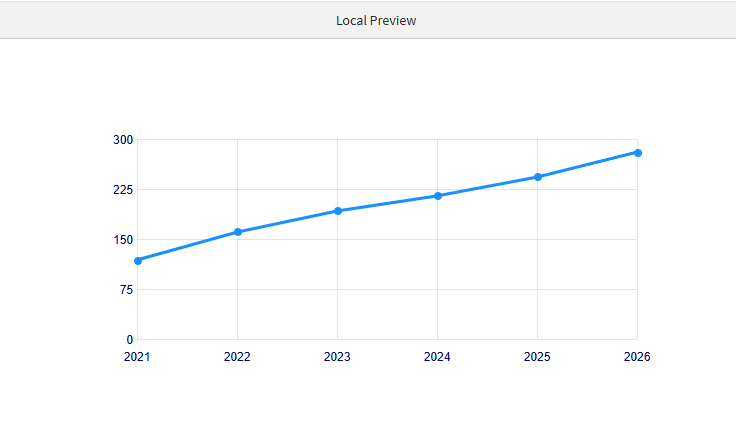
实战效果图
(一)数据准备与梳理:折线图的 "灵魂"
折线图的核心是 "数据趋势",提前整理清晰数据是前提,建议按以下格式梳理(以「某产品月活跃用户 (MAU)」为例):
|---------|---------|---------|---------|---------|---------|---------|
| 月份 | 202X-01 | 202X-02 | 202X-03 | 202X-04 | 202X-05 | 202X-06 |
| MAU (万) | 120 | 156 | 189 | 210 | 235 | 268 |
数据整理原则:
- 横轴(X 轴)为 "类别 / 时间",建议不超过 8 个维度(避免图表拥挤);
- 纵轴(Y 轴)为 "数值",需设定合理量程(本例最大值 268,量程设为 0-300 更美观);
- 数据需准确对应,避免后续绘制时错位。
(二)绘制基础折线图
第一步:绘制坐标轴(精准对齐是关键)
(1)绘制横轴(X 轴):
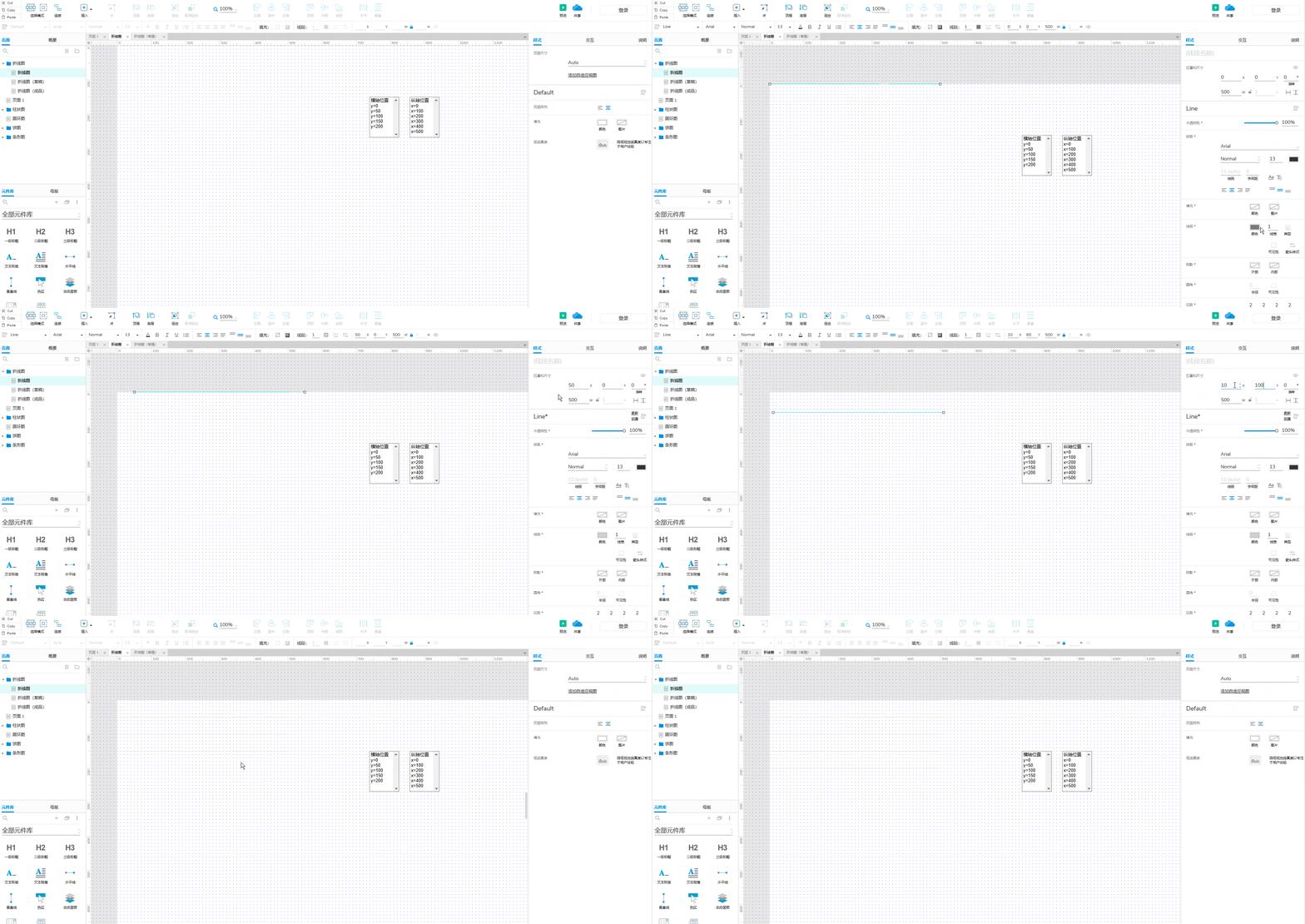
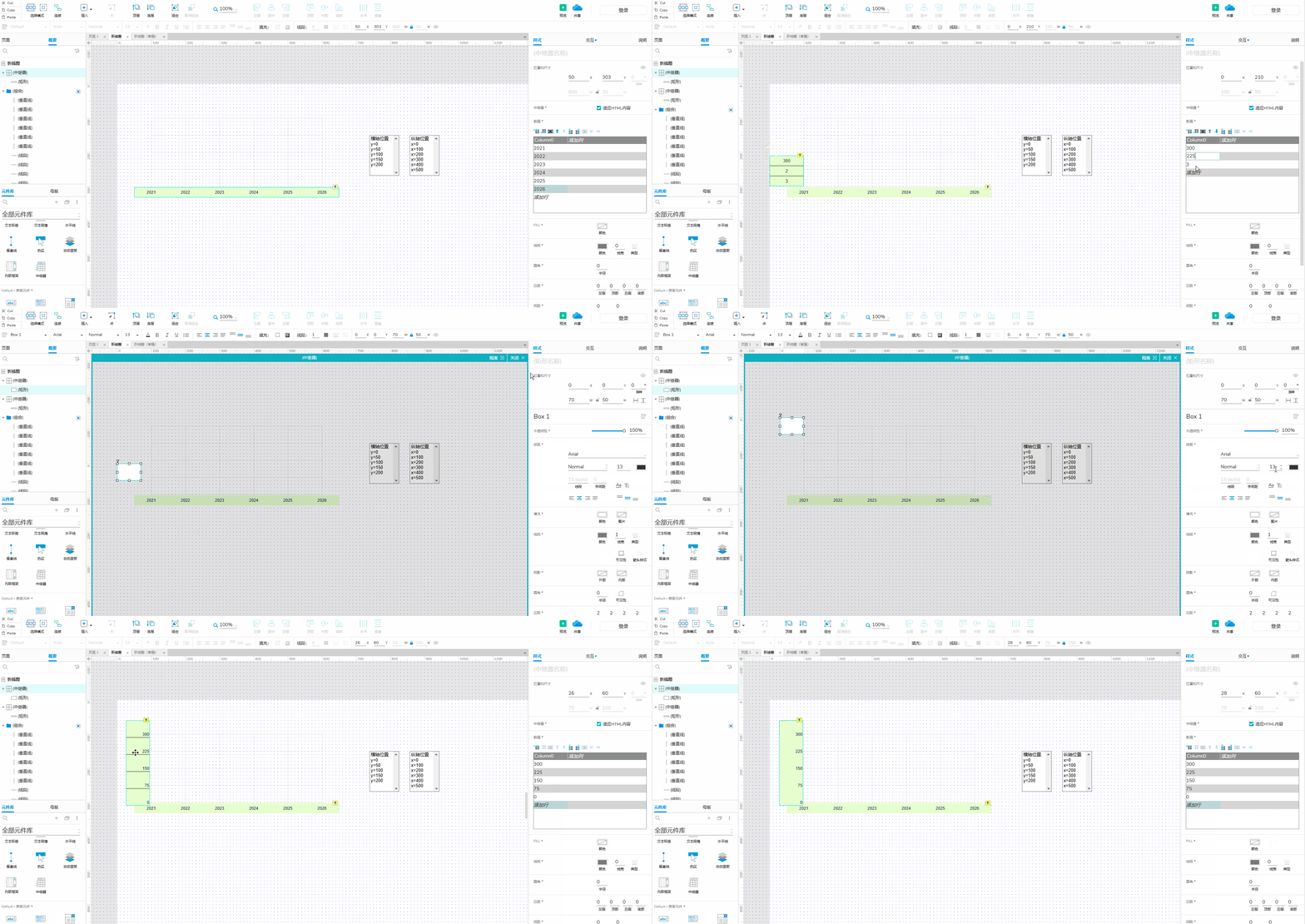
- 从左侧元件库拖出「水平线」,在画布下方放置,长度设为 500px(根据数据维度调整,6 个维度建议 500px);
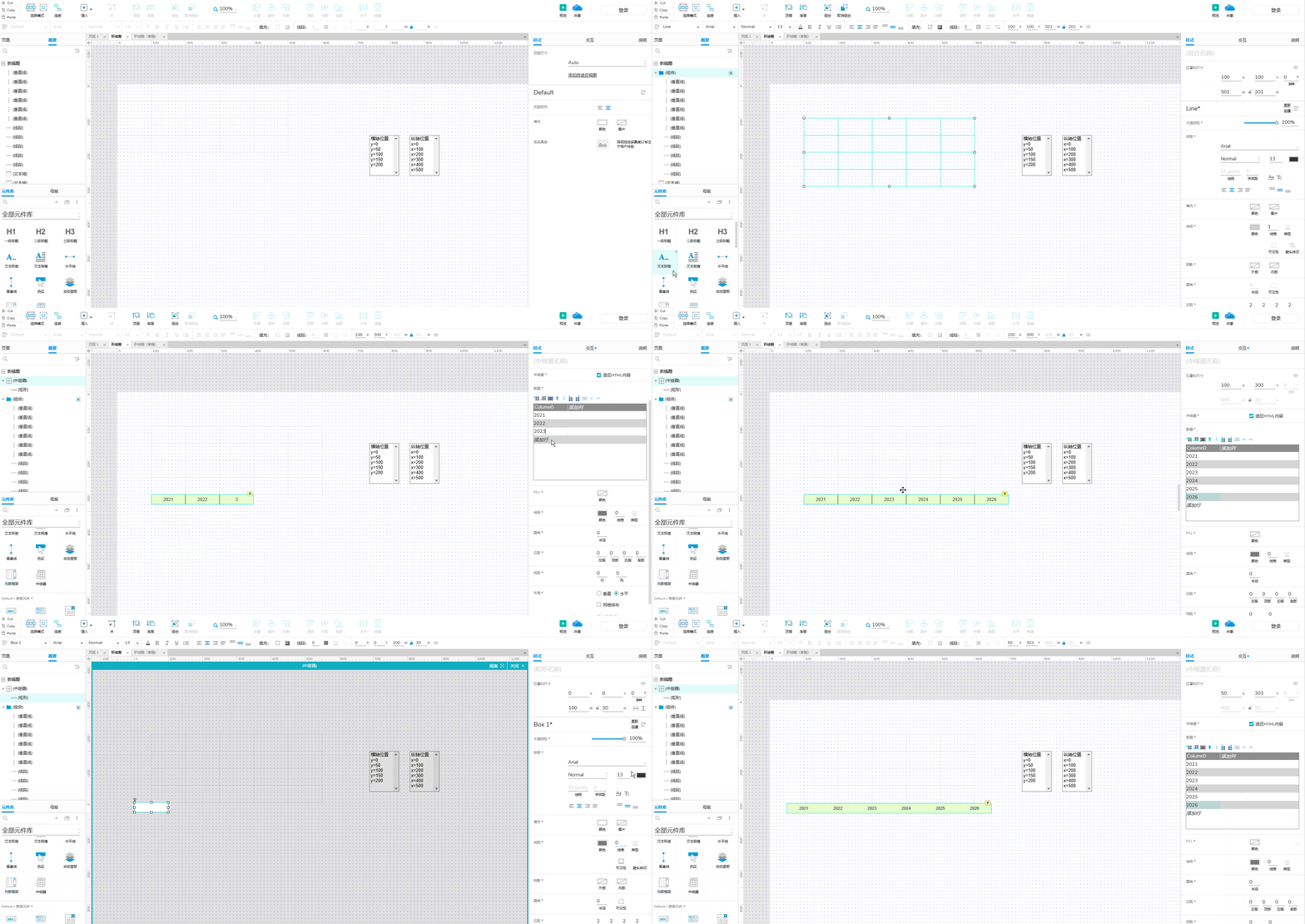
- 添加维度标签:拖出「中继器」元件。首先,输入月份(202X-01 至 202X-06)。其次,调整中继器位置。最后,设置「中继器」元件样式。a.设置中继器布局为水平,中继器中添加数据。b.双击中继器,进入中继器,设置矩形样式 :设置宽度100和高度30;设置线宽为0;设置字体 12px、颜色 #666。
注意点:先组合横轴和纵轴,移动到100,100位置
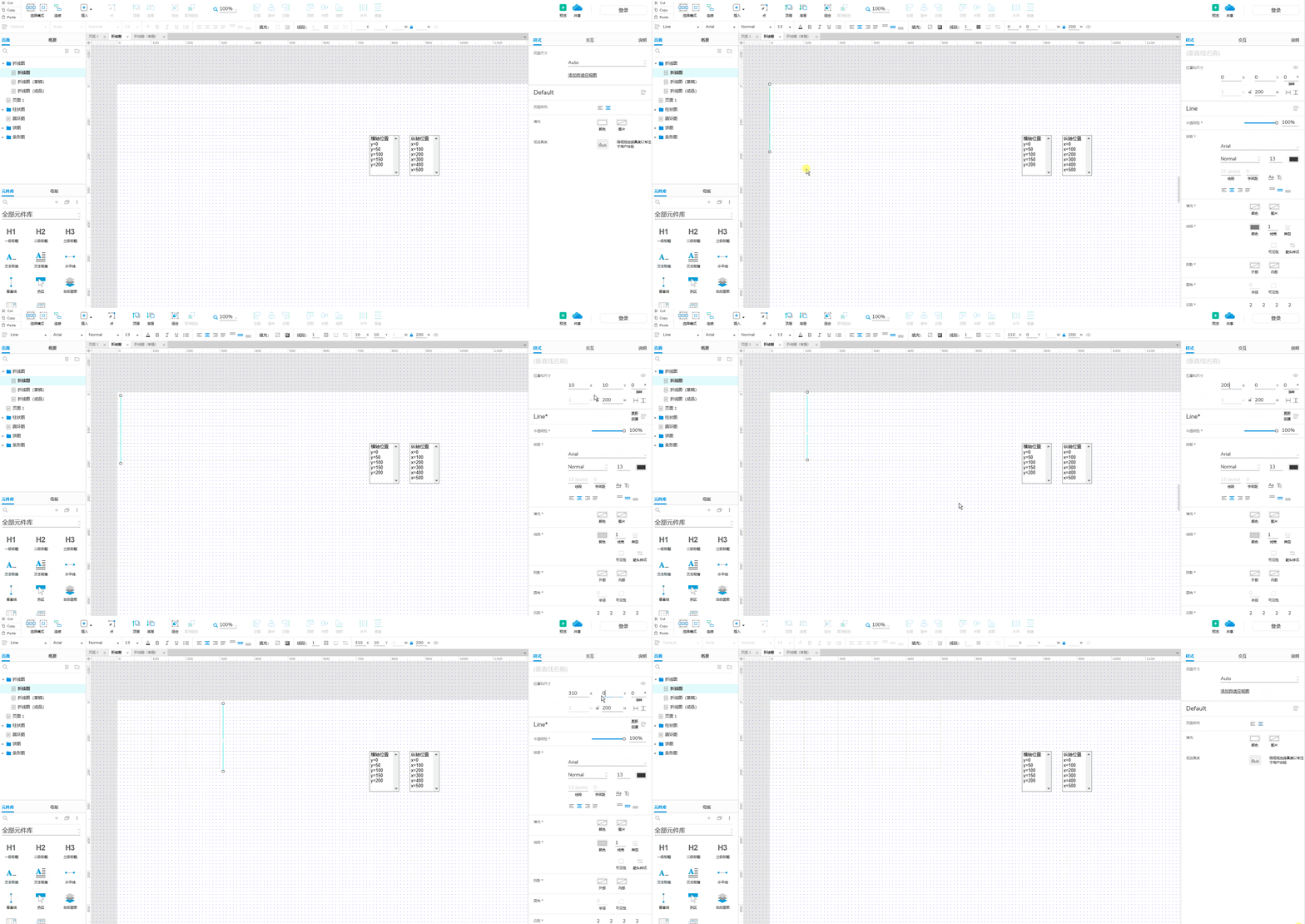
(2)绘制纵轴(Y 轴):
- 拖出「垂直线」,在画布左侧放置,高度设为 200px(根据数值量程调整,0-300 建议 400px);
- 添加数值标签:拖出「中继器」元件,输入数值(0、75、150、225、300)。其次,调整中继器位置。最后,设置「中继器」元件样式。a.中继器中添加数据。b.双击中继器,进入中继器,设置矩形样式 :设置宽度70和高度50;设置线宽为0;设置排版中右对齐,底部对齐;设置字体 12px、颜色 #666。
(3)坐标轴美化
- 选中横轴和纵轴,在右侧「样式」面板设置线条颜色 #797979、透明度20%,粗细 1px;
第二步:绘制折线与数据点
(1)确定数据点位置
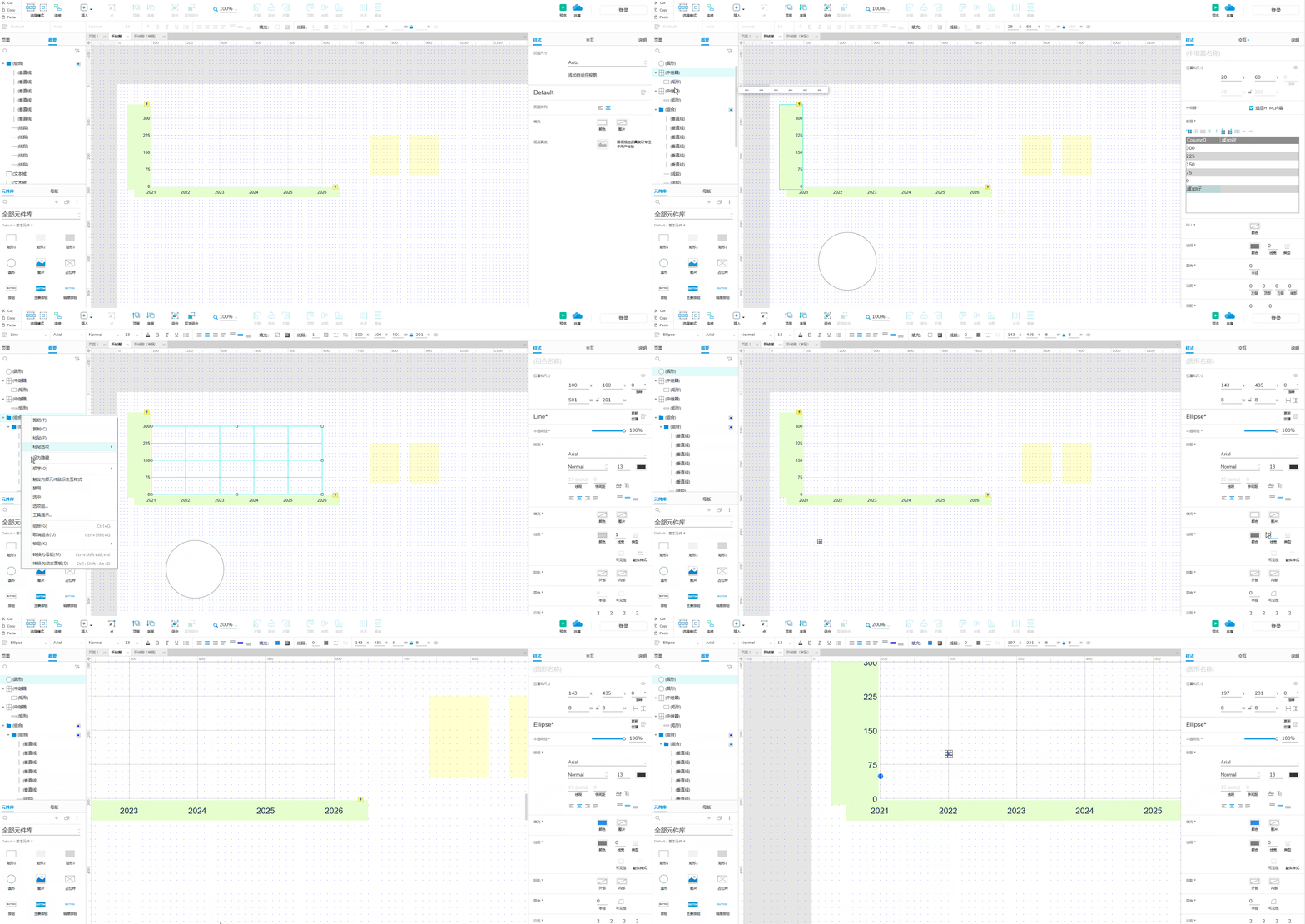
- 以画布左下角为原点(0,0),根据数据计算每个点的坐标(例:202X-01 的 MAU=120,纵轴高度 400px 对应量程 300,因此 Y 坐标 = 120/300×400=160px;横轴每个维度间隔 = 600px/5=120px,因此 X 坐标 = 60px(第一个维度居中));
注意点:可以先把数值标签、横轴、纵轴组合并锁定并放大尺寸(圆形太小)。
- 拖出「圆形」元件(数据点),直径 8px,颜色 #1890ff(主色),根据计算的坐标放置第一个点,依次复制 5 个圆形,分别调整坐标对应其余 5 个月份的数据。
(2)绘制折线
- 从左侧元件库拖出「钢笔工具」,点击第一个数据点中心,依次连接所有数据点(注意:点击时需精准对齐圆心,避免折线偏移);
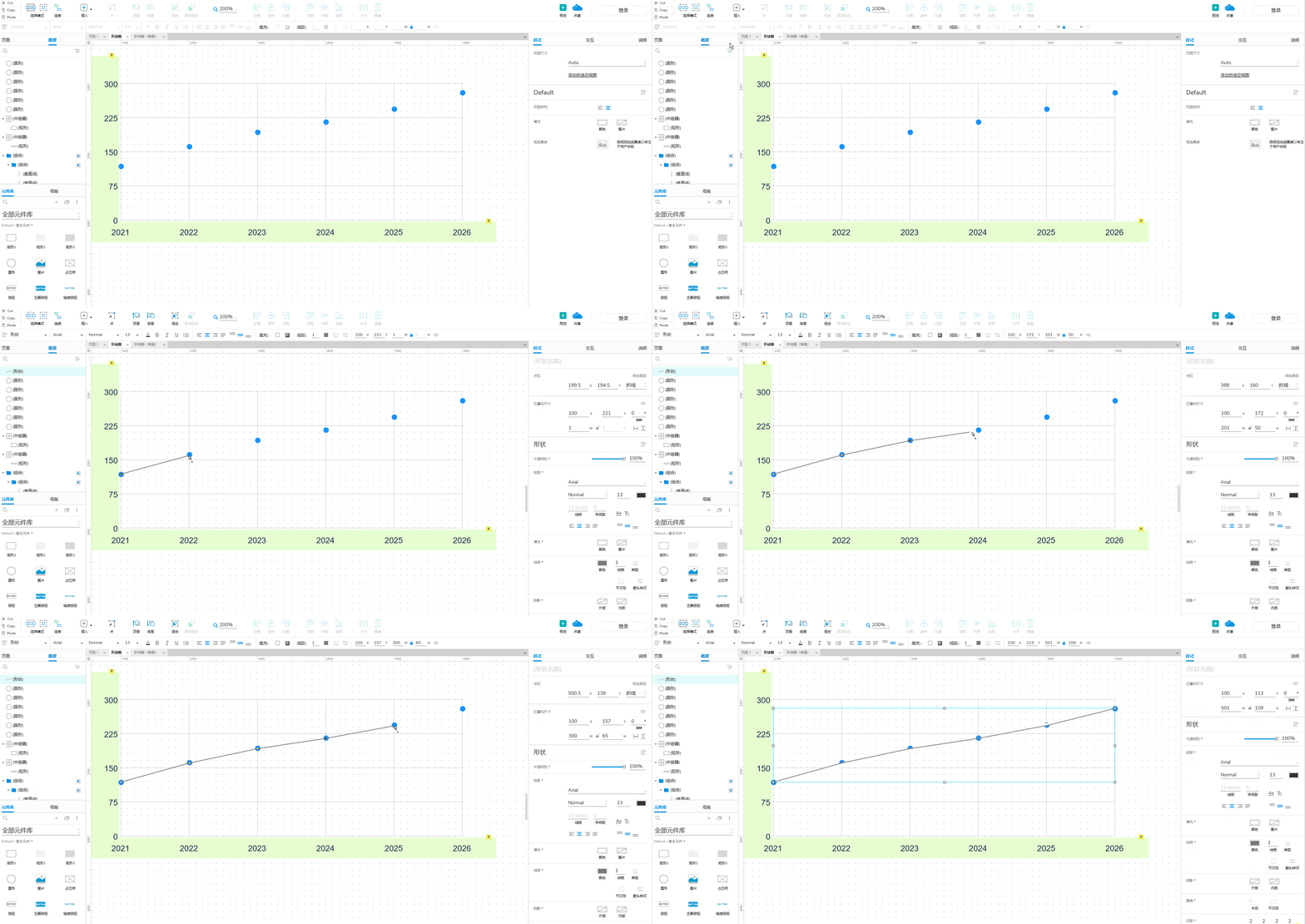
- 选中折线,在右侧「样式」面板设置线条颜色 #1890ff、粗细 3px、线条类型「实线」。
注意点:6个圆形设置顺序------置于顶层
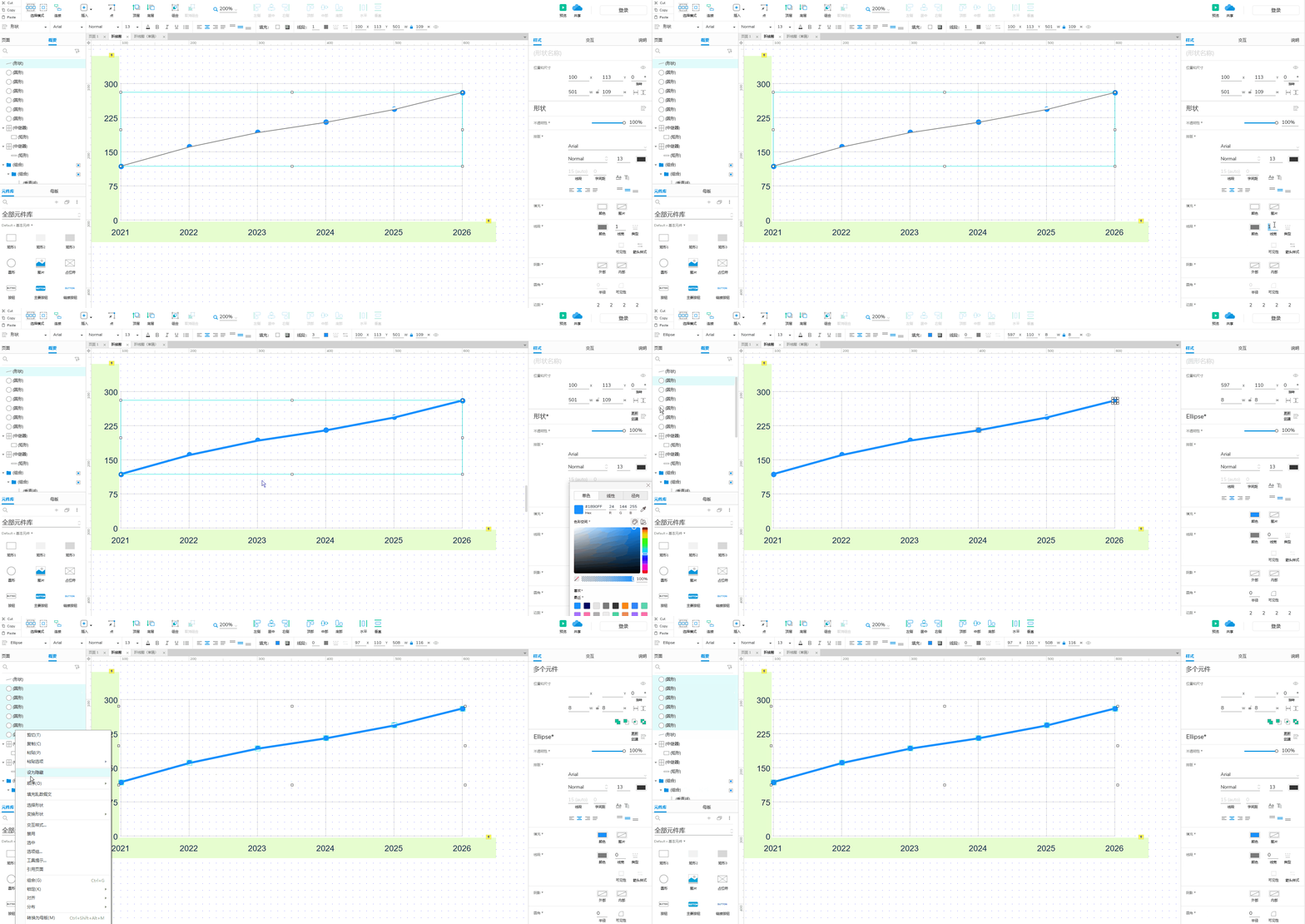
(3)优化数据点
- 为数据点添加白色边框(颜色 #fff、粗细 1px),增强立体感;
- 若需突出重点数据(如最大值 268),可将该数据点颜色改为 #ff4d4f,直径调整为 10px。
第三步:添加数据标签与图表标题
(1)图表标题
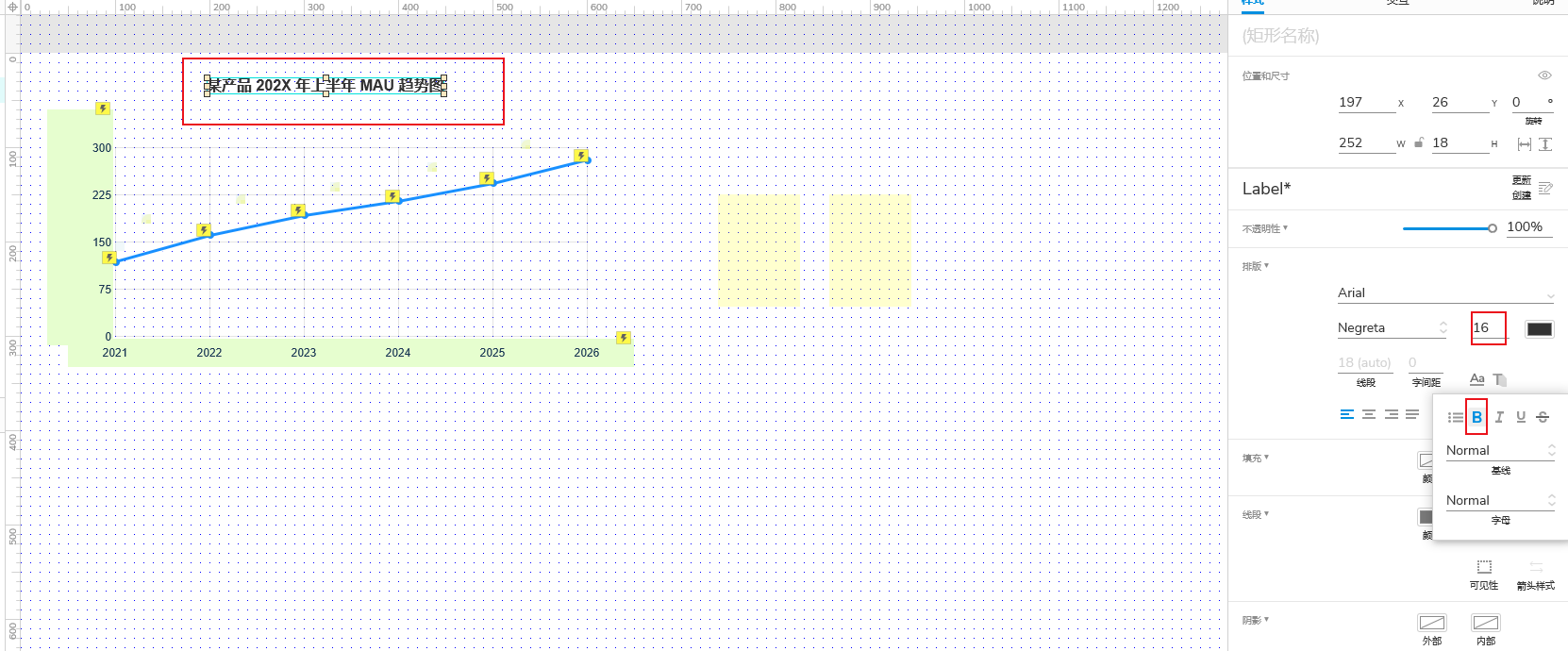
- 拖出「文本」元件,输入标题「某产品 202X 年上半年 MAU 趋势图」,设置字体 16px、颜色 #333、加粗;
- 放置在图表上方居中位置,与坐标轴间距保持 20px,提升整体美观度。