vscode的continue插件接入第三方自定义中转api
🛠️ 前期准备
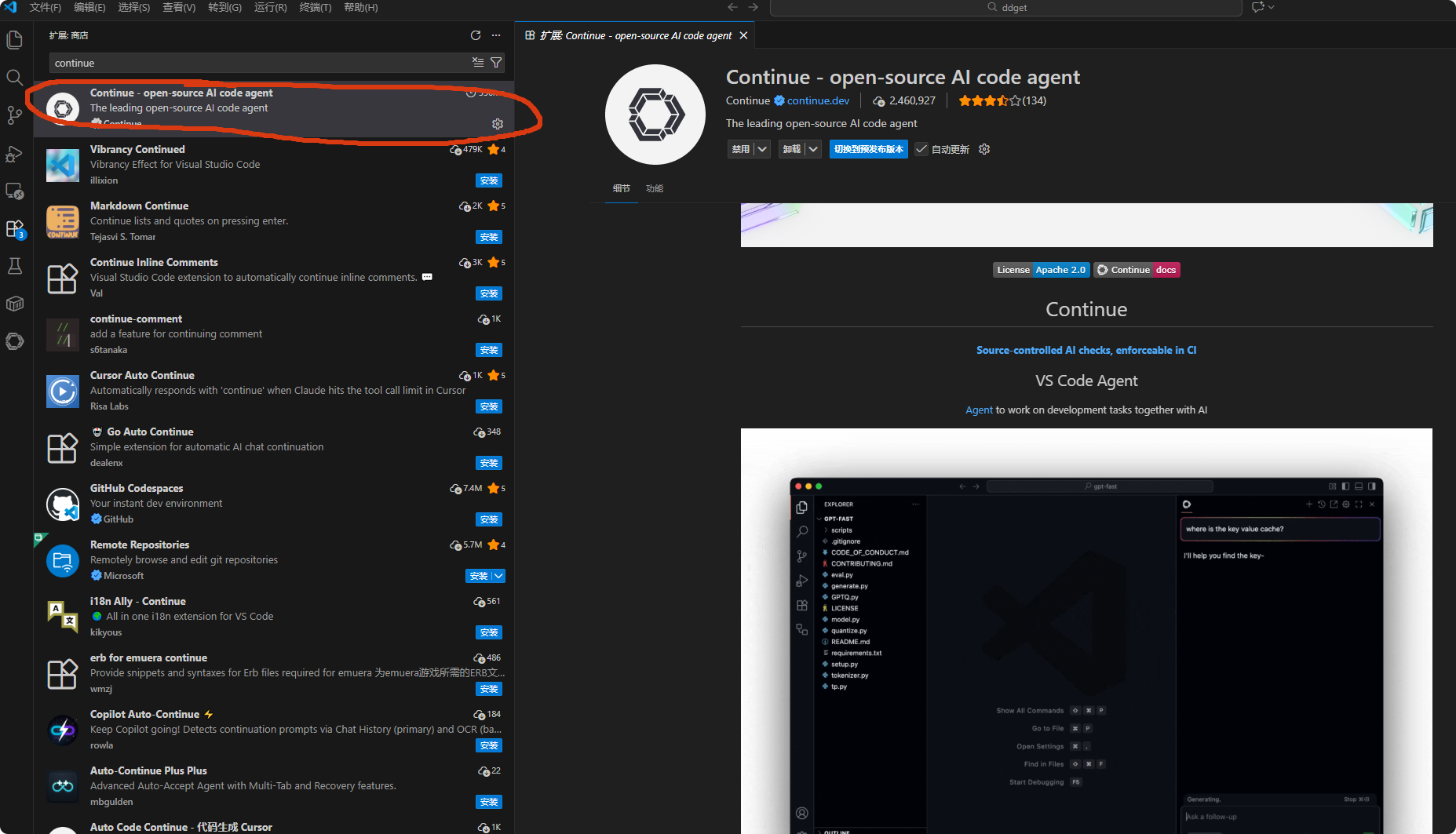
- 安装Continue插件:
在开始之前,你需要先完成以下两步:
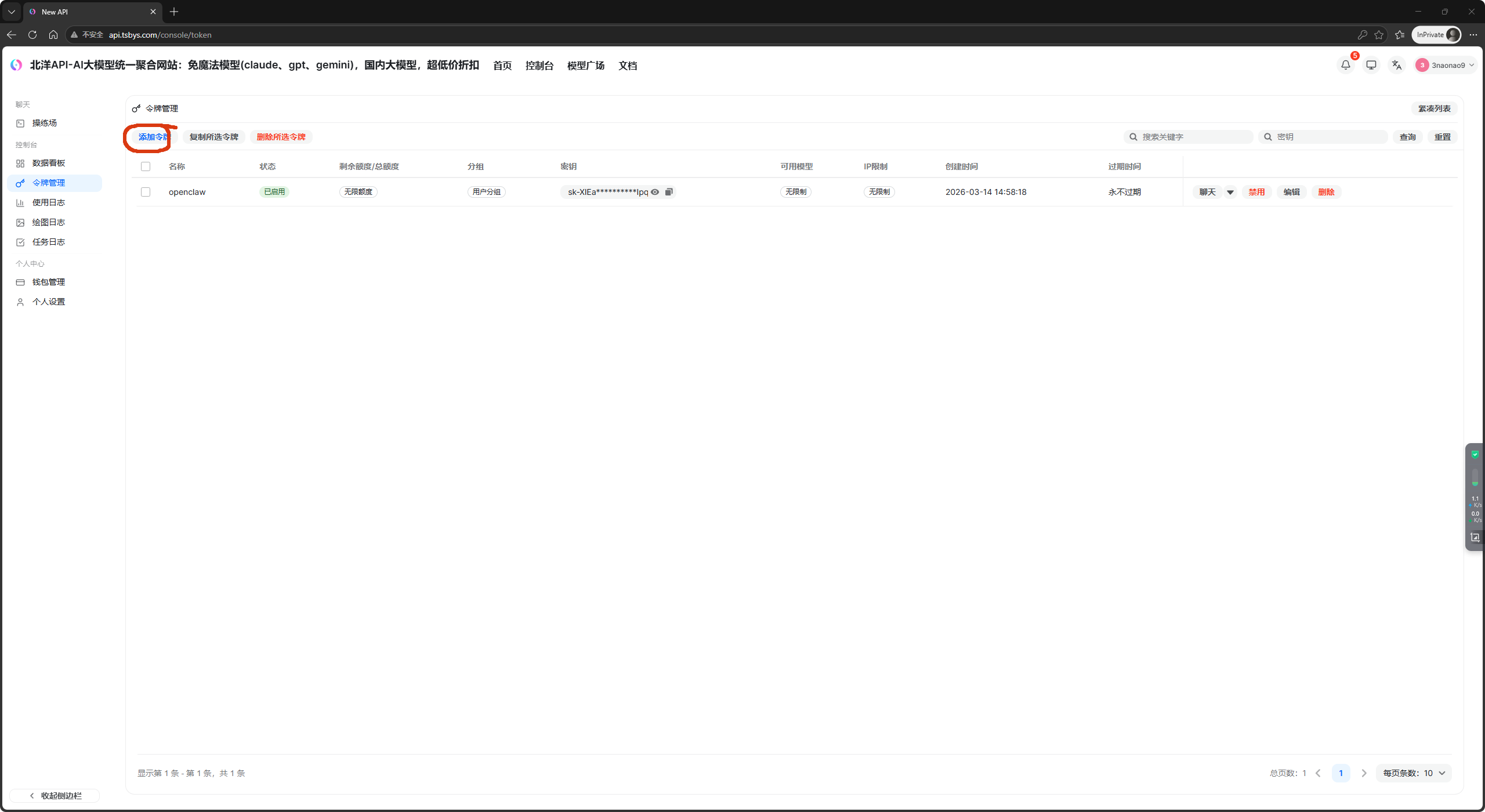
- 获取API密钥 :
我是用的北洋api中转站,这个模型没那么多,都是满血的还便宜。
给贴个地址http://api.tsbys.com
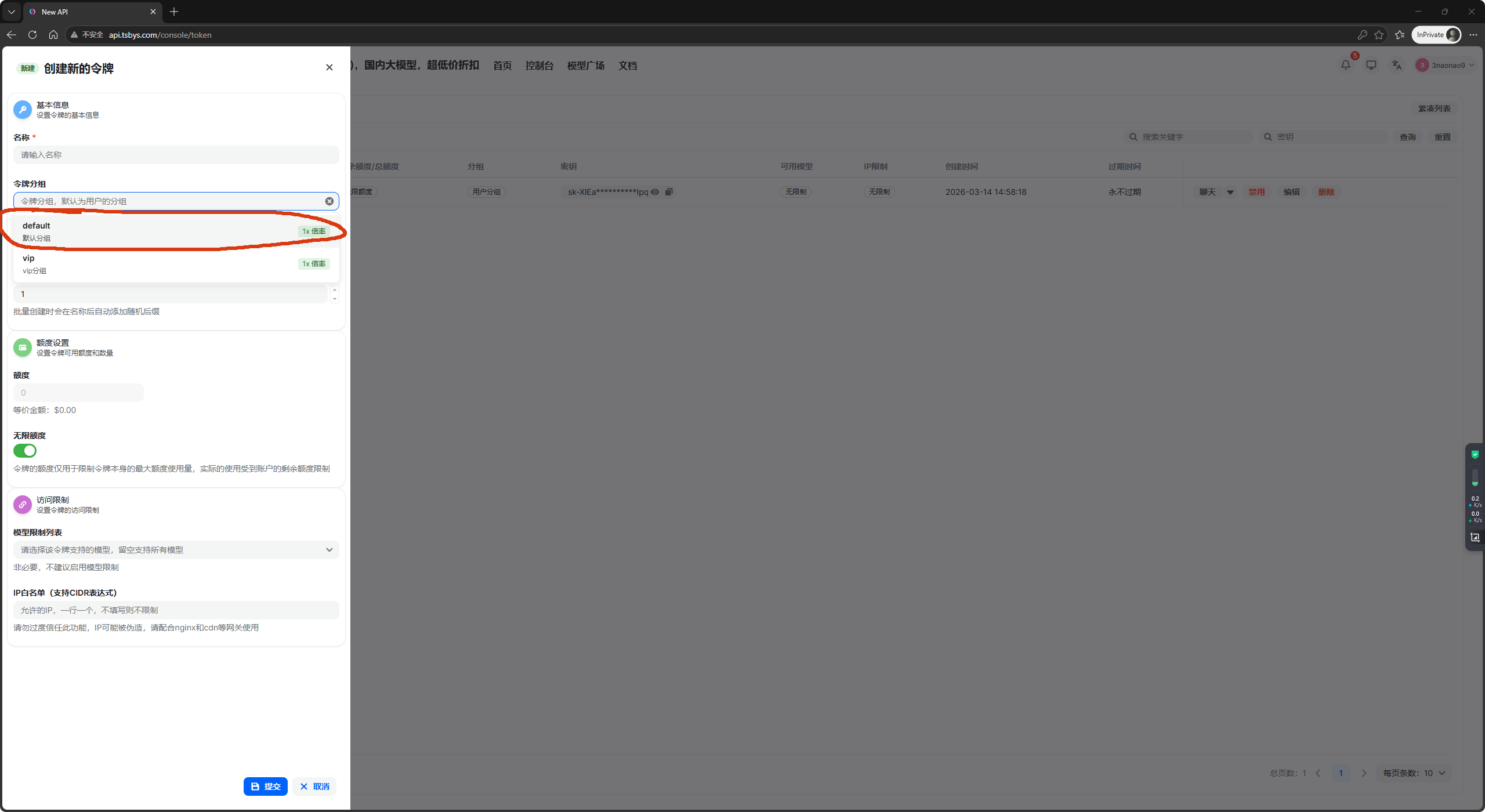
!!!注意:令牌分组需要根据所使用的模型进行选择(可在模型广场查看模型对应的分组)!!!
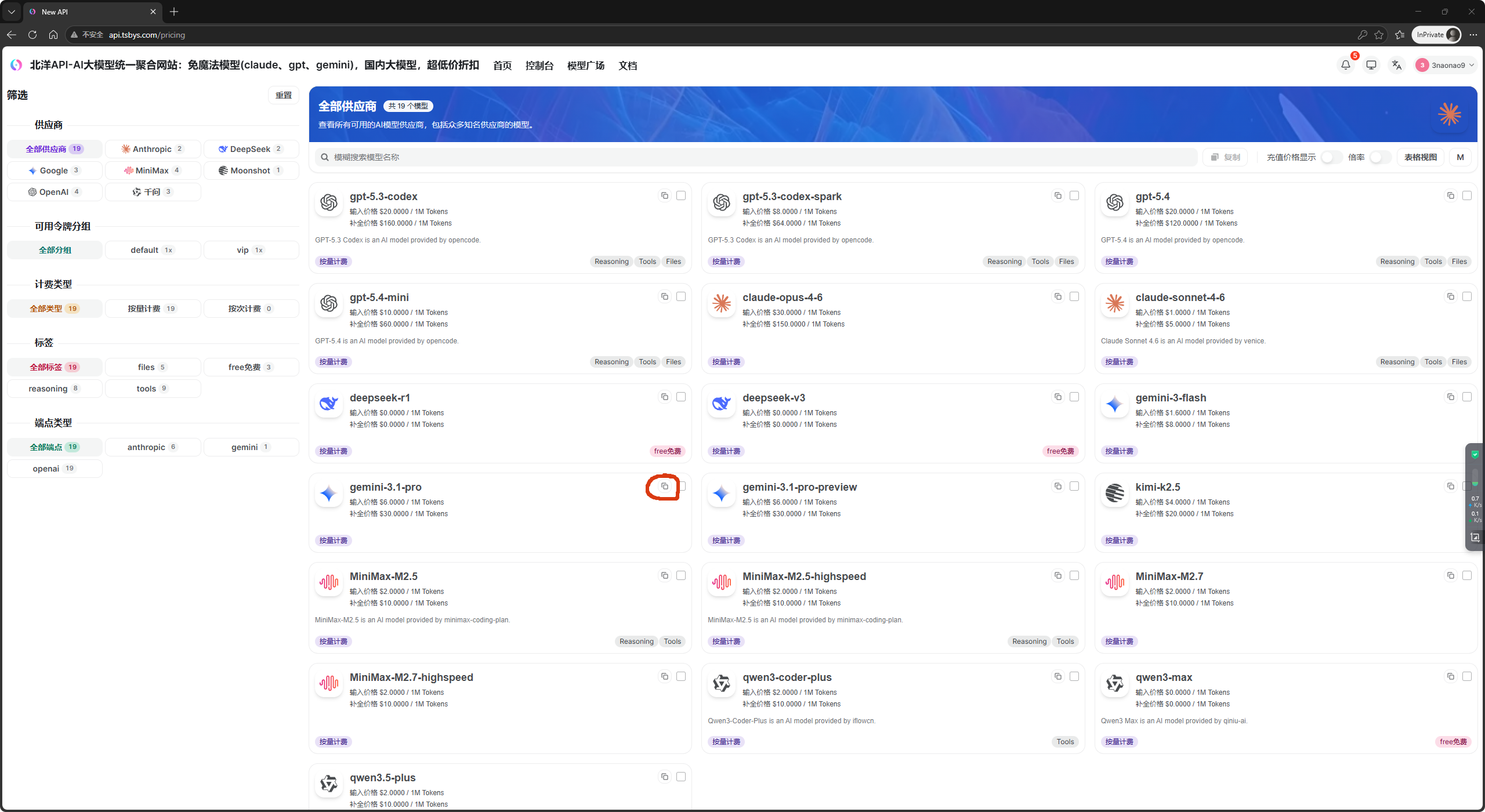
这个是一会要复制的模型名字,可以自己选,这么多模型里
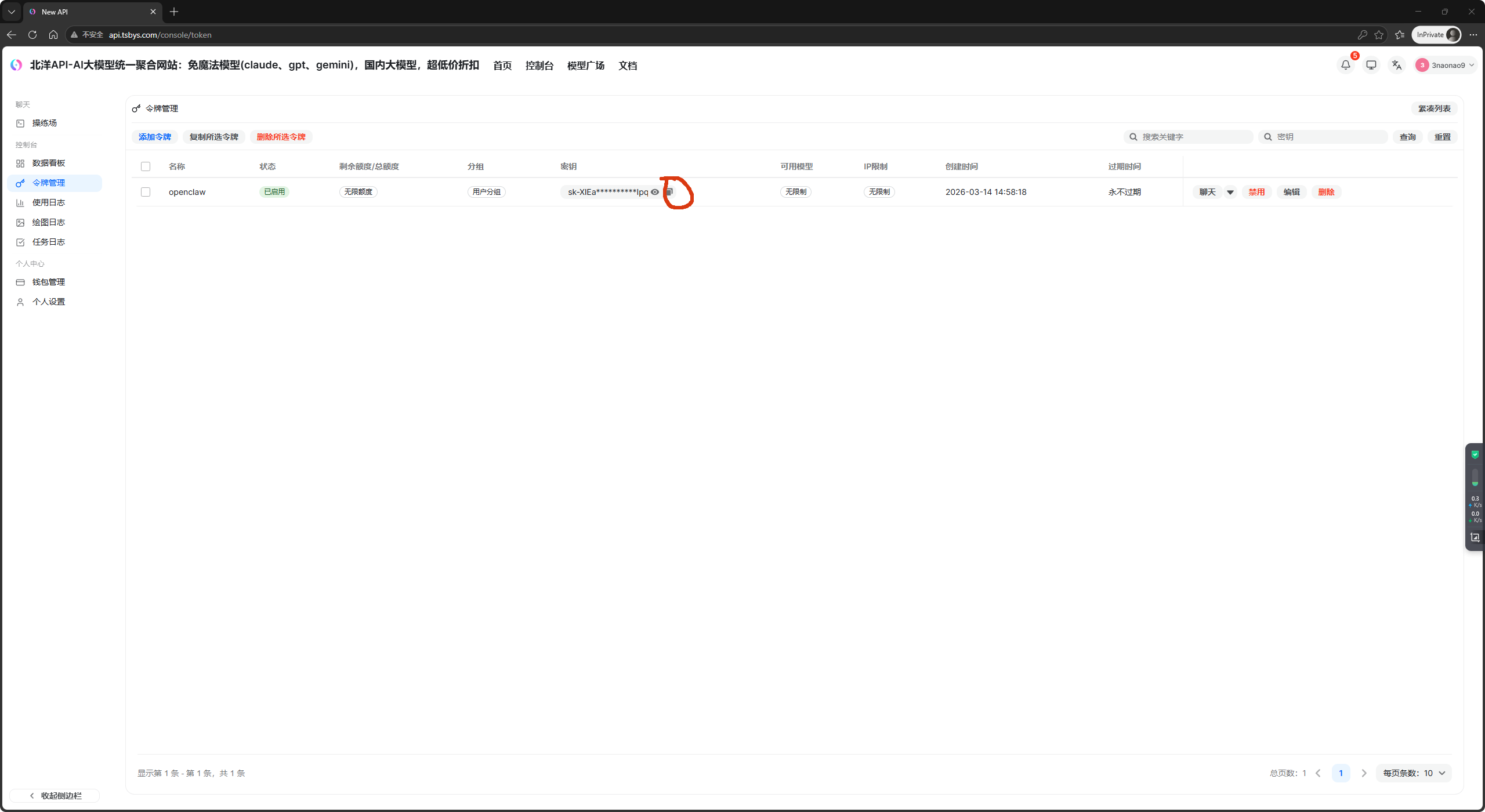
重要:立即复制并妥善保存这个密钥!!!
⚙️ 配置第三方模型
配置模型的核心是修改Continue的配置文件
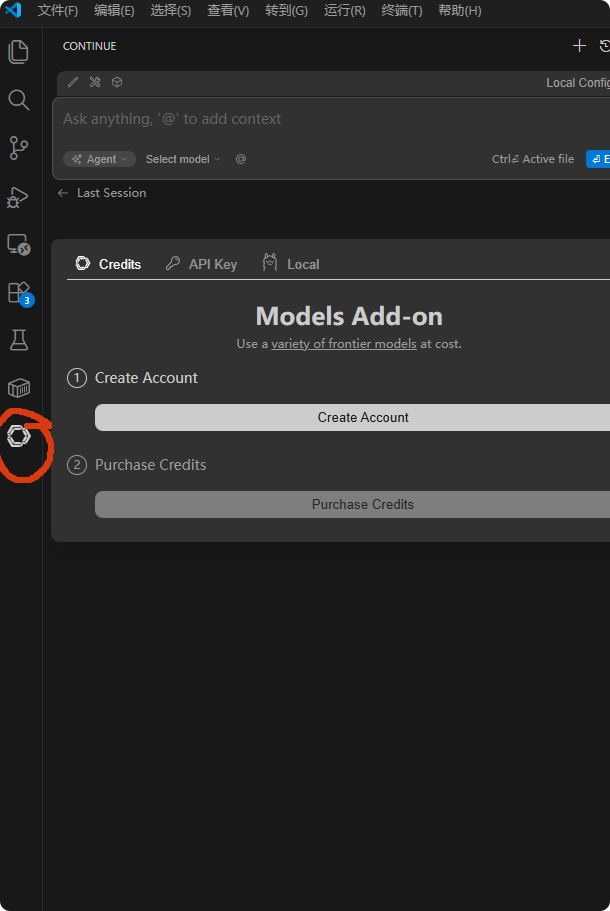
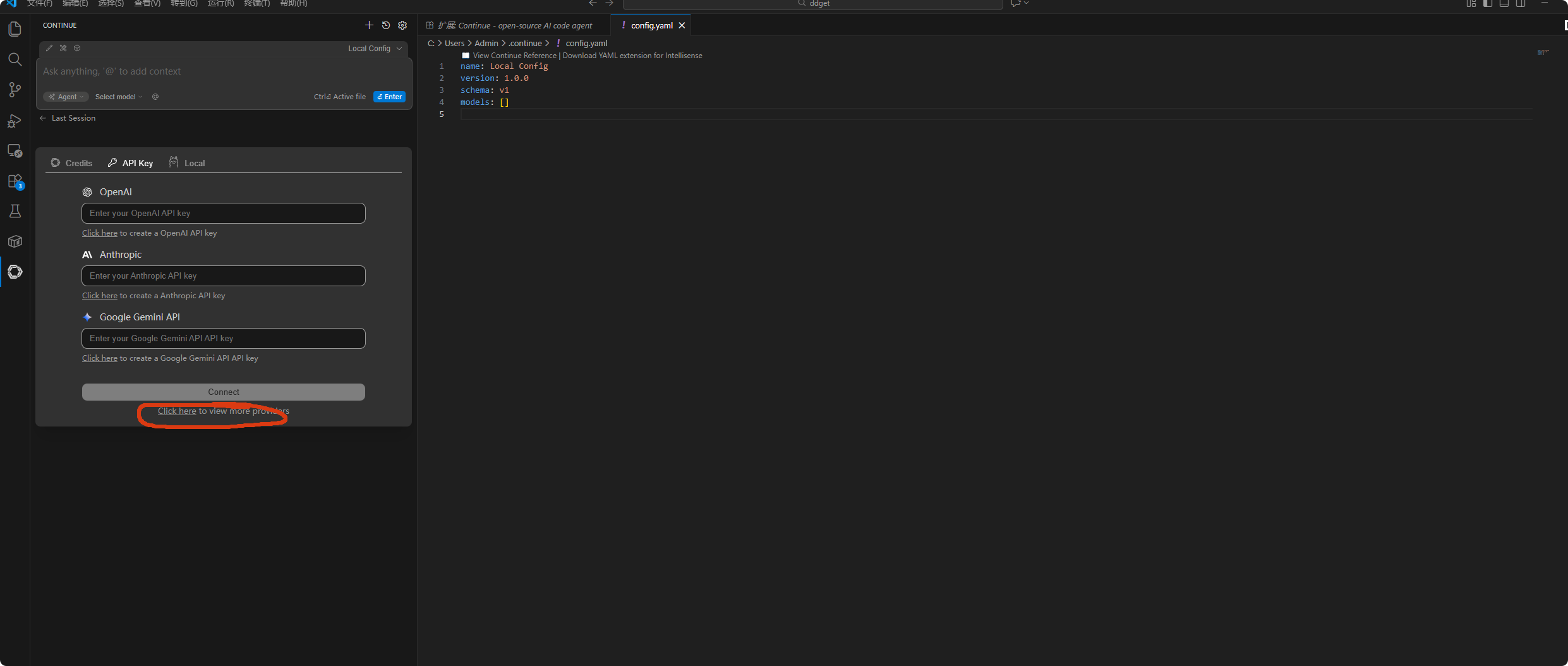
关键配置解析
你需要重点关注 models 字段下的配置,尤其是 provider 和 apiBase 这两个参数。
| 配置项 | 作用与说明 | 配置示例 |
|---|---|---|
| title / name | 在Continue插件中显示给你的模型名称,可自定义。 | gpt |
| provider | 关键参数 。对于第三方API,通常设为 openai 或 ollama ,前提是API格式兼容。 | openai |
| model | 关键参数 。必须填写第三方API服务商提供的具体模型名称。 | gpt-5.4 |
| apiKey | 你在第三方API服务商处获取的密钥。 | sk-xxxxxxxxxx |
| apiBase | 核心参数 。将此改为你第三方API的完整请求地址。 | http://api.tsbys.com/v1/ |
下面是一个配置gpt-4模型的 **config.yaml** 示例:
yaml
# 这是一个修改后的配置示例
name: Custom API Config
version: 1.0.0
schema: v1

# 定义可使用的模型
models:
  - name: by-model  # 你可以为这个模型起一个自定义的名字
    provider: openai  # 使用 "openai" 作为提供者,因为很多第三方API兼容其格式
    model: gpt-5.4  # 根据api.tsbys.com模型广场支持的模型填写
    apiKey: YOUR_POLOAI_API_KEY_HERE  # 替换成你从api.tsbys.com获取的API Key
    apiBase: http://api.tsbys.com/v1/  # 关键:将请求指向你的第三方API地址
    contextLength: 1048576  # 可选:根据API能力设置上下文长度
    maxTokens: 8192  # 可选:根据API能力设置最大生成长度
如果你想使用 **config.json**,格式如下:
json
{
  "models": [
    {
      "title": "by-model",
      "provider": "openai",
      "model": "gpt-5.4",
      "apiKey": "YOUR_DEEPSEEK_API_KEY",
      "apiBase": "http://api.tsbys.com/v1/"
    }
  ]
}
🚀 使用AI辅助编程
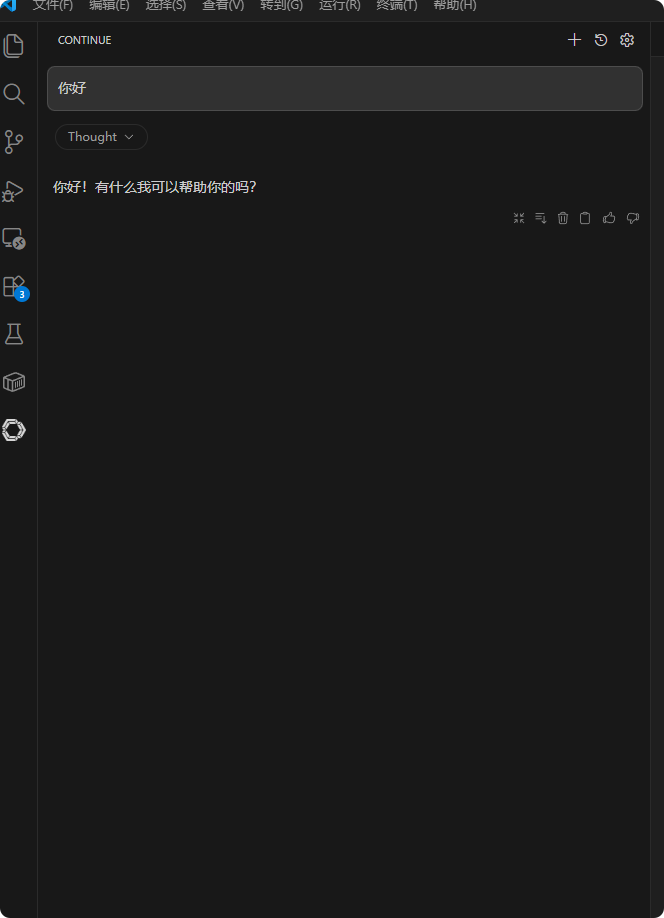
配置完成后,你就可以体验强大的AI编程辅助功能了。
🧪 故障排除
如果模型无法正常工作,可以按以下顺序排查:
- 检查API密钥与地址 :确认
apiKey和apiBase填写无误,没有多余的空格。 - 验证模型名称 :确保
model字段的值与API服务商官方文档中列出的可用模型名称完全一致。 - 查看连接状态:有些配置指南提到,可以通过VSCode的命令面板(Ctrl+Shift+P)运行 "Continue: Test Connection" 来测试连接。