FreeSurfer是一个常用于结构MRI、功能MRI和扩散MRI分析与可视化的软件包。根据官方最新发布页,截至2026年3月,Linux侧当前可用的较新稳定版本包含8.2.0 ;对于Ubuntu,官方提供与系统匹配的.deb安装包,且官方明确更推荐使用.deb/.rpm安装器,而不是仅解压tar.gz,因为安装器会处理依赖,tar包更适合作为无管理员权限时的备选方案。官方还给出了8.x版本的内存建议:运行recon-all时建议系统总内存至少32GB。(FreeSurfer)
一、安装前说明
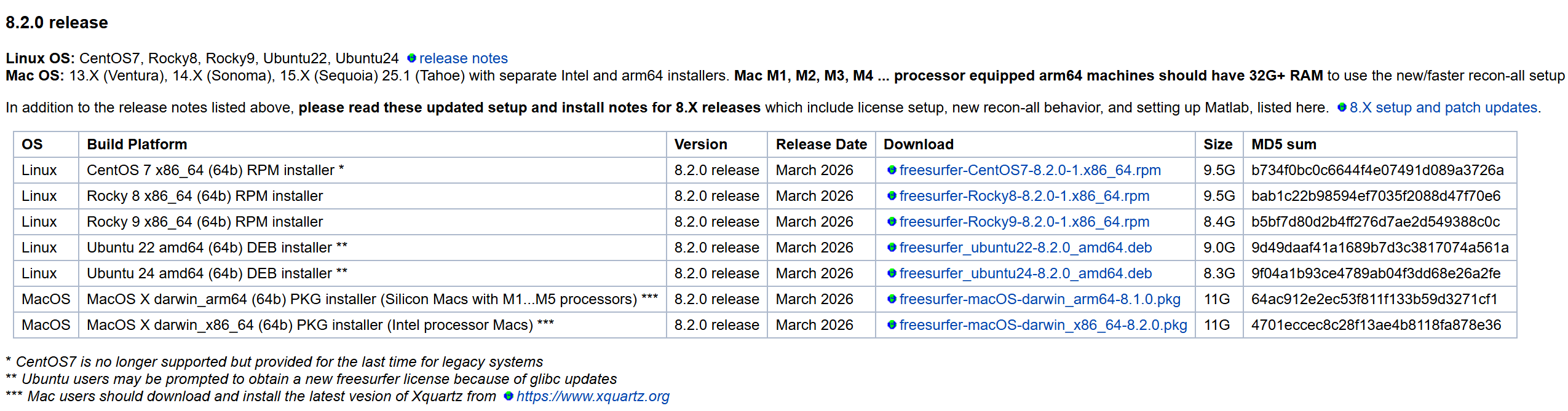
本文以Ubuntu22/Ubuntu24为例。官方当前8.2.0页面列出的Linux支持系统包括Ubuntu22和Ubuntu24,对应安装包分别为:
freesurfer_ubuntu22-8.2.0_amd64.debfreesurfer_ubuntu24-8.2.0_amd64.deb
另外,FreeSurfer安装后必须配置license.txt 才能正常运行。
官方说明是:下载安装本身不需要注册码,但软件要真正运行,必须有license.txt。官方同时建议将license.txt放在用户主目录,并通过环境变量FS_LICENSE指向它。
二、完整命令汇总(Ubuntu24可直接复制)
bash
# 1.安装常见依赖
sudo apt update
sudo apt install -y wget tcsh xxd build-essential gfortran \
    libblas-dev liblapack-dev zlib1g-dev \
    libxmu-dev libxmu-headers libxi-dev libxt-dev \
    libx11-dev libglu1-mesa-dev

# 2.下载FreeSurfer 8.2.0
cd ~/Downloads
wget https://surfer.nmr.mgh.harvard.edu/pub/dist/freesurfer/8.2.0/freesurfer_ubuntu24-8.2.0_amd64.deb

# 3.安装
sudo dpkg -i freesurfer_ubuntu24-8.2.0_amd64.deb
sudo apt --fix-broken install -y

# 4.将license.txt放到主目录
mv ~/Downloads/license.txt ~/license.txt

# 5.配置环境变量
cat << 'EOF' >> ~/.bashrc
export FREESURFER_HOME=/usr/local/freesurfer/8.2.0
export FS_LICENSE=$HOME/license.txt
source $FREESURFER_HOME/SetUpFreeSurfer.sh
EOF

# 6.生效
source ~/.bashrc

# 7.验证
echo $FREESURFER_HOME
echo $FS_LICENSE
recon-all -version
which recon-all
which freeview三、推荐安装方式:使用Ubuntu的.deb安装包
1)先更新系统并安装常见依赖
虽然.deb通常会处理主要依赖,但为了减少后续报错,建议先安装一些常见基础组件。官方构建依赖页面中,Ubuntu侧列出了如tcsh、wget、libxmu-dev、libx11-dev、libglu1-mesa-dev等库。
bash
sudo apt update
sudo apt install -y wget tcsh xxd build-essential gfortran \
    libblas-dev liblapack-dev zlib1g-dev \
    libxmu-dev libxmu-headers libxi-dev libxt-dev \
    libx11-dev libglu1-mesa-dev
2)下载对应版本的安装包
如果你是Ubuntu24 ,下载8.2.0对应的.deb包即可:
bash
cd ~/Downloads
wget https://surfer.nmr.mgh.harvard.edu/pub/dist/freesurfer/8.2.0/freesurfer_ubuntu24-8.2.0_amd64.deb如果你是Ubuntu22,则用:
bash
cd ~/Downloads
wget https://surfer.nmr.mgh.harvard.edu/pub/dist/freesurfer/8.2.0/freesurfer_ubuntu22-8.2.0_amd64.deb
3)安装FreeSurfer
Ubuntu24执行:
bash
sudo dpkg -i freesurfer_ubuntu24-8.2.0_amd64.deb
sudo apt --fix-broken install -y
Ubuntu22执行:
bash
sudo dpkg -i freesurfer_ubuntu22-8.2.0_amd64.deb
sudo apt --fix-broken install -y根据官方8.x安装说明,Ubuntu安装后的默认目录可按/usr/local/freesurfer/8.2.0来配置环境变量。(FreeSurfer)
四、申请并配置license.txt
1)申请license
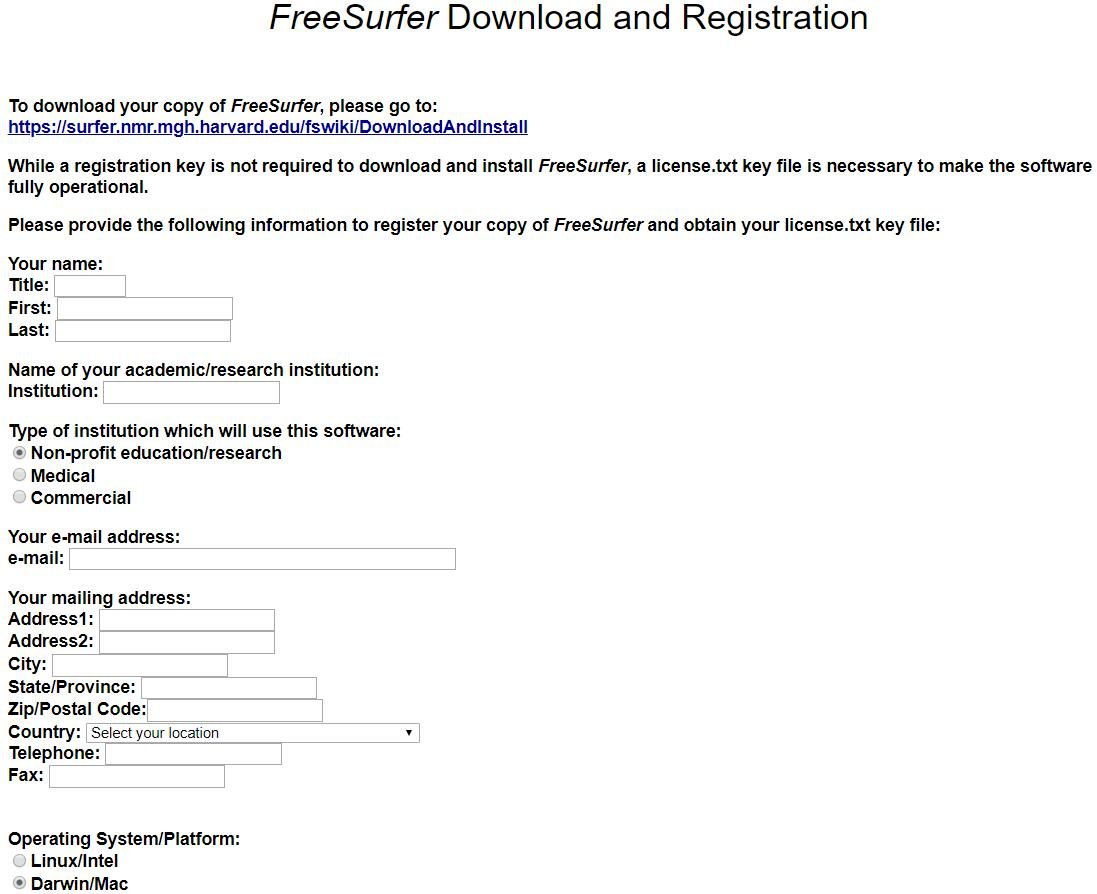
进入FreeSurfer官方注册页,填写姓名、机构和邮箱后,官方会把license.txt发到你的邮箱。官方说明写得很明确:没有license.txt,FreeSurfer无法完整运行 。
2)把license.txt放到主目录
假设你已经收到license.txt,建议放到当前用户主目录:
bash
mv ~/Downloads/license.txt ~/license.txt3)配置环境变量
编辑~/.bashrc:
bash
nano ~/.bashrc在文件末尾加入下面三行:
bash
export FREESURFER_HOME=/usr/local/freesurfer/8.2.0
export FS_LICENSE=$HOME/license.txt
source $FREESURFER_HOME/SetUpFreeSurfer.sh
保存退出后执行:
bash
source ~/.bashrc五、验证是否安装成功
1)检查环境变量
bash
echo $FREESURFER_HOME
echo $FS_LICENSE
正常情况下应分别输出类似:
bash
/usr/local/freesurfer/8.2.0
/home/你的用户名/license.txt
2)检查版本
bash
recon-all -version或者:
bash
which recon-all
which freeview
如果路径和版本都能正常输出,说明FreeSurfer基本安装完成。
3)加载环境时的正常提示
官方示例中,执行
bash
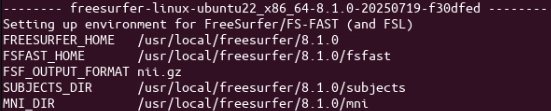
source $FREESURFER_HOME/SetUpFreeSurfer.sh后会打印类似FREESURFER_HOME、FSFAST_HOME、SUBJECTS_DIR、MNI_DIR等环境信息,这是正常现象。
六、可选:设置默认的SUBJECTS_DIR
FreeSurfer后续处理时通常会把被试结果放到SUBJECTS_DIR中。你可以单独指定一个更方便管理的数据目录,例如:
bash
mkdir -p ~/freesurfer_subjects
nano ~/.bashrc
在末尾追加:
bash
export SUBJECTS_DIR=$HOME/freesurfer_subjects然后重新加载:
bash
source ~/.bashrc这样后续recon-all输出就会集中保存在这里,而不是软件安装目录内部。
七、快速测试一个最基础的命令
假设你有一个T1图像T1.nii.gz,可以用下面的命令做最基础测试:
bash
recon-all -i T1.nii.gz -s sub001 -all其中:
-i:输入T1图像-s:被试名-all:执行完整流程
需要注意的是,8.x版本官方说明提到新的recon-all流程相比旧版更快,但内存占用也更高,某些阶段可能会到较高内存使用水平;如果你的机器内存比较紧张,可以使用旧行为模式。
旧行为模式示例:
bash
export FS_V8_XOPTS=0
recon-all -i T1.nii.gz -s sub001 -all官方说明中,设置FS_V8_XOPTS=0后可以回退到8.x之前的旧式recon-all行为。
八、备选安装方式:tar.gz手动安装
如果你没有sudo权限,或者所在服务器不方便直接用.deb安装,也可以用官方提供的tar.gz包。官方明确说这是备选方案,因为tar解压不会自动检查和管理依赖,运行时出问题的概率更高。
1)下载tar包(以Ubuntu22上的7.4.1为例)
bash
cd ~/Downloads
wget https://surfer.nmr.mgh.harvard.edu/pub/dist/freesurfer/7.4.1/freesurfer-linux-ubuntu22_amd64-7.4.1.tar.gz
2)解压到指定目录
官方旧版Linux安装说明中推荐安装到/usr/local。如果你没有root权限,也可以解压到自己的hone目录。
有root权限时:
bash
sudo tar -C /usr/local -xzvf freesurfer-linux-ubuntu22_amd64-7.4.1.tar.gz无root权限时:
bash
mkdir -p ~/software
tar -C ~/software -xzvf freesurfer-linux-ubuntu22_amd64-7.4.1.tar.gz
3)配置环境变量
如果解压到了~/software/freesurfer,则在~/.bashrc中加入:
bash
export FREESURFER_HOME=$HOME/software/freesurfer
export FS_LICENSE=$HOME/license.txt
source $FREESURFER_HOME/SetUpFreeSurfer.sh
然后:
bash
source ~/.bashrc九、常见问题
1)执行recon-all提示找不到license
通常是下面几个原因:
- 没有收到或没有放置
license.txt FS_LICENSE没有正确设置~/.bashrc修改后没有执行source ~/.bashrc
先检查:
bash
ls -l ~/license.txt
echo $FS_LICENSE
官方推荐的标准做法就是把license放在主目录并设置:
bash
export FS_LICENSE=$HOME/license.txt2)执行命令提示command not found
说明FreeSurfer环境没有被加载。重新执行:
bash
source ~/.bashrc或者直接手动加载:
bash
export FREESURFER_HOME=/usr/local/freesurfer/8.2.0
source $FREESURFER_HOME/SetUpFreeSurfer.sh3)服务器上freeview打不开
这通常不是FreeSurfer没装好,而是图形界面环境没有配好,例如没有X11转发、没有桌面环境,或者显卡/OpenGL相关库有问题。FreeSurfer的命令行流程和freeview图形显示依赖并不完全相同;很多服务器场景下只跑recon-all即可,不一定需要直接打开freeview。
4)8.x版本内存占用太高
官方对8.x的说明里明确提到,新版recon-all更快,但会消耗更多内存;如果机器内存有限,可以尝试:
bash
export FS_V8_XOPTS=0再运行recon-all,使用旧版行为模式。
参考说明
- FreeSurfer官方发布页:包含8.2.0的Ubuntu22/24安装包、系统支持范围、RAM要求以及"优先使用
.deb/.rpm安装器"的建议。(rel7downloads) - FreeSurfer官方Linux环境配置页:给出了bash/sh下
FREESURFER_HOME与SetUpFreeSurfer.sh的标准写法。(SetupConfiguration_Linux) - FreeSurfer官方license说明:明确说明软件运行需要
license.txt。(FreeSurfer Registration form) - FreeSurfer 8.x官方说明:建议用
FS_LICENSE指向$HOME/license.txt,并说明了8.x的recon-all新行为与FS_V8_XOPTS=0回退方法。(rel7downloads/rel8notes)